
/compras/cotacoes (tela da cotação, aberta por "Gerenciar Itens") · "Cotação de Preços" → contrato → "Ver Processos" → processo → "Ver Cotações" → "Gerenciar Itens"cotacoes.visualizar. Para mexer em itens: cotacoes.editar_itens; em lotes: cotacoes.editar_lotes; importar: cotacoes.importar_itens; enviar aos fornecedores: cotacoes.editar (ou a permissão geral de edição — qualquer uma das chaves processos.editar, cotacoes.editar, selecoes.editar, contratos.editar).A navegação até a cotação, a criação da cotação e os e-mails anexados estão em Cotação de Preços (contratos, processos, cotações e tela da cotação). O que vem depois do envio (respostas, planilha consolidada) está em Cotação de Preços › Respostas Recebidas, planilha consolidada e envio ao Compliance. No Credenciamento os mesmos botões têm regras próprias (preço fixo, vagas, código SUS) — ver Credenciamento.
Para que serve
É a parte da tela da cotação onde se monta o que vai ser cotado: os itens (descrição, quantidade, unidade), agrupados em lotes quando o critério do processo é "Menor Preço por Lote". Os itens podem ser digitados um a um ou importados de uma planilha Excel. Com os itens prontos, "Enviar para Fornecedores" mostra o código da cotação e o texto do convite, que pode ser enviado por e-mail direto do sistema. O fornecedor responde pelo Portal; o preço não é digitado aqui — quem informa o valor é o fornecedor.
A tela, marcação por marcação
As figuras abaixo mostram a tela como ela aparece para quem usa. Os números em vermelho marcam os botões e campos; logo abaixo de cada figura, cada número é explicado: onde fica, o que faz e o que acontece depois.
Visão geral da tela
- Barra de botões (alto da tela da cotação, à direita): "Importar Excel" · "Ver Respostas" · "Incluir Preços Públicos" · "Enviar para Fornecedores" · "Excluir Itens" (vermelho, só com itens) · "Novo Item".
- Quadro cinza de configuração (critério, e-mails, seleção/compra direta) — ver Cotação de Preços (contratos, processos, cotações e tela da cotação) e Cotação de Preços › Compra direta ou seleção de fornecedores.
- Bloco "Lotes" — só quando o critério é "Menor Preço por Lote": título "Lotes", botão "Novo Lote" à direita e a tabela "Nº Lote" · "Descrição" · "Ações" (lápis e lixeira). Sem lote: "Nenhum lote criado. Crie lotes para organizar os itens."
Cotação em elaboração — barra de itens e envio
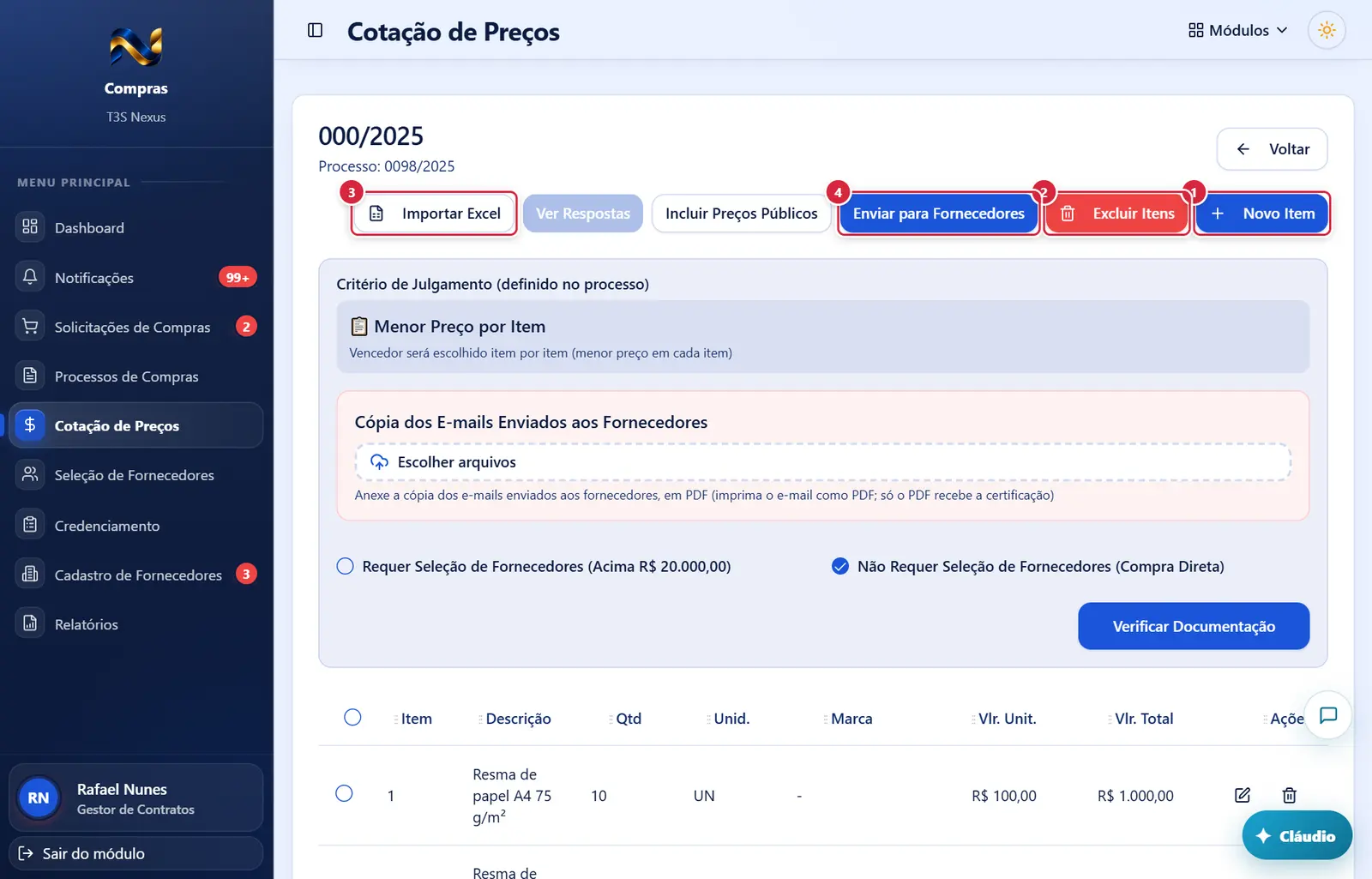
- Onde fica: último botão da barra, à direita.
- Aparece quando: você tem
cotacoes.editarou a permissão geral de edição. Gravar exigecotacoes.editar_itens. - O que faz: abre a janela "Novo Item" com o próximo número livre. Se houver lotes, a janela pede o lote.
- Onde fica: barra de botões, antes de "Novo Item". Só aparece se a cotação tem itens.
- O que faz: abre a janela "Excluir Itens", que muda conforme haja itens marcados:
- Com itens marcados: "Você tem N itens selecionados. Escolha uma opção:" — botões "Cancelar", "Excluir Selecionados (N)" (laranja) e "Excluir Todos (M)" (vermelho).
- Sem itens marcados: "Tem certeza que deseja excluir TODOS os M itens desta cotação?" (e, havendo lotes, "Esta ação também excluirá todos os K lotes criados.") e "Esta ação não pode ser desfeita!" — botões "Cancelar" e "Excluir Todos os Itens".
- Efeito de "Excluir Selecionados": apaga as respostas dos fornecedores para esses itens e os itens; renumera o restante. Mensagem "N itens excluídos com sucesso" (ou "1 item excluído com sucesso"); erro: "Erro ao excluir itens selecionados".
- Efeito de "Excluir Todos" / "Excluir Todos os Itens": apaga todas as respostas dos fornecedores desta cotação (com os PDFs e comprovantes), todos os itens e, no critério por lote, todos os lotes. Os arquivos só saem depois que os registros saíram do banco. Mensagem "Todos os itens e respostas foram excluídos com sucesso!"; erro: "Erro ao excluir itens".
- Sem permissão: "Você não tem permissão para excluir itens da cotação."
- Onde fica: primeiro botão da barra.
- O que faz: abre "Importar Itens via Planilha Excel" (ver "Janelas").
- Onde fica: barra de botões, depois de "Incluir Preços Públicos". Cinza sem itens.
- O que faz: abre "Enviar Cotação para Fornecedores" (ver "Janelas"). Abrir a janela não envia nada nem muda a cotação.
Cotação por lote — lotes e itens do lote (mais abaixo na tela)
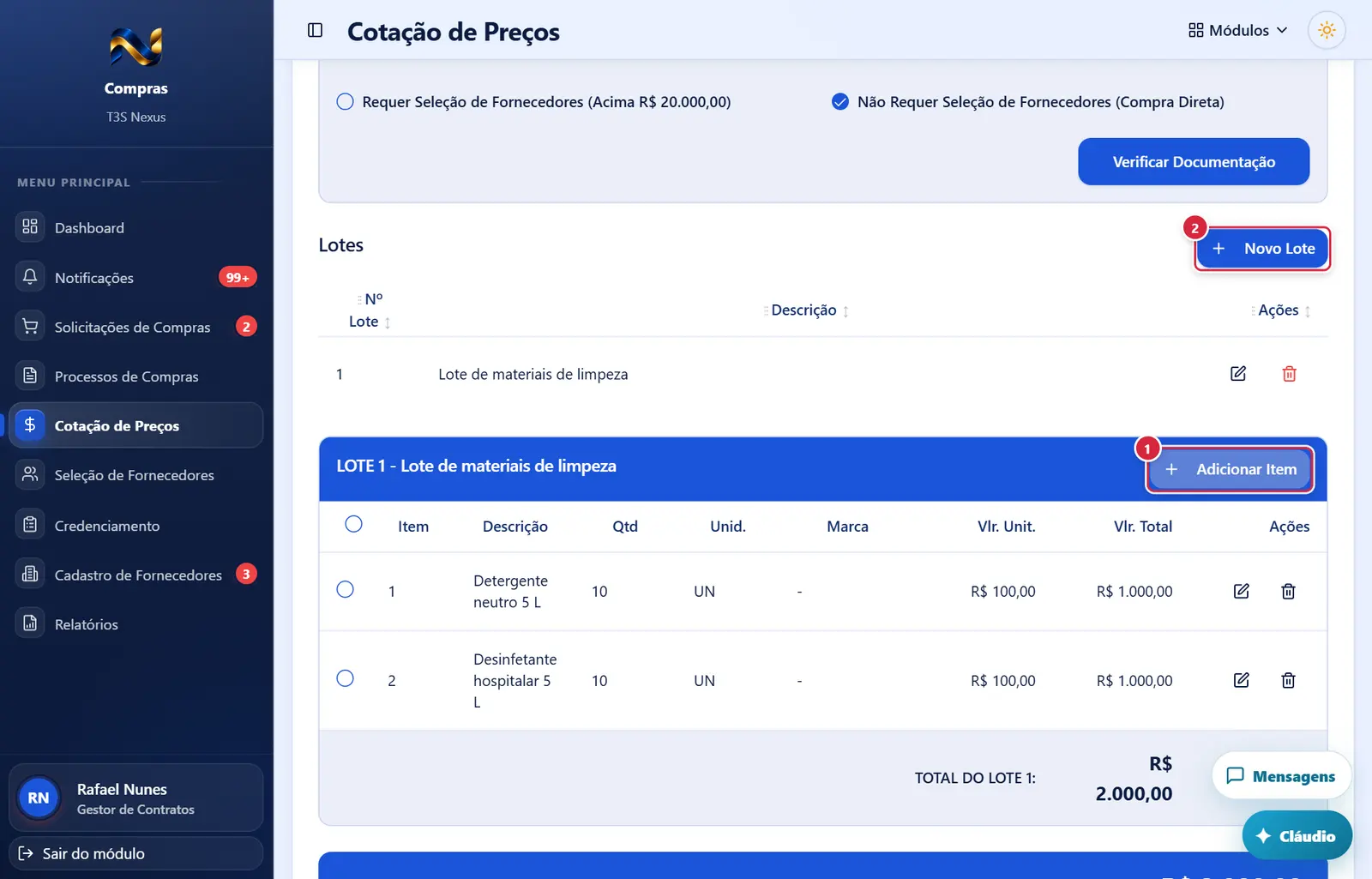
- Onde fica: à direita da faixa azul "LOTE <n> - ...".
- Aparece quando: fora do modo "somente assinatura".
- O que faz: abre "Novo Item" já ligado àquele lote, com o próximo número dentro do lote (cada lote numera seus itens a partir de 1).
- Onde fica: à direita do título "Lotes" (só no critério por lote).
- O que faz: abre "Novo Lote" com o próximo número de lote.
Cotação por lote — lotes e itens do lote
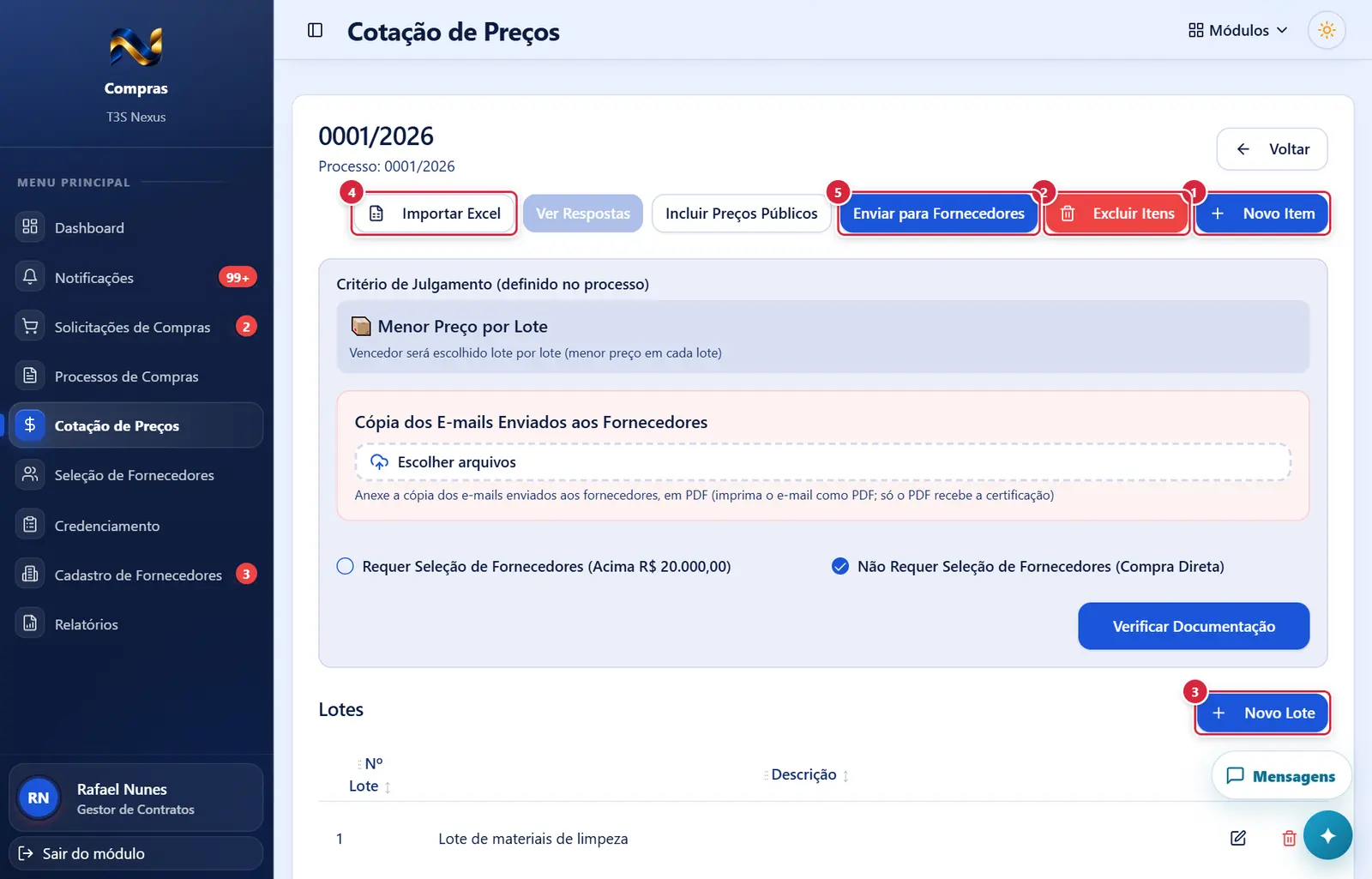
O que faz: abre a janela "Novo Item" com o próximo número livre. Se houver lotes, a janela pede o lote.
Explicado em detalhes na Figura 2.
O que faz: abre a janela "Excluir Itens", que muda conforme haja itens marcados:
Explicado em detalhes na Figura 2.
O que faz: abre "Novo Lote" com o próximo número de lote.
Explicado em detalhes na Figura 3.
O que faz: abre "Importar Itens via Planilha Excel" (ver "Janelas").
Explicado em detalhes na Figura 2.
O que faz: abre "Enviar Cotação para Fornecedores" (ver "Janelas"). Abrir a janela não envia nada nem muda a cotação.
Explicado em detalhes na Figura 2.
Como a tela está organizada (de cima para baixo)
- Barra de botões (alto da tela da cotação, à direita): "Importar Excel" · "Ver Respostas" · "Incluir Preços Públicos" · "Enviar para Fornecedores" · "Excluir Itens" (vermelho, só com itens) · "Novo Item".
- Quadro cinza de configuração (critério, e-mails, seleção/compra direta) — ver Cotação de Preços (contratos, processos, cotações e tela da cotação) e Cotação de Preços › Compra direta ou seleção de fornecedores.
- Bloco "Lotes" — só quando o critério é "Menor Preço por Lote": título "Lotes", botão "Novo Lote" à direita e a tabela "Nº Lote" · "Descrição" · "Ações" (lápis e lixeira). Sem lote: "Nenhum lote criado. Crie lotes para organizar os itens."
- Itens:
- Por lote (critério por lote e ao menos um lote criado): um quadro por lote, com faixa azul "LOTE <n> - <descrição>" e o botão "Adicionar Item" à direita; a tabela dos itens daquele lote; a linha "TOTAL DO LOTE <n>:"; e, no fim de todos os lotes, a faixa azul "TOTAL GERAL:". Lote vazio: "Nenhum item neste lote".
- Demais critérios: uma tabela única com a linha final "TOTAL GERAL:". Sem item: "Nenhum item cadastrado".
- Colunas: caixa de marcar (no cabeçalho, marca/desmarca todos — no lote, todos do lote) · "Item" · "Descrição" · "Qtd" · "Unid." · "Marca" (só em processo do tipo material) · "Vlr. Unit." e "Vlr. Total" — ou, no critério "Maior Percentual de Desconto", uma coluna "Desconto" (percentual ou "-") · "Ações" (lápis e lixeira; some no modo "somente assinatura").
- Na cotação de preços o valor unitário do item fica zerado (quem preenche é o fornecedor), por isso "Vlr. Unit.", "Vlr. Total" e os totais aparecem como R$ 0,00. É normal.
Situações
| Situação | Como aparece | O que se pode fazer |
|---|---|---|
| Sem itens | Tabela "Nenhum item cadastrado"; "Enviar para Fornecedores" e "Incluir Preços Públicos" cinza; "Excluir Itens" não aparece | "Novo Item" ou "Importar Excel" |
| Critério por lote sem lote | "Nenhum lote criado..." e a tabela comum de itens | Criar os lotes ("Novo Lote") ou importar a planilha por lote, que cria os lotes |
| Itens marcados na caixa | "Excluir Itens" oferece "Excluir Selecionados (N)" | Excluir só os marcados ou todos |
| Fornecedores já responderam | Itens continuam editáveis | Cuidado: excluir item apaga as respostas dos fornecedores àquele item; "Excluir Todos" apaga todas as respostas |
Botões
Os botões marcados nas figuras estão explicados junto de cada figura (seção “A tela, marcação por marcação”). A seguir, os demais botões desta tela — os que só aparecem em outras situações —, com o que fazem e onde ficam.
Lápis do item / Lixeira do item
- Onde fica: coluna "Ações" da linha do item.
- O que faz: o lápis abre "Editar Item"; a lixeira pede "Confirmar exclusão" — "Deseja realmente excluir este item?" ("Cancelar" / "Excluir").
- Efeito da exclusão: apaga as respostas dos fornecedores para aquele item e o item; depois renumera os itens restantes (1, 2, 3…; no critério por lote, dentro de cada lote).
- Mensagens: "Item excluído com sucesso" · "Erro ao excluir item" · "Você não tem permissão para excluir itens da cotação." (falta
cotacoes.editar_itens).
Lápis do lote / Lixeira do lote
- Onde fica: coluna "Ações" da tabela "Lotes".
- O que faz: o lápis abre "Editar Lote". A lixeira pede "Confirmar exclusão" — "Deseja realmente excluir este lote? Todos os itens vinculados a ele também serão excluídos." ("Cancelar" / "Excluir").
- Efeito da exclusão: apaga as respostas dos fornecedores aos itens do lote, os itens e o lote; depois renumera os lotes seguintes (e troca o número romano "LOTE X -" na descrição, quando houver).
- Mensagens: "Lote e todos os itens vinculados excluídos com sucesso" · "Erro ao excluir lote" · "Você não tem permissão para excluir lotes da cotação." (falta
cotacoes.editar_lotes).
Janelas
"Novo Item" / "Editar Item"
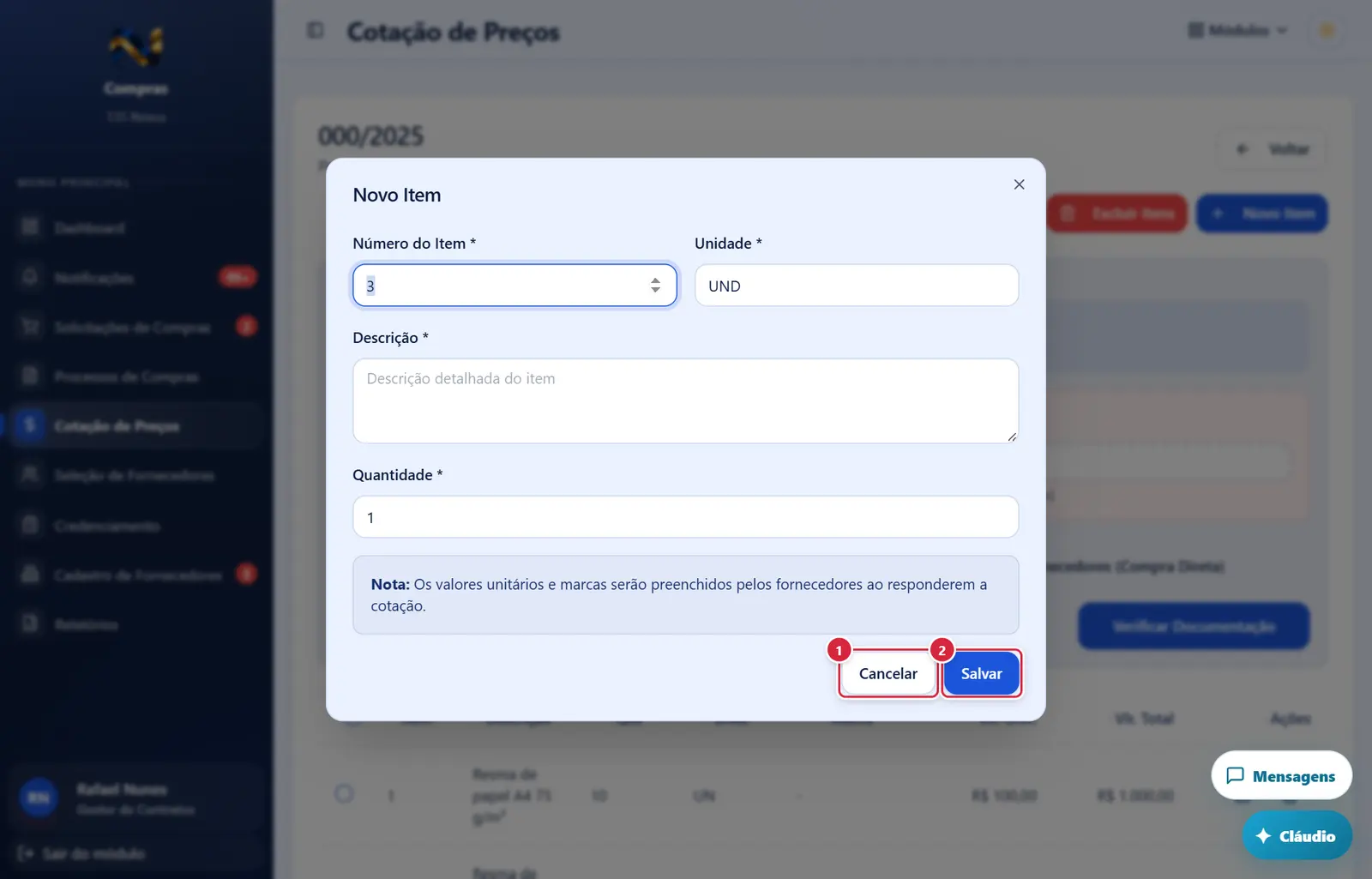
Fecha a janela sem gravar nada; a tela de trás continua como estava.
"Lote *" — lista "Lote <n> - <descrição>" (texto de espera "Selecione o lote para este item"). Só aparece em item novo, quando a cotação tem lotes e o item não veio do "Adicionar Item" de um lote. Sem lote escolhido, "Salvar" avisa "Escolha o lote do item antes de salvar."
- Abre por: "Novo Item", "Adicionar Item" (no lote) ou o lápis do item.
- Campos:
- "Lote *" — lista "Lote <n> - <descrição>" (texto de espera "Selecione o lote para este item"). Só aparece em item novo, quando a cotação tem lotes e o item não veio do "Adicionar Item" de um lote. Sem lote escolhido, "Salvar" avisa "Escolha o lote do item antes de salvar."; sem descrição, "Informe a descrição do item.".
- "Número do Item *" — número; vem com o próximo livre.
- "Unidade *" — texto, vira maiúsculas sozinho (texto de espera "Ex: UND, CX, KG, L"); vem "UND".
- "Descrição *" — texto livre ("Descrição detalhada do item").
- "Quantidade *" — número, aceita casas decimais, mínimo 0,01; vem 1.
- Aviso fixo: "Nota: Os valores unitários serão preenchidos pelos fornecedores ao responderem a cotação." (em processo do tipo material: "Os valores unitários e marcas serão preenchidos…").
- Botões: "Cancelar" · "Salvar" ("Salvando...").
- Regras do sistema: ao criar o item, o sistema procura sozinho o código do catálogo de materiais e serviços pela descrição; se não achar, usa o código da solicitação de compra do processo que tenha a mesma descrição. É por esse código que o módulo Contratos compara o preço do mesmo material entre contratos de gestão.
- Mensagens: "Item criado com sucesso" · "Item atualizado com sucesso" · "Erro ao criar item" · "Erro ao atualizar item" · "Você não tem permissão para editar itens da cotação."
"Novo Lote" / "Editar Lote"
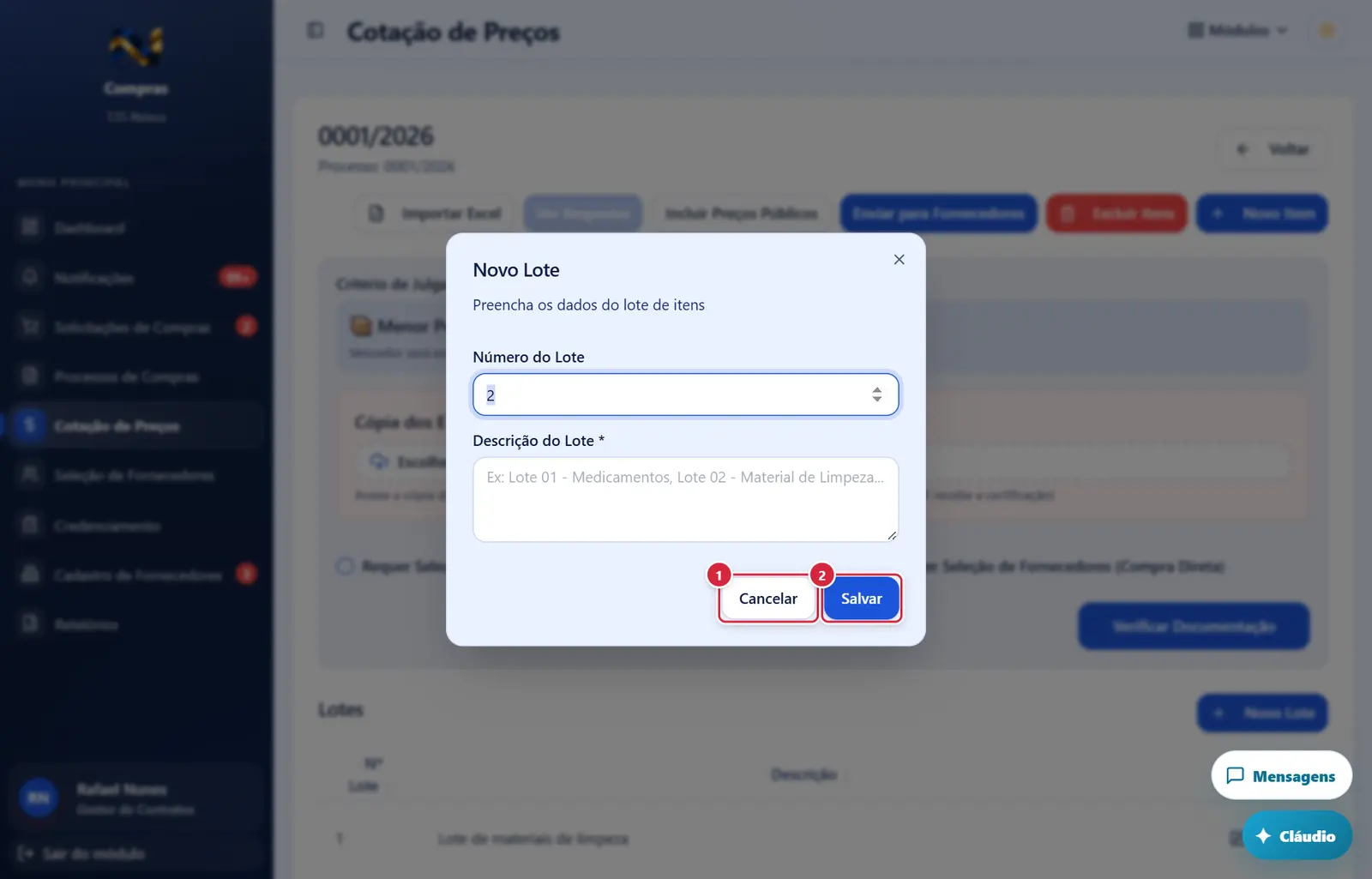
Fecha a janela sem gravar nada; a tela de trás continua como estava.
"Salvar" ("Salvando..."). Sem descrição, "Salvar" avisa "Informe a descrição do lote.".
- Abre por: "Novo Lote" ou lápis do lote. Subtítulo "Preencha os dados do lote de itens".
- Campos: "Número do Lote" (número, mínimo 1; vem o próximo) · "Descrição do Lote *" (ex.: "Lote 01 - Medicamentos, Lote 02 - Material de Limpeza...").
- Botões: "Cancelar" · "Salvar" ("Salvando..."). Sem descrição, "Salvar" avisa "Informe a descrição do lote.".
- Mensagens: "Lote criado com sucesso" · "Lote atualizado com sucesso" · "Erro ao criar lote" · "Erro ao atualizar lote" · "Você não tem permissão para editar lotes da cotação."
"Importar Itens via Planilha Excel"
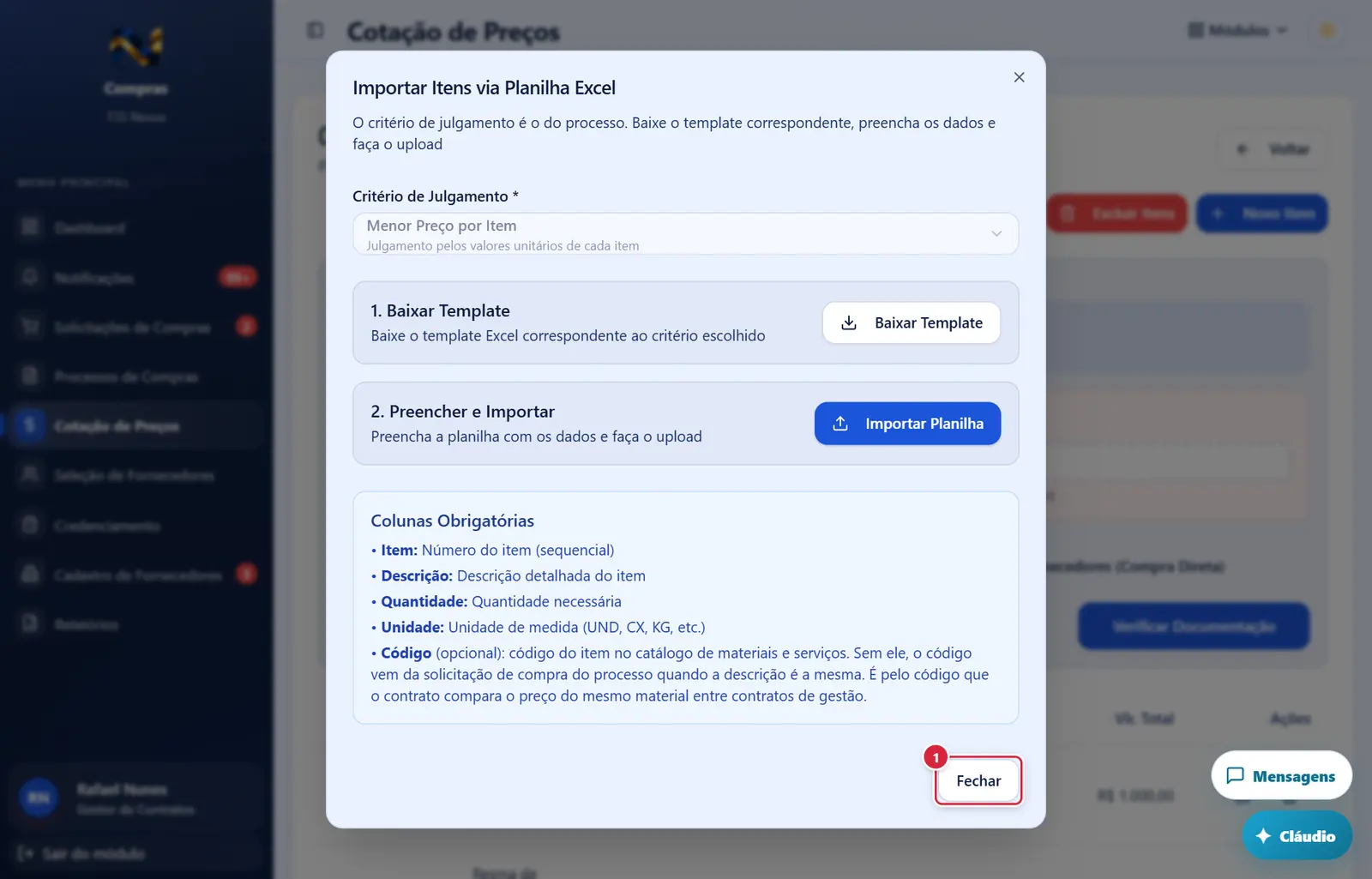
Fecha a janela sem gravar nada; a tela de trás continua como estava.
- Abre por: "Importar Excel".
- Subtítulo: "O critério de julgamento é o do processo. Baixe o template correspondente, preencha os dados e faça o upload" (ou, se o processo não tem critério, "Selecione o critério de julgamento, baixe o template...").
- Campos e passos:
- "Critério de Julgamento *" — "Menor Preço Global" (Julgamento pelo valor total geral) · "Menor Preço por Item" (Julgamento pelos valores unitários de cada item) · "Menor Preço por Lote" (Vários lotes, cada um com vários itens). Vem travado no critério do processo; no critério "Maior Percentual de Desconto" usa-se o modelo "por item". A importação não muda o critério.
- "1. Baixar Template" — botão "Baixar Template" (cinza enquanto não há critério). Baixa
template_cotacao_global.xlsx,template_cotacao_por_item.xlsxoutemplate_cotacao_por_lote.xlsx. Mensagem "Template baixado com sucesso!". - "2. Preencher e Importar" — botão "Importar Planilha" ("Importando..."), aceita .xlsx e .xls.
- Quadro azul "Colunas Obrigatórias": "Item" (número sequencial), "Descrição", "Quantidade", "Unidade" e "Código" (opcional: código do item no catálogo de materiais e serviços; sem ele, o código vem da solicitação de compra do processo quando a descrição é a mesma). No modelo por lote: "Lote" e "Descrição do Lote".
- Modelo por lote: cada lote começa numa linha com o título "LOTE I - (descrição)" seguida da linha de cabeçalho (Item, Descrição, Quantidade, Unidade, Código) e das linhas dos itens; para mais lotes, copie a estrutura. Cada título "LOTE…" vira um lote novo, na ordem da planilha.
- Regras: a planilha é toda conferida antes de gravar: com qualquer erro, nada entra. Itens importados em cotação que já tem itens continuam a numeração (não repetem 1, 2, 3).
- Botões: "Fechar".
- Mensagens:
- "Selecione um critério de julgamento primeiro"
- "A planilha está vazia"
- "Campos obrigatórios faltando na planilha: <colunas>"
- "Corrija a planilha: linha N (item X): Quantidade inválida; … Descrição vazia; … Unidade vazia" (mostra até 5 erros e "e mais N")
- "Código(s) que não estão no cadastro de materiais e serviços: <códigos>. Cadastre no catálogo de materiais e serviços (Solicitações de Compras) ou corrija a planilha — a coluna "Código" é opcional."
- "Erro ao processar planilha. Verifique o formato."
- Sucesso: "Itens importados com sucesso!" (a janela fecha e a lista recarrega).
"Enviar Cotação para Fornecedores"
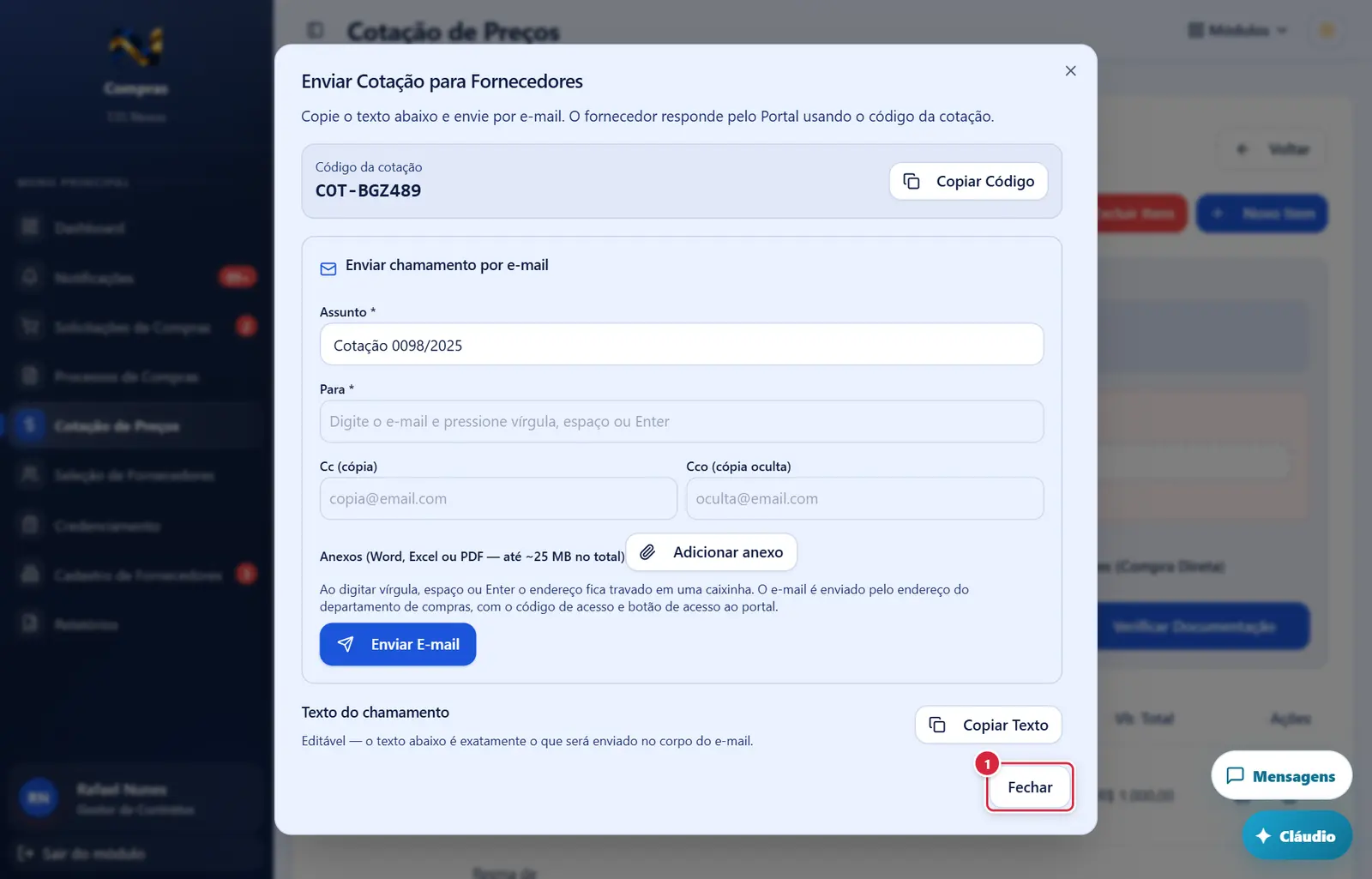
Fecha a janela sem gravar nada; a tela de trás continua como estava.
- Abre por: "Enviar para Fornecedores".
- Subtítulo: "Copie o texto abaixo e envie por e-mail. O fornecedor responde pelo Portal usando o código da cotação."
- De cima para baixo:
- "Código da cotação" em destaque, com o botão "Copiar Código" (vira "Copiado!"; mensagem "Código copiado!" ou "Erro ao copiar código").
- Quadro "Enviar chamamento por e-mail" — envio direto pelo sistema:
- "Assunto *" — vem "Cotação <número do processo>"; pode ser mudado.
- "Para *" — e-mails dos fornecedores; ao digitar vírgula, espaço ou Enter o endereço vira uma "caixinha".
- "Cc (cópia)" e "Cco (cópia oculta)" — mesmo funcionamento.
- "Anexos (Word, Excel ou PDF — até ~25 MB no total)" — botão "Adicionar anexo"; cada anexo aparece com nome e tamanho e um "X" para remover.
- Texto de ajuda: "O e-mail é enviado pelo endereço do departamento de compras, com o código de acesso e botão de acesso ao portal."
- Botão "Enviar E-mail" ("Enviando...").
- "Texto do chamamento" — "Editável — o texto abaixo é exatamente o que será enviado no corpo do e-mail." Vem pronto: convite com título, processo e código, passo a passo (criar conta em …/cadastro-fornecedor ou entrar em …/auth; no Portal, menu "Cotações de Preços", campo "Acessar cotação por código", "Abrir"; responder até a data limite) e "Protocolo: <código>". Botão "Copiar Texto" (vira "Copiado!"; "Texto copiado para a área de transferência!").
- Quadro azul "Próximos passos:" — para quem prefere mandar pelo próprio Outlook: copiar o texto, abrir o e-mail institucional, adicionar os fornecedores, colar e enviar. Lembra que "o código permanece válido mesmo se a cotação for alterada".
- Botões: "Fechar".
- Mensagens:
- "E-mail(s) inválido(s): <lista>" · "Informe ao menos um destinatário válido no campo Para."
- "Tipo não permitido: <arquivo>. Aceitos: Word, Excel e PDF." · "Anexos excedem o limite total de ~25 MB."
- "Erro ao enviar e-mail: <motivo>"
- Sucesso: "Chamamento enviado por e-mail para N destinatário(s)!" (os campos de e-mail e anexos são limpos).
- Importante: enviar o e-mail por aqui não grava a cópia em "Cópia dos E-mails Enviados aos Fornecedores". Para liberar "Ver Respostas", salve o e-mail enviado como PDF e anexe-o na tela da cotação.
Perguntas que as pessoas fazem
- Por que os valores dos itens aparecem R$ 0,00? → na cotação de preços o valor é dado pelo fornecedor na resposta; os itens não têm preço próprio.
- Excluí um item e os números mudaram. → o sistema renumera os itens depois de cada exclusão, para não ficar buraco.
- Apertei "Excluir Todos" e sumiram as respostas. → é o comportamento: excluir todos os itens apaga também todas as respostas dos fornecedores à cotação. Não há como desfazer; os fornecedores terão de responder de novo.
- A importação deu erro de código. → a coluna "Código" é opcional; corrija o código ou deixe em branco (o sistema tenta achar pelo nome).
- Posso importar no critério de desconto? → sim, com o modelo "por item".
- Mandei o convite pelo sistema; por que "Ver Respostas" continua cinza? → é preciso anexar a cópia do e-mail (PDF) no quadro "Cópia dos E-mails Enviados aos Fornecedores".
- De qual endereço sai o convite? → do endereço do departamento de compras da instituição, com o código e o botão de acesso ao Portal.
Ligações com outros módulos e telas
- Portal do Fornecedor — o fornecedor usa o código em "Cotações de Preços" › "Acessar cotação por código".
- Solicitações de Compras / catálogo de materiais e serviços — origem do código de cada item; código que não existe no catálogo é recusado.
- Contratos (módulo) — compara preços do mesmo material entre contratos de gestão pelo código do item.
- Respostas Recebidas — Cotação de Preços › Respostas Recebidas, planilha consolidada e envio ao Compliance.
- Credenciamento — mesmas janelas com campos próprios: Credenciamento.