
/compras/cotacoes · "Cotação de Preços" (menu lateral do Compras) → escolher o contrato de gestão → "Ver Processos" → escolher o processo → "Ver Cotações" → "Gerenciar Itens" na cotaçãocotacoes.visualizar (sem ela, o item nem aparece no menu e a tela mostra "Acesso negado" — "Você não tem permissão para acessar esta página."). Cada botão tem chave própria (ver "Botões").Esta ficha cobre a navegação até a cotação, a criação/edição/exclusão da cotação e o alto da tela da cotação (barra de botões e "Cópia dos E-mails Enviados aos Fornecedores"). O restante da tela da cotação está em fichas próprias:
- Itens, lotes, importação por planilha e envio aos fornecedores → Cotação de Preços › Itens, lotes, importação e envio aos fornecedores
- Respostas dos fornecedores, planilha consolidada e envio ao Compliance → Cotação de Preços › Respostas Recebidas, planilha consolidada e envio ao Compliance
- Compra direta × seleção de fornecedores, Autorização de Seleção e "Enviar para Seleção de Fornecedores" → Cotação de Preços › Compra direta ou seleção de fornecedores
- "Verificar Documentação" e "Finalizar Processo" (documentos, recursos, relatório final, contabilidade, jurídico, autorização, dossiê) → Cotação de Preços › Verificar Documentação e Finalizar Processo (compra direta)
Para que serve
É onde o Departamento de Compras faz a cotação de preços de um processo de compras: cria a cotação, cadastra os itens (ou importa de planilha), envia o código da cotação aos fornecedores, guarda a cópia dos e-mails enviados, acompanha as respostas, gera a planilha consolidada, manda ao Compliance e, conforme o valor, segue para compra direta (verificação da documentação, relatório final, autorização e finalização) ou para seleção de fornecedores (disputa de lances, em outra tela). Só aparecem aqui os processos marcados como "requer cotação" na tela Processos de Compras.
A tela anda em quatro níveis, sempre na mesma página: contratos de gestão → processos → cotações do processo → tela da cotação. Cada nível tem o botão "Voltar" para subir um nível.
A tela, marcação por marcação
As figuras abaixo mostram a tela como ela aparece para quem usa. Os números em vermelho marcam os botões e campos; logo abaixo de cada figura, cada número é explicado: onde fica, o que faz e o que acontece depois.
Visão geral da tela
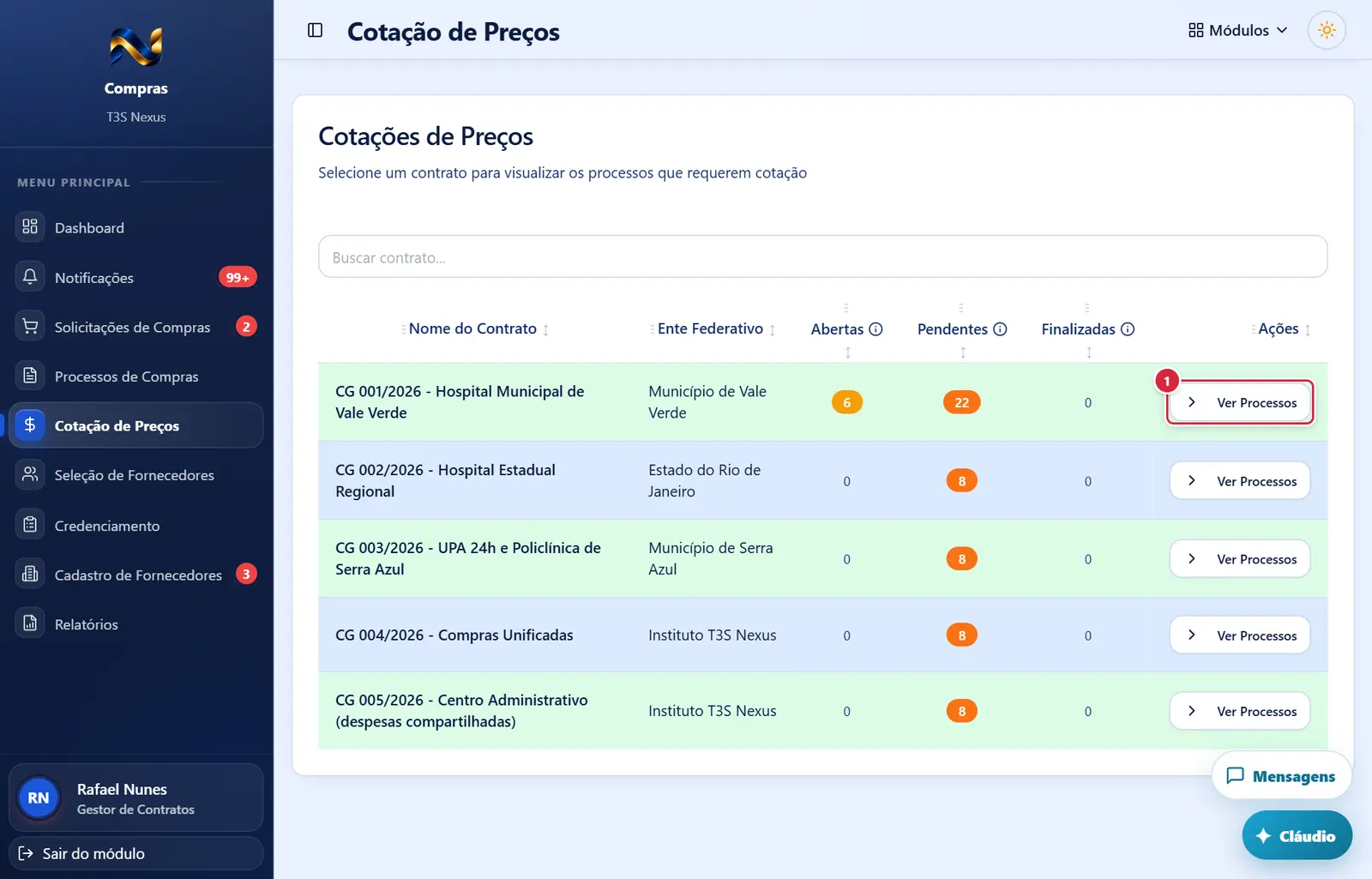
- Onde fica: coluna "Ações" de cada contrato de gestão.
- O que faz: abre a lista de processos daquele contrato que estão marcados como "requer cotação".
Processos que requerem cotação (nível 2)
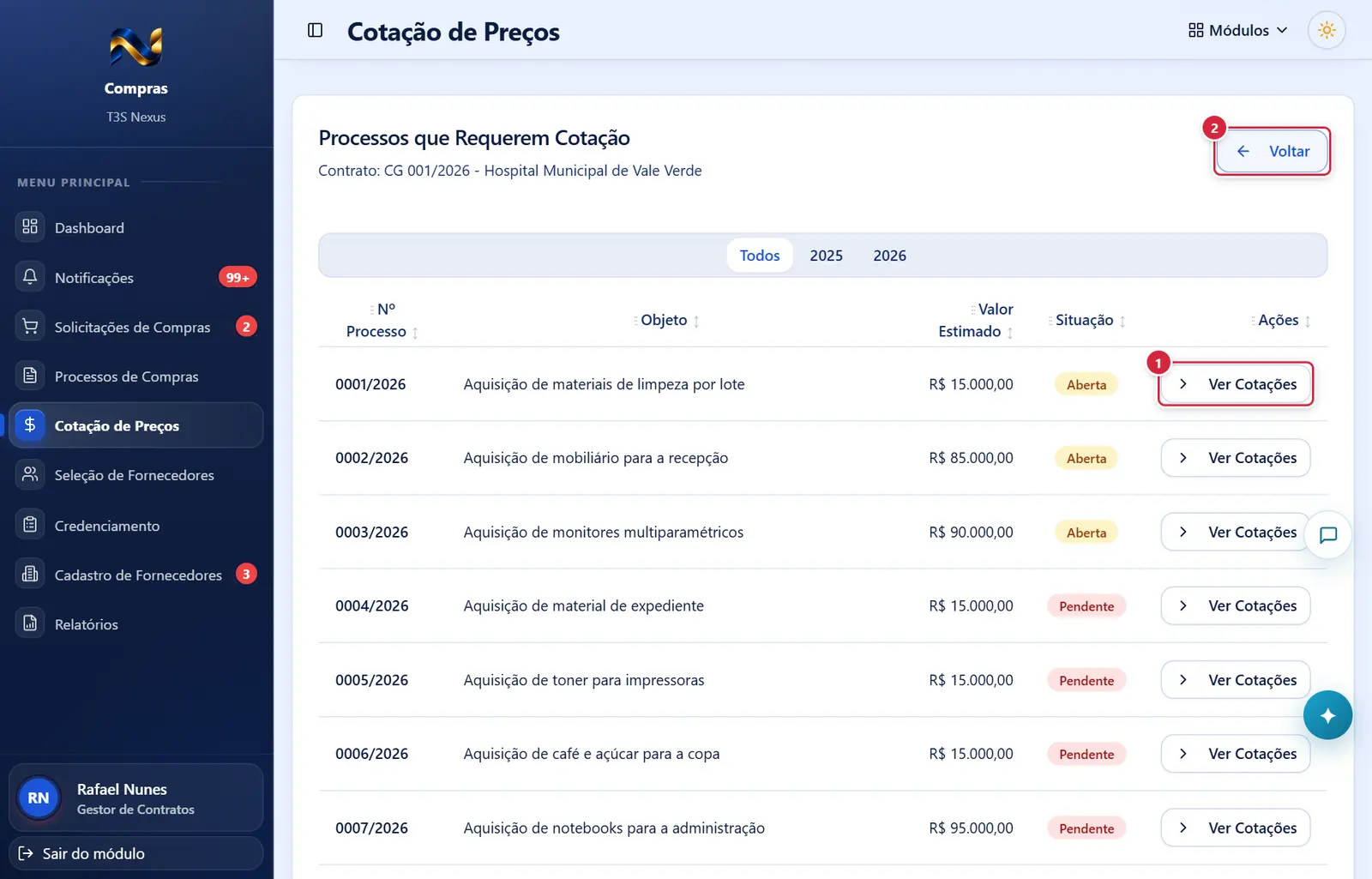
- Onde fica: coluna "Ações" de cada processo.
- O que faz: abre a lista de cotações do processo.
- Onde fica: à direita do título de cada nível.
- O que faz: sobe um nível (cotação → lista de cotações → lista de processos → lista de contratos). Nada é gravado.
Cotações do processo (nível 3)
O que faz: sobe um nível (cotação → lista de cotações → lista de processos → lista de contratos). Nada é gravado.
Explicado em detalhes na Figura 2.
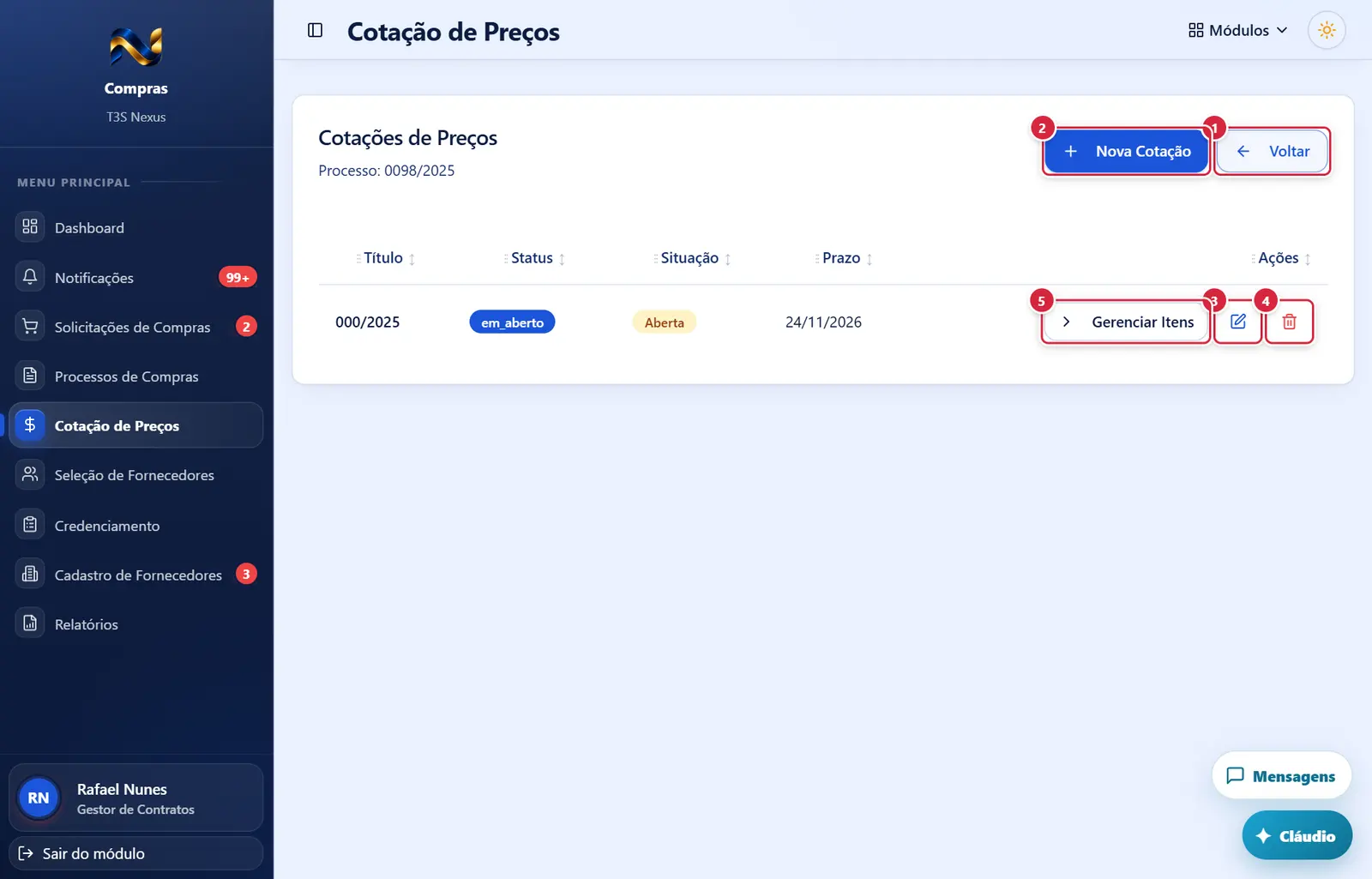
- Onde fica: nível 3, à direita do título, antes de "Voltar".
- Aparece quando: sempre; fica cinza se o processo não tem os quatro anexos obrigatórios (Capa do Processo, Requisição, Autorização da Despesa, Termo de Referência) ou se você não tem a chave
cotacoes.criar. - O que faz: abre a janela "Nova Cotação de Preços" já com o título igual ao número do processo e a descrição igual ao objeto do processo.
- Onde fica: coluna "Ações" da lista de cotações, à direita de "Gerenciar Itens".
- Aparece quando: você tem
cotacoes.editar. - O que faz: abre a janela "Editar Cotação" (título e prazo).
- Onde fica: coluna "Ações" da lista de cotações, último botão.
- Aparece quando: você tem
cotacoes.excluir(o banco também exige essa chave para apagar). - O que faz: abre a confirmação "Excluir Cotação". Ao confirmar, apaga a cotação e tudo o que depende dela: itens, lotes, respostas dos fornecedores e seus anexos, planilhas consolidadas, autorizações, relatórios finais, análises de compliance, e-mails anexados, encaminhamentos (ao Compliance e à Contabilidade), documentos solicitados na verificação e os documentos do processo finalizado. Os arquivos só são apagados depois que todos os registros saíram do banco; se o banco recusar algum passo, nada é apagado.
- Pede confirmação? Sim — "Tem certeza que deseja excluir esta cotação?" com a lista "Todos os itens da cotação", "Todos os lotes (se houver)", "Todas as respostas de fornecedores", "Todos os anexos relacionados" e "Esta ação não pode ser desfeita!". Botões "Cancelar" e "Excluir Cotação".
- Se der errado:
- "Esta cotação tem seleção(ões) de fornecedores associada(s): <números>. Apague a(s) seleção(ões) primeiro para depois excluir a cotação." → a cotação já virou seleção; exclua a seleção (menu Seleção de Fornecedores) antes. Nenhum arquivo é apagado.
- "Não foi possível verificar dependências da cotação." → falha de leitura; tente de novo.
- "Você não tem permissão para excluir cotações." → falta
cotacoes.excluir. - "Erro ao excluir cotação" com "Motivo: …" — por exemplo "A cotação não foi excluída (sem permissão ou já removida)." → o banco recusou (sem a chave) ou outra pessoa já excluiu.
- O sistema testa a exclusão no servidor antes de apagar qualquer parte: se ela não puder ser feita, aparece "A cotação não pode ser excluída" com "Motivo: … Nada foi apagado." (ex.: "A cotação não pode ser excluída por você (sem a chave de exclusão) ou já foi removida.").
- Em todo o Compras, Compliance e Ofícios, aviso de erro genérico ("Erro ao …", "Falha …", "Não foi possível …") passa a trazer embaixo "Motivo: …", com o motivo devolvido pelo servidor, em português.
- Sucesso: "Cotação e todos os arquivos relacionados foram excluídos com sucesso!"
- Onde fica: coluna "Ações" da lista de cotações, primeiro botão.
- O que faz: abre a tela da cotação (nível 4).
Tela da cotação em elaboração (nível 4)
O que faz: sobe um nível (cotação → lista de cotações → lista de processos → lista de contratos). Nada é gravado.
Explicado em detalhes na Figura 2.
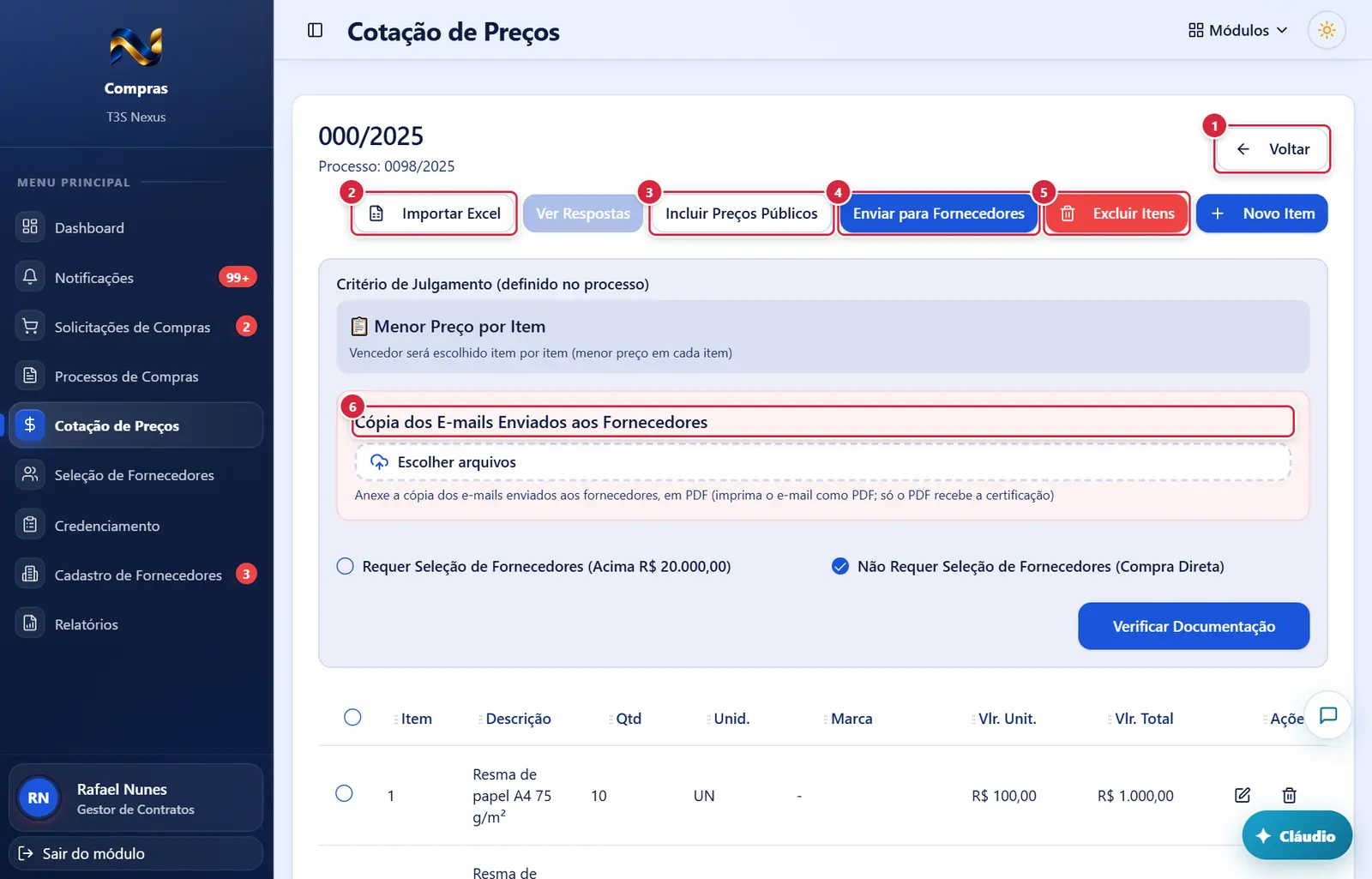
- Aparece quando: você tem
cotacoes.importar_itensou a permissão geral de edição (qualquer uma das chavesprocessos.editar,cotacoes.editar,selecoes.editar,contratos.editar). - O que faz: abre "Importar Itens via Planilha Excel" → ver Cotação de Preços › Itens, lotes, importação e envio aos fornecedores.
- Aparece quando: cotação de preços e o usuário não está no modo "somente assinatura"; cinza se a cotação não tem itens.
- O que faz: abre a tela /compras/incluir-precos-publicos, onde se lança preço de referência pública (ex.: Fornecedor Exemplo 005 Ltda) como se fosse uma resposta. Esses preços aparecem em "Respostas Recebidas" (com CNPJ "-") e na Planilha Final como referência, mas não são considerados vencedores.
- Aparece quando: você tem
cotacoes.editarou a permissão geral de edição; cinza sem itens. - O que faz: abre "Enviar Cotação para Fornecedores" → ver Cotação de Preços › Itens, lotes, importação e envio aos fornecedores.
→ ver Cotação de Preços › Itens, lotes, importação e envio aos fornecedores.
- Onde fica: dentro do quadro vermelho-claro, abaixo da lista "E-mails Salvos:".
- Aparece quando: você tem
cotacoes.upar_email. - O que faz: recebe um ou vários arquivos PDF de uma vez (a janela de escolha só mostra PDF; o texto diz "Anexe a cópia dos e-mails enviados aos fornecedores, em PDF (imprima o e-mail como PDF; só o PDF recebe a certificação)"). Cada PDF recebe uma folha de certificação digital com protocolo e vai para a lista "E-mails Salvos:". É esse e-mail salvo que libera "Ver Respostas" e que entra no processo completo.
- Se der errado:
- "Arquivo "<nome>" não é PDF. Apenas PDFs são aceitos para garantir a certificação digital." → salve/imprima o e-mail como PDF.
- "Falha ao certificar "<nome>": <motivo>. O documento NÃO foi enviado. Tente novamente." → o PDF não pôde ser carimbado (geralmente protegido por senha ou corrompido).
- "Você não tem permissão para anexar e-mails de cotação." · "Erro ao salvar e-mails".
- Sucesso: "E-mails salvos com sucesso".
Como a tela está organizada (de cima para baixo)
Nível 1 — lista de contratos de gestão
- Título "Cotações de Preços" e a frase "Selecione um contrato para visualizar os processos que requerem cotação".
- Campo de busca "Buscar contrato..." — filtra pelo nome do contrato ou pelo ente federativo, enquanto se digita.
- Tabela (linhas alternando verde e azul): "Nome do Contrato" · "Ente Federativo" · "Abertas" · "Pendentes" · "Finalizadas" · "Ações".
- Os três contadores têm um "i" com explicação ao passar o mouse:
- "Abertas" (selo amarelo) — "Cotações com período aberto para envio de propostas pelos fornecedores." (o prazo de resposta ainda não passou)
- "Pendentes" (selo laranja) — "Cotações com prazo encerrado que ainda não possuem aprovação do Compliance."
- "Finalizadas" (selo verde) — "Cotações já aprovadas pelo Compliance." (prazo encerrado e o Compliance já respondeu)
- Zero aparece como "0" em cinza, sem selo.
- "Ações": botão "Ver Processos" (no celular, só a seta).
- Sem resultado: "Nenhum contrato encontrado".
- Os três contadores têm um "i" com explicação ao passar o mouse:
Nível 2 — processos do contrato
- Título "Processos que Requerem Cotação" e, embaixo, "Contrato: <nome>". Botão "Voltar" à direita.
- Abas de ano ("Todos" e um botão para cada ano de referência dos processos) — filtram a lista pelo ano do processo.
- Tabela: "Nº Processo" · "Objeto" · "Valor Estimado" (R$) · "Situação" · "Ações" ("Ver Cotações").
- "Situação" do processo resume as cotações dele: "Pendente" (vermelho) se houver alguma pendente; senão "Aberta" (amarelo) se houver alguma aberta; senão "Finalizada" (verde); "—" se o processo ainda não tem cotação.
- Sem processo: "Nenhum processo que requer cotação encontrado neste contrato".
- Enquanto carrega, aparecem faixas cinzas no lugar das linhas.
Nível 3 — cotações do processo
- Título "Cotações de Preços" e "Processo: <número>".
- Botões à direita: "Nova Cotação" e "Voltar".
- Tabela: "Título" · "Status" · "Situação" · "Prazo" · "Ações".
- "Status" mostra o estado gravado da cotação, como está no banco: "em_aberto" (selo escuro), "encerrada" ou "cancelada" (selo cinza).
- "Situação": "Aberta" (prazo não passou), "Pendente" (prazo passou e o Compliance ainda não respondeu) ou "Finalizada" (o Compliance já respondeu).
- "Prazo": a data limite de resposta (dia/mês/ano).
- "Ações": "Gerenciar Itens" (abre a tela da cotação), lápis (editar) e lixeira (excluir).
- Sem cotação: "Nenhuma cotação criada para este processo".
Nível 4 — tela da cotação ("Gerenciar Itens")
- Cabeçalho: título da cotação, "Processo: <número>" e "Voltar" (à direita).
- Barra de botões (abaixo do título, alinhada à direita), na ordem: "Importar Excel" · "Ver Respostas" · "Incluir Preços Públicos" (só com
cotacoes.editar) · "Enviar para Fornecedores" · "Excluir Itens" (vermelho, só se houver itens) · "Novo Item". - Quadro cinza de configuração, de cima para baixo:
- "Critério de Julgamento (definido no processo)" — só leitura: "📊 Menor Preço Global" ("Vencedor será o fornecedor com menor valor total geral"), "📋 Menor Preço por Item" ("Vencedor será escolhido item por item (menor preço em cada item)"), "📦 Menor Preço por Lote" ("Vencedor será escolhido lote por lote (menor preço em cada lote)") ou "💰 Maior Percentual de Desconto" ("Vencedor será o fornecedor com maior percentual de desconto ofertado"). Para mudar o critério, altere-o no processo de compras.
- Quadro vermelho-claro "Cópia dos E-mails Enviados aos Fornecedores" (ver "Botões" e "Campos").
- Duas caixas de marcar: "Requer Seleção de Fornecedores (Acima R$ 20.000,00)" e "Não Requer Seleção de Fornecedores (Compra Direta)" e, conforme a escolha, o bloco da Autorização de Seleção ou os botões "Verificar Documentação"/"Reverter Finalização" → ver Cotação de Preços › Compra direta ou seleção de fornecedores.
- Lotes (só no critério "Menor Preço por Lote") e tabela de itens com "TOTAL GERAL" → ver Cotação de Preços › Itens, lotes, importação e envio aos fornecedores.
Ao voltar de "Ver Respostas" ou de "Incluir Preços Públicos", a tela reabre direto na mesma cotação (contrato, processo e cotação vêm no endereço). Pelos avisos do painel inicial (pedido de autorização, documento adicional enviado pelo fornecedor) a tela abre a cotação já com a janela "Verificar Documentação" aberta.
Situações (quando a tela muda conforme o estado)
| Situação | Como aparece | O que se pode fazer |
|---|---|---|
| Processo sem os quatro anexos obrigatórios | "Nova Cotação" cinza; ao passar o mouse: "Anexos obrigatórios pendentes:" com a lista ("Capa do Processo", "Requisição", "Autorização da Despesa", "Termo de Referência") e "Acesse "Anexos" no menu Processos de Compras para adicionar." | Anexar os documentos no processo (Processos de Compras → Anexos) e voltar |
| Cotação sem itens | "Enviar para Fornecedores", "Incluir Preços Públicos", "Enviar para Seleção de Fornecedores" e "Verificar Documentação" ficam cinza; "Excluir Itens" não aparece | Cadastrar ou importar itens |
| Sem e-mail anexado | "Ver Respostas" cinza; ao passar o mouse: "Anexe o e-mail de envio primeiro" | Anexar a cópia do e-mail de convite |
Usuário "somente assinatura" (tem alguma chave autorizacoes.emitir_* mas não tem cotacoes.editar) |
Some "Incluir Preços Públicos" e as colunas "Ações" de itens e lotes | Só consultar e emitir as autorizações que lhe cabem |
| Prazo de resposta vencido e Compliance sem resposta | Situação "Pendente" | Gerar planilha consolidada e enviar ao Compliance (em "Ver Respostas") |
| Compliance respondeu | Situação "Finalizada" | Seguir para compra direta ou seleção |
Botões
Os botões marcados nas figuras estão explicados junto de cada figura (seção “A tela, marcação por marcação”). A seguir, os demais botões desta tela — os que só aparecem em outras situações —, com o que fazem e onde ficam.
"Ver Respostas" (tela da cotação)
- Aparece quando: sempre na cotação de preços; cinza enquanto não houver nenhum e-mail salvo em "Cópia dos E-mails Enviados aos Fornecedores" (dica "Anexe o e-mail de envio primeiro").
- O que faz: abre a tela "Respostas Recebidas" (/compras/respostas-cotacao) → ver Cotação de Preços › Respostas Recebidas, planilha consolidada e envio ao Compliance.
- Se der errado: "É necessário anexar o e-mail de envio antes de ver as respostas" — "Faça o upload do comprovante de envio na seção 'E-mails Anexados' abaixo."
Ícone de documento (ao lado de cada e-mail salvo)
- O que faz: abre o PDF do e-mail em outra aba. Se falhar: "Falha ao gerar URL do arquivo".
Lixeira (ao lado de cada e-mail salvo)
- Aparece quando: você tem
cotacoes.excluir_email. - Pede confirmação? Sim — "Confirmar exclusão" / "Deseja realmente excluir este e-mail anexado?" ("Cancelar" / "Excluir").
- O que faz: apaga o registro e depois o arquivo. Se era o único e-mail, "Ver Respostas" volta a ficar cinza.
- Mensagens: "E-mail deletado com sucesso" · "Erro ao deletar e-mail" · "Você não tem permissão para excluir e-mails de cotação."
Janelas
"Nova Cotação de Preços"
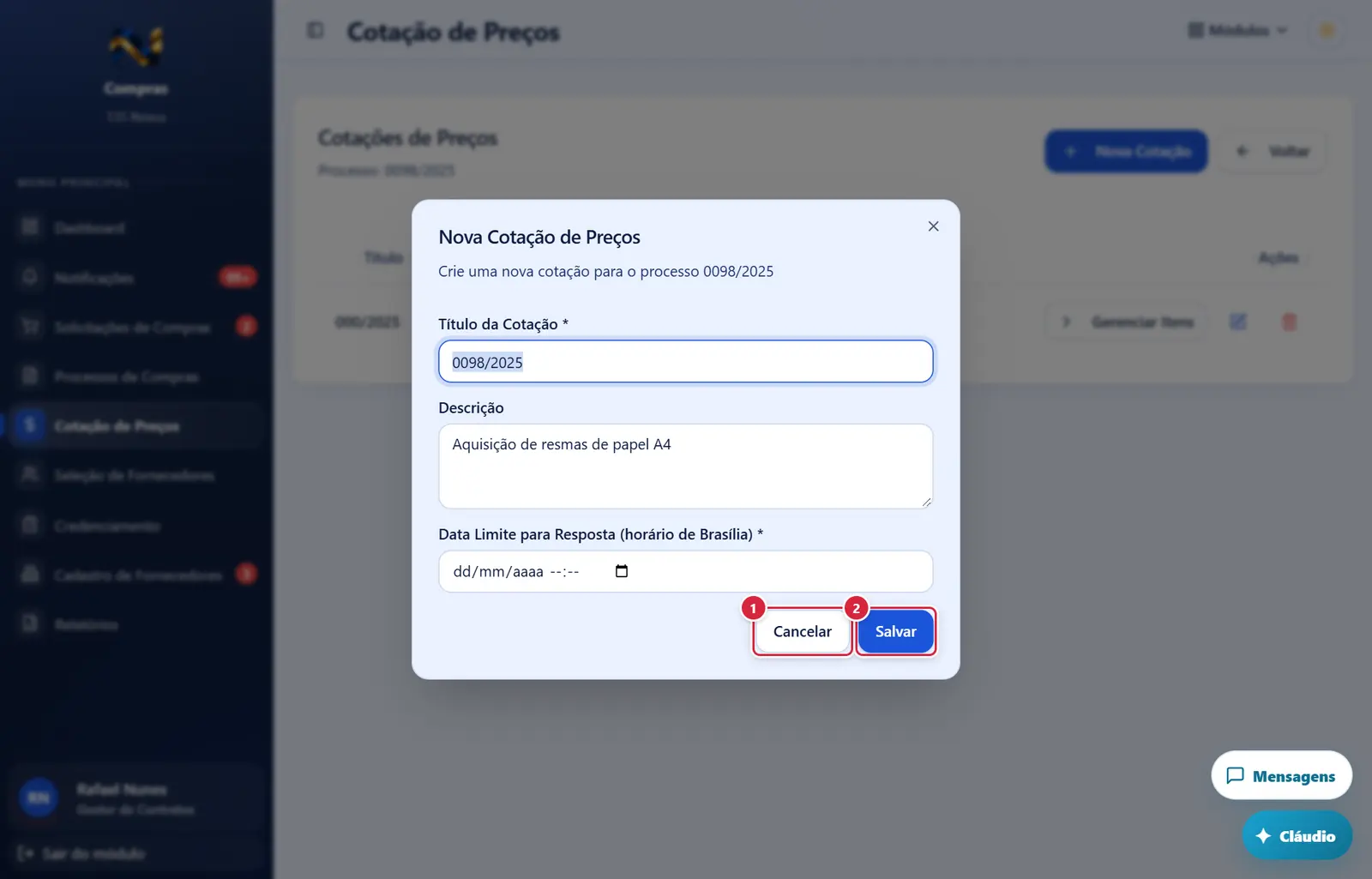
Fecha a janela sem gravar nada; a tela de trás continua como estava.
"Salvar" (mostra "Salvando...").
Grava o que foi preenchido na janela e a fecha; o sistema mostra a mensagem de sucesso ou, se faltar algo, o aviso no campo.
- Abre por: "Nova Cotação". Subtítulo: "Crie uma nova cotação para o processo <número>".
- Campos:
- "Título da Cotação *" — obrigatório; vem preenchido com o número do processo.
- "Descrição" — opcional; vem com o objeto do processo (sem formatação).
- "Data Limite para Resposta (horário de Brasília) *" — data e hora; é o prazo até quando os fornecedores podem responder pelo Portal. É sempre lida como horário de Brasília.
- Botões: "Cancelar" · "Salvar" (mostra "Salvando...").
- Regras: o critério de julgamento é copiado do processo (sem critério no processo, fica "Menor Preço Global"). O sistema gera sozinho o código da cotação (usado pelo fornecedor no Portal); esse código nunca muda, nem se a cotação for editada.
- Mensagens: "Cotação criada com sucesso!" · "Erro ao criar cotação".
"Editar Cotação"
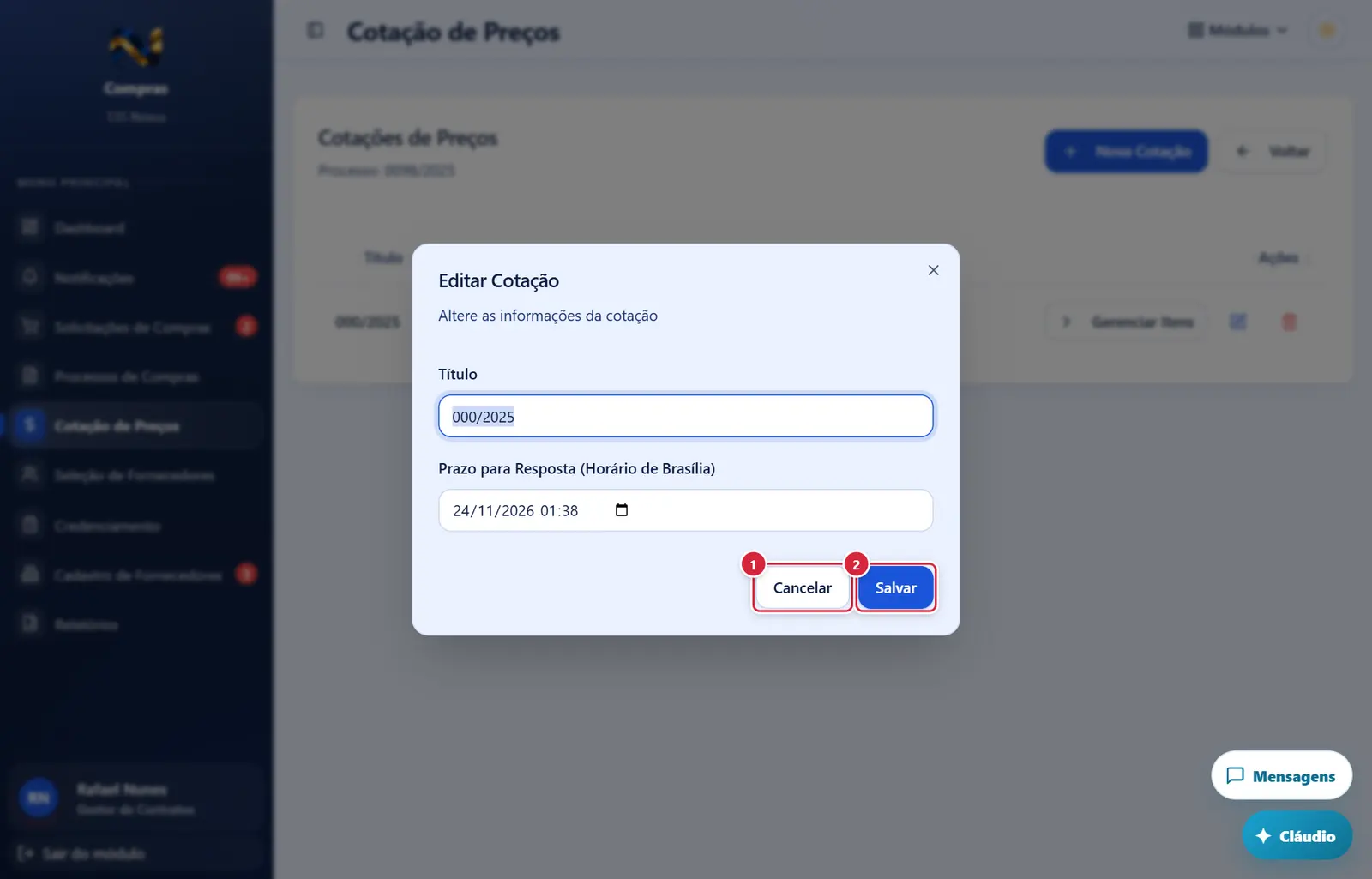
Fecha a janela sem gravar nada; a tela de trás continua como estava.
Grava o que foi preenchido na janela e a fecha; o sistema mostra a mensagem de sucesso ou, se faltar algo, o aviso no campo.
- Abre por: lápis "Editar cotação" na lista de cotações. Subtítulo: "Altere as informações da cotação".
- Campos: "Título" · "Prazo para Resposta (Horário de Brasília)" (data e hora). A descrição e o critério não se editam aqui.
- Botões: "Cancelar" · "Salvar".
- Efeito: prorrogar o prazo reabre a cotação para respostas (a situação volta a "Aberta"); o código continua o mesmo.
- Mensagens: "Cotação atualizada com sucesso!" · "Erro ao atualizar cotação: <motivo>".
"Excluir Cotação"
- Ver o botão lixeira acima.
"Confirmar exclusão" (e-mail anexado)
- Ver a lixeira dos e-mails acima.
Perguntas que as pessoas fazem
- O processo não aparece na lista. → só aparecem processos do contrato escolhido marcados como "requer cotação" (na tela Processos de Compras). Confira também a aba de ano.
- "Nova Cotação" está cinza. → passe o mouse: a lista mostra qual dos quatro anexos obrigatórios falta no processo (Capa do Processo, Requisição, Autorização da Despesa, Termo de Referência), ou você não tem
cotacoes.criar. - Posso mudar o critério de julgamento na cotação? → não; ele vem do processo. Altere no processo de compras.
- O fornecedor perdeu o código. → abra "Enviar para Fornecedores": o código aparece no alto com "Copiar Código".
- Prorroguei o prazo; o código muda? → não. O código é fixo desde a criação.
- "Ver Respostas" não abre. → anexe antes a cópia (em PDF) do e-mail de convite enviado aos fornecedores.
- Anexei o e-mail em .msg e não entrou. → só PDF é aceito, por causa da certificação digital; salve o e-mail como PDF.
- Não consigo excluir a cotação. → se ela já tem seleção de fornecedores, exclua a seleção primeiro; e é preciso ter
cotacoes.excluir. - O que significa "Pendente"? → o prazo de resposta já passou e o Compliance ainda não deu o parecer.
Ligações com outros módulos e telas
- Processos de Compras (/compras/processos-compras) — onde se marca "requer cotação", se define o critério de julgamento e se anexam os quatro documentos obrigatórios.
- Portal do Fornecedor — o fornecedor entra com o código da cotação em "Cotações de Preços" › "Acessar cotação por código" e responde.
- Respostas Recebidas (/compras/respostas-cotacao) — Cotação de Preços › Respostas Recebidas, planilha consolidada e envio ao Compliance.
- Incluir Preços Públicos (/compras/incluir-precos-publicos) — preços de referência.
- Compliance (módulo) — a situação "Pendente/Finalizada" depende da resposta do Compliance à cotação.
- Seleção de Fornecedores — processos acima de R$ 20.000,00 seguem para disputa de lances (Cotação de Preços › Compra direta ou seleção de fornecedores).
- Credenciamento (/compras/credenciamentos) — a mesma tela, em modo credenciamento (Credenciamento).
- Auditoria — criação, edição e exclusão de cotação, de itens e de e-mails ficam registradas no histórico de auditoria.