
/compras/fornecedores (janela sobre a lista) · "Cadastro de Fornecedores" → tabela "Fornecedores Cadastrados" → olho "Ver Detalhes" na linha do fornecedorfornecedores.visualizar. Dentro da janela: fornecedores.enviar_compliance ("Enviar ao Compliance"), fornecedores.aprovar_cadastro ("Aprovar"), fornecedores.reprovar_cadastro ("Reprovar"), fornecedores.editar ou a permissão geral de edição (qualquer uma das chaves processos.editar, cotacoes.editar, selecoes.editar, contratos.editar) para mexer nos documentos.Para que serve
É a análise de UM cadastro de fornecedor: conferir os dados e documentos, pedir atualização do que estiver vencido ou errado, mandar o cadastro ao Compliance e, com a resposta dele, aprovar (o sistema gera o certificado do fornecedor) ou reprovar. Ao reprovar, pode-se marcar a partir de que data o fornecedor pode pedir nova análise (ex.: fim da sanção). Quando um reprovado pede nova análise pelo Portal, o cadastro volta a "Pendente" e esta janela mostra o pedido dele (quadro azul) para a nova rodada: enviar ao Compliance de novo e decidir.
A tela, marcação por marcação
As figuras abaixo mostram a tela como ela aparece para quem usa. Os números em vermelho marcam os botões e campos; logo abaixo de cada figura, cada número é explicado: onde fica, o que faz e o que acontece depois.
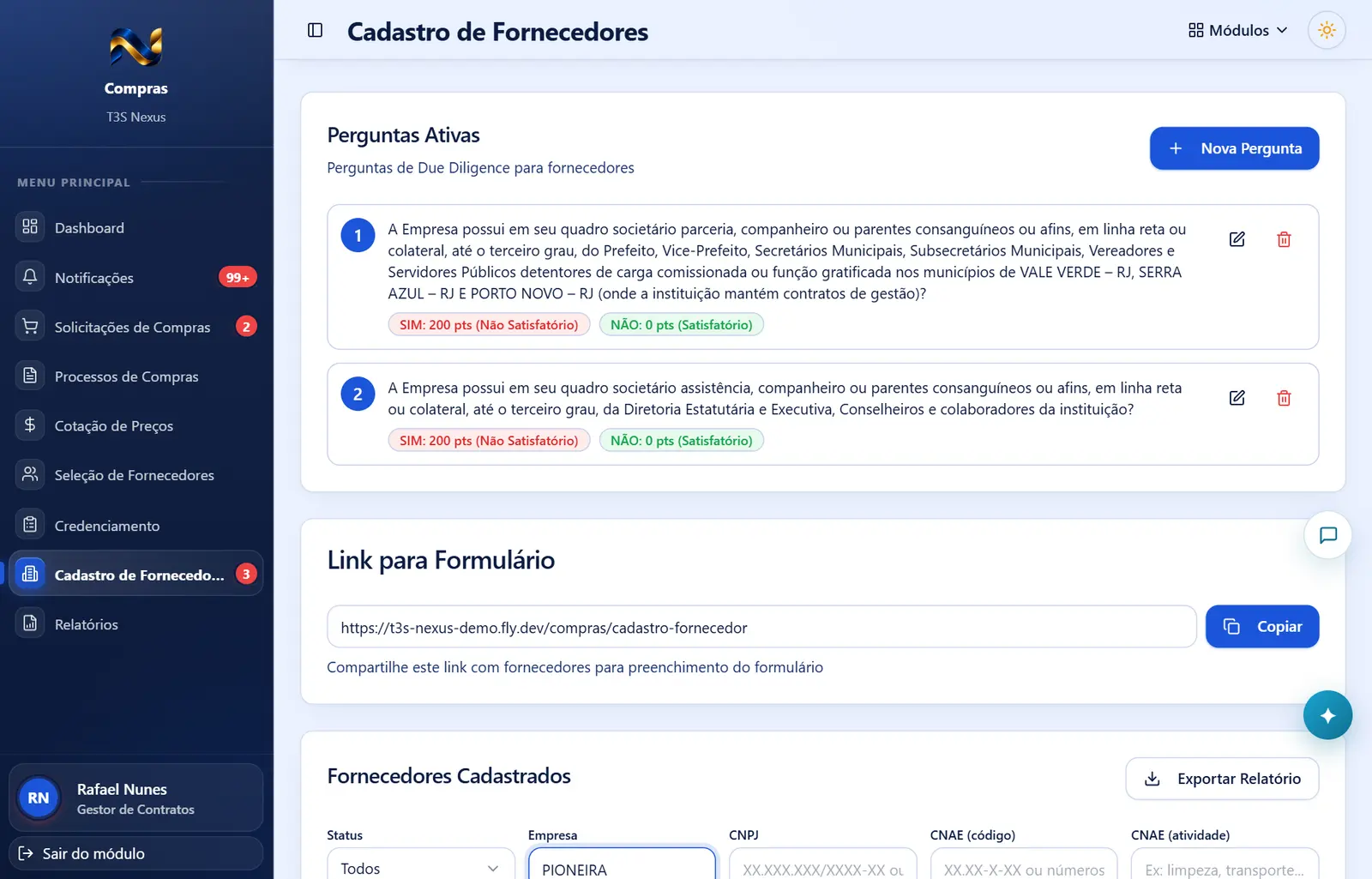
Visão geral da tela
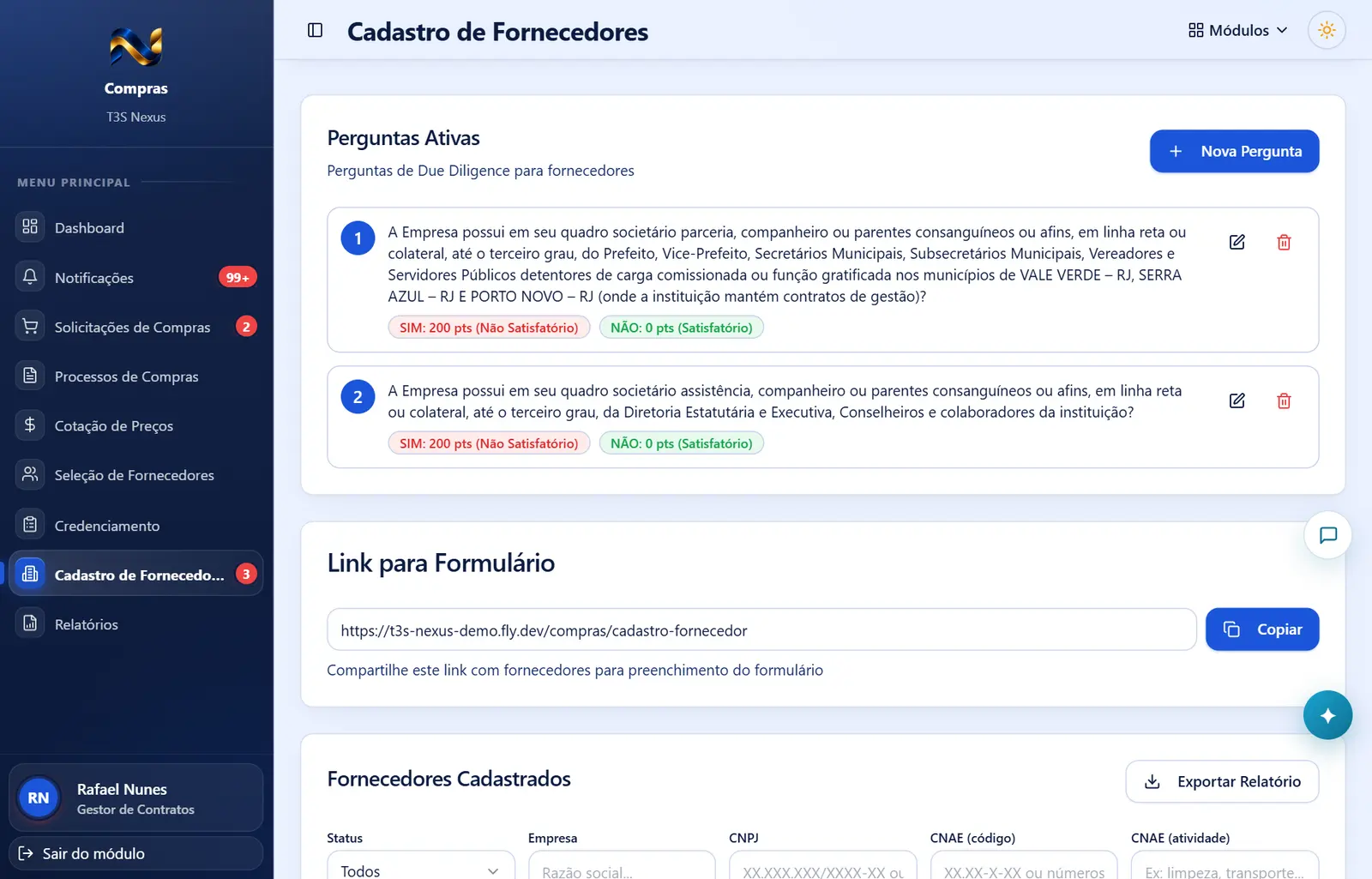
- É a análise de UM cadastro de fornecedor: conferir os dados e documentos, pedir atualização do que estiver vencido ou errado, mandar o cadastro ao Compliance e, com a resposta dele, aprovar (o sistema gera o certificado do fornecedor) ou reprovar.
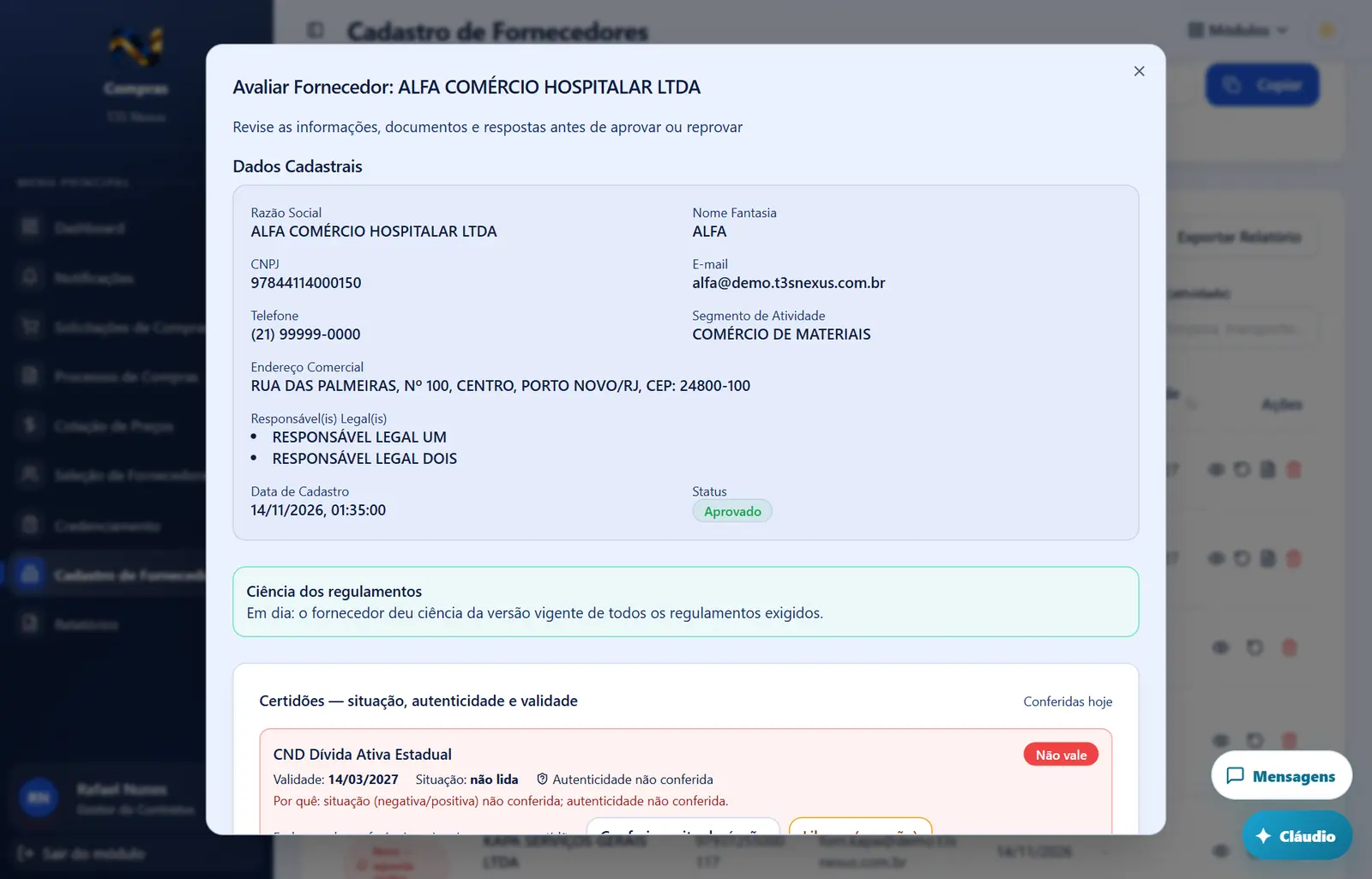
Avaliar cadastro pendente, sem envio ao Compliance
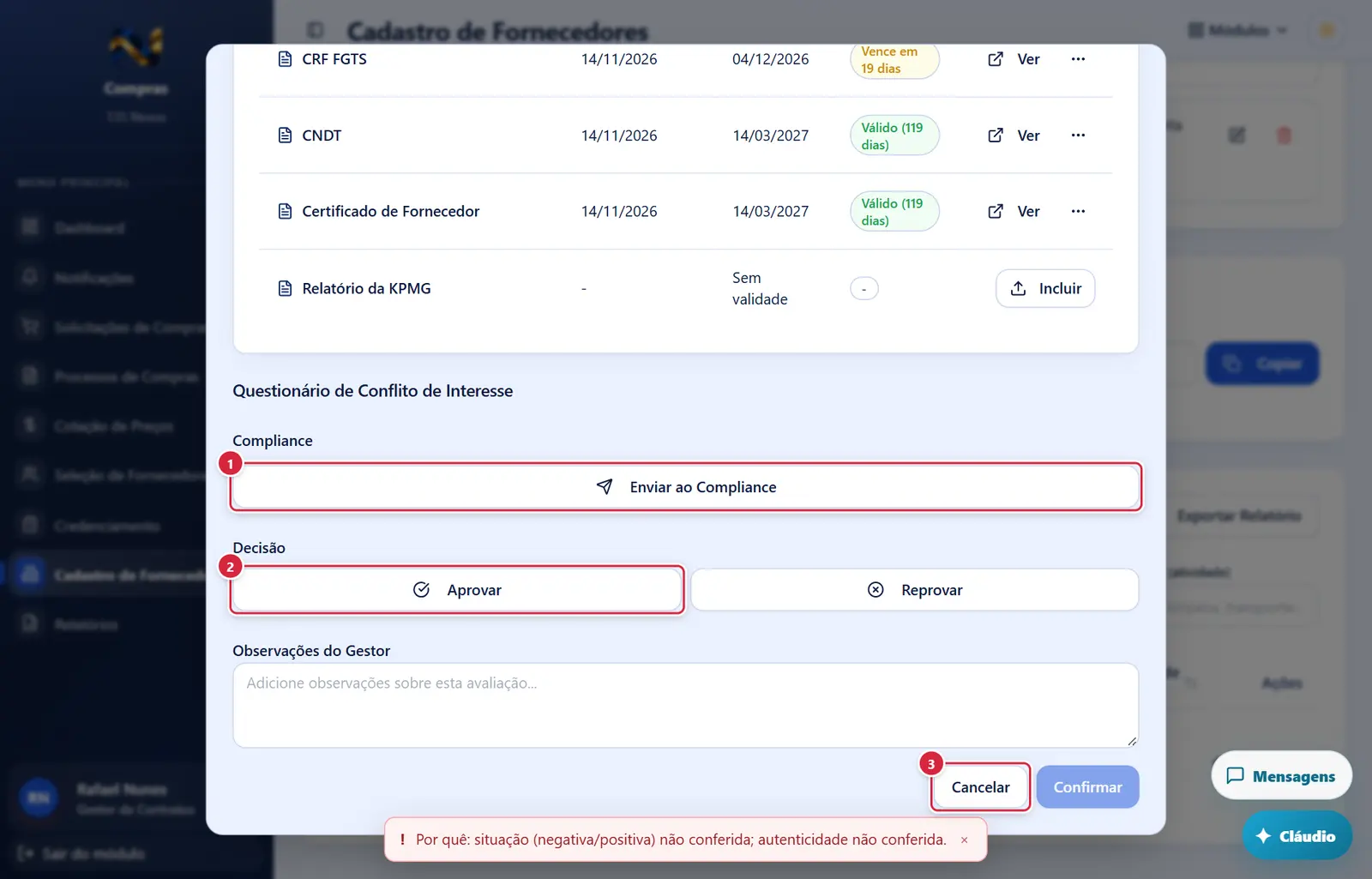
- Onde fica: quadro "Compliance", largura toda.
- Aparece quando: cadastro "Pendente", ainda sem análise do Compliance, e você tem
fornecedores.enviar_compliance. - O que faz: cria a análise do cadastro com situação "pendente". Ela aparece no módulo Compliance → "Contratos de Gestão" → aba "Análise de Fornecedores" (com contador); o cadastro sai do crachá do Compras até a resposta. Mostra "Enviando..." enquanto grava.
- Mensagens: "Cadastro enviado ao Compliance para análise!" · "Erro ao enviar ao compliance" (ou o motivo do banco).
- Aparecem quando: cadastro "Pendente"; "Aprovar" com
fornecedores.aprovar_cadastro, "Reprovar" comfornecedores.reprovar_cadastro. - O que faz "Aprovar" + "Confirmar": primeiro mostra "Gerando o certificado do fornecedor..." e gera o certificado (PDF com logo e marca d'água do portal, quadro de certificação digital em seu nome com protocolo); o certificado anterior sai de vigor. A validade segue a classificação de risco do Compliance — baixo: 2 anos; médio: 1 ano; alto: 6 meses — e termina na véspera do aniversário da emissão (ex.: emitido em 01/10/2026 com 1 ano → válido até 30/09/2027). Sem classificação do Compliance, vale o SCORE TOTAL (0 a 99: 2 anos; 100 a 199: 1 ano; 200 ou mais: 6 meses). Mensagem "Certificado emitido — válido até dd/mm/aaaa". Depois o cadastro passa a "Aprovado", ativo, com a validade em "Validade Cert.", seu nome como aprovador e as observações.
- O que faz "Reprovar" + "Confirmar": o cadastro passa a "Reprovado", inativo, e a validade do certificado é apagada. Grava também a data de "Pode pedir nova análise a partir de (opcional)" (vazia = o fornecedor pode pedir a qualquer momento) e as "Observações do Gestor" passam a aparecer para ele no Portal como "Motivo informado". Se havia um pedido de nova análise em aberto, ele é fechado como "reprovado".
- Aprovar com pedido de nova análise em aberto: o pedido é fechado como "aprovado" e a data liberada é apagada. Vale a regra normal da validade do certificado (sem classificação nova do Compliance, usa o SCORE TOTAL).
- Pede confirmação? O próprio "Confirmar" é a confirmação.
- Trava das certidões: "Aprovar" + "Confirmar" só passa com todas as certidões dentro da regra (ou liberadas por exceção). Fora disso: "Certidões fora da regra — confira em "Documentos e Certidões do Fornecedor" ou peça a liberação excepcional: <certidão>: <motivos>".
- Mensagens: "Fornecedor aprovado com sucesso!" / "Fornecedor reprovado com sucesso!" · "Você não tem permissão para aprovar fornecedores." · "Você não tem permissão para reprovar fornecedores." · "Erro ao processar fornecedor" (ou o motivo). Se a geração do certificado falhar, a aprovação não acontece.
- E-mail: aprovar ou reprovar envia e-mail automático ao fornecedor ("cadastro aprovado" / "cadastro reprovado", este com as "Observações do Gestor" como motivo). A decisão é gravada antes de gerar o certificado; se a geração falhar: "Fornecedor aprovado, mas o certificado não foi gerado: <motivo>. Aprove de novo para gerar o certificado." (ou use "Renovar certificado" na lista).
- Fecha a janela sem gravar a decisão (o que já foi feito nos documentos e o envio ao Compliance continuam valendo).
Avaliar cadastro com o Compliance respondido (relatório da KPMG)
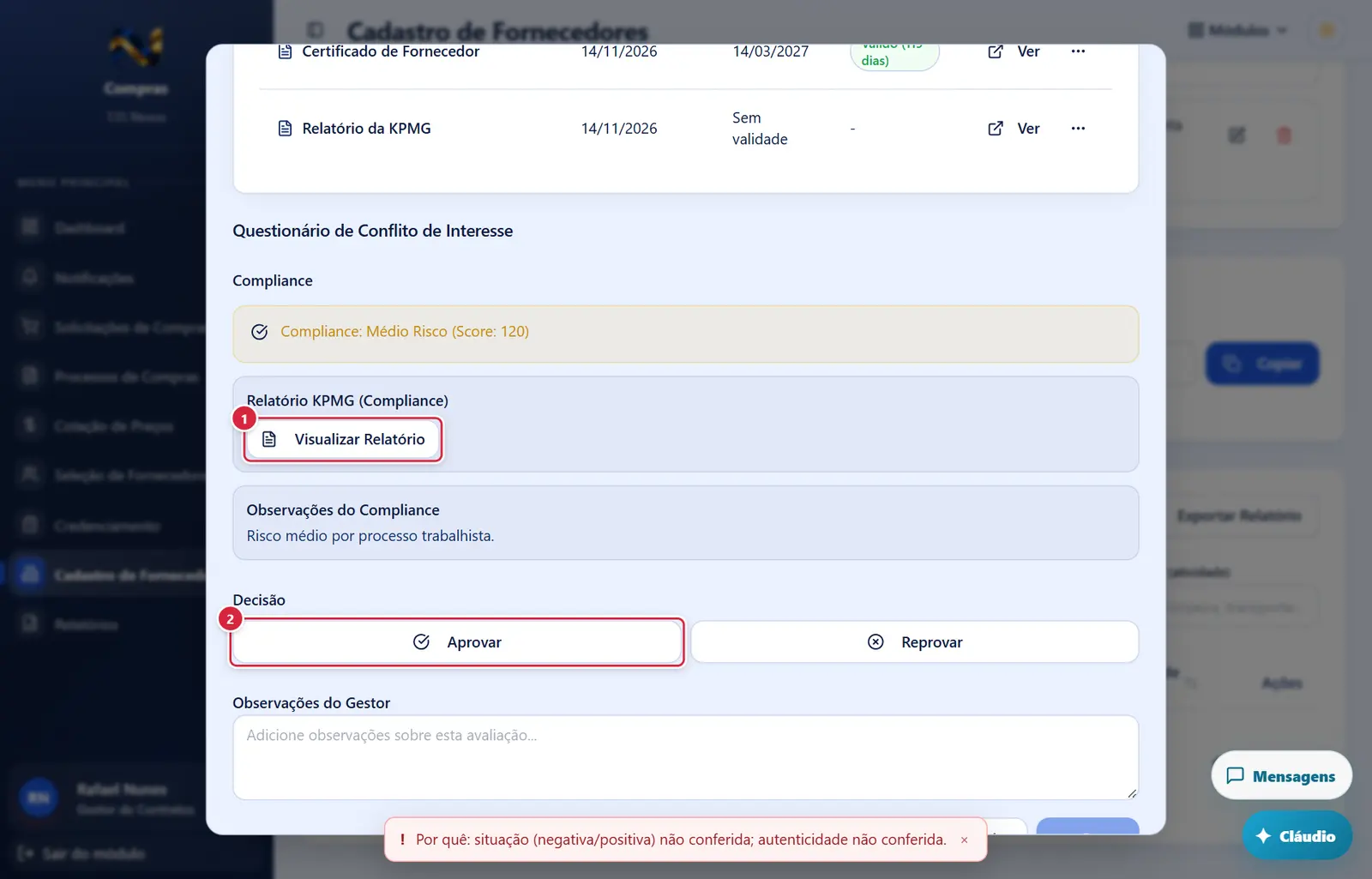
- Aparece quando: o Compliance respondeu e há um Relatório da KPMG no cadastro.
- O que faz: abre o PDF do relatório em outra aba.
Aparecem quando: cadastro "Pendente"; "Aprovar" com fornecedores.aprovar_cadastro, "Reprovar" com fornecedores.reprovar_cadastro.
Explicado em detalhes na Figura 2.
Avaliar cadastro que pediu nova análise — decisão de reprovar (mais abaixo na tela)
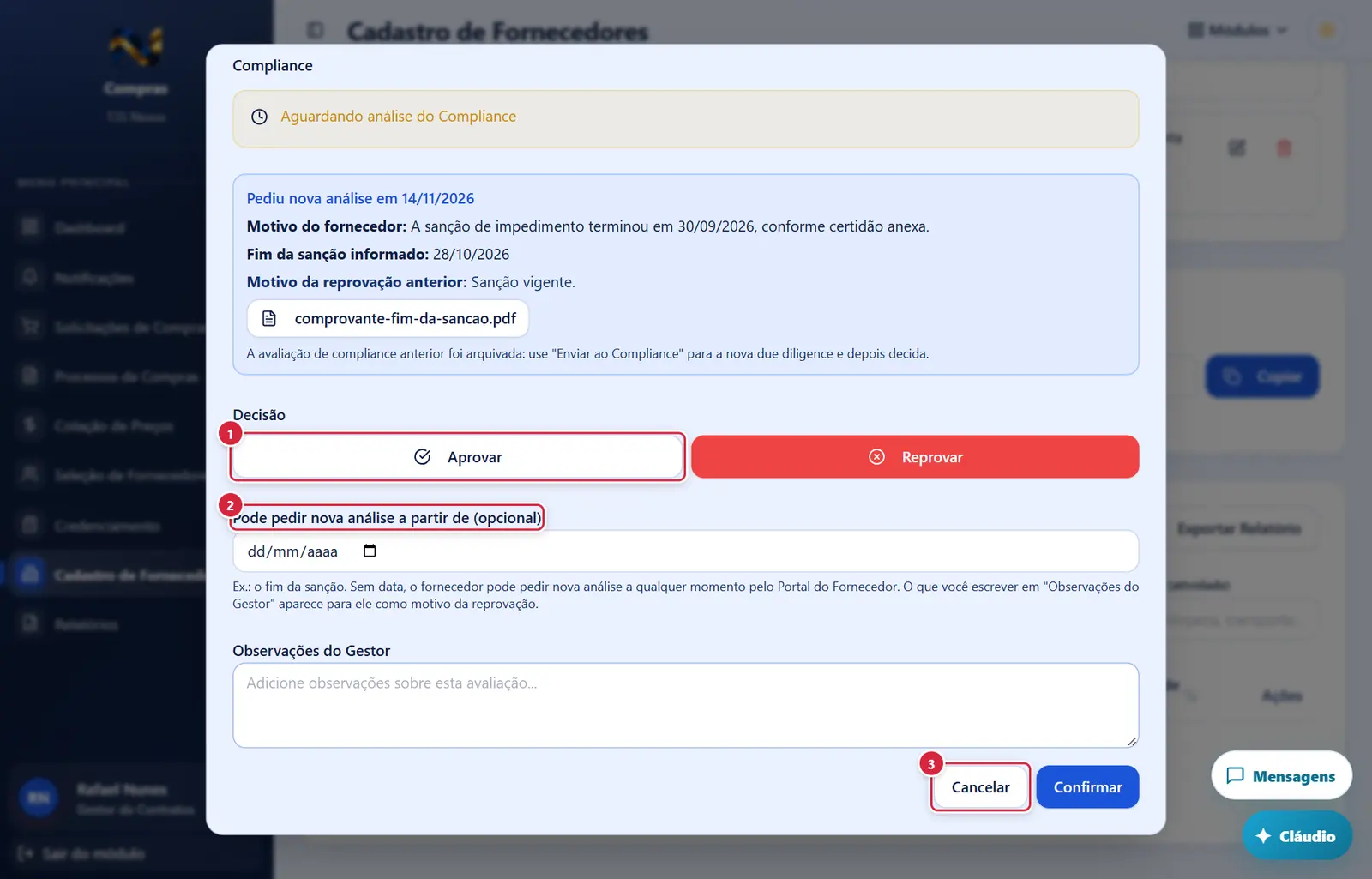
Aparecem quando: cadastro "Pendente"; "Aprovar" com fornecedores.aprovar_cadastro, "Reprovar" com fornecedores.reprovar_cadastro.
Explicado em detalhes na Figura 2.
- Onde fica: logo abaixo de "Decisão", antes de "Observações do Gestor".
- Aparece quando: depois de escolher "Reprovar" (some se você trocar para "Aprovar"; nesse caso a data não é gravada).
- O que faz: data (de hoje em diante) a partir da qual o Portal do Fornecedor aceita o pedido de nova análise. Até ela, o fornecedor vê "A nova análise poderá ser pedida a partir de dd/mm/aaaa" sem botão. Vazia: ele pode pedir a qualquer momento. Só quem reprova grava a data; o fornecedor não consegue alterá-la. Ao sair de "Reprovado" (nova decisão), a data é apagada sozinha.
- Pede confirmação? Não — vai junto com o "Confirmar" da reprovação.
- Se der errado: a data não tem mensagem própria; se a reprovação falhar ("Erro ao processar fornecedor"), nada é gravado.
Fecha a janela sem gravar a decisão (o que já foi feito nos documentos e o envio ao Compliance continuam valendo).
Explicado em detalhes na Figura 2.
Avaliar cadastro que pediu nova análise — decisão de reprovar
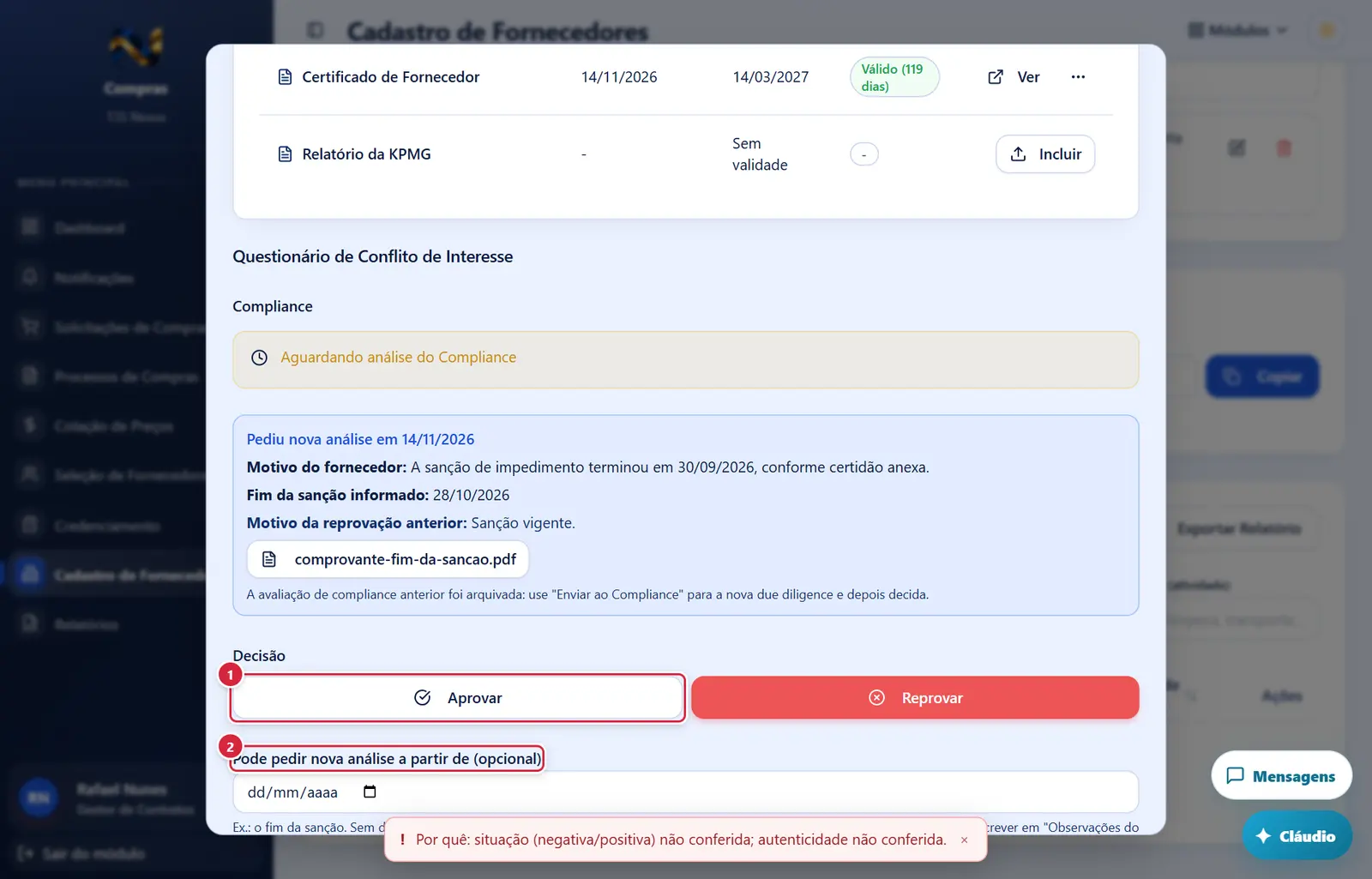
Aparecem quando: cadastro "Pendente"; "Aprovar" com fornecedores.aprovar_cadastro, "Reprovar" com fornecedores.reprovar_cadastro.
Explicado em detalhes na Figura 2.
O que faz: data (de hoje em diante) a partir da qual o Portal do Fornecedor aceita o pedido de nova análise. Até ela, o fornecedor vê "A nova análise poderá ser pedida a partir de dd/mm/aaaa" sem botão. Vazia: ele pode pedir a qualquer momento. Só quem reprova grava a data; o fornecedor não consegue alterá-la. Ao sair de "Reprovado" (nova decisão), a data é apagada sozinha.
Explicado em detalhes na Figura 4.
Pedido de nova análise do fornecedor
- Abre por: "Ver Detalhes" — sozinho, ao abrir o olho de um cadastro com o selo "Pediu nova análise" (pedido em aberto). Não é uma janela separada: é um quadro azul entre o placar e a "Decisão".
- Mostra: "Motivo do fornecedor:" (texto que ele escreveu, mínimo de 20 caracteres) · "Fim da sanção informado:" (dd/mm/aaaa, se informou) · "Motivo da reprovação anterior:" (as "Observações do Gestor" da reprovação que ele está contestando) · botão com o comprovante (se anexou) · "A avaliação de compliance anterior foi arquivada: use "Enviar ao Compliance" para a nova due diligence e depois decida."
- Botões: o do comprovante (ver "Botões"); as ações são as da própria janela ("Enviar ao Compliance", "Aprovar", "Reprovar", "Confirmar").
- Regras e mensagens (do servidor, valem para o pedido feito no Portal): só cadastro reprovado pede ("Só um cadastro reprovado pode pedir nova análise (situação atual: …)"); com data liberada, só a partir dela ("A nova análise só pode ser pedida a partir de dd/mm/aaaa."); um pedido aberto por vez ("Já existe um pedido de nova análise em andamento."); motivo mínimo de 20 caracteres. Ao ser aceito, o pedido devolve o cadastro a "Pendente", arquiva a avaliação de compliance anterior (vai para o histórico
avaliacoes_cadastro_fornecedor_historico; por isso o quadro "Compliance" volta a oferecer "Enviar ao Compliance") e apaga a data liberada. O pedido fecha sozinho com a nova decisão (aprovado ou reprovado) e o quadro some; no Portal, o fornecedor passa a ver "Último pedido de nova análise: dd/mm/aaaa — reprovado de novo em dd/mm/aaaa" se for reprovado outra vez. - A decisão dada por esta janela envia e-mail ao fornecedor (ver "Aprovar / Reprovar").
Como a janela está organizada (de cima para baixo)
Título "Avaliar Fornecedor: <razão social>", subtítulo "Revise as informações, documentos e respostas antes de aprovar ou reprovar". A janela rola por dentro.
- "Dados Cadastrais" (quadro cinza, duas colunas) — "Razão Social", "Nome Fantasia" (se houver), "CNPJ", "E-mail", "Telefone", "Segmento de Atividade" (se houver), "Endereço Comercial", "Responsável(is) Legal(is)" (se houver), "Data de Cadastro" (data e hora), "Status" (selo).
- Quadro de alterações (borda vermelha, com sino — só quando o cadastro está no crachá):
- cadastro novo: "Cadastro novo — ainda não analisado" e "Cadastro enviado em <data e hora>. Ao solicitar a atualização de um documento, ele sai do crachá e só volta quando o fornecedor alterar algo.";
- cadastro atualizado: "O que o fornecedor atualizou desde a sua última análise", "Sua última solicitação de atualização: <data e hora>. Alterações do fornecedor depois disso:" e a lista, mais recente primeiro — campo: "<campo>: de
valor antigopara valor novo"; documento: "<documento> incluído/alterado/substituído/removido/reenviado:arquivo antigo→ arquivo novo (validade dd/mm/aaaa)"; - reprovado que pediu nova análise: o mesmo quadro, com "Sua última solicitação de atualização: —" e um único item "Pediu nova análise" com a data e hora do pedido (o detalhe do pedido fica no quadro azul, item 7).
- Quadro das certidões "Certidões — situação, autenticidade e validade" (ver "Certidões: leitura automática, autenticidade e regra" abaixo) — um cartão por certidão com o selo "Vale" (verde), "Não vale" (vermelho) ou "Liberada por exceção" (amarelo). Logo abaixo, "Documentos e Certidões do Fornecedor" — subtítulo "Visualize e gerencie as datas de validade dos documentos". Tabela com uma linha fixa para cada documento (ver "Documentos" abaixo): "Documento" · "Última Atualização" · "Validade" · "Status" · "Ações". Enquanto carrega: "Carregando documentos...".
- "Questionário de Conflito de Interesse" — cada pergunta respondida pelo fornecedor, com o selo "SIM"/"NÃO" e "Pontos: N". Embaixo, em quadro cinza: "Score de Conflito de Interesse: N pontos" e "Classificação de Risco: SATISFATÓRIO" (verde, só com 0 pontos) ou "NÃO SATISFATÓRIO" (vermelho).
- "Compliance" — um dos quadros:
- amarelo, relógio: "Aguardando análise do Compliance";
- colorido conforme o risco: "Compliance: Baixo Risco" (verde) / "Médio Risco" (amarelo) / "Alto Risco" (vermelho), com "(Score: N)"; abaixo, se houver, "Relatório KPMG (Compliance)" com "Visualizar Relatório" e "Observações do Compliance";
- botão "Enviar ao Compliance" (cadastro "Pendente" ainda não enviado, para quem tem a chave);
- "Não foi enviado ao Compliance" (cadastro já decidido sem análise).
- Placar (borda azul, só se houver respostas do questionário) — "Score Conflito de Interesse" · "Score Due Diligence (Compliance)" · "SCORE TOTAL" (soma dos dois).
- Quadro "Pediu nova análise em dd/mm/aaaa" (borda azul, só quando há um pedido de nova análise em aberto) — "Motivo do fornecedor:", "Fim da sanção informado:" (se ele informou), "Motivo da reprovação anterior:" (as suas "Observações do Gestor" da reprovação), o botão com o nome do comprovante (se ele anexou) e a nota "A avaliação de compliance anterior foi arquivada: use "Enviar ao Compliance" para a nova due diligence e depois decida."
- "Decisão" (só com o cadastro "Pendente" e para quem pode aprovar ou reprovar) — botões "Aprovar" e "Reprovar", lado a lado; o escolhido fica preenchido (azul ou vermelho).
- Aviso do certificado (só depois de escolher "Aprovar") — "O certificado do fornecedor será gerado pelo sistema ao aprovar" e "Validade pela classificação de risco do Compliance — <faixa>, contada de hoje até a véspera do aniversário — com o logo e a marca d'água do portal e a certificação digital em seu nome. Ele substitui o certificado anterior."
- Campo "Pode pedir nova análise a partir de (opcional)" (só depois de escolher "Reprovar") — data, com a dica "Ex.: o fim da sanção. Sem data, o fornecedor pode pedir nova análise a qualquer momento pelo Portal do Fornecedor. O que você escrever em "Observações do Gestor" aparece para ele como motivo da reprovação."
- "Observações do Gestor" — texto livre ("Adicione observações sobre esta avaliação..."). Na reprovação, este texto é mostrado ao fornecedor no Portal como "Motivo informado".
- Rodapé — "Cancelar" · "Confirmar" (cinza até escolher "Aprovar" ou "Reprovar"; mostra "Processando...").
Situações
| Situação | Como aparece | O que se pode fazer |
|---|---|---|
| Pendente, sem envio ao Compliance | Botão "Enviar ao Compliance"; "Decisão" visível | Conferir documentos, enviar ao Compliance (ou decidir direto) |
| Pendente, com o Compliance | "Aguardando análise do Compliance" | Esperar; documentos continuam editáveis |
| Pendente, Compliance respondeu | "Compliance: … Risco (Score: N)" | "Aprovar" ou "Reprovar" e "Confirmar" |
| Pendente porque o reprovado pediu nova análise | Quadro azul "Pediu nova análise em dd/mm/aaaa" (motivo, fim da sanção, comprovante); quadro "Compliance" volta a mostrar "Enviar ao Compliance" (a avaliação anterior foi arquivada); "Decisão" visível | Conferir o motivo e o comprovante, "Enviar ao Compliance" (nova due diligence), "Aprovar" ou "Reprovar" de novo (se reprovar, marcar nova data liberada, se for o caso) |
| Aprovado ou reprovado | Sem "Decisão"; sem "Enviar ao Compliance" | Consultar; gerir documentos |
| Reprovado com data liberada | Nada muda nesta janela; o Portal do fornecedor mostra "A nova análise poderá ser pedida a partir de dd/mm/aaaa" | Esperar o pedido do fornecedor (a data não se edita aqui; para mudá-la seria preciso uma nova reprovação, o que só é possível com o cadastro "Pendente") |
Botões
Os botões marcados nas figuras estão explicados junto de cada figura (seção “A tela, marcação por marcação”). A seguir, os demais botões desta tela — os que só aparecem em outras situações —, com o que fazem e onde ficam.
Botão do comprovante (quadro "Pediu nova análise em…")
- Onde fica: dentro do quadro azul, abaixo do motivo; o texto do botão é o nome do arquivo enviado pelo fornecedor (ou "Comprovante").
- Aparece quando: há pedido de nova análise em aberto e o fornecedor anexou um PDF (certidão negativa, publicação do fim da sanção etc.).
- O que faz: abre o PDF em outra aba.
- Pede confirmação? Não.
- Se der errado: o arquivo não abre → o anexo não foi encontrado no armazenamento; peça ao fornecedor pelas Mensagens ou pelo e-mail dele.
Documentos (quadro "Documentos e Certidões do Fornecedor")
Linhas fixas, nesta ordem: "Contrato Social Consolidado" · "Cartão CNPJ" · "Documento de Identificação do(s) Responsável(is) Legal(is)" · "Inscrição Estadual ou Municipal" (estes quatro sem validade) · "CND Federal" · "CND Tributos Estaduais" · "CND Dívida Ativa Estadual" · "CND Tributos Municipais" · "CND Dívida Ativa Municipal" · "CRF FGTS" · "CNDT" · "Certificado de Fornecedor" (estes com validade) · "Relatório da KPMG" (sem validade). Cada linha mostra a versão em vigor mais recente.
- "Validade": data, "Sem validade" (documento sem validade) ou "-".
- "Status" (documentos com validade): "Válido (N dias)" (verde) · "Vence em N dias" (amarelo, 30 dias ou menos) · "Vencido" (vermelho, com alerta) · "Não enviado" (sem arquivo) · "Pendente" (enviado sem data).
"Ver"
- Aparece quando: o documento existe. Abre o arquivo em outra aba. Erro: "Erro ao visualizar documento".
Menu "⋯" (três pontos, ao lado de "Ver"; só aparece para quem pode editar o fornecedor ou tem a chave fornecedores.excluir_documento)
- "Editar Validade" — só documentos com validade; abre "Editar Data de Validade".
- "Atualizar Documento" — troca o arquivo por um novo; abre "Atualizar Documento".
- "Solicitar Atualização" — pede ao fornecedor um arquivo novo; abre "Solicitar Atualização de Documento".
- "Excluir" (vermelho, separado por uma linha) — em qualquer documento, para quem tem a chave
fornecedores.excluir_documento("Excluir documento do cadastro do fornecedor", em Usuários e permissões → Compras → Cadastro de Fornecedores). Sem a chave, só na linha "Certificado de Fornecedor", para quem edita o fornecedor. O fornecedor, no portal dele, nunca exclui: só atualiza. - Os quatro itens exigem
fornecedores.editarou a permissão geral de edição; sem elas o menu abre vazio.
"Incluir" (no lugar de "Ver", quando o documento não existe)
- Aparece quando:
fornecedores.editarou a permissão geral de edição. Abre "Incluir Documento".
Certidões: leitura automática, autenticidade e regra
- Onde se confere: só aqui, no cadastro, uma vez por certidão. As análises documentais (cotação/compra direta e seleção) e o atesto do Financeiro só mostram o resultado (Cotação de Preços › Verificar Documentação e Finalizar Processo (compra direta), Seleção de Fornecedores › Habilitação e recursos (Análise Documental), Financeiro → atesto).
- Leitura automática: toda certidão gravada ou trocada (por qualquer tela, inclusive o Portal do Fornecedor) é lida no servidor: tipo, CNPJ, situação ("Negativa", "Positiva com efeito de negativa", "POSITIVA (há débitos)", FGTS "Regular"/"IRREGULAR") e código de controle. Leitura que não fecha tudo (certidão digitalizada sem leitura, CNPJ divergente, situação não lida) fica marcada para conferência.
- Autenticidade: "Validada no site do órgão (automático)" — a CNDT é validada sozinha no site do TST (número, ano e CNPJ). Federal (Receita/PGFN) e FGTS (Caixa) têm captcha: a autenticidade é registrada por uma pessoa em "Conferi no site do órgão". Estaduais e municipais: conferência pelo endereço impresso na própria certidão. Outros textos: "Conferida no site do órgão (em dd/mm/aaaa)", "Autenticidade não conferida", "NÃO confere no site do órgão".
- A regra ("Vale"): autêntica (validada pelo robô ou conferida), negativa ou positiva com efeito de negativa (FGTS: regular) e dentro da validade na data. Senão: "Não vale" com "Por quê: …" (ex.: "autenticidade não conferida", "certidão POSITIVA (há débitos)", "FGTS irregular", "vencida em dd/mm/aaaa").
- "Abrir site de conferência" (em todo cartão de certidão, para qualquer pessoa que vê o quadro): abre em outra aba a página de conferência do órgão — federal: "Consultar Certidão" da Receita (pede o CNPJ e um captcha); FGTS: consulta da Caixa; CNDT: validação do TST; estaduais e municipais: o endereço impresso na própria certidão, lido automaticamente (ex.: Fisco Fácil e PGE do RJ, prefeituras). Sem endereço impresso: "Endereço de conferência: veja o impresso na certidão.". Ao lado, "Copiar código" copia o código de controle lido ("Código … copiado: cole no site do órgão.").
- "Conferi no site do órgão" (cartão da certidão; para quem tem
fornecedores.editaroufornecedores.aprovar_cadastro; não aparece quando o robô já validou): janela "Conferir no site do órgão" com o link do site (Receita, Caixa ou TST; estaduais/municipais: endereço impresso na certidão), o código lido, "Resultado no site do órgão" ("Confere" / "Não confere"), "Situação que aparece na certidão" e "Observação (opcional)". Botões "Cancelar" · "Registrar conferência". Mensagens: "Conferência registrada." · "Registrado: a certidão NÃO confere no site do órgão." · "Marque se a certidão confere ou não no site do órgão." · "Informe a situação que aparece na certidão.". A conferência guarda seu nome e a data (o cartão mostra "Conferida no site do órgão em dd/mm/aaaa por <nome>") e vale para todas as análises e atestos enquanto a certidão estiver em vigor. Trocar por uma certidão nova zera a conferência. Se o fornecedor mandar de novo a mesma certidão (mesmo tipo e mesmo código de controle de uma já conferida), a conferência é herdada e o cartão mostra "Herdada da conferência de dd/mm/aaaa por <nome> (mesma certidão, código …)" — também vale para "NÃO confere". E a certidão que vai para "documentos antigos" (porque serviu a processo fechado) leva junto a situação, a autenticidade e quem conferiu. - "Liberar (exceção)" (cartão de certidão "Não vale"; só com a chave
fornecedores.liberar_certidao— "Liberar certidão (exceção)", em Usuários e permissões → Compras → Cadastro de Fornecedores; nasce com os administradores do ERP): janela "Liberar certidão (exceção)" com os motivos, "Justificativa (mínimo de 20 caracteres)" e "A liberação vale até (no máximo 90 dias)". Botões "Cancelar" · "Liberar". Mensagens: "Liberação excepcional registrada." · "Escreva a justificativa (mínimo de 20 caracteres)." · "Informe até quando vale a liberação (de hoje a no máximo 90 dias)." · "Esta certidão já está dentro da regra: não precisa de liberação.". O cartão passa a "Liberada por exceção" com "Liberada por <nome> em dd/mm/aaaa (<onde>): "<justificativa>"" — e isso aparece também nas análises e no atesto. - Cobrança automática ao fornecedor: rotina diária (dias úteis) que transforma certidão de fornecedor aprovado vencendo em até 15 dias (ou vencida) em pedido de atualização no Portal + e-mail do noreply (um por fornecedor). Está desligada até a decisão da administração.
Janelas
Quadro "Pediu nova análise em dd/mm/aaaa" (dentro da janela "Avaliar Fornecedor")
- Abre por: "Ver Detalhes" — sozinho, ao abrir o olho de um cadastro com o selo "Pediu nova análise" (pedido em aberto). Não é uma janela separada: é um quadro azul entre o placar e a "Decisão".
- Mostra: "Motivo do fornecedor:" (texto que ele escreveu, mínimo de 20 caracteres) · "Fim da sanção informado:" (dd/mm/aaaa, se informou) · "Motivo da reprovação anterior:" (as "Observações do Gestor" da reprovação que ele está contestando) · botão com o comprovante (se anexou) · "A avaliação de compliance anterior foi arquivada: use "Enviar ao Compliance" para a nova due diligence e depois decida."
- Botões: o do comprovante (ver "Botões"); as ações são as da própria janela ("Enviar ao Compliance", "Aprovar", "Reprovar", "Confirmar").
- Regras e mensagens (do servidor, valem para o pedido feito no Portal): só cadastro reprovado pede ("Só um cadastro reprovado pode pedir nova análise (situação atual: …)"); com data liberada, só a partir dela ("A nova análise só pode ser pedida a partir de dd/mm/aaaa."); um pedido aberto por vez ("Já existe um pedido de nova análise em andamento."); motivo mínimo de 20 caracteres. Ao ser aceito, o pedido devolve o cadastro a "Pendente", arquiva a avaliação de compliance anterior (vai para o histórico
avaliacoes_cadastro_fornecedor_historico; por isso o quadro "Compliance" volta a oferecer "Enviar ao Compliance") e apaga a data liberada. O pedido fecha sozinho com a nova decisão (aprovado ou reprovado) e o quadro some; no Portal, o fornecedor passa a ver "Último pedido de nova análise: dd/mm/aaaa — reprovado de novo em dd/mm/aaaa" se for reprovado outra vez. - A decisão dada por esta janela envia e-mail ao fornecedor (ver "Aprovar / Reprovar").
- Abre por: "Ver Detalhes" — sozinho, ao abrir o olho de um cadastro com o selo "Pediu nova análise" (pedido em aberto). Não é uma janela separada: é um quadro azul entre o placar e a "Decisão".
- Mostra: "Motivo do fornecedor:" (texto que ele escreveu, mínimo de 20 caracteres) · "Fim da sanção informado:" (dd/mm/aaaa, se informou) · "Motivo da reprovação anterior:" (as "Observações do Gestor" da reprovação que ele está contestando) · botão com o comprovante (se anexou) · "A avaliação de compliance anterior foi arquivada: use "Enviar ao Compliance" para a nova due diligence e depois decida."
- Botões: o do comprovante (ver "Botões"); as ações são as da própria janela ("Enviar ao Compliance", "Aprovar", "Reprovar", "Confirmar").
- Regras e mensagens (do servidor, valem para o pedido feito no Portal): só cadastro reprovado pede ("Só um cadastro reprovado pode pedir nova análise (situação atual: …)"); com data liberada, só a partir dela ("A nova análise só pode ser pedida a partir de dd/mm/aaaa."); um pedido aberto por vez ("Já existe um pedido de nova análise em andamento."); motivo mínimo de 20 caracteres. Ao ser aceito, o pedido devolve o cadastro a "Pendente", arquiva a avaliação de compliance anterior (vai para o histórico
avaliacoes_cadastro_fornecedor_historico; por isso o quadro "Compliance" volta a oferecer "Enviar ao Compliance") e apaga a data liberada. O pedido fecha sozinho com a nova decisão (aprovado ou reprovado) e o quadro some; no Portal, o fornecedor passa a ver "Último pedido de nova análise: dd/mm/aaaa — reprovado de novo em dd/mm/aaaa" se for reprovado outra vez. - A decisão dada por esta janela envia e-mail ao fornecedor (ver "Aprovar / Reprovar").
"Editar Data de Validade"
- Subtítulo: o nome do documento. Campo: "Data de Validade *" (data) — "Esta alteração será refletida automaticamente no Portal do Fornecedor".
- Botões: "Cancelar" · "Salvar" ("Salvando...").
- Mensagens: "Data de validade atualizada com sucesso!" · "Informe a data de validade" · "Erro ao atualizar data de validade".
"Solicitar Atualização de Documento"
- Campo: "Motivo da Solicitação *" ("Informe o motivo pelo qual o documento precisa ser atualizado...") — "O fornecedor será notificado para enviar uma nova versão do documento".
- Botões: "Cancelar" · "Solicitar Atualização" ("Enviando...").
- Efeito: o documento fica marcado como "atualização solicitada" no Portal do Fornecedor (sem prazo — pedido do cadastro); sai um e-mail automático ao fornecedor com o documento e o motivo; o cadastro sai do crachá até o fornecedor alterar algo.
- Mensagens: "Solicitação de atualização enviada com sucesso!" · "Informe o motivo da solicitação de atualização" · "Erro ao solicitar atualização".
"Atualizar Documento"
- Campos: "Arquivo PDF *" (área tracejada "Clique para selecionar um arquivo PDF"; só PDF) e, para documentos com validade, "Data de Validade *". Ao escolher o arquivo, o sistema tenta ler a validade dentro do PDF: "Extraindo data de validade do PDF..." → "Data de validade extraída automaticamente!" ou "PDF digitalizado detectado. Por favor, informe a data de validade manualmente." ou "Não foi possível extrair a data automaticamente. Por favor, informe manualmente." Regras: PDF com mais de 5 páginas não vai para a IA (mensagem "O arquivo tem N páginas e uma certidão costuma ter 1 ou 2. Confira se é a certidão certa e informe a validade no campo.") e o mesmo arquivo escolhido de novo responde da memória, sem nova leitura ("A leitura automática não achou a data de validade neste arquivo. Informe a data no campo." quando já se sabe que não há data).
- Certidão errada é recusada: nos campos de certidão o sistema também lê o tipo, o CNPJ e a situação. Recusa na hora, com "Arquivo recusado: …", e descarta o arquivo escolhido quando: é outra certidão ("Este arquivo é certidão federal (Receita/PGFN), e este campo é para certidão estadual. Envie a certidão certa."), junta várias certidões num PDF ("Este arquivo junta mais de uma certidão (…). Envie uma certidão por campo."), é cartão CNPJ/inscrição/alvará ou documento da Junta Comercial, é a página de consulta da Caixa em vez do CRF, ou é de outra empresa (CNPJ impresso diferente e razão social diferente). Se a razão social confere mas o CNPJ é outro (ex.: o único CNPJ impresso é o da prefeitura), a certidão entra com aviso e vai para conferência. Certidão digitalizada (imagem) é lida pela IA só nesse caso, e o mesmo arquivo nunca é pago duas vezes.
- Aviso: "O documento antigo será arquivado se estiver vinculado a processos finalizados" (o banco guarda a versão antiga quando o fornecedor participou de processo fechado).
- Certificado de Fornecedor: o PDF ganha a certificação digital antes de subir.
- Botões: "Cancelar" · "Atualizar" ("Atualizando..."; cinza sem arquivo).
- Mensagens: "Documento atualizado com sucesso!" · "Apenas arquivos PDF são permitidos" · "Selecione um arquivo" · "Informe a data de validade do documento" · "O Certificado precisa ser um arquivo PDF válido para gerar a certificação digital." · "Falha ao certificar documento: …" · "Falha ao atualizar o documento "<arquivo>". Por favor, faça o upload novamente." · "Erro ao atualizar documento".
- Efeito: apaga o pedido de atualização pendente daquele documento.
- Na abertura do quadro: "Erro ao carregar documentos" → feche e abra a janela de novo.
"Incluir Documento"
- Subtítulo: o tipo escolhido. Mesmos campos, leitura automática da validade e mensagens de "Atualizar Documento" (aqui com o texto curto: "PDF digitalizado detectado. Informe a data de validade manualmente." / "Não foi possível extrair a data automaticamente. Informe manualmente."), mais "Apenas arquivos PDF são aceitos" (arquivo que não é PDF de verdade).
- Botões: "Cancelar" · "Incluir" ("Incluindo...").
- Mensagens: "Documento incluído com sucesso!" · "Falha ao incluir o documento "<arquivo>". Por favor, faça o upload novamente." · "Erro ao incluir documento".
"Confirmar Exclusão" (documento)
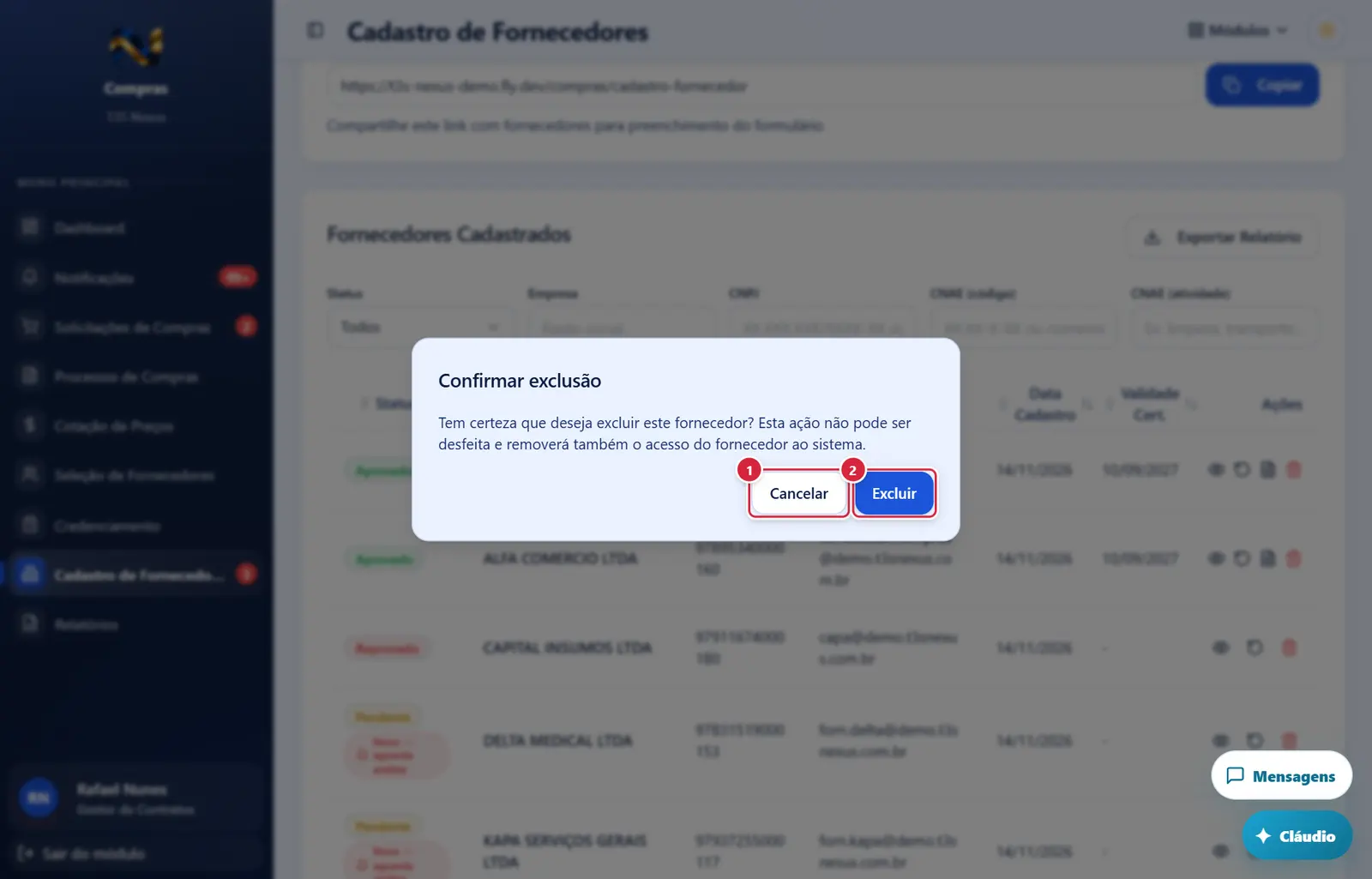
Fecha a janela sem gravar nada; a tela de trás continua como estava.
"Excluir" no menu "⋯" do documento.
Exclui o item depois da confirmação; o que foi excluído sai da lista.
- Abre por: "Excluir" no menu "⋯" do documento.
- Texto: "Tem certeza que deseja excluir este documento do cadastro? Esta ação não pode ser desfeita. Se ele foi usado num processo já fechado, o processo continua com a sua cópia." com o nome do documento e do arquivo. Depois de excluído, a linha volta a "Não enviado" e o botão de incluir documento reaparece.
- Botões: "Cancelar" · "Excluir" ("Excluindo...").
- Mensagens: "Documento excluído com sucesso!" · "Erro ao excluir documento" (inclui o caso "O documento não foi excluído (sem permissão ou já removido).").
- Efeito: o registro sai; o arquivo é guardado pelo banco se serviu a processo fechado, senão a limpeza automática do ERP o apaga.
Perguntas que as pessoas fazem
- Aprovei e o fornecedor não recebeu e-mail. → Por esta janela não sai e-mail; avise-o pelo Contato ou aprove pela tela "Aprovação de Fornecedores", que envia.
- Qual validade terá o certificado? → Pela classificação de risco do Compliance: baixo 2 anos, médio 1 ano, alto 6 meses, até a véspera. A faixa aparece no aviso depois de clicar "Aprovar".
- Posso aprovar sem mandar ao Compliance? → A tela permite; a validade então segue o SCORE TOTAL do questionário. O procedimento é enviar ao Compliance antes.
- A data de validade não foi lida do PDF. → PDF escaneado não tem texto; digite a data no campo.
- O sistema recusou a certidão que o fornecedor mandou. Por quê? → A mensagem diz o motivo: certidão de outro tipo no campo, várias certidões juntas num PDF, comprovante de cadastro no lugar da certidão ou certidão de outra empresa. Peça a certidão certa (menu "⋯" → "Solicitar Atualização").
- A certidão está "Não vale" só por "autenticidade não conferida". → Abra o site do órgão pelo "Conferi no site do órgão", confira o código e registre. A CNDT é conferida sozinha no TST.
- O fornecedor precisa participar e a certidão está fora da regra. → Quem tem a chave "Liberar certidão (exceção)" usa "Liberar (exceção)" com a justificativa e o prazo; fica registrado com o nome de quem liberou.
- Como peço ao fornecedor uma certidão nova? → Menu "⋯" da certidão → "Solicitar Atualização", com o motivo.
- Quem pode excluir um documento do cadastro? → Usuário interno com a chave
fornecedores.excluir_documento(nasce com os administradores do ERP). O certificado emitido pelo ERP também pode ser excluído por quem edita o fornecedor. O fornecedor só atualiza. - Excluir um documento estraga um processo antigo? → Não: se o documento serviu a um processo já fechado, o banco guarda a cópia dele no processo antes de tirá-lo do cadastro.
- "Endereço Comercial" e "Responsável(is) Legal(is)" vêm preenchidos já na abertura da janela (a carga da lista traz os dois campos).
- Reprovei por uma sanção que termina em uma data. O que preencho? → Escolha "Reprovar", informe a data do fim da sanção em "Pode pedir nova análise a partir de (opcional)" e explique o motivo em "Observações do Gestor" (o fornecedor lê esse texto no Portal). Até a data, ele não consegue pedir nova análise.
- O cadastro voltou a "Pendente" e o quadro "Compliance" sumiu com a classificação antiga. → O fornecedor pediu nova análise: a avaliação anterior foi arquivada de propósito, para a due diligence começar do zero. Clique em "Enviar ao Compliance" de novo e, com a resposta, decida.
- Posso aprovar direto o reprovado que pediu nova análise, sem mandar ao Compliance? → A tela permite (como em qualquer pendente); a validade do certificado então segue o SCORE TOTAL do questionário. O procedimento é enviar ao Compliance antes, principalmente quando a reprovação foi por sanção.
Ligações com outros módulos e telas
- Cadastro de Fornecedores (Cadastro de Fornecedores) — lista de onde a janela é aberta.
- Módulo Compliance → "Contratos de Gestão" → aba "Análise de Fornecedores" — análise do cadastro (classificação de risco, score, relatório KPMG, observações) que aparece no quadro "Compliance".
- Portal do Fornecedor (Portal do Fornecedor (menu, Painel, participação, cadastro e contato)) — reflete validade, pedidos de atualização e documentos trocados aqui; as alterações do fornecedor alimentam o quadro de alterações e o crachá. É lá que o reprovado vê o motivo (suas "Observações do Gestor"), a data liberada e faz o pedido de nova análise ("Solicitar nova análise"), que chega aqui como quadro azul.
- Processos (cotação, seleção, credenciamento) — usam os documentos em vigor; a versão antiga fica arquivada quando o fornecedor participou de processo fechado (Verificar Documentação (verificação e finalização do processo)).
- Fornecedores (Cadastro de Fornecedores) — "Renovar certificado do fornecedor" para quem já está aprovado.