
/contabilidade/encaminhamentos-do-compras · "Encaminhamentos do Compras" (segundo item do menu lateral do módulo Contabilidade, ícone de caixa de entrada). O número vermelho ao lado é a quantidade de encaminhamentos ainda sem resposta; o mesmo número entra no cartão "Contabilidade" do painel do portal.encaminhamento_contabilidade.visualizar). Essa chave também dá entrada no módulo Contabilidade: quem não tem "Acessar a Contabilidade" entra e vê só este menu (as outras telas do módulo levam para cá). Responder exige encaminhamento_contabilidade.responder; "Editar" exige encaminhamento_contabilidade.editar_resposta; "Excluir" exige encaminhamento_contabilidade.excluir_resposta. As chaves ficam em Usuários e permissões → a pessoa → aba "Contabilidade" → grupo "Encaminhamentos do Compras"; não é preciso ter acesso ao Compras. Quem tem "Ver" lê o processo do Compras (é o que precisa para responder e para o "Processo completo"); o banco confere as mesmas chaves ao ler e gravar. A resposta enviada aqui entra no processo do Compras (dossiê e "Processo completo"), como o parecer do Jurídico e a análise do Compliance.Os encaminhamentos contábeis do Compras são respondidos aqui, no módulo Contabilidade; o endereço /compras/contabilidade também leva para esta tela. A resposta sai no PDF de resposta do encaminhamento.
Para que serve
Depois do Relatório Final de uma compra direta ou de uma seleção, o Compras gera e envia o Encaminhamento para Contabilidade (PDF com os fornecedores vencedores e a lista congelada dos itens que cada um venceu). O encaminhamento chega aqui na hora (o crachá acende sozinho) e a Contabilidade recebe um e-mail. Aqui a Contabilidade informa o tipo de operação de cada item (ex.: "155.6A", "293.3D"; mais de um por item quando houver), com uma observação opcional, e o sistema gera o PDF "Resposta da Contabilidade" (com protocolo e certificação digital em nome de quem responde). A resposta libera no Compras o passo seguinte (decisão sobre o Parecer Jurídico e a Autorização / Homologação).
A tela, marcação por marcação
As figuras abaixo mostram a tela como ela aparece para quem usa. Os números em vermelho marcam os botões e campos; logo abaixo de cada figura, cada número é explicado: onde fica, o que faz e o que acontece depois.
Visão geral da tela
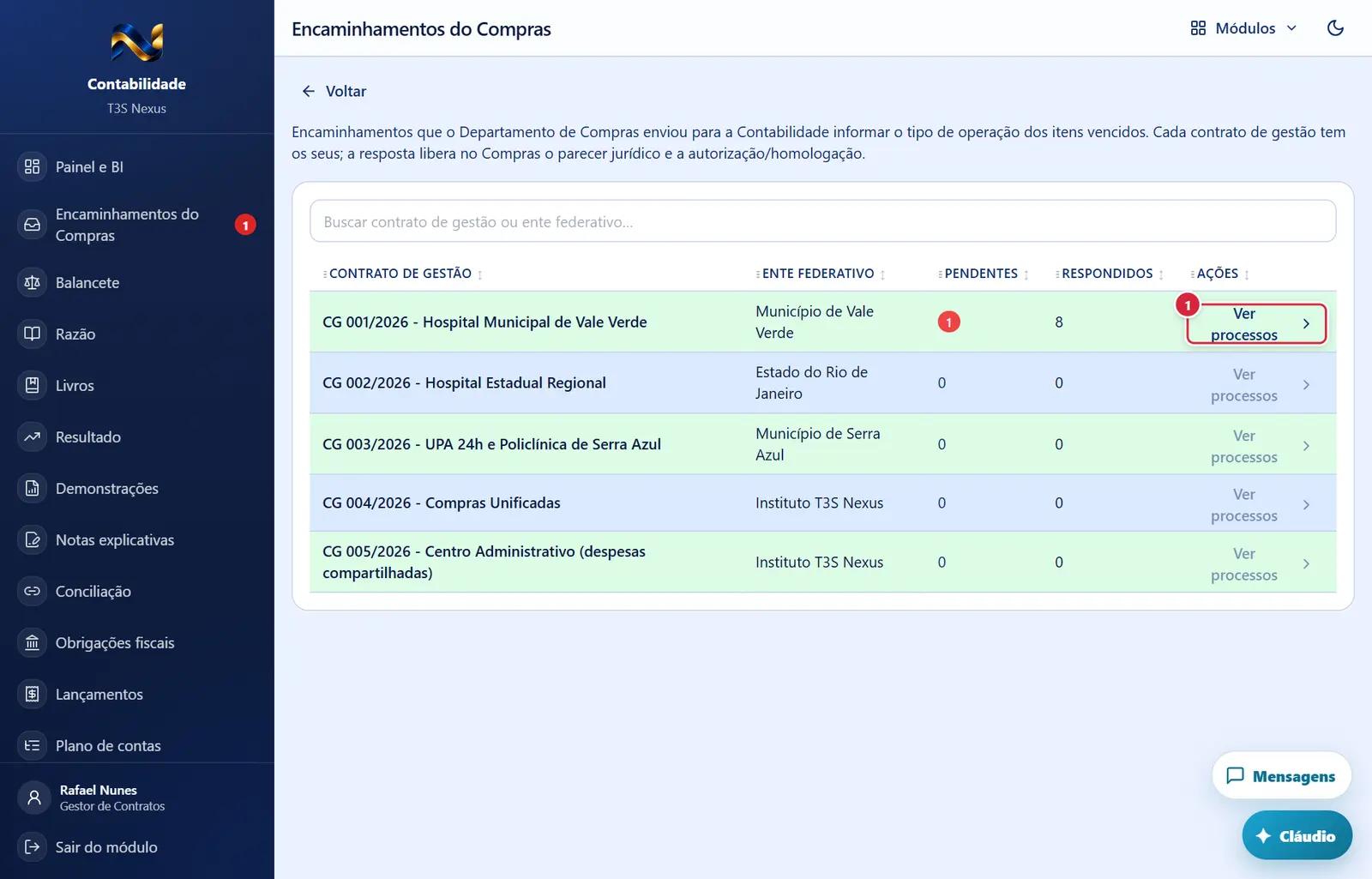
- Abre o nível 2 com os encaminhamentos daquele contrato de gestão.
Encaminhamentos do contrato (pendente e respondidos)
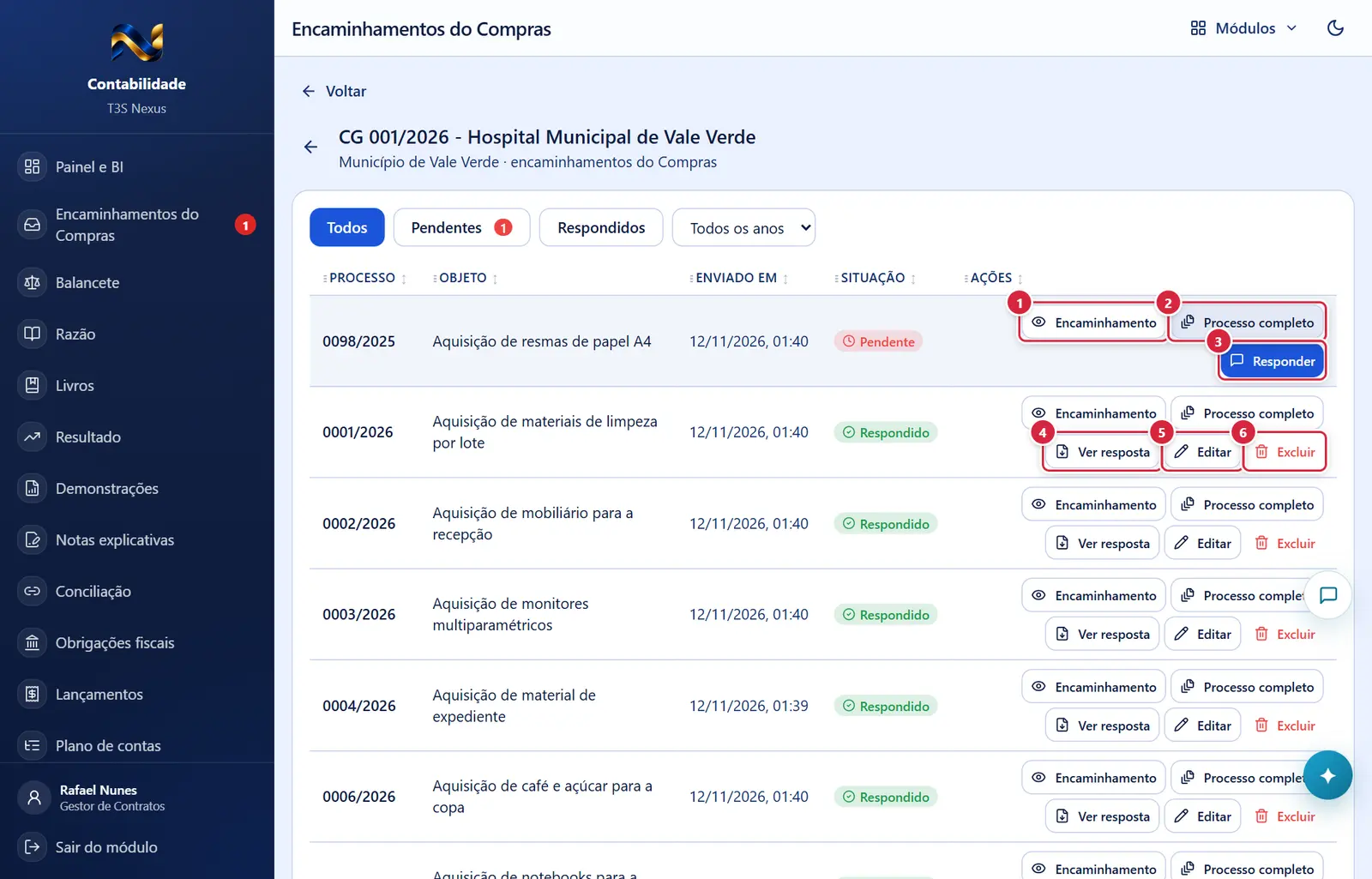
- Abre em outra aba o PDF do Encaminhamento para Contabilidade emitido pelo Compras.
- Junta num PDF só todos os documentos do processo, do mesmo jeito do "Processo completo" do Compras (compra direta ou seleção), com páginas numeradas, e abre em outra aba. Gerado na hora, não fica gravado ("Gerando…" enquanto monta). Erro: "Processo completo não gerado: <motivo>".
- Aparece quando: "Pendente" e você tem
encaminhamento_contabilidade.responder. Abre a janela de resposta.
- Aparece quando: respondido. Abre o PDF "Resposta da Contabilidade".
- Aparece quando: respondido e você tem
encaminhamento_contabilidade.editar_resposta. Abre a janela já preenchida.
- Aparece quando: respondido e você tem
encaminhamento_contabilidade.excluir_resposta. - O que faz: apaga a resposta (tipos, observação e PDF); o encaminhamento volta a "Pendente". No processo de compra, o passo seguinte volta a esperar a Contabilidade.
- Pede confirmação? Sim — "Excluir a resposta": "Excluir a resposta do processo <número>?", "Sai junto: O PDF "Resposta da Contabilidade"; O processo volta para Pendentes e será preciso responder de novo", "Esta ação não pode ser desfeita." ("Cancelar" · "Excluir resposta").
- Mensagens: "Resposta excluída. O processo voltou para Pendentes." · "A resposta não foi excluída: <motivo>".
O e-mail de aviso
- Quando sai: no "Enviar" do encaminhamento no Compras (compra direta ou seleção).
- De: a caixa do Departamento de Compras. Para: o "E-mail da Contabilidade" cadastrado no portal em Administração → Identidade visual → quadro "E-mails dos setores". Se esse campo estiver vazio, vai para cada pessoa ativa do departamento Contabilidade que tem a chave de ver os encaminhamentos.
- Assunto: "Parecer Contábil Solicitado — Processo <número>". Conteúdo: o objeto em destaque e um quadro com Processo, Modalidade, Protocolo do encaminhamento, "Enviado por" e "Enviado em".
- Botão "Responder no módulo Contabilidade": abre o login do ERP e, depois de entrar, vai direto para esta tela.
Como a tela está organizada (de cima para baixo)
Nível 1 — contratos de gestão
- Explicação — "Encaminhamentos que o Departamento de Compras enviou para a Contabilidade informar o tipo de operação dos itens vencidos. Cada contrato de gestão tem os seus…".
- Busca — "Buscar contrato de gestão ou ente federativo…".
- Tabela — todos os contratos de gestão, linhas alternando verde e azul, cada um com os seus encaminhamentos (nunca se misturam): "Contrato de gestão" · "Ente federativo" · "Pendentes" (selo vermelho) · "Respondidos" · "Ações" ("Ver processos"; cinza com a dica "Nenhum encaminhamento deste contrato" quando não há nenhum). Clique no título para ordenar; arraste o ⋮⋮ para mudar a coluna de lugar.
Nível 2 — encaminhamentos do contrato
- Cabeçalho — seta de voltar, nome do contrato de gestão, ente federativo e "encaminhamentos do Compras".
- Filtros — "Todos" · "Pendentes" (com o número em vermelho) · "Respondidos" e a lista "Todos os anos"/ano do processo.
- Tabela — "Processo" · "Objeto" · "Enviado em" · "Situação" ("Pendente" vermelho · "Respondido" verde) · "Ações". Pendentes primeiro, depois pelo número do processo.
Situações
| Situação | Como aparece | O que se pode fazer |
|---|---|---|
| Encaminhamento enviado, sem resposta | "Pendente"; conta no crachá do menu e no cartão do portal | "Encaminhamento", "Processo completo", "Responder" |
| Respondido | "Respondido" | "Encaminhamento", "Processo completo", "Ver resposta", "Editar", "Excluir" |
| Sem a chave de responder | "Sem a chave de responder" | Pedir a chave ao administrador do ERP |
Botões
Os botões marcados nas figuras estão explicados junto de cada figura (seção “A tela, marcação por marcação”). Não há outros botões nesta tela.
Janelas
"Responder Encaminhamento" / "Editar Resposta"
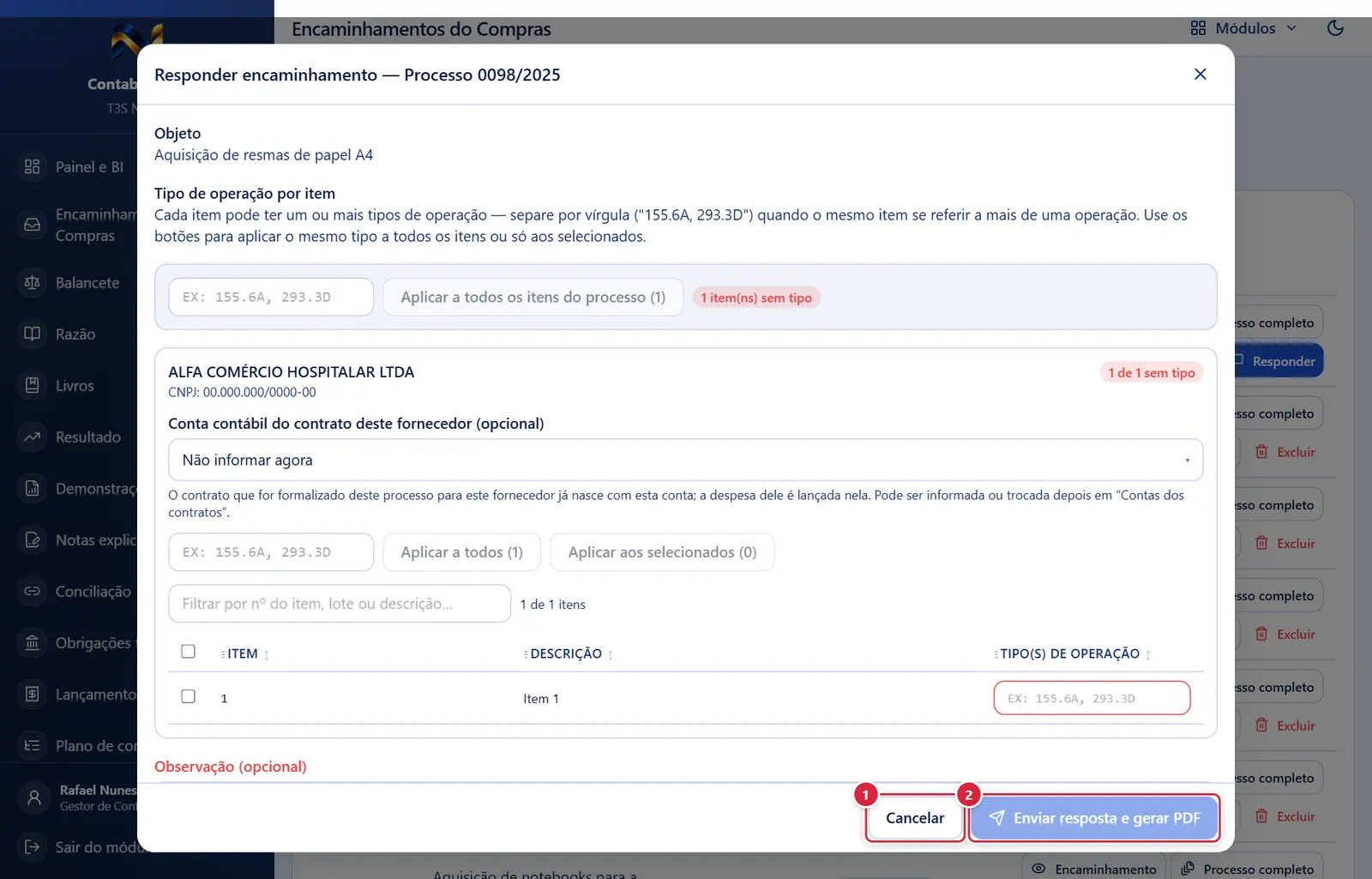
Fecha a janela sem gravar nada; a tela de trás continua como estava.
"Enviar resposta e gerar PDF" (resposta) ou "Salvar edição e gerar PDF" (edição) — cinza até todos os itens de todos os fornecedores terem tipo
- Abre por: "Responder" ou "Editar". Título "Responder encaminhamento — Processo <número>" ou "Editar resposta — Processo <número>".
- "Objeto:" — o objeto do processo.
- "Tipo de Operação por Item" — "Cada item pode ter um ou mais tipos de operação — separe por vírgula ("155.6A, 293.3D") quando o mesmo item se referir a mais de uma operação. Use os botões para aplicar o mesmo tipo a todos os itens ou só aos selecionados."
- Barra geral (quadro cinza): campo "Ex: 155.6A, 293.3D", botão "Aplicar a todos os itens do processo (N)" e o selo "N item(ns) sem tipo" (vermelho) ou "todos os itens preenchidos" (verde). Enquanto busca os itens: "Carregando os itens vencidos por fornecedor...".
- Um quadro por fornecedor vencedor — razão social, "CNPJ: …" e o selo "N de M sem tipo" / "M item(ns) preenchido(s)":
- campo "Ex: 155.6A, 293.3D" + "Aplicar a todos (N)" + "Aplicar aos selecionados (N)" + "Limpar seleção" (só com seleção);
- filtro "Filtrar por nº do item, lote ou descrição..." e "N de M itens";
- tabela de itens: caixa de marcar (no título, "Selecionar todos os itens filtrados"), "Item" ("L<lote> · <nº>" quando há lote), "Descrição" (completa) e "Tipo(s) de Operação" (campo; borda vermelha enquanto vazio). 50 itens por página, com "Anterior" · "Página X de Y" · "Próxima". Sem resultado no filtro: "Nenhum item encontrado para esse filtro.";
- "Resumo (é assim que sai no PDF):" — cada tipo com os itens agrupados (ex.: "155.6A — itens 1 a 5, 8 (6)").
- Encaminhamento sem lista de itens: um só campo "Tipo(s) de Operação" para o fornecedor, com "Encaminhamento sem detalhamento de itens — o que for informado aqui vale para todos os itens vencidos por este fornecedor."
- Formato do tipo: só números, letras maiúsculas e ponto; vírgula ou espaço separam tipos (até 80 caracteres). O sistema converte para maiúsculas.
- "Observação (opcional)" (vermelho) — exemplo "Ex: no item 12 o tipo 293.3D se refere à nota de serviço e o 155.6A à nota de material."; "Sai em quadro vermelho no fim do PDF, no mesmo padrão da ata e do relatório final. Não é obrigatório."
- "Conta contábil do contrato deste fornecedor (opcional)" (em cada fornecedor): lista das contas analíticas ativas do plano de contas, com busca; abre em "Não informar agora". "O contrato que for formalizado deste processo para este fornecedor já nasce com esta conta; a despesa dele é lançada nela. Pode ser informada ou trocada depois em "Contas dos contratos"." Informada, a conta sai no PDF da resposta, na faixa do fornecedor ("Conta contábil: <código> — <nome>"), e é dada também ao contrato que já existir daquele processo e fornecedor e ainda não tiver conta. A resposta nunca troca uma conta que a contabilidade já deu ao contrato.
- Botões: "Cancelar" · "Enviar resposta e gerar PDF" (resposta) ou "Salvar edição e gerar PDF" (edição) — cinza até todos os itens de todos os fornecedores terem tipo; mostram "Gerando o PDF…".
- Efeito da resposta: gera o PDF "Resposta da Contabilidade" (número e objeto do processo, fornecedores com os tipos por item, observação, seu nome, protocolo e certificação), grava a resposta, marca "Respondido", diminui o crachá do menu e o cartão do portal na hora, registra na auditoria e abre o PDF em outra aba. No processo de compra aparece o quadro "📄 Resposta da Contabilidade" e libera a decisão "Necessita de Parecer Jurídico?".
- Efeito da edição: gera um novo PDF com novo protocolo, mantendo a data e hora da resposta original; o PDF antigo é apagado.
- Mensagens: "Resposta enviada e PDF gerado. O Compras já pode seguir com o processo." · "Resposta editada e novo PDF gerado." · "Preencha o tipo de operação de todos os itens." · "Resposta não gravada: <motivo>" (ex.: "O banco não aceitou a resposta (sem a chave).")
Perguntas que as pessoas fazem
- Informei a conta contábil na resposta. O que acontece? → O contrato daquele fornecedor, quando o Contratos o formalizar a partir do processo, já nasce com a conta; se o contrato já existe e está sem conta, recebe na hora. Daí em diante a despesa do contrato é lançada nessa conta. Para trocar depois, use "Contas dos contratos".
- Sou obrigado a informar a conta na resposta? → Não. O tipo de operação é obrigatório; a conta é opcional e pode ser dada depois em "Contas dos contratos".
- Onde respondo os encaminhamentos do Compras? → Aqui, no módulo Contabilidade, menu "Encaminhamentos do Compras". O endereço /compras/contabilidade também traz para cá.
- Não tenho "Acessar a Contabilidade". Consigo responder? → Sim: a chave "Ver Encaminhamentos do Compras" dá entrada no módulo, só neste menu.
- Não vejo o menu. → Falta a chave "Ver Encaminhamentos do Compras". O administrador do ERP libera em Usuários e permissões → aba Contabilidade → "Encaminhamentos do Compras".
- O e-mail não chegou. → Confira o "E-mail da Contabilidade" em Identidade visual → "E-mails dos setores". O encaminhamento aparece na tela mesmo sem o e-mail.
- Como leio o processo antes de responder? → "Processo completo" na linha do encaminhamento.
- O botão de enviar a resposta está cinza. → Falta tipo em algum item. Veja o selo "N item(ns) sem tipo" e os campos com borda vermelha (use o filtro e as páginas).
- Um item tem duas operações. → Separe por vírgula: "155.6A, 293.3D".
- Todos os itens têm o mesmo tipo. → Digite na barra geral e clique "Aplicar a todos os itens do processo".
- Errei a resposta. → "Editar" gera novo PDF com novo protocolo (a data original se mantém). Para recomeçar, "Excluir" devolve o encaminhamento a "Pendente".
- O encaminhamento não aparece aqui. → Só aparecem encaminhamentos enviados ("Enviar" na finalização do processo).
Ligações com outros módulos e telas
- Compras — finalização da cotação/seleção (Cotação de Preços › Verificar Documentação e Finalizar Processo (compra direta)) — onde o encaminhamento é gerado e enviado e onde a resposta aparece; depois vem o Parecer Jurídico, respondido no módulo Jurídico (Pareceres do Compras (pedidos de parecer jurídico dos processos de compra)).
- Compras — Credenciamento (Credenciamento) — a resposta da Contabilidade é exigida antes da Homologação.
- Portal — Identidade visual (Identidade visual) — "E-mail da Contabilidade".
- Verificar encaminhamento (/compras/verificar-encaminhamento) — conferência pública do PDF pelo protocolo.
- Auditoria do ERP (portal) — registra resposta, edição e exclusão.