
/compras/solicitacoes-compras · "Solicitações de Compras" (menu lateral do Compras, ícone de carrinho). O número ao lado do item mostra quantas solicitações aguardam você.solicitacoes_compras.visualizar. Sem ela, a tela mostra "Você não tem permissão para acessar Solicitações de Compras." Dentro da tela, cada ação tem chave própria: - solicitacoes_compras.criar (por contrato de gestão) — criar, editar e enviar a própria solicitação; - solicitacoes_compras.analisar_gerente (por contrato de gestão) — papel de Gerente do Contrato (editar, devolver, encaminhar ao gestor); - solicitacoes_compras.aprovar — papel de Gestor da Instituição (editar, devolver, aprovar, gerar PDF certificado, reverter aprovação); - solicitacoes_compras.excluir — excluir qualquer solicitação (o autor exclui o próprio rascunho sem essa chave); - solicitacoes_compras.cadastrar_materiais / solicitacoes_compras.importar_materiais — catálogo de materiais e serviços; - solicitacoes_compras.cadastrar_rubricas / solicitacoes_compras.importar_rubricas — rubricas do plano de trabalho.Dentro da tela, cada ação tem chave própria:
solicitacoes_compras.criar(por contrato de gestão) — criar, editar e enviar a própria solicitação;solicitacoes_compras.analisar_gerente(por contrato de gestão) — papel de Gerente do Contrato (editar, devolver, encaminhar ao gestor);solicitacoes_compras.aprovar— papel de Gestor da Instituição (editar, devolver, aprovar, gerar PDF certificado, reverter aprovação);solicitacoes_compras.excluir— excluir qualquer solicitação (o autor exclui o próprio rascunho sem essa chave);solicitacoes_compras.cadastrar_materiais/solicitacoes_compras.importar_materiais— catálogo de materiais e serviços;solicitacoes_compras.cadastrar_rubricas/solicitacoes_compras.importar_rubricas— rubricas do plano de trabalho. Quais solicitações cada um vê na lista: as próprias; as dos contratos em que é gerente; todas, se for gestor ou tiver a chave de excluir; e as aprovadas de todos os contratos para quem temprocessos.criar(o Departamento de Compras, que as transforma em processo).
Para que serve
É o ponto de partida de uma compra: o setor que precisa (o solicitante) descreve o que quer comprar em 5 itens (objeto, itens do catálogo com quantidades, justificativa, rubrica do plano de trabalho e local de entrega) e o critério de julgamento. A solicitação passa pelo Gerente do Contrato e pelo Gestor da Instituição; aprovada, ganha um PDF certificado e fica disponível para o Departamento de Compras abrir o processo de compras a partir dela (tela Processos de Compras). A tela também guarda os dois cadastros de apoio: o catálogo de materiais e serviços e as rubricas de cada contrato de gestão. Todo item do tipo material cadastrado ou alterado aqui entra sozinho no Catálogo do módulo Gestão de Materiais (mesmo código, descrição e unidade), onde o estoque é lançado; serviço não vai ao estoque. Não é preciso cadastrar duas vezes. Os itens de contrato que trazem esse código no começo da descrição ("MED221 - GLICOSE…") ganham o código na coluna própria, com a descrição limpa, em até um minuto depois do cadastro ou da importação.
O caminho é: Rascunho → Com o Gerente → Com o Gestor → Aprovada (com idas e voltas: "Devolvida para correção" ao solicitante e "Devolvida ao Gerente").
A tela, marcação por marcação
As figuras abaixo mostram a tela como ela aparece para quem usa. Os números em vermelho marcam os botões e campos; logo abaixo de cada figura, cada número é explicado: onde fica, o que faz e o que acontece depois.
Visão geral da tela
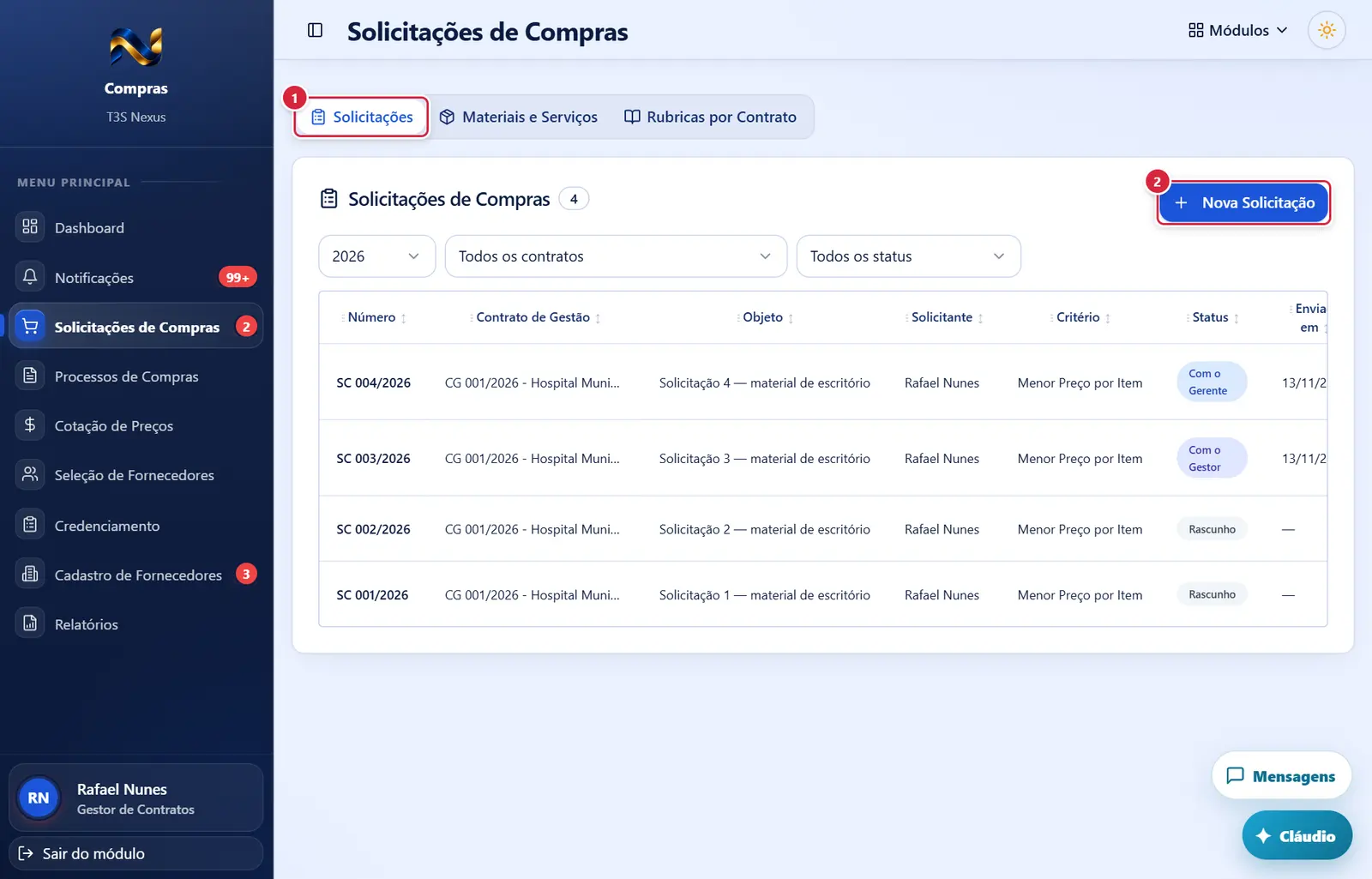
- Onde fica: topo da tela. Trocam o conteúdo; nada é gravado.
- Onde fica: canto superior direito do cartão "Solicitações de Compras".
- Aparece quando: você tem
solicitacoes_compras.criarem pelo menos um contrato de gestão. - O que faz: abre a janela "Nova Solicitação de Compras".
Aba "Materiais e Serviços"
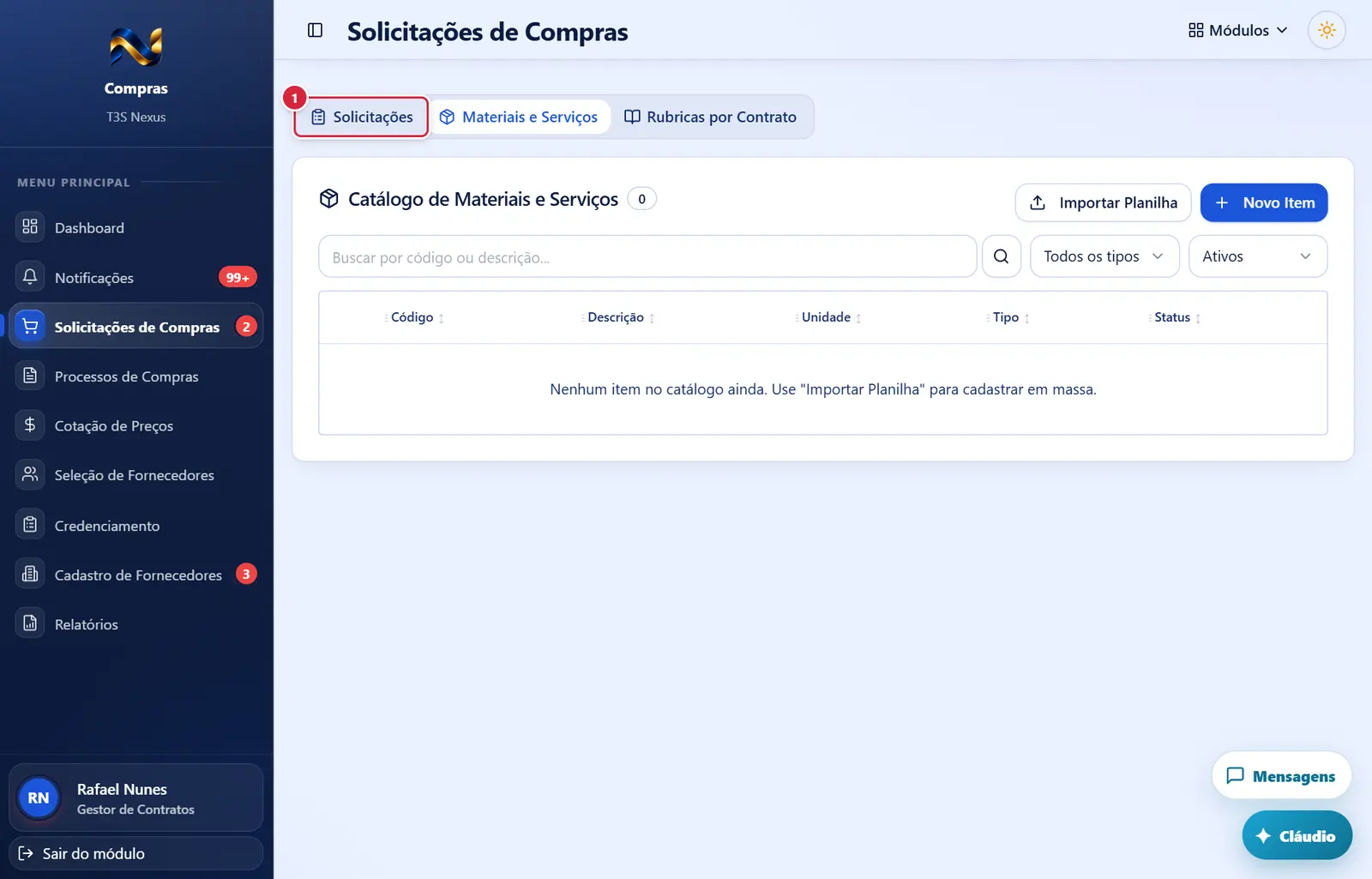
Onde fica: topo da tela. Trocam o conteúdo; nada é gravado.
Explicado em detalhes na Figura 1.
Aba "Rubricas por Contrato"
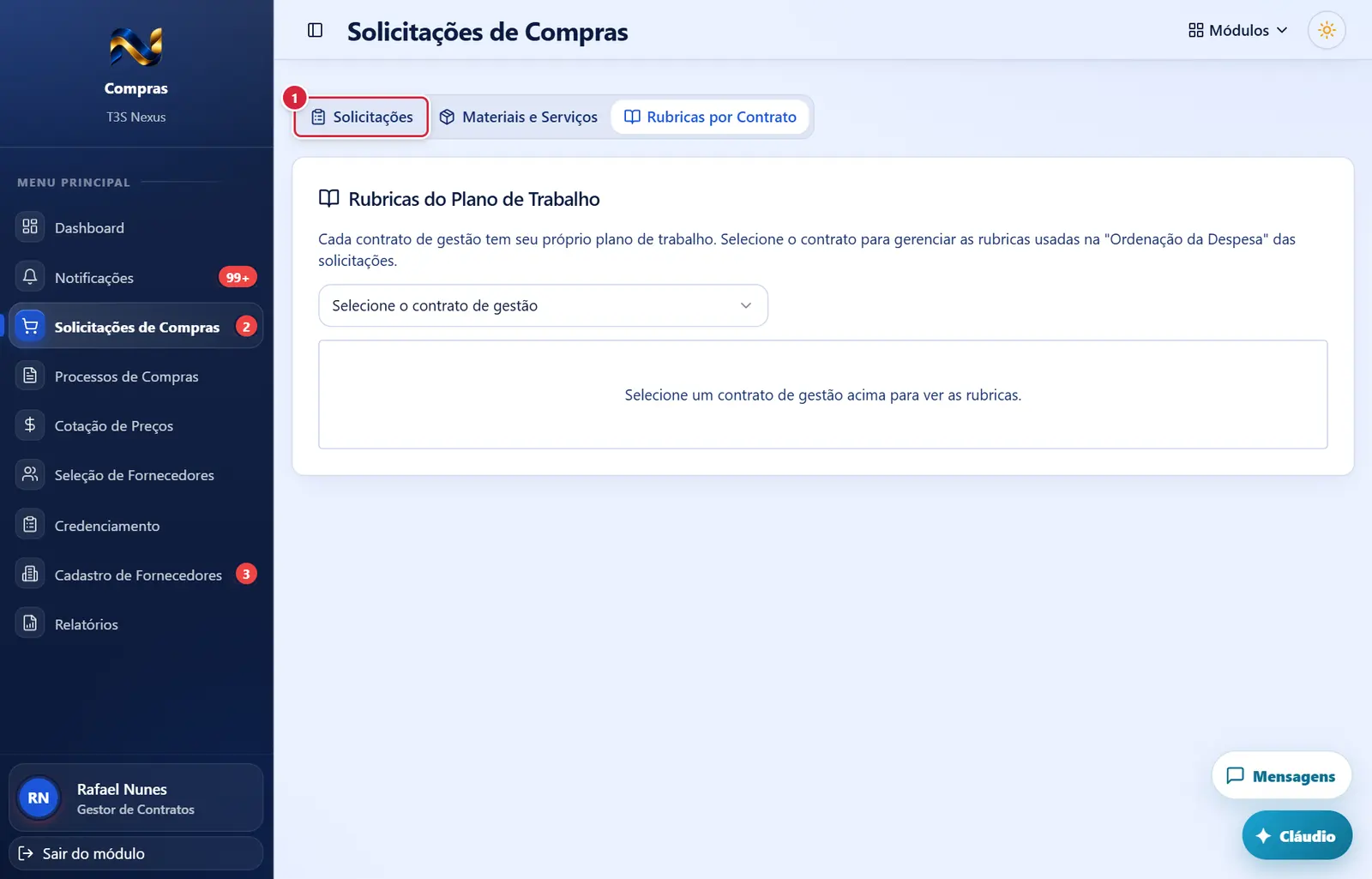
Onde fica: topo da tela. Trocam o conteúdo; nada é gravado.
Explicado em detalhes na Figura 1.
Solicitações do solicitante (rascunhos e em análise)
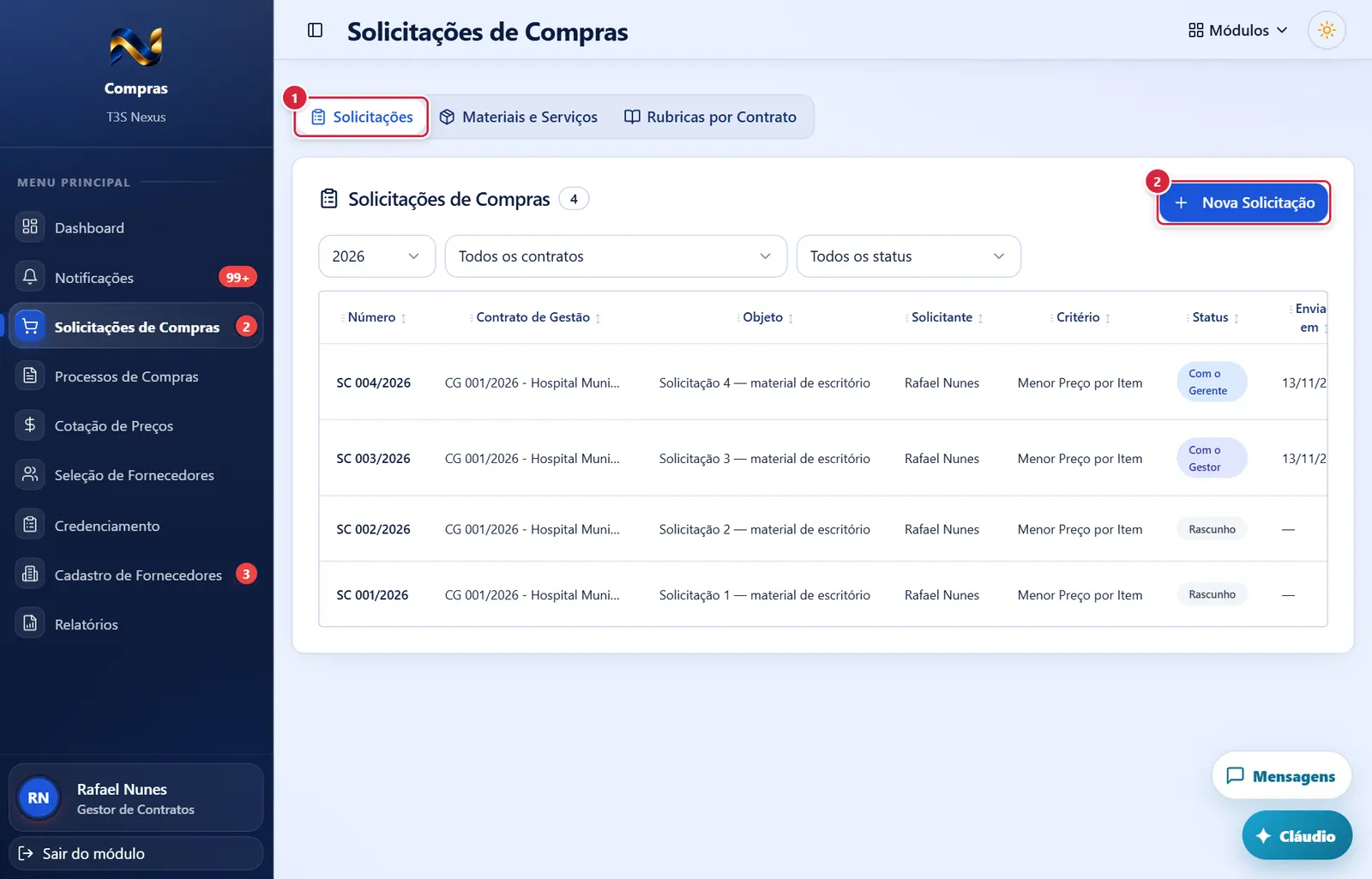
Onde fica: topo da tela. Trocam o conteúdo; nada é gravado.
Explicado em detalhes na Figura 1.
O que faz: abre a janela "Nova Solicitação de Compras".
Explicado em detalhes na Figura 1.
Solicitação esperando o gerente do contrato
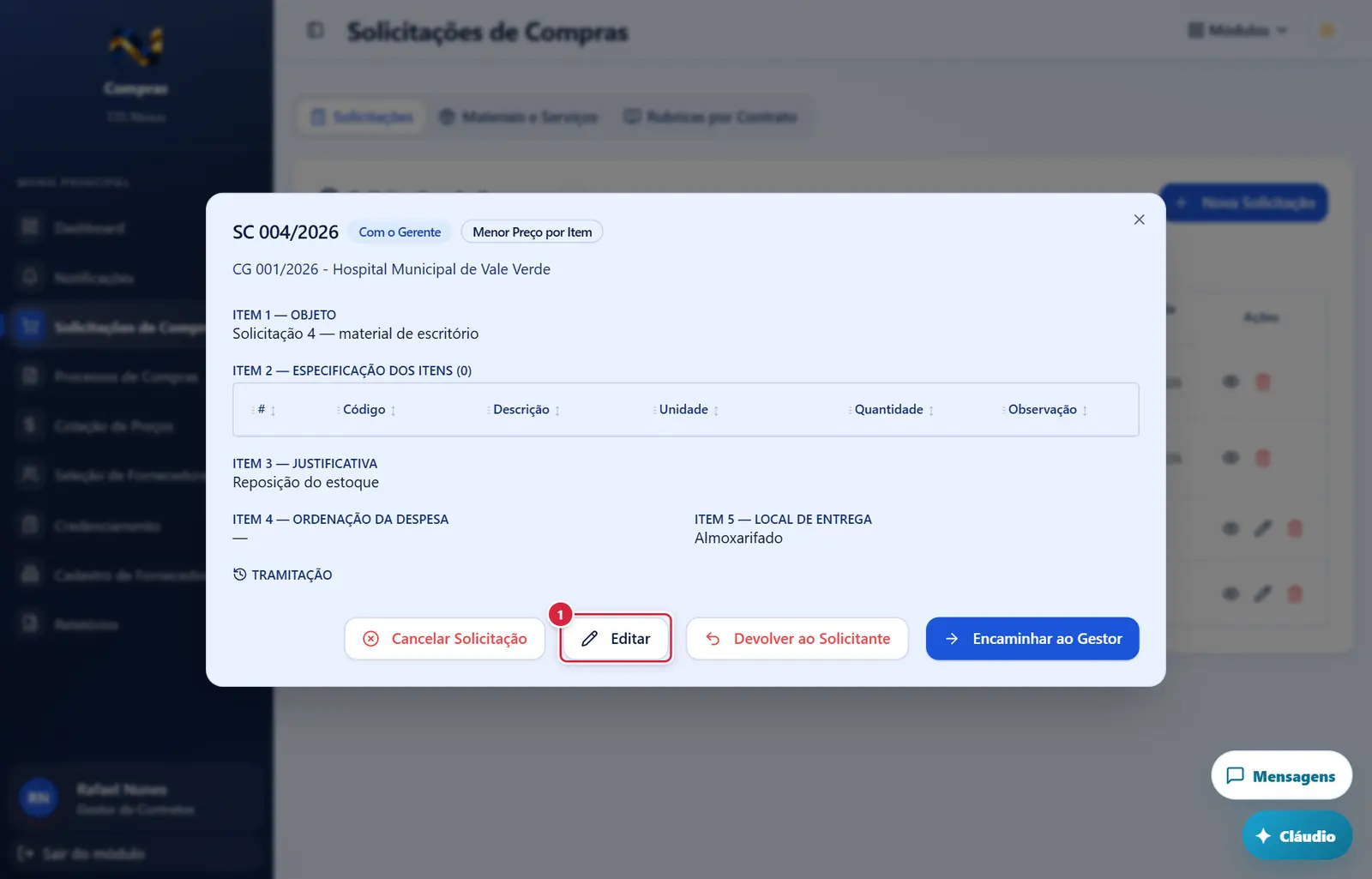
- Onde fica: coluna "Ações", segundo ícone.
- Aparece quando: você é o solicitante e a situação é "Rascunho" ou "Devolvida para correção".
- O que faz: abre a janela "Editar <número>" com os dados preenchidos. (Gerente e gestor editam pelo botão "Editar" dentro do detalhe.)
Nova solicitação — escolher itens do catálogo
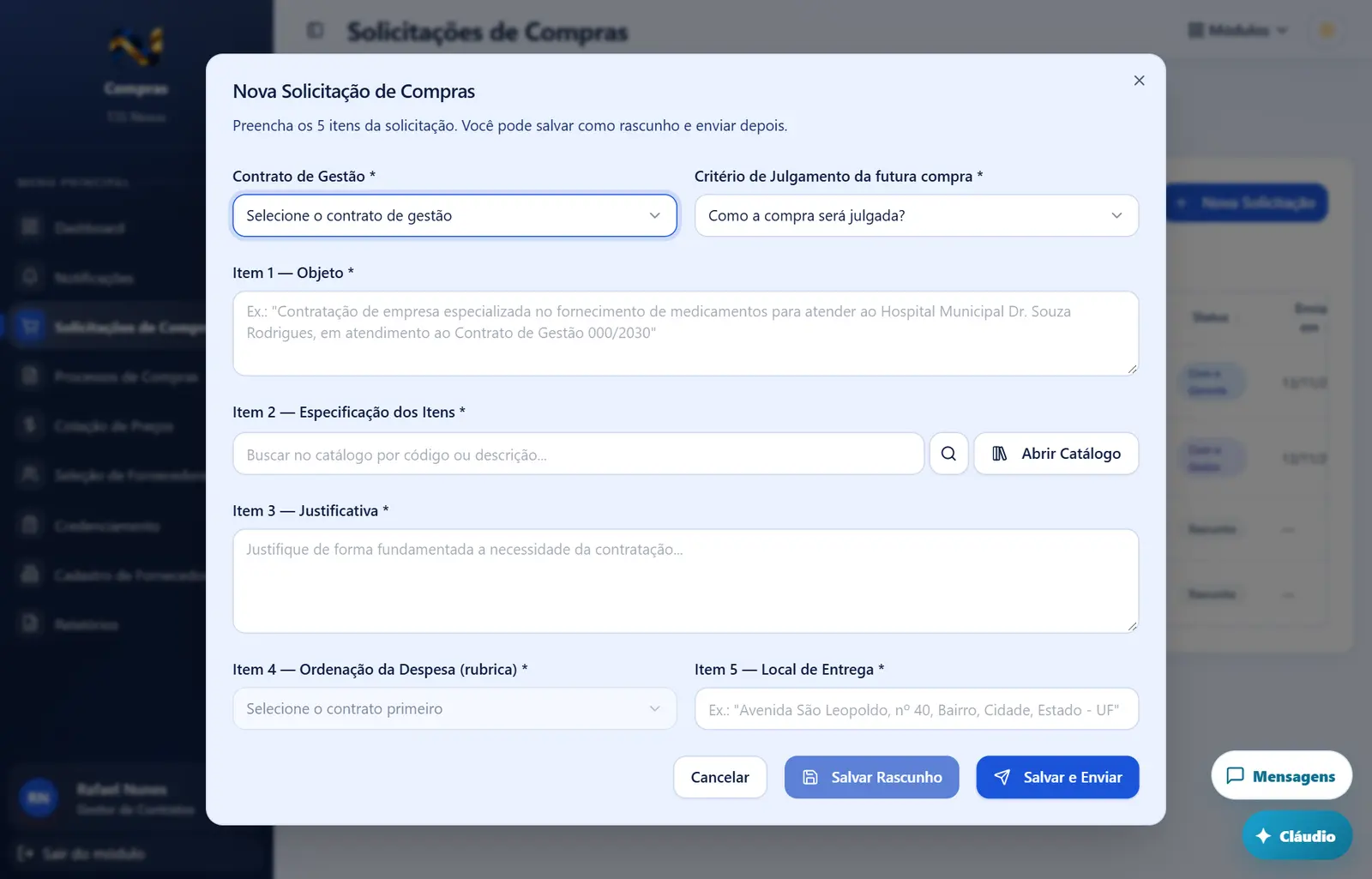
- Onde fica: canto superior direito do cartão "Solicitações de Compras".
- Aparece quando: você tem
solicitacoes_compras.criarem pelo menos um contrato de gestão. - O que faz: abre a janela "Nova Solicitação de Compras".
Catálogo de materiais e serviços
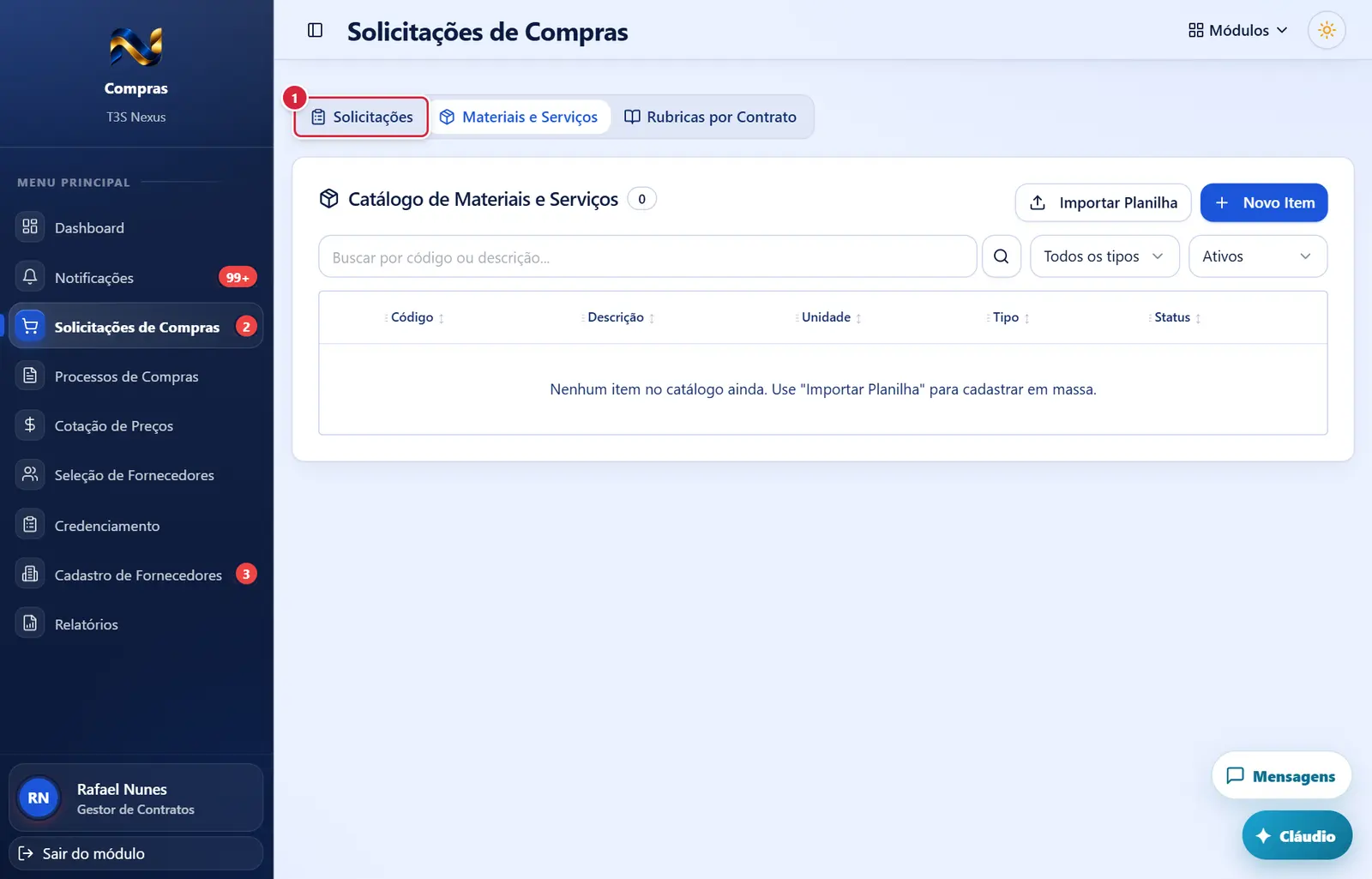
Onde fica: topo da tela. Trocam o conteúdo; nada é gravado.
Explicado em detalhes na Figura 1.
Rubricas do contrato de gestão
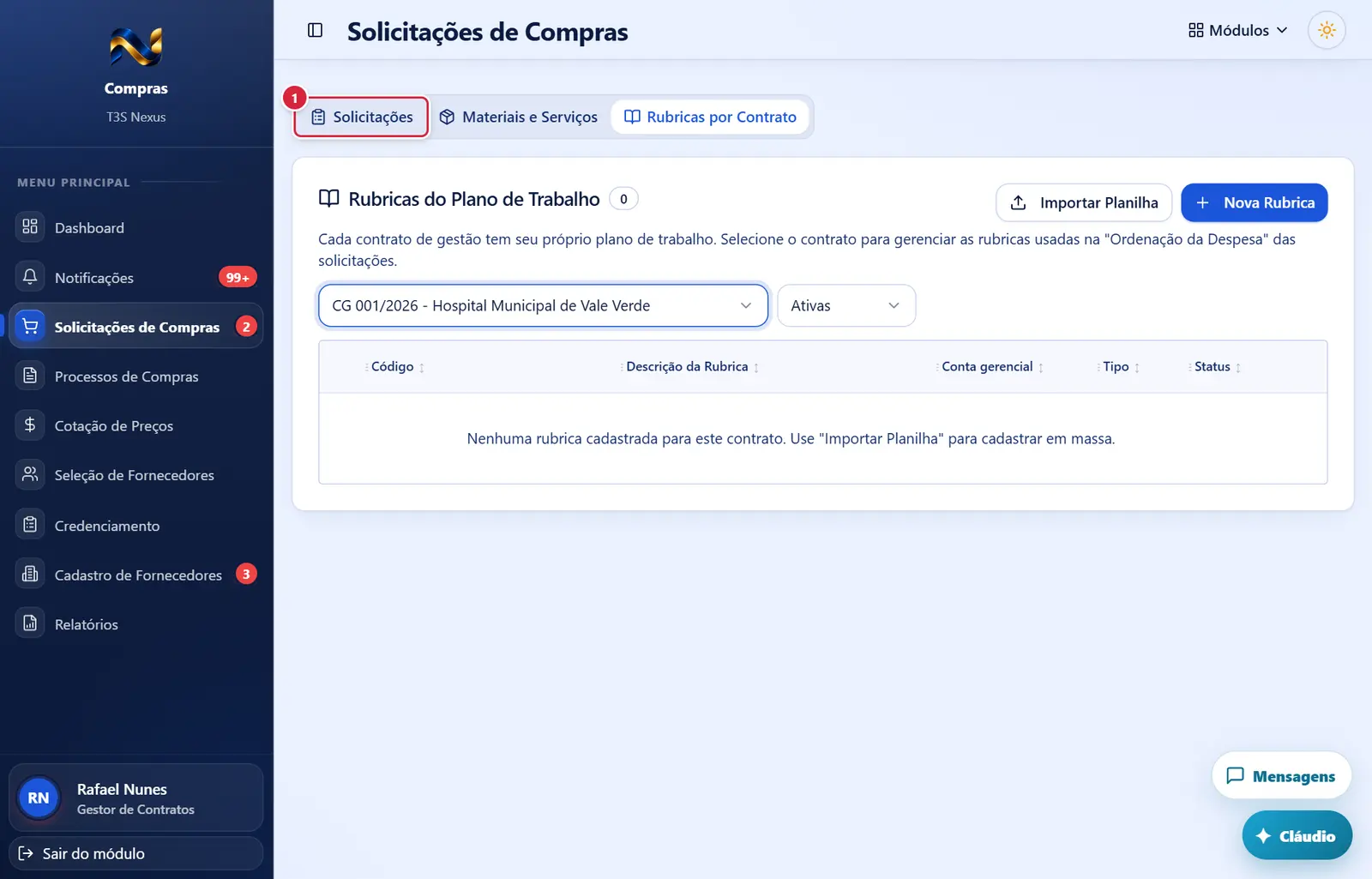
Onde fica: topo da tela. Trocam o conteúdo; nada é gravado.
Explicado em detalhes na Figura 1.
Como a tela está organizada (de cima para baixo)
- Abas (no topo; no celular só os ícones): "Solicitações" (aberta ao entrar), "Materiais e Serviços", "Rubricas por Contrato".
- Aba "Solicitações" — cartão "Solicitações de Compras" com a quantidade listada ao lado do título e, à direita, o botão "Nova Solicitação".
- Filtros (fila acima da tabela): ano (abre no ano atual; opções "Todos anos", ano seguinte, atual e dois anteriores), contrato ("Todos os contratos" ou um contrato de gestão) e situação ("Todos os status", "Rascunho", "Com o Gerente", "Devolvida para correção", "Com o Gestor", "Devolvida ao Gerente", "Aprovada", "Cancelada").
- Tabela — colunas "Número", "Contrato de Gestão", "Objeto" (ou "(sem objeto)"), "Solicitante", "Critério", "Status" (selo colorido), "Enviada em", "Ações". As suas solicitações devolvidas para correção ficam com a linha em fundo vermelho-claro. Sem resultado: "Nenhuma solicitação encontrada com os filtros atuais."
- Ações da linha: olho ("Ver detalhes"), lápis ("Editar") e lixeira ("Excluir rascunho" ou "Excluir (admin)").
- Aba "Materiais e Serviços" — cartão "Catálogo de Materiais e Serviços" (com o total), botões "Importar Planilha" e "Novo Item" à direita; busca, filtro de tipo e filtro de situação; tabela "Código", "Descrição", "Unidade", "Tipo", "Status" e lápis de edição; paginação de 50 em 50 ("Página X de Y", "Anterior", "Próxima").
- Aba "Rubricas por Contrato" — cartão "Rubricas do Plano de Trabalho", explicação "Cada contrato de gestão tem seu próprio plano de trabalho…", seletor do contrato de gestão e filtro "Ativas"/"Todas"; depois de escolher o contrato, botões "Importar Planilha" e "Nova Rubrica" e a tabela "Código", "Descrição da Rubrica", "Tipo" ("Título (S)" ou "Rubrica (N)"), "Status" e lápis. Antes de escolher: "Selecione um contrato de gestão acima para ver as rubricas."
Situações
| Situação (selo) | O que significa | Quem faz o quê |
|---|---|---|
| Rascunho | Criada e ainda não enviada | Solicitante: editar, "Enviar", "Cancelar Solicitação", excluir |
| Com o Gerente | Enviada; aguardando o gerente do contrato | Gerente: "Editar", "Devolver ao Solicitante", "Encaminhar ao Gestor". Solicitante: "Cancelar Solicitação" |
| Devolvida para correção | O gerente (ou o gestor, em contrato sem gerente) pediu correção | Solicitante: editar e "Reenviar"; ou cancelar |
| Com o Gestor | Encaminhada pelo gerente (ou enviada direto, em contrato com dispensa de gerente) | Gestor: "Editar", "Devolver", "Aprovar". Solicitante: cancelar |
| Devolvida ao Gerente | O gestor devolveu ao gerente | Gerente: editar, devolver ao solicitante ou encaminhar de novo |
| Aprovada | Aprovada pelo gestor; tem PDF certificado | Todos: "Ver PDF Certificado". Gestor: "Gerar PDF Certificado" (se faltou) e "Reverter Aprovação" (se ainda não virou processo). Compras: abrir o processo a partir dela |
| Cancelada | Encerrada pelo solicitante | Nada; só consulta |
Dispensas automáticas:
- Contrato com dispensa de gerente (aparece "(vai direto ao Gestor)" ao lado do nome do contrato no formulário): ao enviar, a solicitação vai direto para "Com o Gestor"; a devolução do gestor vai direto ao solicitante.
- Solicitante que também tem a chave de aprovar: ao enviar, a solicitação já nasce "Aprovada" (aprovação dispensada por acumulação de papéis); a trilha registra isso e o PDF certificado é gerado na hora.
Botões
Os botões marcados nas figuras estão explicados junto de cada figura (seção “A tela, marcação por marcação”). A seguir, os demais botões desta tela — os que só aparecem em outras situações —, com o que fazem e onde ficam.
Olho ("Ver detalhes")
- Onde fica: coluna "Ações", primeiro ícone. Aparece em todas as linhas.
- O que faz: abre a janela de detalhe da solicitação (número, situação, os 5 itens, a trilha de tramitação e os botões de ação conforme o seu papel).
Lixeira ("Excluir rascunho" / "Excluir (admin)")
- Onde fica: coluna "Ações", último ícone, vermelho.
- Aparece quando: a solicitação é sua e está em "Rascunho" (dica "Excluir rascunho"), ou você tem
solicitacoes_compras.excluir(em qualquer situação; dica "Excluir (admin)" quando não é rascunho). - O que faz: apaga definitivamente a solicitação com itens, lotes e trilha. Fica registrado na auditoria.
- Pede confirmação? Sim — janela "Excluir solicitação?": "<número> será excluída DEFINITIVAMENTE (itens, lotes e trilha juntos). Esta ação não pode ser desfeita." Botões "Cancelar" e "Excluir definitivamente".
- Se der certo: "<número> excluída."
- Se der errado: "Erro ao excluir: …" → você não tem a chave e a solicitação não é um rascunho seu; peça ao administrador ou use "Cancelar Solicitação".
Filtros de ano, contrato e situação (aba Solicitações)
- Recarregam a tabela na hora. Vale lembrar que o filtro de ano começa no ano atual: para achar uma solicitação de outro ano, escolha "Todos anos".
Janelas
"Nova Solicitação de Compras" / "Editar <número>" / "Editar <número> como Gerente|Gestor"
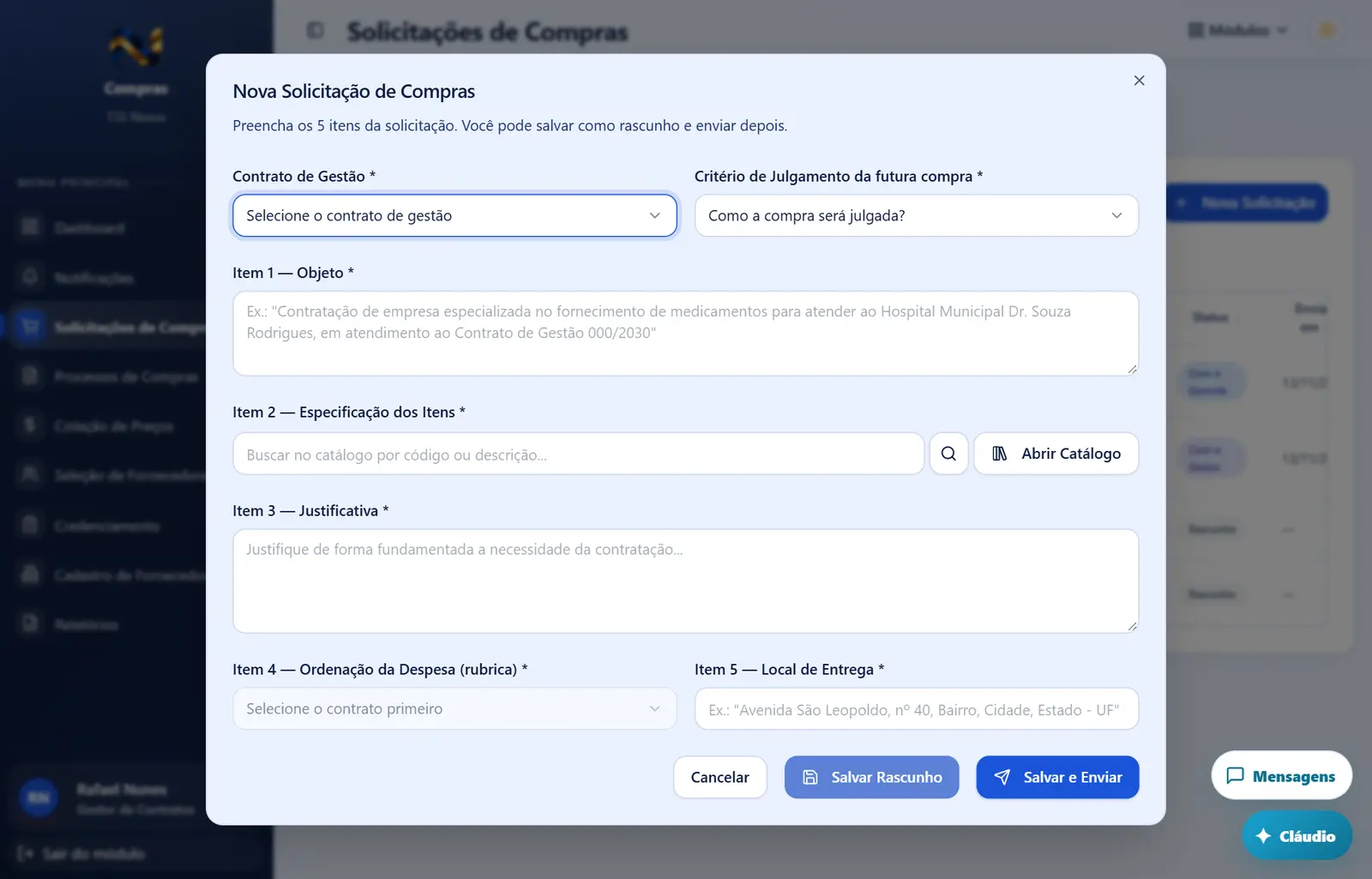
- Abre por: "Nova Solicitação", lápis da linha (solicitante) ou "Editar" no detalhe (gerente/gestor).
- Subtítulo: "Preencha os 5 itens da solicitação. Você pode salvar como rascunho e enviar depois." — na edição do analista: "Toda alteração fica registrada na trilha de tramitação (o que mudou, valor anterior e novo)."
- Campos:
- "Contrato de Gestão *" — lista só dos contratos ativos em que você pode criar solicitação (se houver um só, já vem escolhido). Contratos com dispensa de gerente aparecem com "(vai direto ao Gestor)". Sem nenhum: "Você não está vinculado a nenhum contrato". Não se troca depois de criada.
- "Critério de Julgamento da futura compra *" — "Menor Preço Global", "Menor Preço por Item", "Menor Preço por Lote" ou "Maior Percentual de Desconto". Esse critério é levado para o processo de compras quando ele for aberto a partir da solicitação. Com "por Lote", aparece a orientação "No critério por lote, todos os itens devem ser distribuídos em lotes (ex.: materiais de cada equipamento em comodato)."
- "Item 1 — Objeto *" — texto (mínimo 10 caracteres para enviar). Exemplo na caixa: "Contratação de empresa especializada no fornecimento de medicamentos…".
- "Lotes *" (só no critério por lote) — botão "Adicionar Lote" cria "Lote 1", "Lote 2"…; cada lote tem uma descrição obrigatória ("Descrição do lote (ex.: Materiais do equipamento X em comodato)") e uma lixeira para removê-lo (os itens dele ficam sem lote). Sem lotes: "Nenhum lote criado ainda."
- "Item 2 — Especificação dos Itens *" — caixa "Buscar no catálogo por código ou descrição..." com lupa (ou Enter) que mostra até 20 itens ativos do catálogo, cada um como "<código> — <descrição>" com as etiquetas "Material" ou "Serviço" e a unidade; clicar num resultado o inclui. O botão "Abrir Catálogo" abre a janela "Selecionar Itens do Catálogo" para marcar vários de uma vez. Os itens incluídos formam a tabela "#", "Código", "Descrição", "Unidade", "Lote *" (só por lote), "Quantidade *" (aceita vírgula), "Observação" (opcional) e uma lixeira para tirar o item. Código, descrição e unidade ficam "fotografados" na solicitação: mudanças posteriores no catálogo não alteram solicitações já feitas.
- "Item 3 — Justificativa *" — texto fundamentado (mínimo 10 caracteres para enviar). Texto de apoio na caixa: "Justifique de forma fundamentada a necessidade da contratação...".
- "Item 4 — Ordenação da Despesa (rubrica) *" — rubricas ativas do contrato escolhido, agrupadas sob os títulos de bloco (os títulos aparecem em letras maiúsculas e não podem ser escolhidos). Antes de escolher o contrato: "Selecione o contrato primeiro"; contrato sem rubricas: "Nenhuma rubrica cadastrada neste contrato".
- "Item 5 — Local de Entrega *" — endereço (mínimo 5 caracteres para enviar). Exemplo na caixa: "Avenida São Leopoldo, nº 40, Bairro, Cidade, Estado - UF".
- Botões (rodapé):
- "Cancelar" — fecha sem gravar.
- "Salvar Rascunho" (solicitante) — grava sem enviar; a solicitação fica "Rascunho" (ou continua "Devolvida para correção"). Pode ficar incompleta. Mensagens: "Rascunho salvo." / "Solicitação atualizada."
- "Salvar e Enviar" (solicitante) — grava e envia. Resultado: "Solicitação enviada ao Gerente do contrato." · "Solicitação enviada diretamente ao Gestor (contrato com dispensa de gerente)." · "Solicitação APROVADA automaticamente: você acumula a permissão de aprovar (aprovação dispensada)." seguido de "PDF certificado gerado (protocolo …)." Mostra "Enviando..." enquanto grava.
- "Salvar Alterações (registra na trilha)" (gerente/gestor) — grava as mudanças e registra na trilha campo a campo (valor anterior → novo). Mensagem: "Alterações salvas e registradas na trilha de tramitação."
- Regras e mensagens:
- "Selecione o contrato de gestão."
- "Informe a quantidade do item <código>." → quantidade vazia ou zero.
- "Descreva o Lote N (ex.: equipamento em comodato correspondente)."
- No envio, critério por lote: "Critério por lote: N item(ns) ainda sem lote definido (códigos)." · "O Lote N está vazio — mova itens para ele ou remova o lote antes de enviar." · "Critério por lote: crie ao menos um lote e distribua os itens".
- "Digite ao menos 2 caracteres para buscar no catálogo." · "Nenhum item do catálogo corresponde à busca." · "N item(ns) já estava(m) na lista."
- Erros do servidor no envio (aparecem como "Rascunho salvo, mas o envio falhou: <motivo>" — o rascunho ficou gravado; corrija e envie de novo pelo detalhe): "Item 1 (Objeto) é obrigatório" · "Item 3 (Justificativa) é obrigatório e deve ser fundamentado" · "Item 4 (Ordenação da Despesa) — selecione a rubrica" · "Item 5 (Local de Entrega) é obrigatório" · "Selecione o Critério de Julgamento da futura compra" · "Item 2 (Especificação) — inclua ao menos um item do catálogo" · "Apenas o solicitante (com permissão no contrato) pode enviar".
- Outros erros ao gravar ("Erro ao salvar: …"): "Sem permissão para criar solicitações neste contrato de gestão" · "Rubrica não pertence ao contrato de gestão selecionado" · "A rubrica escolhida é o título de um bloco (sintética). Escolha uma das rubricas dentro dele." · "Quantidade inválida em um dos itens" · "Um ou mais itens não existem no catálogo de materiais e serviços" · "Item aponta para lote inexistente — confira os números dos lotes" · "Itens só podem ser alterados com a solicitação em rascunho ou devolvida" · "Apenas o solicitante pode alterar os itens" · "Sem permissão para editar a solicitação neste estado" (gerente/gestor fora da vez dele).
- Abre por: "Nova Solicitação", lápis da linha (solicitante) ou "Editar" no detalhe (gerente/gestor).
- Subtítulo: "Preencha os 5 itens da solicitação. Você pode salvar como rascunho e enviar depois." — na edição do analista: "Toda alteração fica registrada na trilha de tramitação (o que mudou, valor anterior e novo)."
- Campos:
- "Contrato de Gestão *" — lista só dos contratos ativos em que você pode criar solicitação (se houver um só, já vem escolhido). Contratos com dispensa de gerente aparecem com "(vai direto ao Gestor)". Sem nenhum: "Você não está vinculado a nenhum contrato". Não se troca depois de criada.
- "Critério de Julgamento da futura compra *" — "Menor Preço Global", "Menor Preço por Item", "Menor Preço por Lote" ou "Maior Percentual de Desconto". Esse critério é levado para o processo de compras quando ele for aberto a partir da solicitação. Com "por Lote", aparece a orientação "No critério por lote, todos os itens devem ser distribuídos em lotes (ex.: materiais de cada equipamento em comodato)."
- "Item 1 — Objeto *" — texto (mínimo 10 caracteres para enviar). Exemplo na caixa: "Contratação de empresa especializada no fornecimento de medicamentos…".
- "Lotes *" (só no critério por lote) — botão "Adicionar Lote" cria "Lote 1", "Lote 2"…; cada lote tem uma descrição obrigatória ("Descrição do lote (ex.: Materiais do equipamento X em comodato)") e uma lixeira para removê-lo (os itens dele ficam sem lote). Sem lotes: "Nenhum lote criado ainda."
- "Item 2 — Especificação dos Itens *" — caixa "Buscar no catálogo por código ou descrição..." com lupa (ou Enter) que mostra até 20 itens ativos do catálogo, cada um como "<código> — <descrição>" com as etiquetas "Material" ou "Serviço" e a unidade; clicar num resultado o inclui. O botão "Abrir Catálogo" abre a janela "Selecionar Itens do Catálogo" para marcar vários de uma vez. Os itens incluídos formam a tabela "#", "Código", "Descrição", "Unidade", "Lote *" (só por lote), "Quantidade *" (aceita vírgula), "Observação" (opcional) e uma lixeira para tirar o item. Código, descrição e unidade ficam "fotografados" na solicitação: mudanças posteriores no catálogo não alteram solicitações já feitas.
- "Item 3 — Justificativa *" — texto fundamentado (mínimo 10 caracteres para enviar). Texto de apoio na caixa: "Justifique de forma fundamentada a necessidade da contratação...".
- "Item 4 — Ordenação da Despesa (rubrica) *" — rubricas ativas do contrato escolhido, agrupadas sob os títulos de bloco (os títulos aparecem em letras maiúsculas e não podem ser escolhidos). Antes de escolher o contrato: "Selecione o contrato primeiro"; contrato sem rubricas: "Nenhuma rubrica cadastrada neste contrato".
- "Item 5 — Local de Entrega *" — endereço (mínimo 5 caracteres para enviar). Exemplo na caixa: "Avenida São Leopoldo, nº 40, Bairro, Cidade, Estado - UF".
- Botões (rodapé):
- "Cancelar" — fecha sem gravar.
- "Salvar Rascunho" (solicitante) — grava sem enviar; a solicitação fica "Rascunho" (ou continua "Devolvida para correção"). Pode ficar incompleta. Mensagens: "Rascunho salvo." / "Solicitação atualizada."
- "Salvar e Enviar" (solicitante) — grava e envia. Resultado: "Solicitação enviada ao Gerente do contrato." · "Solicitação enviada diretamente ao Gestor (contrato com dispensa de gerente)." · "Solicitação APROVADA automaticamente: você acumula a permissão de aprovar (aprovação dispensada)." seguido de "PDF certificado gerado (protocolo …)." Mostra "Enviando..." enquanto grava.
- "Salvar Alterações (registra na trilha)" (gerente/gestor) — grava as mudanças e registra na trilha campo a campo (valor anterior → novo). Mensagem: "Alterações salvas e registradas na trilha de tramitação."
- Regras e mensagens:
- "Selecione o contrato de gestão."
- "Informe a quantidade do item <código>." → quantidade vazia ou zero.
- "Descreva o Lote N (ex.: equipamento em comodato correspondente)."
- No envio, critério por lote: "Critério por lote: N item(ns) ainda sem lote definido (códigos)." · "O Lote N está vazio — mova itens para ele ou remova o lote antes de enviar." · "Critério por lote: crie ao menos um lote e distribua os itens".
- "Digite ao menos 2 caracteres para buscar no catálogo." · "Nenhum item do catálogo corresponde à busca." · "N item(ns) já estava(m) na lista."
- Erros do servidor no envio (aparecem como "Rascunho salvo, mas o envio falhou: <motivo>" — o rascunho ficou gravado; corrija e envie de novo pelo detalhe): "Item 1 (Objeto) é obrigatório" · "Item 3 (Justificativa) é obrigatório e deve ser fundamentado" · "Item 4 (Ordenação da Despesa) — selecione a rubrica" · "Item 5 (Local de Entrega) é obrigatório" · "Selecione o Critério de Julgamento da futura compra" · "Item 2 (Especificação) — inclua ao menos um item do catálogo" · "Apenas o solicitante (com permissão no contrato) pode enviar".
- Outros erros ao gravar ("Erro ao salvar: …"): "Sem permissão para criar solicitações neste contrato de gestão" · "Rubrica não pertence ao contrato de gestão selecionado" · "A rubrica escolhida é o título de um bloco (sintética). Escolha uma das rubricas dentro dele." · "Quantidade inválida em um dos itens" · "Um ou mais itens não existem no catálogo de materiais e serviços" · "Item aponta para lote inexistente — confira os números dos lotes" · "Itens só podem ser alterados com a solicitação em rascunho ou devolvida" · "Apenas o solicitante pode alterar os itens" · "Sem permissão para editar a solicitação neste estado" (gerente/gestor fora da vez dele).
"Selecionar Itens do Catálogo"
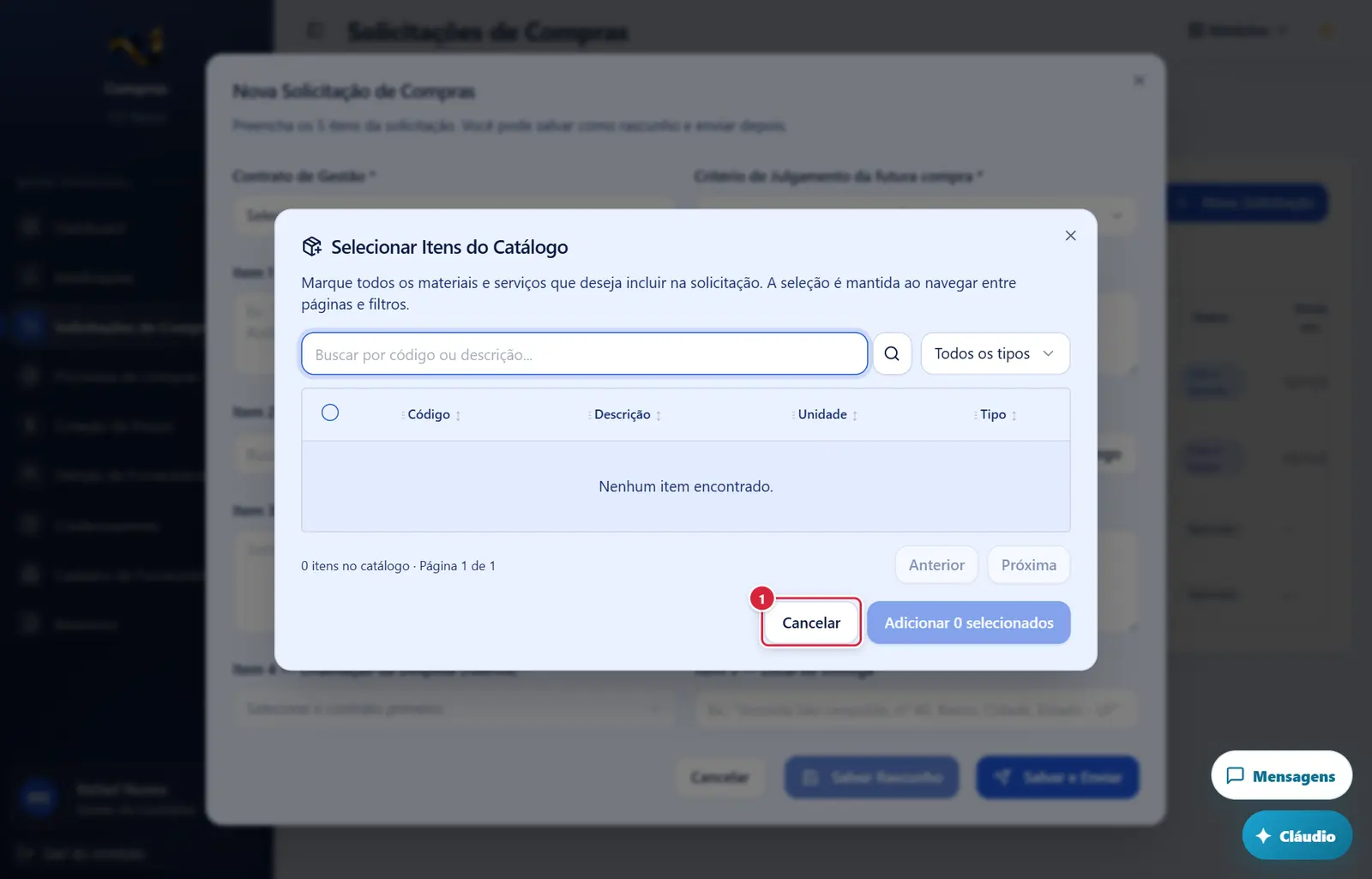
Fecha a janela sem gravar nada; a tela de trás continua como estava.
- Abre por: "Abrir Catálogo" no formulário da solicitação.
- Texto: "Marque todos os materiais e serviços que deseja incluir na solicitação. A seleção é mantida ao navegar entre páginas e filtros."
- Campos: busca "Buscar por código ou descrição..." (lupa ou Enter) · tipo ("Todos os tipos", "Materiais", "Serviços").
- Tabela: caixa de marcar (a do cabeçalho, "Marcar todos da página", marca a página inteira), "Código", "Descrição", "Unidade", "Tipo". Itens que já estão na solicitação aparecem apagados com "(já na solicitação)" e não podem ser marcados. Clicar na linha também marca. Rodapé: "N itens no catálogo · Página X de Y" com "Anterior" e "Próxima" (50 por página).
- Botões: "Cancelar" · "Adicionar N selecionado(s)" (desabilitado sem nada marcado).
Detalhe da solicitação (título = número da solicitação)
- Abre por: olho da linha.
- Mostra: no título, o número, o selo da situação e o critério de julgamento; embaixo, o contrato de gestão. Quando a solicitação está em rascunho/devolvida e houve devolução, um quadro vermelho "Apontamentos da devolução (<papel>):" com o texto de quem devolveu. Depois: "Item 1 — Objeto"; "Item 2 — Especificação dos Itens (N)" (tabela "#", "Código", "Descrição", "Unidade", "Lote" se houver, "Quantidade", "Observação", e a descrição de cada lote embaixo); "Item 3 — Justificativa"; "Item 4 — Ordenação da Despesa"; "Item 5 — Local de Entrega"; e "Tramitação" — linha do tempo com data e hora, o evento ("Solicitação criada", "Enviada", "Reenviada após correção", "Devolvida pelo Gerente para correção", "Encaminhada ao Gestor", "Devolvida pelo Gestor", "Editada", "Aprovada", "Cancelada", "Aprovação revertida pelo Gestor"), quem fez e em que papel ("Solicitante", "Gerente do Contrato", "Gestor da Instituição"), os apontamentos e, nas edições, a lista "campo: valor anterior → valor novo".
- Botões (rodapé, conforme papel e situação):
- "Cancelar Solicitação" (vermelho) — solicitante, em qualquer situação exceto "Aprovada" e "Cancelada". Confirmação "Cancelar solicitação?": "A solicitação <número> será cancelada e não poderá mais ser tramitada." (botões "Cancelar" e "Cancelar solicitação"). Resultado: "Solicitação cancelada." Erros: "Apenas o solicitante pode cancelar" · "Solicitação aprovada não pode ser cancelada".
- "Enviar" / "Reenviar" — solicitante, em "Rascunho" (Enviar) ou "Devolvida para correção" (Reenviar). Mesmas mensagens e regras do "Salvar e Enviar". Erro de situação: "Solicitação não está em estado enviável (status atual: …)".
- "Editar" — gerente do contrato (com a solicitação "Com o Gerente" ou "Devolvida ao Gerente") ou gestor (com ela "Com o Gestor"). Abre a janela "Editar <número> como Gerente/Gestor".
- "Devolver ao Solicitante" (vermelho) — gerente, mesma condição. Abre a janela de apontamentos.
- "Encaminhar ao Gestor" — gerente, mesma condição. Passa a "Com o Gestor" sem confirmação. Resultado: "Encaminhada ao Gestor da Instituição." Erros: "Sem permissão de gerente neste contrato de gestão" · "Solicitação não está com o gerente (status atual: …)" · as regras de lote (no critério por lote).
- "Devolver" (vermelho) — gestor, com a solicitação "Com o Gestor". Abre a janela de apontamentos ("Devolver ao Gerente"). Vai para "Devolvida ao Gerente" (ou, em contrato sem gerente, direto ao solicitante). Resultado: "Devolvida com os apontamentos."
- "Aprovar" (verde) — gestor, com a solicitação "Com o Gestor". Confirmação "Aprovar solicitação?": "A solicitação <número> será APROVADA e seguirá para o Departamento de Compras." (botões "Cancelar" e "Aprovar"). Resultado: "Solicitação APROVADA." e, em seguida, o PDF certificado é gerado ("Gerando PDF certificado com assinatura avançada..." → "PDF certificado gerado (protocolo …)."). Erros: "Defina o Critério de Julgamento antes de aprovar (use o botão Editar)" · "Sem permissão de gestor" · "Solicitação não está com o gestor (status atual: …)".
- "Ver PDF Certificado" — qualquer pessoa, com a solicitação "Aprovada" e o PDF já gerado: abre o PDF em outra aba.
- "Gerar PDF Certificado" — gestor, com a solicitação "Aprovada" e ainda sem protocolo (por exemplo, quando a geração automática falhou). Mostra "Gerando...". Erro: "Falha ao gerar o PDF: …".
- "Reverter Aprovação" (vermelho) — gestor, com a solicitação "Aprovada" e ainda não vinculada a um processo. Abre a janela de justificativa. A solicitação volta a "Com o Gestor"; o PDF e o protocolo da aprovação são arquivados (não destruídos) e um novo PDF sai na próxima aprovação. Resultado: "Aprovação revertida — a solicitação voltou para sua análise. O PDF anterior foi arquivado." Erros: "Solicitação já vinculada a um processo — desvincule no processo antes de reverter" · "Só aprovações podem ser revertidas (status atual: …)".
- Qualquer outro erro aparece como "Erro: <motivo>".
"Devolver ao Solicitante" / "Devolver ao Gerente" / "Reverter Aprovação" (janela de apontamentos)
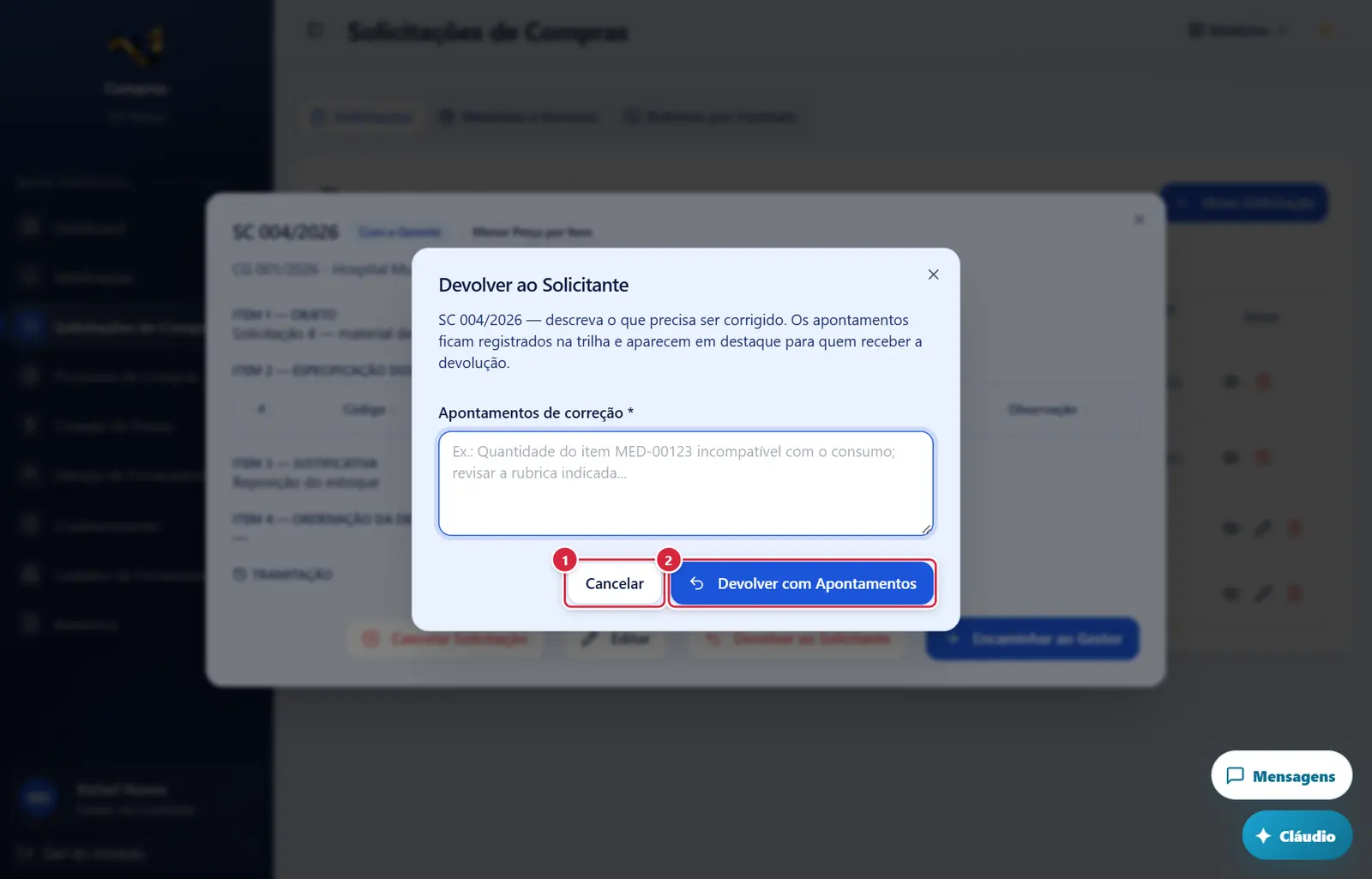
Fecha a janela sem gravar nada; a tela de trás continua como estava.
"Devolver com Apontamentos" ou "Reverter Aprovação" (mostra "Processando...").
- Abre por: "Devolver ao Solicitante" (gerente), "Devolver" (gestor) ou "Reverter Aprovação" (gestor) no detalhe.
- Texto: devolução — "<número> — descreva o que precisa ser corrigido. Os apontamentos ficam registrados na trilha e aparecem em destaque para quem receber a devolução." · reversão — "<número> voltará para sua análise (Com o Gestor). O PDF certificado desta aprovação será ARQUIVADO (não é destruído) e um novo será gerado na próxima aprovação."
- Campo: "Apontamentos de correção *" ou "Justificativa da reversão *" — texto, mínimo 5 caracteres (exemplo na caixa: "Ex.: Quantidade do item MED-00123 incompatível com o consumo; revisar a rubrica indicada...").
- Botões: "Cancelar" · "Devolver com Apontamentos" ou "Reverter Aprovação" (mostra "Processando...").
- Mensagens: "Descreva os apontamentos de correção (obrigatório)." · "Justifique a reversão da aprovação (obrigatório)." · do servidor: "Apontamentos de correção são obrigatórios na devolução" · "Justificativa da reversão é obrigatória".
"Novo Item do Catálogo" / "Editar Item do Catálogo"
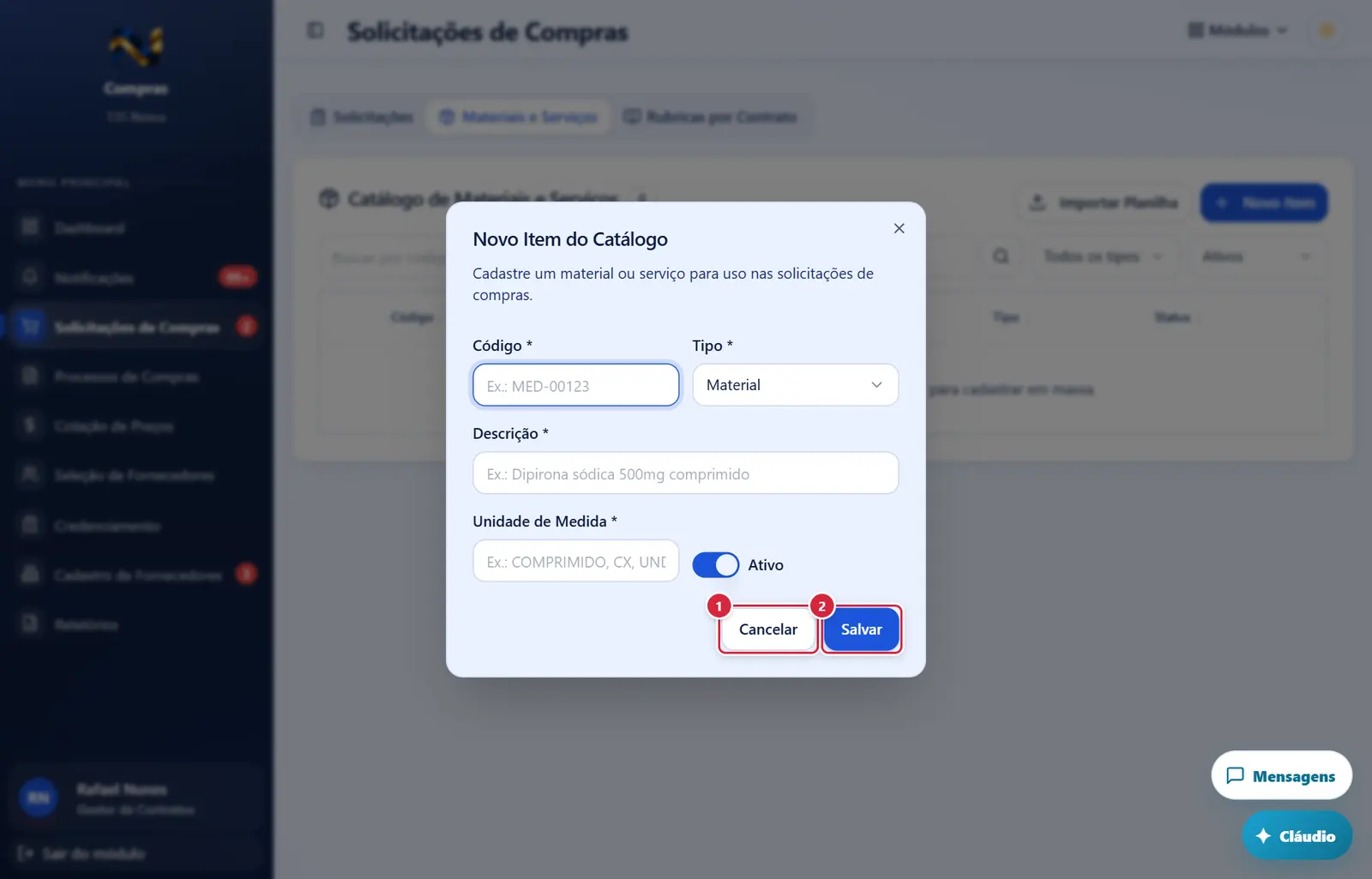
Fecha a janela sem gravar nada; a tela de trás continua como estava.
Grava o que foi preenchido na janela e a fecha; o sistema mostra a mensagem de sucesso ou, se faltar algo, o aviso no campo.
- Abre por: "Novo Item" ou lápis da linha, na aba "Materiais e Serviços" (chave
solicitacoes_compras.cadastrar_materiais). - Texto: novo — "Cadastre um material ou serviço para uso nas solicitações de compras." · edição — "Alterações valem para novas solicitações; solicitações já criadas guardam os dados da época."
- Campos: "Código *" (ex.: MED-00123; único no catálogo) · "Tipo *" ("Material" ou "Serviço") · "Descrição *" (ex.: "Dipirona sódica 500mg comprimido") · "Unidade de Medida *" (ex.: COMPRIMIDO, CX, UND) · chave "Ativo"/"Inativo" (item inativo não aparece mais na busca da solicitação).
- Botões: "Cancelar" · "Salvar" ("Salvando...").
- Mensagens: "Item cadastrado." · "Item atualizado." · "Preencha Código, Descrição e Unidade de Medida." · "Já existe um item com o código "<código>"." · "Você não tem permissão para cadastrar itens do catálogo." · "Erro ao salvar: …".
"Importar Materiais e Serviços"
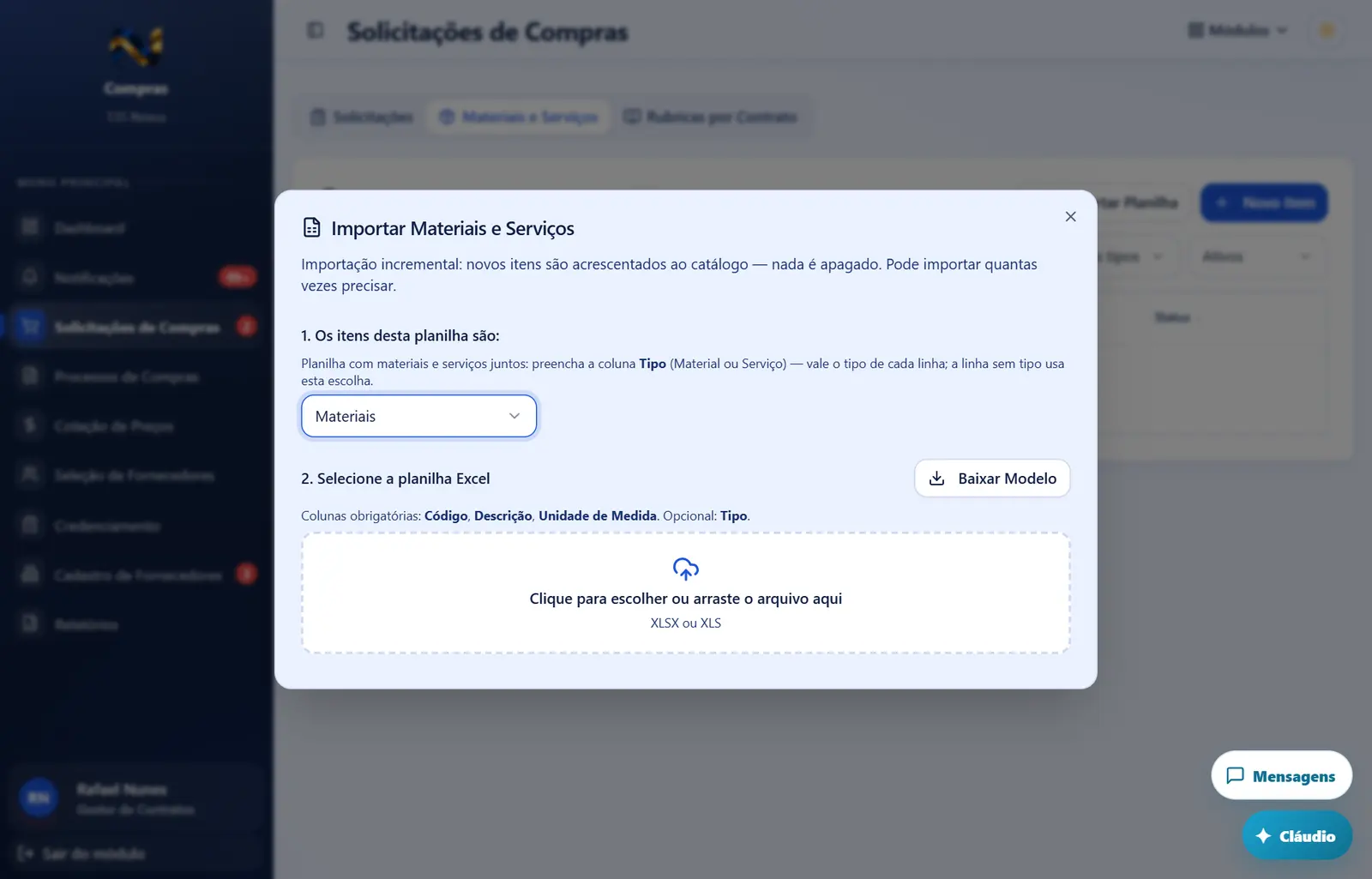
- Abre por: "Importar Planilha" na aba "Materiais e Serviços" (chave
solicitacoes_compras.importar_materiais). - Texto: "Importação incremental: novos itens são acrescentados ao catálogo — nada é apagado. Pode importar quantas vezes precisar."
- Passo 1: "1. Os itens desta planilha são:" — "Materiais" ou "Serviços". Com o aviso "Planilha com materiais e serviços juntos: preencha a coluna Tipo (Material ou Serviço) — vale o tipo de cada linha; a linha sem tipo usa esta escolha." Sem a coluna Tipo, a escolha vale para a planilha inteira, como sempre.
- Passo 2: "2. Selecione a planilha Excel" (.xlsx ou .xls) com o botão "Baixar Modelo" (baixa "modelo_importacao_materiais_servicos.xlsx"). Colunas obrigatórias: "Código", "Descrição", "Unidade de Medida". Opcional: "Tipo" — "Material" (ou "Materiais", "M") e "Serviço" (ou "Serviços", "S"), em maiúsculas ou minúsculas; o modelo já vem com essa coluna. Assim materiais e serviços sobem juntos numa planilha só. Todo material importado entra sozinho no Catálogo do Gestão de Materiais, "a classificar"; serviço não vai ao estoque.
- Pré-visualização: etiquetas clicáveis que filtram a lista — "N linhas lidas", "N novos", "N já existem", "N com erro"; quando há códigos já cadastrados, a pergunta "N código(s) já cadastrado(s) — o que fazer com eles?" com as opções "Atualizar descrição/unidade com os dados da planilha (reativa se estiver inativo)" ou "Ignorar — manter o cadastro atual e importar só os novos". Tabela "Código", "Descrição", "Unidade", "Tipo" (o de cada linha: "Material" ou "Serviço"; "—" na linha com erro), "Situação" ("Novo", "Será atualizado", "Será ignorado" ou o erro da linha: "Código obrigatório", "Descrição obrigatória", "Unidade de Medida obrigatória", "Tipo "…" não reconhecido (use Material ou Serviço)", "Código duplicado na planilha"). Na atualização de código já cadastrado, o tipo também passa a ser o da linha.
- Botões: "Voltar" (escolher outra planilha) · "Importar N novos + atualizar N". Durante a importação: "Importando itens..." com barra de progresso.
- Mensagens: "Planilha vazia ou sem dados." · "Colunas obrigatórias faltando: … Baixe o modelo para conferir o formato." · "Nenhuma linha com dados encontrada." · "Erro ao ler planilha: …" · "Nada a importar com as opções escolhidas." · "Importação concluída: N novos, N atualizados, N ignorados, N com erro."
- Abre por: "Importar Planilha" na aba "Materiais e Serviços" (chave
solicitacoes_compras.importar_materiais). - Texto: "Importação incremental: novos itens são acrescentados ao catálogo — nada é apagado. Pode importar quantas vezes precisar."
- Passo 1: "1. Os itens desta planilha são:" — "Materiais" ou "Serviços". Com o aviso "Planilha com materiais e serviços juntos: preencha a coluna Tipo (Material ou Serviço) — vale o tipo de cada linha; a linha sem tipo usa esta escolha." Sem a coluna Tipo, a escolha vale para a planilha inteira, como sempre.
- Passo 2: "2. Selecione a planilha Excel" (.xlsx ou .xls) com o botão "Baixar Modelo" (baixa "modelo_importacao_materiais_servicos.xlsx"). Colunas obrigatórias: "Código", "Descrição", "Unidade de Medida". Opcional: "Tipo" — "Material" (ou "Materiais", "M") e "Serviço" (ou "Serviços", "S"), em maiúsculas ou minúsculas; o modelo já vem com essa coluna. Assim materiais e serviços sobem juntos numa planilha só. Todo material importado entra sozinho no Catálogo do Gestão de Materiais, "a classificar"; serviço não vai ao estoque.
- Pré-visualização: etiquetas clicáveis que filtram a lista — "N linhas lidas", "N novos", "N já existem", "N com erro"; quando há códigos já cadastrados, a pergunta "N código(s) já cadastrado(s) — o que fazer com eles?" com as opções "Atualizar descrição/unidade com os dados da planilha (reativa se estiver inativo)" ou "Ignorar — manter o cadastro atual e importar só os novos". Tabela "Código", "Descrição", "Unidade", "Tipo" (o de cada linha: "Material" ou "Serviço"; "—" na linha com erro), "Situação" ("Novo", "Será atualizado", "Será ignorado" ou o erro da linha: "Código obrigatório", "Descrição obrigatória", "Unidade de Medida obrigatória", "Tipo "…" não reconhecido (use Material ou Serviço)", "Código duplicado na planilha"). Na atualização de código já cadastrado, o tipo também passa a ser o da linha.
- Botões: "Voltar" (escolher outra planilha) · "Importar N novos + atualizar N". Durante a importação: "Importando itens..." com barra de progresso.
- Mensagens: "Planilha vazia ou sem dados." · "Colunas obrigatórias faltando: … Baixe o modelo para conferir o formato." · "Nenhuma linha com dados encontrada." · "Erro ao ler planilha: …" · "Nada a importar com as opções escolhidas." · "Importação concluída: N novos, N atualizados, N ignorados, N com erro."
"Nova Rubrica" / "Editar Rubrica"
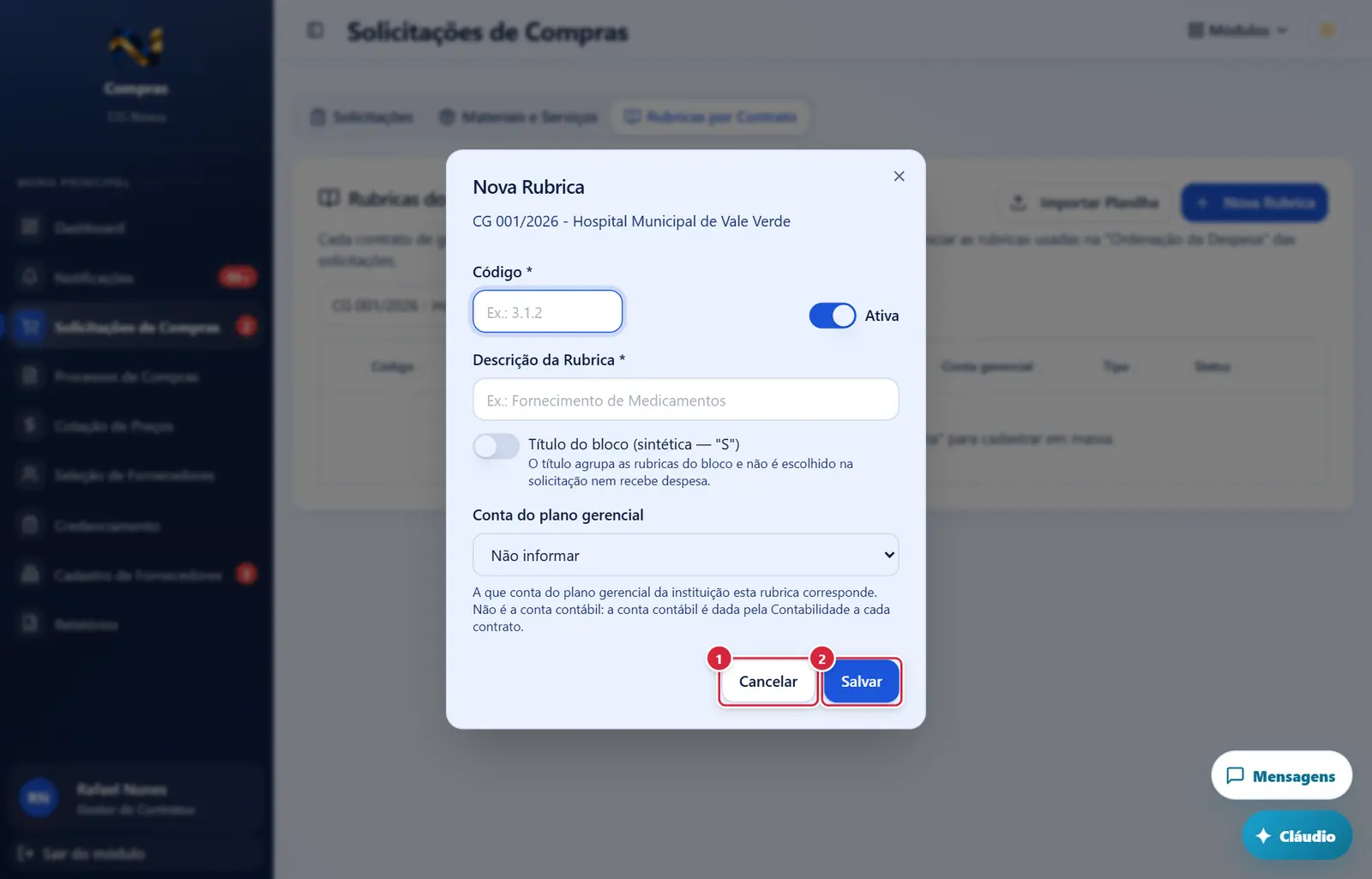
Fecha a janela sem gravar nada; a tela de trás continua como estava.
Grava o que foi preenchido na janela e a fecha; o sistema mostra a mensagem de sucesso ou, se faltar algo, o aviso no campo.
- Abre por: "Nova Rubrica" ou lápis da linha, na aba "Rubricas por Contrato", depois de escolher o contrato (chave
solicitacoes_compras.cadastrar_rubricas). O subtítulo é o nome do contrato de gestão. - Campos: "Código *" (ex.: 3.1.2; único dentro do contrato) · chave "Ativa"/"Inativa" · "Descrição da Rubrica *" (ex.: "Fornecimento de Medicamentos") · chave "Título do bloco (sintética — "S")" — "O título agrupa as rubricas do bloco e não é escolhido na solicitação nem recebe despesa." · "Conta do plano gerencial" (só na rubrica que não é título): lista das contas ativas do plano gerencial, com busca; abre em "Não informar". "A que conta do plano gerencial da instituição esta rubrica corresponde. Não é a conta contábil: a conta contábil é dada pela Contabilidade a cada contrato." A tabela da aba ganhou a coluna "Conta gerencial".
- Botões: "Cancelar" · "Salvar".
- Mensagens: "Rubrica cadastrada." · "Rubrica atualizada." · "Preencha Código e Descrição da Rubrica." · "Já existe a rubrica "<código>" neste contrato de gestão." · "Você não tem permissão para cadastrar rubricas." · "Erro ao salvar: …".
"Importar Rubricas"
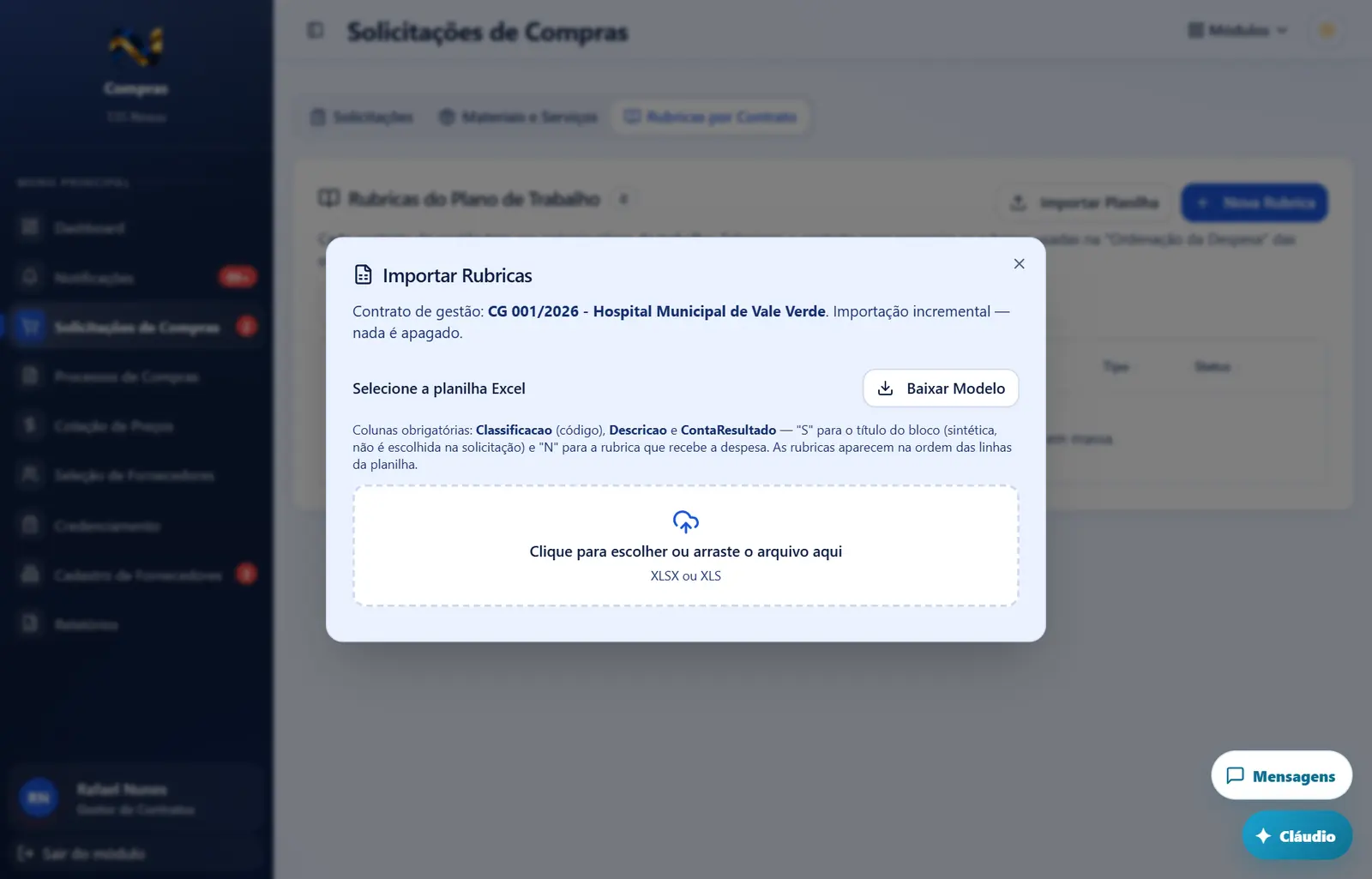
- Abre por: "Importar Planilha" na aba "Rubricas por Contrato" (chave
solicitacoes_compras.importar_rubricas). - Texto: "Contrato de gestão: <nome>. Importação incremental — nada é apagado."
- Planilha: botão "Baixar Modelo"; colunas obrigatórias "Classificacao" (código), "Descricao" e "ContaResultado" — "S" para o título do bloco e "N" para a rubrica que recebe a despesa. As rubricas ficam na ordem das linhas da planilha (é a ordem em que aparecem na solicitação).
- Pré-visualização: "N linhas lidas", "N novas", "N já existem", "N com erro"; pergunta "N código(s) já cadastrado(s) neste contrato — o que fazer?" ("Atualizar a descrição com os dados da planilha (reativa se estiver inativa)" ou "Ignorar — manter o cadastro atual e importar só as novas"); tabela "Classificação", "Descrição", "Tipo" ("Título (S)"/"Rubrica (N)"), "Situação" ("Nova", "Será atualizada", "Será ignorada" ou o erro: "Classificação obrigatória", "Descrição obrigatória", "ContaResultado deve ser "S" (título) ou "N"", "Classificação duplicada na planilha").
- Botões: "Voltar" · "Importar N novas + atualizar N". Durante: "Importando rubricas...".
- Mensagens: as mesmas da importação de materiais, e "Você não tem permissão para importar rubricas."
- Abre por: "Importar Planilha" na aba "Rubricas por Contrato" (chave
solicitacoes_compras.importar_rubricas). - Texto: "Contrato de gestão: <nome>. Importação incremental — nada é apagado."
- Planilha: botão "Baixar Modelo"; colunas obrigatórias "Classificacao" (código), "Descricao" e "ContaResultado" — "S" para o título do bloco e "N" para a rubrica que recebe a despesa. As rubricas ficam na ordem das linhas da planilha (é a ordem em que aparecem na solicitação).
- Pré-visualização: "N linhas lidas", "N novas", "N já existem", "N com erro"; pergunta "N código(s) já cadastrado(s) neste contrato — o que fazer?" ("Atualizar a descrição com os dados da planilha (reativa se estiver inativa)" ou "Ignorar — manter o cadastro atual e importar só as novas"); tabela "Classificação", "Descrição", "Tipo" ("Título (S)"/"Rubrica (N)"), "Situação" ("Nova", "Será atualizada", "Será ignorada" ou o erro: "Classificação obrigatória", "Descrição obrigatória", "ContaResultado deve ser "S" (título) ou "N"", "Classificação duplicada na planilha").
- Botões: "Voltar" · "Importar N novas + atualizar N". Durante: "Importando rubricas...".
- Mensagens: as mesmas da importação de materiais, e "Você não tem permissão para importar rubricas."
Perguntas que as pessoas fazem
- Não aparece o botão "Nova Solicitação". → Você não tem
solicitacoes_compras.criarem nenhum contrato de gestão. Peça ao administrador do ERP a chave no contrato certo. - O contrato que eu quero não aparece na lista do formulário. → Ou você não tem a chave nesse contrato, ou o contrato não está ativo.
- Posso importar materiais e serviços na mesma planilha? → Pode: preencha a coluna "Tipo" com "Material" ou "Serviço" em cada linha (o "Baixar Modelo" já traz a coluna). Linha sem tipo usa a escolha do passo 1; tipo diferente desses aparece como erro e não é importado.
- Não acho o item no catálogo. → Busque por parte do código ou da descrição; se não existir, peça a quem tem
solicitacoes_compras.cadastrar_materiaispara cadastrar (aba "Materiais e Serviços"). - Não consigo escolher a rubrica que está em letras maiúsculas. → É o título do bloco; escolha uma das rubricas dentro dele.
- "Nenhuma rubrica cadastrada neste contrato". → As rubricas do plano de trabalho daquele contrato ainda não foram cadastradas (aba "Rubricas por Contrato").
- Salvei e enviei, mas apareceu "Rascunho salvo, mas o envio falhou". → Ficou gravado como rascunho; leia o motivo (geralmente um dos 5 itens incompleto), corrija pelo lápis e envie de novo.
- Minha solicitação foi devolvida. Onde vejo o que corrigir? → Abra o olho: o quadro vermelho "Apontamentos da devolução" traz o texto. Corrija pelo lápis e use "Reenviar".
- Enviei e ela já ficou "Aprovada". Por quê? → Você também tem a chave de aprovar; a aprovação é dispensada e registrada na trilha.
- Por que a solicitação foi direto para o Gestor? → O contrato de gestão tem dispensa de gerente.
- Aprovei por engano. → Use "Reverter Aprovação" (gestor) enquanto ela não tiver virado processo; o PDF anterior fica arquivado.
- Posso excluir uma solicitação enviada? → Só quem tem
solicitacoes_compras.excluir. O solicitante pode "Cancelar Solicitação" (fica registrada como cancelada). - Mudei a descrição de um item do catálogo; a solicitação antiga mudou? → Não. A solicitação guarda os dados do item como eram no momento em que foi feita.
- Onde a solicitação aprovada vira processo? → Em Processos de Compras, pelo Departamento de Compras (quem tem
processos.criar), ao criar o processo escolhendo a solicitação. - Não vejo uma solicitação de outro ano. → O filtro de ano começa no ano atual; escolha "Todos anos".
Ligações com outros módulos e telas
- Processos de Compras (/compras/processos-compras) — a solicitação aprovada é escolhida na criação do processo, que herda objeto, critério de julgamento, contrato e itens; depois de vinculada, a aprovação não pode mais ser revertida.
- Notificações (/compras/notificacoes) — quadro "Solicitações de Compras pendentes" avisa gerente, gestor e solicitante (devolvidas).
- Dashboard (/compras/dashboard) — indicadores do ciclo das solicitações e quadro por contrato de gestão.
- Contratos de gestão (portal) — origem da lista de contratos, da dispensa de gerente e da situação "ativo".
- Rubricas / plano de trabalho — as mesmas rubricas desta tela são usadas na ordenação da despesa e no restante do ERP para classificar gastos por contrato de gestão.
- Validação de documentos — o PDF certificado da solicitação aprovada tem protocolo próprio, conferível na página de verificação de documentos.