
/compras/relatorios · "Relatórios" (último item do menu lateral do Compras, ícone de gráfico em folha)Para que serve
Monta qualquer relatório a partir dos dados do Compras: escolhe-se a tabela (solicitações, processos, cotações, itens, seleções, propostas, lances, fornecedores, documentos, atas, recursos, encaminhamentos, pareceres…), emite-se, e monta-se o resultado — colunas, ordem, filtros, agrupamento com subtotais — para baixar em PDF institucional (com logo, marca d'água e certificação), Excel ou CSV. A montagem pode ser guardada como modelo para repetir depois. Os códigos que apontam para outros registros (fornecedor, contrato, contrato de gestão, usuário) são trocados pelos dados do registro apontado, inclusive de outros módulos (Contratos, Financeiro, Compliance…). Ficam de fora as tabelas de administração do ERP, sessão e permissões.
A tela, marcação por marcação
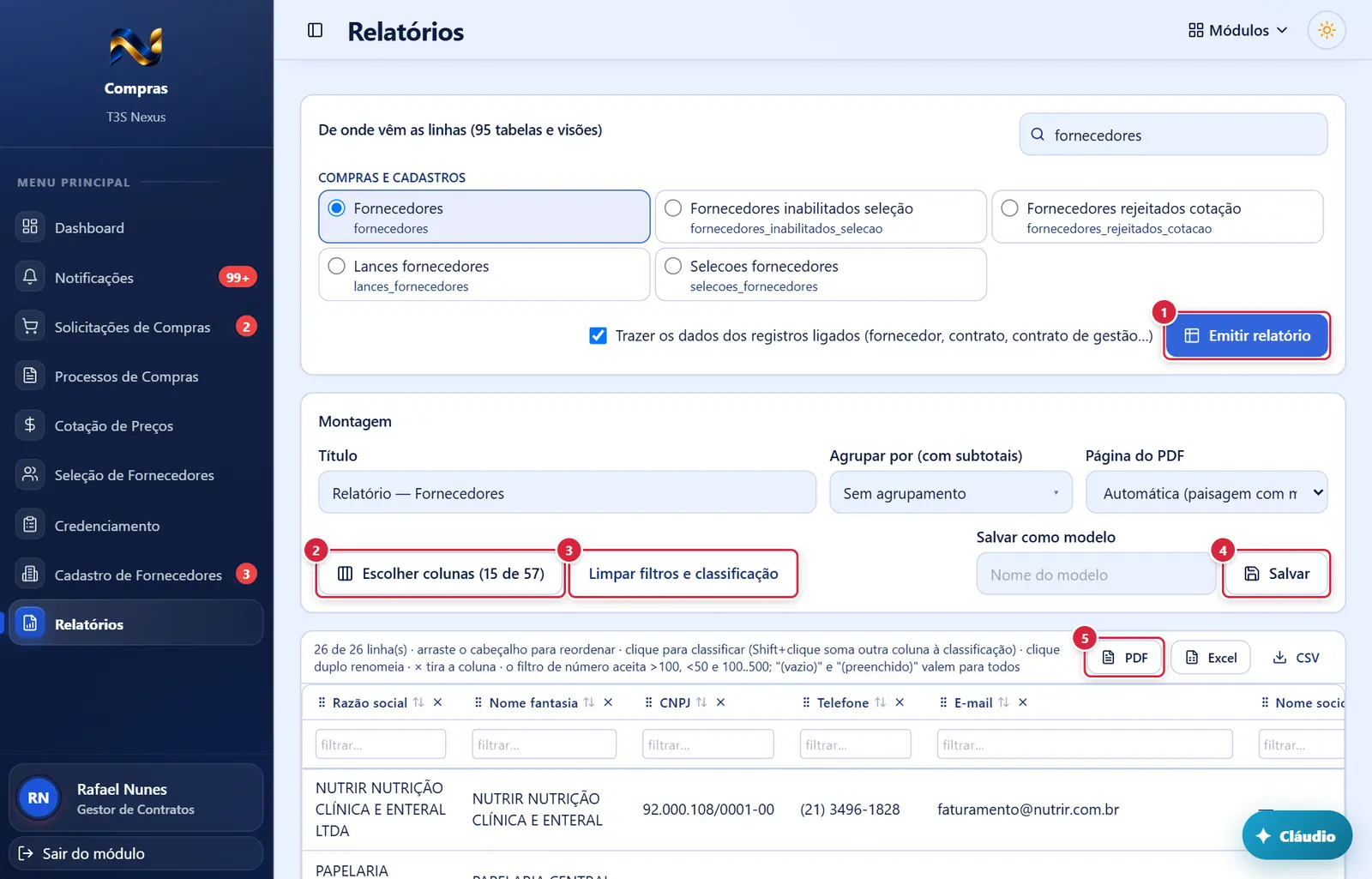
As figuras abaixo mostram a tela como ela aparece para quem usa. Os números em vermelho marcam os botões e campos; logo abaixo de cada figura, cada número é explicado: onde fica, o que faz e o que acontece depois.
Visão geral da tela
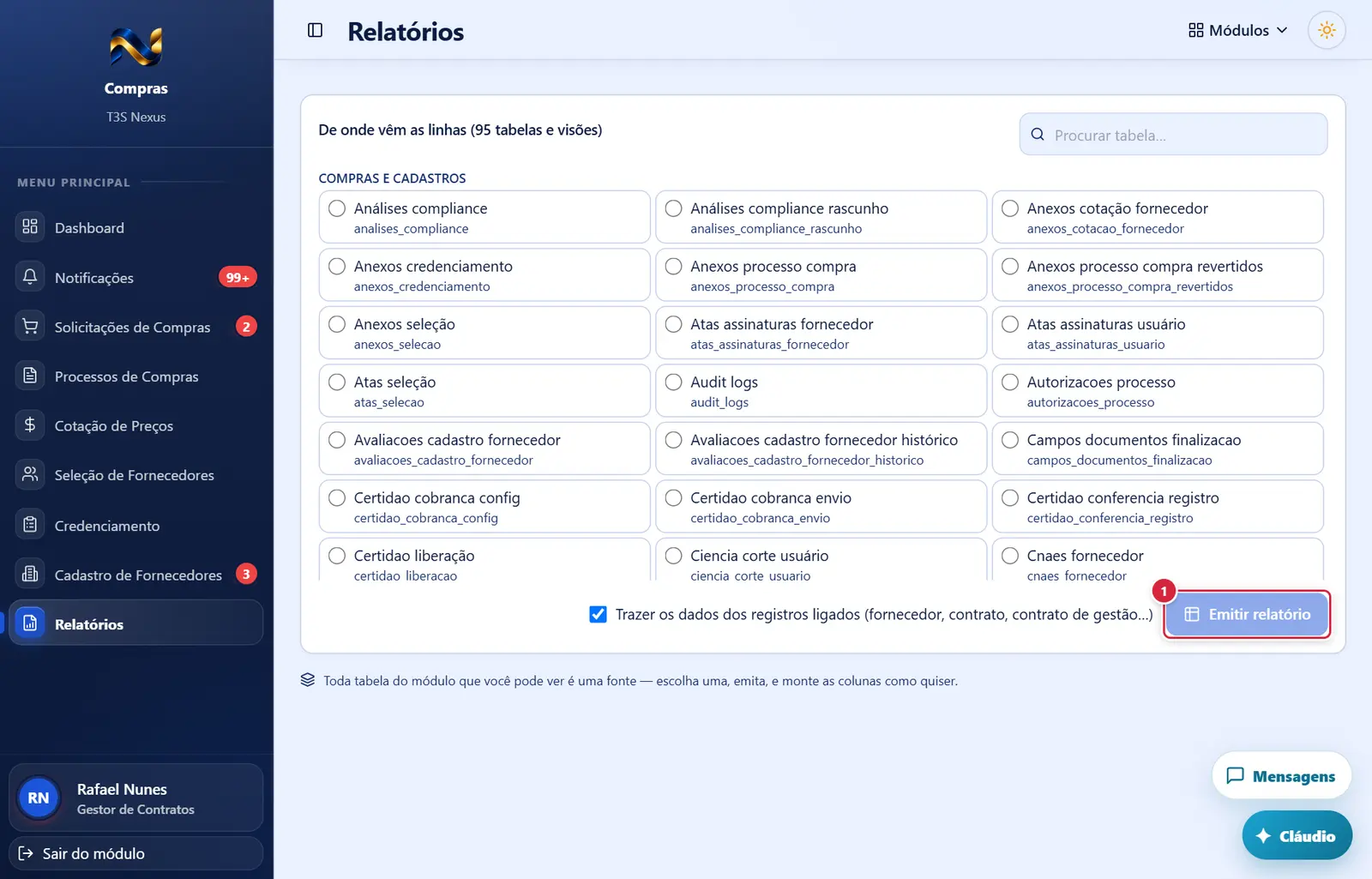
- O que faz: lê todas as linhas da tabela que você pode ver (de mil em mil, até 100.000), troca os códigos de usuário por nomes e, com a caixa marcada, traz os dados dos registros ligados (ex.: "Fornecedor › Razão social"). Já deixa marcadas até 12 colunas próprias da tabela mais o nome dos registros ligados; colunas técnicas (identificadores, caminhos de arquivo) começam desmarcadas. Mostra "Emitindo…".
- Fica cinza: sem tabela escolhida ou enquanto emite.
- Mensagens: "Escolha a tabela de onde vêm as linhas." · "A tabela passa de 100.000 linhas; vieram as 100.000 primeiras. Use os filtros das colunas para chegar ao que precisa." · o erro do banco, se a leitura falhar.
Relatório emitido — modelos, colunas e exportação
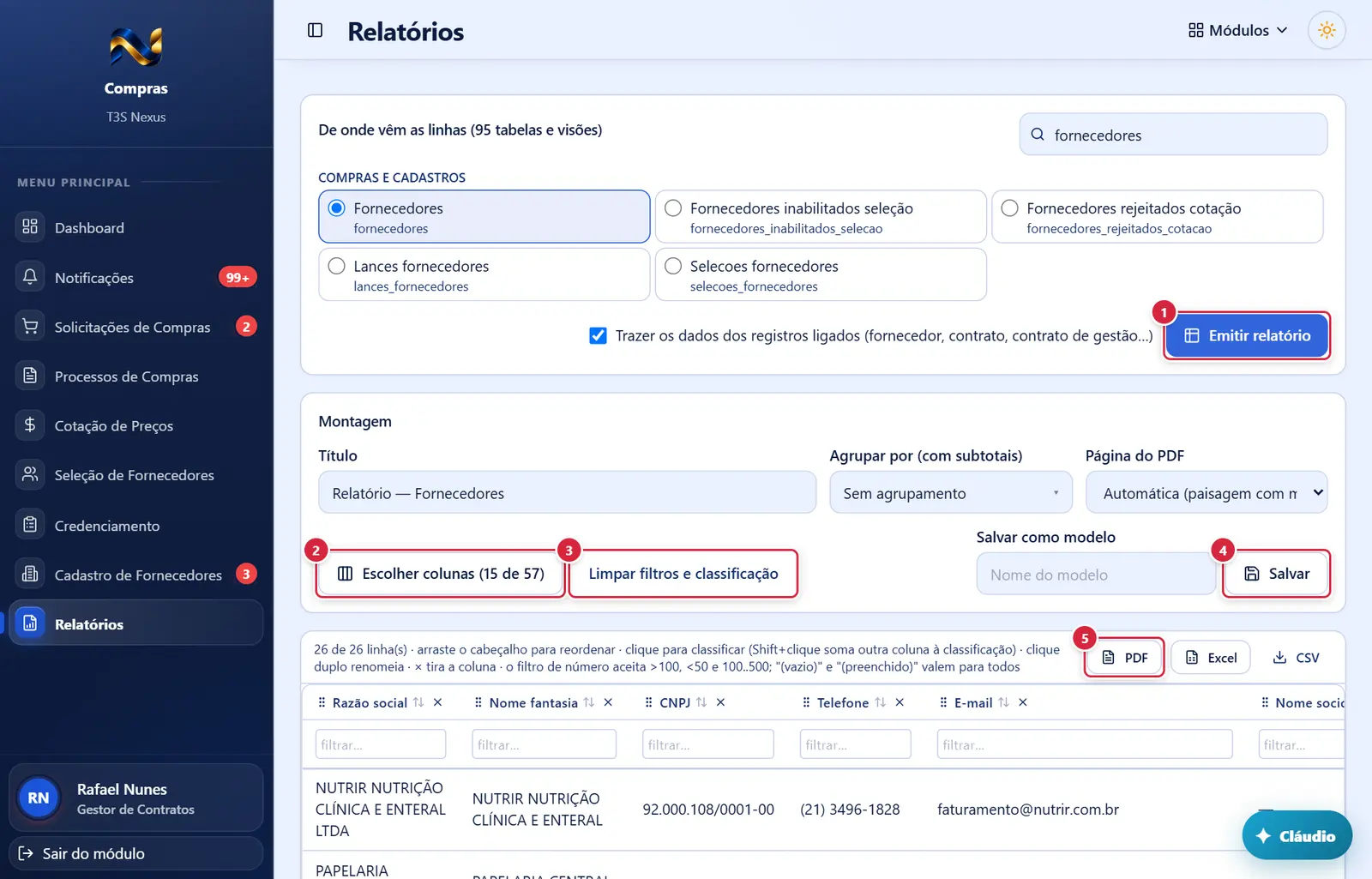
O que faz: lê todas as linhas da tabela que você pode ver (de mil em mil, até 100.000), troca os códigos de usuário por nomes e, com a caixa marcada, traz os dados dos registros ligados (ex.: "Fornecedor › Razão social"). Já deixa marcadas até 12 colunas próprias da tabela mais o nome dos registros ligados; colunas técnicas (identificadores, caminhos de arquivo) começam desmarcadas. Mostra "Emitindo…".
Explicado em detalhes na Figura 1.
- Abre a lista de todas as colunas, com "Procurar coluna…", "Marcar todas", "Todas menos as técnicas", "Desmarcar todas" e, para cada coluna, a caixa de incluir e o formato: "Texto", "Moeda (R$)", "Número", "Inteiro", "Percentual", "Data", "Data e hora", "Sim/Não", "CNPJ/CPF", "Código (hash)". Texto da lista: "Marque o que entra; o formato de cada coluna pode ser trocado aqui. A ordem é a do cabeçalho da tabela — arraste lá. Colunas técnicas (identificadores, caminhos de arquivo) começam desmarcadas, mas estão todas aqui." Colunas de contexto aparecem em negrito.
- Zera os filtros de todas as colunas e a ordem.
- O que faz: guarda a fonte e toda a montagem com o nome dado (mesmo nome substitui o modelo anterior). Mensagens: "Modelo "<nome>" salvo: a fonte, os filtros, as colunas na ordem, os nomes, os formatos e o agrupamento." · "Dê um nome ao modelo." · "Emita o relatório antes de salvar." · o erro do banco.
- Fica cinza: sem colunas marcadas ou enquanto gera ("Gerando…").
- O que faz: baixa o arquivo com todas as linhas filtradas (não só as que aparecem na tela), na ordem e com os nomes e formatos escolhidos. O PDF é o documento institucional: título, subtítulo "Compras · <tabela>", ficha de identificação ("Fonte", "O que é", "Registros ligados", cada filtro, "Classificado por", "Agrupado por", "Linhas"), a tabela (com subtotais por grupo e "Total geral" quando agrupado; soma das colunas de valor quando não), "emitido por" com o seu e-mail e a certificação. O arquivo é gerado no navegador e baixado — não fica guardado no sistema.
- Mensagem de erro: "Não foi possível gerar o PDF: …" (ou XLSX/CSV).
Relatório emitido — cabeçalho das colunas e filtros
O que faz: lê todas as linhas da tabela que você pode ver (de mil em mil, até 100.000), troca os códigos de usuário por nomes e, com a caixa marcada, traz os dados dos registros ligados (ex.: "Fornecedor › Razão social"). Já deixa marcadas até 12 colunas próprias da tabela mais o nome dos registros ligados; colunas técnicas (identificadores, caminhos de arquivo) começam desmarcadas. Mostra "Emitindo…".
Explicado em detalhes na Figura 1.
Abre a lista de todas as colunas, com "Procurar coluna…", "Marcar todas", "Todas menos as técnicas", "Desmarcar todas" e, para cada coluna, a caixa de incluir e o formato: "Texto", "Moeda (R$)", "Número", "Inteiro", "Percentual", "Data", "Data e hora", "Sim/Não", "CNPJ/CPF", "Código (hash)". Texto da lista: "Marque o que entra; o formato de cada coluna pode ser trocado aqui. A ordem é a do cabeçalho da tabela — arraste lá. Colunas técnicas (identificadores, caminhos de arquivo) começam desmarcadas, mas estão todas aqui." Colunas de contexto aparecem em negrito.
Explicado em detalhes na Figura 2.
Zera os filtros de todas as colunas e a ordem.
Explicado em detalhes na Figura 2.
O que faz: guarda a fonte e toda a montagem com o nome dado (mesmo nome substitui o modelo anterior). Mensagens: "Modelo "<nome>" salvo: a fonte, os filtros, as colunas na ordem, os nomes, os formatos e o agrupamento." · "Dê um nome ao modelo." · "Emita o relatório antes de salvar." · o erro do banco.
Explicado em detalhes na Figura 2.
O que faz: baixa o arquivo com todas as linhas filtradas (não só as que aparecem na tela), na ordem e com os nomes e formatos escolhidos. O PDF é o documento institucional: título, subtítulo "Compras · <tabela>", ficha de identificação ("Fonte", "O que é", "Registros ligados", cada filtro, "Classificado por", "Agrupado por", "Linhas"), a tabela (com subtotais por grupo e "Total geral" quando agrupado; soma das colunas de valor quando não), "emitido por" com o seu e-mail e a certificação. O arquivo é gerado no navegador e baixado — não fica guardado no sistema.
Explicado em detalhes na Figura 2.
Como a tela está organizada (de cima para baixo)
- Avisos (faixa no topo, quando há) — vermelho para erro; laranja para aviso (ex.: tabela muito grande).
- "Meus modelos" (só se você já salvou algum) — um botão por modelo (clique emite) com uma lixeira ao lado.
- "De onde vêm as linhas (N tabelas e visões)" — à direita, "Procurar tabela…". Abaixo, as tabelas agrupadas por área ("Compras e cadastros" e, quando houver, outras), cada uma como uma opção de marcar com o nome e uma linha de descrição; visões trazem "(visão)". Enquanto carrega: "Carregando…"; sem resultado na busca: "Nenhuma tabela com esse nome.".
- No pé do quadro: caixa "Trazer os dados dos registros ligados (fornecedor, contrato, contrato de gestão…)" (marcada) e o botão "Emitir relatório".
- Antes de emitir: "Toda tabela do módulo que você pode ver é uma fonte — escolha uma, emita, e monte as colunas como quiser."
- Depois de emitir — "Montagem": "Título" · "Agrupar por (com subtotais)" ("Sem agrupamento" ou uma das colunas escolhidas) · "Página do PDF" ("Automática (paisagem com mais de 7 colunas)" · "Retrato" · "Paisagem"); botões "Escolher colunas (N de M)" · "Limpar filtros e classificação"; à direita, "Salvar como modelo" (campo "Nome do modelo") e "Salvar". "Agrupar por" lista TODAS as colunas da fonte, não só as marcadas: as que não estão na tabela aparecem com "(fora da tabela — entra ao agrupar)" e entram sozinhas na frente ao serem escolhidas.
- Tabela do resultado — no alto, "N de M linha(s) [em G grupo(s)] · arraste o cabeçalho para reordenar · clique para classificar (Shift+clique soma outra coluna à classificação) · clique duplo renomeia · × tira a coluna · o filtro de número aceita >100, <50 e 100..500; "(vazio)" e "(preenchido)" valem para todos" e os botões "PDF" · "Excel" · "CSV". Cada coluna tem o puxador ⋮⋮, o nome (com seta de ordem), um "×" e, na segunda linha, o campo "filtrar…". No rodapé, "Total (N)" com a soma das colunas de valor. A tabela do relatório rola dentro de uma área do tamanho da janela: o cabeçalho (nomes das colunas e filtros) fica fixo no topo, a linha de total fica fixa embaixo, a barra de rolagem horizontal fica sempre à vista e os textos longos (fornecedor, descrição) quebram em linhas; números, datas e códigos não quebram.
Botões
Os botões marcados nas figuras estão explicados junto de cada figura (seção “A tela, marcação por marcação”). A seguir, os demais botões desta tela — os que só aparecem em outras situações —, com o que fazem e onde ficam.
Caixa "Trazer os dados dos registros ligados…"
- Marcada: cada código é trocado pelos dados do registro apontado (mais colunas, emissão mais lenta). Desmarcada: ficam só os códigos.
Modelo em "Meus modelos" (clique no nome)
- O que faz: emite de novo a mesma fonte e aplica a montagem salva (filtros, colunas na ordem, nomes, formatos, agrupamento). Dica "Emitir este modelo".
Lixeira do modelo
- O que faz: pergunta, na própria faixa, "Excluir o modelo <nome>?" com "Excluir" e "Cancelar". Apaga só o modelo (é seu; ninguém mais o vê).
Cabeçalho de coluna (dica: "Clique classifica; Shift+clique soma à classificação; clique duplo renomeia")
- Clique: ordena (crescente → decrescente → sem ordem). Shift+clique: soma esta coluna à ordem (aparece o número da prioridade). Clique duplo: renomeia (Enter confirma, Esc cancela; em branco volta ao nome original). Arrastar: muda a coluna de lugar. "×" ("Tirar coluna"): tira a coluna do relatório.
Campo "filtrar…" (segunda linha do cabeçalho)
- Procura o texto na coluna. Em colunas de número: ">100", "<50", ">=", "<=" e faixas "100..500". Em qualquer coluna: "(vazio)" e "(preenchido)". Os filtros se somam.
Situações
| Situação | Como aparece |
|---|---|
| Tabela sem linhas que você possa ver | "Nenhuma linha nesta fonte que você possa ver." |
| Nenhuma coluna marcada | "Nenhuma coluna marcada. Use "Escolher colunas"." e botões de arquivo cinza |
| Mais de 500 linhas filtradas | A tela mostra parte: "A tela mostra parte das linhas para não travar o navegador; o total no rodapé e os arquivos PDF, Excel e CSV trazem todas." |
| Agrupado | Faixa cinza por grupo ("<valor> · N linha(s)"), até 100 linhas por grupo na tela ("… mais N linha(s) neste grupo (estão nos arquivos).") e "Subtotal — <valor>" |
Perguntas que as pessoas fazem
- Qual tabela uso para listar os processos de compra? → Procure "processos" em "Procurar tabela…"; marque a caixa de registros ligados para trazer o nome do contrato de gestão.
- Como somo valores por fornecedor? → Emita, escolha "Agrupar por" a coluna do fornecedor; as colunas de valor ganham subtotais e total geral.
- Somou uma coluna que não é valor (ex.: número do item). → Troque o formato da coluna para "Texto" em "Escolher colunas".
- Meu colega vê o meu modelo? → Não; os modelos são de cada pessoa.
- Por que faltam linhas que eu sei que existem? → O relatório só traz o que as suas permissões deixam ver; confira também os filtros das colunas.
- O PDF sai com que identidade? → Logo, faixas e marca d'água do portal, com certificação digital e o seu e-mail como emissor.
Ligações com outros módulos e telas
- Todas as telas do Compras — as tabelas são as mesmas que elas usam.
- Contratos, Financeiro, Compliance e demais módulos — dados trazidos pelos registros ligados (quando você tem acesso a eles).
- Relatórios dos outros módulos — a mesma ferramenta de montagem existe nos menus "Relatórios" dos demais módulos.
- Dashboard (Dashboard (Painel BI)) — indicadores prontos; aqui, relatórios livres.
- Exportar Relatório de Fornecedores (Cadastro de Fornecedores) — relatório pronto de fornecedores (aprovados, pendentes, documentos vencendo, por CNAE).