
/compras/portal-fornecedor?secao=contratos (com &gestao=<contrato de gestão>&contrato=<contrato> ao descer de nível) · ?secao=relatorios · ?secao=banco · ?secao=suporte · menu do portal → "Meus contratos" → "Contratos" / "Relatórios"; "Minha empresa" → "Dados bancários"; "Atendimento" → "Suporte"Parte geral do portal (menu, Painel, participação, cadastro, contato): Portal do Fornecedor (menu, Painel, participação, cadastro e contato).
Para que serve
- Contratos: acompanhar cada contrato que a empresa tem com a instituição, organizado por contrato de gestão: vigência, aditivos e apostilamentos, valor, saldo de cada item, notas fiscais e pagamentos.
- Relatórios: tirar em PDF (com certificação de autenticidade) ou Excel as listas de contratos e de pagamentos.
- Dados bancários: informar e manter a conta em que a instituição paga a empresa.
- Suporte: abrir chamados com a equipe da instituição (com fotos da tela) e acompanhar a resposta.
Tudo o que aparece aqui vem dos módulos Contratos e Financeiro do ERP, lido na hora; o fornecedor não altera nada disso (exceto a conta bancária).
A tela, marcação por marcação
As figuras abaixo mostram a tela como ela aparece para quem usa. Os números em vermelho marcam os botões e campos; logo abaixo de cada figura, cada número é explicado: onde fica, o que faz e o que acontece depois.
Visão geral da tela
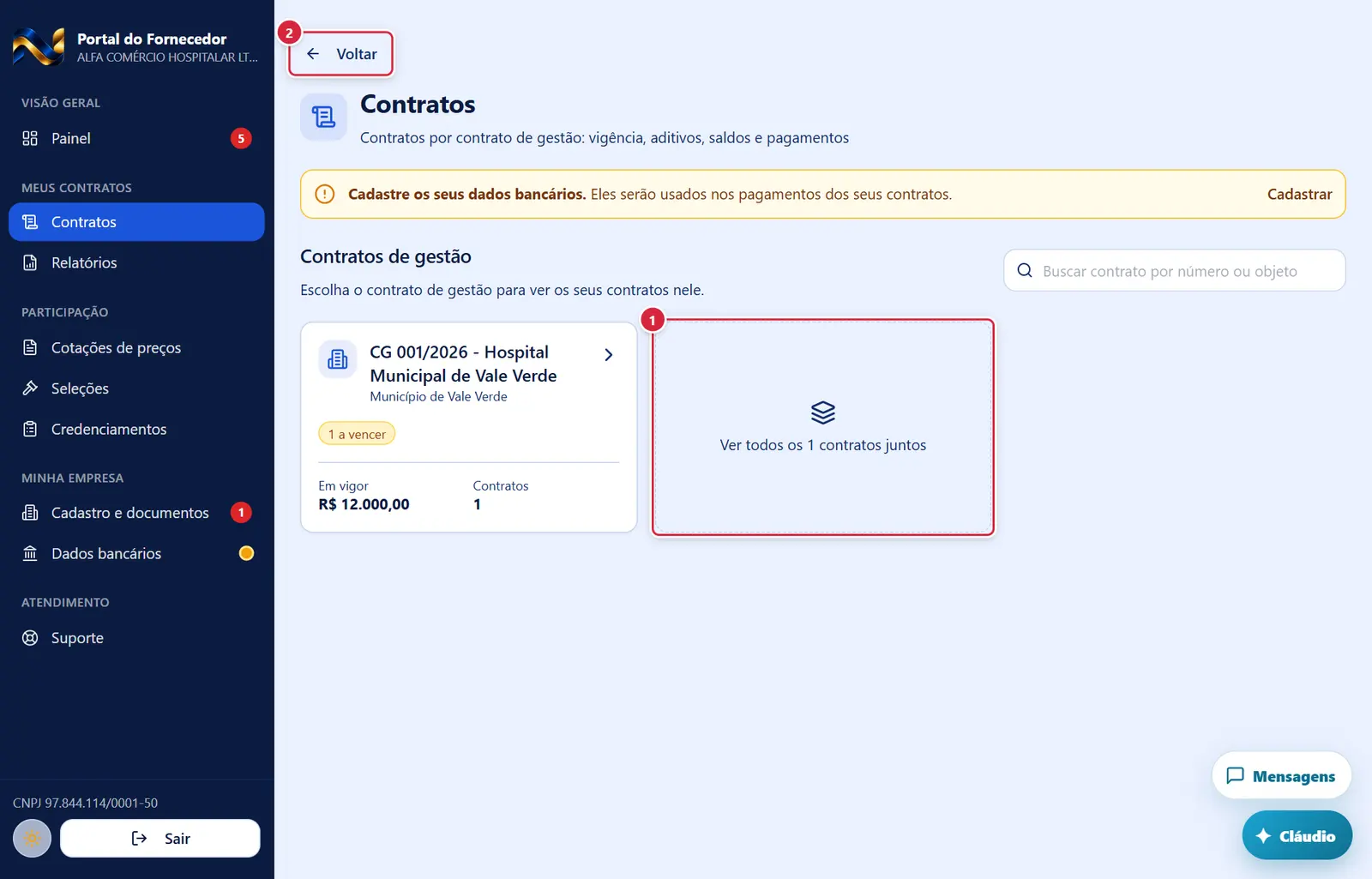
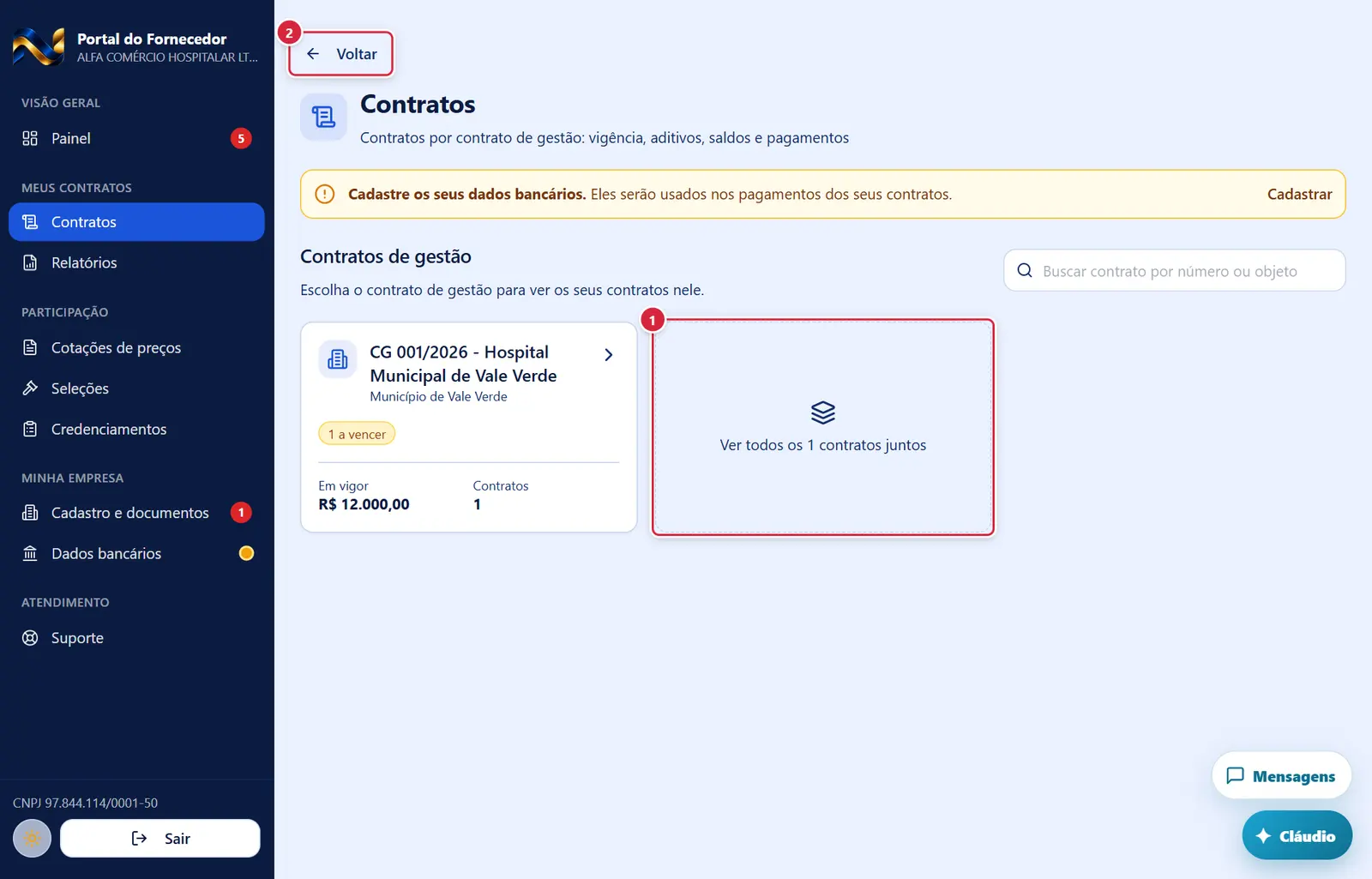
- Descem um nível (lista do contrato de gestão, lista com todos, contrato por dentro). Cada nível fica no endereço: o "Voltar" desce um nível de cada vez.
- Se o contrato não puder ser aberto (por exemplo "Contrato não encontrado" ou "Não foi possível abrir o contrato."), a área mostra a mensagem e o botão "Voltar". Falha ao ler a lista: "Não foi possível carregar os contratos.".
Aba "BI — Controle"
- "Contratos de gestão" — "Escolha o contrato de gestão para ver os seus contratos nele." Campo de busca "Buscar contrato por número ou objeto" (à direita). Um cartão por contrato de gestão: nome, ente, selos "N vigente(s)", "N a vencer", "N encerrado(s)", "N suspenso(s)", "Em vigor" (valor) e "Contratos" (quantidade). No fim, o cartão tracejado "Ver todos os N contratos juntos". Sem contrato: "Você ainda não tem contratos com a Instituição." — "Quando uma contratação for formalizada, o contrato aparece aqui com os aditivos, os valores, o saldo e os pagamentos."
- Lista de contratos (de um contrato de gestão, de todos, ou "Resultado da busca") — seta de voltar, título, "<ente> · N contrato(s) na lista", botões "PDF" e "Excel"; filtros em pílula "Todos", "Vigente", "A vencer", "Encerrado", "Suspenso" (só os que têm contrato, com a quantidade); busca "Buscar por número ou objeto". Um cartão por contrato: "Contrato <número>", selo da situação, objeto, (contrato de gestão, quando a lista mistura), "Vigência", "Valor atual", "Recebido", barra "Consumo do contrato" (contratos por quantidade) e selos "N aditivo(s)", "N apostilamento(s)", "vence em N dias" (até 120 dias). Sem resultado: "Nenhum contrato com este filtro."
- Contrato por dentro — seta "Voltar à lista de contratos", "Contrato <número>", selo, contrato de gestão · ente; à direita "Contrato assinado" (quando há arquivo), "PDF" e "Excel". Quatro números: "Valor atual" ("inicial …" ou "sem alteração de valor"), "Vigência" ("N dias para o fim" / "encerrado"), "Recebido" ("<valor> a receber" / "nada em aberto") e "Saldo do período" (contratos por prazo: "de <valor do período> (início a fim)") ou "Saldo dos itens" ("N% consumido"). Abas:
Aba "Horizontal"
- "Contratos de gestão" — "Escolha o contrato de gestão para ver os seus contratos nele." Campo de busca "Buscar contrato por número ou objeto" (à direita). Um cartão por contrato de gestão: nome, ente, selos "N vigente(s)", "N a vencer", "N encerrado(s)", "N suspenso(s)", "Em vigor" (valor) e "Contratos" (quantidade). No fim, o cartão tracejado "Ver todos os N contratos juntos". Sem contrato: "Você ainda não tem contratos com a Instituição." — "Quando uma contratação for formalizada, o contrato aparece aqui com os aditivos, os valores, o saldo e os pagamentos."
- Lista de contratos (de um contrato de gestão, de todos, ou "Resultado da busca") — seta de voltar, título, "<ente> · N contrato(s) na lista", botões "PDF" e "Excel"; filtros em pílula "Todos", "Vigente", "A vencer", "Encerrado", "Suspenso" (só os que têm contrato, com a quantidade); busca "Buscar por número ou objeto". Um cartão por contrato: "Contrato <número>", selo da situação, objeto, (contrato de gestão, quando a lista mistura), "Vigência", "Valor atual", "Recebido", barra "Consumo do contrato" (contratos por quantidade) e selos "N aditivo(s)", "N apostilamento(s)", "vence em N dias" (até 120 dias). Sem resultado: "Nenhum contrato com este filtro."
- Contrato por dentro — seta "Voltar à lista de contratos", "Contrato <número>", selo, contrato de gestão · ente; à direita "Contrato assinado" (quando há arquivo), "PDF" e "Excel". Quatro números: "Valor atual" ("inicial …" ou "sem alteração de valor"), "Vigência" ("N dias para o fim" / "encerrado"), "Recebido" ("<valor> a receber" / "nada em aberto") e "Saldo do período" (contratos por prazo: "de <valor do período> (início a fim)") ou "Saldo dos itens" ("N% consumido"). Abas:
Aba "Pareto"
- "Contratos de gestão" — "Escolha o contrato de gestão para ver os seus contratos nele." Campo de busca "Buscar contrato por número ou objeto" (à direita). Um cartão por contrato de gestão: nome, ente, selos "N vigente(s)", "N a vencer", "N encerrado(s)", "N suspenso(s)", "Em vigor" (valor) e "Contratos" (quantidade). No fim, o cartão tracejado "Ver todos os N contratos juntos". Sem contrato: "Você ainda não tem contratos com a Instituição." — "Quando uma contratação for formalizada, o contrato aparece aqui com os aditivos, os valores, o saldo e os pagamentos."
- Lista de contratos (de um contrato de gestão, de todos, ou "Resultado da busca") — seta de voltar, título, "<ente> · N contrato(s) na lista", botões "PDF" e "Excel"; filtros em pílula "Todos", "Vigente", "A vencer", "Encerrado", "Suspenso" (só os que têm contrato, com a quantidade); busca "Buscar por número ou objeto". Um cartão por contrato: "Contrato <número>", selo da situação, objeto, (contrato de gestão, quando a lista mistura), "Vigência", "Valor atual", "Recebido", barra "Consumo do contrato" (contratos por quantidade) e selos "N aditivo(s)", "N apostilamento(s)", "vence em N dias" (até 120 dias). Sem resultado: "Nenhum contrato com este filtro."
- Contrato por dentro — seta "Voltar à lista de contratos", "Contrato <número>", selo, contrato de gestão · ente; à direita "Contrato assinado" (quando há arquivo), "PDF" e "Excel". Quatro números: "Valor atual" ("inicial …" ou "sem alteração de valor"), "Vigência" ("N dias para o fim" / "encerrado"), "Recebido" ("<valor> a receber" / "nada em aberto") e "Saldo do período" (contratos por prazo: "de <valor do período> (início a fim)") ou "Saldo dos itens" ("N% consumido"). Abas:
Aba "Pizza"
- "Contratos de gestão" — "Escolha o contrato de gestão para ver os seus contratos nele." Campo de busca "Buscar contrato por número ou objeto" (à direita). Um cartão por contrato de gestão: nome, ente, selos "N vigente(s)", "N a vencer", "N encerrado(s)", "N suspenso(s)", "Em vigor" (valor) e "Contratos" (quantidade). No fim, o cartão tracejado "Ver todos os N contratos juntos". Sem contrato: "Você ainda não tem contratos com a Instituição." — "Quando uma contratação for formalizada, o contrato aparece aqui com os aditivos, os valores, o saldo e os pagamentos."
- Lista de contratos (de um contrato de gestão, de todos, ou "Resultado da busca") — seta de voltar, título, "<ente> · N contrato(s) na lista", botões "PDF" e "Excel"; filtros em pílula "Todos", "Vigente", "A vencer", "Encerrado", "Suspenso" (só os que têm contrato, com a quantidade); busca "Buscar por número ou objeto". Um cartão por contrato: "Contrato <número>", selo da situação, objeto, (contrato de gestão, quando a lista mistura), "Vigência", "Valor atual", "Recebido", barra "Consumo do contrato" (contratos por quantidade) e selos "N aditivo(s)", "N apostilamento(s)", "vence em N dias" (até 120 dias). Sem resultado: "Nenhum contrato com este filtro."
- Contrato por dentro — seta "Voltar à lista de contratos", "Contrato <número>", selo, contrato de gestão · ente; à direita "Contrato assinado" (quando há arquivo), "PDF" e "Excel". Quatro números: "Valor atual" ("inicial …" ou "sem alteração de valor"), "Vigência" ("N dias para o fim" / "encerrado"), "Recebido" ("<valor> a receber" / "nada em aberto") e "Saldo do período" (contratos por prazo: "de <valor do período> (início a fim)") ou "Saldo dos itens" ("N% consumido"). Abas:
Aba "Tendência"
- "Contratos de gestão" — "Escolha o contrato de gestão para ver os seus contratos nele." Campo de busca "Buscar contrato por número ou objeto" (à direita). Um cartão por contrato de gestão: nome, ente, selos "N vigente(s)", "N a vencer", "N encerrado(s)", "N suspenso(s)", "Em vigor" (valor) e "Contratos" (quantidade). No fim, o cartão tracejado "Ver todos os N contratos juntos". Sem contrato: "Você ainda não tem contratos com a Instituição." — "Quando uma contratação for formalizada, o contrato aparece aqui com os aditivos, os valores, o saldo e os pagamentos."
- Lista de contratos (de um contrato de gestão, de todos, ou "Resultado da busca") — seta de voltar, título, "<ente> · N contrato(s) na lista", botões "PDF" e "Excel"; filtros em pílula "Todos", "Vigente", "A vencer", "Encerrado", "Suspenso" (só os que têm contrato, com a quantidade); busca "Buscar por número ou objeto". Um cartão por contrato: "Contrato <número>", selo da situação, objeto, (contrato de gestão, quando a lista mistura), "Vigência", "Valor atual", "Recebido", barra "Consumo do contrato" (contratos por quantidade) e selos "N aditivo(s)", "N apostilamento(s)", "vence em N dias" (até 120 dias). Sem resultado: "Nenhum contrato com este filtro."
- Contrato por dentro — seta "Voltar à lista de contratos", "Contrato <número>", selo, contrato de gestão · ente; à direita "Contrato assinado" (quando há arquivo), "PDF" e "Excel". Quatro números: "Valor atual" ("inicial …" ou "sem alteração de valor"), "Vigência" ("N dias para o fim" / "encerrado"), "Recebido" ("<valor> a receber" / "nada em aberto") e "Saldo do período" (contratos por prazo: "de <valor do período> (início a fim)") ou "Saldo dos itens" ("N% consumido"). Abas:
Contratos do fornecedor
Descem um nível (lista do contrato de gestão, lista com todos, contrato por dentro). Cada nível fica no endereço: o "Voltar" desce um nível de cada vez.
Explicado em detalhes na Figura 1.
Se o contrato não puder ser aberto (por exemplo "Contrato não encontrado" ou "Não foi possível abrir o contrato."), a área mostra a mensagem e o botão "Voltar". Falha ao ler a lista: "Não foi possível carregar os contratos.".
Explicado em detalhes na Figura 1.
Contratos de um contrato de gestão
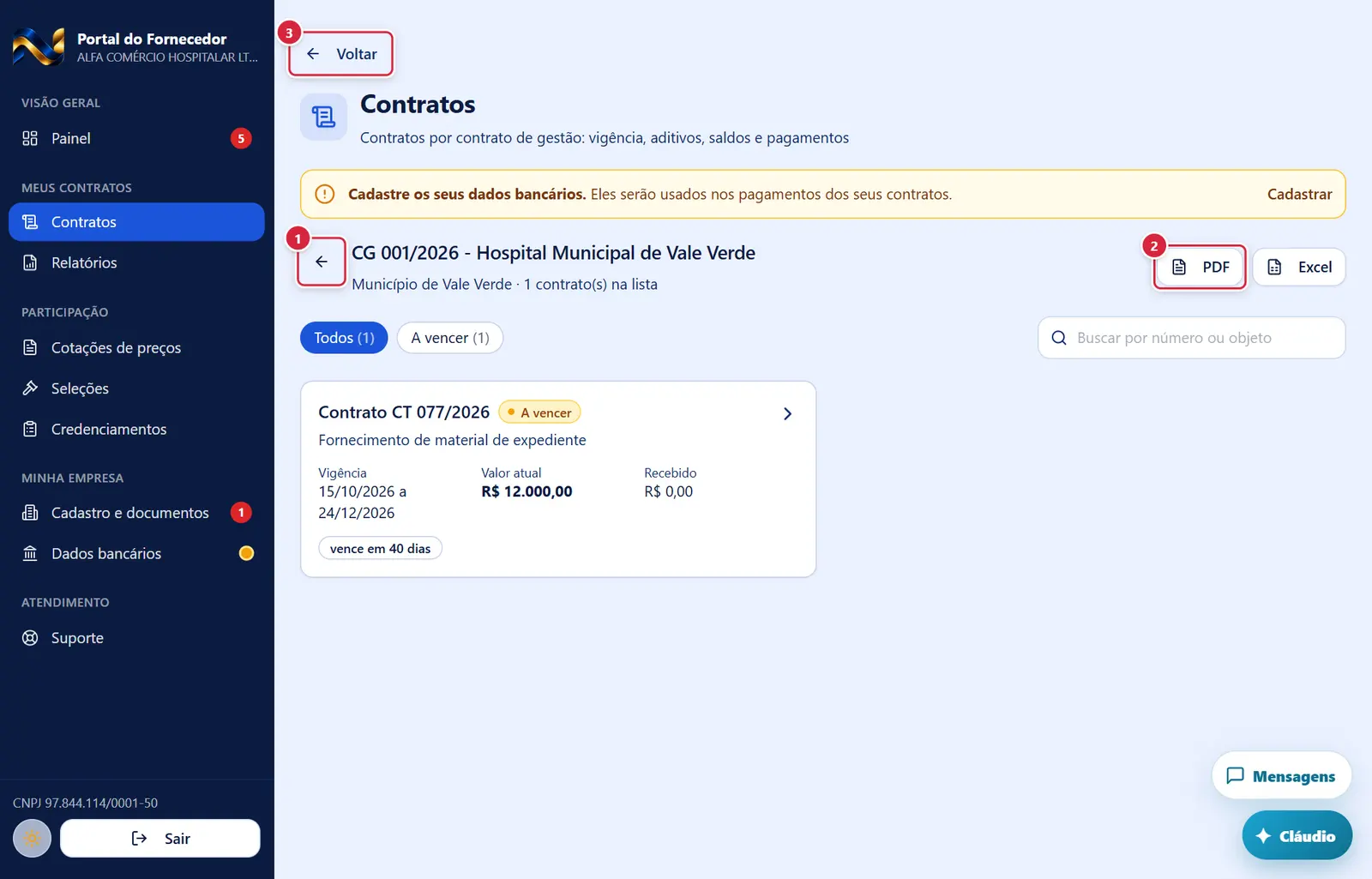
- Sobe um nível e limpa a busca e o filtro.
- O que faz: gera na hora o arquivo com os dados mostrados (na lista: os contratos filtrados, com o filtro no título; no contrato: itens e saldos, termos, notas e pagamentos). O PDF sai com a identidade da instituição e certificação de autenticidade. Enquanto gera, o botão gira e os outros ficam cinza.
- Se der errado: "Não foi possível gerar o arquivo." / "Não foi possível gerar o relatório." · "Não foi possível ler os contratos." · "Não foi possível ler os pagamentos."
Se o contrato não puder ser aberto (por exemplo "Contrato não encontrado" ou "Não foi possível abrir o contrato."), a área mostra a mensagem e o botão "Voltar". Falha ao ler a lista: "Não foi possível carregar os contratos.".
Explicado em detalhes na Figura 1.
Contrato aberto
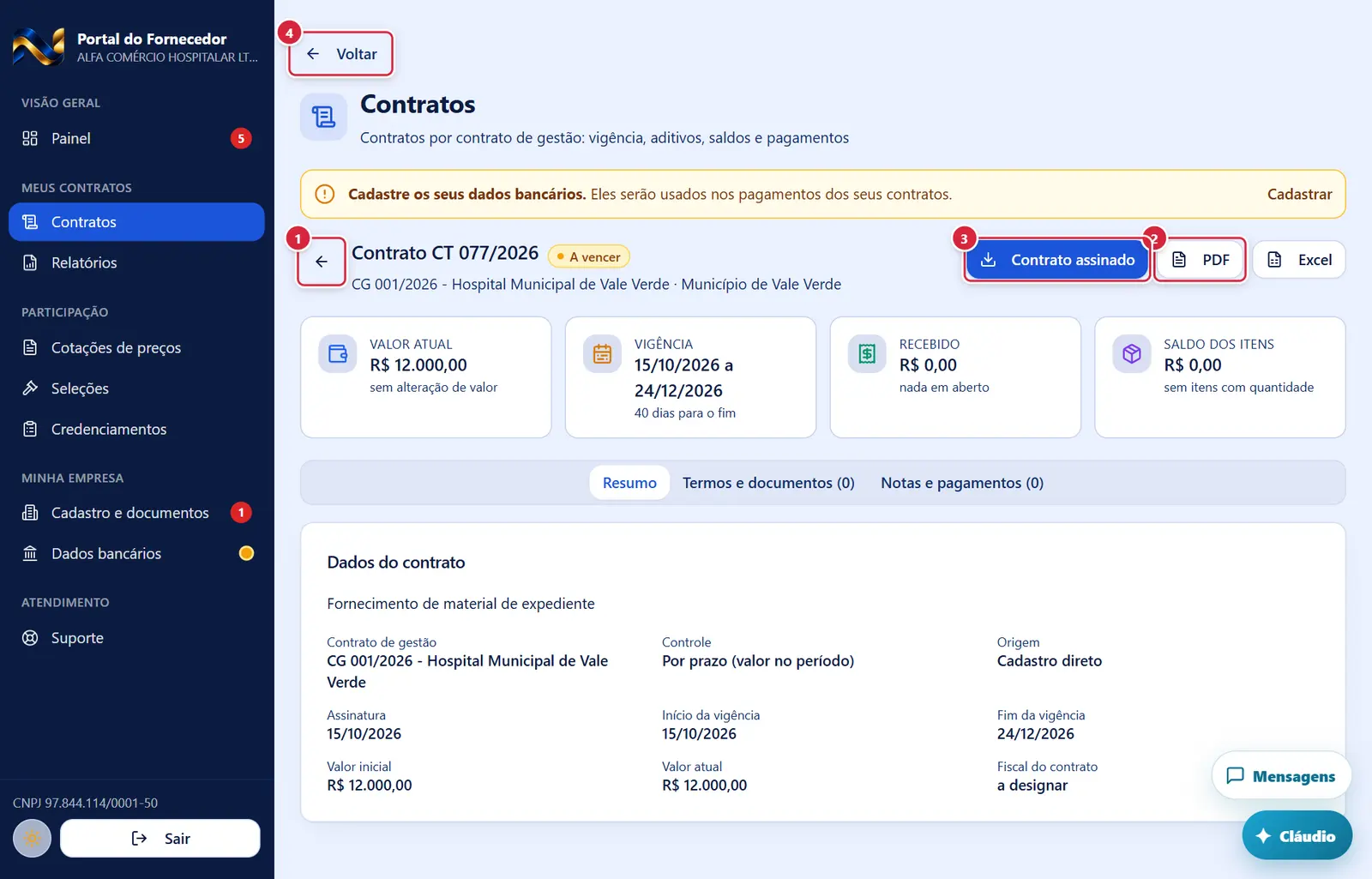
Sobe um nível e limpa a busca e o filtro.
Explicado em detalhes na Figura 8.
O que faz: gera na hora o arquivo com os dados mostrados (na lista: os contratos filtrados, com o filtro no título; no contrato: itens e saldos, termos, notas e pagamentos). O PDF sai com a identidade da instituição e certificação de autenticidade. Enquanto gera, o botão gira e os outros ficam cinza.
Explicado em detalhes na Figura 8.
- Abrem em outra aba o contrato assinado e o arquivo do termo. Se der errado: "O arquivo deste documento não está disponível."
Se o contrato não puder ser aberto (por exemplo "Contrato não encontrado" ou "Não foi possível abrir o contrato."), a área mostra a mensagem e o botão "Voltar". Falha ao ler a lista: "Não foi possível carregar os contratos.".
Explicado em detalhes na Figura 1.
Relatórios do fornecedor
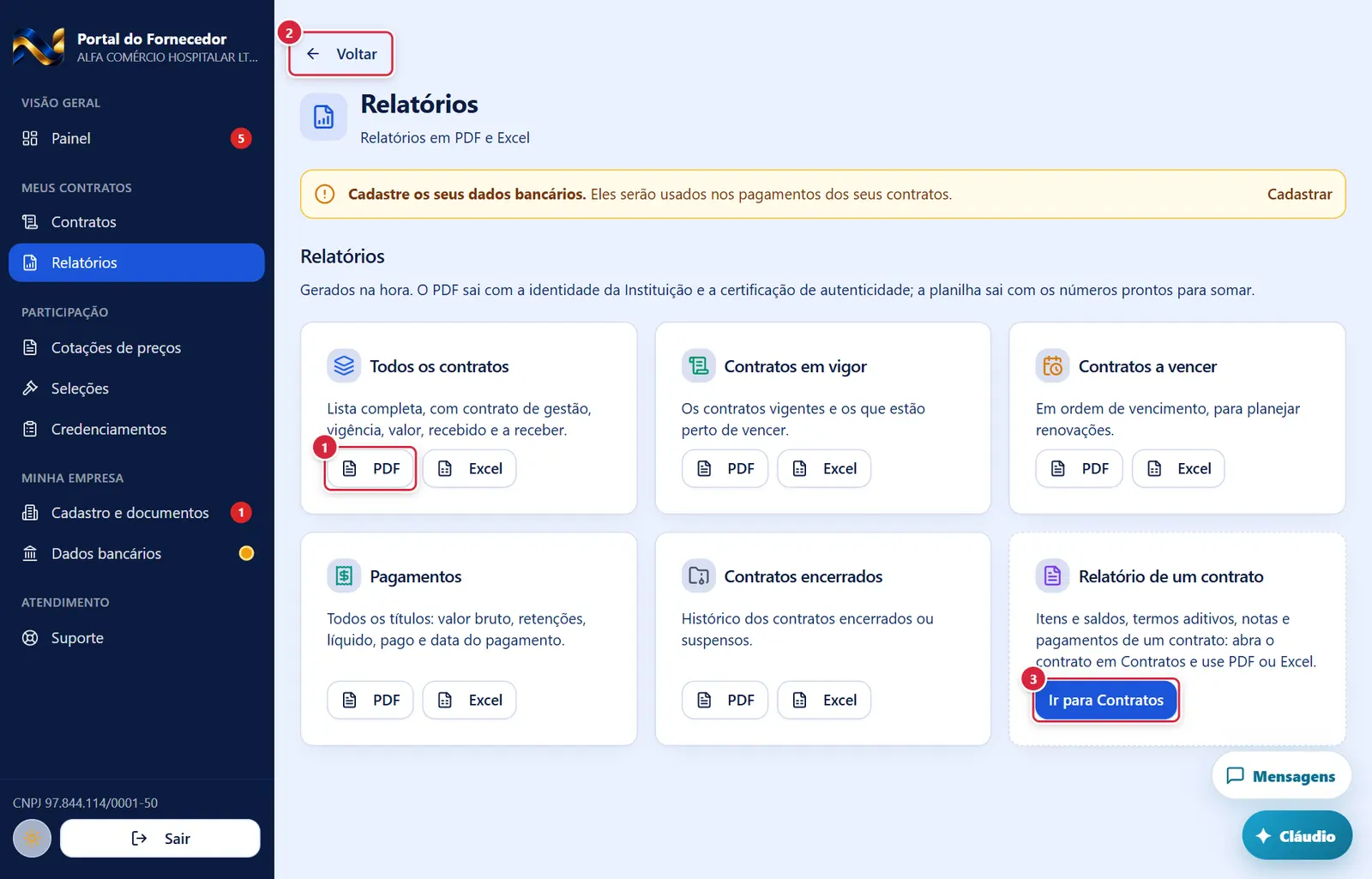
O que faz: gera na hora o arquivo com os dados mostrados (na lista: os contratos filtrados, com o filtro no título; no contrato: itens e saldos, termos, notas e pagamentos). O PDF sai com a identidade da instituição e certificação de autenticidade. Enquanto gera, o botão gira e os outros ficam cinza.
Explicado em detalhes na Figura 8.
Se o contrato não puder ser aberto (por exemplo "Contrato não encontrado" ou "Não foi possível abrir o contrato."), a área mostra a mensagem e o botão "Voltar". Falha ao ler a lista: "Não foi possível carregar os contratos.".
Explicado em detalhes na Figura 1.
- Abre a seção Contratos.
Dados bancários ainda não cadastrados
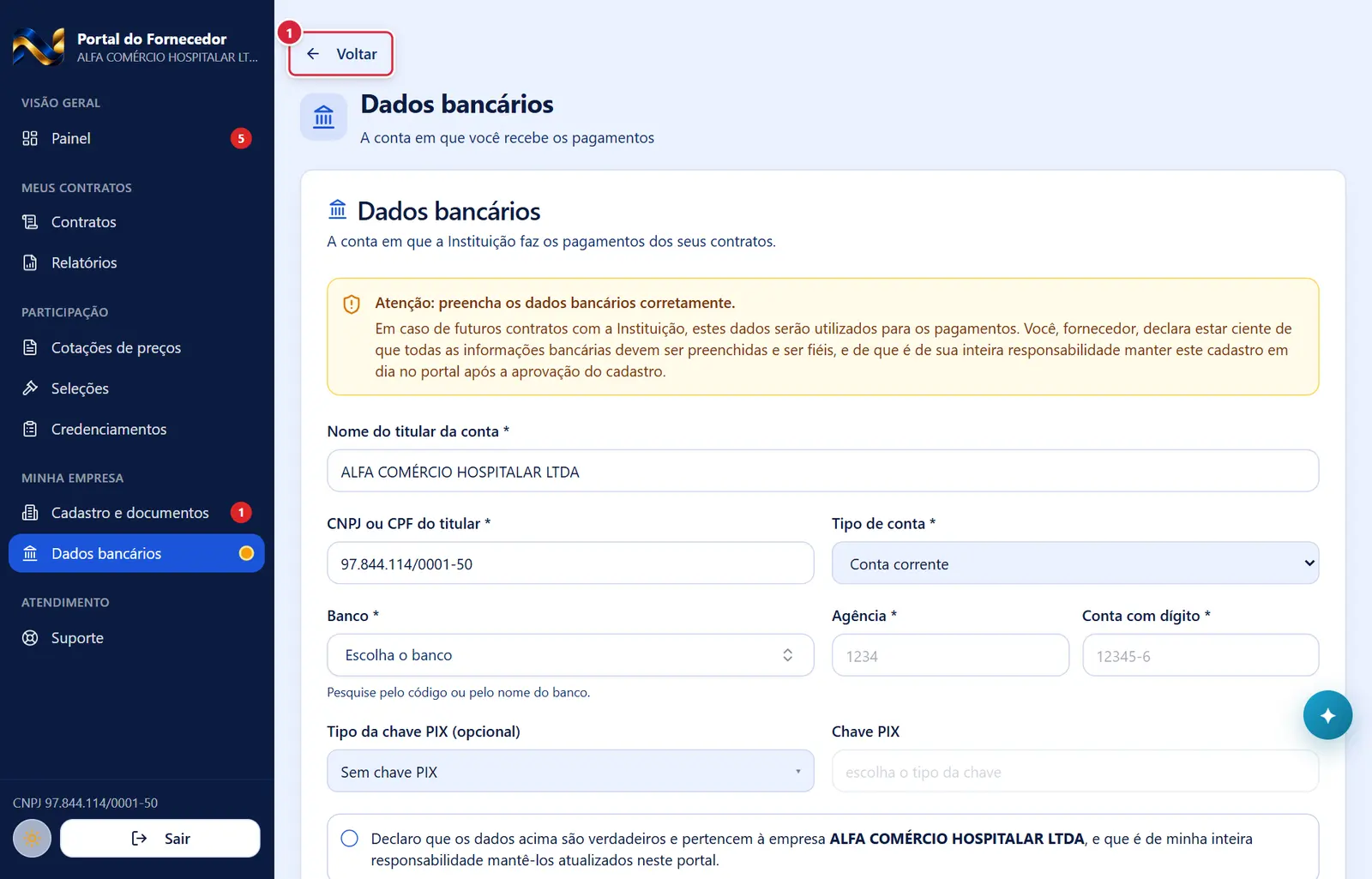
Se o contrato não puder ser aberto (por exemplo "Contrato não encontrado" ou "Não foi possível abrir o contrato."), a área mostra a mensagem e o botão "Voltar". Falha ao ler a lista: "Não foi possível carregar os contratos.".
Explicado em detalhes na Figura 1.
Suporte — chamados
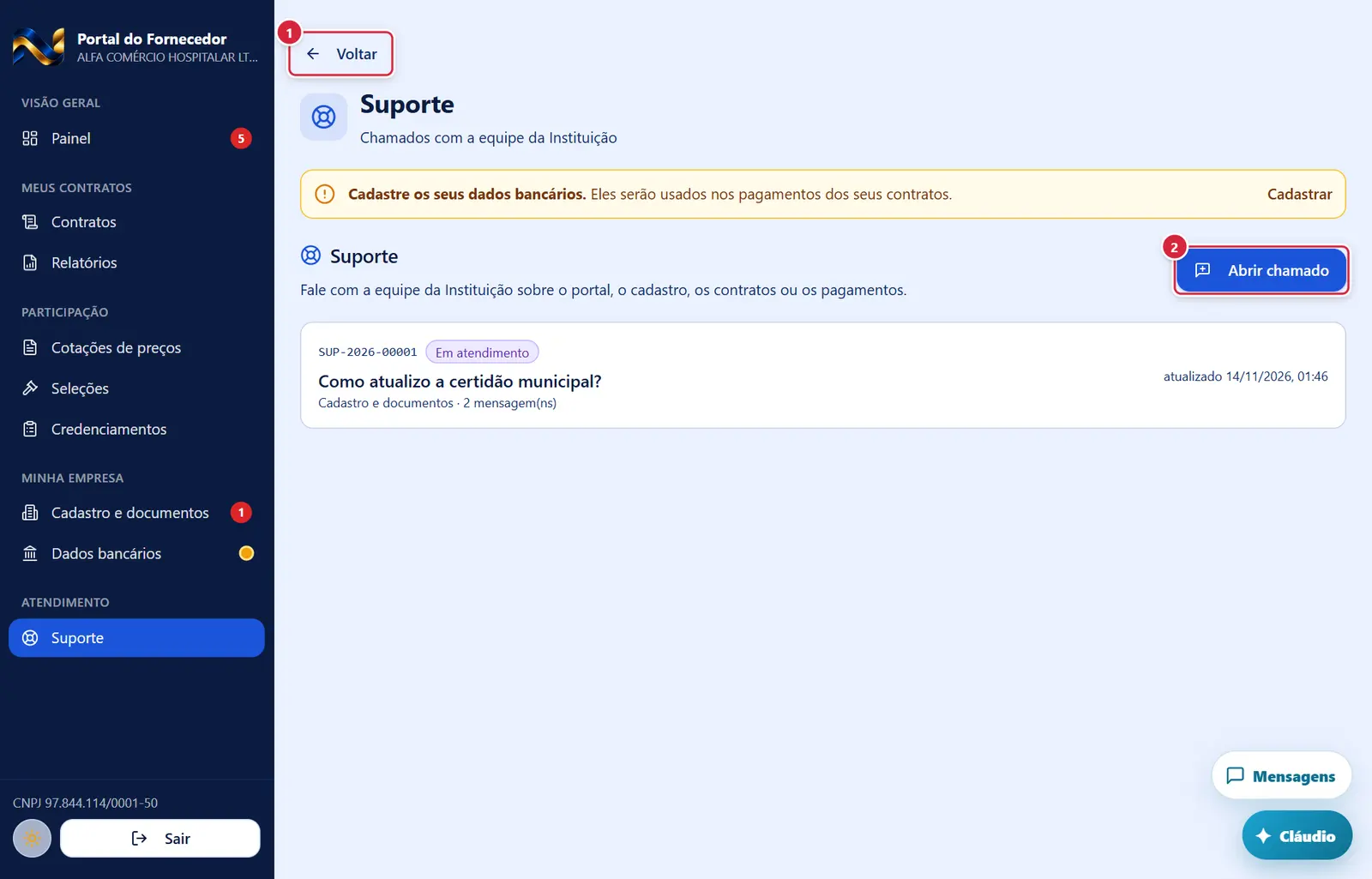
Se o contrato não puder ser aberto (por exemplo "Contrato não encontrado" ou "Não foi possível abrir o contrato."), a área mostra a mensagem e o botão "Voltar". Falha ao ler a lista: "Não foi possível carregar os contratos.".
Explicado em detalhes na Figura 1.
- O que faz: cria o chamado com os anexos e abre a conversa. A equipe da instituição o recebe no Suporte do ERP.
- Se der certo: "Chamado aberto. Você recebe a resposta aqui no portal."
- Se der errado: "Escreva um assunto com pelo menos 5 caracteres." · "Descreva o que aconteceu (pelo menos 10 caracteres)." · "Não foi possível enviar "<arquivo>": …" · "Sessão expirada. Entre de novo." · "Não foi possível abrir o chamado."
Suporte — conversa de um chamado
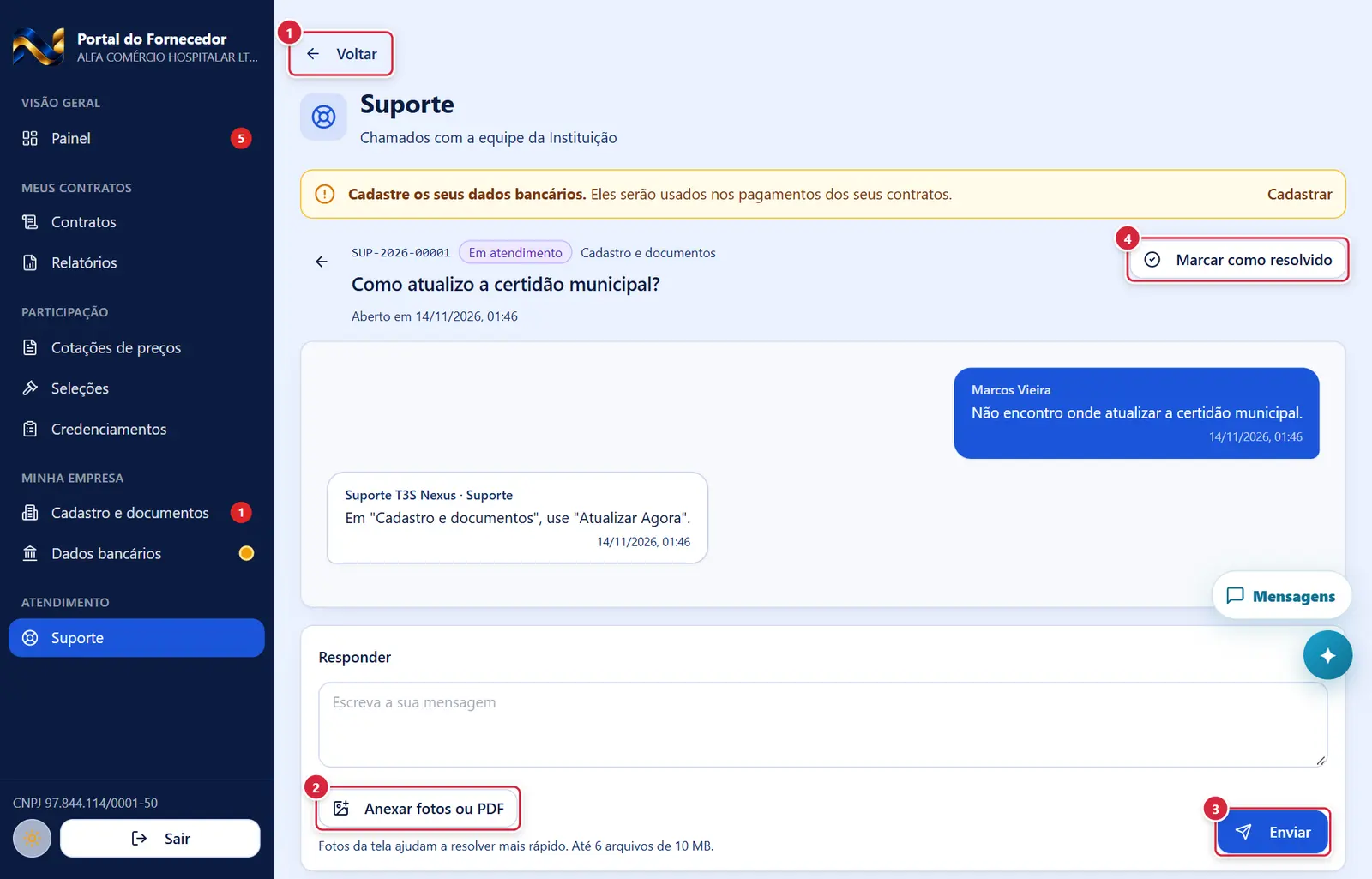
Se o contrato não puder ser aberto (por exemplo "Contrato não encontrado" ou "Não foi possível abrir o contrato."), a área mostra a mensagem e o botão "Voltar". Falha ao ler a lista: "Não foi possível carregar os contratos.".
Explicado em detalhes na Figura 1.
- Aceita fotos (JPG, PNG, WEBP, HEIC, GIF) e PDF, até 10 MB cada, no máximo 6 por mensagem. Mensagens: ""<arquivo>": envie foto (JPG, PNG, WEBP, HEIC) ou PDF." · ""<arquivo>" passa de 10 MB." · "No máximo 6 anexos por mensagem." O X tira o arquivo antes do envio.
- Envia a mensagem (pelo menos 2 caracteres ou um anexo). Se der errado: "Escreva a mensagem ou anexe um arquivo." · "Não foi possível enviar."
- Mudam a situação do chamado. Mensagens: "Chamado marcado como resolvido. Obrigado!" · "Chamado reaberto.".
Como a tela está organizada (de cima para baixo)
"Contratos" — três níveis
- "Contratos de gestão" — "Escolha o contrato de gestão para ver os seus contratos nele." Campo de busca "Buscar contrato por número ou objeto" (à direita). Um cartão por contrato de gestão: nome, ente, selos "N vigente(s)", "N a vencer", "N encerrado(s)", "N suspenso(s)", "Em vigor" (valor) e "Contratos" (quantidade). No fim, o cartão tracejado "Ver todos os N contratos juntos". Sem contrato: "Você ainda não tem contratos com a Instituição." — "Quando uma contratação for formalizada, o contrato aparece aqui com os aditivos, os valores, o saldo e os pagamentos."
- Lista de contratos (de um contrato de gestão, de todos, ou "Resultado da busca") — seta de voltar, título, "<ente> · N contrato(s) na lista", botões "PDF" e "Excel"; filtros em pílula "Todos", "Vigente", "A vencer", "Encerrado", "Suspenso" (só os que têm contrato, com a quantidade); busca "Buscar por número ou objeto". Um cartão por contrato: "Contrato <número>", selo da situação, objeto, (contrato de gestão, quando a lista mistura), "Vigência", "Valor atual", "Recebido", barra "Consumo do contrato" (contratos por quantidade) e selos "N aditivo(s)", "N apostilamento(s)", "vence em N dias" (até 120 dias). Sem resultado: "Nenhum contrato com este filtro."
- Contrato por dentro — seta "Voltar à lista de contratos", "Contrato <número>", selo, contrato de gestão · ente; à direita "Contrato assinado" (quando há arquivo), "PDF" e "Excel". Quatro números: "Valor atual" ("inicial …" ou "sem alteração de valor"), "Vigência" ("N dias para o fim" / "encerrado"), "Recebido" ("<valor> a receber" / "nada em aberto") e "Saldo do período" (contratos por prazo: "de <valor do período> (início a fim)") ou "Saldo dos itens" ("N% consumido"). Abas:
- "Resumo" — "Dados do contrato": objeto, "Contrato de gestão", "Controle", "Origem", "Assinatura", "Início da vigência", "Fim da vigência", "Fim original" (se prorrogado), "Valor inicial", "Valor atual", "Desconto", "Reajuste", "Fiscal do contrato" ("a designar" se ainda não houver). Contrato por prazo: quadro "Saldo do período (…)" — "Contrato por prazo: o valor de cada período é fixo e as notas atestadas consomem esse valor." — com "Faturado", "Valor do período", "Saldo" (vermelho se negativo), barra e "Neste mês: <faturado> faturado de <parcela> da parcela mensal." Contrato por quantidade: "Consumo dos itens" (Consumido, Limite, Saldo e barra).
- "Itens e saldos (N)" — "Saldo de cada item: o que ainda pode ser pedido neste contrato." Busca "Buscar item"; tabela "Item", "Descrição", "Contratado" (com "+N autorizado" quando houve acréscimo), "Consumido", "Saldo", "Valor unit.", "Consumo" (barra e %; nos itens por prazo, "por prazo"). Mostra 50 itens; "Mostrar mais itens (N restantes)" traz mais 100.
- "Termos e documentos (N)" — um cartão por termo aditivo, apostilamento ou documento: tipo e número · data, selos "prazo até …", "acréscimo de …" / "novo valor …", "reajuste de N%", "altera quantidades", "valores válidos até …", a justificativa e "Abrir documento". Vazio: "Nenhum termo aditivo, apostilamento ou documento registrado neste contrato."
- "Notas e pagamentos (N)" — "Pagamentos" ("Títulos do Financeiro da Instituição para este contrato."): "Documento", "Vencimento", "Bruto", "Retenções", "Líquido", "Pago" (com "em <data>"), "Situação" ("Previsto", "A pagar", "Pago em parte", "Pago", …). "Notas fiscais" ("Andamento das notas no atesto do fiscal e na análise do Financeiro."): "Nota", "Emissão", "Competência", "Valor", "Situação" ("Com o fiscal", "Em análise", "Aprovada para pagamento", "Devolvida ao fiscal", "Cancelada"). Vazios: "Nenhum pagamento registrado ainda." / "Nenhuma nota registrada ainda."
- "Consumo" (só quando há pedidos) — "Data", "Item", "Quantidade", "Valor", "Referência".
- As tabelas podem ser ordenadas clicando no título da coluna.
"Relatórios"
"Gerados na hora. O PDF sai com a identidade da Instituição e a certificação de autenticidade; a planilha sai com os números prontos para somar." Um cartão por relatório, cada um com "PDF" e "Excel":
- "Todos os contratos" — lista completa, com contrato de gestão, vigência, valor, recebido e a receber.
- "Contratos em vigor" — vigentes e perto de vencer.
- "Contratos a vencer" — em ordem de vencimento.
- "Pagamentos" — todos os títulos: bruto, retenções, líquido, pago e data do pagamento.
- "Contratos encerrados" — encerrados ou suspensos.
- Cartão tracejado "Relatório de um contrato" — "abra o contrato em Contratos e use PDF ou Excel" — com "Ir para Contratos".
"Dados bancários"
Cartão "Dados bancários" — "A conta em que a Instituição faz os pagamentos dos seus contratos."
- Com conta cadastrada: faixa verde "Dados cadastrados. Última atualização em …", seis quadros ("Titular", "CNPJ/CPF do titular", "Banco" com o nome, "Agência", "Conta" com o tipo, "Chave PIX" ou "Não informada"), "Toda alteração fica registrada (N até agora)." e o aviso âmbar de responsabilidade. Botão "Atualizar dados" no canto.
- Sem conta (ou editando): o aviso âmbar, os campos (os mesmos do cadastro: "Nome do titular da conta *", "CNPJ ou CPF do titular *", "Tipo de conta *", "Banco *", "Agência *", "Conta com dígito *", "Tipo da chave PIX (opcional)", "Chave PIX" — ver Portal do Fornecedor › Cadastro de Fornecedor (cadastro público)), já com a razão social e o CNPJ da empresa sugeridos como titular; a caixa "Declaro que os dados acima são verdadeiros e pertencem à empresa <razão social>, e que é de minha inteira responsabilidade mantê-los atualizados neste portal." e os botões "Cancelar" (só ao editar uma conta existente) e "Gravar dados bancários".
"Suporte"
- Lista de chamados — "Fale com a equipe da Instituição sobre o portal, o cadastro, os contratos ou os pagamentos." e "Abrir chamado". Um cartão por chamado: número, situação ("Aberto", "Em atendimento", "Aguardando você", "Resolvido", "Encerrado"), "resposta nova" (com borda destacada), assunto, tipo · "N mensagem(ns)" e "atualizado <data e hora>". Sem chamados: "Nenhum chamado ainda" e "Abrir o primeiro chamado". Falha ao ler: "Não foi possível carregar os chamados."
- "Abrir chamado" (formulário) — "Conte o que aconteceu com o máximo de detalhes." Campos "Assunto *" (até 160 caracteres; "Ex.: Não consigo enviar a proposta da cotação"), "Tipo *" ("Dúvida", "Problema no portal", "Cadastro e documentos", "Contratos", "Pagamentos", "Sugestão", "Outro assunto"), "Descrição *" (até 8.000 caracteres; "O que você estava fazendo, o que esperava acontecer e o que apareceu na tela (inclua número de processo ou contrato, se houver).") e "Anexar fotos ou PDF" ("Fotos da tela ajudam a resolver mais rápido. Até 6 arquivos de 10 MB."; cada anexo aparece em miniatura com um X para tirar). Botões "Cancelar" e "Enviar chamado".
- Conversa do chamado — seta "Voltar aos chamados", número, situação, tipo, assunto, "Aberto em … · atendido por <nome>", botão "Marcar como resolvido" ou, se já resolvido, "Reabrir"; as mensagens em bolhas (as suas à direita; as da equipe com "<nome> · Suporte"; os registros do sistema em letra pequena no meio), com fotos em miniatura e PDFs como links; embaixo, "Responder" ("Escreva a sua mensagem"), "Anexar fotos ou PDF" e "Enviar". Chamado encerrado: "Este chamado foi encerrado pela equipe. Se precisar, abra um novo chamado."
Situações
| Situação | Como aparece | O que fazer |
|---|---|---|
| Sem conta bancária | Ponto âmbar no menu, faixa "Cadastre os seus dados bancários" em todas as seções, formulário aberto em "Dados bancários" | Preencher e gravar |
| Contrato a vencer | Selo "A vencer"; "vence em N dias" | Planejar a renovação com o gestor do contrato |
| Chamado "Aguardando você" | Selo âmbar | Responder na conversa |
| Chamado "Resolvido" | Selo verde; botão "Reabrir" | Reabrir se o problema voltar |
| Chamado "Encerrado" | Sem campo de resposta | Abrir um novo chamado |
Botões
Os botões marcados nas figuras estão explicados junto de cada figura (seção “A tela, marcação por marcação”). A seguir, os demais botões desta tela — os que só aparecem em outras situações —, com o que fazem e onde ficam.
Filtros "Todos" / "Vigente" / "A vencer" / "Encerrado" / "Suspenso" e campos de busca
- Filtram a lista na tela. A busca procura no número, no objeto e no nome do contrato de gestão; digitada no primeiro nível, mostra direto os contratos encontrados.
"Mostrar mais itens (N restantes)"
- Mostra mais 100 itens da tabela.
"Atualizar dados" / "Gravar dados bancários" / "Cancelar"
- "Atualizar dados" abre o formulário com a conta atual (a caixa de declaração vem desmarcada).
- "Gravar dados bancários" (cinza até marcar a declaração; gira enquanto grava) — grava a conta no cadastro de contas do Financeiro, onde ela é usada nos próximos pagamentos; toda alteração fica registrada. Some o aviso âmbar do menu e do Painel.
- Se der certo: "Dados bancários gravados. Eles serão usados nos próximos pagamentos."
- Se der errado: "Confira: <lista do que falta>." (mesmos itens do cadastro) · "Marque a declaração de ciência para gravar." · do servidor: "Informe o código do banco (3 dígitos, ex.: 001, 237, 341)", "Agência inválida: use só números, com o dígito depois do traço se houver (ex.: 1234 ou 1234-5)", "Conta inválida: use números com o dígito (ex.: 12345-6)", "Informe o nome do titular da conta", "Informe o CNPJ ou CPF do titular da conta", "Escolha o tipo da chave PIX", "Chave PIX não confere com o tipo escolhido", "Marque a ciência: os dados bancários são de sua inteira responsabilidade", "Só o fornecedor cadastrado altera os próprios dados bancários" · "Não foi possível carregar os dados bancários."
- "Cancelar" volta à visualização sem gravar.
Janelas
Estas seções não abrem janelas; o formulário do chamado e a conversa ocupam a própria área da seção.
Perguntas que as pessoas fazem
- Não vejo um contrato que temos com a instituição. → Ele aparece quando é cadastrado no módulo Contratos ligado ao CNPJ da empresa. Se faltar, abra um chamado (tipo "Contratos").
- O que é "Saldo do período"? → Em contrato por prazo (mensal), o valor de cada período é fixo e as notas atestadas consomem esse valor.
- O que significa "Devolvida ao fiscal" na nota? → O Financeiro devolveu a nota para o fiscal do contrato corrigir o atesto; acompanhe com o fiscal.
- Onde vejo quanto foi retido de imposto? → Contrato → "Notas e pagamentos" (coluna "Retenções") ou o relatório "Pagamentos".
- Mudei de banco. Como atualizo? → "Dados bancários" → "Atualizar dados", marque a declaração e "Gravar dados bancários". Vale para os próximos pagamentos.
- O titular da conta pode ser outro CNPJ? → O sistema aceita, mas avisa ("O titular tem CNPJ diferente do da empresa…"). O pagamento vai para a conta informada; a responsabilidade é da empresa.
- Posso mandar print da tela no chamado? → Sim: "Anexar fotos ou PDF", até 6 arquivos de 10 MB.
- O chamado foi encerrado e o problema voltou. → Abra um novo chamado; "Reabrir" só existe enquanto ele está "Resolvido".
Ligações com outros módulos e telas
- Contratos (módulo) — fonte dos contratos, itens, saldos, aditivos e apostilamentos.
- Financeiro (módulo) — fonte dos títulos, pagamentos, retenções e notas; recebe a conta bancária gravada aqui.
- Suporte do ERP (portal, lado interno) — onde a equipe da instituição responde os chamados.
- Cadastro de Fornecedor — mesmos campos bancários do cadastro público (Portal do Fornecedor › Cadastro de Fornecedor (cadastro público)).
- Portal do Fornecedor — menu, Painel (indicadores que trazem a esta seção) e demais seções (Portal do Fornecedor (menu, Painel, participação, cadastro e contato)).