
/compras/credenciamentos (lista e tela do credenciamento) e /compras/verificacao-documentacao?cotacao=<id> (verificação da documentação, em página inteira) · "Credenciamento" (menu lateral do Compras) → contrato → "Ver Processos" → processo → "Ver Credenciamentos" → "Gerenciar Itens"credenciamento.visualizar (sem ela: "Acesso negado" — "Você não tem permissão para acessar esta página."). Chaves próprias do credenciamento (separadas das da cotação): credenciamento.criar, credenciamento.editar, credenciamento.excluir, credenciamento.editar_itens (itens, quadros e importação), credenciamento.anexar_edital, credenciamento.finalizar (verificação, classificação e finalização), credenciamento.relatorio_final, autorizacoes.emitir_credenciamento, autorizacoes.excluir_credenciamento. Encaminhamento à Contabilidade e parecer jurídico usam as mesmas chaves da compra direta.Para que serve
É o chamamento público para credenciar prestadores (serviços médicos ou exames). Anda na mesma estrutura da cotação de preços (processo → credenciamento → itens → envio com código), mas:
- o preço de cada item é fixo e definido aqui (tabela SUS ou valor do edital) — não há disputa, lances nem planilha consolidada;
- há edital, avisos e publicação, e uma lista de documentos exigidos pelo edital;
- o fornecedor requer o credenciamento pelo Portal (menu "Credenciamentos"), escolhe os itens (e, em serviços médicos, as vagas e os médicos) e envia a documentação;
- todo fornecedor habilitado na análise da documentação é credenciado; os credenciados de cada item são classificados pelos critérios de desempate do edital;
- no fim saem o Relatório Conclusivo (assinado pela comissão) e o Termo de Homologação (em vez de relatório final e autorização).
O caminho é: criar o credenciamento → itens e quadros → documentos exigidos → edital/avisos/publicação → enviar aos fornecedores → requerimentos chegam → Verificar Documentação (aprovar ou inabilitar) → classificar → Relatório Conclusivo → Contabilidade → Parecer Jurídico → Homologação → Finalizar.
A tela, marcação por marcação
As figuras abaixo mostram a tela como ela aparece para quem usa. Os números em vermelho marcam os botões e campos; logo abaixo de cada figura, cada número é explicado: onde fica, o que faz e o que acontece depois.
Visão geral da tela
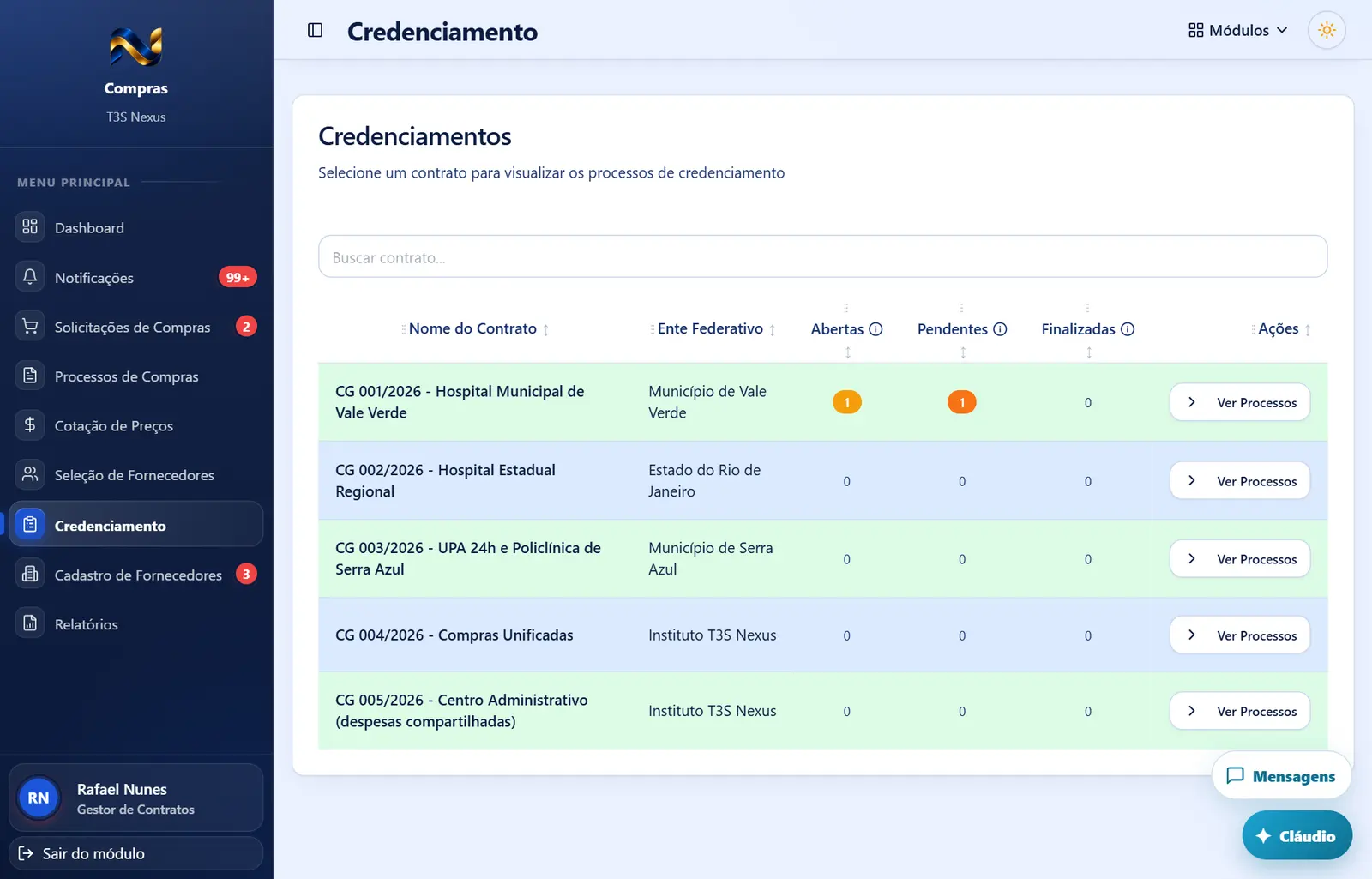
- Contratos de gestão — título "Credenciamentos", "Selecione um contrato para visualizar os processos de credenciamento", busca "Buscar contrato...", colunas "Nome do Contrato", "Ente Federativo", "Abertas", "Pendentes", "Finalizadas", "Ações" ("Ver Processos"). Aqui os contadores são: "Abertas" = prazo de requerimento não passou; "Finalizadas" = credenciamento finalizado; "Pendentes" = prazo passou e ainda não finalizado (as dicas ao passar o mouse repetem o texto da cotação, que fala em Compliance).
- Processos — "Processos de Credenciamento" / "Contrato: <nome>", abas de ano, tabela "Nº Processo", "Objeto", "Valor Estimado", "Situação", "Ações" ("Ver Credenciamentos"). Só aparecem processos marcados como credenciamento em Processos de Compras. Vazio: "Nenhum processo de credenciamento encontrado neste contrato". (A "Situação" desta lista usa a mesma regra da cotação: aberta / pendente de Compliance / finalizada.)
- Credenciamentos do processo — "Credenciamentos" / "Processo: <número>", botões "Novo Credenciamento" e "Voltar", tabela "Título", "Status", "Situação", "Prazo", "Ações" ("Gerenciar Itens", lápis "Editar credenciamento", lixeira "Excluir credenciamento"). Vazio: "Nenhum credenciamento criado para este processo".
Credenciamentos do processo
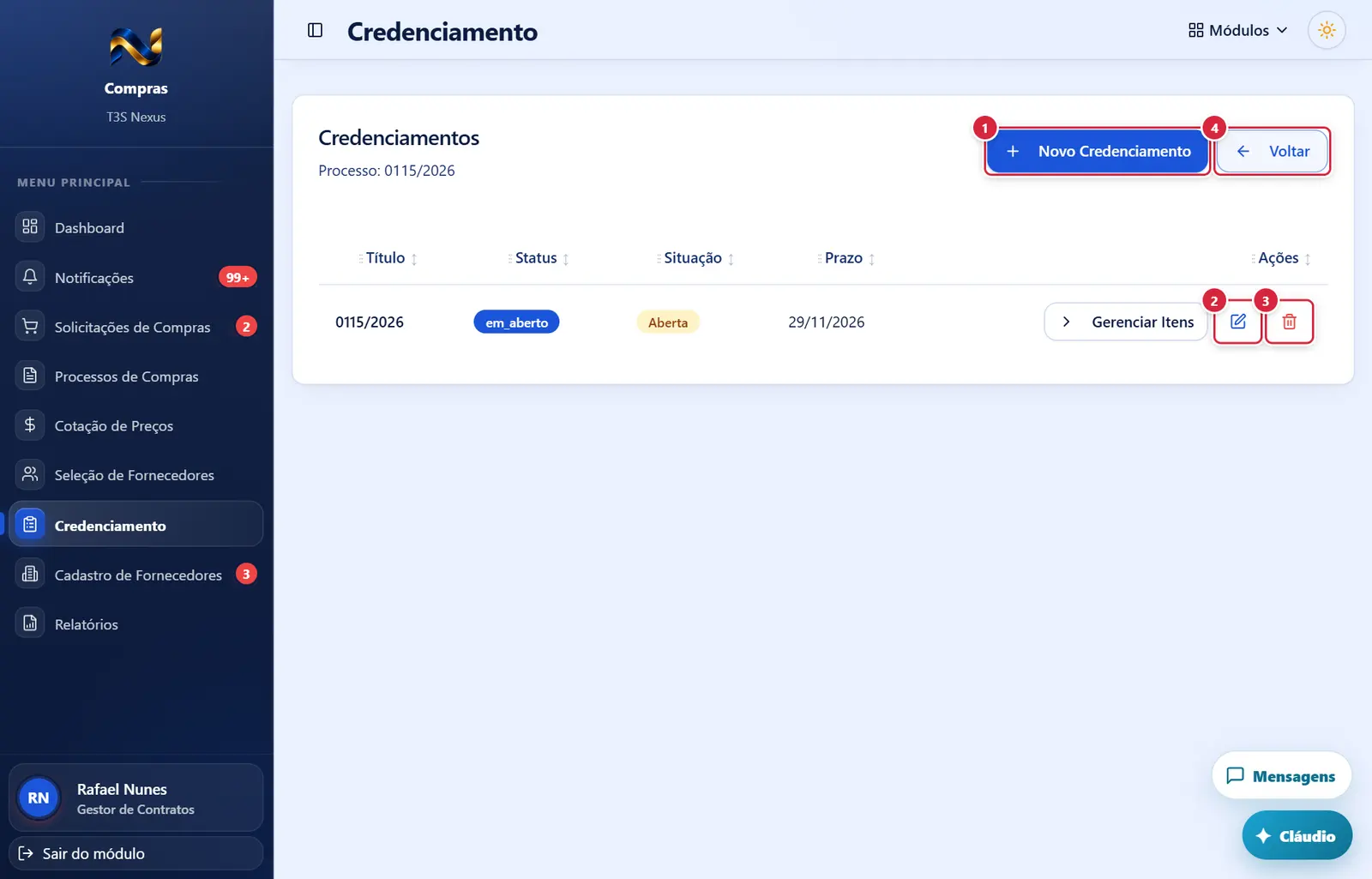
- Onde fica: lista de credenciamentos, à direita do título.
- Aparece quando: sempre; cinza sem os quatro anexos obrigatórios do processo ou sem
credenciamento.criar. - O que faz: abre "Novo Credenciamento", já com o próximo número do ano sugerido.
- Exigem:
credenciamento.editar/credenciamento.excluir(o banco também exigecredenciamento.excluirpara apagar). - A edição e a exclusão funcionam como na cotação (Cotação de Preços (contratos, processos, cotações e tela da cotação)); a janela de exclusão tem o título "Excluir Credenciamento" ("Tem certeza que deseja excluir este credenciamento?", "Todos os itens do credenciamento"…). Ao excluir, saem também o edital/avisos/publicação e os documentos dos requerimentos. Sem a chave aparece "Você não tem permissão para excluir credenciamentos.".
- Pede confirmação? Sim — "Excluir documento exigido" / "Excluir o documento exigido "<nome>"?" ("Cancelar" / "Excluir").
- Mensagens: "Este documento já foi enviado por fornecedor(es); não pode mais ser excluído." · "Erro ao excluir: <motivo>" · "O documento exigido não foi excluído (sem permissão ou já removido)."
- Onde fica: canto superior direito da página.
- O que faz: volta à tela do credenciamento (contrato, processo e credenciamento vêm no endereço).
Tela do credenciamento (itens e envio) (mais abaixo na tela)
- Funcionam como na cotação (Cotação de Preços › Itens, lotes, importação e envio aos fornecedores), com a chave
credenciamento.editar_itens(sem ela: "Você não tem permissão para editar itens do credenciamento."). A janela do item tem campos próprios (ver "Janelas").
- Aparece quando:
credenciamento.finalizarou a permissão geral de edição. - "Verificar Documentação": abre a página /compras/verificacao-documentacao (não uma janela). "Reverter Finalização" funciona como na compra direta (Cotação de Preços › Compra direta ou seleção de fornecedores).
Tela do credenciamento (itens e envio)
- Aparece quando:
credenciamento.editar_itensou a permissão geral de edição (qualquer uma das chavesprocessos.editar,cotacoes.editar,selecoes.editar,contratos.editar). - O que faz: abre "Importar Itens do Credenciamento" (ver "Janelas").
- Aparece quando:
credenciamento.editarou a permissão geral de edição. Cinza sem itens ou sem nenhum documento exigido pelo edital. - O que faz: abre "Enviar Credenciamento aos Fornecedores".
Funcionam como na cotação (Cotação de Preços › Itens, lotes, importação e envio aos fornecedores), com a chave credenciamento.editar_itens (sem ela: "Você não tem permissão para editar itens do credenciamento."). A janela do item tem campos próprios (ver "Janelas").
Explicado em detalhes na Figura 3.
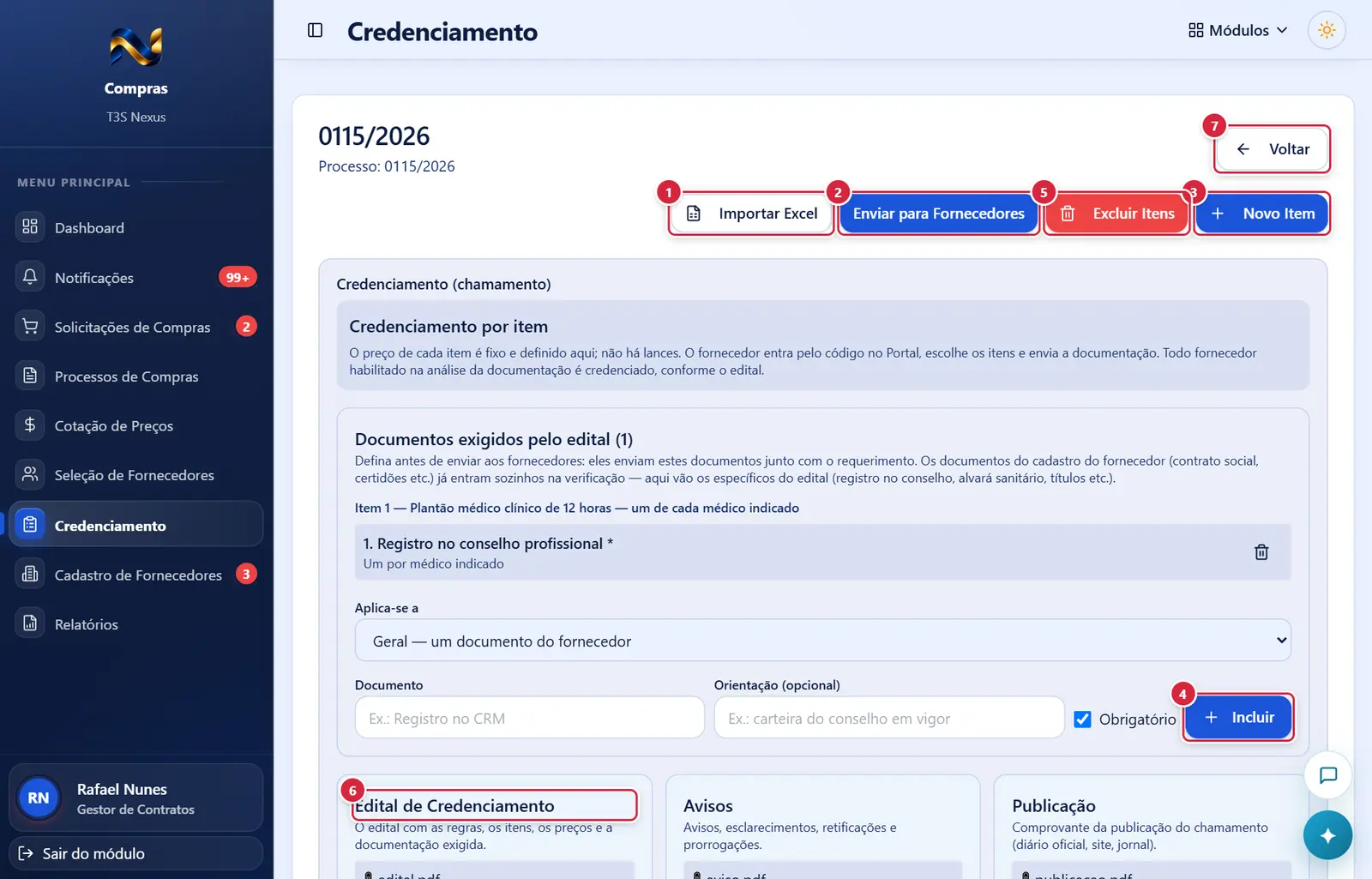
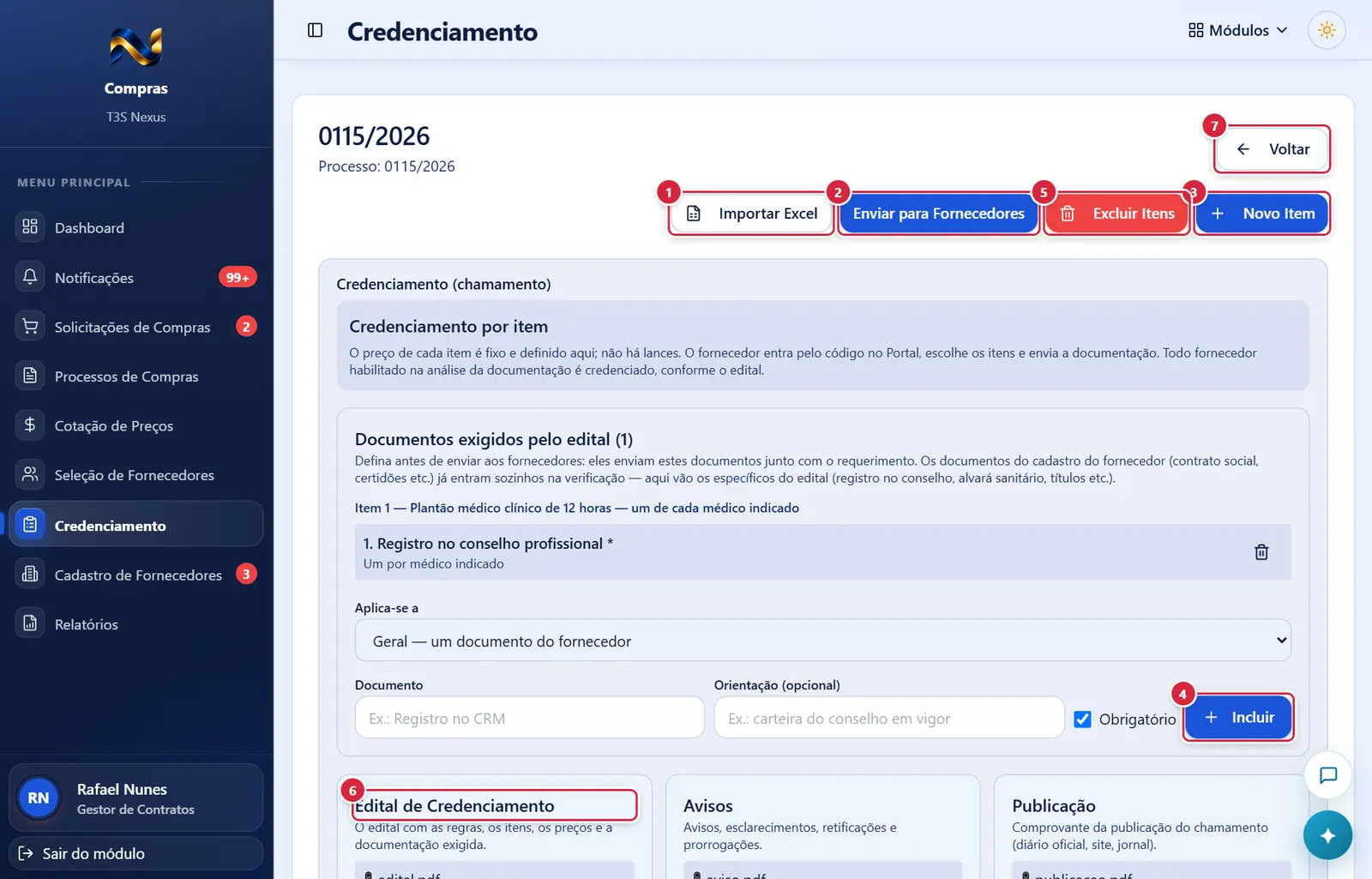
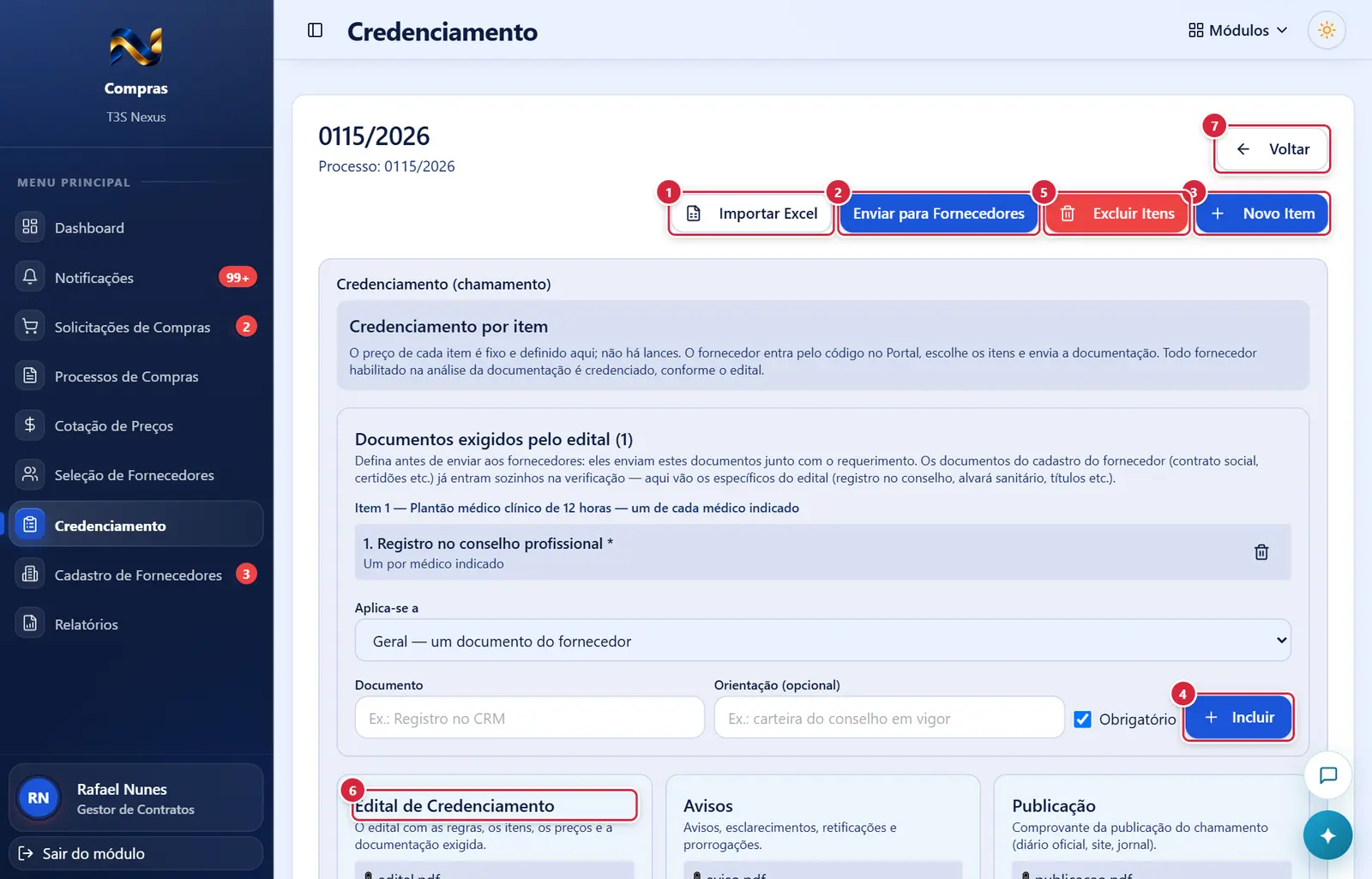
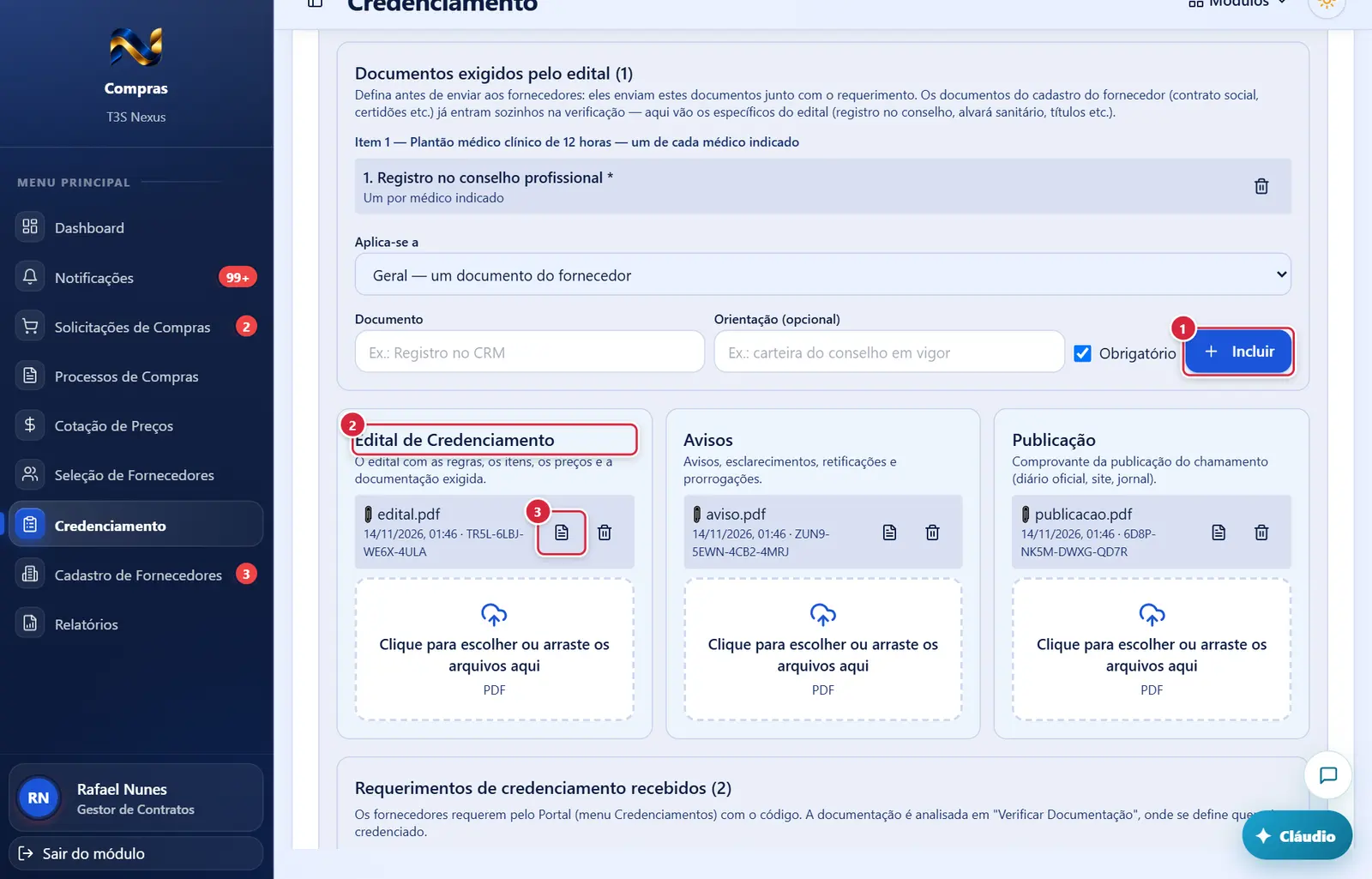
- Onde fica: linha de inclusão no fim do quadro "Documentos exigidos pelo edital".
- Aparece quando:
credenciamento.editarou a permissão geral de edição. - Campos da linha: "Aplica-se a" (só em serviços médicos com itens: "Geral — um documento do fornecedor" ou "Lote X · Item N — <descrição> — um de cada médico indicado") · "Documento" (ex.: "Registro no CRM") · "Orientação (opcional)" (ex.: "carteira do conselho em vigor") · caixa "Obrigatório" (vem marcada).
- O que faz: inclui o documento na lista do edital. O fornecedor vê esses campos no requerimento e envia tudo junto; documento de item é enviado um para cada médico indicado naquele item. Os documentos do cadastro do fornecedor (contrato social, certidões…) já entram sozinhos na verificação — aqui vão os específicos do edital.
- Lista: "1. <nome> *" (obrigatório) ou "(opcional)", com a orientação embaixo; agrupada por item ("… — um de cada médico indicado") e "Gerais (um por fornecedor)". Vazia: "Nenhum documento exigido ainda."
- Mensagens: "Informe o nome do documento." (mínimo 3 letras) · "Erro ao incluir: <motivo>".
Pede confirmação? Sim — "Excluir documento exigido" / "Excluir o documento exigido "<nome>"?" ("Cancelar" / "Excluir").
Explicado em detalhes na Figura 2.
- Onde fica: seletor de arquivo no pé de cada quadro azul ("Anexar Edital de Credenciamento", "Anexar Avisos", "Anexar Publicação").
- Aparece quando:
credenciamento.anexar_edital. - Para que serve cada quadro: "O edital com as regras, os itens, os preços e a documentação exigida." · "Avisos, esclarecimentos, retificações e prorrogações." · "Comprovante da publicação do chamamento (diário oficial, site, jornal)."
- O que faz: aceita só PDF (vários de uma vez); cada PDF recebe a folha de certificação com protocolo e fica disponível ao fornecedor no Portal. Enquanto envia: "Certificando e enviando…". Cada arquivo aparece com "📎 nome", data e hora e protocolo.
- Mensagens: "Apenas arquivos PDF são aceitos." · "Falha ao certificar "<arquivo>": <motivo>. Documento NÃO enviado." · "Documento anexado e certificado." · "Erro ao anexar: <motivo>". Vazio: "Nenhum documento."
O que faz: volta à tela do credenciamento (contrato, processo e credenciamento vêm no endereço).
Explicado em detalhes na Figura 2.
Documentos exigidos pelo edital (mais abaixo na tela)
Funcionam como na cotação (Cotação de Preços › Itens, lotes, importação e envio aos fornecedores), com a chave credenciamento.editar_itens (sem ela: "Você não tem permissão para editar itens do credenciamento."). A janela do item tem campos próprios (ver "Janelas").
Explicado em detalhes na Figura 3.
"Verificar Documentação": abre a página /compras/verificacao-documentacao (não uma janela). "Reverter Finalização" funciona como na compra direta (Cotação de Preços › Compra direta ou seleção de fornecedores).
Explicado em detalhes na Figura 3.
Documentos exigidos pelo edital
O que faz: abre "Importar Itens do Credenciamento" (ver "Janelas").
Explicado em detalhes na Figura 4.
O que faz: abre "Enviar Credenciamento aos Fornecedores".
Explicado em detalhes na Figura 4.
Funcionam como na cotação (Cotação de Preços › Itens, lotes, importação e envio aos fornecedores), com a chave credenciamento.editar_itens (sem ela: "Você não tem permissão para editar itens do credenciamento."). A janela do item tem campos próprios (ver "Janelas").
Explicado em detalhes na Figura 3.
O que faz: inclui o documento na lista do edital. O fornecedor vê esses campos no requerimento e envia tudo junto; documento de item é enviado um para cada médico indicado naquele item. Os documentos do cadastro do fornecedor (contrato social, certidões…) já entram sozinhos na verificação — aqui vão os específicos do edital.
Explicado em detalhes na Figura 4.
Pede confirmação? Sim — "Excluir documento exigido" / "Excluir o documento exigido "<nome>"?" ("Cancelar" / "Excluir").
Explicado em detalhes na Figura 2.
O que faz: aceita só PDF (vários de uma vez); cada PDF recebe a folha de certificação com protocolo e fica disponível ao fornecedor no Portal. Enquanto envia: "Certificando e enviando…". Cada arquivo aparece com "📎 nome", data e hora e protocolo.
Explicado em detalhes na Figura 4.
O que faz: volta à tela do credenciamento (contrato, processo e credenciamento vêm no endereço).
Explicado em detalhes na Figura 2.
Edital, avisos e publicação (mais abaixo na tela)
O que faz: abre "Importar Itens do Credenciamento" (ver "Janelas").
Explicado em detalhes na Figura 4.
O que faz: abre "Enviar Credenciamento aos Fornecedores".
Explicado em detalhes na Figura 4.
Funcionam como na cotação (Cotação de Preços › Itens, lotes, importação e envio aos fornecedores), com a chave credenciamento.editar_itens (sem ela: "Você não tem permissão para editar itens do credenciamento."). A janela do item tem campos próprios (ver "Janelas").
Explicado em detalhes na Figura 3.
O que faz: inclui o documento na lista do edital. O fornecedor vê esses campos no requerimento e envia tudo junto; documento de item é enviado um para cada médico indicado naquele item. Os documentos do cadastro do fornecedor (contrato social, certidões…) já entram sozinhos na verificação — aqui vão os específicos do edital.
Explicado em detalhes na Figura 4.
Pede confirmação? Sim — "Excluir documento exigido" / "Excluir o documento exigido "<nome>"?" ("Cancelar" / "Excluir").
Explicado em detalhes na Figura 2.
O que faz: aceita só PDF (vários de uma vez); cada PDF recebe a folha de certificação com protocolo e fica disponível ao fornecedor no Portal. Enquanto envia: "Certificando e enviando…". Cada arquivo aparece com "📎 nome", data e hora e protocolo.
Explicado em detalhes na Figura 4.
O que faz: volta à tela do credenciamento (contrato, processo e credenciamento vêm no endereço).
Explicado em detalhes na Figura 2.
Edital, avisos e publicação (mais abaixo na tela)
Funcionam como na cotação (Cotação de Preços › Itens, lotes, importação e envio aos fornecedores), com a chave credenciamento.editar_itens (sem ela: "Você não tem permissão para editar itens do credenciamento."). A janela do item tem campos próprios (ver "Janelas").
Explicado em detalhes na Figura 3.
"Verificar Documentação": abre a página /compras/verificacao-documentacao (não uma janela). "Reverter Finalização" funciona como na compra direta (Cotação de Preços › Compra direta ou seleção de fornecedores).
Explicado em detalhes na Figura 3.
Edital, avisos e publicação
O que faz: inclui o documento na lista do edital. O fornecedor vê esses campos no requerimento e envia tudo junto; documento de item é enviado um para cada médico indicado naquele item. Os documentos do cadastro do fornecedor (contrato social, certidões…) já entram sozinhos na verificação — aqui vão os específicos do edital.
Explicado em detalhes na Figura 4.
O que faz: aceita só PDF (vários de uma vez); cada PDF recebe a folha de certificação com protocolo e fica disponível ao fornecedor no Portal. Enquanto envia: "Certificando e enviando…". Cada arquivo aparece com "📎 nome", data e hora e protocolo.
Explicado em detalhes na Figura 4.
- Abrir: abre o PDF ("Falha ao abrir o arquivo").
- Excluir (
credenciamento.anexar_edital): confirmação "Excluir documento" — "Excluir "<arquivo>"? O arquivo também será removido." Mensagens: "Documento excluído." · "Erro ao excluir: <motivo>" · "O documento não foi excluído (sem permissão ou já removido)."
Requerimentos recebidos e verificação (mais abaixo na tela)
O que faz: abre "Importar Itens do Credenciamento" (ver "Janelas").
Explicado em detalhes na Figura 4.
O que faz: abre "Enviar Credenciamento aos Fornecedores".
Explicado em detalhes na Figura 4.
Funcionam como na cotação (Cotação de Preços › Itens, lotes, importação e envio aos fornecedores), com a chave credenciamento.editar_itens (sem ela: "Você não tem permissão para editar itens do credenciamento."). A janela do item tem campos próprios (ver "Janelas").
Explicado em detalhes na Figura 3.
O que faz: inclui o documento na lista do edital. O fornecedor vê esses campos no requerimento e envia tudo junto; documento de item é enviado um para cada médico indicado naquele item. Os documentos do cadastro do fornecedor (contrato social, certidões…) já entram sozinhos na verificação — aqui vão os específicos do edital.
Explicado em detalhes na Figura 4.
Pede confirmação? Sim — "Excluir documento exigido" / "Excluir o documento exigido "<nome>"?" ("Cancelar" / "Excluir").
Explicado em detalhes na Figura 2.
O que faz: aceita só PDF (vários de uma vez); cada PDF recebe a folha de certificação com protocolo e fica disponível ao fornecedor no Portal. Enquanto envia: "Certificando e enviando…". Cada arquivo aparece com "📎 nome", data e hora e protocolo.
Explicado em detalhes na Figura 4.
O que faz: volta à tela do credenciamento (contrato, processo e credenciamento vêm no endereço).
Explicado em detalhes na Figura 2.
Requerimentos recebidos e verificação
O que faz: aceita só PDF (vários de uma vez); cada PDF recebe a folha de certificação com protocolo e fica disponível ao fornecedor no Portal. Enquanto envia: "Certificando e enviando…". Cada arquivo aparece com "📎 nome", data e hora e protocolo.
Explicado em detalhes na Figura 4.
Abrir: abre o PDF ("Falha ao abrir o arquivo").
Explicado em detalhes na Figura 9.
"Verificar Documentação": abre a página /compras/verificacao-documentacao (não uma janela). "Reverter Finalização" funciona como na compra direta (Cotação de Preços › Compra direta ou seleção de fornecedores).
Explicado em detalhes na Figura 3.
Verificação do credenciamento — documentos do requerimento (mais abaixo na tela)
"Verificar Documentação": abre a página /compras/verificacao-documentacao (não uma janela). "Reverter Finalização" funciona como na compra direta (Cotação de Preços › Compra direta ou seleção de fornecedores).
Explicado em detalhes na Figura 3.
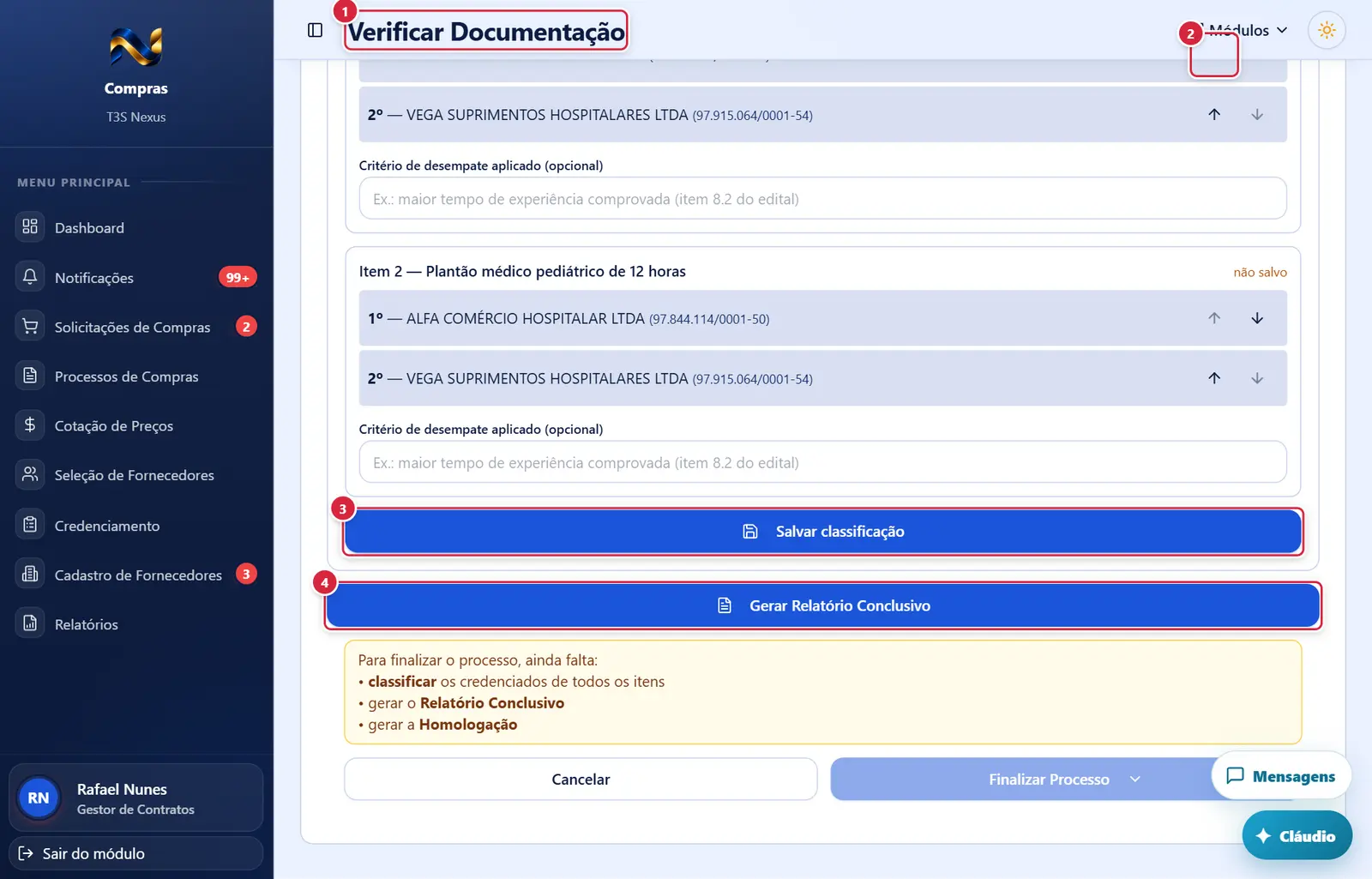
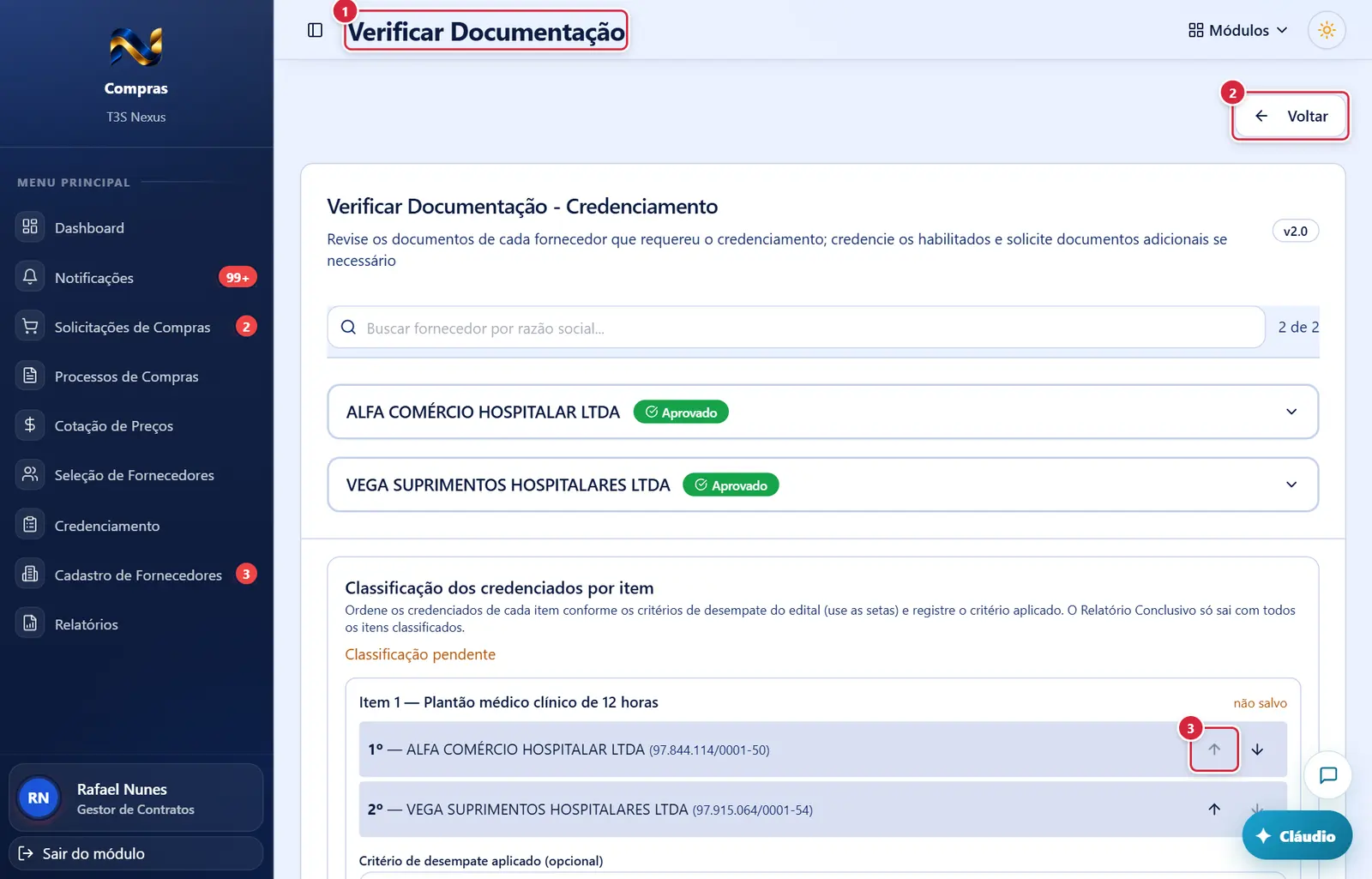
- Onde fica: à direita de cada credenciado, dentro do quadro do item, na "Classificação dos credenciados por item".
- Aparece quando: você tem
credenciamento.finalizar, o credenciamento não está finalizado e o item tem mais de um credenciado. - O que faz: muda a ordem (1º, 2º…). A mudança só vale depois de "Salvar classificação" ("Alterações não salvas" enquanto isso; "não salvo" no item).
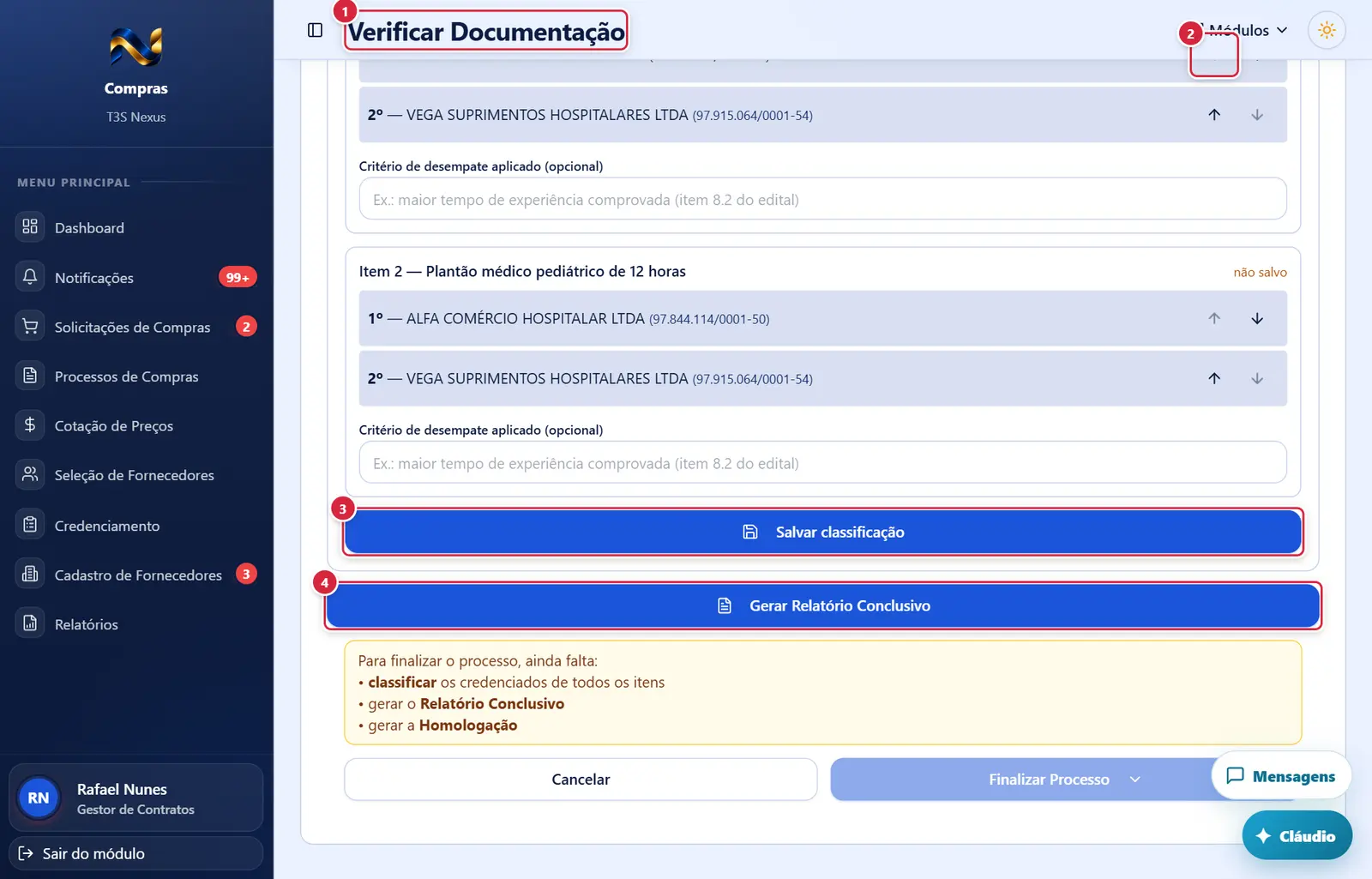
- Onde fica: fim do quadro de classificação (largura toda).
- O que faz: grava a ordem de cada item e o critério de desempate escrito. O Relatório Conclusivo só sai com todos os itens classificados e salvos ("Classificação completa").
- Mensagens: "Classificação salva." · "Erro ao salvar a classificação: <motivo>" — por exemplo "O credenciamento já foi finalizado: reverta a finalização para reclassificar."
- Aparece quando:
credenciamento.relatorio_finalou a permissão geral de edição. Cinza enquanto houver fornecedor com documentos pendentes. - O que faz: abre a janela "Relatório Conclusivo do Credenciamento". Sem classificação completa: "Classifique os credenciados de todos os itens (e salve) antes do Relatório Conclusivo."
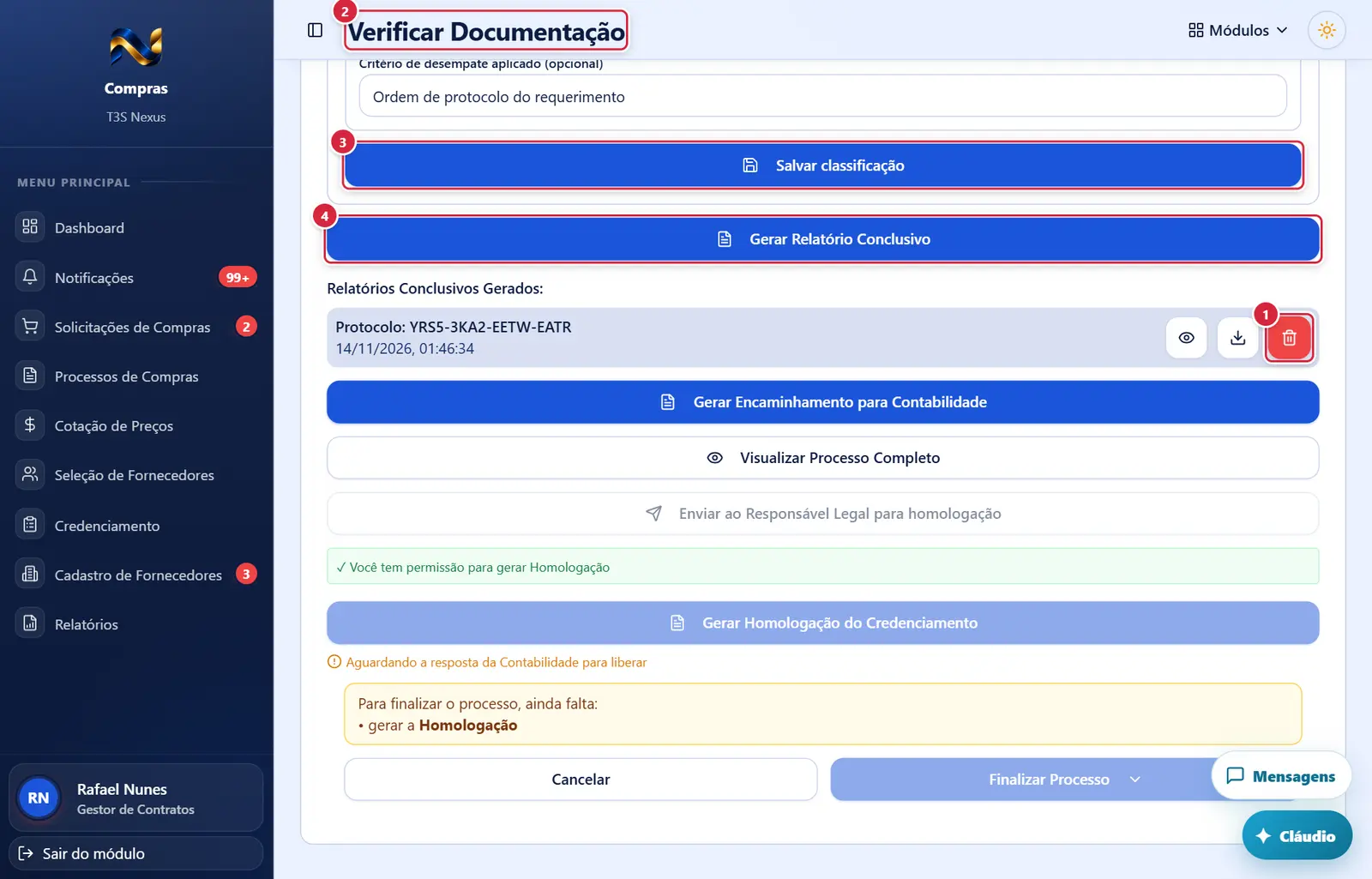
- Lista: "Relatórios Conclusivos Gerados:" (protocolo, data, ver, baixar, excluir — "Confirmar Exclusão de Relatório Conclusivo").
Verificação do credenciamento — documentos do requerimento
"Verificar Documentação": abre a página /compras/verificacao-documentacao (não uma janela). "Reverter Finalização" funciona como na compra direta (Cotação de Preços › Compra direta ou seleção de fornecedores).
Explicado em detalhes na Figura 3.
O que faz: volta à tela do credenciamento (contrato, processo e credenciamento vêm no endereço).
Explicado em detalhes na Figura 2.
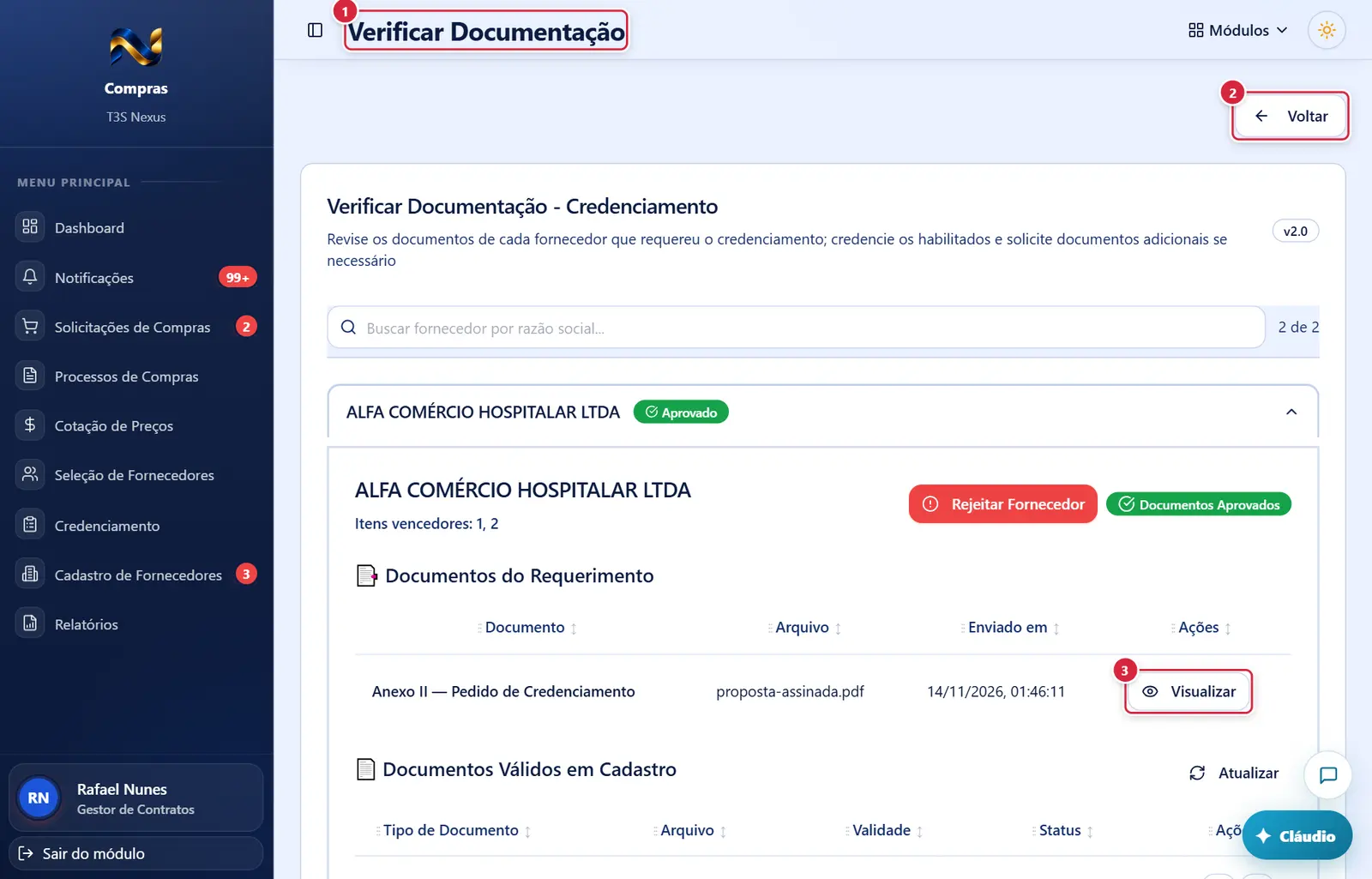
- Abre o Anexo IV ou o Anexo II do fornecedor.
Verificação do credenciamento — classificação por item (mais abaixo na tela)
"Verificar Documentação": abre a página /compras/verificacao-documentacao (não uma janela). "Reverter Finalização" funciona como na compra direta (Cotação de Preços › Compra direta ou seleção de fornecedores).
Explicado em detalhes na Figura 3.
O que faz: volta à tela do credenciamento (contrato, processo e credenciamento vêm no endereço).
Explicado em detalhes na Figura 2.
O que faz: muda a ordem (1º, 2º…). A mudança só vale depois de "Salvar classificação" ("Alterações não salvas" enquanto isso; "não salvo" no item).
Explicado em detalhes na Figura 12.
Verificação do credenciamento — classificação por item
"Verificar Documentação": abre a página /compras/verificacao-documentacao (não uma janela). "Reverter Finalização" funciona como na compra direta (Cotação de Preços › Compra direta ou seleção de fornecedores).
Explicado em detalhes na Figura 3.
O que faz: muda a ordem (1º, 2º…). A mudança só vale depois de "Salvar classificação" ("Alterações não salvas" enquanto isso; "não salvo" no item).
Explicado em detalhes na Figura 12.
O que faz: grava a ordem de cada item e o critério de desempate escrito. O Relatório Conclusivo só sai com todos os itens classificados e salvos ("Classificação completa").
Explicado em detalhes na Figura 12.
O que faz: abre a janela "Relatório Conclusivo do Credenciamento". Sem classificação completa: "Classifique os credenciados de todos os itens (e salve) antes do Relatório Conclusivo."
Explicado em detalhes na Figura 12.
Credenciamento com relatório conclusivo — gerar relatório (mais abaixo na tela)
Abrir: abre o PDF ("Falha ao abrir o arquivo").
Explicado em detalhes na Figura 9.
"Verificar Documentação": abre a página /compras/verificacao-documentacao (não uma janela). "Reverter Finalização" funciona como na compra direta (Cotação de Preços › Compra direta ou seleção de fornecedores).
Explicado em detalhes na Figura 3.
O que faz: grava a ordem de cada item e o critério de desempate escrito. O Relatório Conclusivo só sai com todos os itens classificados e salvos ("Classificação completa").
Explicado em detalhes na Figura 12.
O que faz: abre a janela "Relatório Conclusivo do Credenciamento". Sem classificação completa: "Classifique os credenciados de todos os itens (e salve) antes do Relatório Conclusivo."
Explicado em detalhes na Figura 12.
Credenciamento com relatório conclusivo — gerar relatório
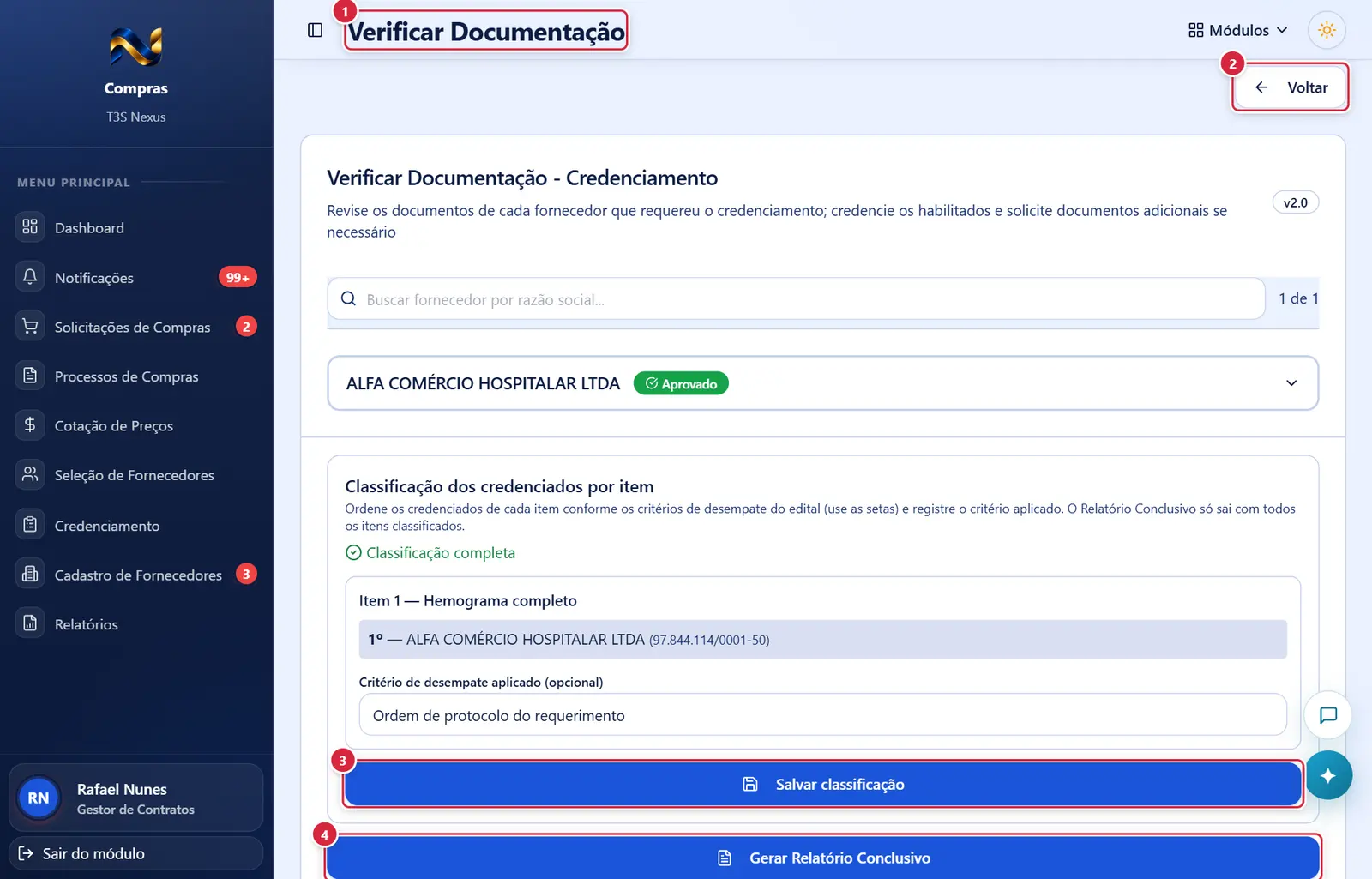
"Verificar Documentação": abre a página /compras/verificacao-documentacao (não uma janela). "Reverter Finalização" funciona como na compra direta (Cotação de Preços › Compra direta ou seleção de fornecedores).
Explicado em detalhes na Figura 3.
O que faz: volta à tela do credenciamento (contrato, processo e credenciamento vêm no endereço).
Explicado em detalhes na Figura 2.
O que faz: grava a ordem de cada item e o critério de desempate escrito. O Relatório Conclusivo só sai com todos os itens classificados e salvos ("Classificação completa").
Explicado em detalhes na Figura 12.
O que faz: abre a janela "Relatório Conclusivo do Credenciamento". Sem classificação completa: "Classifique os credenciados de todos os itens (e salve) antes do Relatório Conclusivo."
Explicado em detalhes na Figura 12.
Credenciamento com relatório conclusivo — homologação e finalizar (mais abaixo na tela)
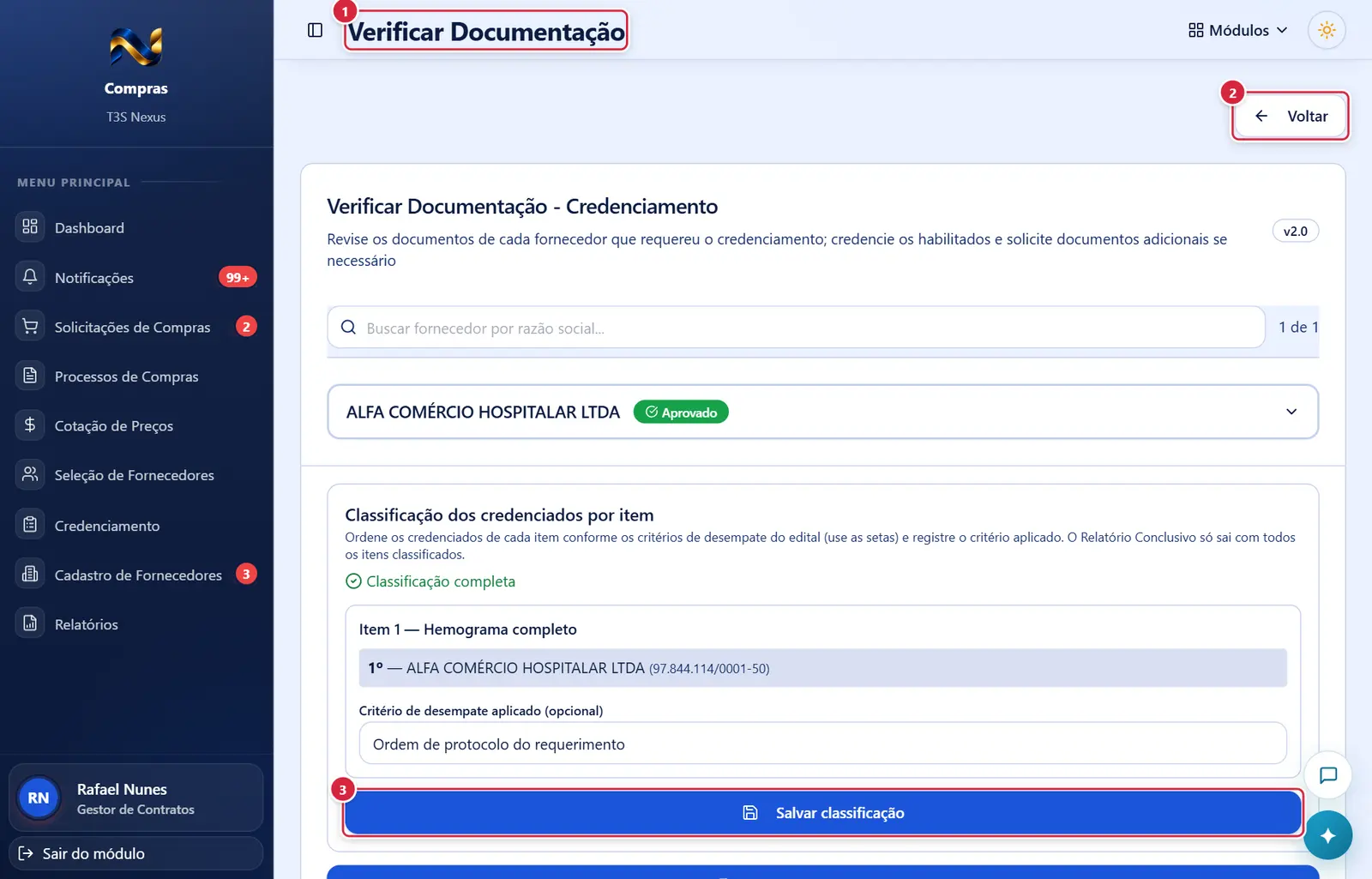
"Verificar Documentação": abre a página /compras/verificacao-documentacao (não uma janela). "Reverter Finalização" funciona como na compra direta (Cotação de Preços › Compra direta ou seleção de fornecedores).
Explicado em detalhes na Figura 3.
O que faz: volta à tela do credenciamento (contrato, processo e credenciamento vêm no endereço).
Explicado em detalhes na Figura 2.
O que faz: grava a ordem de cada item e o critério de desempate escrito. O Relatório Conclusivo só sai com todos os itens classificados e salvos ("Classificação completa").
Explicado em detalhes na Figura 12.
Credenciamento com relatório conclusivo — homologação e finalizar
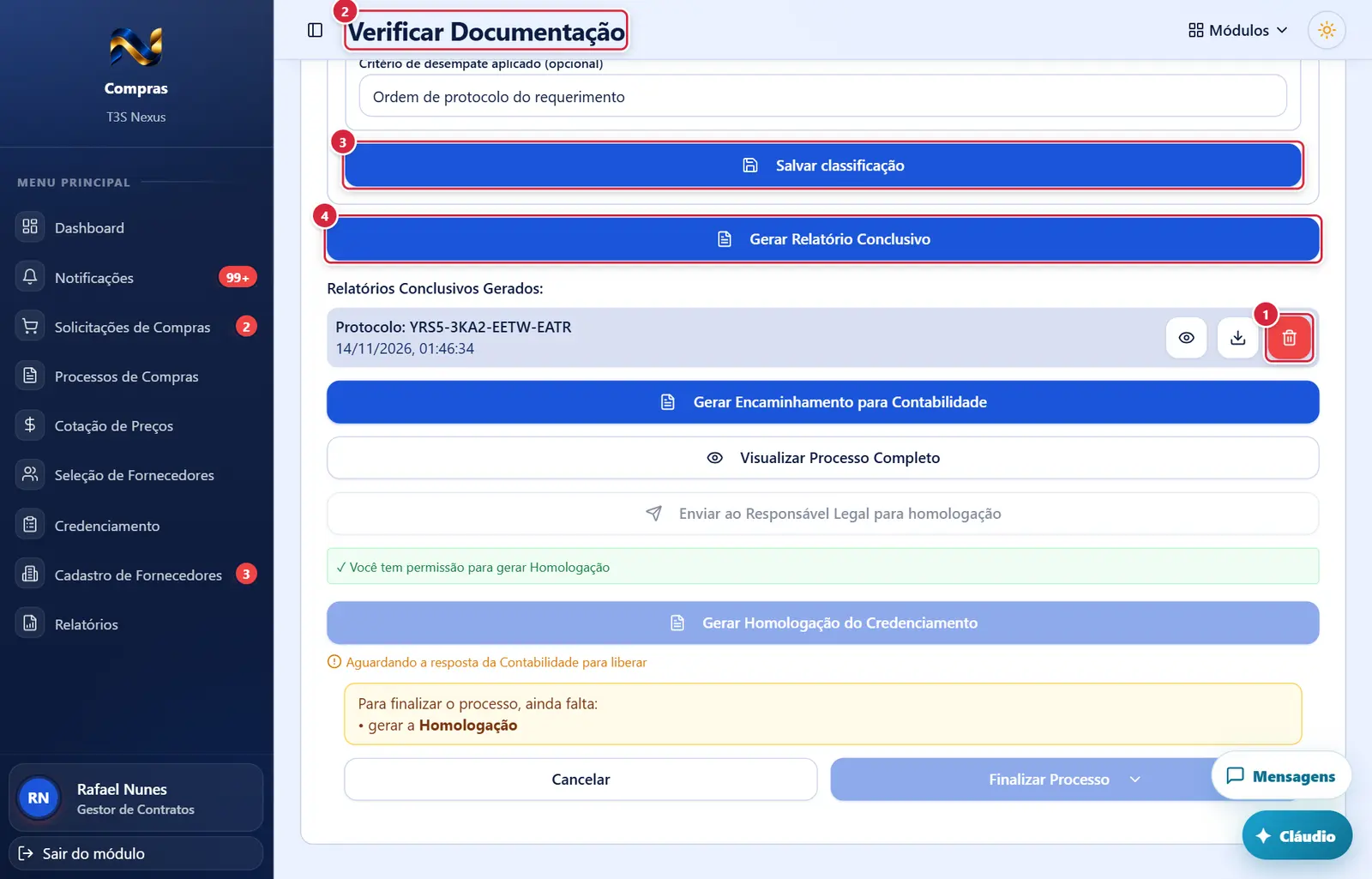
Abrir: abre o PDF ("Falha ao abrir o arquivo").
Explicado em detalhes na Figura 9.
"Verificar Documentação": abre a página /compras/verificacao-documentacao (não uma janela). "Reverter Finalização" funciona como na compra direta (Cotação de Preços › Compra direta ou seleção de fornecedores).
Explicado em detalhes na Figura 3.
O que faz: grava a ordem de cada item e o critério de desempate escrito. O Relatório Conclusivo só sai com todos os itens classificados e salvos ("Classificação completa").
Explicado em detalhes na Figura 12.
O que faz: abre a janela "Relatório Conclusivo do Credenciamento". Sem classificação completa: "Classifique os credenciados de todos os itens (e salve) antes do Relatório Conclusivo."
Explicado em detalhes na Figura 12.
Como a tela está organizada (de cima para baixo)
Listas (contratos, processos, credenciamentos)
Iguais às da cotação de preços (Cotação de Preços (contratos, processos, cotações e tela da cotação)), com os textos do credenciamento:
- Contratos de gestão — título "Credenciamentos", "Selecione um contrato para visualizar os processos de credenciamento", busca "Buscar contrato...", colunas "Nome do Contrato", "Ente Federativo", "Abertas", "Pendentes", "Finalizadas", "Ações" ("Ver Processos"). Aqui os contadores são: "Abertas" = prazo de requerimento não passou; "Finalizadas" = credenciamento finalizado; "Pendentes" = prazo passou e ainda não finalizado (as dicas ao passar o mouse repetem o texto da cotação, que fala em Compliance).
- Processos — "Processos de Credenciamento" / "Contrato: <nome>", abas de ano, tabela "Nº Processo", "Objeto", "Valor Estimado", "Situação", "Ações" ("Ver Credenciamentos"). Só aparecem processos marcados como credenciamento em Processos de Compras. Vazio: "Nenhum processo de credenciamento encontrado neste contrato". (A "Situação" desta lista usa a mesma regra da cotação: aberta / pendente de Compliance / finalizada.)
- Credenciamentos do processo — "Credenciamentos" / "Processo: <número>", botões "Novo Credenciamento" e "Voltar", tabela "Título", "Status", "Situação", "Prazo", "Ações" ("Gerenciar Itens", lápis "Editar credenciamento", lixeira "Excluir credenciamento"). Vazio: "Nenhum credenciamento criado para este processo".
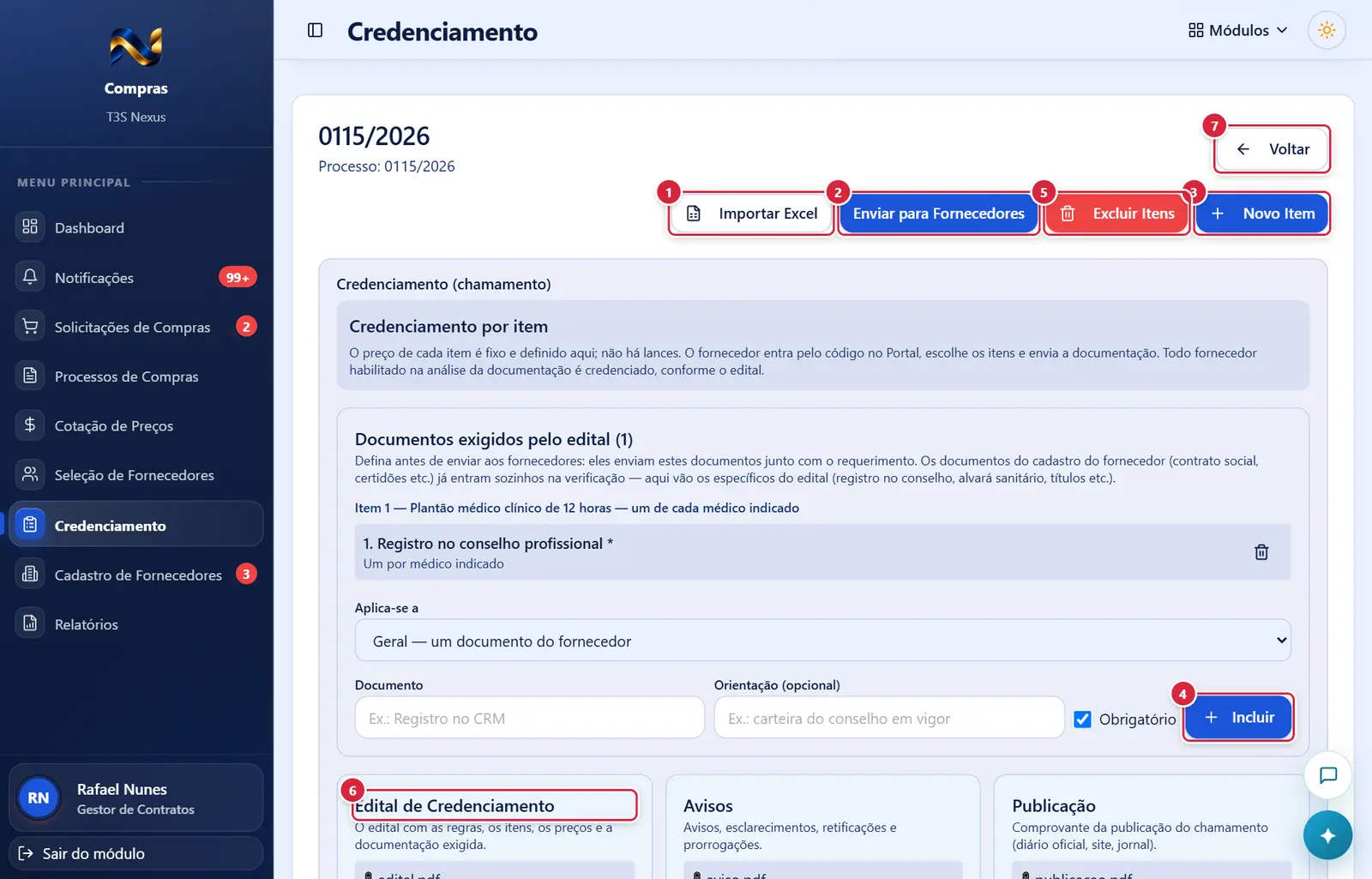
Tela do credenciamento ("Gerenciar Itens")
- Cabeçalho: título, "Processo: <número>", "Voltar".
- Barra de botões: "Importar Excel" · "Enviar para Fornecedores" · "Excluir Itens" (só com itens) · "Novo Item". (Não existem "Ver Respostas" nem "Incluir Preços Públicos".)
- Quadro cinza, de cima para baixo:
- "Credenciamento (chamamento)" — "Credenciamento em todos os itens" (critério global), "Credenciamento por item" ou "Credenciamento por lote", com a explicação: "O preço de cada item é fixo e definido aqui; não há lances. O fornecedor entra pelo código no Portal, adere a todos os itens / escolhe os itens / escolhe os lotes e envia a documentação. Todo fornecedor habilitado na análise da documentação é credenciado, conforme o edital."
- "Documentos exigidos pelo edital (N)".
- Três quadros azuis lado a lado: "Edital de Credenciamento", "Avisos", "Publicação".
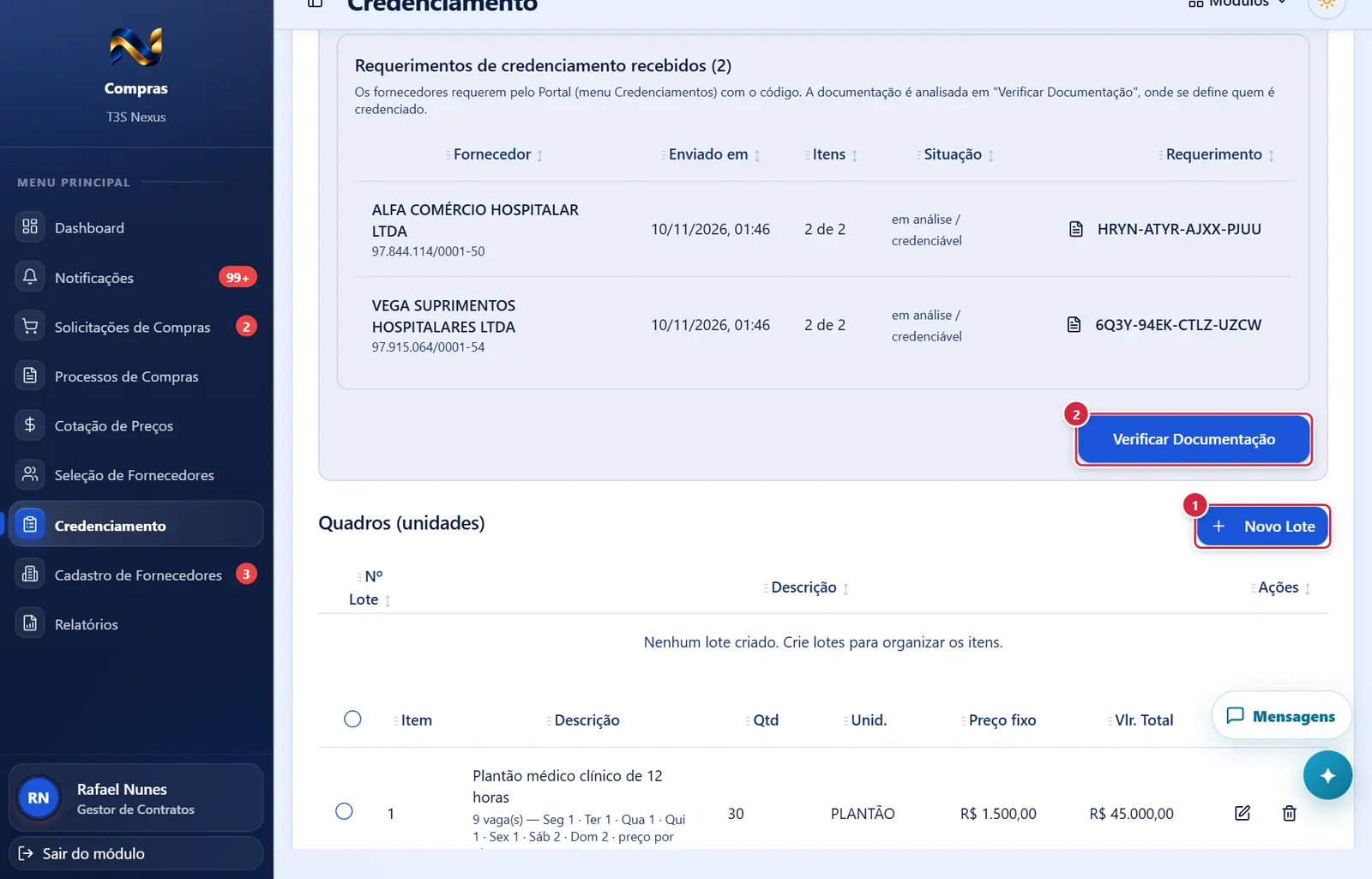
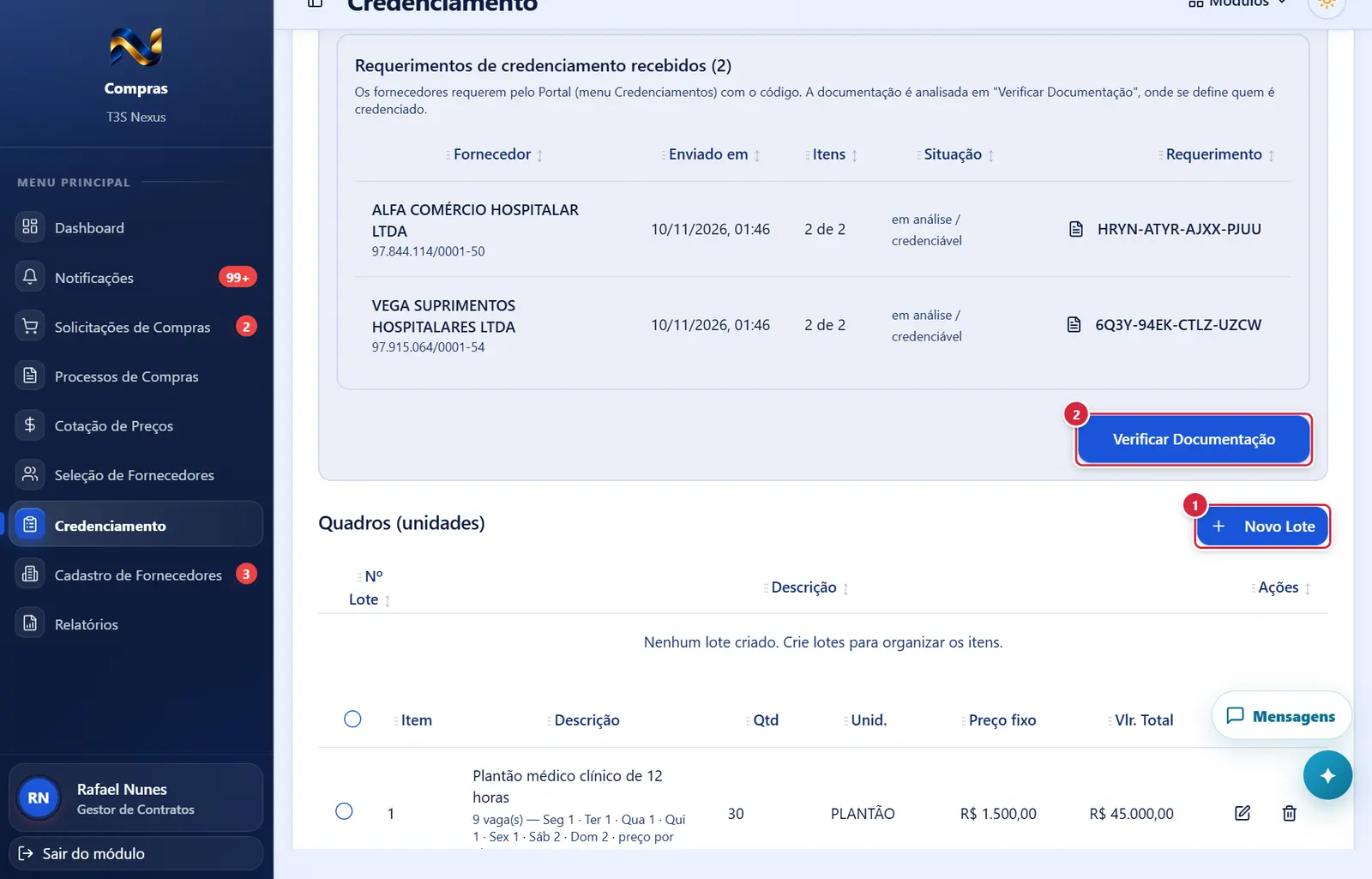
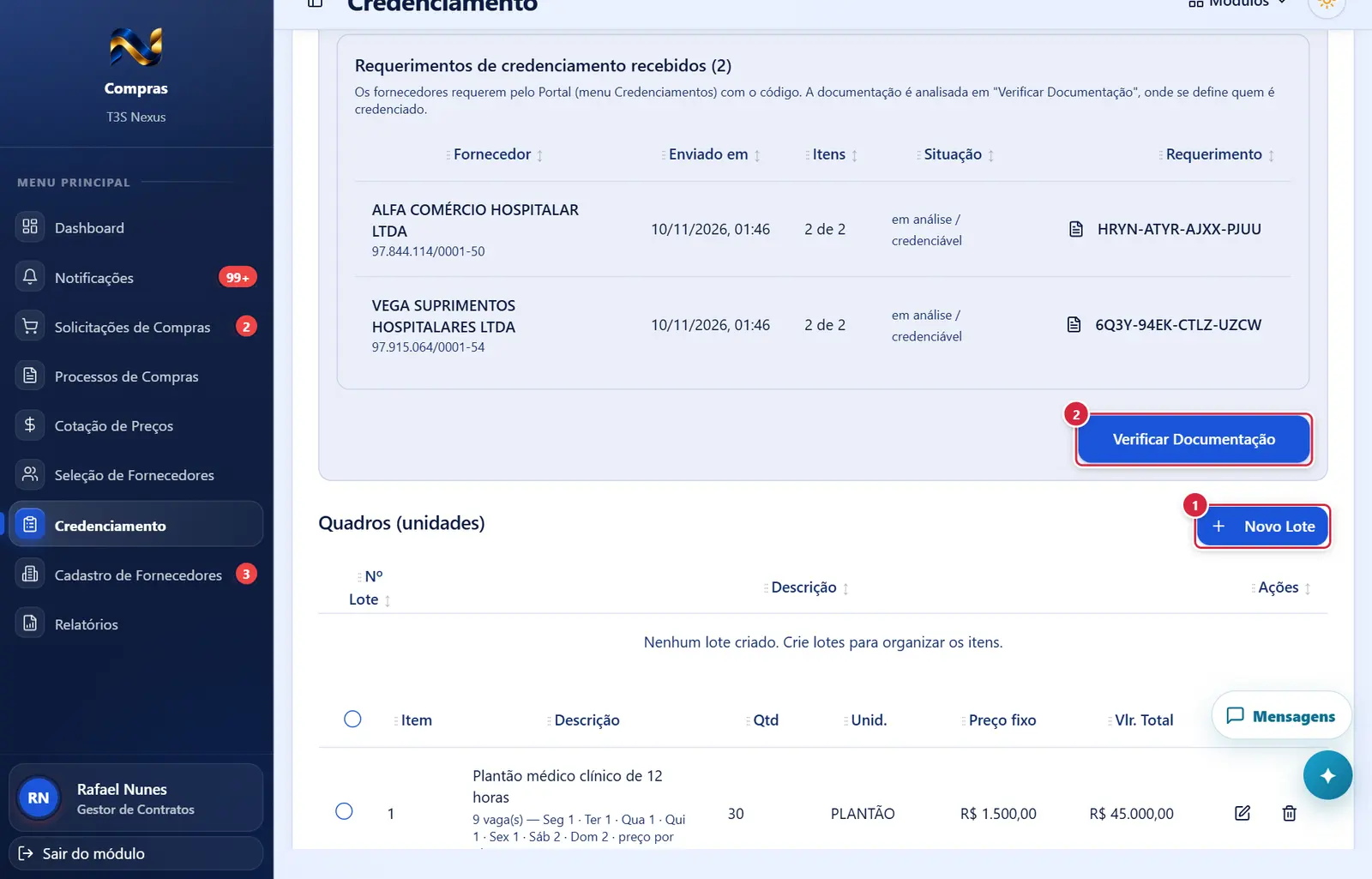
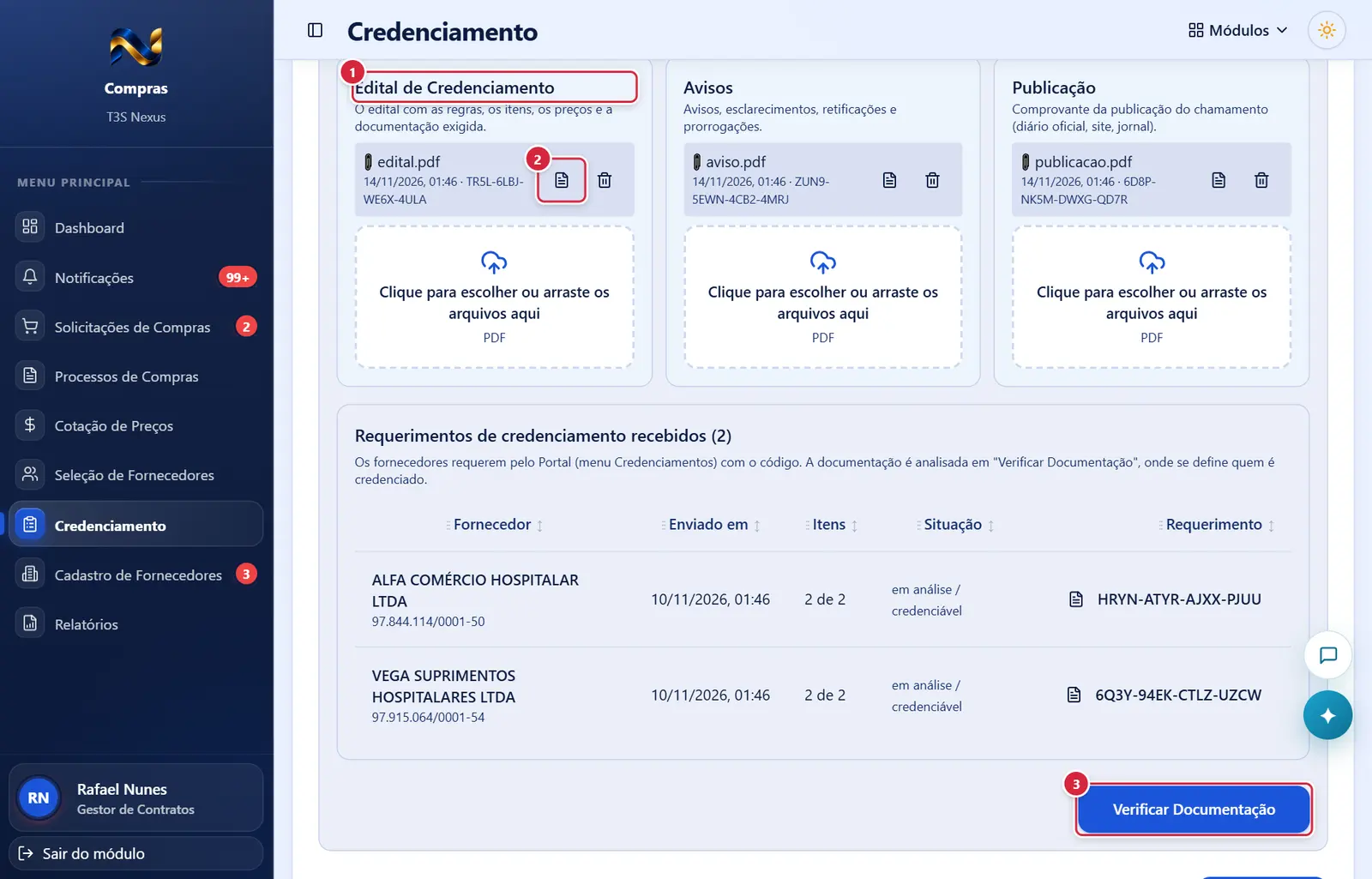
- "Requerimentos de credenciamento recebidos (N)".
- À direita: "Reverter Finalização" (só se finalizado) e "Verificar Documentação" (depois de finalizado, "Ver / Gerar Processo Completo").
- "Quadros (unidades)" — no credenciamento os itens sempre se agrupam em quadros (unidades), mesmo quando a escolha é por item: botão "Novo Lote", tabela "Nº Lote" · "Descrição" · "Ações".
- Itens por quadro — faixa "LOTE <n> - <descrição>" com "Adicionar Item", tabela com "Item", "Descrição" (com um resumo embaixo: "Código SUS …", "N vaga(s) — Seg, Ter: 2 vaga(s)/dia", "preço mensal por vaga" / "preço por plantão" / "preço por procedimento"), "Qtd", "Unid.", "Preço fixo", "Vlr. Total", "Ações"; "TOTAL DO LOTE <n>:" e "TOTAL GERAL:". Aqui os totais são reais (quantidade × preço fixo).
Página "Verificar Documentação - Credenciamento" (/compras/verificacao-documentacao)
É a mesma tela da verificação da compra direta (Cotação de Preços › Verificar Documentação e Finalizar Processo (compra direta)), em página inteira (o credenciamento costuma ter muitos fornecedores e documentos). No alto, à direita, "Voltar" (volta ao credenciamento de onde se veio). Sem credenciamento no endereço: "Nenhum processo informado." e "Voltar". Diferenças:
- Subtítulo: "Revise os documentos de cada fornecedor que requereu o credenciamento; credencie os habilitados e solicite documentos adicionais se necessário".
- Não há quadro de sorteio. A lista traz todos os que requereram (credenciáveis e inabilitados).
- Cada fornecedor abre com "📑 Documentos do Requerimento": tabela "Documento" · "Arquivo" · "Enviado em" · "Ações", com "Anexo IV — Declaração com a relação dos profissionais" (e o "Protocolo") e "Anexo II — Pedido de Credenciamento", cada um com "Visualizar". Sem anexo: "Nenhum anexo gerado para este requerimento."
- Em "📋 Documentos Solicitados" entram os documentos exigidos pelo edital que o fornecedor enviou; os de item vêm antes dos gerais, com "Lote X · Item N — <médico> (CRM …)".
- No rodapé, no lugar da Planilha Final, o quadro "Classificação dos credenciados por item"; "Gerar Relatório Conclusivo"; "Enviar ao Responsável Legal para homologação"; "Gerar Homologação do Credenciamento".
Situações
| Situação | Como aparece | O que se pode fazer |
|---|---|---|
| Processo sem os quatro anexos obrigatórios | "Novo Credenciamento" cinza com a lista "Anexos obrigatórios pendentes:" | Anexar no processo |
| Sem documentos exigidos | "Enviar para Fornecedores" cinza; dica "Defina os documentos exigidos pelo edital antes de enviar" | Incluir ao menos um documento exigido |
| Documento exigido já enviado por fornecedor | Lixeira recusa: "Este documento já foi enviado por fornecedor(es); não pode mais ser excluído." | Manter |
| Requerimento com inabilitação | "inabilitado" (vermelho) em "Requerimentos…" | Ver/recorrer na verificação |
| Classificação incompleta ou não salva | "Classificação pendente" / "Alterações não salvas"; Relatório Conclusivo recusado | Ordenar e "Salvar classificação" |
| Contabilidade ainda não respondeu | "Gerar Homologação do Credenciamento" cinza (dica "Encaminhe à Contabilidade e aguarde a resposta antes da Homologação") | Encaminhar e aguardar |
| Finalizado | Classificação travada; "Ver / Gerar Processo Completo" | Reverter para reclassificar |
Botões
Os botões marcados nas figuras estão explicados junto de cada figura (seção “A tela, marcação por marcação”). A seguir, os demais botões desta tela — os que só aparecem em outras situações —, com o que fazem e onde ficam.
Botão do protocolo (coluna "Requerimento" em "Requerimentos de credenciamento recebidos")
- O que faz: abre o PDF do requerimento enviado pelo fornecedor; mostra o protocolo (ou "Abrir"). Erro: "Falha ao abrir o requerimento".
- A tabela: "Fornecedor" (razão social e CNPJ) · "Enviado em" · "Itens" ("X de Y" itens requeridos) · "Situação" ("inabilitado" em vermelho, ou "em análise / credenciável") · "Requerimento". Texto: "Os fornecedores requerem pelo Portal (menu Credenciamentos) com o código. A documentação é analisada em "Verificar Documentação", onde se define quem é credenciado." Vazio: "Nenhum requerimento ainda."
"Enviar ao Responsável Legal para homologação"
- Igual ao "Enviar ao Responsável Legal" da compra direta: pede a emissão a quem tem a chave e mostra "Solicitação Enviada".
"Gerar Homologação do Credenciamento"
- Aparece quando: há Relatório Conclusivo e você tem
autorizacoes.emitir_credenciamento. Quem não tem vê "Apenas Responsáveis Legais podem gerar a Homologação". - Fica cinza quando: a Contabilidade ainda não respondeu (dica "Encaminhe à Contabilidade e aguarde a resposta antes da Homologação") ou, depois da resposta, o parecer jurídico não está resolvido.
- O que faz: gera o Termo de Homologação ("HOMOLOGAÇÃO" — "Na qualidade de representante legal …, HOMOLOGO o resultado do CREDENCIAMENTO, conforme o edital de chamamento, a análise da documentação e o Relatório Conclusivo…"), assinado com nome, CPF e cargo, com protocolo. Fica em "Homologações Geradas:"; a solicitação pendente passa a "autorizada". Excluir exige
autorizacoes.excluir_credenciamento. - Mensagens: "Termo de Homologação gerado com sucesso!" · "Antes da Homologação, encaminhe à Contabilidade e aguarde a resposta (tipo de operação), como na compra direta." · "Você não tem permissão para emitir a Homologação do credenciamento." · "Erro ao gerar a Homologação: <motivo>" · "É necessário gerar o Relatório Conclusivo antes da homologação".
"Finalizar Processo ▾" (na tela: "Finalizar Processo" / "Gerar Processo Completo")
- Exige:
credenciamento.finalizar(ou a permissão geral de edição). Cinza enquanto faltar classificação, Relatório Conclusivo ou Homologação; o quadro "Para finalizar o processo, ainda falta:" lista "• classificar os credenciados de todos os itens", "• gerar o Relatório Conclusivo", "• gerar a Homologação". - Confirmação: "Finalizar Processo de Credenciamento" (mesmo texto da compra direta).
- Efeito próprio do credenciamento: cada credenciado vai para a fila "Processos para contratar" (tipo "Credenciamento") com o valor mensal dos itens dele (quantidade por mês × preço fixo); o contrato por prazo multiplica pelos meses. O resto (PDF único, processo concluído, reversão) é igual à compra direta (Cotação de Preços › Verificar Documentação e Finalizar Processo (compra direta)). Se a homologação não existir: "É necessário gerar o Termo de Homologação do credenciamento antes de enviar para contratação".
Janelas
"Novo Credenciamento"
- Subtítulo: "Crie o credenciamento (chamamento) do processo <número>".
- Campos:
- "Tipo do credenciamento *" — "Serviços médicos (vagas e profissional de cada vaga)" ou "Exames e procedimentos (responsável técnico)". Define os campos dos itens e o modelo de importação.
- "Número do credenciamento *" — vem sugerido o próximo do ano (ex.: "006/2026"); pode ser mudado.
- "Título do Credenciamento *" (vem o número do processo) · "Descrição" (vem o objeto) · "Data limite para o requerimento de credenciamento (horário de Brasília) *".
- Botões: "Cancelar" · "Salvar".
- Regras: o sistema gera o código de acesso do fornecedor no formato CRD-…, que não muda depois.
- Mensagens: "Credenciamento criado com sucesso!" · "Erro ao criar cotação".
"Editar Credenciamento"
- "Título" e "Prazo para Resposta (Horário de Brasília)"; "Cancelar" / "Salvar". Mensagens: "Credenciamento atualizado com sucesso!" · "Erro ao atualizar cotação: <motivo>".
"Novo Item" / "Editar Item" (credenciamento)
- Campos comuns: "Lote *" (quadro, quando há quadros e o item não veio de "Adicionar Item"), "Número do Item *", "Unidade *", "Descrição *".
- Serviços médicos:
- "Vagas do item *" — escolha "Por dia da semana" (um número para cada dia: SEGUNDA a DOMINGO) ou "Sem dia (ex.: rotina, parecer)" ("Número de vagas"). Embaixo: "Total: N vaga(s) — <resumo>. O fornecedor pode indicar só parte delas." A quantidade do item é o total de vagas (não há campo "Quantidade").
- "Forma do preço *" — "Fixo mensal por vaga" ou "Por plantão realizado".
- Por plantão: "Horário do plantão * (regra do edital — o fornecedor não altera)" — início "às" fim, mostrando a carga em horas. "Fim igual ao início = 24h. Plantões do mesmo médico: no máximo 36h seguidas; sobreaviso não conta." Se a descrição diz a carga (ex.: "Plantão 24H"), o horário vem sugerido a partir das 07:00. Com vagas por dia, aparece "Algum dia com horário diferente? (geralmente é um só por item)": uma caixa por dia ("Horário próprio na <dia>") com os campos de hora "Início na <dia>" e "Fim na <dia>", ou o texto "usa o horário do item".
- "Preço mensal por vaga (R$) *" ou "Preço por plantão (R$) *".
- Mudar o horário de um item por plantão atualiza também o horário das vagas já indicadas pelos fornecedores.
- Exames e procedimentos: "Quantidade estimada *", "Código SUS" (ex.: "02.06.01.007-9"), "Preço por procedimento (R$) *".
- Credenciamento sem tipo: "Quantidade * (por mês: nº de profissionais, de exames etc.)" e "Preço fixo unitário (R$) *".
- Botões: "Cancelar" · "Salvar".
- Mensagens (em vermelho, abaixo do preço): "Informe o preço fixo do item (ex.: tabela SUS ou valor do edital)." · "Defina as vagas do item (dias e quantas vagas em cada um, ou sem dia)." · "Defina o horário do plantão (início e fim): é a regra do edital e o fornecedor não altera." · "Horário próprio do dia precisa de início e fim." E, ao gravar: "Item criado com sucesso" / "Item atualizado com sucesso" / "Você não tem permissão para editar itens do credenciamento."
"Importar Itens do Credenciamento"
- Subtítulo: exames — "Exames: um procedimento por linha, com código SUS, quantidade estimada e preço."; serviços médicos — "Serviços médicos: um item por linha, com as vagas de cada dia, a forma do preço e o horário do plantão."
- Passos: "1. Baixar o modelo" ("Uma aba "Itens" (com exemplos) e uma aba "Instruções".") → botão "Baixar Modelo"; "2. Preencher e importar" ("A planilha inteira é conferida antes: com qualquer erro, nada entra.") → botão "Importar Planilha" ("Importando...").
- Colunas: exames — "Quadro · Descrição do Quadro · Item · Código SUS · Procedimento · Quantidade · Unidade · Preço"; serviços médicos — "Quadro · Descrição do Quadro · Item · Descrição · Forma do preço · Preço · Início · Fim · SEG · TER · QUA · QUI · SEX · SÁB · DOM · Sem dia". "Forma do preço: PLANTÃO (com o horário do edital em Início/Fim — em branco, sai da carga "24H/12H/6H" da descrição a partir das 07:00) ou FIXO MENSAL (sem horário). Vagas por dia ou "Sem dia", nunca os dois."
- Regras: quadro que já existe é reaproveitado; quadro novo é criado com a descrição da planilha; item repetido no mesmo quadro é recusado.
- Erros (no quadro vermelho "Corrija a planilha e importe de novo:", cada um com "Linha N:"): "o quadro tem de ser um número inteiro (1, 2, 3…)." · "informe a descrição do quadro N." · "o quadro N aparece com duas descrições (…)" · "o número do item tem de ser inteiro e positivo." · "item N do quadro Q repetido." · "item N: informe o preço (maior que zero)." · "item N: informe o procedimento." · "item N: informe a quantidade estimada." · "item N: informe a descrição." · "item N: forma do preço tem de ser PLANTÃO ou FIXO MENSAL." · "item N: vagas de <dia> tem de ser um número inteiro." · "item N: "Sem dia" tem de ser um número inteiro." · "item N: use as vagas por dia OU "Sem dia", não os dois." · "item N: horário por dia só existe no item por PLANTÃO." · "item N: "Horário por dia" ilegível em "…" (use, por ex., "SÁB 07:00-19:00")." · "item N: horário por dia em <dia>, mas o item não tem vagas nesse dia." · "item N: informe as vagas (por dia ou "Sem dia")." · "item N: horário inválido (use 07:00, 19:00…)." · "item N: informe início E fim do plantão (ou deixe os dois em branco)." · "item N: item por plantão precisa do horário (Início e Fim) — a descrição não diz a carga (24H, 12H…)." · "o item N do quadro Q já existe neste credenciamento." · "Nenhum item na planilha."
- Avisos: "A planilha tem erros — nada foi importado." · "Itens repetidos — nada foi importado." · "N item(ns) importado(s) em K quadro(s) novo(s)." · "Erro ao importar — nada foi gravado."
- Botão: "Fechar".
- Credenciamento sem tipo usa a janela comum "Importar Itens via Planilha Excel", com a coluna obrigatória "Preço" ("Item N: informe o preço fixo na coluna "Preço".").
"Enviar Credenciamento aos Fornecedores"
- Mesma janela da cotação (Cotação de Preços › Itens, lotes, importação e envio aos fornecedores), com: subtítulo "Copie o texto abaixo e envie por e-mail. O fornecedor requer o credenciamento pelo Portal (menu Credenciamentos) usando o código."; "Código do credenciamento"; assunto "Credenciamento <processo>"; texto do chamamento dizendo que os preços são os do edital, sem disputa, e o passo a passo (Portal, menu "Credenciamentos", campo "Acessar credenciamento por código", ler o edital, escolher os itens e enviar o requerimento com a documentação até a data limite).
"Relatório Conclusivo do Credenciamento"
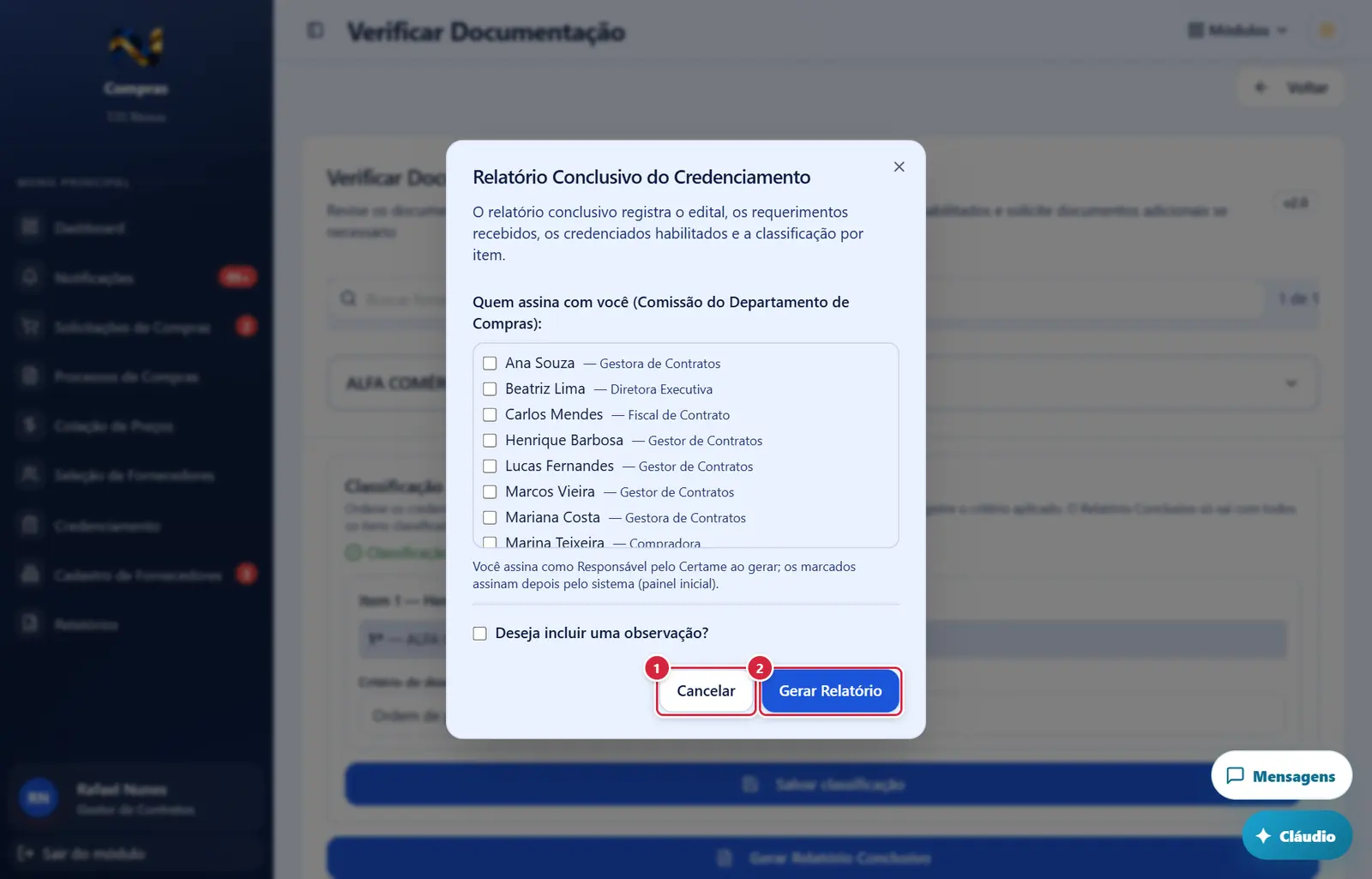
Fecha a janela sem gravar nada; a tela de trás continua como estava.
O que faz: abre a janela "Relatório Conclusivo do Credenciamento". Sem classificação completa: "Classifique os credenciados de todos os itens (e salve) antes do Relatório Conclusivo."
Explicado em detalhes na Figura 12.
- Abre por: "Gerar Relatório Conclusivo".
- Texto: "O relatório conclusivo registra o edital, os requerimentos recebidos, os credenciados habilitados e a classificação por item."
- Campos: "Quem assina com você (Comissão do Departamento de Compras):" — caixas com os usuários internos (nome — cargo; "Carregando usuários…" enquanto lê). "Você assina como Responsável pelo Certame ao gerar; os marcados assinam depois pelo sistema (painel inicial)." · "Deseja incluir uma observação?" (texto que sai em quadro avermelhado acima da certificação).
- Botões: "Cancelar" · "Gerar Relatório".
- Mensagens: "Relatório Conclusivo gerado. N membro(s) da comissão vão assinar pelo sistema." · "Relatório Conclusivo gerado." · "Erro ao gerar o Relatório Conclusivo: <motivo>" · "Digite a observação ou desmarque a opção de incluir observação." · "Você não tem permissão para gerar Relatório Conclusivo."
Quadro "Classificação dos credenciados por item" (no rodapé da verificação)
- Texto: "Ordene os credenciados de cada item conforme os critérios de desempate do edital (use as setas) e registre o critério aplicado. O Relatório Conclusivo só sai com todos os itens classificados."
- Situação (à direita): "Classificação completa" (verde) · "Classificação pendente" · "Alterações não salvas".
- Aviso âmbar (quando há): "Mesmo médico indicado por empresas diferentes com choque de escala" com a lista e "Cada empresa, sozinha, respeita a regra (máx. 36h seguidas, sem sobreposição); juntas, não. Decida na análise antes do Relatório Conclusivo."
- Por item: "Lote X · Item N — <descrição>", a lista "1º — <empresa> (<CNPJ>)" com as setas, e o campo "Critério de desempate aplicado (opcional)" (ex.: "maior tempo de experiência comprovada (item 8.2 do edital)").
- Estados: "Carregando…" · "Nenhum credenciado ainda: aprove a documentação dos fornecedores acima." Só aparecem os habilitados (documentos aprovados).
Perguntas que as pessoas fazem
- Qual a diferença para a cotação? → o preço é fixo (definido no item), não há lances nem planilha consolidada, todo habilitado é credenciado, e no fim há Relatório Conclusivo e Homologação.
- "Enviar para Fornecedores" está cinza. → cadastre os itens e pelo menos um documento exigido pelo edital.
- Como o fornecedor entra? → Portal do Fornecedor, menu "Credenciamentos", campo "Acessar credenciamento por código" (código CRD-…).
- Onde ponho o edital? → no quadro "Edital de Credenciamento" (só PDF; precisa de
credenciamento.anexar_edital). Avisos e retificações vão em "Avisos". - Não consigo excluir um documento exigido. → algum fornecedor já o enviou; ele não pode mais sair do edital.
- Por que a quantidade do item de serviço médico não é editável? → ela é o total de vagas definidas por dia (ou "sem dia").
- O Relatório Conclusivo não sai. → classifique todos os itens e clique "Salvar classificação"; e aprove ou inabilite todos os requerentes.
- A Homologação está cinza. → encaminhe à Contabilidade, aguarde a resposta e resolva o parecer jurídico ("Não" ou parecer anexado).
- Preciso reclassificar depois de finalizado. → reverta a finalização; com o credenciamento finalizado, a classificação fica travada.
- Quem assina o Relatório Conclusivo? → você, como Responsável pelo Certame, e os membros da comissão que marcar; eles assinam pelo painel inicial.
Ligações com outros módulos e telas
- Processos de Compras — o processo precisa estar marcado como credenciamento e ter os quatro anexos obrigatórios.
- Portal do Fornecedor — requerimento, Anexo II (pedido) e Anexo IV (profissionais), documentos do edital, recursos.
- Contabilidade e Setor Jurídico (menus do Compras) — encaminhamento e parecer, como na compra direta.
- Painel inicial (Dashboard) — assinaturas pendentes do Relatório Conclusivo e pedidos de homologação.
- Contratos (módulo) — fila "Processos para contratar" com cada credenciado e o valor mensal.
- Cotação de Preços — a mesma tela e as mesmas janelas: Cotação de Preços (contratos, processos, cotações e tela da cotação), Cotação de Preços › Itens, lotes, importação e envio aos fornecedores, Cotação de Preços › Verificar Documentação e Finalizar Processo (compra direta).