
/compliance/contracts (abre direto numa aba com ?aba=bi, ?aba=manage, ?aba=processos, ?aba=cadastros ou ?aba=cadastro) · "Contratos de Gestão" (bloco "Administração" do menu lateral do Compliance; o número vermelho ao lado do item é o crachá das pendências que o Compras mandou)contratos.visualizar, analises_compras.visualizar ou fornecedores.visualizar. Cada aba aparece só para quem tem a chave dela (tabela abaixo).Para que serve
É a "casa" de tudo o que liga o Compliance aos contratos de gestão e ao Compras. Numa só tela, por abas:
- "Dashboard BI" e "Gerenciar" — os contratos de gestão do próprio Compliance e os pareceres mensais anexados a cada um;
- "Análises de processos" — os processos de compra que o Compras enviou para análise de compliance (ver Contratos de Gestão › Análises de processos (aba));
- "Análise de Fornecedores" — os cadastros de fornecedor que o Compras enviou para avaliação de risco (ver Contratos de Gestão › Análise de Fornecedores (aba) e janela "Análise de Due Diligence e Risco");
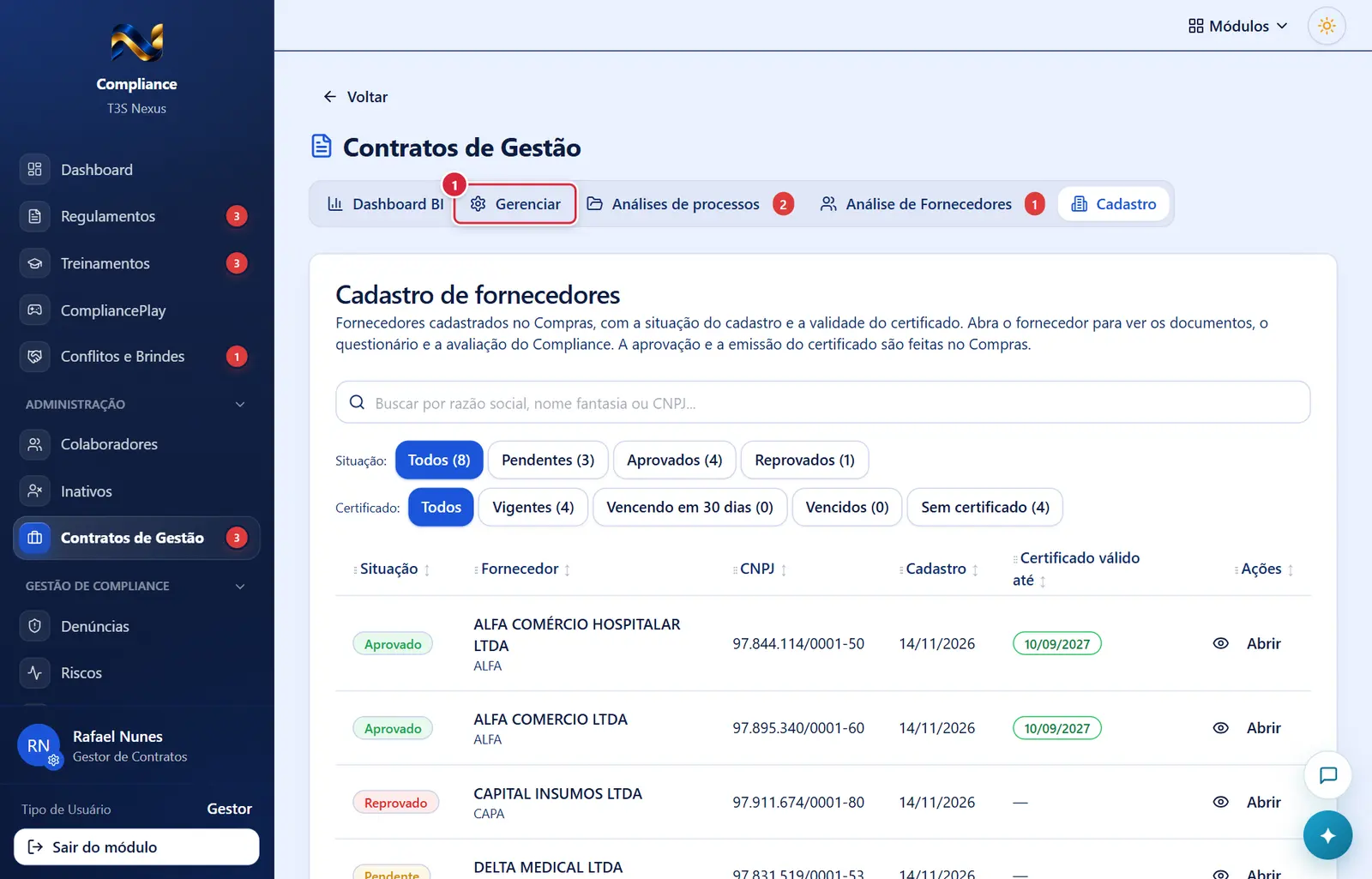
- "Cadastro" — a lista dos fornecedores cadastrados no Compras, só para consulta (ver Contratos de Gestão › Cadastro (aba de fornecedores)).
Os endereços /compliance/fornecedores e /compliance/solicitacoes-do-compras não são telas próprias: levam sozinhos para esta tela, nas abas "Cadastro" e "Análises de processos".
A tela, marcação por marcação
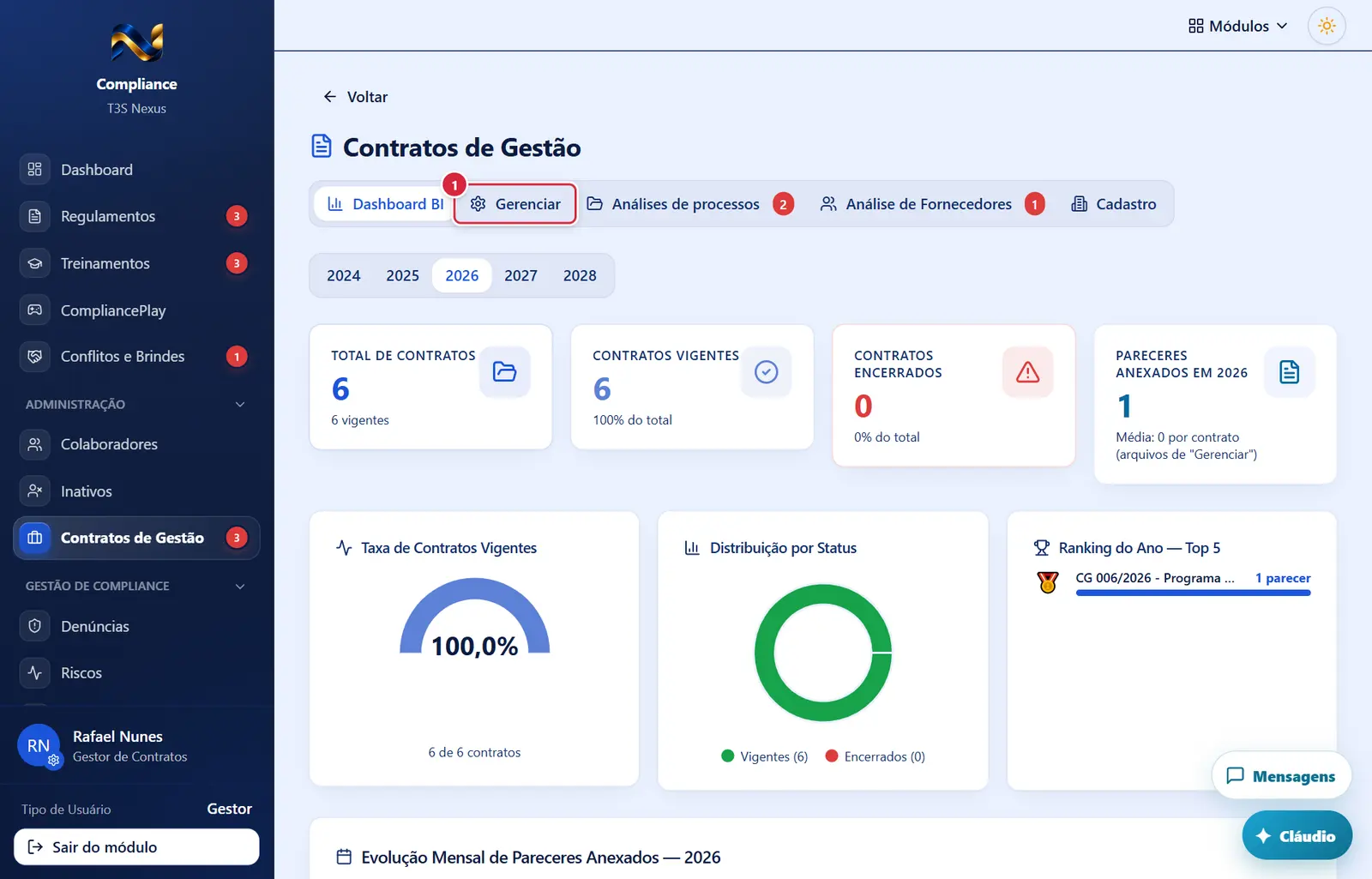
As figuras abaixo mostram a tela como ela aparece para quem usa. Os números em vermelho marcam os botões e campos; logo abaixo de cada figura, cada número é explicado: onde fica, o que faz e o que acontece depois.
Visão geral da tela
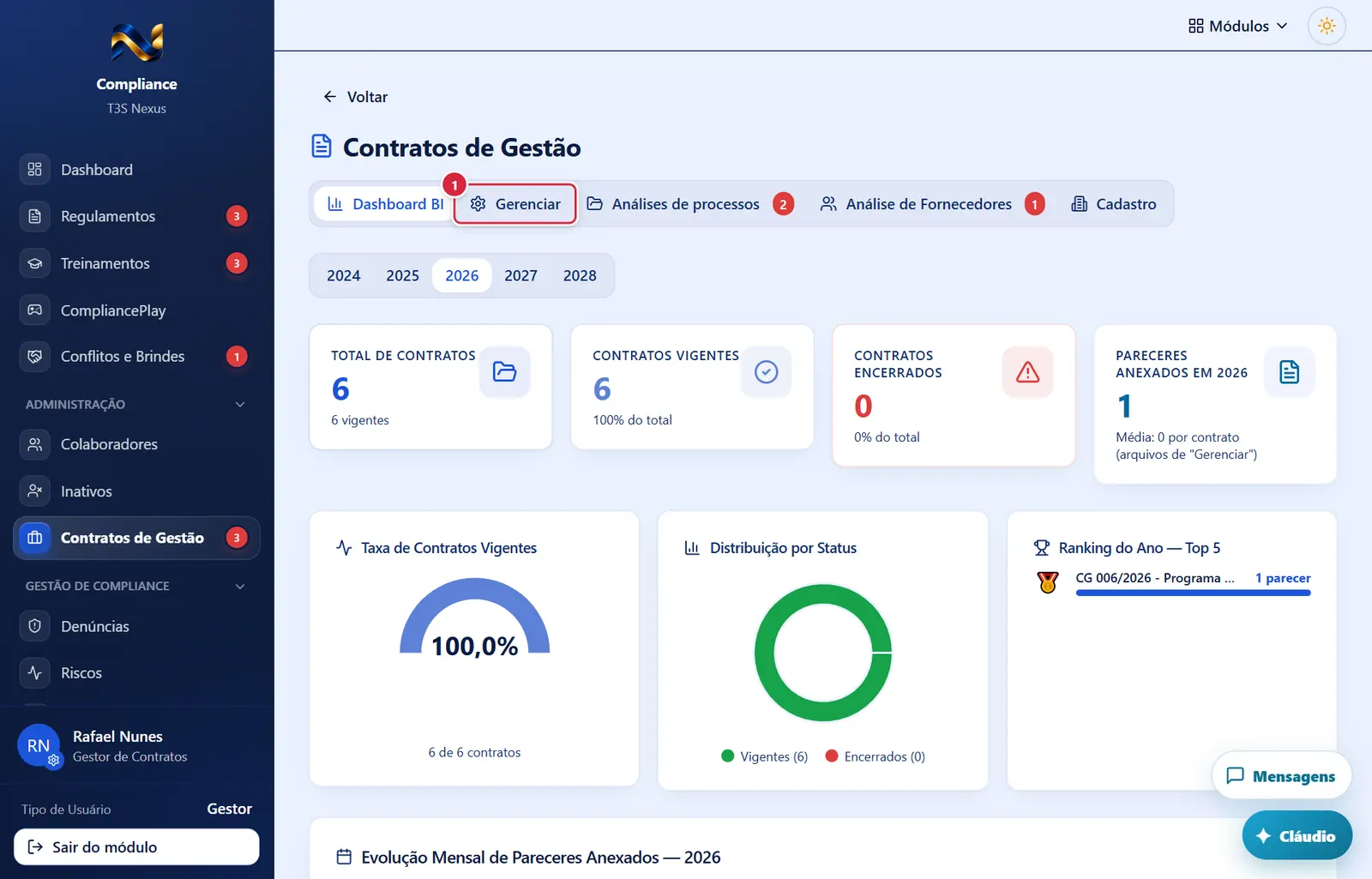
- O que faz: seleciona o contrato (borda colorida) e abre embaixo o cartão com anos, meses e documentos.
Aba "Gerenciar"
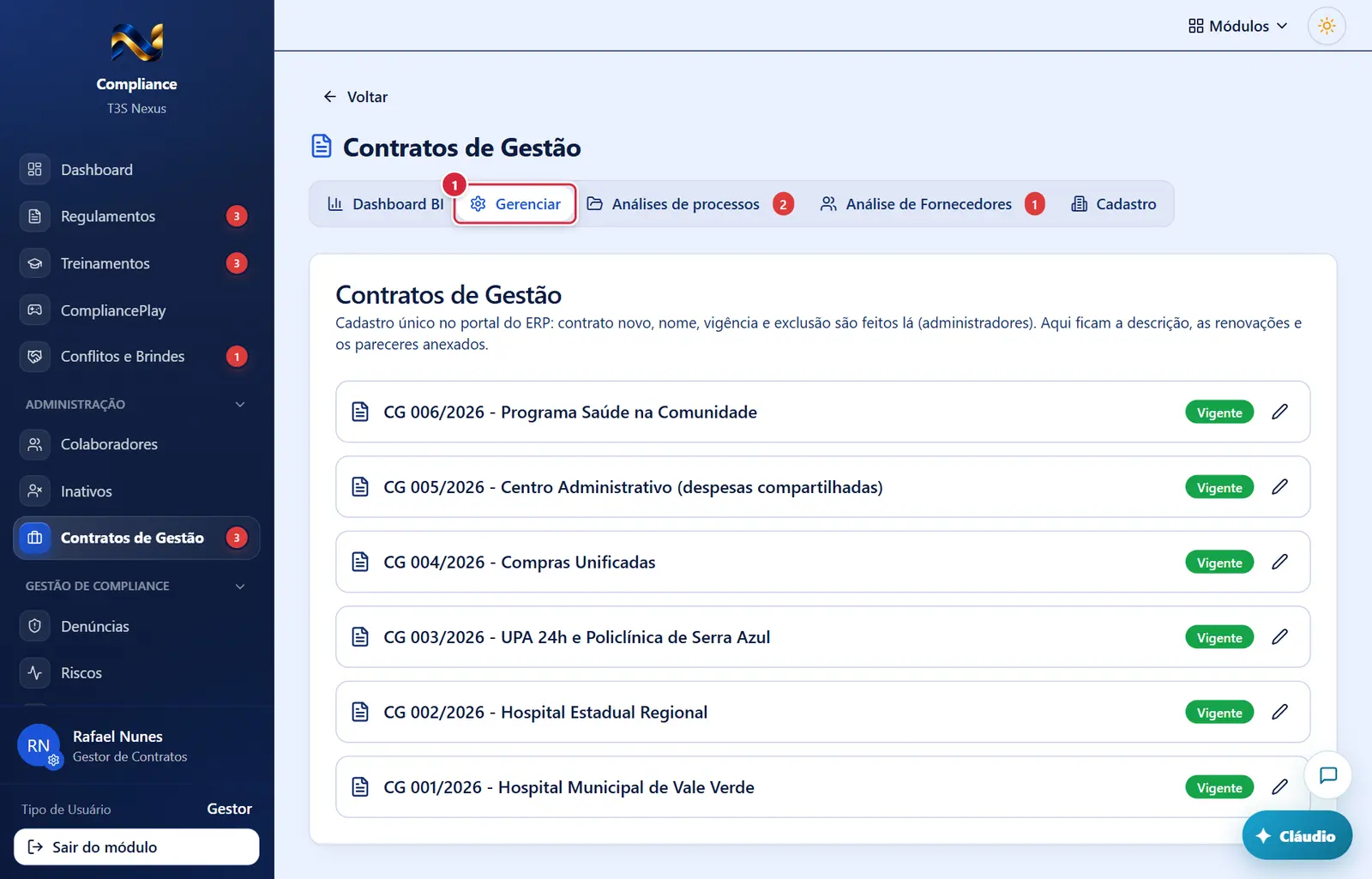
O que faz: seleciona o contrato (borda colorida) e abre embaixo o cartão com anos, meses e documentos.
Explicado em detalhes na Figura 1.
Aba "Análises de processos 2"
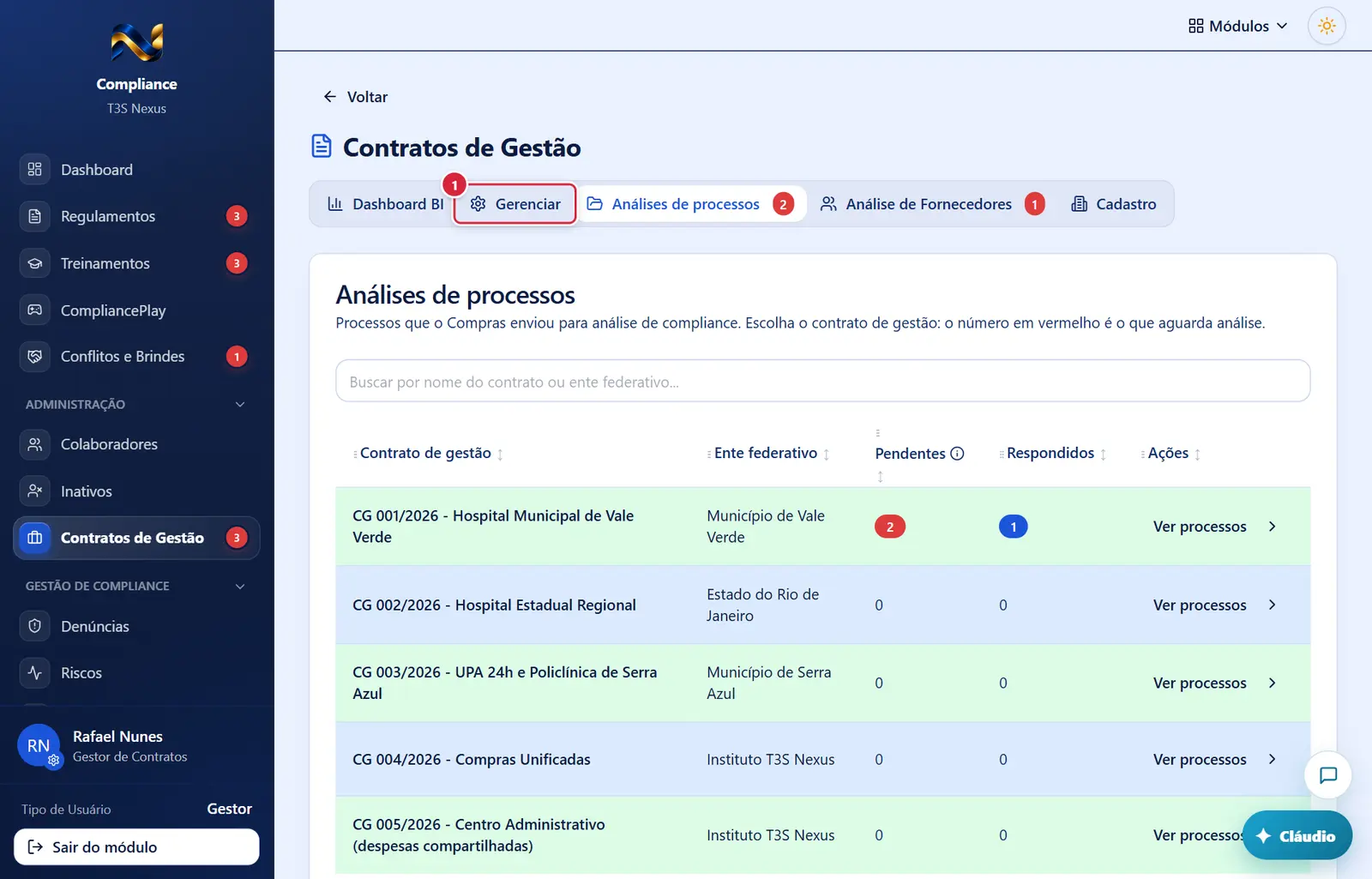
O que faz: seleciona o contrato (borda colorida) e abre embaixo o cartão com anos, meses e documentos.
Explicado em detalhes na Figura 1.
Aba "Análise de Fornecedores 1"
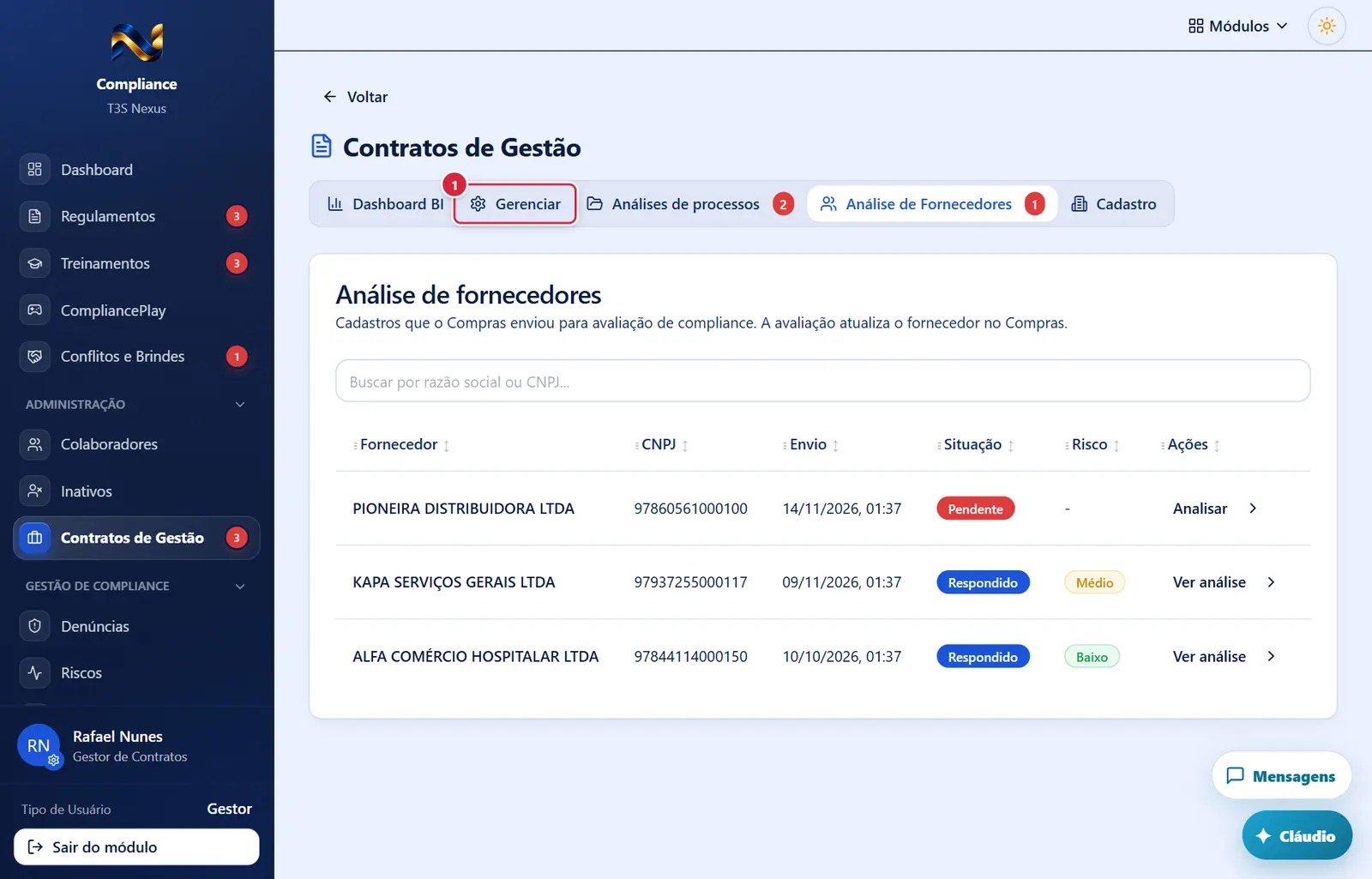
O que faz: seleciona o contrato (borda colorida) e abre embaixo o cartão com anos, meses e documentos.
Explicado em detalhes na Figura 1.
Aba "Cadastro"
O que faz: seleciona o contrato (borda colorida) e abre embaixo o cartão com anos, meses e documentos.
Explicado em detalhes na Figura 1.
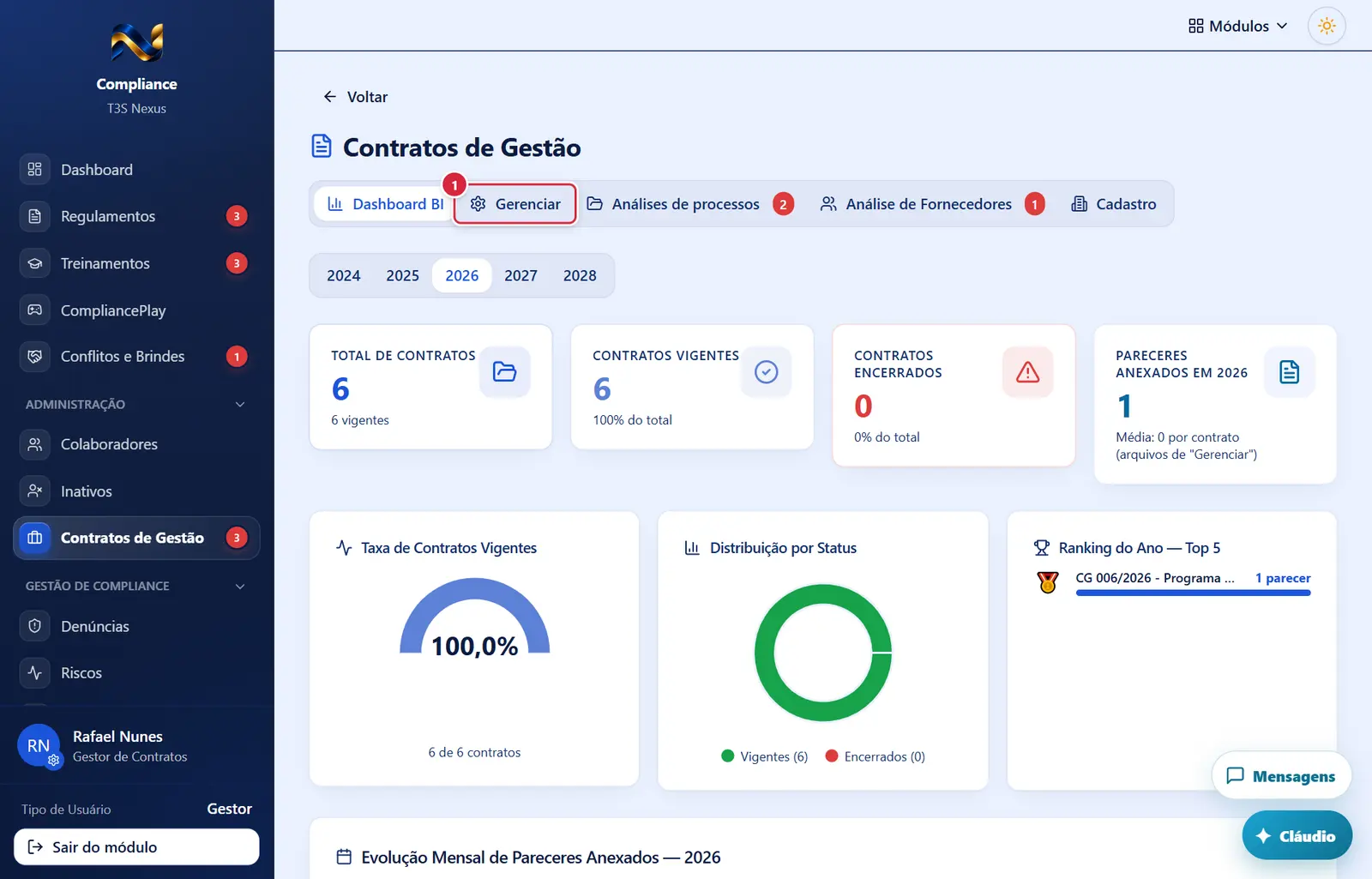
Aba "2024"
O que faz: seleciona o contrato (borda colorida) e abre embaixo o cartão com anos, meses e documentos.
Explicado em detalhes na Figura 1.
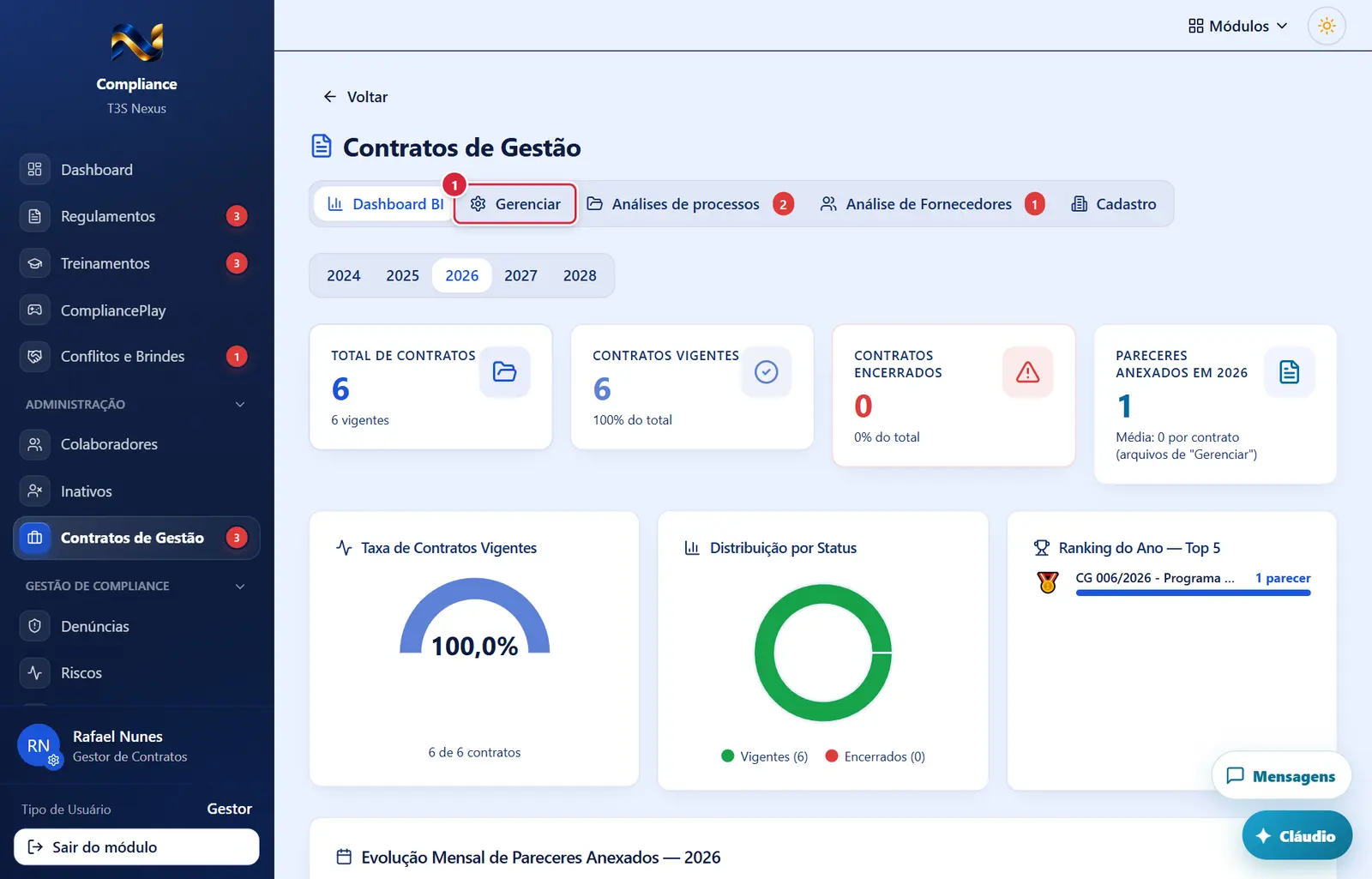
Aba "2025"
O que faz: seleciona o contrato (borda colorida) e abre embaixo o cartão com anos, meses e documentos.
Explicado em detalhes na Figura 1.
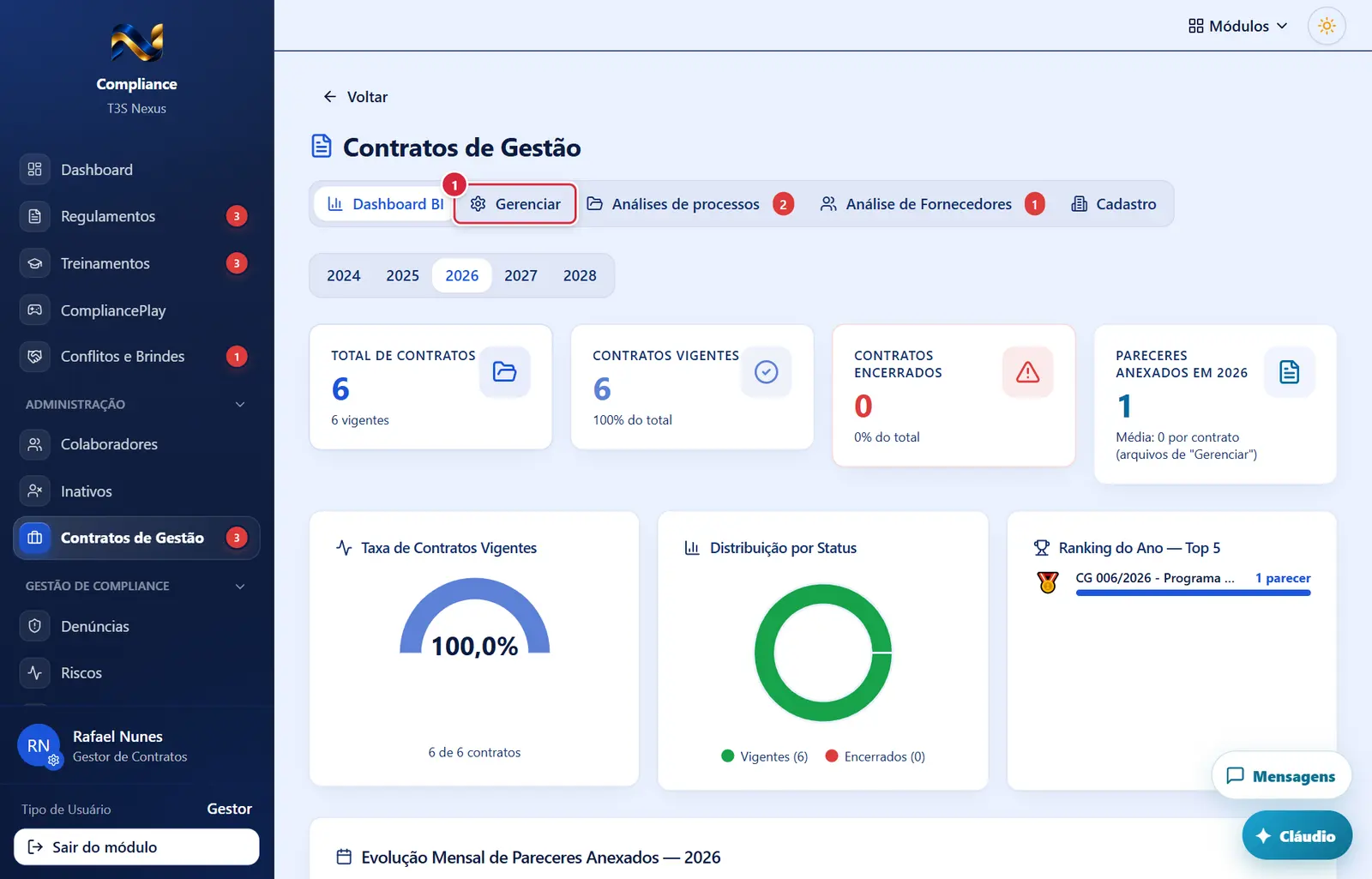
Aba "2027"
O que faz: seleciona o contrato (borda colorida) e abre embaixo o cartão com anos, meses e documentos.
Explicado em detalhes na Figura 1.
Aba "2028"
O que faz: seleciona o contrato (borda colorida) e abre embaixo o cartão com anos, meses e documentos.
Explicado em detalhes na Figura 1.
Contrato aberto: meses e pareceres do mês
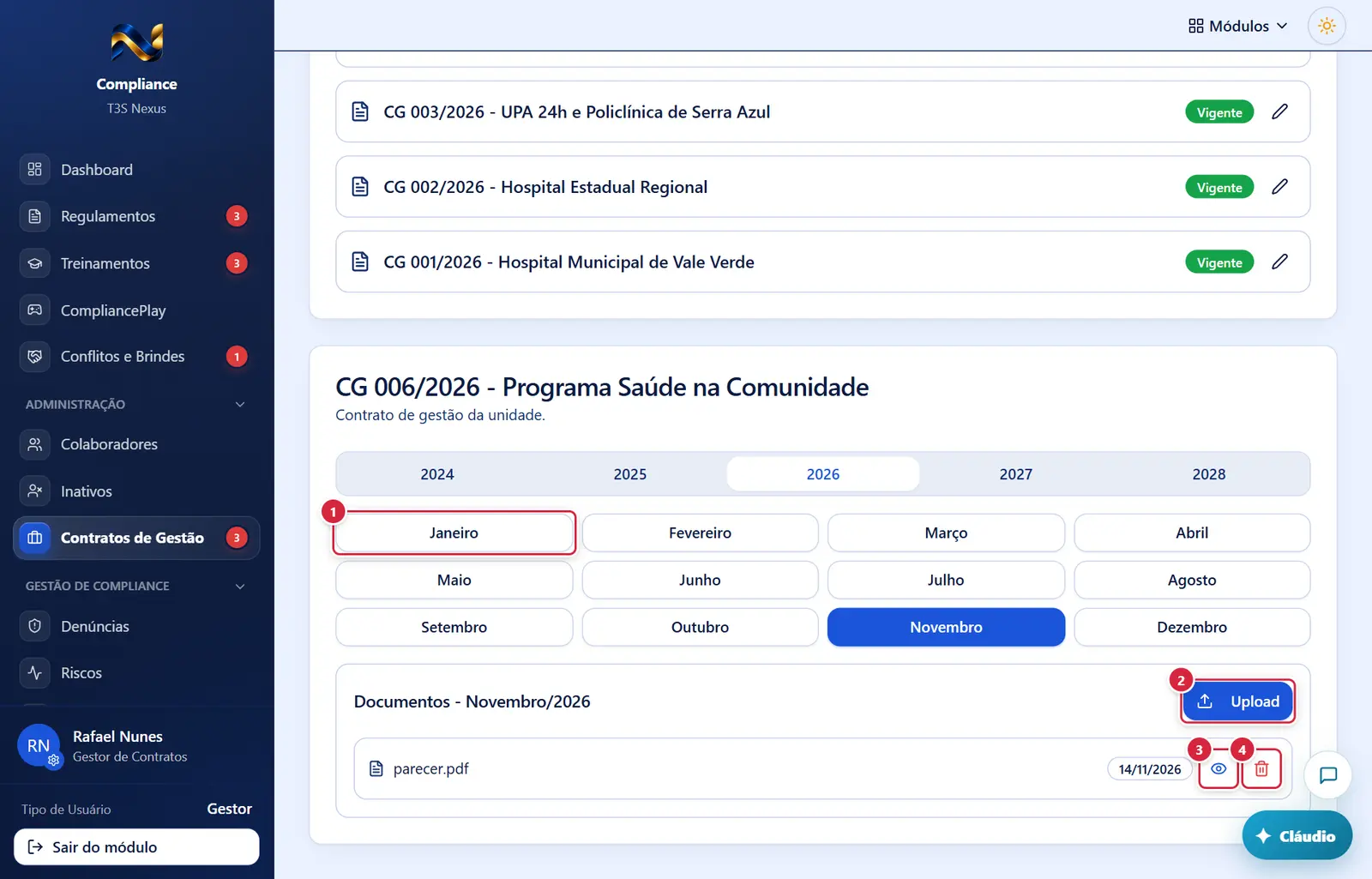
- O que fazem: escolhem o período cujos documentos aparecem no quadro "Documentos - <Mês>/<ano>". O mês escolhido fica destacado.
- Onde fica: canto direito do quadro "Documentos - <Mês>/<ano>".
- Aparece quando: você tem
contratos.gerenciar_documentos. - O que faz: abre o seletor de arquivos do computador. Aceita PDF, DOC e DOCX, vários de uma vez. Cada arquivo entra no mês e ano escolhidos; se já existir um arquivo com o mesmo nome no mesmo mês, ele é substituído.
- Mensagens: "N documento(s) enviado(s) com sucesso!" · "N enviado(s), M erro(s)" ("Alguns documentos não puderam ser enviados.") · "Erro ao enviar documentos" ("Nenhum documento foi enviado com sucesso.").
- O que faz: abre o documento em outra aba do navegador (link temporário).
- Aparece quando: você tem
contratos.gerenciar_documentos. - Pede confirmação? Sim — "Excluir Parecer": "Tem certeza que deseja excluir este parecer?", com o nome do arquivo, "Enviado em: <data>" e "Esta ação é permanente." Botões "Cancelar" e "Excluir Parecer" ("Excluindo...").
- Se der certo: "Parecer excluído com sucesso!" · Se der errado: "Erro ao excluir parecer" — "O parecer não foi excluído (sem permissão ou já removido)."
Como a tela está organizada (de cima para baixo)
- Topo — à esquerda o título "Contratos de Gestão" (ícone de documento); à direita, na mesma linha, a fila de abas (no celular, quebra para baixo): "Dashboard BI" · "Gerenciar" · "Análises de processos" (com número vermelho de pendentes) · "Análise de Fornecedores" (com número vermelho de pendentes) · "Cadastro".
- Linha de ano (só na aba "Dashboard BI", para quem tem
contratos.visualizar; o contrato de gestão é cadastro único no portal do ERP e chega aqui por espelho):- na aba "Dashboard BI", à esquerda, as abas de ano 2024 · 2025 · 2026 · 2027 · 2028 (começa no ano corrente);
- (sem botão à direita.)
- Conteúdo da aba escolhida (descrito abaixo).
Abas e quem vê cada uma
| Aba | Chave que libera | O que mostra |
|---|---|---|
| "Dashboard BI" | contratos.visualizar |
Painel de números e gráficos dos pareceres anexados nos contratos de gestão |
| "Gerenciar" | contratos.visualizar |
Lista dos contratos de gestão e os documentos (pareceres) de cada mês |
| "Análises de processos" | analises_compras.visualizar |
Processos enviados pelo Compras — ficha própria |
| "Análise de Fornecedores" | analises_compras.visualizar |
Cadastros de fornecedor enviados pelo Compras — ficha própria |
| "Cadastro" | fornecedores.visualizar ou analises_compras.visualizar |
Fornecedores do Compras, só leitura — ficha própria |
Aba que abre primeiro: a pedida no endereço (?aba=); sem pedido, "Dashboard BI". Quem não tem contratos.visualizar cai direto em "Análises de processos" (se tiver analises_compras.visualizar) ou em "Cadastro".
O crachá (número vermelho): no menu e nas abas, conta os processos e os cadastros que o Compras enviou e o Compliance ainda não respondeu. Atualiza sozinho quando o Compras envia algo, quando uma análise é gravada ou excluída, e a cada 5 minutos por garantia. Só aparece para quem tem analises_compras.visualizar. O mesmo número entra na soma do cartão do Compliance no painel do portal.
Aba "Dashboard BI"
Painel do ano escolhido (abas de ano no alto). Atenção: aqui "análise" significa documento anexado na aba "Gerenciar" (parecer mensal do contrato de gestão) — não são as análises de processo do Compras.
- Cartões de número (fila no alto): "Total de Contratos" (com "N vigentes"), "Contratos Vigentes" ("N% do total"), "Contratos Encerrados" ("N% do total"), "Pareceres anexados em <ano>" ("Média: N por contrato (arquivos de "Gerenciar")") e "Taxa de Contratos Vigentes". Os quadros "Evolução Mensal de Pareceres Anexados", "Cobertura de Pareceres Anexados" e "Ritmo de Pareceres Anexados" contam os arquivos da aba "Gerenciar", não as análises de processos do Compras.
- "Distribuição por Status" (pizza vigentes × encerrados) e "Ranking do Ano — Top 5" (contratos com mais documentos no ano; "Nenhuma análise em <ano>" se não houver).
- "Evolução Mensal de Análises — <ano>" (gráfico de área, mês a mês).
- "Colaboradores Ativos por Contrato" — gráfico de colaboradores ativos em cada contrato de gestão, com formatos de gráfico, setas, o botão "Anual" e, embaixo, "Maior volume" e "Menor volume".
- "Cobertura de Análises" (medidor: "N de M contratos analisados" — contratos vigentes no ano com ao menos um documento), "Média por Contrato Vigente" ("N análises/contrato", com "📈 Máximo" e "📉 Mínimo") e a média mensal.
- Título "Análises de Processos de Compras" seguido de:
- "Comparativo por Contrato de Gestão" — um gráfico com botões de formato "Vela", "Barras", "Pareto", "Pizza", "Ranking", setas para trocar de período, o botão "Anual" e os meses; embaixo, "Maior volume", "Menor volume" e "Média geral";
- um cartão por contrato de gestão (duas colunas no computador), cada um com os formatos "Mensal", "Pareto" e "Pizza", setas e um calendário para escolher o período.
Aba "Gerenciar"
- Cartão "Contratos de Gestão" — uma linha por contrato: ícone, nome (clicável), selo "Vigente" (verde) ou "Encerrado" (vermelho) e, à direita, só o lápis (descrição e renovações,
contratos.editar). Não há lixeira: exclusão, nome e vigência são do cadastro único do portal. - Cartão do contrato escolhido (aparece depois de clicar no nome): nome e descrição; abas de ano 2024 a 2028; grade com os 12 meses (botões "Janeiro" … "Dezembro"); quadro "Documentos - <Mês>/<ano>" com o botão "Upload" à direita e a lista de documentos do mês (nome do arquivo, data de envio, olho "Visualizar" e lixeira "Excluir"). Sem documento: "Nenhum documento enviado para este período".
Situações
| Situação | Como aparece | O que se pode fazer |
|---|---|---|
| Sem nenhuma das três chaves | O item do menu não aparece | Pedir a chave ao administrador do ERP |
Só analises_compras.visualizar |
Só as abas "Análises de processos", "Análise de Fornecedores" e "Cadastro" | Trabalhar as análises do Compras |
Só fornecedores.visualizar |
Só a aba "Cadastro" | Consultar fornecedores |
| Contrato vigente / encerrado | Selo "Vigente" / "Encerrado" | O selo vem da data de fim da vigência (fim no futuro = vigente) |
Botões
Os botões marcados nas figuras estão explicados junto de cada figura (seção “A tela, marcação por marcação”). A seguir, os demais botões desta tela — os que só aparecem em outras situações —, com o que fazem e onde ficam.
Lápis (editar contrato)
- Onde fica: aba "Gerenciar", na linha do contrato, à direita do selo.
- Aparece quando: você tem
contratos.editar. - O que faz: abre a janela "Editar Contrato" (com as renovações).
Botões dos gráficos ("Vela", "Barras", "Pareto", "Pizza", "Ranking", "Mensal", "Anual", setas, meses, calendário)
- O que fazem: só mudam o formato e o período do gráfico; nada é gravado.
Janelas
"Editar Contrato"
- Abre por: lápis do contrato.
- Campos: "Nome do Contrato", "Descrição", "Data de Início da Vigência", "Data de Fim da Vigência" (recalcula o "Status: Ativo/Encerrado").
- Quadro "Renovações do Contrato": botão "Adicionar Renovação" (só com
contratos.gerenciar_renovacoes); um cartão por renovação com "Registrada em <data>", "Início:", "Fim:" e a observação em itálico; ao passar o mouse, lápis (editar) e lixeira (remover) — também só comcontratos.gerenciar_renovacoes. Sem renovação: "Nenhuma renovação registrada". - Botões: "Salvar Alterações". Sucesso: "Contrato atualizado com sucesso!".
"Adicionar Renovação" / "Editar Renovação"
- Campos: "Início do Período" e "Fim do Período" (obrigatórios — o botão fica apagado sem eles) · "Observações (Opcional)".
- Botões: "Adicionar Renovação" / "Salvar Alterações".
- Mensagens: "Renovação adicionada com sucesso!" · "Renovação atualizada com sucesso!".
"Remover Renovação"
- "Tem certeza que deseja remover esta renovação?" — "Cancelar" · "Remover". Sucesso: "Renovação removida com sucesso!".
Perguntas que as pessoas fazem
- Não vejo a aba "Análises de processos". → falta a chave
analises_compras.visualizar. - O número vermelho do menu não some. → há processo ou cadastro do Compras sem resposta; abra as abas com número e responda. Ele atualiza sozinho em segundos (no máximo 5 minutos).
- O "Dashboard BI" conta as análises que fiz para o Compras? → não. Ele conta os documentos anexados na aba "Gerenciar".
- Mudei o nome do contrato aqui e ele voltou ao que era. → o nome vem do cadastro único do portal; corrija lá.
- Onde aprovo um fornecedor? → no Compras ("Cadastro de Fornecedores"). Aqui o Compliance só avalia o risco.
Ligações com outros módulos e telas
- Contratos de Gestão › Análises de processos (aba), Contratos de Gestão › Análise de Fornecedores (aba) e janela "Análise de Due Diligence e Risco", Contratos de Gestão › Cadastro (aba de fornecedores) — as três abas ligadas ao Compras.
- Menu do módulo (moldura de todas as telas) — o item "Contratos de Gestão" e o crachá.
- Compras — Cotação de Preços › Respostas Recebidas, planilha consolidada e envio ao Compliance e Cadastro de Fornecedores › Avaliar Fornecedor (janela) e documentos do fornecedor — de onde vêm as pendências.
- Portal do ERP (cadastro único de contratos de gestão) — a lista da aba "Gerenciar" é um espelho desse cadastro: quando um contrato de gestão é criado ou alterado no portal (nome, início, fim, situação), ele aparece ou é atualizado aqui sozinho. Por isso, o certo é criar e corrigir contratos no portal; o que se mudar aqui no nome ou nas datas volta a ser sobrescrito na próxima alteração feita no portal, e um contrato criado só aqui não existe no Compras.