
/compliance/due-diligence/triagens/<id da triagem> · "Triagem de Terceiros" → olho na linha da empresa (ou no histórico dela); também abre sozinha ao fim de "Executar triagem" e de "Reavaliar"due_diligence.visualizar. Revisar achados e itens, e desfazer a revisão: due_diligence.revisar.Para que serve
É o relatório de UMA triagem de um terceiro: a bandeira, o score, cada item da régua de verificação com a situação dele, os achados (o que as listas encontraram), o parecer técnico da IA, o cadastro e os sócios, e a trilha de todas as consultas feitas. Aqui o analista faz a revisão humana: confirma ou descarta cada achado (por exemplo, homônimo), ou decide diretamente se há alerta num item, sempre com justificativa. Score e bandeira são recalculados na hora, e o PDF do relatório sai com tudo isso.
Termos simples:
- Régua de verificação — o catálogo de itens conferidos (hoje 50, dos quais 17 eliminatórios), cada um com um peso em pontos.
- Peso — pontos que o item soma ao score quando há alerta. Score bruto = soma automática; score efetivo = depois das revisões.
- Item eliminatório — item que, com alerta confirmado, leva direto à bandeira vermelha e risco "CRITICO" (ex.: CEIS, CNEP, sanções internacionais, trabalho escravo, colaborador sócio do terceiro).
- Homônimo — pessoa com o mesmo nome de outra; a Receita publica só os 6 dígitos do meio do CPF dos sócios, então o sistema avisa "atenção a homônimo" quando a coincidência é só pelo nome.
- Match — como o registro foi casado: "CNPJ exato", "CPF exato", "CPF parcial (miolo)", "Nome aproximado".
A tela, marcação por marcação
As figuras abaixo mostram a tela como ela aparece para quem usa. Os números em vermelho marcam os botões e campos; logo abaixo de cada figura, cada número é explicado: onde fica, o que faz e o que acontece depois.
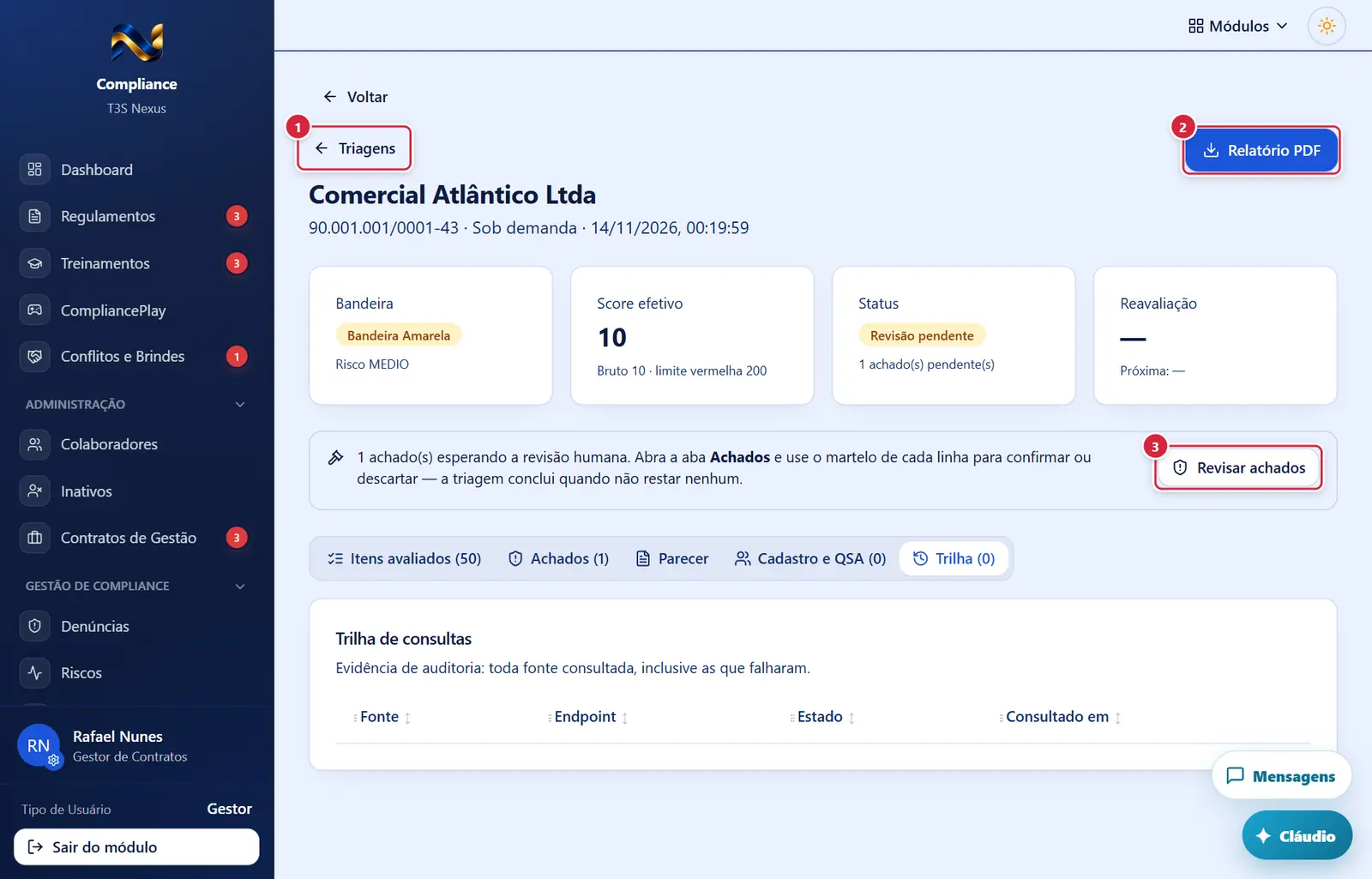
Visão geral da tela
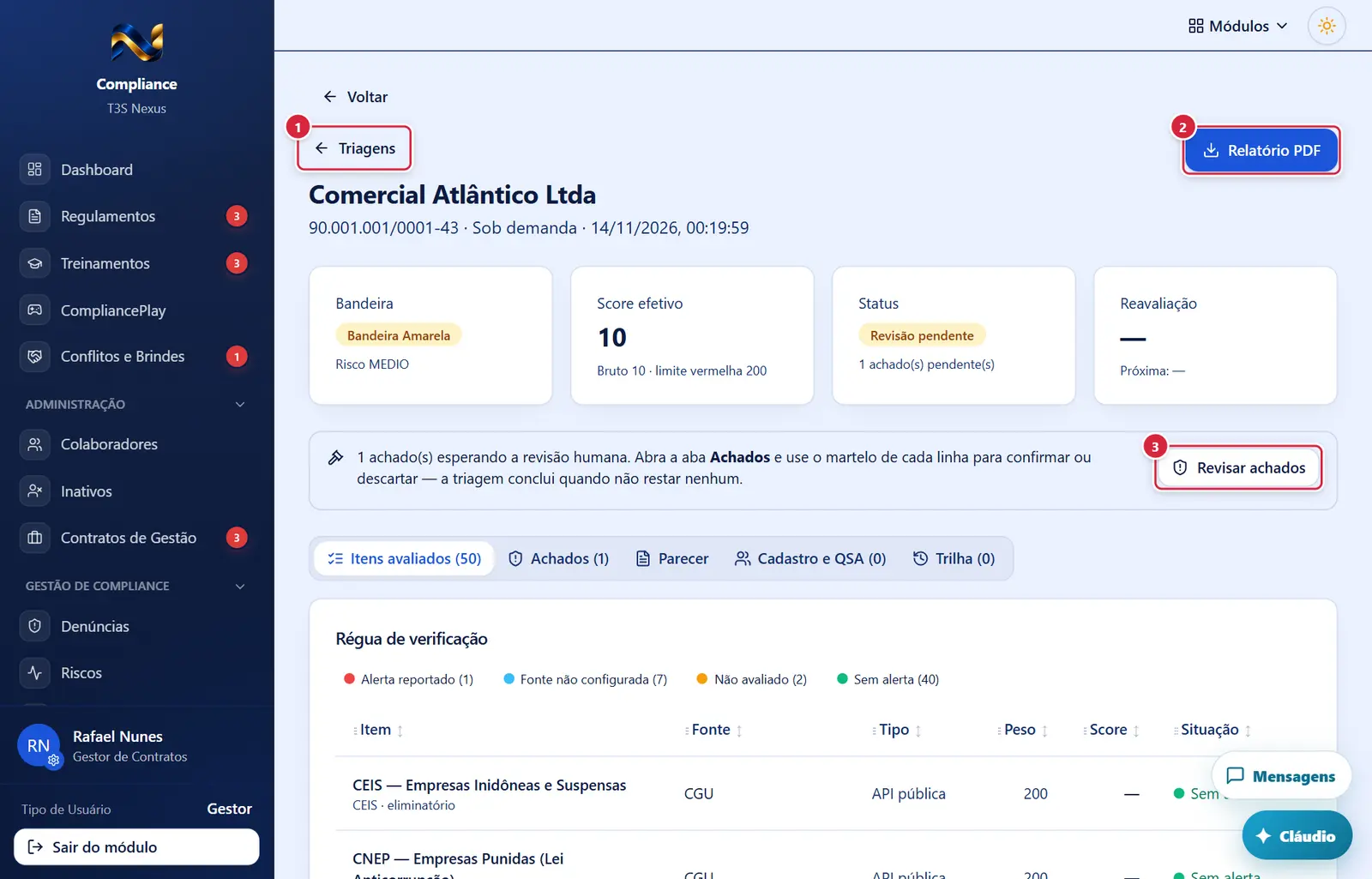
- Onde fica: acima do nome da empresa. O que faz: volta à lista de triagens.
- Onde fica: canto superior direito.
- O que faz: gera e baixa o PDF do relatório (bandeira, score, régua com as situações, achados e revisões, parecer, cadastro e sócios, e a trilha de consultas para auditoria). Ícone girando enquanto gera.
- Mensagens: "Relatório gerado" — "O PDF foi baixado." · "Erro ao gerar o PDF" — <motivo>.
- Aparece quando: a triagem está em "Revisão pendente" e você tem
due_diligence.revisar. Abre a aba "Achados", onde o martelo de cada linha "Pendente" abre a janela "Revisar achado". Quando não resta achado pendente, a triagem vira "Concluída" e o crachá do menu "Triagem de Terceiros" baixa.
Aba "Achados (1)"
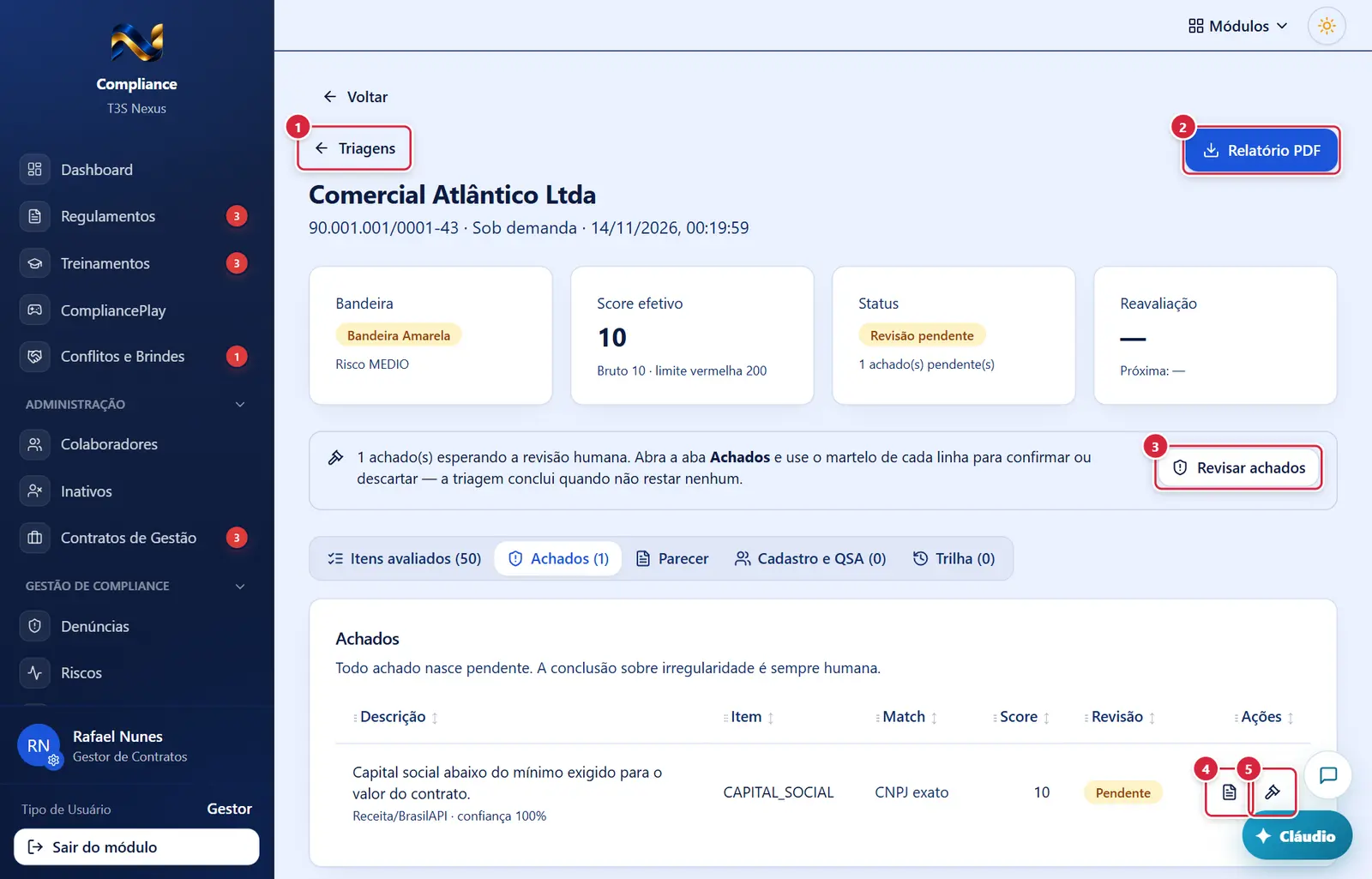
O que faz: volta à lista de triagens.
Explicado em detalhes na Figura 1.
O que faz: gera e baixa o PDF do relatório (bandeira, score, régua com as situações, achados e revisões, parecer, cadastro e sócios, e a trilha de consultas para auditoria). Ícone girando enquanto gera.
Explicado em detalhes na Figura 1.
Aparece quando: a triagem está em "Revisão pendente" e você tem due_diligence.revisar. Abre a aba "Achados", onde o martelo de cada linha "Pendente" abre a janela "Revisar achado". Quando não resta achado pendente, a triagem vira "Concluída" e o crachá do menu "Triagem de Terceiros" baixa.
Explicado em detalhes na Figura 1.
- Abre a janela "Evidência do achado".
- Aparece quando: você tem
due_diligence.revisar. Abre a janela "Revisar achado".
Aba "Parecer"
O que faz: volta à lista de triagens.
Explicado em detalhes na Figura 1.
O que faz: gera e baixa o PDF do relatório (bandeira, score, régua com as situações, achados e revisões, parecer, cadastro e sócios, e a trilha de consultas para auditoria). Ícone girando enquanto gera.
Explicado em detalhes na Figura 1.
Aparece quando: a triagem está em "Revisão pendente" e você tem due_diligence.revisar. Abre a aba "Achados", onde o martelo de cada linha "Pendente" abre a janela "Revisar achado". Quando não resta achado pendente, a triagem vira "Concluída" e o crachá do menu "Triagem de Terceiros" baixa.
Explicado em detalhes na Figura 1.
Aba "Cadastro e QSA (0)"
O que faz: volta à lista de triagens.
Explicado em detalhes na Figura 1.
O que faz: gera e baixa o PDF do relatório (bandeira, score, régua com as situações, achados e revisões, parecer, cadastro e sócios, e a trilha de consultas para auditoria). Ícone girando enquanto gera.
Explicado em detalhes na Figura 1.
Aparece quando: a triagem está em "Revisão pendente" e você tem due_diligence.revisar. Abre a aba "Achados", onde o martelo de cada linha "Pendente" abre a janela "Revisar achado". Quando não resta achado pendente, a triagem vira "Concluída" e o crachá do menu "Triagem de Terceiros" baixa.
Explicado em detalhes na Figura 1.
Aba "Trilha (0)"
O que faz: volta à lista de triagens.
Explicado em detalhes na Figura 1.
O que faz: gera e baixa o PDF do relatório (bandeira, score, régua com as situações, achados e revisões, parecer, cadastro e sócios, e a trilha de consultas para auditoria). Ícone girando enquanto gera.
Explicado em detalhes na Figura 1.
Aparece quando: a triagem está em "Revisão pendente" e você tem due_diligence.revisar. Abre a aba "Achados", onde o martelo de cada linha "Pendente" abre a janela "Revisar achado". Quando não resta achado pendente, a triagem vira "Concluída" e o crachá do menu "Triagem de Terceiros" baixa.
Explicado em detalhes na Figura 1.
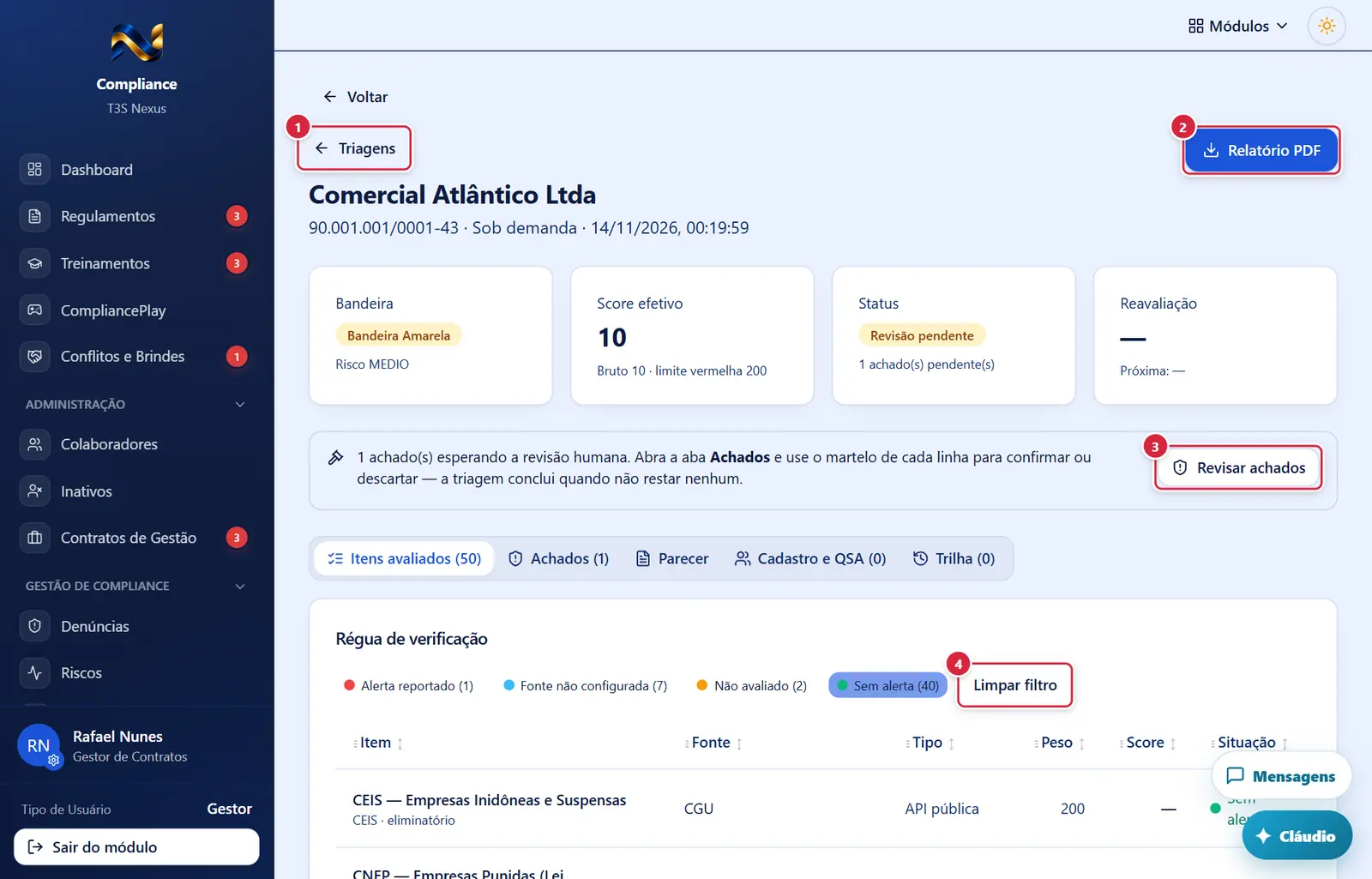
Triagem aberta com a régua filtrada
O que faz: volta à lista de triagens.
Explicado em detalhes na Figura 1.
O que faz: gera e baixa o PDF do relatório (bandeira, score, régua com as situações, achados e revisões, parecer, cadastro e sócios, e a trilha de consultas para auditoria). Ícone girando enquanto gera.
Explicado em detalhes na Figura 1.
Aparece quando: a triagem está em "Revisão pendente" e você tem due_diligence.revisar. Abre a aba "Achados", onde o martelo de cada linha "Pendente" abre a janela "Revisar achado". Quando não resta achado pendente, a triagem vira "Concluída" e o crachá do menu "Triagem de Terceiros" baixa.
Explicado em detalhes na Figura 1.
- Filtram a régua por situação.
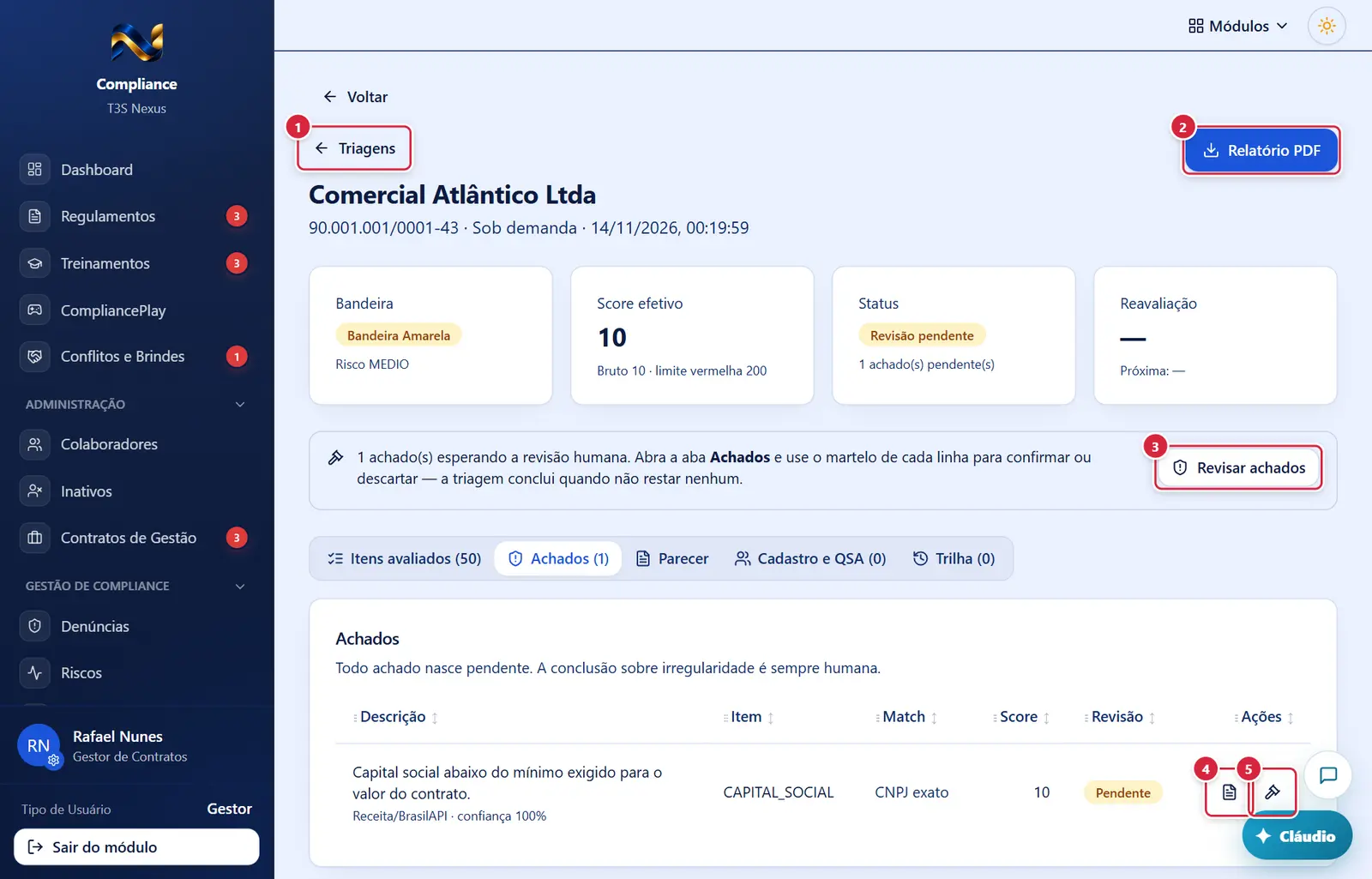
Achados da triagem
O que faz: volta à lista de triagens.
Explicado em detalhes na Figura 1.
O que faz: gera e baixa o PDF do relatório (bandeira, score, régua com as situações, achados e revisões, parecer, cadastro e sócios, e a trilha de consultas para auditoria). Ícone girando enquanto gera.
Explicado em detalhes na Figura 1.
Aparece quando: a triagem está em "Revisão pendente" e você tem due_diligence.revisar. Abre a aba "Achados", onde o martelo de cada linha "Pendente" abre a janela "Revisar achado". Quando não resta achado pendente, a triagem vira "Concluída" e o crachá do menu "Triagem de Terceiros" baixa.
Explicado em detalhes na Figura 1.
Abre a janela "Evidência do achado".
Explicado em detalhes na Figura 2.
Aparece quando: você tem due_diligence.revisar. Abre a janela "Revisar achado".
Explicado em detalhes na Figura 2.
Como a tela está organizada (de cima para baixo)
- Cabeçalho — botão "Triagens" (seta, volta à lista), razão social, e "CNPJ · tipo de diligência · data e hora"; à direita, o botão "Relatório PDF".
- Faixa vermelha de erro (só quando a triagem terminou com erro): "A triagem terminou com erro: <causa>. Os resultados abaixo podem estar incompletos — execute novamente."
- Quatro cartões: "Bandeira" ("Bandeira Verde/Amarela/Vermelha" e "Risco BAIXO/MEDIO/ALTO/CRITICO") · "Score efetivo" (número grande; embaixo "Bruto N · limite vermelha 200") · "Status" (selo e "N achado(s) pendente(s)") · "Reavaliação" ("Semestral", "Anual" ou "Bienal" e "Próxima: <data>").
- Aviso "N achado(s) esperando a revisão humana" (só enquanto a triagem está em "Revisão pendente"): diz para abrir a aba "Achados" e usar o martelo de cada linha; o botão "Revisar achados" (só com
due_diligence.revisar) abre a aba "Achados" direto. Achado de item já decidido no detalhe do item não conta. - Abas: "Itens avaliados (N)" · "Achados (N)" · "Parecer" · "Cadastro e QSA (N)" · "Trilha (N)".
Aba "Itens avaliados"
- Título "Régua de verificação" e uma fila de contadores clicáveis por situação (bolinha colorida, nome e quantidade); clicar filtra a tabela, clicar de novo tira o filtro; "Limpar filtro" aparece quando há filtro.
- Tabela: "Item" (nome; embaixo o código e "· eliminatório" quando for) · "Fonte" · "Tipo" ("API pública", "Base ingerida", "Cálculo interno", "Internacional", "Fonte paga", "Coleta manual", "Coleta na fonte") · "Peso" · "Score" ("+N" em vermelho quando pontua) · "Situação". A linha com decisão humana fica com fundo laranja-claro e bolinha laranja ("Alerta manual" ou "Alerta removido"). Clicar na linha abre o detalhe do item.
- Situações possíveis de um item:
Situação Significado "Sem alerta" (verde) A fonte foi consultada e nada foi encontrado sobre o terceiro ou seus sócios "Alerta reportado" (vermelho) A fonte retornou registro correspondente "Alterado manualmente" (roxo) O peso de um achado foi ajustado por analista, com justificativa "Fonte indisponível" (cinza) A fonte não respondeu nesta execução — risco desconhecido "Fonte não configurada" (azul-claro) Depende de credencial ainda não instalada — risco desconhecido "Não avaliado" (laranja) Não há fonte automática (ou a consulta paga está desligada) — exige verificação manual "Consulta em andamento" (azul) Consulta paga disparada; o resultado chega em instantes (a tela se atualiza sozinha a cada 8 segundos) "Fora do escopo" (cinza-claro) Item desligado na parametrização ou que não se aplica a este terceiro
Aba "Achados"
- "Todo achado nasce pendente. A conclusão sobre irregularidade é sempre humana."
- Tabela: "Descrição" (com fonte, "confiança N%", "· atenção a homônimo" e, se revisado, "Revisão: <justificativa> — <revisor>" em roxo) · "Item" · "Match" · "Score" (riscado o original e em negrito o efetivo, quando ajustado) · "Revisão" ("Pendente", "Confirmado", "Descartado") · "Ações" (folha "Ver evidência"; martelo "Revisar achado").
- Sem achados: "Nenhum achado registrado nesta triagem."
Aba "Parecer"
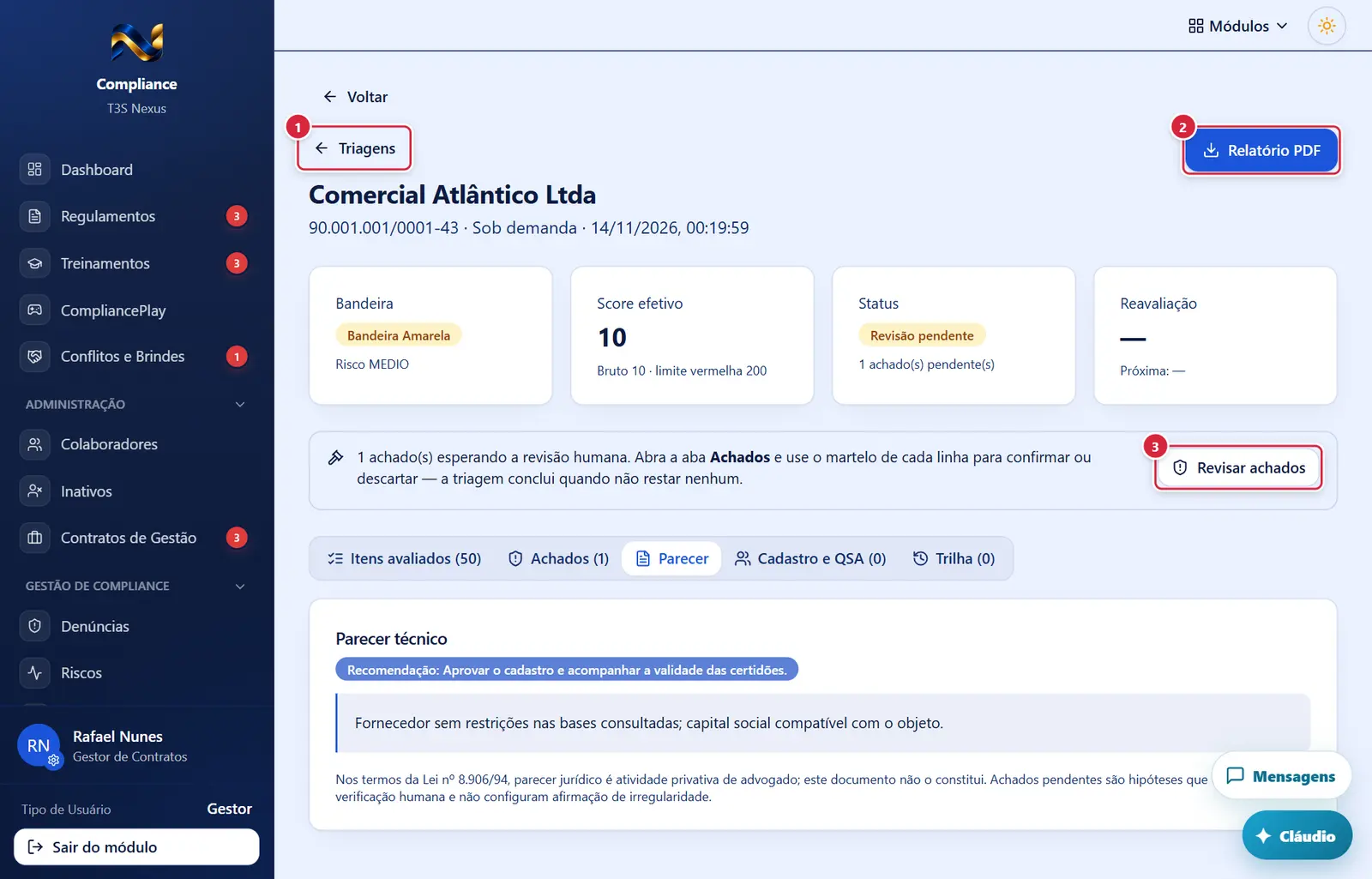
- "Parecer técnico" com o selo "Recomendação: Contratar / Contratar com ressalvas / Revisão humana obrigatória / Não recomendado" e o texto redigido pela IA.
- Sem parecer: "Parecer automático não gerado — a chave da API de IA não está configurada nesta instalação. Os achados e o score permanecem válidos."
- Nota fixa: "Nos termos da Lei nº 8.906/94, parecer jurídico é atividade privativa de advogado; este documento não o constitui. Achados pendentes são hipóteses que exigem verificação humana e não configuram afirmação de irregularidade."
Aba "Cadastro e QSA"
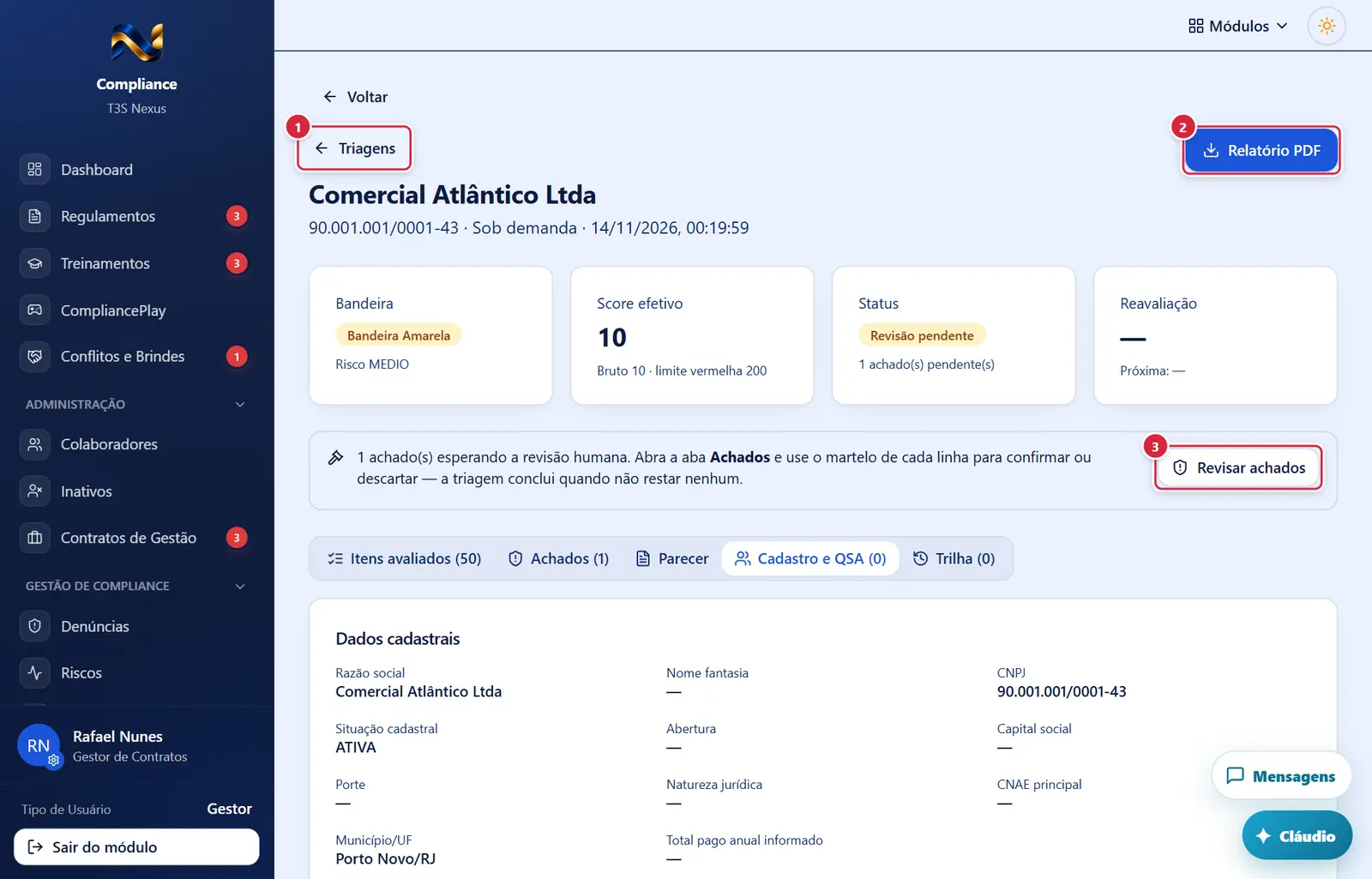
- "Dados cadastrais" (da Receita): "Razão social", "Nome fantasia", "CNPJ", "Situação cadastral", "Abertura", "Capital social", "Porte", "Natureza jurídica", "CNAE principal", "Município/UF", "Total pago anual informado".
- "Quadro societário (QSA)" — "A Receita expõe o CPF do sócio mascarado — só os 6 dígitos do meio são conhecidos." Tabela "Nome" · "Qualificação" · "CPF (mascarado)" · "Entrada". Sem sócios: "Nenhum sócio retornado pela Receita para este CNPJ."
Aba "Trilha"
- "Trilha de consultas" — "Evidência de auditoria: toda fonte consultada, inclusive as que falharam." Tabela "Fonte" · "Endpoint" (endereço consultado) · "Estado" ("OK" verde, "NAO_CONFIGURADA" azul, outros em laranja) · "Consultado em".
Situações
| Situação | O que muda na tela |
|---|---|
Sem due_diligence.revisar |
Sem o martelo "Revisar achado"; no detalhe do item, botões e justificativa ficam bloqueados |
| Consultas pagas em andamento | Itens "Consulta em andamento"; a página se atualiza sozinha |
| Triagem com erro | Faixa vermelha no alto |
| Triagem inexistente (endereço errado ou excluída) | Só o botão "Voltar" e a faixa vermelha "Triagem não encontrada." — "Voltar" leva à lista |
| Carregando | "Carregando a triagem..." |
Botões
Os botões marcados nas figuras estão explicados junto de cada figura (seção “A tela, marcação por marcação”). A seguir, os demais botões desta tela — os que só aparecem em outras situações —, com o que fazem e onde ficam.
Linha do item (clique)
- Abre a janela de detalhe do item (ver Janelas).
Janelas
Detalhe do item (título: nome do item)
- Abre por: clique numa linha da aba "Itens avaliados".
- Mostra: código, "peso N ponto(s)", "· item eliminatório" e a fonte; quadro "Situação atual" (com a explicação, ou "Decisão humana registrada; prevalece sobre a fonte."); quadro "Pontuação neste item" ("+N" ou "0") com o tipo de fonte; caixa "Por que este item existe" (relevância e base legal); "O que as fontes retornaram (N)" — cada registro com fonte, "Método", "Confiança", "Peso", "pode ser homônimo — confirme a identidade", a análise do revisor e o link "Ver a evidência da fonte". Sem registro: "Nenhum registro automático para este item." (mais "A fonte foi consultada e nada consta." ou "Atenção: isso não significa ausência de risco — veja a situação acima.").
- Decisão "Há alerta neste item?" — "Sua resposta prevalece sobre o resultado automático. Use Não para afastar um achado — por exemplo, quando confirmou que é homônimo — e Sim para registrar um risco que você conhece e a fonte não trouxe." Botões "Sim, há alerta" (fica vermelho) e "Não há alerta" (já vem marcado o que vale hoje).
- Campo: "Justificativa" ("— obrigatória" quando a decisão difere da atual) — "Explique a decisão: o que foi verificado, com que documento, e por que a conclusão difere da automática." "Fica registrada no relatório com o seu nome e a data. Mínimo de 15 caracteres."
- Se já houver decisão: "Decisão atual registrada por <nome> em <data e hora>."
- Botões: "Desfazer e voltar ao automático" (à esquerda; só com decisão registrada e
due_diligence.revisar) · "Fechar" · "Salvar decisão" ("Salvando…"; só ativo com justificativa de 15+ caracteres). - Efeito: a decisão vale para o item inteiro; score, bandeira, status e próxima revisão são recalculados, e o risco do terceiro no cadastro do Compliance é atualizado (se esta for a triagem mais recente dele).
- Mensagens: "Item revisado" — "Score e bandeira foram recalculados." · "Decisão desfeita" — "O item voltou ao resultado automático das fontes." · "Erro ao revisar o item" com "Sem permissão para revisar itens", "Justificativa é obrigatória ao alterar o alerta de um item", "A justificativa precisa explicar a decisão — descreva em pelo menos 15 caracteres", "Item <código> não existe no catálogo", "Triagem não encontrada" · "Erro ao desfazer".
"Revisar achado"
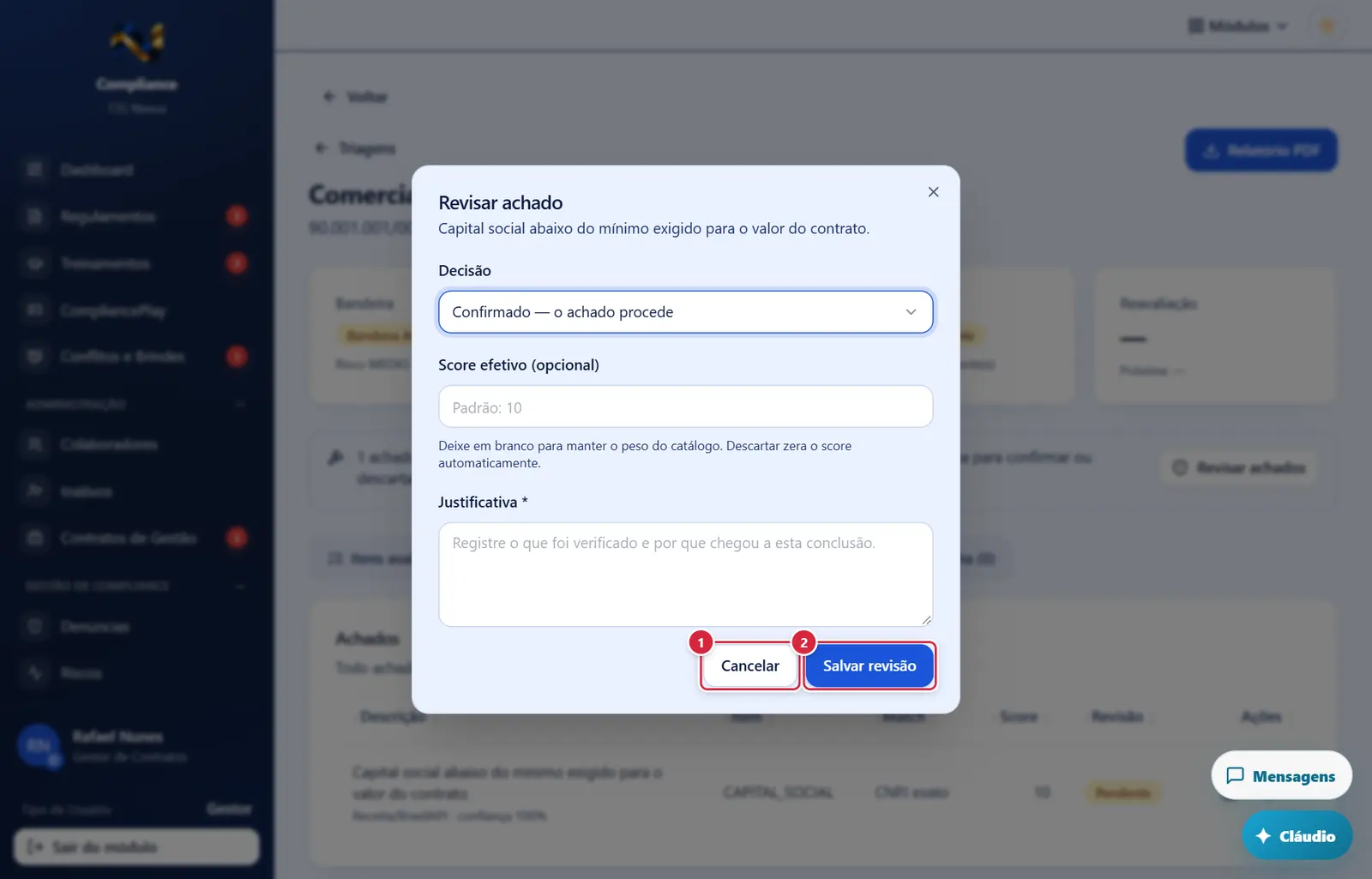
Fecha a janela sem gravar nada; a tela de trás continua como estava.
- Botões: "Cancelar" · "Salvar revisão" ("Salvando...").
- Abre por: "Revisar achado" (martelo, na aba Achados). Mostra a descrição do achado.
- Campos: "Decisão" — "Confirmado — o achado procede" ou "Descartado — homônimo ou falso positivo" · "Score efetivo (opcional)" (só ao confirmar; vazio mantém o peso do catálogo, mostrado como "Padrão: N"; "Descartar zera o score automaticamente.") · "Justificativa *" ("Registre o que foi verificado e por que chegou a esta conclusão.").
- Botões: "Cancelar" · "Salvar revisão" ("Salvando...").
- Mensagens: "Achado revisado" — "Score e bandeira foram recalculados." · "Erro ao revisar" com "A justificativa é obrigatória." · "O score efetivo deve ser um número maior ou igual a zero." · "Sem permissão para revisar achados" · "Achado não encontrado".
- Efeito: quando todos os achados estão revisados, o status passa a "Concluída". Confirmar um achado de item eliminatório leva à bandeira vermelha.
"Evidência do achado"
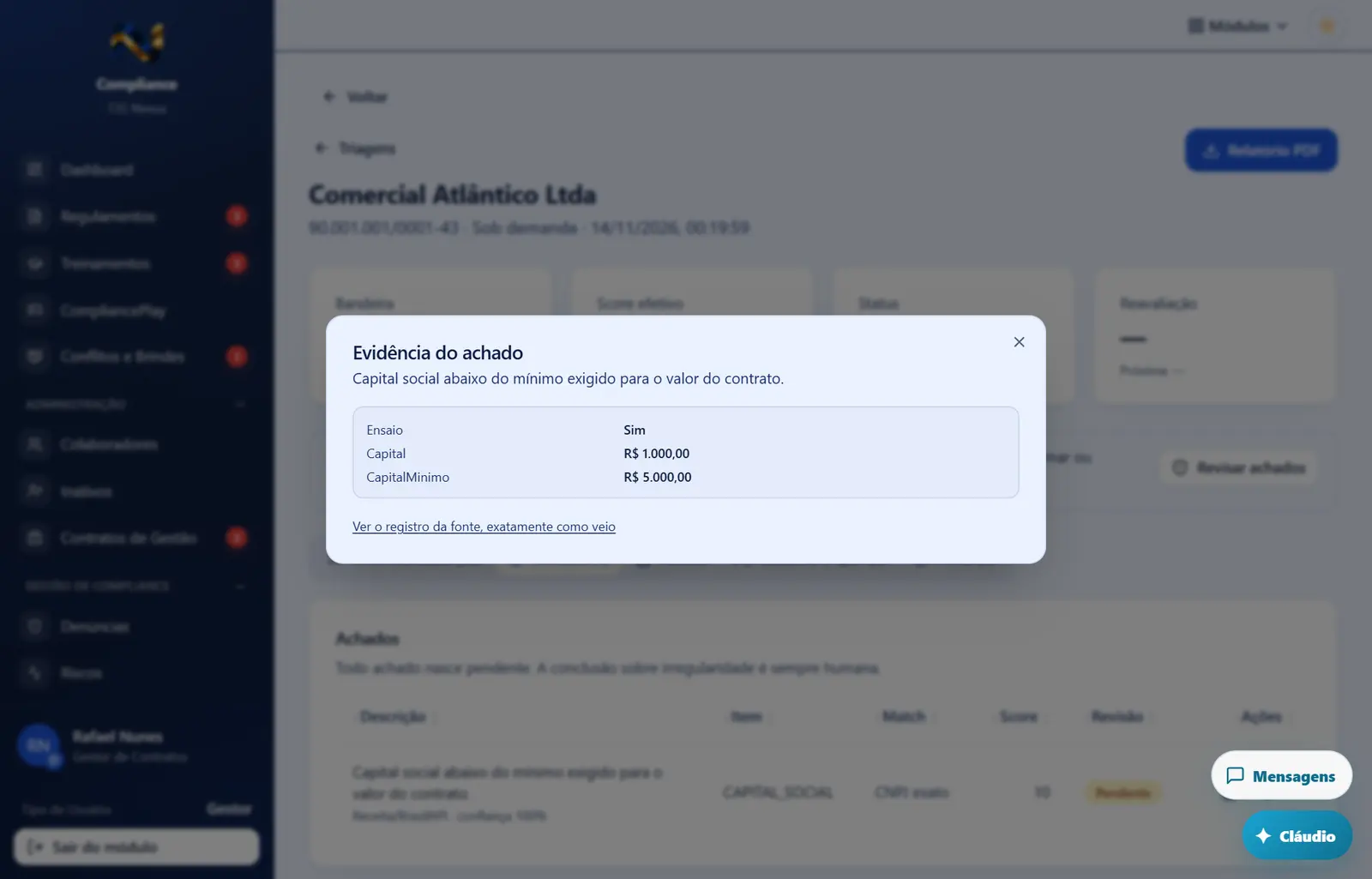
- Abre por: "Ver evidência". Mostra a descrição e a evidência da fonte organizada em campos; o botão "Ver o registro da fonte, exatamente como veio" / "Ocultar o registro da fonte" mostra o dado bruto. Fecha pelo X.
- Abre por: "Ver evidência". Mostra a descrição e a evidência da fonte organizada em campos; o botão "Ver o registro da fonte, exatamente como veio" / "Ocultar o registro da fonte" mostra o dado bruto. Fecha pelo X.
Perguntas que as pessoas fazem
- O sócio da empresa tem o mesmo nome de um sancionado. E agora? → abra a evidência, confira os dígitos do CPF, a data e o local; se for outra pessoa, "Revisar achado" → "Descartado — homônimo ou falso positivo" com a justificativa.
- Sei de um problema que nenhuma lista trouxe. → clique no item correspondente e marque "Sim, há alerta" com a justificativa.
- Por que um item está "Não avaliado" e não "Sem alerta"? → porque a fonte não foi consultada (não existe fonte automática ou a consulta paga está desligada). O sistema nunca mostra verde sem consulta.
- Os itens pagos ficam "Consulta em andamento" para sempre. → a página se atualiza sozinha a cada 8 segundos; se não mudar em alguns minutos, a consulta falhou — veja a aba "Trilha".
- Posso mudar o peso de um item só para esta empresa? → sim, no achado: "Score efetivo". Para mudar para todos, use Due Diligence › Parametrização da Régua.
- A IA aprovou a empresa? → não. A recomendação é só uma sugestão fundamentada; a decisão é humana.
- O crachá de "Triagem de Terceiros" está aceso. Como apago? → abra a empresa com "Revisão pendente", clique em "Revisar achados" no aviso e confirme ou descarte cada achado "Pendente" (martelo). Quando não restar nenhum, a triagem vira "Concluída" e o crachá baixa sozinho.
Ligações com outros módulos e telas
- Due Diligence › Triagem de Terceiros (lista) — a lista, nova triagem, reavaliação e exclusão.
- Due Diligence › Parametrização da Régua — pesos, limiares, itens eliminatórios e consultas pagas.
- Due Diligence › Bases de Dados — origem das listas de cada item.
- Due Diligence › Teia de Vínculos — o quadro societário gravado aqui alimenta a Teia.