
/compliance/due-diligence/bases · "Bases de Dados" (bloco "Due Diligence" do menu lateral do Compliance)due_diligence.visualizar (só leitura). Atualizar, importar e esvaziar: due_diligence.bases_gerenciar ("Gerenciar Bases de Dados").Para que serve
Mostra as listas que a triagem consulta dentro do próprio sistema (sanções, cadastros de punidos, dívida ativa, trabalho escravo, embargos ambientais, candidatos e doações eleitorais, quadro societário nacional etc.), quantos registros cada uma tem, quando foi atualizada e se a última atualização deu certo. Quase tudo se atualiza sozinho toda semana; a tela permite forçar a atualização e, nas fontes que bloqueiam download automático, importar um arquivo CSV.
Modos de uma base:
- Automática — "O sistema baixa da origem e atualiza sozinho, toda semana." (algumas, como o quadro societário nacional e os militares, uma vez por mês). A carga nova só substitui a anterior depois de concluída.
- Contínua — "Cresce sozinha a cada triagem executada, sem carga externa." (o grafo de vínculos dos fornecedores triados).
- Manual — "A origem bloqueia acesso automatizado; depende de importar o arquivo." Hoje não há base manual em uso.
A tela, marcação por marcação
As figuras abaixo mostram a tela como ela aparece para quem usa. Os números em vermelho marcam os botões e campos; logo abaixo de cada figura, cada número é explicado: onde fica, o que faz e o que acontece depois.
Visão geral da tela
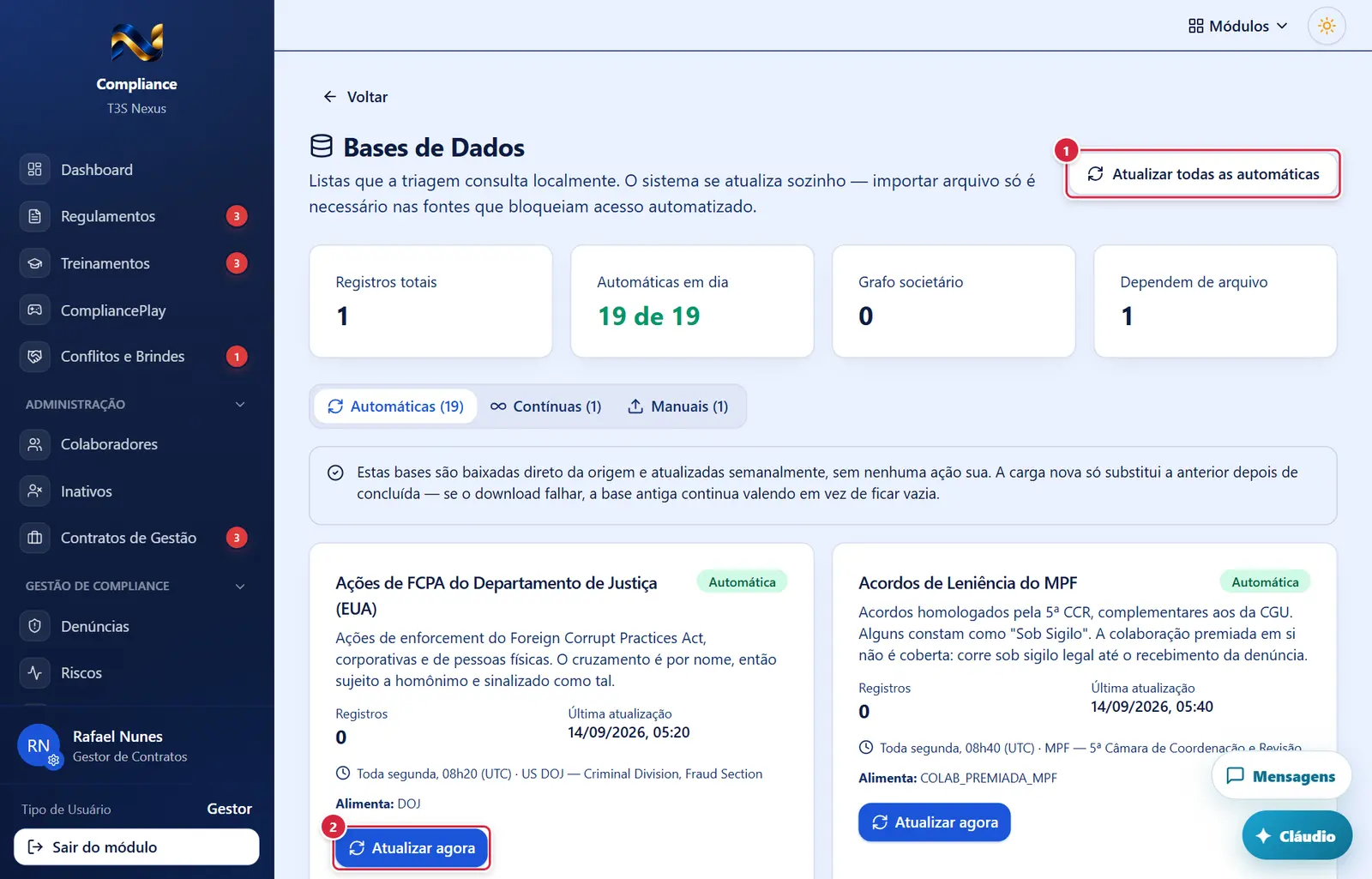
- Onde fica: canto superior direito.
- O que faz: atualiza, uma depois da outra, todas as bases automáticas (pode demorar). Fica apagado enquanto alguma atualização roda.
- O que faz: baixa a base da origem na hora.
- Mensagens: "Base atualizada" — "N registro(s) carregado(s) direto da origem." · "Falha na sincronização" — <motivo> (ex.: "Sem permissão para sincronizar as bases.").
Aba "Contínuas (1)"
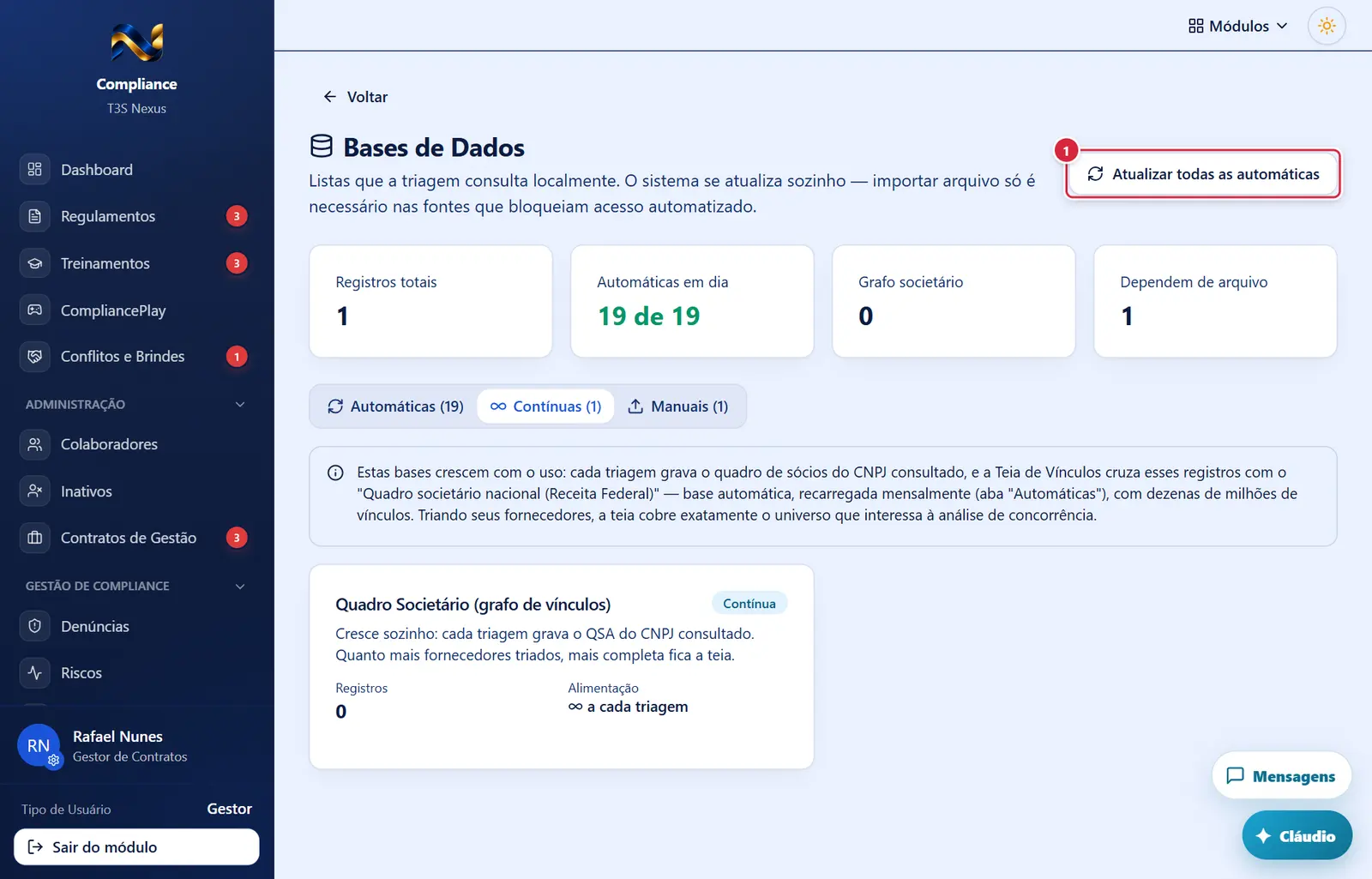
O que faz: atualiza, uma depois da outra, todas as bases automáticas (pode demorar). Fica apagado enquanto alguma atualização roda.
Explicado em detalhes na Figura 1.
Aba "Manuais (1)"
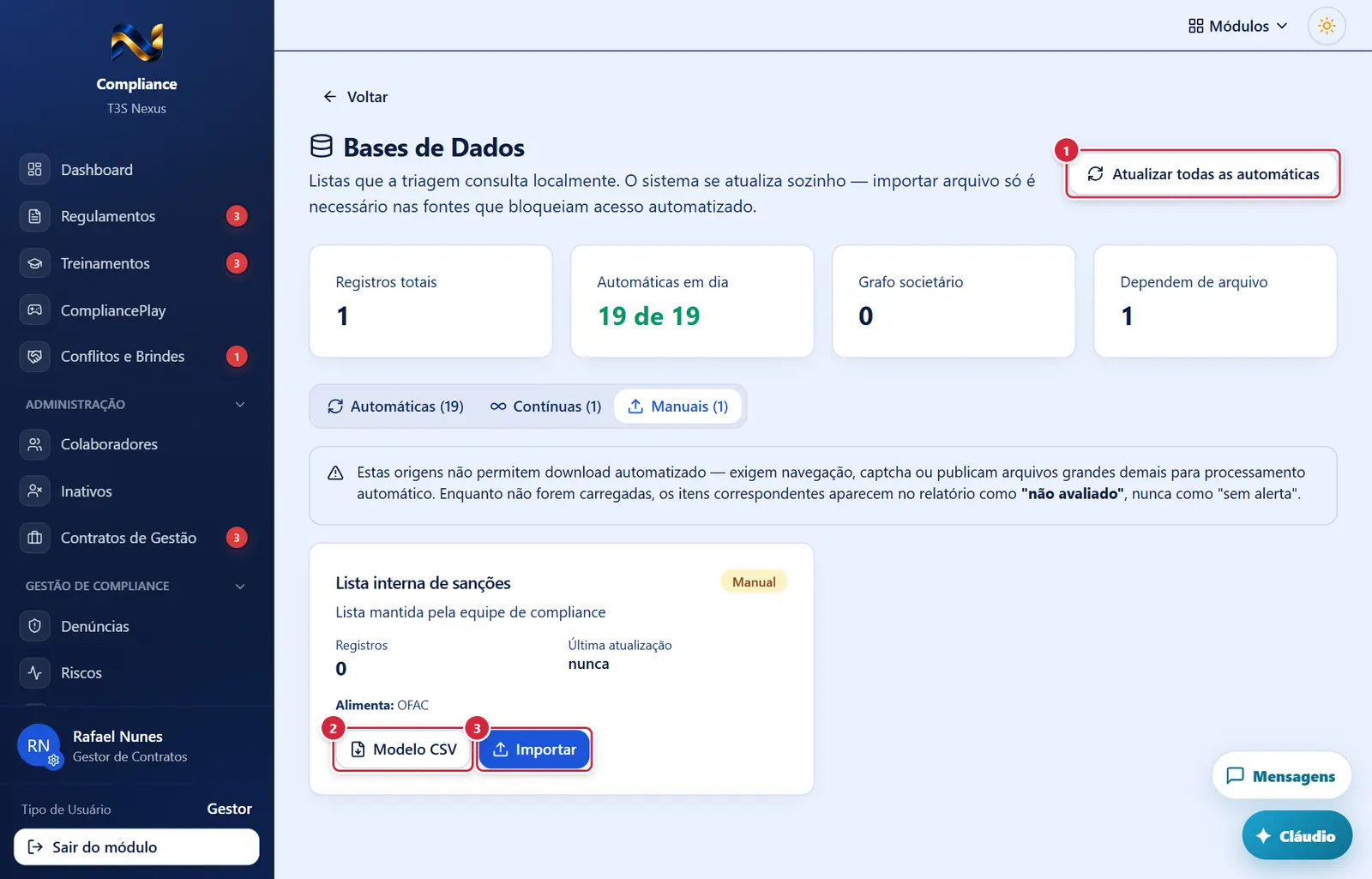
O que faz: atualiza, uma depois da outra, todas as bases automáticas (pode demorar). Fica apagado enquanto alguma atualização roda.
Explicado em detalhes na Figura 1.
- Observação: Quando houver base manual, o botão aparece no cartão dela, ao lado de "Importar", para quem tem
due_diligence.bases_gerenciar. - O que faz: baixa um CSV vazio só com o cabeçalho das colunas esperadas, separado por ponto e vírgula (
modelo_<base>.csv).
- Observação: Mesmo motivo de "Modelo CSV" (nenhuma base manual cadastrada). A janela "Importar <base>" recebe o CSV no formato do modelo (separado por ponto e vírgula), mostra os erros por linha e só troca a base depois de importar tudo.
- Abre a janela "Importar <base>".
Base manual cadastrada: Modelo CSV e Importar
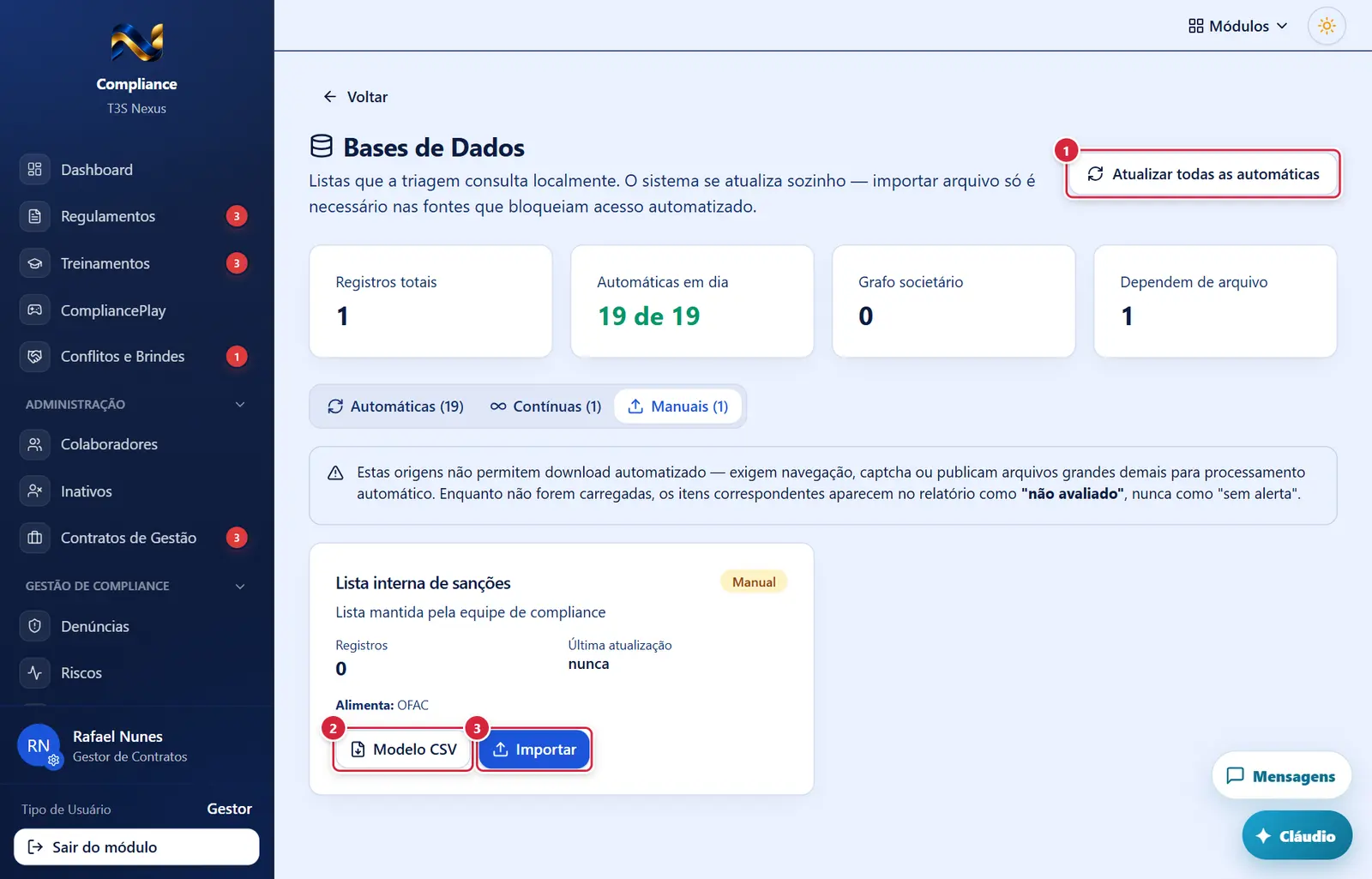
O que faz: atualiza, uma depois da outra, todas as bases automáticas (pode demorar). Fica apagado enquanto alguma atualização roda.
Explicado em detalhes na Figura 1.
O que faz: baixa um CSV vazio só com o cabeçalho das colunas esperadas, separado por ponto e vírgula (modelo_<base>.csv).
Explicado em detalhes na Figura 3.
Observação: Mesmo motivo de "Modelo CSV" (nenhuma base manual cadastrada). A janela "Importar <base>" recebe o CSV no formato do modelo (separado por ponto e vírgula), mostra os erros por linha e só troca a base depois de importar tudo.
Explicado em detalhes na Figura 3.
Como a tela está organizada (de cima para baixo)
- Título "Bases de Dados" — "Listas que a triagem consulta localmente. O sistema se atualiza sozinho — importar arquivo só é necessário nas fontes que bloqueiam acesso automatizado."; à direita, "Atualizar todas as automáticas" (só com a chave).
- Quatro cartões: "Registros totais" · "Automáticas em dia" ("N de M", em verde) · "Grafo societário" (vínculos guardados das triagens) · "Dependem de arquivo".
- Abas: "Automáticas (N)" · "Contínuas (N)" · "Manuais (N)", cada uma com um aviso explicativo e um cartão por base em duas colunas. Enquanto carrega: "Carregando...".
Cartão de uma base
- Título (ex.: "Sanções da CGU — CEIS, CNEP, CEPIM, Leniência e CEAF", "OFAC — SDN e Consolidated", "Lista Suja do Trabalho Escravo", "Candidatos, doações e fornecimento a campanhas (TSE)", "Quadro societário nacional (Receita Federal)") e o selo do modo.
- Observação da base (texto pequeno).
- "Registros" (quantidade) e "Última atualização" (data e hora; "falhou" em vermelho; "interrompida" em laranja; "atualizando" com ícone girando; "nunca"). Nas contínuas, "Alimentação: a cada triagem".
- Nas automáticas: o agendamento em palavras (ex.: "Toda segunda, 03h00 (UTC)" ou "Diariamente, …") e a origem.
- Faixa vermelha com a mensagem do erro, quando a última atualização falhou.
- Aviso de carga interrompida: "A carga parou no meio e a base está incompleta. Um verificador roda a cada dois minutos e retoma sozinho do ponto onde parou — sem refazer o que já entrou. Se continuar assim, sincronize manualmente."
- "Alimenta: <códigos dos itens da régua>" (ex.: "CEIS, CNEP, CEPIM, LENIENCIA_CGU, CEAF"; "PEP, DOACAO_CANDIDATOS, FORNECIMENTO_CANDIDATO").
- Botões (só com a chave): "Atualizar agora" (automáticas), "Modelo CSV" e "Importar" (manuais), "Esvaziar" (automáticas e manuais com registros).
Situações
| Situação | Como aparece | O que fazer |
|---|---|---|
| Em dia | Data e hora da última atualização | Nada |
| Atualizando | "atualizando" e botão "Atualizando…"; a tela se atualiza sozinha a cada 4 segundos | Esperar |
| Falhou | "falhou" e a faixa com o erro; a base antiga continua valendo | "Atualizar agora" mais tarde; persistindo, avisar o suporte |
| Interrompida | "interrompida" e o aviso de retomada | Esperar a retomada automática ou "Atualizar agora" |
Botões
Os botões marcados nas figuras estão explicados junto de cada figura (seção “A tela, marcação por marcação”). A seguir, os demais botões desta tela — os que só aparecem em outras situações —, com o que fazem e onde ficam.
"Esvaziar"
- Abre a confirmação "Esvaziar <base>?".
Janelas
"Importar <nome da base>"
- Texto: "Arquivo CSV separado por ponto e vírgula ou vírgula, com a primeira linha de cabeçalho."
- Mostra: "Colunas esperadas" (lista exata) e "Calculadas automaticamente: …" (colunas que o sistema monta sozinho, como o nome normalizado). Durante a importação, barra de progresso "N de M registro(s)" (envia em lotes de 500). Erros por lote numa faixa vermelha (as 5 primeiras).
- Botões: "Fechar" · "Escolher arquivo" ("Importando...").
- Regras: datas em "AAAA-MM-DD" ou "DD/MM/AAAA"; CPF vira só o miolo de 6 dígitos; CNPJ só com números; valores com vírgula decimal são aceitos. A importação soma à base (não apaga o que havia) — para substituir, esvazie antes.
- Mensagens: "Importação concluída" — "N registro(s) importado(s)." · "Importação parcial" — "N de M importados." (com as linhas que falharam) · "Erro na importação" — "O arquivo não contém linhas de dados." ou "Colunas ausentes no CSV: …. Esperado: ….".
"Esvaziar <nome da base>?"
- Texto: "Todos os registros serão removidos. As triagens já executadas mantêm seus achados, mas as próximas deixarão de avaliar os itens que dependem desta base — até a próxima sincronização automática, no caso das fontes automáticas."
- Texto: "<N registro(s)> serão removidos…". Botões: "Cancelar" · "Esvaziar" ("Esvaziando..." enquanto roda). Mensagens: "Base esvaziada — N registro(s) removido(s)." · "Erro ao limpar — Esvaziar base é de quem tem a permissão "Gerenciar bases" da Due Diligence." (a chave é conferida no servidor, função
dd_esvaziar_base, que só aceita as bases de consulta).
Perguntas que as pessoas fazem
- Preciso fazer alguma coisa toda semana? → não; as automáticas se atualizam sozinhas. Basta olhar "Automáticas em dia".
- Uma base "falhou". As triagens ficam sem ela? → não: a carga anterior continua valendo até a nova dar certo.
- Esvaziei uma base por engano. → nas automáticas, clique "Atualizar agora"; nas manuais, importe de novo o arquivo.
- Por que o quadro societário nacional é tão grande? → é a lista de sócios de todas as empresas do país; é ela que permite à Teia de Vínculos ir além do 1º elo.
Ligações com outros módulos e telas
- Due Diligence › Triagem de Terceiros (lista) e Due Diligence › Triagem (relatório de uma avaliação) — os itens da régua consultam estas bases; base vazia = item "Não avaliado".
- Due Diligence › Teia de Vínculos — usa o "Quadro societário nacional" e o grafo das triagens.
- Due Diligence › Parametrização da Régua — pesos dos itens que cada base alimenta.