
Onde encontrar
/compliance/employees/<id>/permissions · nenhum (o endereço leva ao portal)Quem abrequalquer pessoa que digite o endereço é levada ao portal; a tela de destino só abre para administrador do ERP
Para que serve
As permissões de todos os módulos são dadas num lugar só: portal do ERP → "Usuários e permissões". Este endereço existe apenas para que links e favoritos continuem funcionando: ao abri-lo, a pessoa é levada imediatamente ao portal.
A tela, marcação por marcação
As figuras abaixo mostram a tela como ela aparece para quem usa. Os números em vermelho marcam os botões e campos; logo abaixo de cada figura, cada número é explicado: onde fica, o que faz e o que acontece depois.
Visão geral da tela
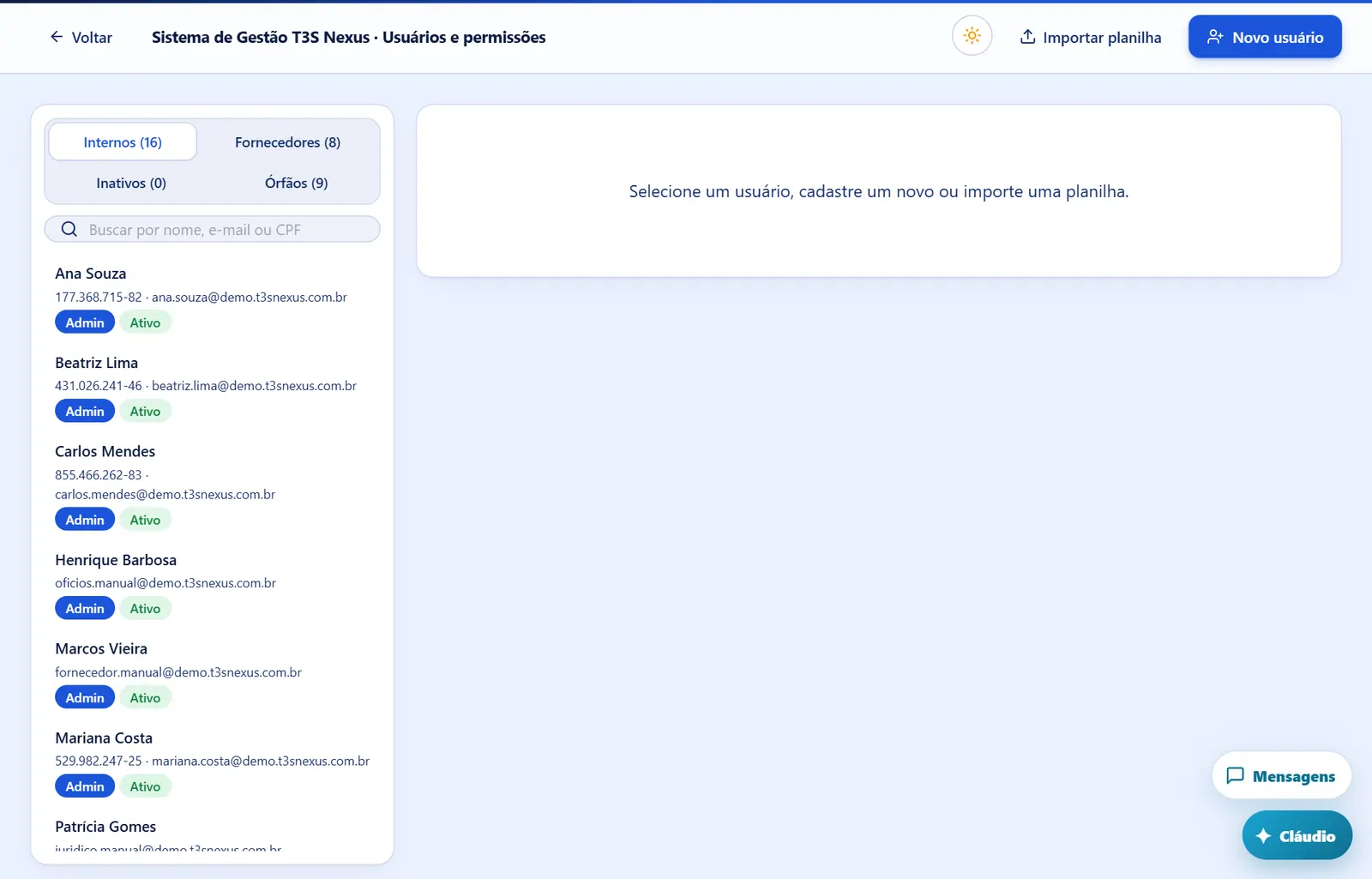
Figura 1 — Permissões do colaborador (endereço → portal)
O que esta figura mostra
- As permissões de todos os módulos são dadas num lugar só: portal do ERP → "Usuários e permissões". Este endereço existe apenas para que links
Como a tela está organizada
Não há tela. O navegador sai do Compliance e abre o portal em "Usuários e permissões" (sem mensagem intermediária).
Situações
| Situação | Como aparece | O que se pode fazer |
|---|---|---|
| Você é administrador do ERP | Abre "Usuários e permissões" no portal (lista de usuários; o colaborador não vem pré-selecionado) | Procurar a pessoa pelo nome ou CPF e marcar as permissões do Compliance |
| Você não é administrador do ERP | O portal abre o painel de módulos normal | Pedir ao administrador do ERP |
| Sem sessão | Login do portal | Entrar; depois abrir "Usuários e permissões" |
Botões
Nenhum nesta rota: ela só leva ao portal.
Janelas
Nenhuma.
Perguntas que as pessoas fazem
- Como dou a alguém acesso às denúncias / riscos / LGPD do Compliance? → Portal → "Usuários e permissões" → escolher a pessoa → seção Compliance → marcar as chaves (ex.:
denuncias.visualizar,riscos.visualizar,lgpd.visualizar) → salvar. Só administrador do ERP faz isso. - Cliquei num link de permissões do Compliance e caí no painel do ERP. → Você não é administrador do ERP; a tela de permissões só abre para administradores.
- Por que algumas chaves do Compliance não aparecem no portal? → As de cadastro de colaborador, senha, identidade visual, auditoria e armazenamento (
colaboradores.criar,colaboradores.importar,usuarios.gerenciar_permissoes,organizacao.editar,storage.*,auditoria.*etc.) são reservadas: essas funções são exclusivas do administrador do ERP, no portal.
Ligações com outros módulos e telas
- Portal › Usuários e permissões — onde as permissões de todos os módulos são concedidas.
- Colaboradores (Colaboradores (gestão de colaboradores ativos)) — de onde vinha o botão de escudo "Gerenciar permissões".
- Menu do módulo (Menu do módulo (moldura de todas as telas)) — explica o que acontece com quem não tem permissão nenhuma no Compliance ("Acesso negado").