
/compliance/lgpd · bloco "Gestão de Compliance" → "LGPD"lgpd.visualizar (vê as três abas). Responder solicitações exige lgpd.atender_solicitacoes; cadastrar/editar/excluir processos do inventário e registrar/revogar consentimentos exige lgpd.gerenciar.Para que serve
Reúne o trabalho do encarregado de dados (DPO) previsto na Lei nº 13.709/2018:
- Solicitações de titulares — pedidos feitos por qualquer pessoa no Portal do Titular (página pública, sem login): confirmação de tratamento, acesso, correção, anonimização, portabilidade, exclusão, informação sobre compartilhamento, revogação de consentimento e oposição. Cada pedido chega com protocolo e prazo de 15 dias.
- Inventário de dados (ROPA) — o registro das atividades de tratamento de dados pessoais (art. 37).
- Consentimentos — registro dos consentimentos coletados (art. 8º) e da revogação deles.
A tela, marcação por marcação
As figuras abaixo mostram a tela como ela aparece para quem usa. Os números em vermelho marcam os botões e campos; logo abaixo de cada figura, cada número é explicado: onde fica, o que faz e o que acontece depois.
Visão geral da tela
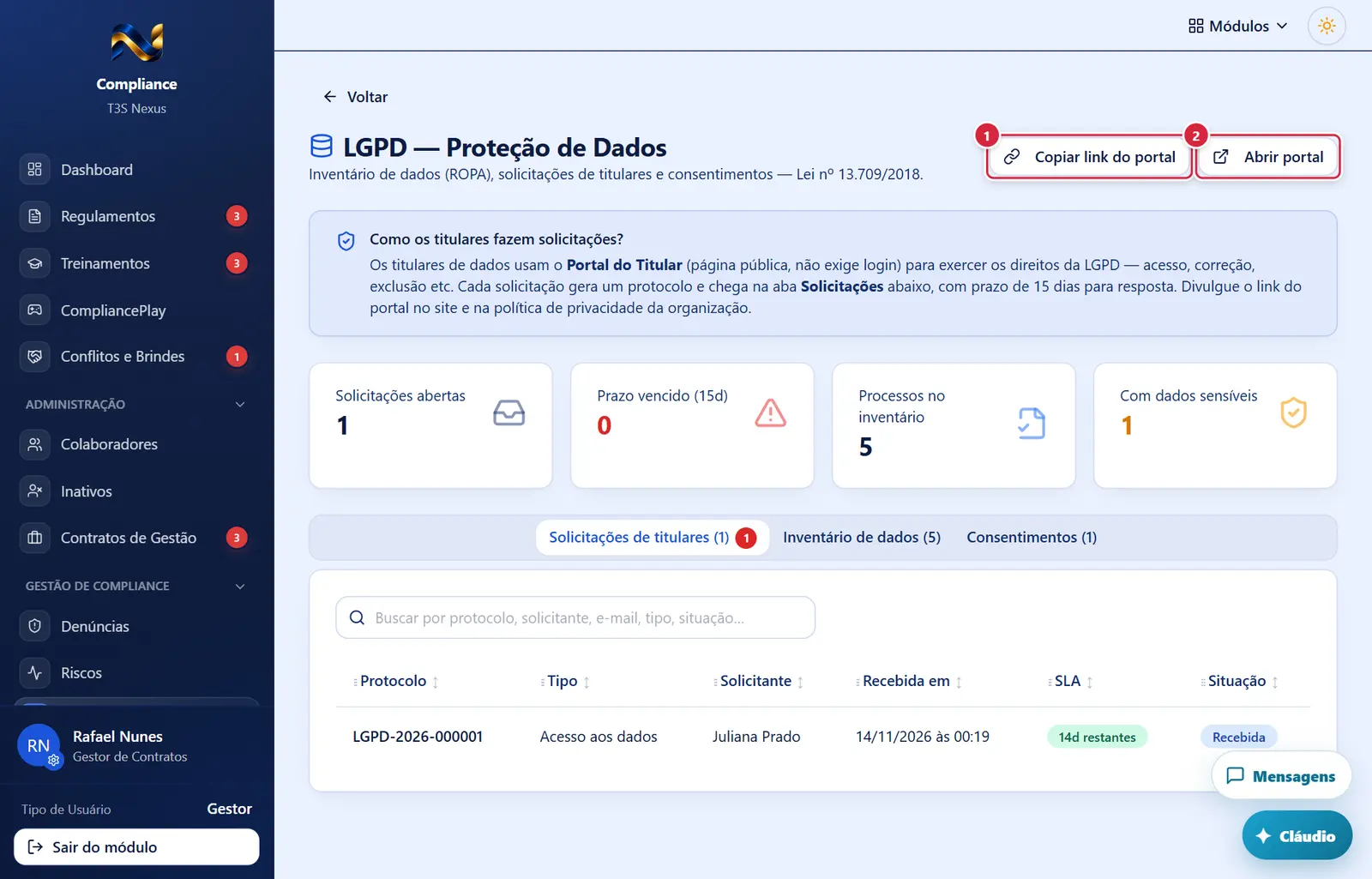
- O que faz: copia o endereço público do Portal do Titular. Aviso: "Link do Portal do Titular copiado.".
- O que faz: abre o Portal do Titular em outra aba (o mesmo que o público vê; botão "Nova solicitação" e formulário com nome, e-mail, CPF, tipo e descrição).
Aba "Inventário de dados (5)"
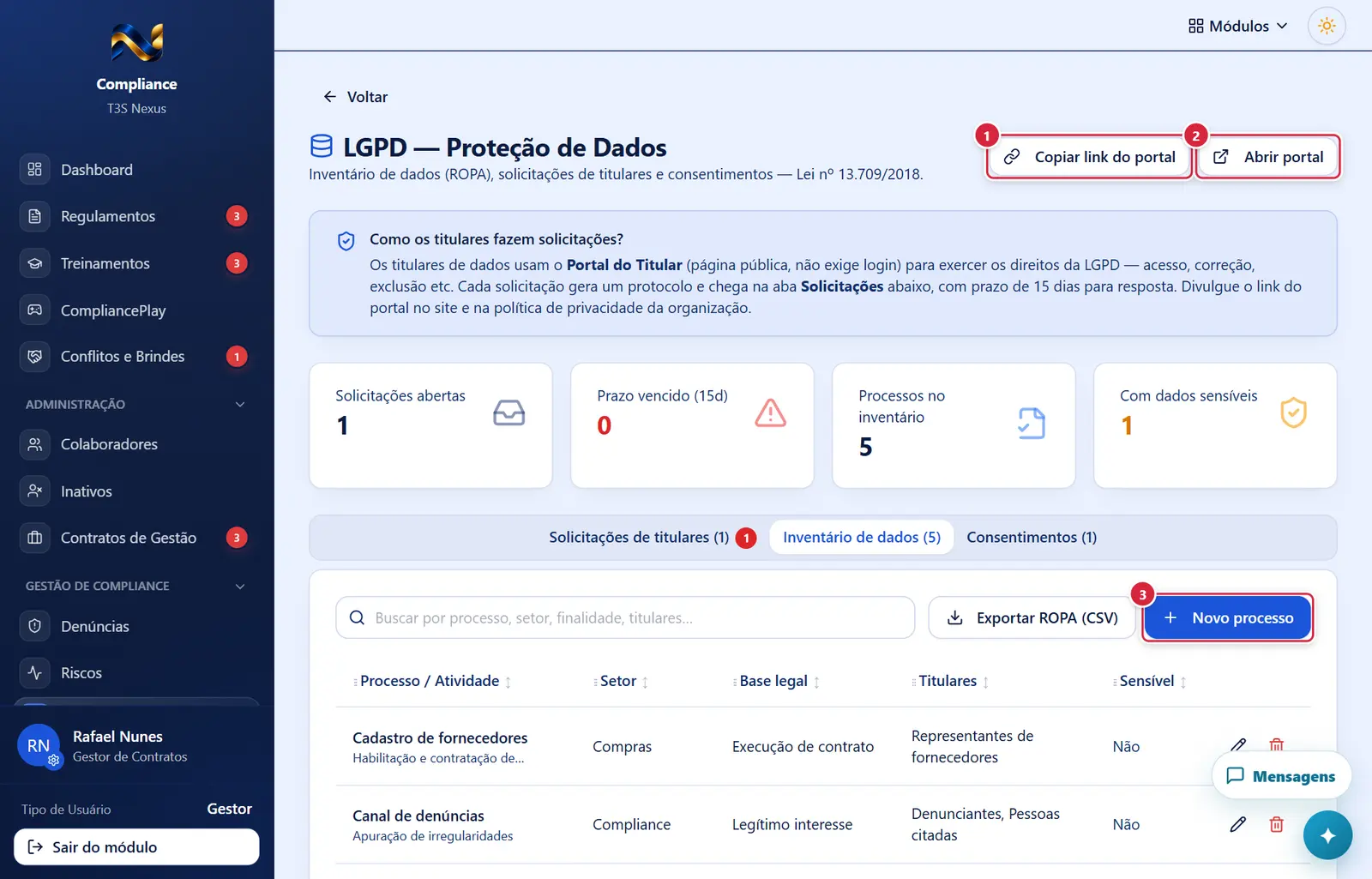
O que faz: copia o endereço público do Portal do Titular. Aviso: "Link do Portal do Titular copiado.".
Explicado em detalhes na Figura 1.
O que faz: abre o Portal do Titular em outra aba (o mesmo que o público vê; botão "Nova solicitação" e formulário com nome, e-mail, CPF, tipo e descrição).
Explicado em detalhes na Figura 1.
- Aparece quando:
lgpd.gerenciar. O que faz: abre "Novo processo de tratamento".
Aba "Consentimentos (1)"
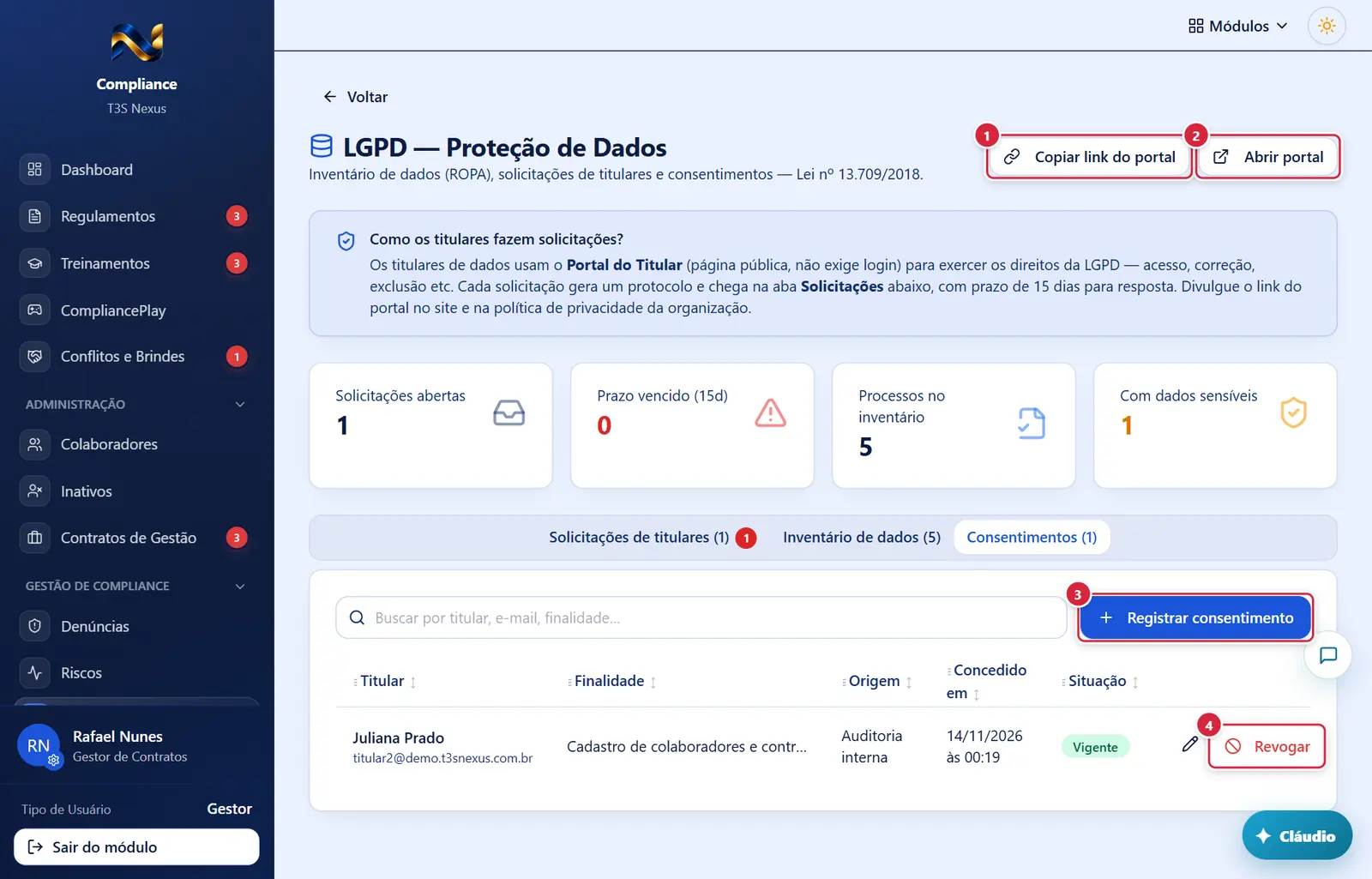
O que faz: copia o endereço público do Portal do Titular. Aviso: "Link do Portal do Titular copiado.".
Explicado em detalhes na Figura 1.
O que faz: abre o Portal do Titular em outra aba (o mesmo que o público vê; botão "Nova solicitação" e formulário com nome, e-mail, CPF, tipo e descrição).
Explicado em detalhes na Figura 1.
- Aparece quando:
lgpd.gerenciar. O que faz: abre a janela "Registrar consentimento".
- Aparece quando:
lgpd.gerenciare o consentimento está vigente. - Pede confirmação? Sim — "Revogar o consentimento de <nome>?": "O consentimento passa a constar como revogado a partir de agora. A revogação não pode ser desfeita: um novo consentimento precisa ser registrado." Botões "Cancelar" · "Revogar" ("Revogando…").
- Mensagens: "Consentimento revogado." · "O consentimento não foi revogado (sem permissão ou já revogado)." · "Erro ao revogar".
Inventário de dados
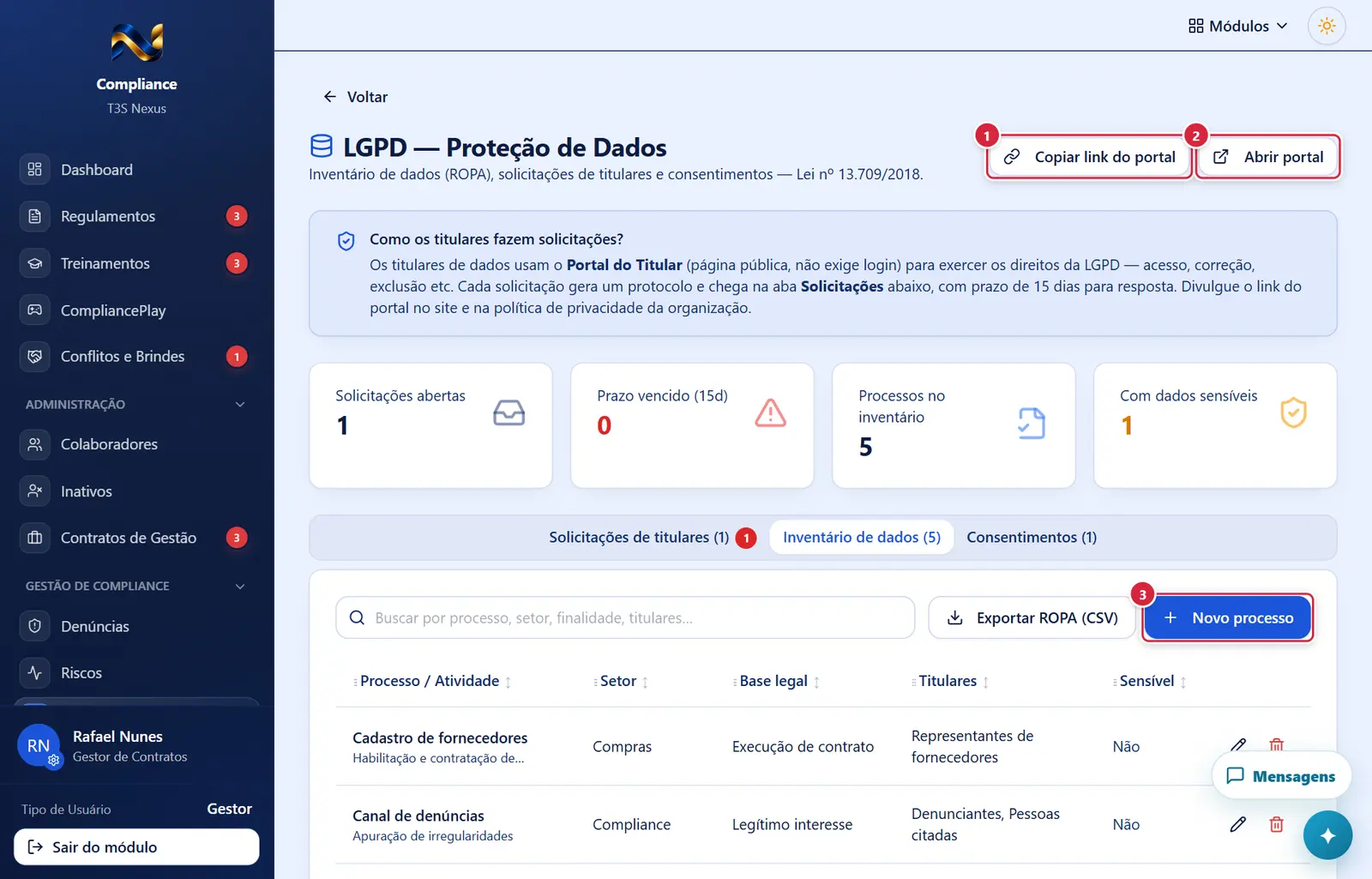
O que faz: copia o endereço público do Portal do Titular. Aviso: "Link do Portal do Titular copiado.".
Explicado em detalhes na Figura 1.
O que faz: abre o Portal do Titular em outra aba (o mesmo que o público vê; botão "Nova solicitação" e formulário com nome, e-mail, CPF, tipo e descrição).
Explicado em detalhes na Figura 1.
O que faz: abre "Novo processo de tratamento".
Explicado em detalhes na Figura 2.
Consentimento vigente
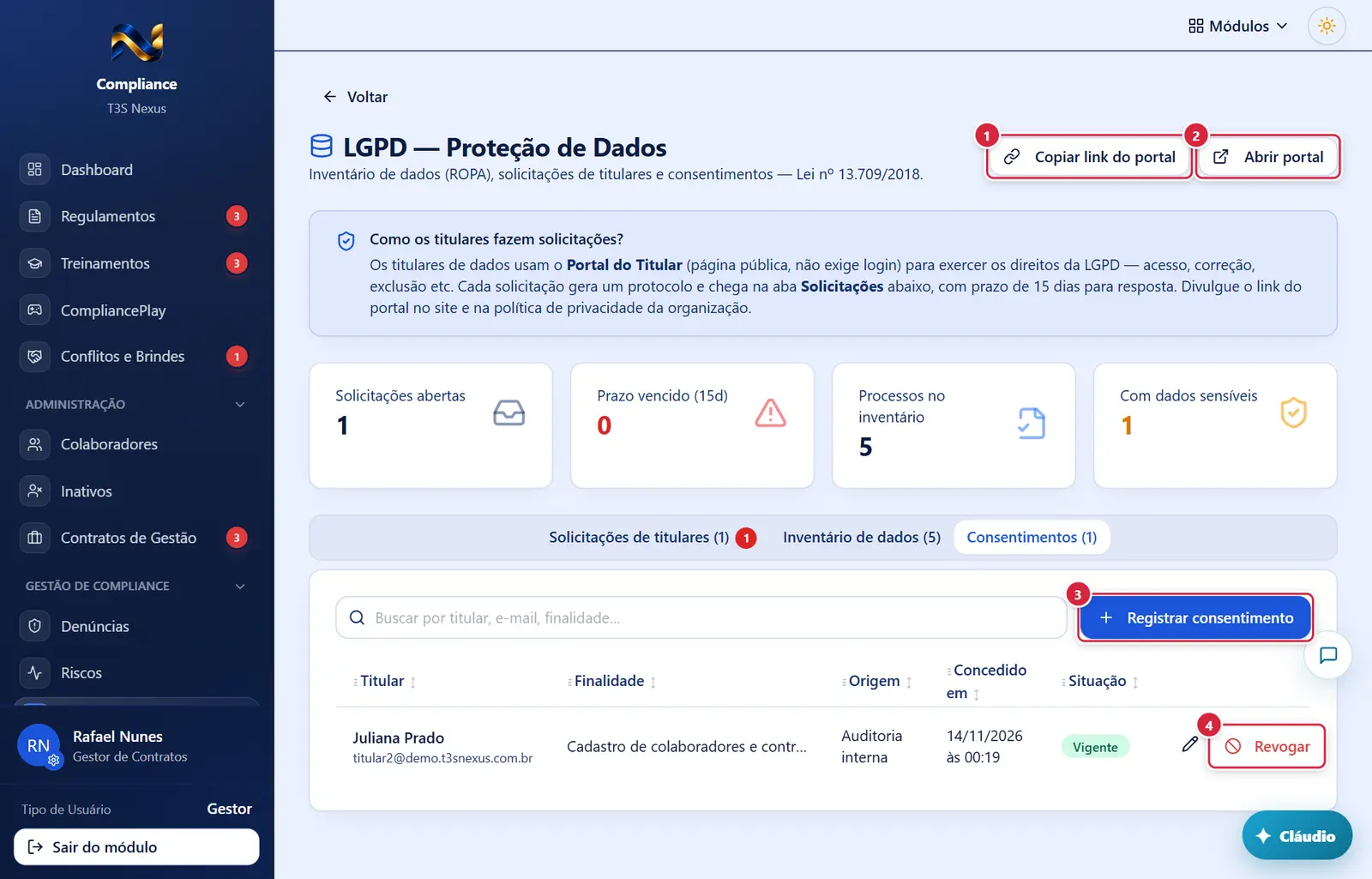
O que faz: copia o endereço público do Portal do Titular. Aviso: "Link do Portal do Titular copiado.".
Explicado em detalhes na Figura 1.
O que faz: abre o Portal do Titular em outra aba (o mesmo que o público vê; botão "Nova solicitação" e formulário com nome, e-mail, CPF, tipo e descrição).
Explicado em detalhes na Figura 1.
O que faz: abre a janela "Registrar consentimento".
Explicado em detalhes na Figura 3.
Pede confirmação? Sim — "Revogar o consentimento de <nome>?": "O consentimento passa a constar como revogado a partir de agora. A revogação não pode ser desfeita: um novo consentimento precisa ser registrado." Botões "Cancelar" · "Revogar" ("Revogando…").
Explicado em detalhes na Figura 3.
Solicitações de titulares
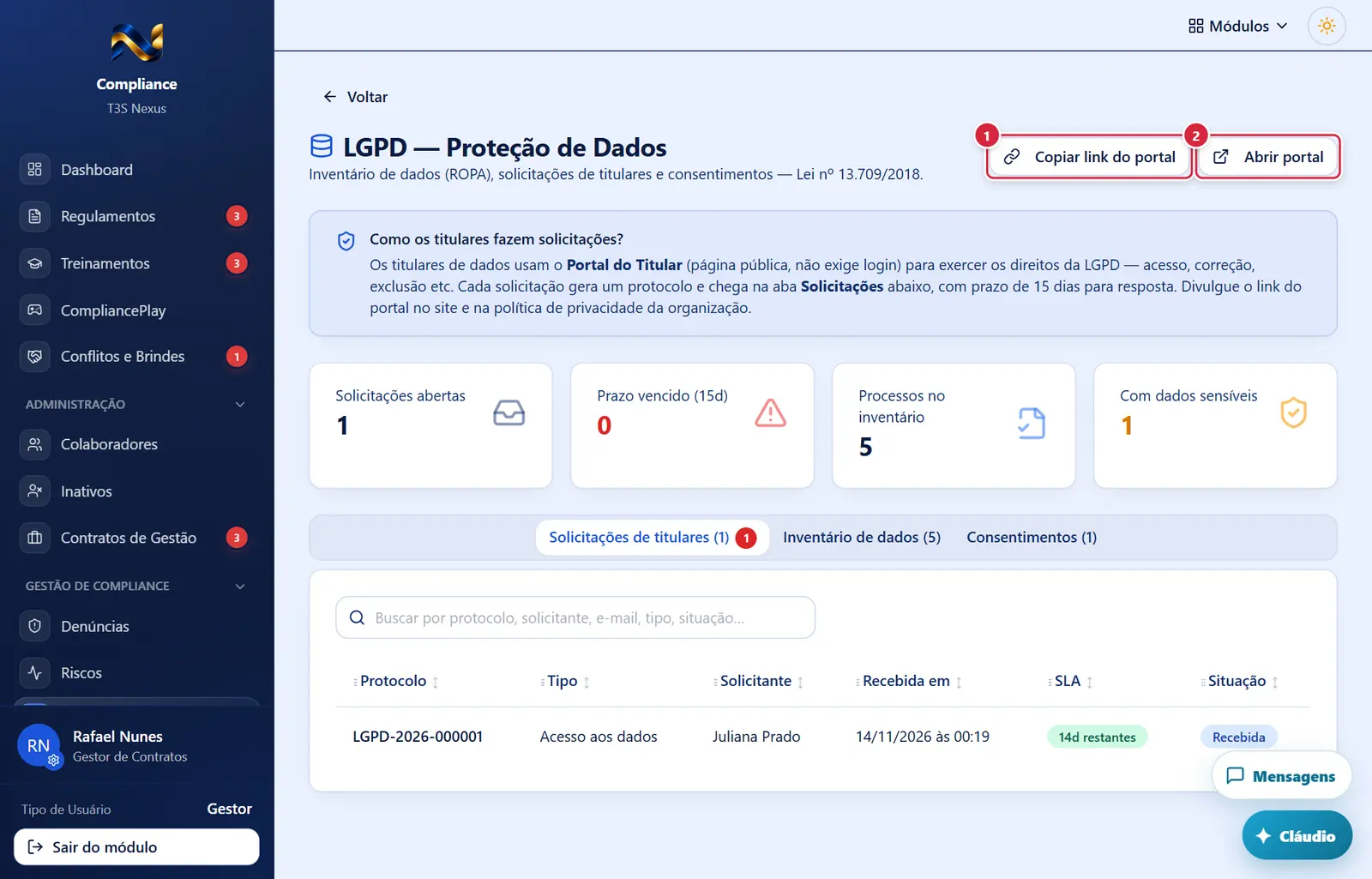
O que faz: copia o endereço público do Portal do Titular. Aviso: "Link do Portal do Titular copiado.".
Explicado em detalhes na Figura 1.
O que faz: abre o Portal do Titular em outra aba (o mesmo que o público vê; botão "Nova solicitação" e formulário com nome, e-mail, CPF, tipo e descrição).
Explicado em detalhes na Figura 1.
Como a tela está organizada (de cima para baixo)
- Cabeçalho — "LGPD — Proteção de Dados" (ícone de banco de dados) e "Inventário de dados (ROPA), solicitações de titulares e consentimentos — Lei nº 13.709/2018." À direita: "Copiar link do portal" e "Abrir portal".
- Quadro azul "Como os titulares fazem solicitações?" — explica o Portal do Titular, o protocolo, o prazo de 15 dias e pede para divulgar o link no site e na política de privacidade.
- Quatro cartões — "Solicitações abertas" (Recebida ou Em atendimento), "Prazo vencido (15d)" (abertas com prazo passado, em vermelho), "Processos no inventário" e "Com dados sensíveis" (em âmbar).
- Três abas: "Solicitações de titulares (N)" (abre nesta), "Inventário de dados (N)", "Consentimentos (N)".
Aba "Solicitações de titulares"
Tabela: "Protocolo", "Tipo", "Solicitante", "Recebida em", "SLA", "Situação". Mais recentes em cima. Clique na linha para abrir a solicitação. Vazia: "Nenhuma solicitação recebida.". Não há busca nem filtro.
- "SLA": verde "Nd restantes"; amarelo quando faltam 3 dias ou menos ("Vence hoje" no dia); vermelho "Vencida há Nd". Concluída ou recusada: "—".
- "Situação": "Recebida" (azul), "Em atendimento" (amarelo), "Concluída" (verde), "Recusada" (vermelho).
Aba "Inventário de dados"
Botão "Novo processo" à direita (com lgpd.gerenciar). Tabela: "Processo / Atividade" (com a finalidade em cinza embaixo), "Setor",
"Base legal", "Titulares", "Sensível" ("Sim" em âmbar ou "Não") e, à direita, lápis e lixeira (com lgpd.gerenciar). Clique na
linha abre o processo. Vazia: "Nenhum processo mapeado ainda.". Ordem alfabética.
Aba "Consentimentos"
Botão "Registrar consentimento" à direita (com lgpd.gerenciar). Tabela: "Titular" (nome e e-mail), "Finalidade", "Origem",
"Concedido em", "Situação" ("Vigente" verde ou "Revogado em dd/mm/aaaa" vermelho) e o botão "Revogar" (com lgpd.gerenciar, só nos
vigentes). Vazia: "Nenhum consentimento registrado.". Mais recentes em cima.
Ordenar e mover colunas: nas tabelas desta tela, clicar no título de uma coluna classifica (crescente → decrescente → sem ordem) e arrastar o título muda a coluna de lugar; a escolha fica guardada neste navegador.
Situações da solicitação
| Situação | Significado | O que se pode fazer |
|---|---|---|
| Recebida | Chegou pelo Portal do Titular | Abrir; ao salvar, passa a "Em atendimento" (sugestão padrão) |
| Em atendimento | Em análise | Concluir ou recusar, com resposta |
| Concluída | Pedido atendido; resposta registrada | Só consulta |
| Recusada | Pedido negado (com justificativa) | Só consulta |
Botões
Os botões marcados nas figuras estão explicados junto de cada figura (seção “A tela, marcação por marcação”). A seguir, os demais botões desta tela — os que só aparecem em outras situações —, com o que fazem e onde ficam.
Linha da aba "Solicitações" ("Solicitações de titulares (N)")
- O que faz: abre a janela da solicitação.
Lápis / clique na linha do inventário
- O que faz: abre "Editar processo" (só para quem tem
lgpd.gerenciar; para os demais a linha não abre nada). Se o banco recusar a gravação: "Erro ao salvar — O processo não foi atualizado (sem permissão ou já removido)." — nunca mais "Processo atualizado." sem gravar. Acima das tabelas há a busca ("Buscar por processo, setor, finalidade, titulares…", "Buscar por titular, e-mail, finalidade…", "Buscar por protocolo, solicitante…") e, no inventário, "Exportar ROPA (CSV)" (planilha institucional com todos os processos).
Lixeira do inventário
- Aparece quando:
lgpd.gerenciar. Pede confirmação? Sim — "Excluir o processo "<nome>"?": "O processo sai do inventário de dados pessoais de forma permanente (a trilha fica na auditoria)." Botões "Cancelar" · "Excluir" ("Excluindo…"). - Mensagens: "Processo excluído permanentemente do inventário." · "O processo não foi excluído (sem permissão ou já removido)." · "Erro ao remover".
Janelas
Solicitação "<protocolo>" (com o selo da situação no título)
- Abre por: clique na linha da aba "Solicitações".
- Mostra: tipo · "recebida em …" · "prazo dd/mm/aaaa"; "Solicitante"; "E-mail para resposta"; "CPF informado" (se houver); "Detalhes da solicitação"; e, se já respondida, a caixa "Respondida em …" com a resposta.
- Campos (só com
lgpd.atender_solicitacoese solicitação ainda aberta):- "Atualizar situação" — "Em atendimento", "Concluída" ou "Recusada".
- "Resposta ao titular *" (aparece ao escolher Concluída ou Recusada) — mínimo 5 caracteres; abaixo, o lembrete "Lembre-se de enviar a resposta ao e-mail <e-mail do titular>.".
- Botões: "Fechar" · "Salvar" (cinza se a resposta for curta). Sem a chave, ou com a solicitação encerrada, a janela é só de leitura e fecha pelo X.
- Mensagens: "Solicitação atualizada." · "Erro ao atualizar".
- Importante: o sistema não envia e-mail ao titular. A resposta registrada aqui é o registro interno; envie-a você mesmo ao e-mail informado.
"Novo processo de tratamento" / "Editar processo"
- Texto: "Registro das atividades de tratamento de dados pessoais (art. 37 da LGPD)."
- Campos: "Processo / atividade *" (ex.: "Folha de pagamento") · "Setor responsável" · "Finalidade do tratamento *" · "Categorias de dados (separe por vírgula)" (ex.: "Nome, CPF, endereço, salário") · "Titulares (separe por vírgula)" (ex.: "Colaboradores, pacientes, fornecedores") · "Base legal *" (Consentimento do titular; Obrigação legal ou regulatória — padrão; Execução de contrato; Exercício regular de direitos; Proteção da vida; Tutela da saúde; Legítimo interesse; Proteção do crédito; Políticas públicas; Estudos e pesquisa) · "Prazo de retenção" (ex.: "5 anos após o desligamento") · "Compartilhado com" · "Medidas de segurança" · chave "Envolve dados sensíveis" ("Saúde, biometria, origem racial, religião, opinião política etc. (art. 5º, II)").
- Botões: "Cancelar" · "Adicionar processo" (ao criar) ou "Salvar alterações" (edição) — cinza sem processo e finalidade.
- Mensagens: "Processo adicionado ao inventário." / "Processo atualizado." · "Erro ao salvar".
- O cadastrador fica registrado como responsável do processo.
"Registrar consentimento"
- Texto: "Registre consentimentos coletados de titulares (art. 8º da LGPD)."
- Campos: "Nome do titular *" · "E-mail" (conferido: "E-mail do titular inválido.") · "CPF" ("000.000.000-00", com máscara; dígitos conferidos: "CPF do titular inválido (confira os dígitos).") · "Origem da coleta" (ex.: "Formulário, contrato, site…") · "Finalidade *" · "Observações". Consentimento registrado errado tem o lápis "Editar" na linha (janela "Editar consentimento"; data de concessão e revogação não mudam).
- Botões: "Cancelar" · "Registrar" (cinza sem nome e finalidade).
- Mensagens: "Consentimento registrado." · "Erro ao registrar".
- A data de concessão é a do registro.
"Excluir o processo …?" e "Revogar o consentimento de …?"
- Ver os botões lixeira e "Revogar".
Perguntas que as pessoas fazem
- Como o titular faz um pedido? → Pelo Portal do Titular (menu "Canais Públicos" → "Portal do Titular", ou o link copiado aqui). Ele recebe o protocolo na hora; o pedido aparece nesta tela como "Recebida".
- O titular é avisado quando respondo? → Não automaticamente. Envie a resposta ao e-mail dele e registre o mesmo texto em "Resposta ao titular".
- Qual o prazo? → 15 dias a partir do recebimento (o cartão "Prazo vencido (15d)" mostra os atrasados).
- Posso reabrir uma solicitação concluída? → Não há essa opção na tela.
- Salvei a edição de um processo, apareceu "Processo atualizado." e nada mudou. → Você não tem
lgpd.gerenciar; o banco recusa a gravação sem aviso. Peça a chave. - Como corrijo um consentimento registrado errado? → Não há edição: revogue e registre um novo.
- O inventário tem exportação? → Não há botão de exportar nesta tela.
- O que entra em "dados sensíveis"? → Saúde, biometria, origem racial ou étnica, religião, opinião política, filiação sindical, vida sexual e dados genéticos (art. 5º, II).
Ligações com outros módulos e telas
- Portal do Titular (página pública /compliance/portal-do-titular) — origem das solicitações.
- Menu do módulo (Menu do módulo (moldura de todas as telas)) — itens "LGPD" e "Canais Públicos › Portal do Titular".
- Auditoria do portal (Auditoria (trilha de alterações) → portal) — alterações em solicitações e no inventário ficam na trilha.
- Colaboradores (Colaboradores (gestão de colaboradores ativos)) — dados de colaboradores são um dos principais processos a inventariar (folha, cadastro).
- Riscos (Riscos (Gestão de Riscos — matriz 5×5)) — a categoria "Tecnologia / Cibernético" e "Conformidade / Legal" cobre riscos de proteção de dados (registro manual).
- CompliancePlay (CompliancePlay (missões e ranking)) — o jogo "Guardião dos Dados" trata de LGPD.