
/compliance/reports · bloco "Gestão de Compliance" → "Relatórios"relatorios.visualizar. O botão "Exportar PDF" exige relatorios.emitir; o botão "Relatório de Fornecedores" exige fornecedores.visualizar. Os números de aceites e de treinamentos só aparecem certos para quem tem também documentos.visualizar e treinamentos.visualizar (ver "Perguntas").Para que serve
É o painel de indicadores ("Business Intelligence") do Compliance: mostra, em tempo real, quanto dos colaboradores ativos já aceitou os regulamentos (com o quiz correto) e concluiu os treinamentos (avaliação aprovada), por colaborador, por departamento e por contrato de gestão. Daqui saem dois documentos: o Relatório de Compliance em PDF (com filtros de escopo, contrato e departamento) e o Relatório de Fornecedores (PDF ou Excel).
Como as contas são feitas:
- Regulamentos (%) = aceites com quiz correto dos ativos ÷ (ativos × regulamentos cadastrados).
- Treinamentos (%) = pares colaborador-treinamento concluídos (avaliação aprovada) ÷ (ativos × treinamentos cadastrados).
- Compliance Geral (%) = média simples dos dois percentuais acima.
- Um colaborador está "Em dia" quando não tem nenhum regulamento nem treinamento pendente.
A tela, marcação por marcação
As figuras abaixo mostram a tela como ela aparece para quem usa. Os números em vermelho marcam os botões e campos; logo abaixo de cada figura, cada número é explicado: onde fica, o que faz e o que acontece depois.
Visão geral da tela
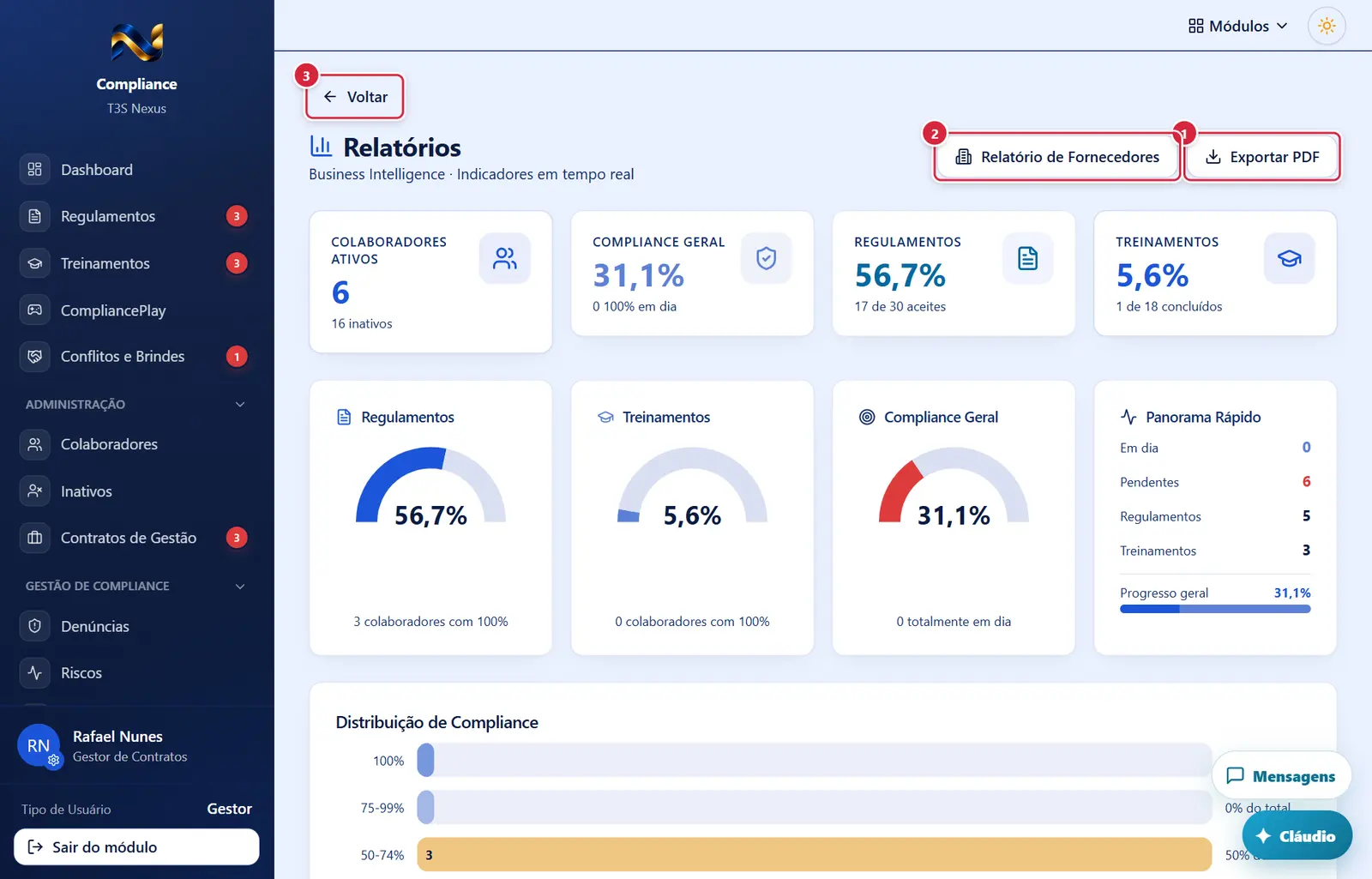
- Onde fica: cabeçalho, à direita.
- Aparece quando: você tem
relatorios.emitir. - O que faz: abre a janela "Exportar Relatório PDF".
- Onde fica: cabeçalho, à direita (antes de "Exportar PDF").
- Aparece quando: você tem
fornecedores.visualizar. - O que faz: abre a janela "Relatório de Fornecedores".
- Onde fica: canto superior direito do cartão "Taxa de Compliance…"; "Voltar" aparece no alto do cartão depois de clicar num contrato.
- O que faz: troca a visão; "Voltar" retorna da lista de departamentos do contrato para a lista de contratos.
Aba "Departamentos"
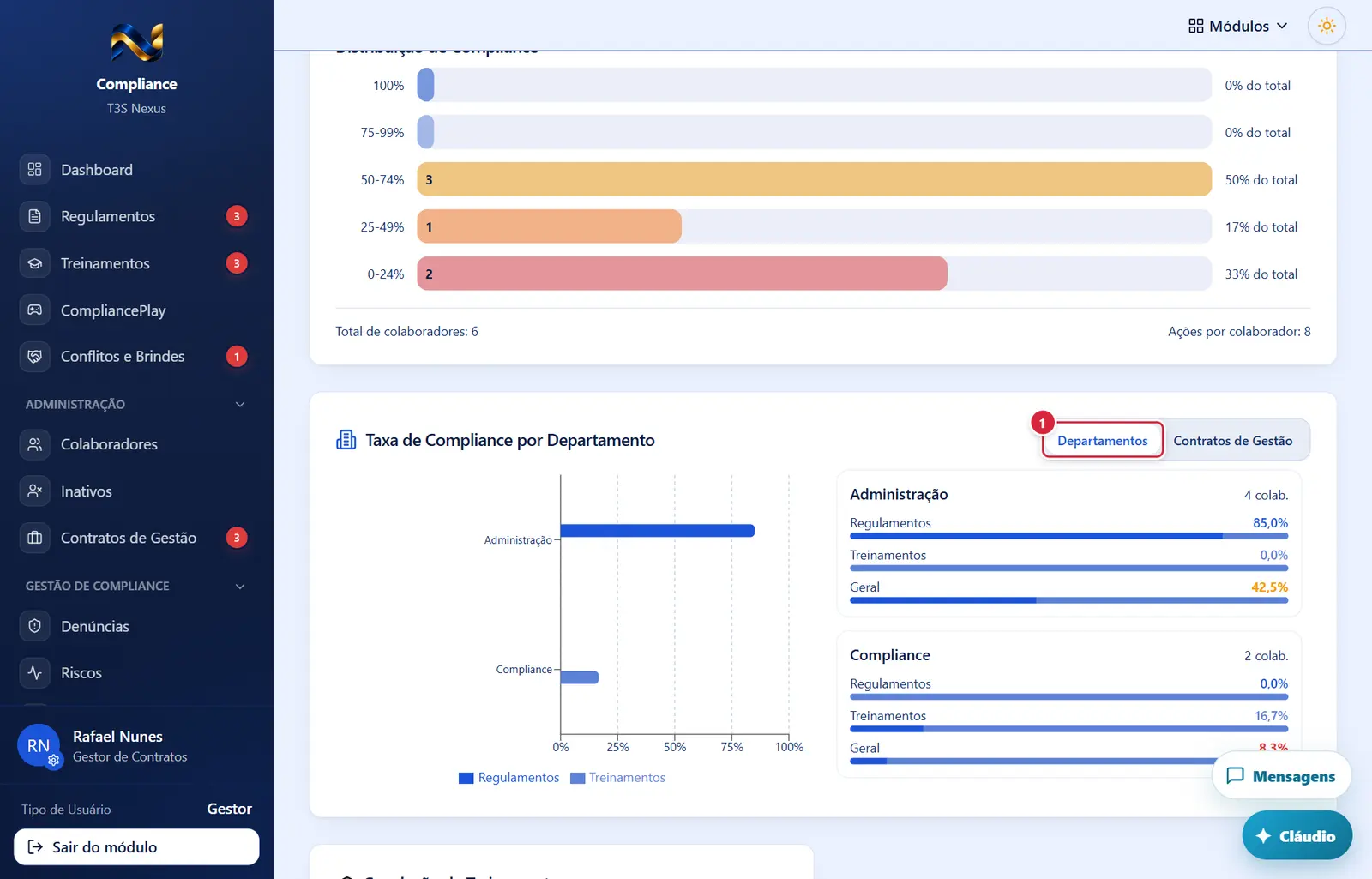
O que faz: troca a visão; "Voltar" retorna da lista de departamentos do contrato para a lista de contratos.
Explicado em detalhes na Figura 1.
Aba "Inativos (16)"
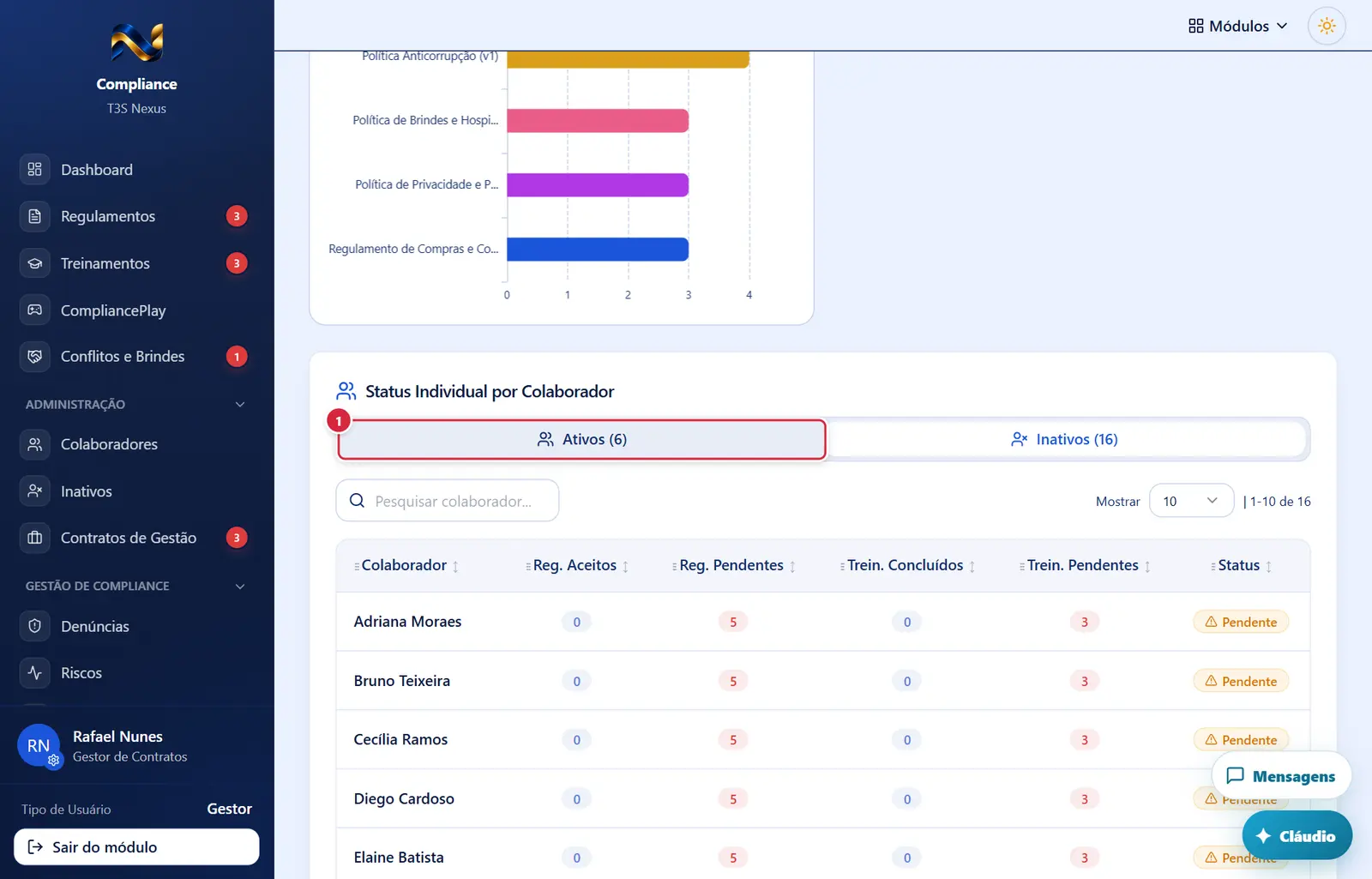
- Onde fica: cartão "Status Individual por Colaborador". O que faz: troca a tabela entre ativos e inativos (cada aba guarda a própria busca e paginação).
Status por colaborador (abas Ativos e Inativos) (mais abaixo na tela)
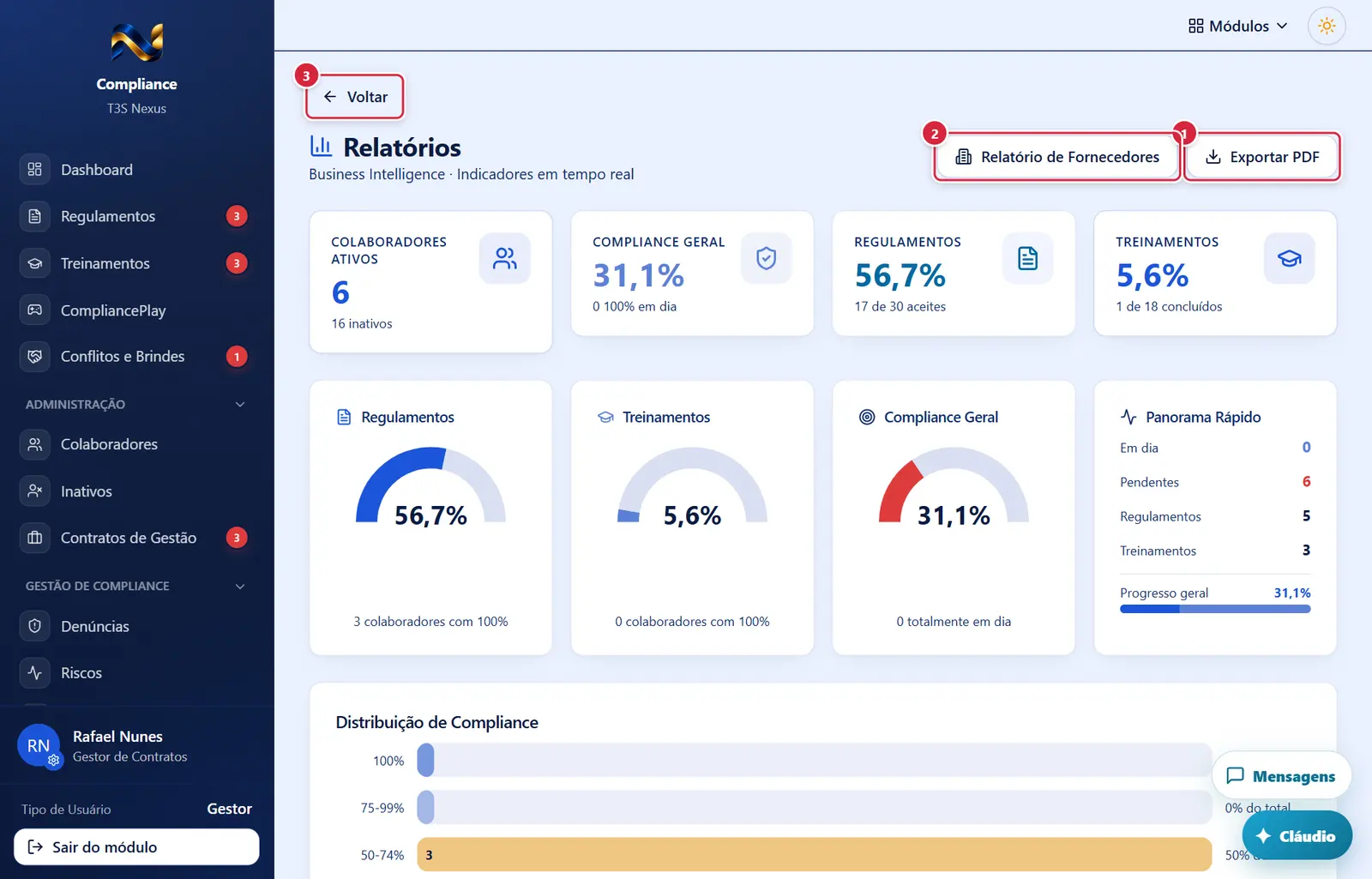
O que faz: abre a janela "Exportar Relatório PDF".
Explicado em detalhes na Figura 1.
O que faz: abre a janela "Relatório de Fornecedores".
Explicado em detalhes na Figura 1.
O que faz: troca a visão; "Voltar" retorna da lista de departamentos do contrato para a lista de contratos.
Explicado em detalhes na Figura 1.
Status por colaborador (abas Ativos e Inativos)
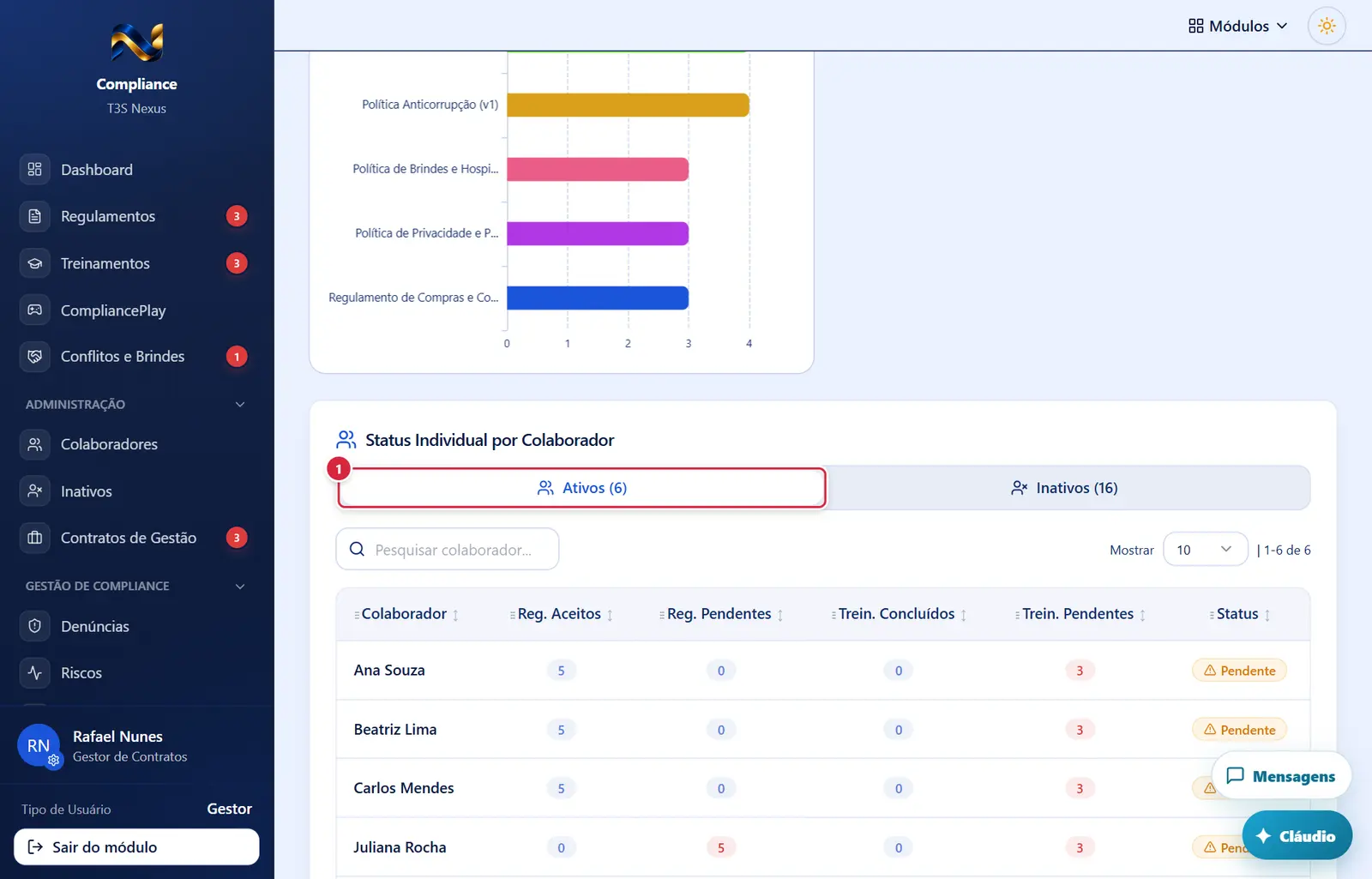
O que faz: troca a tabela entre ativos e inativos (cada aba guarda a própria busca e paginação).
Explicado em detalhes na Figura 3.
Como a tela está organizada (de cima para baixo)
- Cabeçalho — título "Relatórios" (ícone de gráfico) e "Business Intelligence · Indicadores em tempo real". À direita (no celular, embaixo): "Relatório de Fornecedores" e "Exportar PDF", conforme as chaves.
- Quatro cartões (2 por linha no celular, 4 no computador):
- "Colaboradores Ativos" — número de ativos; embaixo "N inativos".
- "Compliance Geral" — percentual; embaixo "N 100% em dia".
- "Regulamentos" — percentual; embaixo "X de Y aceites" (Y = ativos × regulamentos).
- "Treinamentos" — percentual; embaixo "X de Y concluídos".
- Linha de medidores — três medidores semicirculares ("Regulamentos" — "N colaboradores com 100%"; "Treinamentos" — "N colaboradores com 100%"; "Compliance Geral" — "N totalmente em dia"; a cor do geral é verde a partir de 70%, amarela de 40% a 69%, vermelha abaixo) e o cartão "Panorama Rápido": "Em dia", "Pendentes", "Regulamentos" (quantidade cadastrada), "Treinamentos" (quantidade cadastrada) e a barra "Progresso geral".
- "Distribuição de Compliance" — barras horizontais com quantos ativos estão em cada faixa de cumprimento: "100%", "75-99%", "50-74%", "25-49%", "0-24%", cada uma com "X% do total". Rodapé: "Total de colaboradores: N" e "Ações por colaborador: N" (regulamentos + treinamentos). Não aparece se não houver regulamento nem treinamento cadastrado.
- "Taxa de Compliance por Contrato de Gestão" / "… por Departamento" — cartão com duas abas à direita: "Departamentos" e "Contratos de Gestão" (abre nesta). Gráfico de barras (Regulamentos e Treinamentos, em %) e, ao lado, a lista com três barrinhas por item (Regulamentos, Treinamentos, Geral) e "N colab.".
- Na aba "Contratos de Gestão": "Clique em um contrato para ver os departamentos". Clicando num contrato da lista, aparecem os departamentos daquele contrato, com o botão "Voltar" e o nome do contrato no alto; sem departamentos: "Nenhum departamento encontrado neste contrato".
- Só aparecem contratos com pelo menos um colaborador ativo. Colaborador sem departamento entra em "Sem departamento".
- Gráficos — os dois gráficos "Aceite dos regulamentos pelos colaboradores" (aceitaram × pendentes, por regulamento, entre os colaboradores ativos) e "Ciência dos regulamentos pelos fornecedores" (deram ciência × faltam, por regulamento exigido do fornecedor). Cada gráfico tem os mesmos modelos dos BIs dos outros módulos, escolhidos pelos ícones no alto: colunas, barras horizontais, linha, área, pizza, rosca, Pareto, mapa de área, radar, funil e dispersão, e "Baixar os números deste gráfico" (planilha); e "🎓 Conclusão de Treinamentos" (Concluídos × Pendentes, por treinamento). Logo abaixo, o quadro "Ciência dos regulamentos pelos fornecedores" com a lista.
- "Status Individual por Colaborador" — abas "Ativos (N)" e "Inativos (N)". Em cada aba: campo "Pesquisar colaborador..." (procura pelo nome), "Mostrar" (10, 50, 100, 500; começa em 10) e "| X-Y de N"; tabela com "Colaborador", "Reg. Aceitos", "Reg. Pendentes" (vermelho se maior que zero), "Trein. Concluídos", "Trein. Pendentes" (vermelho se maior que zero) e "Status" ("Em dia" verde ou "Pendente" amarelo); linhas "Em dia" ficam levemente destacadas. Embaixo, a paginação: primeira página, anterior, "Página X de Y", próxima, última.
Ordenar e mover colunas: nas tabelas desta tela, clicar no título de uma coluna classifica (crescente → decrescente → sem ordem) e arrastar o título muda a coluna de lugar; a escolha fica guardada neste navegador.
Quadro "Ciência dos regulamentos pelos fornecedores"
Fica logo acima de "Status Individual por Colaborador". O fornecedor dá a ciência do Código de Ética e Conduta e do Regulamento Antissuborno e Anticorrupção (os regulamentos marcados em Regulamentos) no cadastro ou no portal do fornecedor; aqui se acompanha:
- Quatro números: "Com a ciência em dia", "Aprovados sem ciência", "Em análise sem ciência" e "Fornecedores com acesso" (entram os fornecedores com acesso ao portal; os reprovados ficam de fora).
- Uma barra por regulamento: "<regulamento> — versão N", "N de M deram ciência (X%)". Clicar na barra escolhe o regulamento da lista abaixo.
- Lista: filtros "Faltam" (aberto ao entrar), "Deram ciência" e "Todos"; busca por razão social ou CNPJ; colunas "Fornecedor", "CNPJ", "Cadastro" (Aprovado / Em análise), "Validade do certificado" e "Ciência" ("Versão N, em <data e hora>", "Pendente" ou "Pendente (deu ciência da versão N)" quando o regulamento mudou de versão).
- O alerta "Fornecedores aprovados sem a ciência dos regulamentos" do Painel traz direto para este quadro.
Situações
| Situação | Como aparece | O que se pode fazer |
|---|---|---|
| Carregando | Cartões com 0 e gráficos vazios por alguns segundos (a tela soma milhares de colaboradores) | Aguardar |
| Sem regulamentos e treinamentos cadastrados | Percentuais 0,0%; "Distribuição de Compliance" e gráficos de barras não aparecem | Cadastrar em Regulamentos/Treinamentos |
| Busca sem resultado na tabela | "Nenhum colaborador encontrado" (aba Ativos) / "Nenhum colaborador inativo encontrado" (aba Inativos) | Rever o nome |
Sem relatorios.emitir |
Não aparece "Exportar PDF" | Pedir a chave |
Sem fornecedores.visualizar |
Não aparece "Relatório de Fornecedores" | Pedir a chave |
Botões
Os botões marcados nas figuras estão explicados junto de cada figura (seção “A tela, marcação por marcação”). A seguir, os demais botões desta tela — os que só aparecem em outras situações —, com o que fazem e onde ficam.
Botões de página (setas duplas e simples)
- Onde fica: abaixo de cada tabela. O que faz: primeira página, anterior, próxima, última. Ficam cinza no começo/fim.
Janelas
"Exportar Relatório PDF"
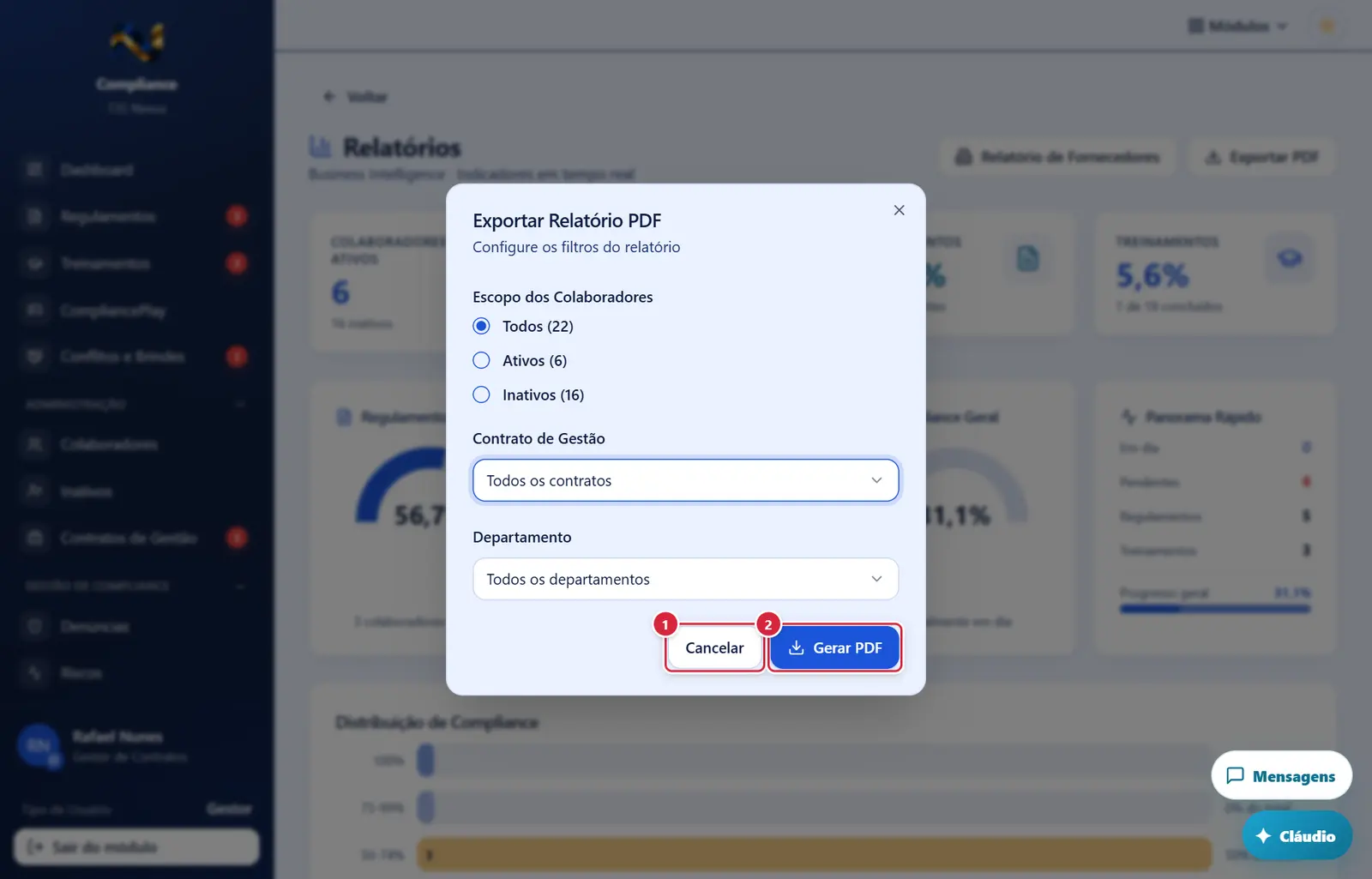
Fecha a janela sem gravar nada; a tela de trás continua como estava.
- Botões: "Cancelar" · "Gerar PDF".
- Abre por: "Exportar PDF". Subtítulo: "Configure os filtros do relatório".
- Campos:
- "Escopo dos Colaboradores" — "Todos (N)", "Ativos (N)" ou "Inativos (N)" (começa em Todos).
- "Contrato de Gestão" — "Todos os contratos" ou um contrato.
- "Departamento" — "Todos os departamentos" ou um departamento (a lista se limita aos departamentos do contrato escolhido; se o departamento escolhido não existir no contrato, volta para "Todos").
- Botões: "Cancelar" · "Gerar PDF".
- O que acontece: a janela fecha, aparece "Gerando PDF..." e o navegador baixa
relatorio-compliance-<protocolo>.pdf; aviso final "PDF gerado! Protocolo: XXXX-XXXX-XXXX-XXXX". O PDF traz a identidade visual do ERP, o título "RELATÓRIO DE COMPLIANCE", data e hora, os filtros usados ("Escopo", "Contrato de Gestão", "Departamento"), o "RESUMO GERAL" (total de colaboradores, regulamentos e treinamentos disponíveis, total de aceites e de treinamentos concluídos), a tabela "STATUS POR COLABORADOR" (Colaborador, Reg. OK, Reg. Pend., Trein. OK, Trein. Pend.), "Página X de Y", e a folha "CERTIFICADO DE AUTENTICIDADE" com "Emitido por" (seu nome), data/hora, protocolo e o endereço de verificação. - Mensagens: "Nenhum colaborador encontrado com os filtros selecionados" → a combinação escolhida não tem ninguém; mude os filtros. · "Erro ao gerar PDF" → tente de novo; persistindo, avise o suporte.
- Protocolo: gravado no servidor na emissão (exige
relatorios.emitir), com quem emitiu, quando, um resumo em números e o hash SHA-256 do conteúdo; o PDF traz "Protocolo", "Resumo SHA-256" e o endereço /compliance/verify-report/<protocolo>, que só confirma protocolos registrados. Se o registro falhar, o PDF não sai ("Erro ao gerar PDF").
"Relatório de Fornecedores"
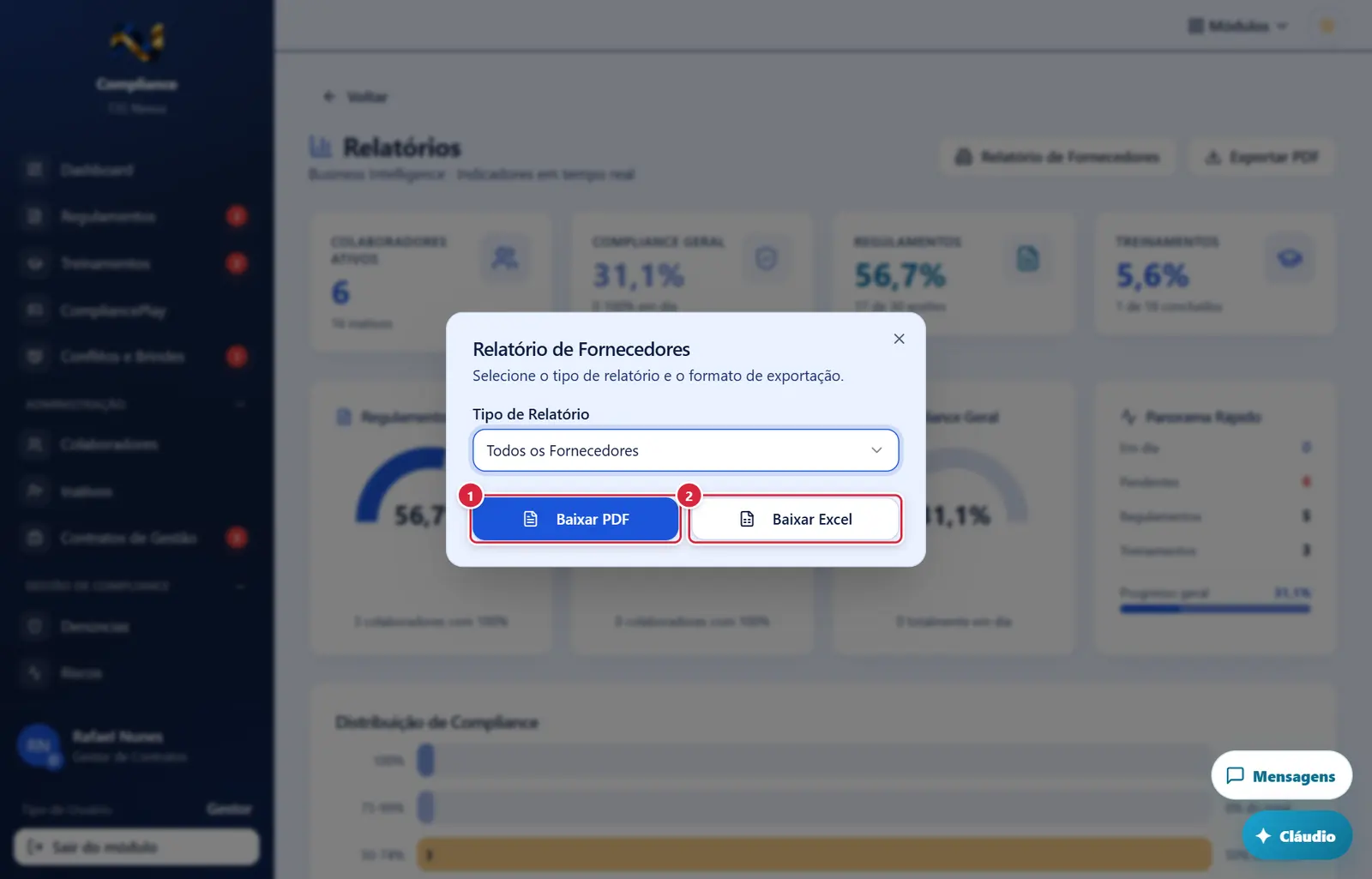
- Botões: "Baixar PDF" · "Baixar Excel" (enquanto gera, o botão gira).
"Baixar Excel" (enquanto gera, o botão gira).
- Abre por: "Relatório de Fornecedores". Subtítulo: "Selecione o tipo de relatório e o formato de exportação."
- Campos:
- "Tipo de Relatório" — "Todos os Fornecedores", "Fornecedores Aprovados", "Fornecedores Em Exigência", "Fornecedores Reprovados", "Certificados Vencidos / A Vencer (30 dias)", "Por CNAE".
- "Código ou Descrição CNAE" (só no tipo "Por CNAE") — código com ou sem pontuação (ex.: 86.10-1-01 ou 8610101) ou uma palavra da atividade; em branco, lista todos com seus CNAEs.
- Botões: "Baixar PDF" · "Baixar Excel" (enquanto gera, o botão gira).
- O que sai: o cadastro de fornecedores do Compras/Compliance (razão social em maiúsculas, coluna "CNPJ/CPF" — CNPJ formatado como 00.000.000/0000-00 e, para pessoa física contratada, CPF como 000.000.000-00; documento com quantidade errada de dígitos sai sem máscara, para ser corrigido —, e-mail em minúsculas e situação). Os fornecedores lançados a partir dos contratos reais das pastas (sem acesso ao portal) aparecem com e-mail "sem-email.<documento>@cadastro.local". "Certificados…" acrescenta a coluna "Validade" com "(VENCIDO)" ou "(A VENCER)" — entram os certificados já vencidos e os que vencem nos próximos 30 dias. "Por CNAE" mostra "CNAE" e "Atividade", uma linha por CNAE que combina com a busca. Rodapé "Total: N fornecedor(es)". Arquivo:
relatorio_fornecedores_<tipo>_<data-hora>.pdfou.xlsx. - Mensagens: "Nenhum fornecedor encontrado com o filtro selecionado" · "PDF gerado com sucesso!" / "Excel gerado com sucesso!" · "Erro ao gerar PDF: …" / "Erro ao gerar Excel: …".
Perguntas que as pessoas fazem
- Por que o percentual de treinamentos é tão baixo? → A conta divide pelos ativos × treinamentos cadastrados: cada colaborador precisa ser aprovado na avaliação de cada treinamento.
- O que conta como regulamento aceito? → Só o aceite com o quiz respondido corretamente.
- Os inativos entram no percentual? → Não; só nos números da aba "Inativos" e no PDF quando o escopo é "Todos" ou "Inativos".
- Vejo tudo zerado / 0 aceites, mas sei que há aceites. → Para enxergar aceites e avaliações de outras pessoas é preciso ter também
documentos.visualizaretreinamentos.visualizar. Sem elas, a tela mostra zeros sem aviso. - Como tiro o relatório de um contrato de gestão só? → "Exportar PDF" → escolha o contrato (e, se quiser, o departamento) → "Gerar PDF".
- Como sei quais fornecedores estão com certificado vencendo? → "Relatório de Fornecedores" → "Certificados Vencidos / A Vencer (30 dias)".
- Por que um colaborador aparece em "Sem departamento"? → O departamento não veio na planilha/cadastro do portal.
- Posso confiar no link de verificação do PDF? → Sim: a página mostra "Documento Autêntico" só para protocolo registrado na emissão (com emissor, data, resumo e hash); protocolo inventado dá "Protocolo não encontrado".
- Apareceu "Números incompletos para o seu acesso". → Falta
documentos.visualizare/outreinamentos.visualizar: sem elas os aceites/conclusões vêm zerados. Peça as chaves ao administrador do ERP.
Ligações com outros módulos e telas
- Colaboradores e Inativos (Colaboradores (gestão de colaboradores ativos), Colaboradores Inativos) — base de pessoas dos indicadores; departamento e contrato vêm do cadastro do portal.
- Regulamentos (Regulamentos (leitura, aceite e perguntas de verificação)) — origem dos aceites com quiz.
- Treinamentos (Treinamentos (lista), Treinamento (detalhe: vídeos, materiais e avaliação)) — origem das avaliações aprovadas.
- Contratos de Gestão (menu "Administração") — os contratos de gestão listados nos filtros e no gráfico por contrato (cadastro único no portal).
- Fornecedores (Contratos de Gestão › aba "Cadastro" e módulo Compras) — origem do "Relatório de Fornecedores".
- Dashboard (Dashboard (início do módulo)) — o "Painel de Compliance" do início mostra indicadores parecidos para quem tem
relatorios.visualizar.