
/compliance/trainings/<id>/edit · "Treinamentos" → "Editar" no cartão do treinamentotreinamentos.editar (sem ela, o endereço volta ao início do módulo)Para que serve
É onde a equipe de compliance mantém um treinamento já criado: dados básicos, vídeos (incluir, trocar, reordenar, remover), texto-base e banco de questões da avaliação (gerado pela inteligência artificial) e documentos de apoio para download.
A tela, marcação por marcação
As figuras abaixo mostram a tela como ela aparece para quem usa. Os números em vermelho marcam os botões e campos; logo abaixo de cada figura, cada número é explicado: onde fica, o que faz e o que acontece depois.
Visão geral da tela
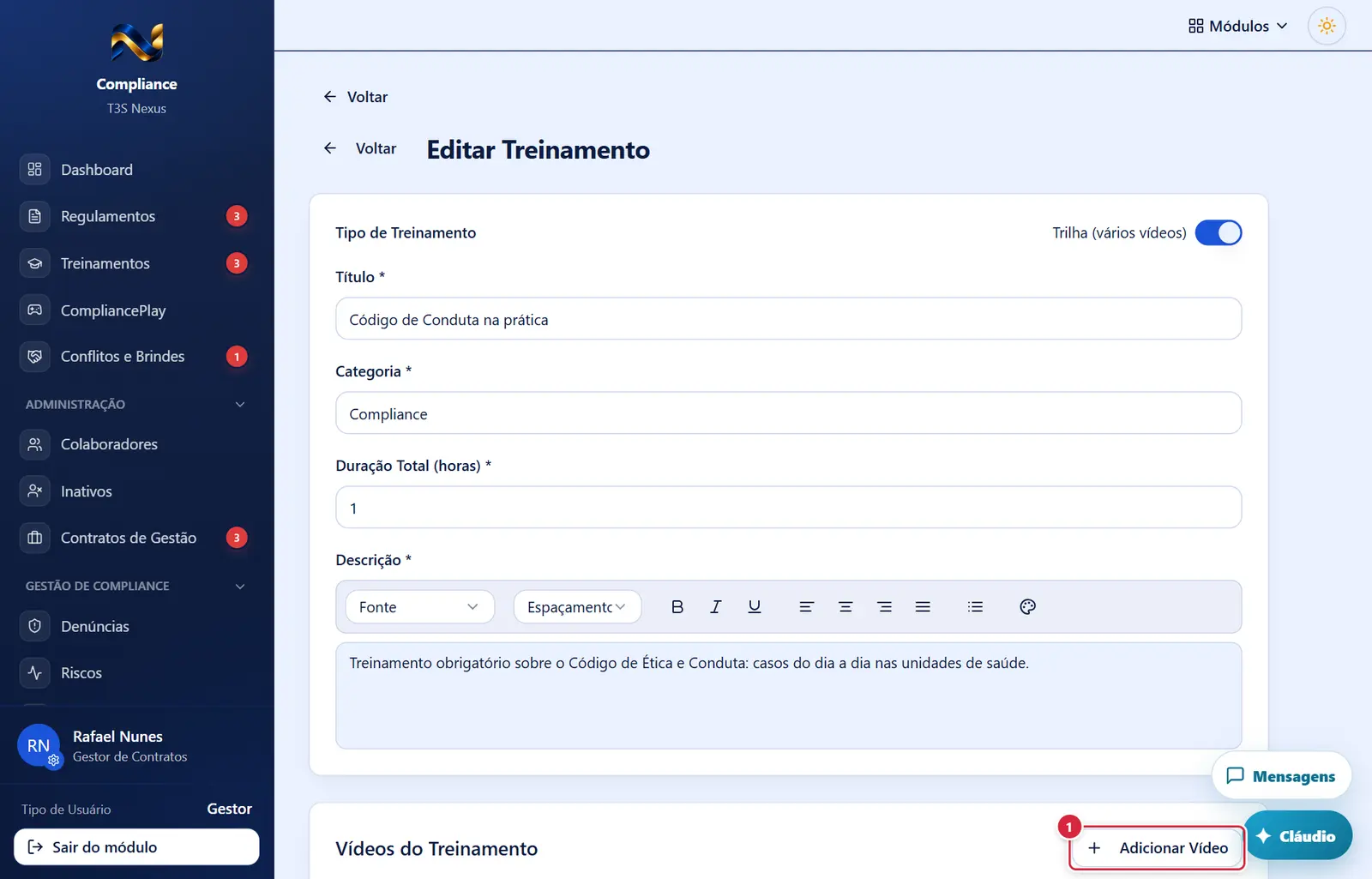
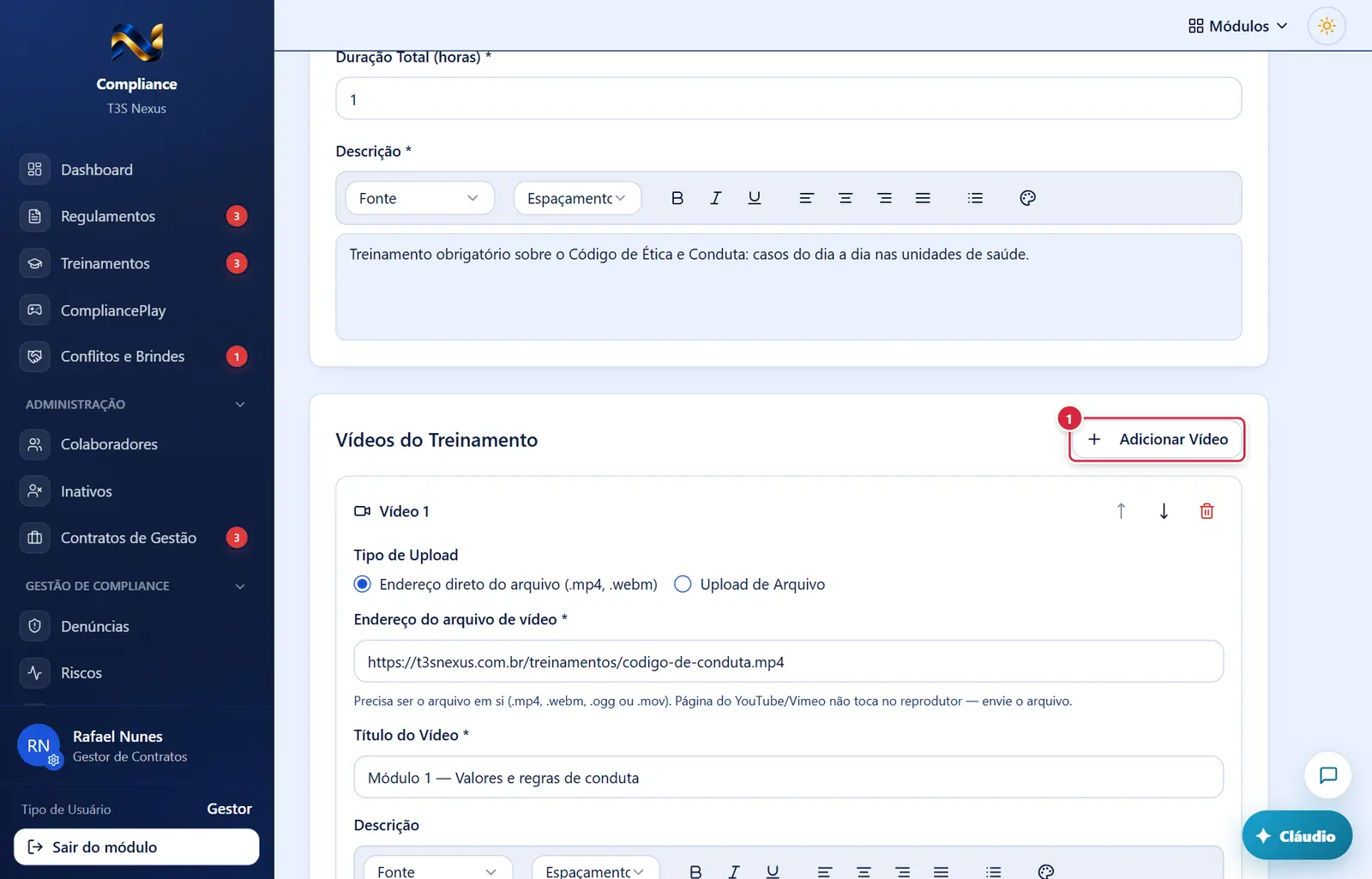
- O que faz: acrescenta um quadro de vídeo vazio no fim da lista. Só é gravado ao "Salvar Alterações".
Vídeos do treinamento (mais abaixo na tela)
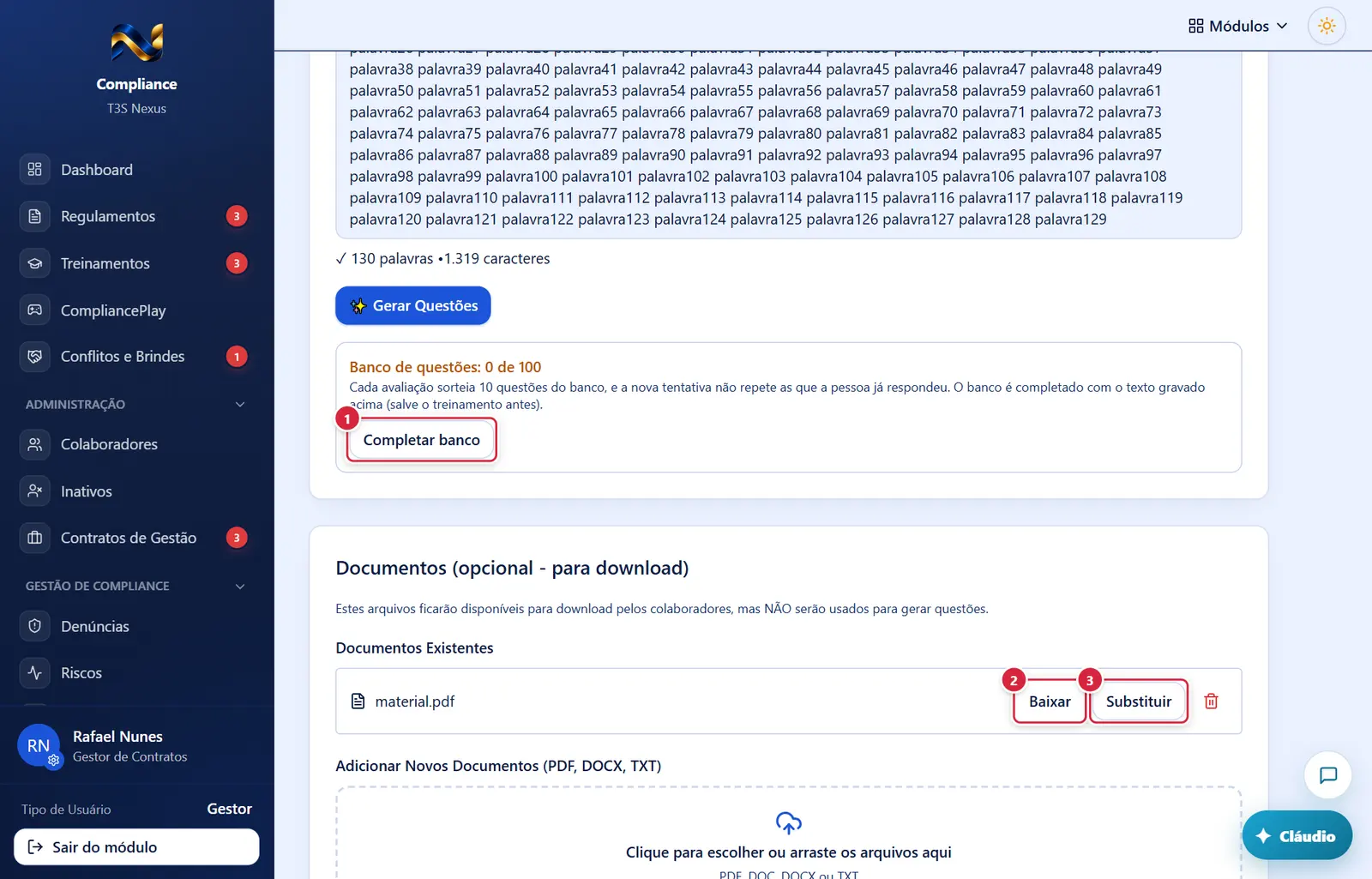
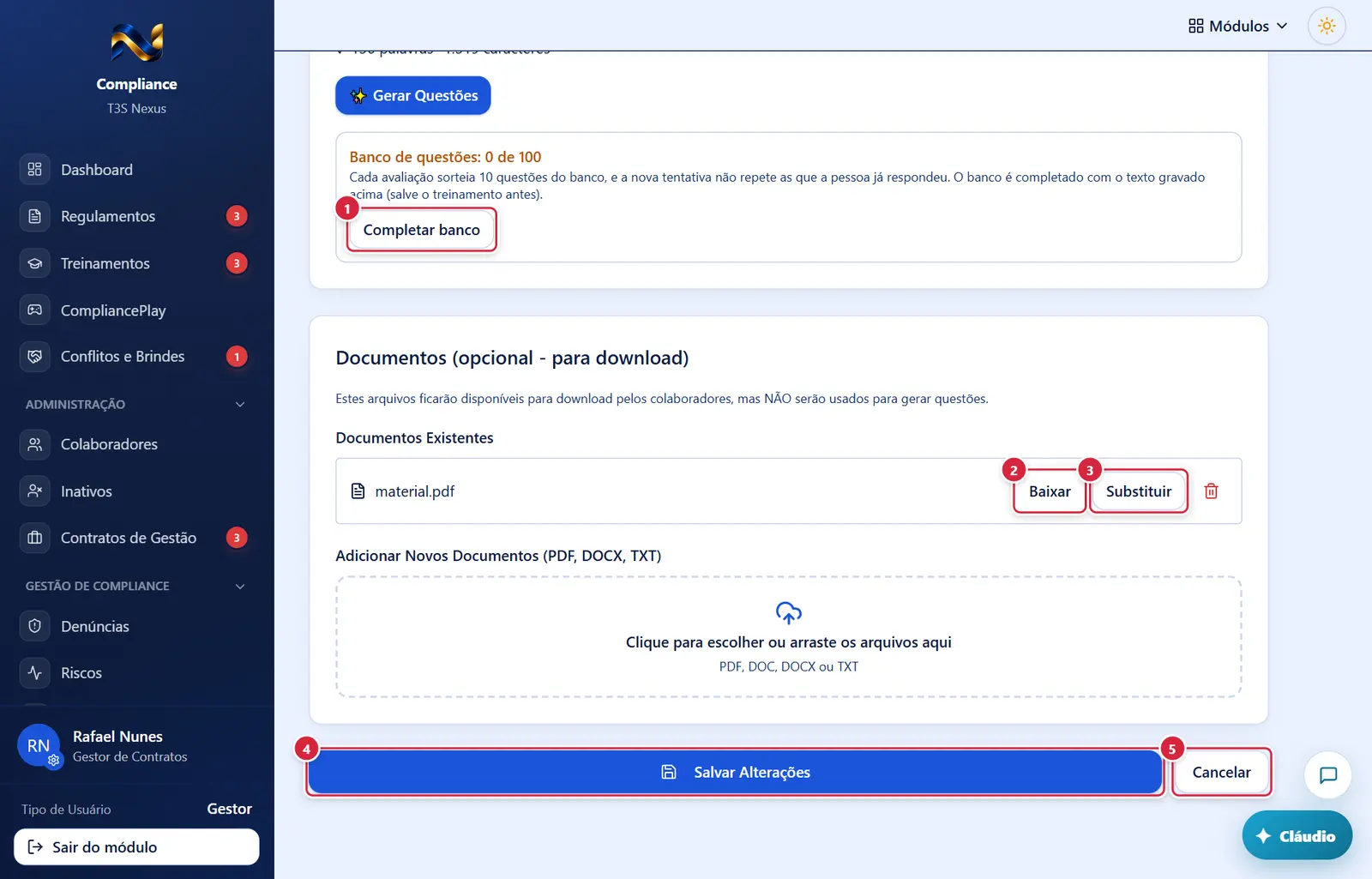
- Aparece quando: o banco do treinamento tem menos de 100 questões.
- O que faz: pede à IA questões novas sobre o texto do treinamento gravado (salve antes, se mudou o texto), de 20 em 20, sem repetir nem reformular as existentes, até chegar a 100. Cada questão só entra se a IA citar o trecho que a comprova. O quadro mostra o total subindo ("Completando..."); um lote pode levar até 2 minutos.
- Mensagens: "Banco de questões completo — O treinamento tem N questões." · "Banco de questões ampliado — O treinamento ficou com N de 100 questões: o texto não rendeu mais perguntas comprovadas." · "Erro ao completar o banco de questões — O treinamento "<título>" não tem o texto do material gravado (ou ele é curto demais): envie o material de novo na edição do treinamento." · "… <outro motivo>".
- O que faz: baixa o arquivo.
- O que faz: abre a escolha de arquivo (.pdf, .doc, .docx) e troca o arquivo na hora (sem esperar o "Salvar Alterações"). Mensagens: "Substituindo documento... — Enviando o novo arquivo." · "Documento substituído com sucesso! — O documento foi atualizado." · "Erro ao substituir documento — O documento não foi atualizado (sem permissão ou já removido)." O arquivo antigo é apagado depois pelo ERP.
Vídeos do treinamento (mais abaixo na tela)
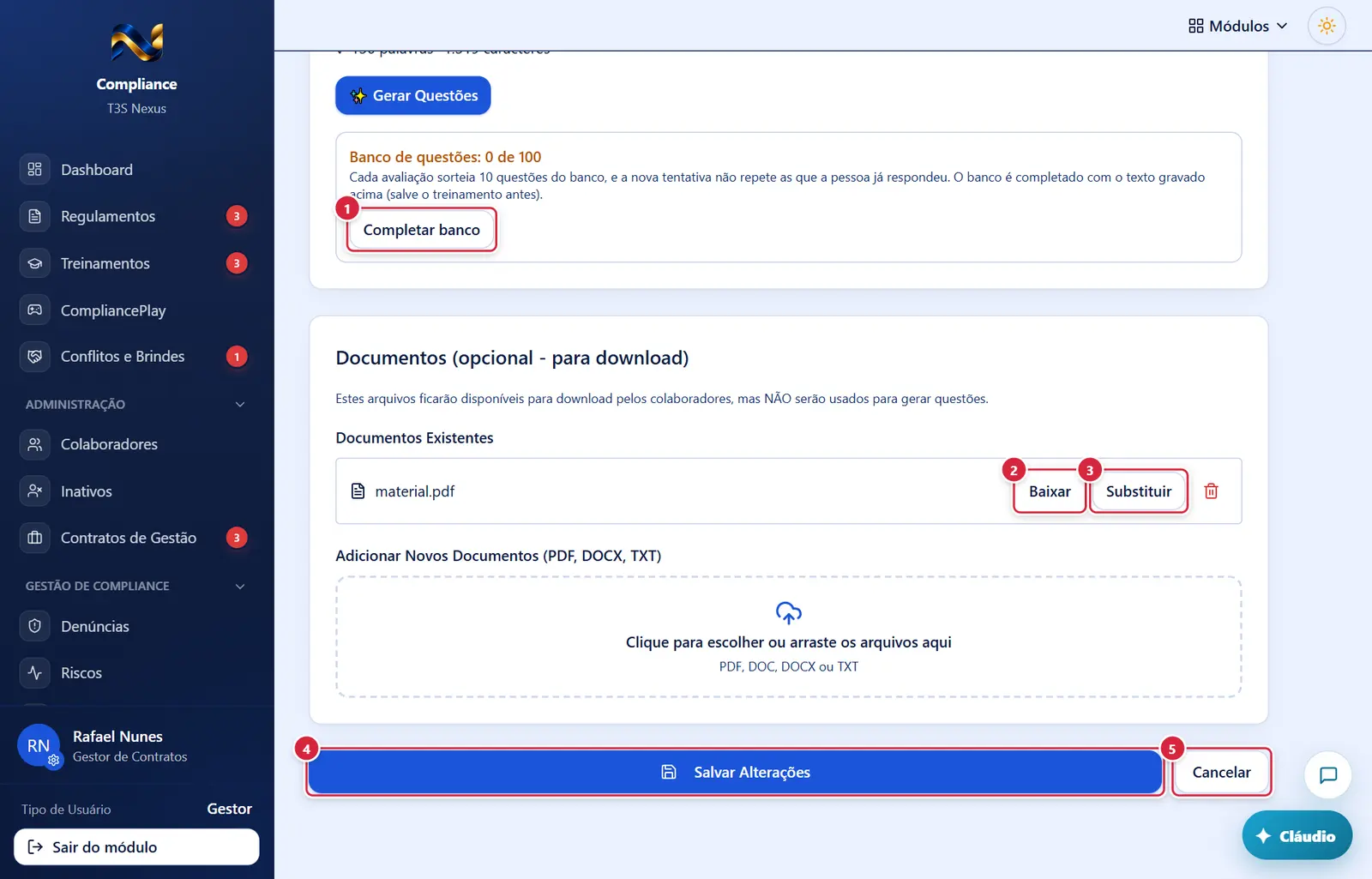
O que faz: pede à IA questões novas sobre o texto do treinamento gravado (salve antes, se mudou o texto), de 20 em 20, sem repetir nem reformular as existentes, até chegar a 100. Cada questão só entra se a IA citar o trecho que a comprova. O quadro mostra o total subindo ("Completando..."); um lote pode levar até 2 minutos.
Explicado em detalhes na Figura 2.
O que faz: baixa o arquivo.
Explicado em detalhes na Figura 2.
O que faz: abre a escolha de arquivo (.pdf, .doc, .docx) e troca o arquivo na hora (sem esperar o "Salvar Alterações"). Mensagens: "Substituindo documento... — Enviando o novo arquivo." · "Documento substituído com sucesso! — O documento foi atualizado." · "Erro ao substituir documento — O documento não foi atualizado (sem permissão ou já removido)." O arquivo antigo é apagado depois pelo ERP.
Explicado em detalhes na Figura 2.
- O que faz: grava dados básicos e texto-base, apaga os vídeos e documentos marcados para remoção, atualiza e inclui vídeos (enviando os arquivos novos) e envia os documentos novos. Depois volta à lista de treinamentos. Durante: "Salvando...".
- Mensagens: "Treinamento atualizado com sucesso!" · "Erro ao atualizar treinamento — <motivo>" · "… Nem todos os vídeos marcados foram excluídos (sem permissão ou já removidos)." · "… Nem todos os documentos marcados foram excluídos (sem permissão ou já removidos)."
- O que faz: volta à lista sem gravar o que não foi salvo (exceto "Substituir" e "Gerar Questões", que já valeram na hora).
Vídeos do treinamento
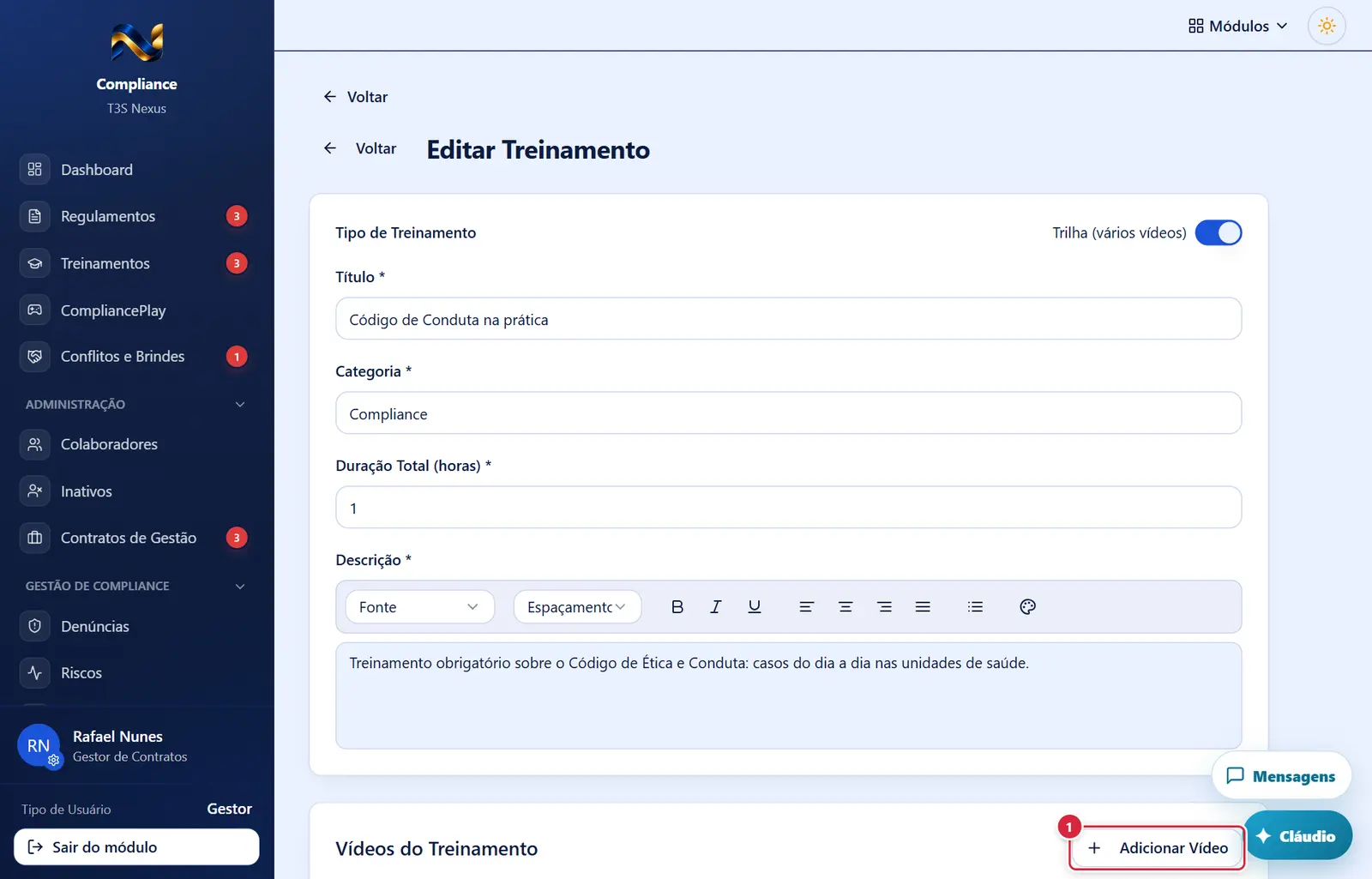
O que faz: acrescenta um quadro de vídeo vazio no fim da lista. Só é gravado ao "Salvar Alterações".
Explicado em detalhes na Figura 1.
Texto-base e questões (mais abaixo na tela)
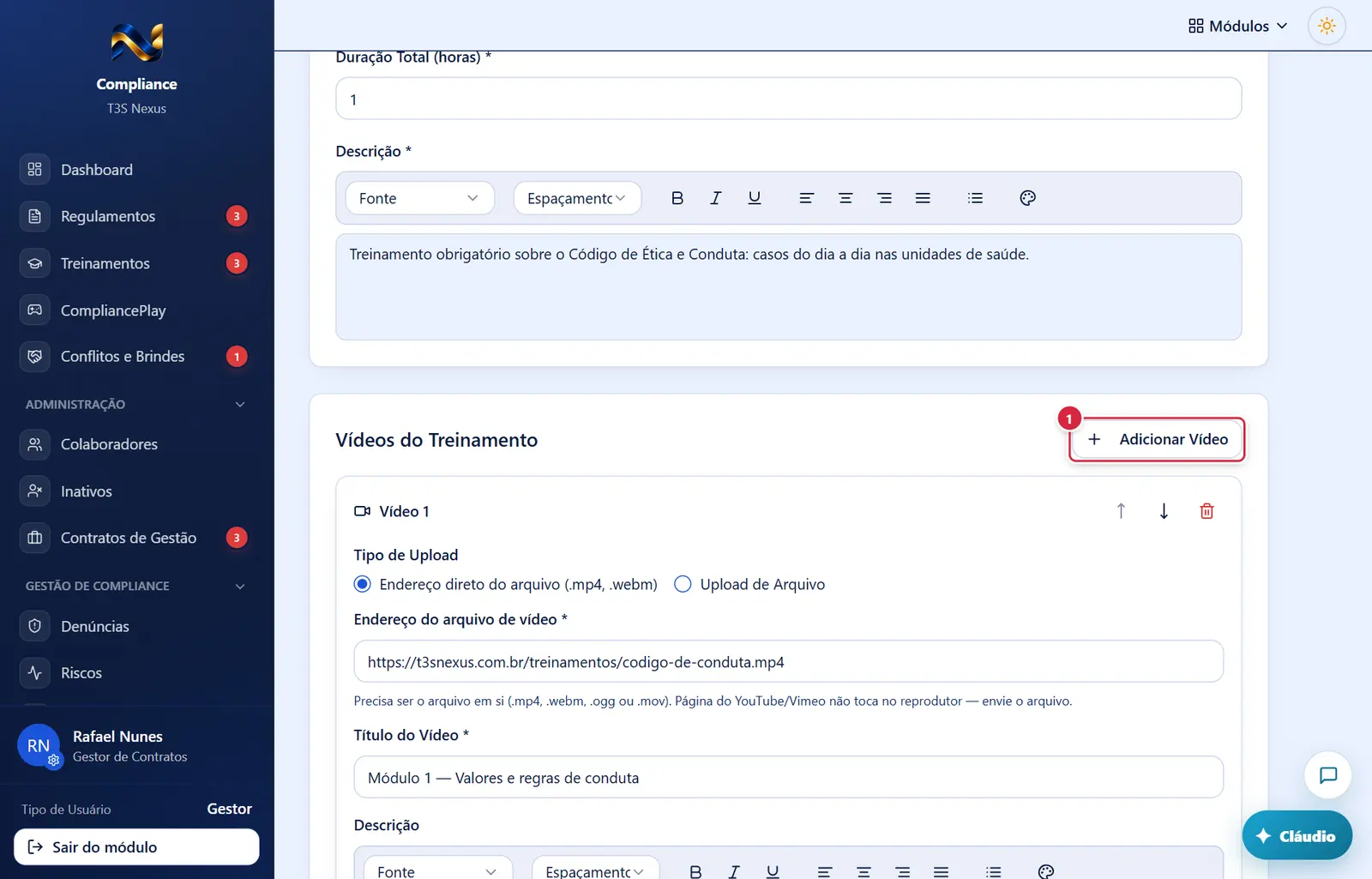
O que faz: acrescenta um quadro de vídeo vazio no fim da lista. Só é gravado ao "Salvar Alterações".
Explicado em detalhes na Figura 1.
Texto-base e questões (mais abaixo na tela)
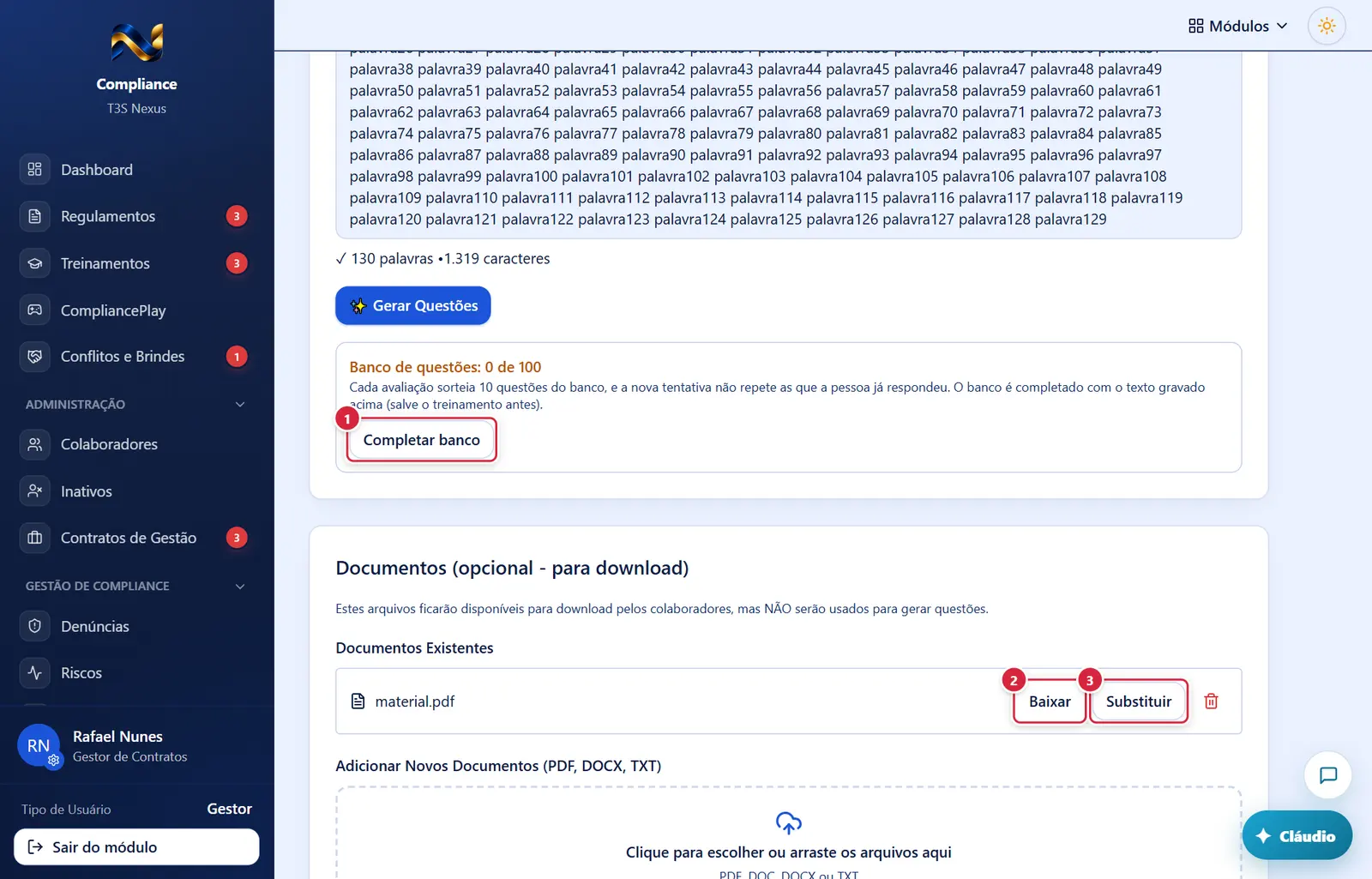
O que faz: pede à IA questões novas sobre o texto do treinamento gravado (salve antes, se mudou o texto), de 20 em 20, sem repetir nem reformular as existentes, até chegar a 100. Cada questão só entra se a IA citar o trecho que a comprova. O quadro mostra o total subindo ("Completando..."); um lote pode levar até 2 minutos.
Explicado em detalhes na Figura 2.
O que faz: baixa o arquivo.
Explicado em detalhes na Figura 2.
O que faz: abre a escolha de arquivo (.pdf, .doc, .docx) e troca o arquivo na hora (sem esperar o "Salvar Alterações"). Mensagens: "Substituindo documento... — Enviando o novo arquivo." · "Documento substituído com sucesso! — O documento foi atualizado." · "Erro ao substituir documento — O documento não foi atualizado (sem permissão ou já removido)." O arquivo antigo é apagado depois pelo ERP.
Explicado em detalhes na Figura 2.
Texto-base e questões (mais abaixo na tela)
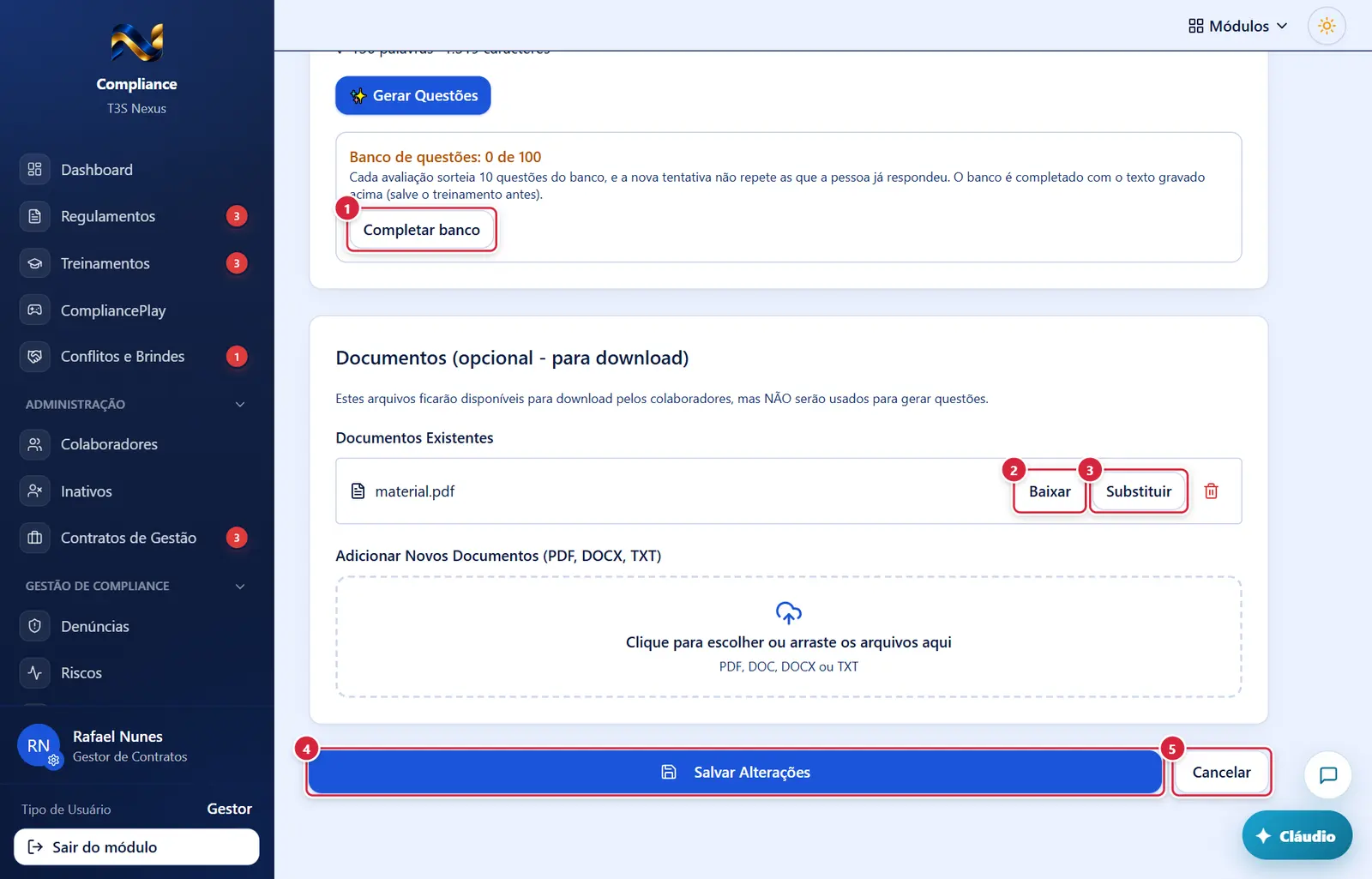
O que faz: pede à IA questões novas sobre o texto do treinamento gravado (salve antes, se mudou o texto), de 20 em 20, sem repetir nem reformular as existentes, até chegar a 100. Cada questão só entra se a IA citar o trecho que a comprova. O quadro mostra o total subindo ("Completando..."); um lote pode levar até 2 minutos.
Explicado em detalhes na Figura 2.
O que faz: baixa o arquivo.
Explicado em detalhes na Figura 2.
O que faz: abre a escolha de arquivo (.pdf, .doc, .docx) e troca o arquivo na hora (sem esperar o "Salvar Alterações"). Mensagens: "Substituindo documento... — Enviando o novo arquivo." · "Documento substituído com sucesso! — O documento foi atualizado." · "Erro ao substituir documento — O documento não foi atualizado (sem permissão ou já removido)." O arquivo antigo é apagado depois pelo ERP.
Explicado em detalhes na Figura 2.
O que faz: grava dados básicos e texto-base, apaga os vídeos e documentos marcados para remoção, atualiza e inclui vídeos (enviando os arquivos novos) e envia os documentos novos. Depois volta à lista de treinamentos. Durante: "Salvando...".
Explicado em detalhes na Figura 3.
O que faz: volta à lista sem gravar o que não foi salvo (exceto "Substituir" e "Gerar Questões", que já valeram na hora).
Explicado em detalhes na Figura 3.
Texto-base e questões
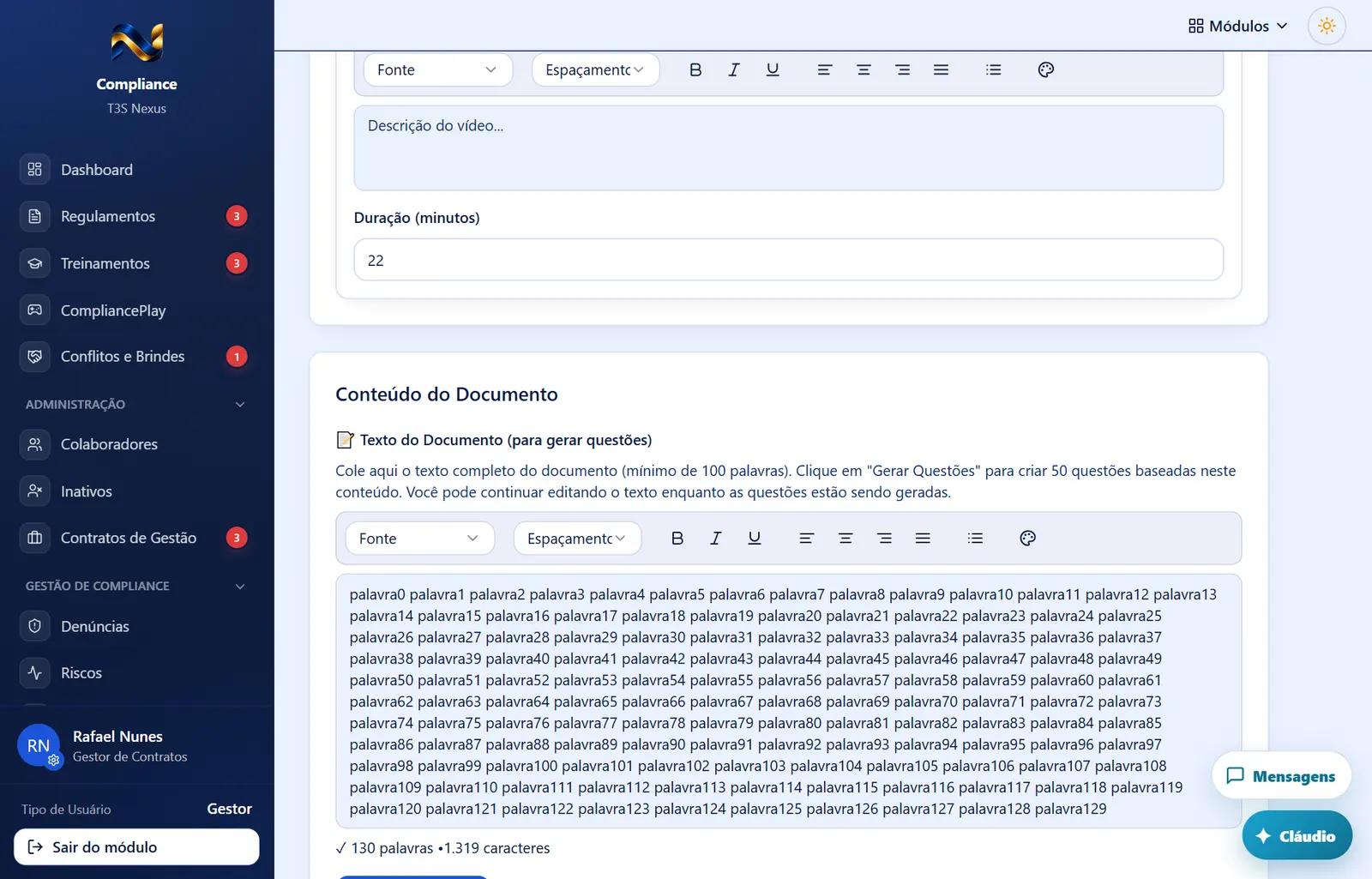
texto-base e banco de questões da avaliação (gerado pela inteligência artificial) e documentos de apoio para download.
Documento existente e rodapé (mais abaixo na tela)
O que faz: acrescenta um quadro de vídeo vazio no fim da lista. Só é gravado ao "Salvar Alterações".
Explicado em detalhes na Figura 1.
Documento existente e rodapé
O que faz: pede à IA questões novas sobre o texto do treinamento gravado (salve antes, se mudou o texto), de 20 em 20, sem repetir nem reformular as existentes, até chegar a 100. Cada questão só entra se a IA citar o trecho que a comprova. O quadro mostra o total subindo ("Completando..."); um lote pode levar até 2 minutos.
Explicado em detalhes na Figura 2.
O que faz: baixa o arquivo.
Explicado em detalhes na Figura 2.
O que faz: abre a escolha de arquivo (.pdf, .doc, .docx) e troca o arquivo na hora (sem esperar o "Salvar Alterações"). Mensagens: "Substituindo documento... — Enviando o novo arquivo." · "Documento substituído com sucesso! — O documento foi atualizado." · "Erro ao substituir documento — O documento não foi atualizado (sem permissão ou já removido)." O arquivo antigo é apagado depois pelo ERP.
Explicado em detalhes na Figura 2.
O que faz: grava dados básicos e texto-base, apaga os vídeos e documentos marcados para remoção, atualiza e inclui vídeos (enviando os arquivos novos) e envia os documentos novos. Depois volta à lista de treinamentos. Durante: "Salvando...".
Explicado em detalhes na Figura 3.
O que faz: volta à lista sem gravar o que não foi salvo (exceto "Substituir" e "Gerar Questões", que já valeram na hora).
Explicado em detalhes na Figura 3.
Rodapé do formulário (mais abaixo na tela)
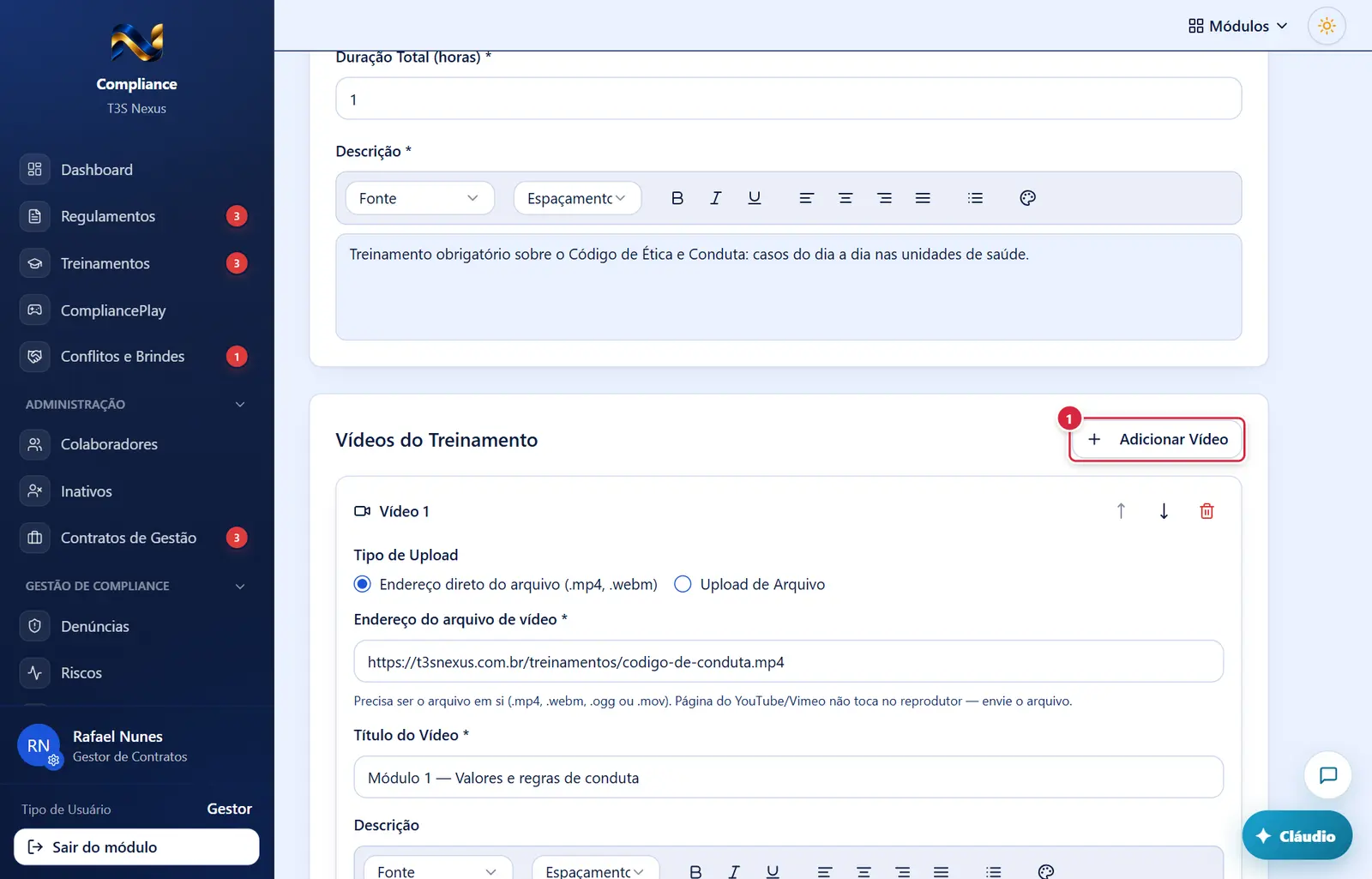
O que faz: acrescenta um quadro de vídeo vazio no fim da lista. Só é gravado ao "Salvar Alterações".
Explicado em detalhes na Figura 1.
Rodapé do formulário
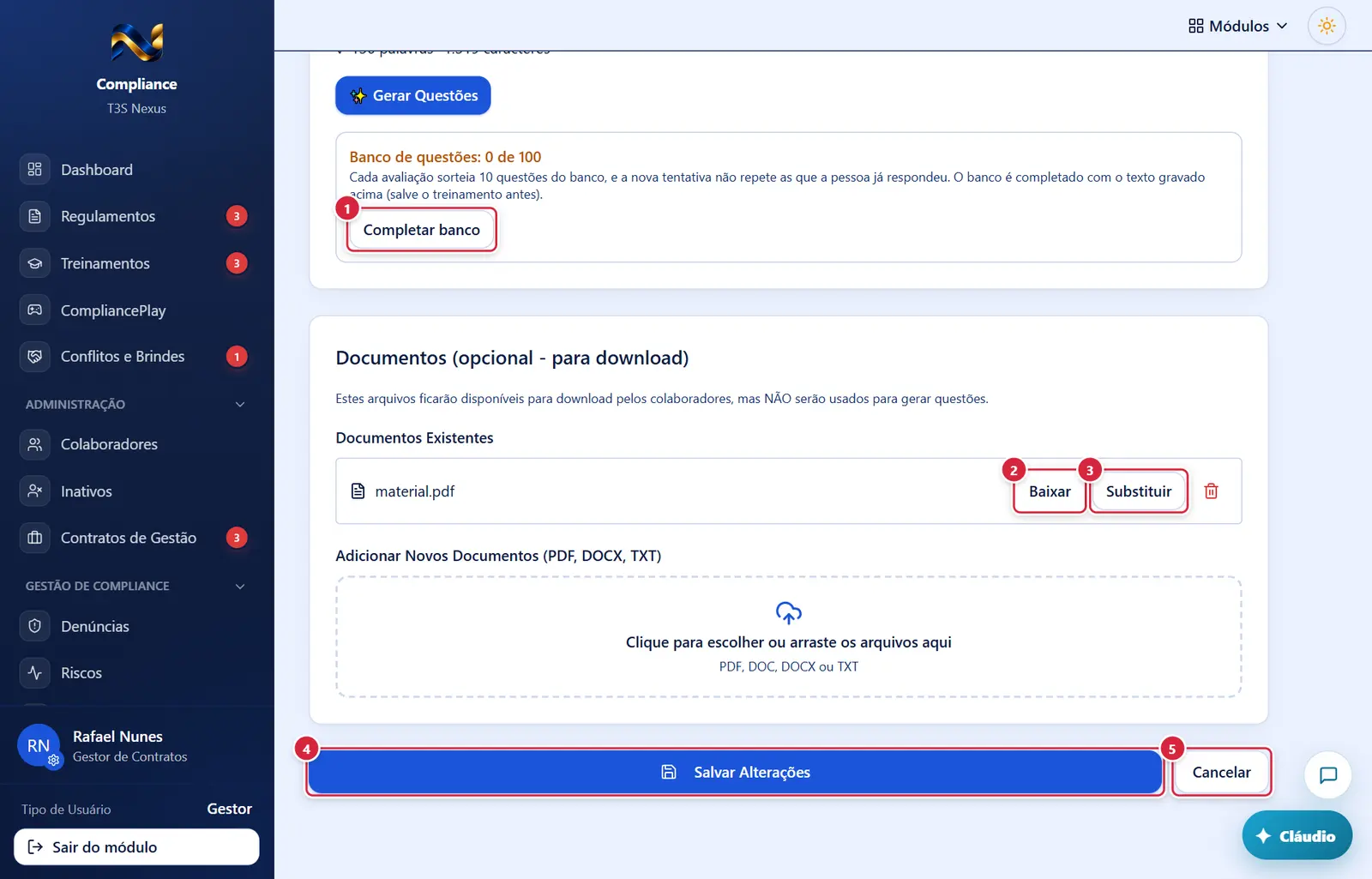
O que faz: pede à IA questões novas sobre o texto do treinamento gravado (salve antes, se mudou o texto), de 20 em 20, sem repetir nem reformular as existentes, até chegar a 100. Cada questão só entra se a IA citar o trecho que a comprova. O quadro mostra o total subindo ("Completando..."); um lote pode levar até 2 minutos.
Explicado em detalhes na Figura 2.
O que faz: baixa o arquivo.
Explicado em detalhes na Figura 2.
O que faz: abre a escolha de arquivo (.pdf, .doc, .docx) e troca o arquivo na hora (sem esperar o "Salvar Alterações"). Mensagens: "Substituindo documento... — Enviando o novo arquivo." · "Documento substituído com sucesso! — O documento foi atualizado." · "Erro ao substituir documento — O documento não foi atualizado (sem permissão ou já removido)." O arquivo antigo é apagado depois pelo ERP.
Explicado em detalhes na Figura 2.
O que faz: grava dados básicos e texto-base, apaga os vídeos e documentos marcados para remoção, atualiza e inclui vídeos (enviando os arquivos novos) e envia os documentos novos. Depois volta à lista de treinamentos. Durante: "Salvando...".
Explicado em detalhes na Figura 3.
O que faz: volta à lista sem gravar o que não foi salvo (exceto "Substituir" e "Gerar Questões", que já valeram na hora).
Explicado em detalhes na Figura 3.
Como a tela está organizada (de cima para baixo)
- Cabeçalho — botão "Voltar" (leva à lista) e o título "Editar Treinamento".
- Cartão de dados básicos — "Tipo de Treinamento" (chave "Simples (um vídeo)" / "Trilha (vários vídeos)"), "Título *", "Categoria *", "Duração Total (horas) *", "Descrição *" (texto formatado, "Descreva o treinamento...").
- Cartão "Vídeos do Treinamento" — "Adicionar Vídeo" à direita (só em trilha); um quadro "Vídeo N" por vídeo, com setas para subir/descer (trilha com mais de um vídeo) e lixeira vermelha (trilha, ou quando há mais de um vídeo). Campos de cada vídeo: "Tipo de Upload" ("Endereço direto do arquivo (.mp4, .webm)" ou "Upload de Arquivo" — vídeo já enviado abre como "Upload de Arquivo"); "Endereço do arquivo de vídeo *" ("https://servidor/pasta/video.mp4"; página do YouTube/Vimeo é recusada ao salvar) ou "Arquivo de Vídeo *" (abaixo, "Arquivo enviado: <nome> — escolha outro só se quiser substituí-lo"); "Título do Vídeo *" ("Ex: Introdução ao LGPD"); "Descrição" (texto formatado); "Duração (minutos)" ("30"). Sem vídeos: botão "Adicionar Primeiro Vídeo".
- Cartão "Conteúdo do Documento" — "📝 Texto do Documento (para gerar questões)": "Cole aqui o texto completo do documento. Clique em "Gerar Questões" para criar 50 questões baseadas neste conteúdo. Você pode continuar editando o texto enquanto as questões estão sendo geradas." Contagem "✓ N palavras • M caracteres"; acima de 500 mil caracteres, "⚠️ Documento muito grande (Nk caracteres). O processamento pode demorar vários minutos." Botão "✨ Gerar Questões". Abaixo, o quadro "Banco de questões: N de 100" (verde quando completo, laranja quando falta) — "Cada avaliação sorteia 10 questões do banco, e a nova tentativa não repete as que a pessoa já respondeu. O banco é completado com o texto gravado acima (salve o treinamento antes)." — com o botão "Completar banco" enquanto não chega a 100.
- Cartão "Documentos (opcional - para download)" — "Estes arquivos ficarão disponíveis para download pelos colaboradores, mas NÃO serão usados para gerar questões." Lista "Documentos Existentes" (nome; botões "Baixar", "Substituir" e lixeira) e o campo "Adicionar Novos Documentos (PDF, DOCX, TXT)" (vários arquivos; "N documento(s) selecionado(s)").
- Rodapé — "Salvar Alterações" (azul, largo) e "Cancelar".
Situações
| Situação | Como aparece | O que se pode fazer |
|---|---|---|
| Carregando | "Carregando..." | Esperar |
| Treinamento simples | Sem "Adicionar Vídeo" nem setas; lixeira só se houver mais de um vídeo | Ligar a chave "Trilha" para ter vários vídeos |
| Texto com menos de 100 palavras | "✨ Gerar Questões" desativado (a dica mostra "Mínimo de 100 palavras (hoje N)") | Colar o texto |
| Banco com menos de 100 questões | Quadro laranja "Banco de questões: N de 100" | "Completar banco" |
Botões
Os botões marcados nas figuras estão explicados junto de cada figura (seção “A tela, marcação por marcação”). A seguir, os demais botões desta tela — os que só aparecem em outras situações —, com o que fazem e onde ficam.
Setas (subir / descer)
- O que faz: muda a ordem do vídeo na trilha (a ordem em que o colaborador vê). Gravado ao salvar.
Lixeira do vídeo
- O que faz: abre "Remover vídeo?". Confirmado, o vídeo sai da lista; só é apagado de fato ao "Salvar Alterações".
"✨ Gerar Questões"
- Aparece quando: sempre; fica ativo com pelo menos 100 palavras de texto (a mesma regra do servidor).
- O que faz: abre "Gerar novas questões?".
- Se der errado: "Conteúdo insuficiente — Cole o texto do documento (mínimo 100 palavras; hoje N) antes de gerar questões."
Lixeira do documento
- O que faz: abre "Remover documento?". O documento sai ao salvar.
Janelas
"Gerar novas questões?"
- Abre por: "✨ Gerar Questões".
- Texto: "As questões atuais deste treinamento serão substituídas pelas novas, geradas a partir do texto do documento. A troca só acontece se a geração der certo; se falhar, as atuais ficam como estão."
- Botões: "Cancelar" · "Gerar e substituir".
- Efeito: a IA gera 50 questões de múltipla escolha a partir do texto (precisa de pelo menos 100 palavras). O botão mostra "Gerando..." e aparece "Gerando questões... — Processando documento. Isso pode levar alguns minutos para documentos grandes." Avaliações já criadas pelos colaboradores continuam com as questões sorteadas antes.
- Mensagens: "Questões geradas com sucesso! — N questões criadas a partir do documento." · "Erro ao gerar questões — O conteúdo é muito curto. Insira pelo menos 100 palavras." · "… Nenhuma questão foi gerada pela IA" · "… Não foi possível trocar as questões; as atuais foram mantidas. (<detalhe>)".
"Remover vídeo?" / "Remover documento?"
- Texto: "<nome> será removido do treinamento ao salvar as alterações. O arquivo enviado é excluído junto e não poderá ser recuperado."
- Botões: "Cancelar" · "Remover" (vermelho).
Perguntas que as pessoas fazem
- Gerei questões novas; quem já está fazendo a avaliação muda? → A tentativa em andamento fica com as questões já sorteadas; a próxima tentativa sorteia do banco atual.
- Usei "Gerar e substituir" e o banco ficou abaixo de 100. → A geração troca o banco inteiro; depois use "Completar banco" para voltar a 100.
- O "Gerar Questões" está desativado. → O texto tem menos de 100 palavras (a tela e o servidor usam a mesma regra). Cole o texto integral.
- Removi um vídeo e ele continua lá. → A remoção só vale depois de "Salvar Alterações".
- Substituí um documento e cancelei; voltou o antigo? → Não; "Substituir" grava na hora.
- O campo de texto-base veio vazio. → O treinamento não tem texto-base gravado; cole o texto e salve.
- "Salvar Alterações" recusou. → "Preencha os campos com * (título, categoria, duração e descrição)." ou "Vídeo "<título>": informe o endereço direto do arquivo de vídeo…" — ajuste e salve de novo.
Ligações com outros módulos e telas
- Treinamentos (lista) e Treinamento (detalhe) — o colaborador vê o resultado desta edição.