
/compliance/denuncias · bloco "Gestão de Compliance" → "Denúncias"denuncias.visualizar (vê todas as denúncias) ou denuncias.investigar (vê só as denúncias atribuídas a si). O que cada um pode fazer depende das chaves:| Chave | Permite |
|---|---|
denuncias.visualizar |
Ver todas as denúncias, mensagens, notas internas, anexos e histórico |
denuncias.investigar |
Ver as denúncias em que é o "Responsável pela apuração"; nelas, escrever ao relator e registrar notas internas |
denuncias.triar |
Mudar "Situação", "Prioridade", "Responsável pela apuração" e "Prazo de resposta"; escrever ao relator e registrar notas em qualquer denúncia |
denuncias.gerenciar |
"Concluir apuração", "Excluir" e "Relatório PDF"; administrar as categorias do canal |
denuncias.relatorio |
"Relatório PDF" |
Para que serve
É onde a equipe de compliance recebe, faz a triagem, investiga e conclui os relatos feitos pelo Canal de Denúncias (página pública, sem login, anônima ou identificada). Cada denúncia tem protocolo, prazo de resposta (30 dias a partir do registro), situação, prioridade e um responsável pela apuração. O relator acompanha pelo protocolo e senha e conversa com a organização pelo "Diálogo com o relator", sem se identificar.
O caminho normal é: Recebida → Em triagem → Em investigação → Concluída (procedente, parcialmente procedente, improcedente) ou Arquivada. O próprio denunciante pode retirar a denúncia pelo canal ("Retirada pelo denunciante").
A tela, marcação por marcação
As figuras abaixo mostram a tela como ela aparece para quem usa. Os números em vermelho marcam os botões e campos; logo abaixo de cada figura, cada número é explicado: onde fica, o que faz e o que acontece depois.
Visão geral da tela
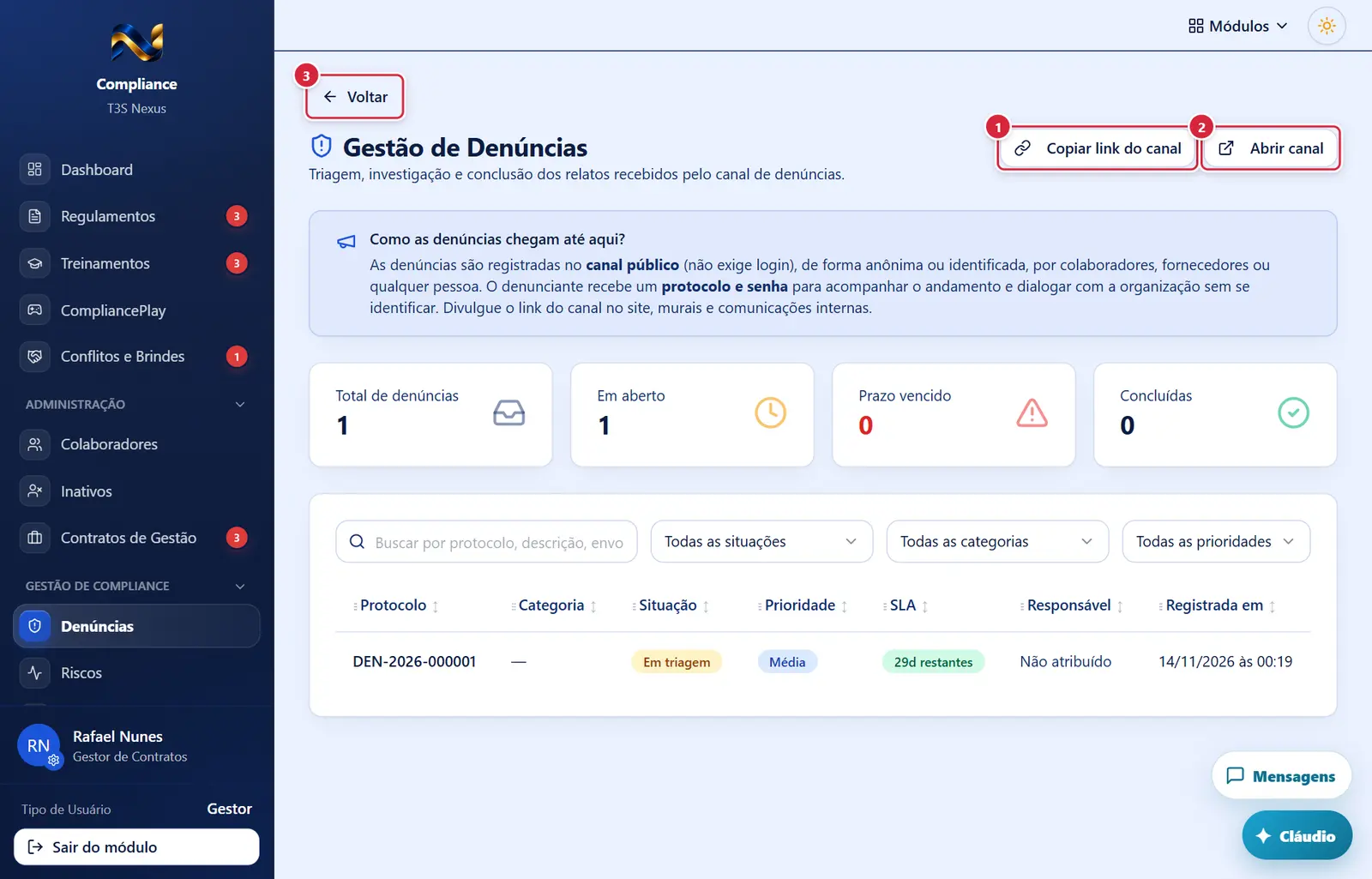
- Onde fica: cabeçalho da lista, à direita. O que faz: copia o endereço público do Canal de Denúncias; aviso "Link copiado!" — "Divulgue o canal para colaboradores, fornecedores e comunidade."
- O que faz: abre o Canal de Denúncias público em outra aba (o mesmo que o público vê).
- Onde fica: canto superior esquerdo do detalhe. O que faz: volta para a lista (os filtros continuam).
Denúncia aberta: relatório, conclusão, exclusão e diálogo
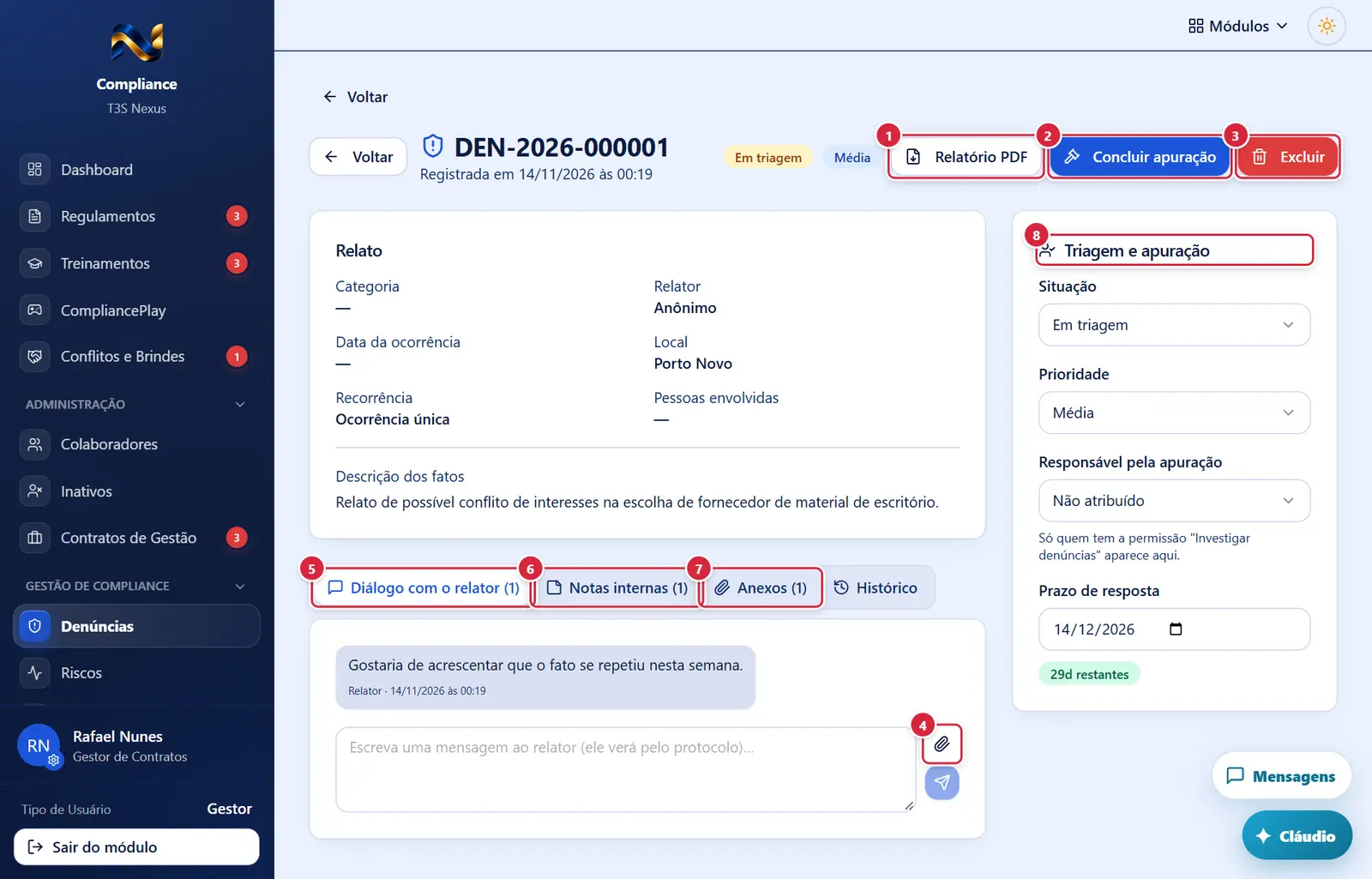
- Aparece quando: você tem
denuncias.relatoriooudenuncias.gerenciar. - O que faz: baixa
relatorio-apuracao-<protocolo>.pdf, marcado "CONFIDENCIAL", com: 1. Dados Gerais (protocolo, categoria, situação, prioridade, registro, prazo, responsável); 2. Identificação do Relator (anônima ou nome, e-mail, telefone, vínculo); 3. Relato (data, local, recorrência, envolvidos, descrição); 4. Histórico de Tramitação; 5. Comunicações com o Relator (as notas internas não entram); 6. Conclusão da Apuração (ou "Apuração em andamento — conclusão ainda não registrada."). - Se der errado: "Erro ao gerar PDF" com o motivo → tente de novo.
- Aparece quando: você tem
denuncias.gerenciare a denúncia ainda está em aberto. - O que faz: abre a janela "Concluir apuração — <protocolo>".
- Aparece quando: você tem
denuncias.gerenciar. - O que faz: apaga a denúncia definitivamente: registro, mensagens, notas internas, histórico e todos os anexos no armazenamento. Volta para a lista.
- Pede confirmação? Sim — "Excluir denúncia permanentemente?": "A denúncia <protocolo> será apagada de forma definitiva e irreversível… Use apenas para casos legítimos (teste, trote, dados pessoais indevidos). Para encerrar uma apuração real, prefira "Concluir apuração"." Botões "Cancelar" · "Excluir permanentemente".
- Resultado: "Denúncia excluída permanentemente" — "Registro, mensagens, histórico e anexos foram removidos."
- Se der errado: "Erro ao excluir denúncia" com "Permissão negada. É necessário 'denuncias.gerenciar' para excluir denúncias." → peça a chave.
- Aparece quando: você pode escrever ao relator (ver abaixo).
- O que faz: escolhe até 3 arquivos PDF, PNG ou JPG de até 5 MB cada. Arquivos maiores que 5 MB são ignorados sem aviso; com 3 anexos o clipe fica cinza.
- Aparece quando: você tem
denuncias.triar, ou temdenuncias.investigare é o responsável pela apuração — e a denúncia não está concluída. - O que faz: envia a mensagem (e os anexos) ao relator, que a vê ao consultar o protocolo no canal. Se o relator deixou e-mail no registro, ele recebe um aviso por e-mail de que há resposta (sem o texto da resposta — por sigilo, só pelo canal, com protocolo e senha). O aviso sai da caixa de avisos que não recebe resposta. Mensagem na tela: "Mensagem enviada ao relator. — O relator foi avisado por e-mail de que há resposta." ou "… O relator não deixou e-mail: ele verá a resposta ao acompanhar o relato com protocolo e senha." Sem texto e só com anexo, a mensagem fica "[Anexo(s) enviado(s)]". Aviso: "Mensagem enviada ao relator.". O relator não recebe e-mail: ele precisa entrar no canal com protocolo e senha.
- Se der errado: "Erro ao enviar" com o motivo.
- Aparece quando: mesma regra do diálogo (também depois de concluída).
- O que faz: grava a nota, visível só para a equipe. Aviso: "Nota interna registrada.".
- O que faz: abre o arquivo em outra aba por um link temporário (5 minutos).
- Se der errado: "Erro ao baixar anexo".
- "Situação" — só as situações em aberto (Recebida, Em triagem, Em investigação); para encerrar use "Concluir apuração". Ao passar para "Em triagem" pela primeira vez, ficam registrados quem triou e quando.
- "Prioridade" — Baixa, Média (padrão), Alta, Crítica.
- "Responsável pela apuração" — "Não atribuído" ou uma pessoa com a permissão
denuncias.investigar(ativa), pelo nome, com busca na lista ("Só quem tem a permissão "Investigar denúncias" aparece aqui."). O escolhido passa a ver esta denúncia, inclusive a aba "Histórico". - "Prazo de resposta" — data; muda o SLA.
- Aparecem travadas (cinza) quando: você não tem
denuncias.triarou a denúncia está concluída. - Cada mudança grava na hora, com o aviso "Denúncia atualizada."; erro: "Erro ao atualizar".
Como a tela está organizada — LISTA (de cima para baixo)
- Cabeçalho — "Gestão de Denúncias" (ícone de escudo) e "Triagem, investigação e conclusão dos relatos recebidos pelo canal de denúncias." À direita: "Copiar link do canal" e "Abrir canal".
- Quadro azul "Como as denúncias chegam até aqui?" — explica que o canal é público, que o denunciante recebe protocolo e senha e pede para divulgar o link no site, murais e comunicações internas.
- Quatro cartões — "Total de denúncias", "Em aberto" (Recebida, Em triagem, Em investigação), "Prazo vencido" (em aberto com prazo já passado, em vermelho) e "Concluídas" (todas as que não estão em aberto, inclusive arquivadas e retiradas).
- Filtros — campo "Buscar por protocolo, descrição, envolvidos…" (procura também no local), e três listas: situação ("Todas as situações", "Em aberto" ou uma situação), categoria ("Todas as categorias" ou uma categoria do canal) e prioridade ("Todas as prioridades", "Baixa", "Média", "Alta", "Crítica").
- Tabela — "Protocolo", "Categoria", "Situação" (selo colorido), "Prioridade" (selo), "SLA", "Responsável" (nome ou "Não atribuído"), "Registrada em". A mais recente fica em cima. Clique na linha para abrir o detalhe. Sem resultado: "Nenhuma denúncia encontrada.".
Coluna "SLA" (só para denúncias em aberto): verde "Nd restantes"; amarelo "Nd restantes" ou "Vence hoje" quando faltam 5 dias ou menos; vermelho "Vencido há Nd". Denúncia concluída mostra "—".
Ordenar e mover colunas: nas tabelas desta tela, clicar no título de uma coluna classifica (crescente → decrescente → sem ordem) e arrastar o título muda a coluna de lugar; a escolha fica guardada neste navegador.
Como a tela está organizada — DETALHE (ao clicar numa denúncia)
- Cabeçalho — botão "Voltar"; o protocolo em destaque e "Registrada em dd/mm/aaaa às hh:mm". À direita: selo da situação, selo da prioridade, "Relatório PDF", "Concluir apuração" e "Excluir" (conforme as chaves).
- Coluna principal (esquerda)
- Cartão "Relato" — "Categoria", "Relator" ("Anônimo" ou nome · vínculo, com e-mail e telefone embaixo quando identificada), "Data da ocorrência", "Local", "Recorrência" ("Ocorrência única", "Recorrente", "Contínua"), "Pessoas envolvidas" e "Descrição dos fatos". Depois de concluída, a caixa "Conclusão da apuração" com o parecer, a data e quem concluiu.
- Quatro abas:
- "Diálogo com o relator (N)" — mensagens trocadas: as da organização à direita (cor principal, "Organização · data"), as do relator à esquerda ("Relator · data"). Sem mensagens: "Nenhuma mensagem trocada com o relator ainda.". Embaixo, para quem pode responder e enquanto não concluída: caixa "Escreva uma mensagem ao relator (ele verá pelo protocolo)…" (até 5.000 caracteres), botão de clipe ("Anexar arquivo (PDF, PNG, JPG)") e botão de enviar (avião de papel). Anexos escolhidos aparecem como etiquetas com um X para retirar.
- "Notas internas (N)" — aviso "Notas internas são visíveis apenas para a equipe de apuração — o relator nunca as vê."; notas em fundo amarelo com o nome de quem escreveu ("Equipe" se sem nome) e a data. Vazio: "Nenhuma nota interna.". Caixa "Registrar nota interna de investigação…" e botão de enviar.
- "Anexos (N)" — arquivos enviados pelo relator no canal: nome, tamanho em KB e botão de download. Vazio: "Nenhum anexo enviado.".
- "Histórico" — "Denúncia registrada" com a data, seguido de cada mudança de situação ("Situação antiga → Situação nova"), data e quem mudou.
- Painel lateral (direita) "Triagem e apuração" — listas "Situação", "Prioridade", "Responsável pela apuração" e o campo de data "Prazo de resposta" (com o selo de SLA embaixo); depois da primeira triagem: "Triada em dd/mm/aaaa às hh:mm por <nome>".
Situações
| Situação (selo) | Significado | O que se pode fazer |
|---|---|---|
| Recebida (azul) | Acabou de chegar pelo canal | Triar: mudar para "Em triagem", definir prioridade, responsável e prazo |
| Em triagem (amarelo) | Em análise inicial | Mudar para "Em investigação"; conversar com o relator |
| Em investigação (roxo) | Apuração em andamento | Notas internas, diálogo, "Concluir apuração" |
| Concluída — procedente (verde) / parc. procedente (verde-azulado) / improcedente (cinza) / Arquivada (cinza) | Apuração encerrada | Só consulta e "Relatório PDF"; campos do painel lateral ficam travados; não se envia mais mensagem ao relator (notas internas continuam possíveis) |
| Retirada pelo denunciante (rosa) | O relator desistiu pelo canal | Consulta |
Botões
Os botões marcados nas figuras estão explicados junto de cada figura (seção “A tela, marcação por marcação”). A seguir, os demais botões desta tela — os que só aparecem em outras situações —, com o que fazem e onde ficam.
Linha da tabela
- O que faz: abre o detalhe da denúncia.
Janelas
"Concluir apuração — <protocolo>"
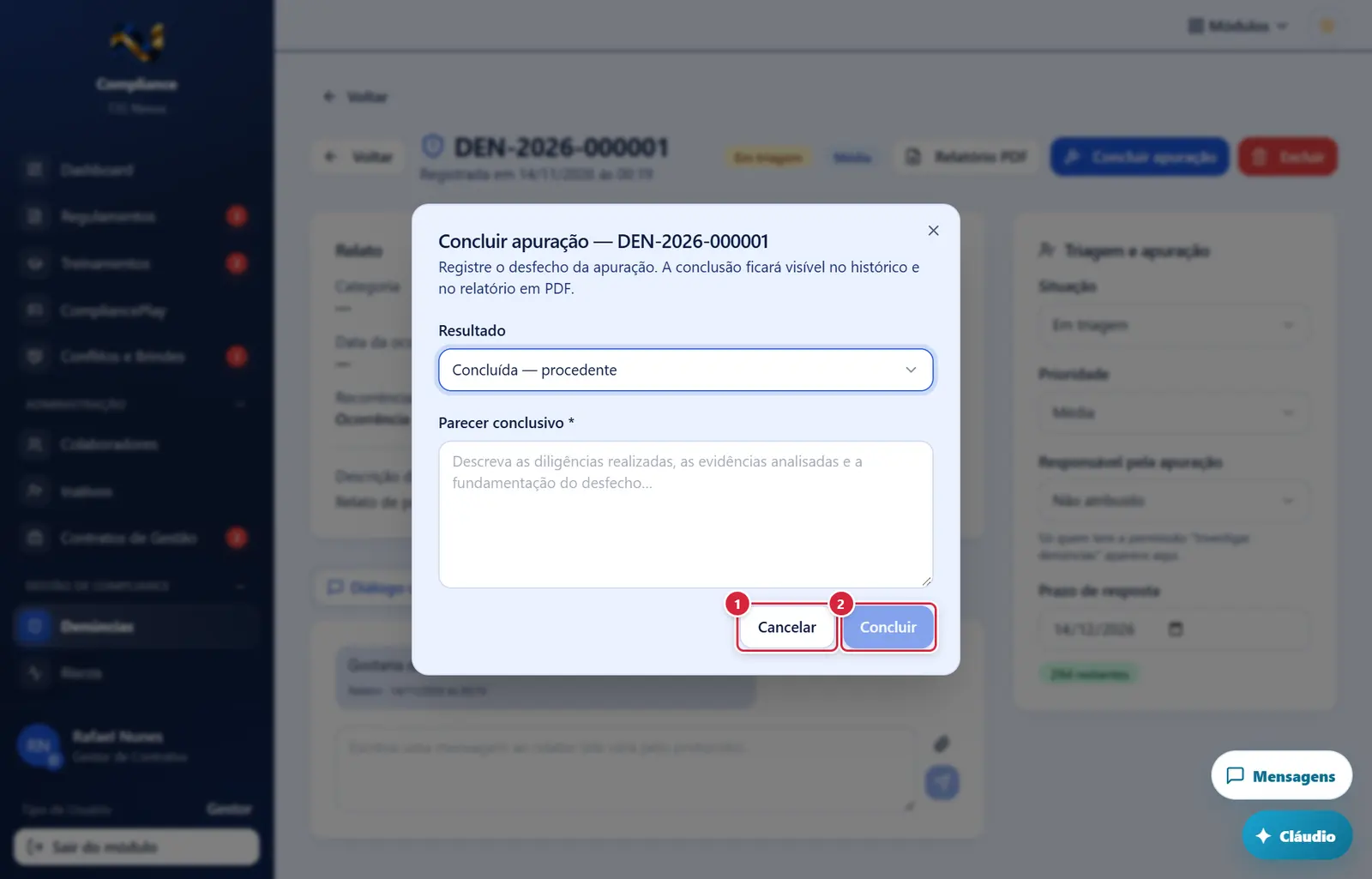
Fecha a janela sem gravar nada; a tela de trás continua como estava.
"Concluir" (cinza até ter 20 caracteres).
- Abre por: "Concluir apuração". Texto: "Registre o desfecho da apuração. A conclusão ficará visível no histórico e no relatório em PDF."
- Campos: "Resultado" — "Concluída — procedente", "Concluída — parc. procedente", "Concluída — improcedente" ou "Arquivada" · "Parecer conclusivo *" — mínimo 20 caracteres ("Descreva as diligências realizadas, as evidências analisadas e a fundamentação do desfecho…").
- Botões: "Cancelar" · "Concluir" (cinza até ter 20 caracteres).
- Efeito: a situação muda para o resultado escolhido, a caixa "Conclusão da apuração" aparece no relato, o histórico registra a mudança e o painel lateral trava. Aviso: "Apuração concluída.". Erro: "Erro ao concluir".
- Regra: quem tem
denuncias.gerenciar,denuncias.triarou é o responsável comdenuncias.investigargrava a conclusão. Se a gravação for recusada: "Erro ao concluir — A conclusão não foi gravada (sem permissão para concluir esta denúncia)." (nunca mais sucesso falso).
"Excluir denúncia permanentemente?"
- Ver o botão "Excluir".
Avisos por e-mail
- À equipe: quem tem
denuncias.triar,denuncias.investigaroudenuncias.gerenciarrecebe um e-mail quando chega uma nova denúncia, quando o relator envia mensagem e quando o relator retira a denúncia. O e-mail traz só o protocolo e o botão "Abrir Denúncias" — por sigilo, o conteúdo fica no sistema. - Ao relator: quando a equipe envia mensagem pelo "Diálogo com o relator" e o relator deixou e-mail, ele é avisado de que há resposta (sem o texto).
- Os avisos saem da caixa que não recebe resposta ("Mensagem automática — não responda a este e-mail. As respostas são registradas somente no sistema."). Falha no envio do e-mail não impede o registro da denúncia nem da mensagem.
Perguntas que as pessoas fazem
- Como chega uma denúncia? → Pelo Canal de Denúncias público (menu "Canais Públicos" → "Canal de Denúncias", ou o link copiado aqui). Ela entra como "Recebida", com prazo de 30 dias.
- Sou investigador e não vejo nenhuma denúncia. → Com
denuncias.investigarvocê só vê as denúncias em que foi escolhido como "Responsável pela apuração". Peça a quem faz a triagem. - O relator é avisado quando respondo? → Se deixou e-mail, recebe um aviso de que há resposta (sem o texto). A resposta em si ele vê ao consultar o canal com protocolo e senha. Por isso, peça no próprio canal que ele acompanhe com frequência.
- Posso saber quem é o denunciante anônimo? → Não. Nenhuma tela mostra identificação da denúncia anônima; a conversa é pelo protocolo. (O registro técnico de segurança do servidor guarda o endereço de internet de quem enviou junto com o protocolo.)
- Como encerro uma denúncia? → "Concluir apuração", com resultado e parecer de pelo menos 20 caracteres. "Excluir" é só para teste, trote ou dados pessoais indevidos.
- Errei a conclusão. Dá para reabrir? → Não há reabertura na tela. Registre uma nota interna explicando e trate com o administrador do ERP.
- O cartão "Concluídas" conta o quê? → Só apurações concluídas (procedente, parcialmente ou improcedente); embaixo, "+ N arquivada(s)/retirada(s)".
- Anexo da mensagem ao relator. → Até 3 por mensagem, PDF/PNG/JPG, 5 MB: o que não entra avisa na hora ("Arquivo muito grande", "Tipo não aceito", "Máximo de 3 anexos por mensagem"); se o envio de um anexo falhar, a mensagem não é registrada ("O anexo "<nome>" não foi enviado…").
- Sigilo nas trilhas: a auditoria central do ERP e a trilha do módulo guardam só identificação e situação da denúncia (nunca o relato, os envolvidos ou os dados do relator).
- Por que o prazo está vencido? → O prazo padrão é de 30 dias desde o registro; quem tem
denuncias.triarpode ajustar a data em "Prazo de resposta". - A lista de responsáveis é enorme e não tem busca. → Ela traz todos os perfis do sistema; role até o nome.
- O investigador vê a aba "Histórico" vazia. → O histórico de situações só aparece para quem tem
denuncias.visualizar.
Ligações com outros módulos e telas
- Canal de Denúncias (página pública /compliance/canal-de-denuncias) — onde o relato nasce, o relator acompanha, responde, anexa e pode retirar a denúncia.
- Menu do módulo (Menu do módulo (moldura de todas as telas)) — itens "Denúncias" e "Canais Públicos › Canal de Denúncias".
- Auditoria do portal (Auditoria (trilha de alterações) → portal) — toda alteração e exclusão de denúncia fica registrada na trilha.
- Gestão de Storage (Gestão de Storage (armazenamento de arquivos)) — os anexos ficam no armazenamento "Canal de Denúncias".
- CompliancePlay (CompliancePlay (missões e ranking)) — o jogo "Canal de Denúncias" ensina o uso do canal.
- Regulamentos (Regulamentos (leitura, aceite e perguntas de verificação)) — a política de conduta orienta o que deve ser denunciado.