
/compliance/trainings/<id> · "Treinamentos" → "Acessar" no cartão do treinamentotreinamentos.visualizar. Para o progresso e a avaliação serem gravados, o login precisa estar ligado a uma ficha de colaborador.Para que serve
É onde o colaborador faz o treinamento: assiste aos vídeos na ordem da trilha, baixa os materiais de apoio e, depois de assistir a todos os vídeos (ou, no treinamento sem vídeo, depois de declarar que leu os materiais), faz a avaliação final de 10 questões sorteadas do banco do treinamento (pelo menos 100 questões). Com 60% de acertos é aprovado e pode baixar o certificado com código de verificação. Há no máximo 5 tentativas, e cada nova tentativa traz questões que a pessoa ainda não respondeu.
A tela, marcação por marcação
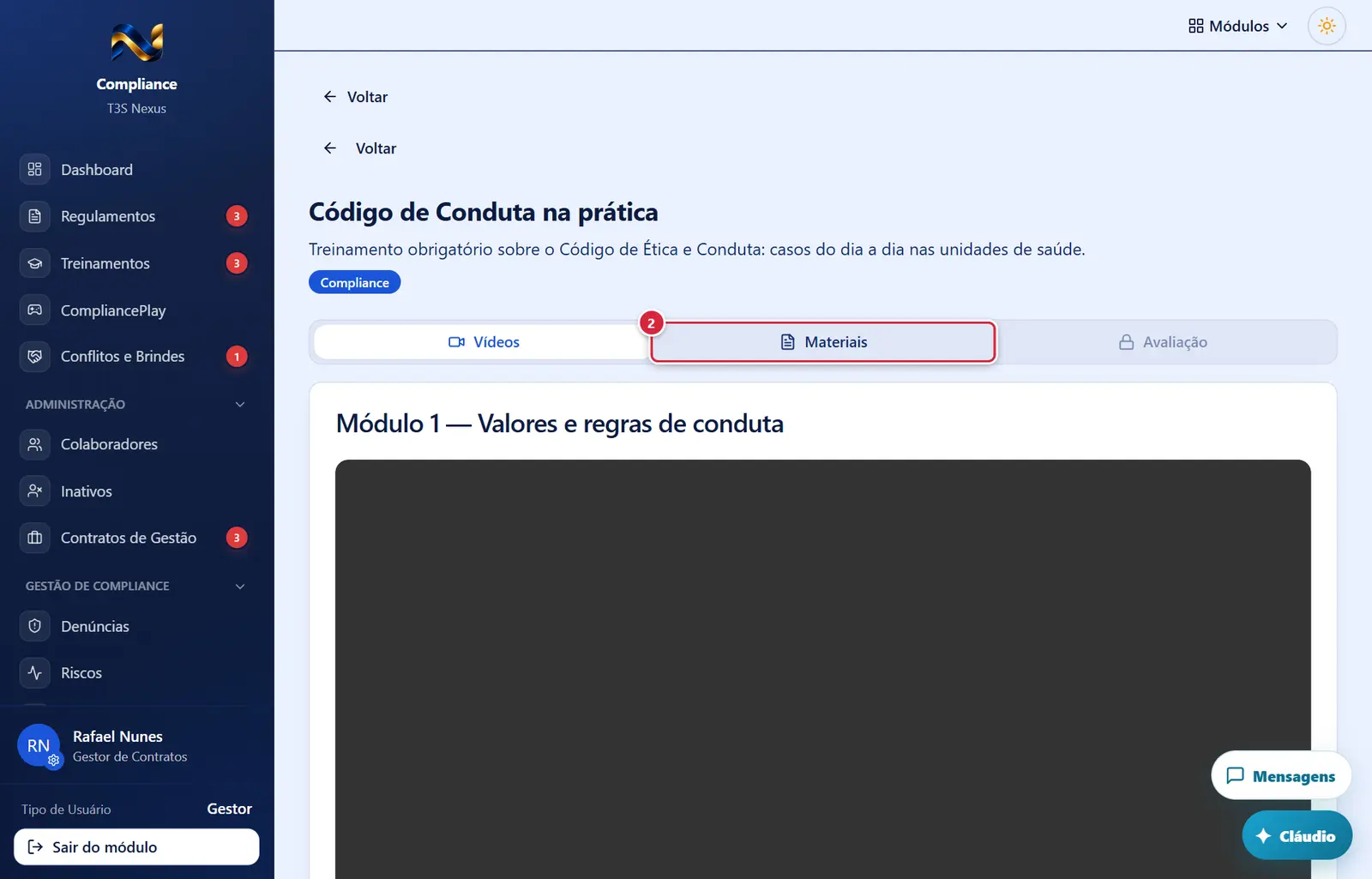
As figuras abaixo mostram a tela como ela aparece para quem usa. Os números em vermelho marcam os botões e campos; logo abaixo de cada figura, cada número é explicado: onde fica, o que faz e o que acontece depois.
Visão geral da tela
- O que faz: baixa o arquivo de apoio (PDF, DOC, DOCX ou TXT).
O que faz: baixa o arquivo de apoio (PDF, DOC, DOCX ou TXT).
Explicado em detalhes na Figura 1.
Aba "Materiais"
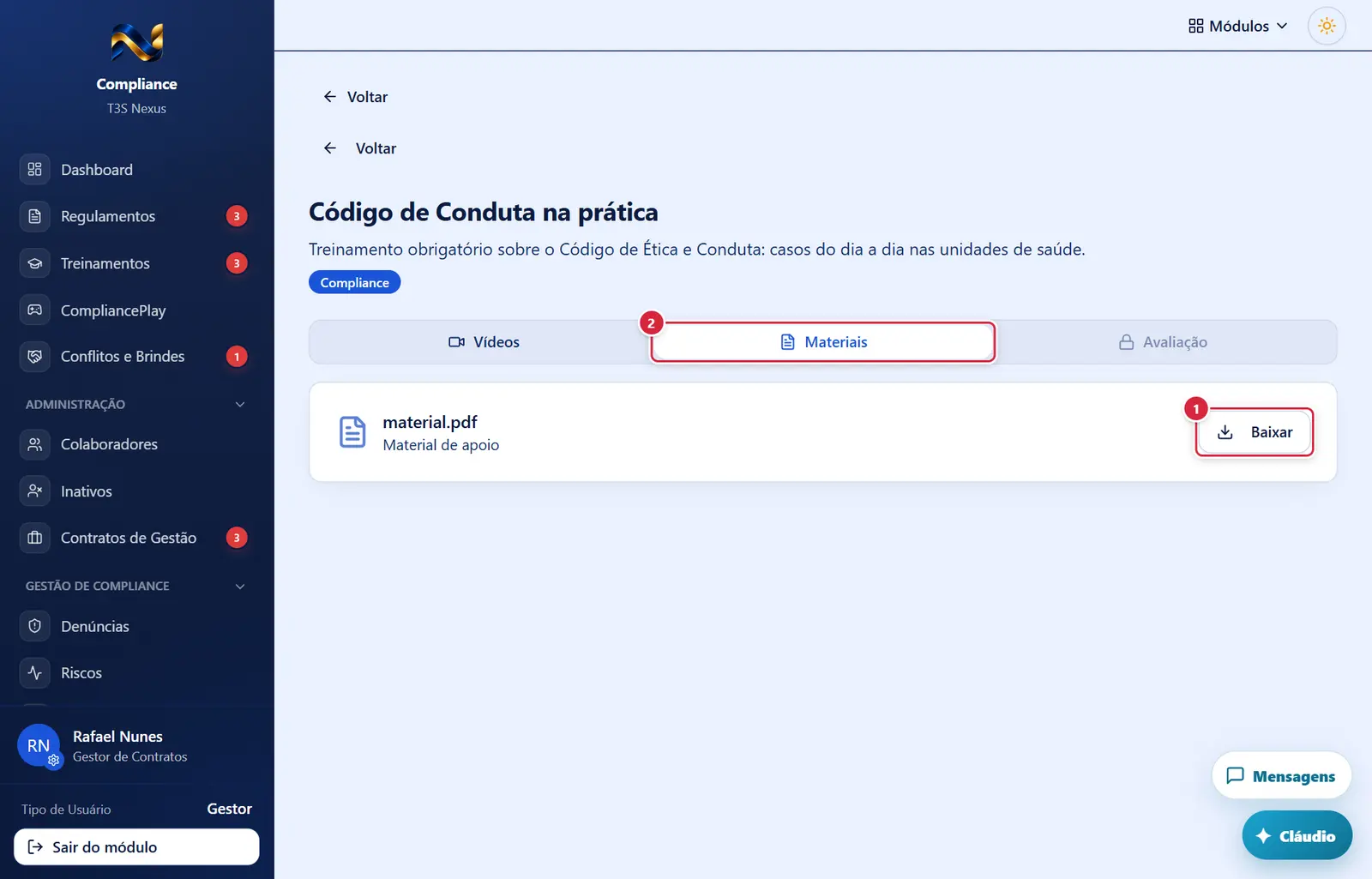
O que faz: baixa o arquivo de apoio (PDF, DOC, DOCX ou TXT).
Explicado em detalhes na Figura 1.
- Aparece quando: o treinamento não tem vídeo e você ainda não declarou a leitura. Só fica ativo com a caixa "Declaro que li os materiais deste treinamento." marcada.
- O que faz: grava, no servidor, que você declarou ter lido os materiais e libera a aba "Avaliação". Aviso: "Leitura registrada — A avaliação do treinamento está liberada."
- Se der errado: "Erro ao registrar a leitura — Seu login não está ligado a uma ficha de colaborador ativa." → peça o vínculo ao administrador do ERP.
Vídeos concluídos (lista "Todos os Vídeos")
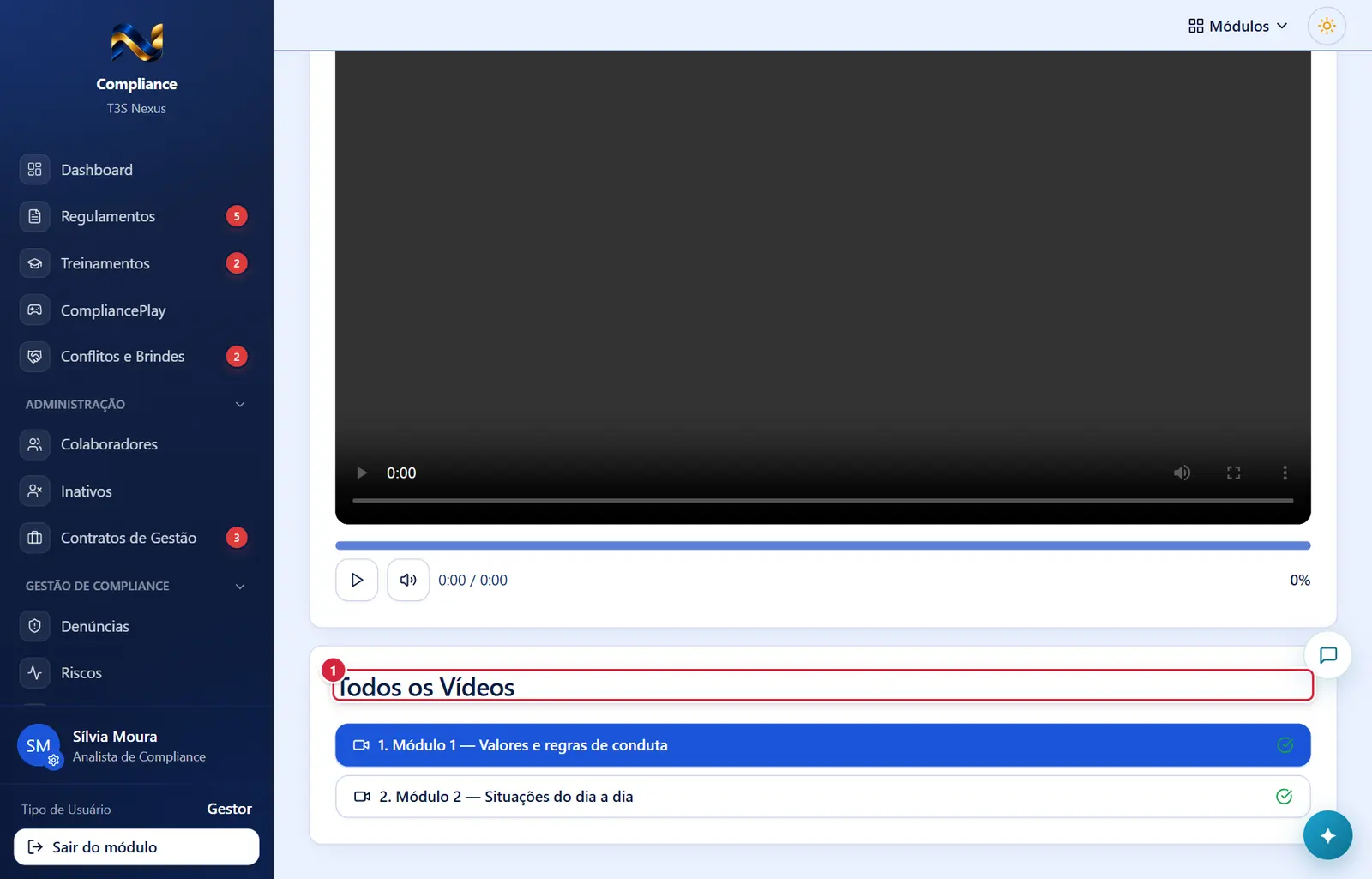
- O que faz: troca o vídeo exibido. Pode-se assistir em qualquer ordem; a avaliação libera quando todos estiverem concluídos.
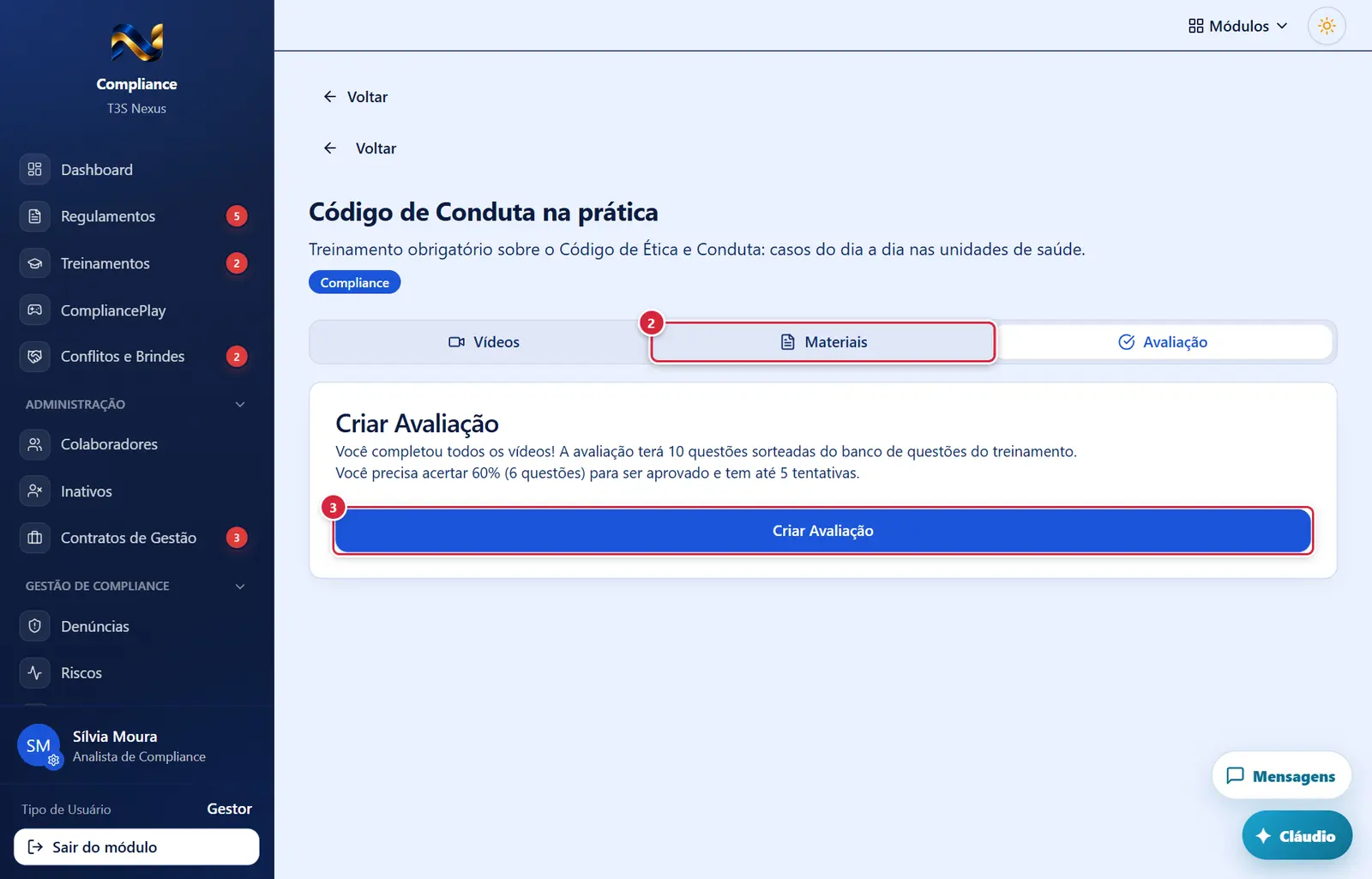
Avaliação ainda não criada
O que faz: baixa o arquivo de apoio (PDF, DOC, DOCX ou TXT).
Explicado em detalhes na Figura 1.
O que faz: grava, no servidor, que você declarou ter lido os materiais e libera a aba "Avaliação". Aviso: "Leitura registrada — A avaliação do treinamento está liberada."
Explicado em detalhes na Figura 2.
- O que faz: sorteia 10 questões do banco do treinamento e prepara a sua avaliação (durante: "Criando..."). Aparece "Avaliação criada! — Você tem até 5 tentativas para atingir 60% de acertos."
- Se der errado: "Erro ao criar avaliação — Nenhuma questão disponível para este treinamento" → o treinamento ainda não tem questões; avise o setor de Compliance (que gera em "Editar" › "✨ Gerar Questões" e "Completar banco"). · "… Declare que leu os materiais do treinamento antes de criar a avaliação." (treinamento sem vídeo) · "… Conclua todos os vídeos do treinamento antes de criar a avaliação."
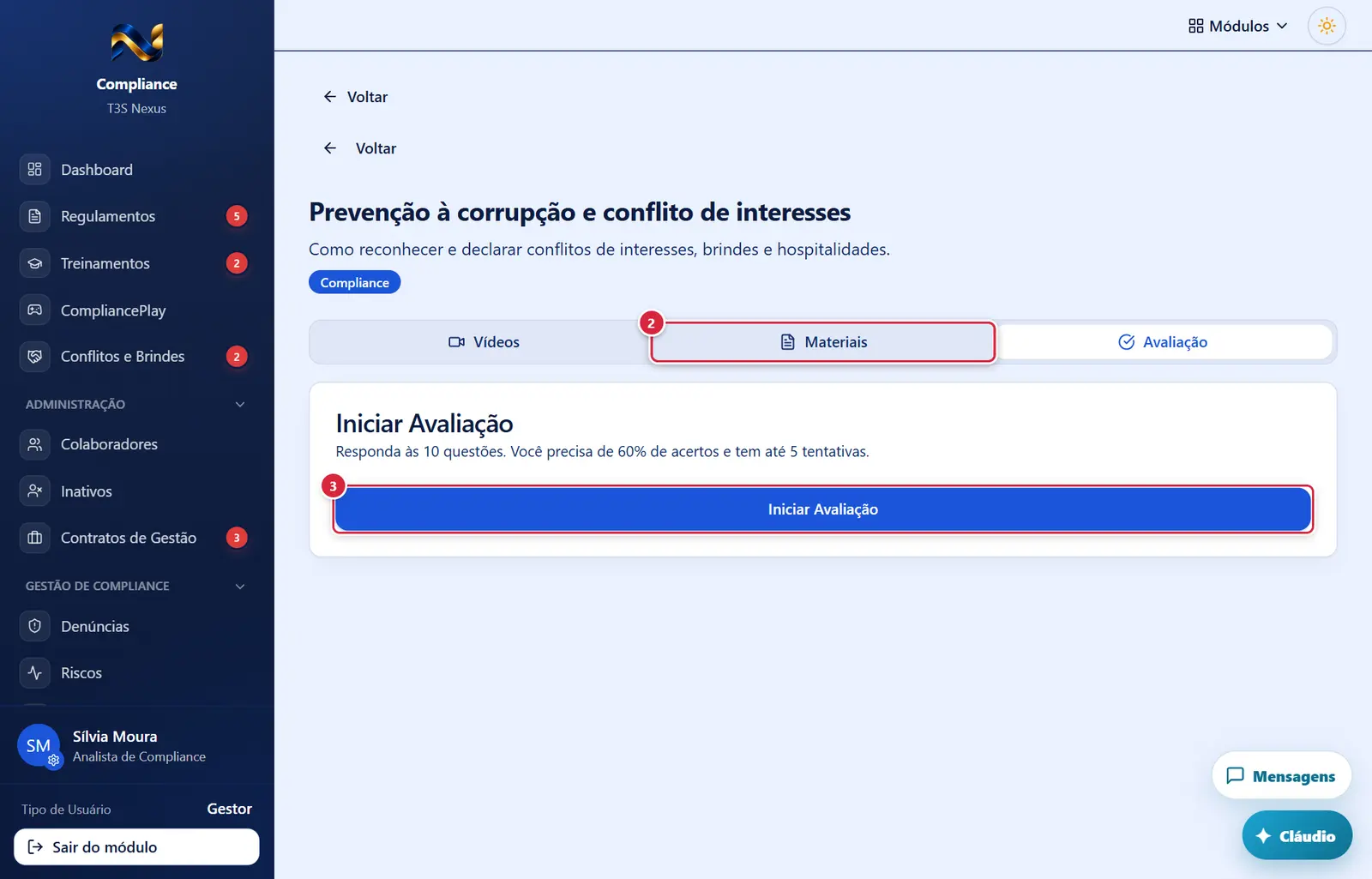
Avaliação a fazer
O que faz: baixa o arquivo de apoio (PDF, DOC, DOCX ou TXT).
Explicado em detalhes na Figura 1.
O que faz: grava, no servidor, que você declarou ter lido os materiais e libera a aba "Avaliação". Aviso: "Leitura registrada — A avaliação do treinamento está liberada."
Explicado em detalhes na Figura 2.
- O que faz: abre a janela "Avaliação - <título>", com as respostas em branco.
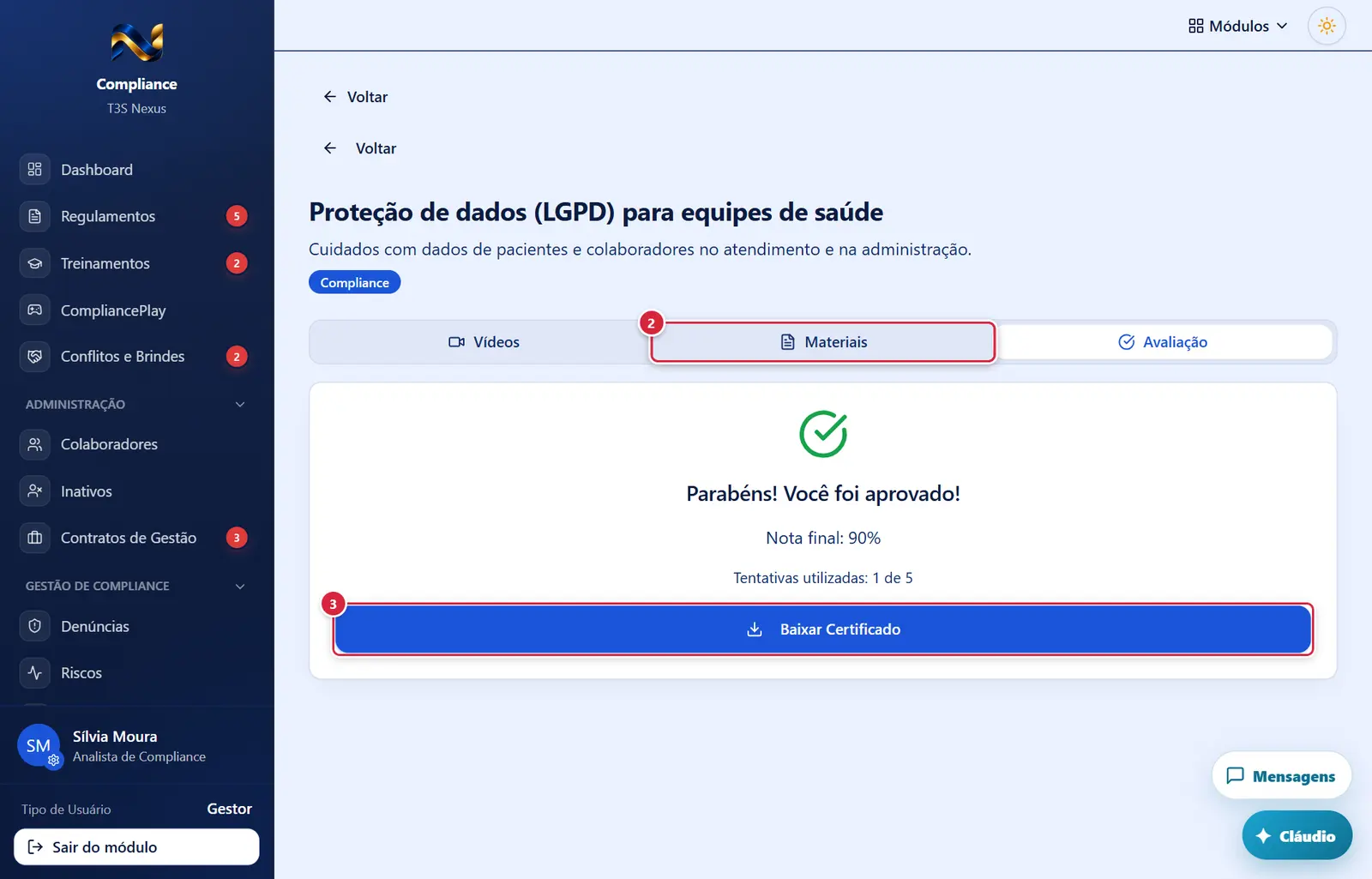
Aprovado na avaliação
O que faz: baixa o arquivo de apoio (PDF, DOC, DOCX ou TXT).
Explicado em detalhes na Figura 1.
O que faz: grava, no servidor, que você declarou ter lido os materiais e libera a aba "Avaliação". Aviso: "Leitura registrada — A avaliação do treinamento está liberada."
Explicado em detalhes na Figura 2.
- Aparece quando: aprovado.
- O que faz: baixa o certificado em PDF com o código de verificação (detalhes na ficha "Treinamentos"). O certificado é um só por avaliação aprovada e o código é sempre o mesmo (durante: "Emitindo..."). Mensagens: "Certificado gerado com sucesso! — O download do seu certificado foi iniciado. Código de verificação: XXXX-XXXX-XXXX" · "Erro ao gerar certificado — <motivo>" (sem PDF).
Como a tela está organizada (de cima para baixo)
- "Voltar" (seta) — volta à lista de treinamentos (no celular só a seta). Acima dele pode aparecer também o "Voltar" geral do módulo.
- Cabeçalho — título do treinamento, descrição e selo da categoria.
- Três abas (no celular só os ícones):
- "Vídeos" (ícone de câmera) — aberta ao entrar;
- "Materiais" (ícone de folha);
- "Avaliação" — com cadeado e desativada até todos os vídeos estarem concluídos (ou, sem vídeos, até a leitura dos materiais ser declarada); depois, ícone de tique.
Aba "Vídeos"
- Cartão do vídeo atual: título; selo "Concluído" (com tique) quando você já assistiu a 95% dele; descrição; o reprodutor (com os controles do próprio navegador, sem opção de baixar) e, abaixo, dois botões redondos — tocar/pausar e som ligado/mudo — e o progresso à direita ("37%" ou "✓ Concluído").
- "Todos os Vídeos" (só em trilha com mais de um vídeo) — um botão por vídeo, "1. <título>", "2. <título>"…, com tique verde nos concluídos; o vídeo atual fica destacado.
- Quadro cinza "Complete todos os vídeos para liberar a avaliação" (enquanto faltar algum).
- Sem vídeos: "Nenhum vídeo disponível para este treinamento. Leia os materiais na aba "Materiais" e declare a leitura para liberar a avaliação."
Aba "Materiais"
- Um cartão por arquivo: nome do arquivo, "Material de apoio" e o botão "Baixar". Sem materiais: "Nenhum material disponível para este treinamento."
- Treinamento sem vídeo: no fim da aba, o quadro "Este treinamento não tem vídeo. Para liberar a avaliação, leia os materiais e confirme a leitura." com a caixa "Declaro que li os materiais deste treinamento." e o botão "Confirmar leitura". Depois de confirmada: "Você declarou que leu os materiais deste treinamento. A avaliação está liberada."
Aba "Avaliação" (o conteúdo depende da situação — tabela abaixo)
Situações
| Situação | Como aparece (aba "Avaliação") | O que se pode fazer |
|---|---|---|
| Falta assistir a algum vídeo | Aba desativada, com cadeado | Assistir até 95% de cada vídeo |
| Vídeos concluídos (ou leitura declarada), avaliação ainda não criada | Cartão "Criar Avaliação" — "Você completou todos os vídeos! A avaliação terá 10 questões sorteadas do banco de questões do treinamento. Você precisa acertar 60% (6 questões) para ser aprovado e tem até 5 tentativas." (sem vídeo: "Leitura dos materiais confirmada! …") | "Criar Avaliação" |
| Avaliação criada, ainda não feita | Cartão "Iniciar Avaliação" — "Responda às 10 questões. Você precisa de 60% de acertos e tem até 5 tentativas." | "Iniciar Avaliação" |
| Reprovado, com tentativas sobrando | Cartão "Tentar Novamente" — "Tentativa N de 5 - Você precisa de 60% de acertos para aprovação. As questões desta tentativa são diferentes das anteriores." e "Última nota: N%" | "Tentar Novamente" |
| Aprovado | Tique verde grande, "Parabéns! Você foi aprovado!", "Nota final: N%", "Tentativas utilizadas: N de 5" e "Baixar Certificado" | Baixar o certificado |
| 5 tentativas sem aprovação | Cartão vermelho "Limite de tentativas atingido — Você utilizou todas as 5 tentativas disponíveis. Última nota: N% (necessário 60% para aprovação). Entre em contato com o administrador para mais informações." | Procurar o setor de Compliance |
| Treinamento sem vídeos, leitura não declarada | Aba "Avaliação" com cadeado; na aba "Materiais", o quadro da declaração | Ler os materiais e "Confirmar leitura" |
Botões
Os botões marcados nas figuras estão explicados junto de cada figura (seção “A tela, marcação por marcação”). A seguir, os demais botões desta tela — os que só aparecem em outras situações —, com o que fazem e onde ficam.
Reprodutor de vídeo (tocar/pausar e som)
- Onde fica: dentro do cartão do vídeo, abaixo da imagem.
- O que faz: toca/pausa e liga/desliga o som. O progresso é gravado a cada 5% assistidos; ao abrir de novo, o vídeo continua de onde parou. Ao passar de 95%, o vídeo fica concluído e aparece "Vídeo concluído! — Você assistiu a mais de 95% deste vídeo." O servidor não deixa o progresso andar mais depressa que o relógio (até 2,5× a velocidade normal): quem pula para o fim não conclui o vídeo em segundos.
Janelas
"Avaliação - <título do treinamento>"
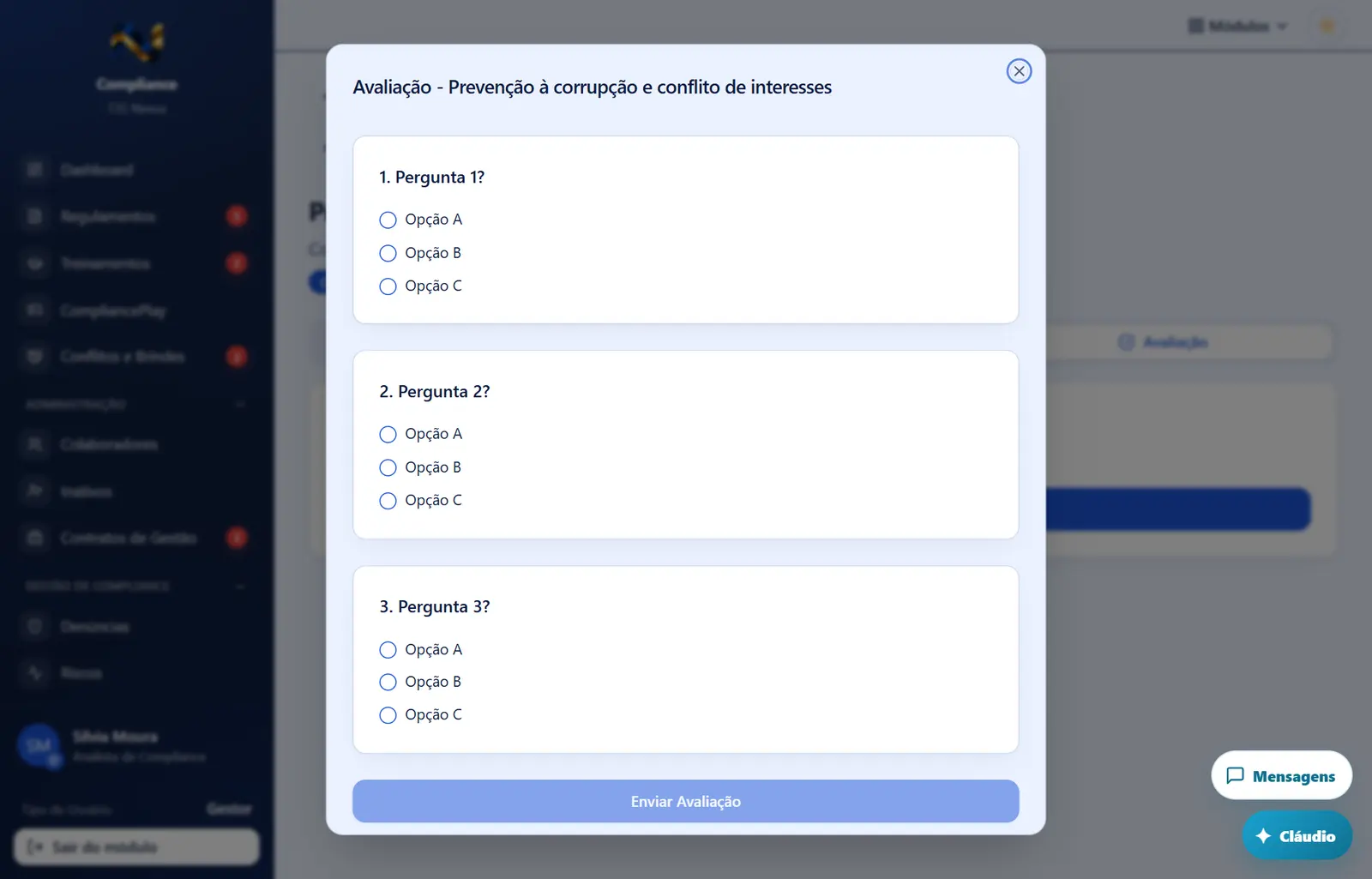
- Abre por: "Iniciar Avaliação" ou "Tentar Novamente".
- Mostra: as 10 questões numeradas, cada uma num cartão com as alternativas (escolha única). Questão sem alternativas mostra "Opções não disponíveis para esta questão". Sem questões: "Nenhuma questão disponível para esta avaliação. Entre em contato com o administrador."
- Botão: "Enviar Avaliação" — só fica ativo quando todas as questões estão respondidas (durante: "Enviando...").
- Regras: as respostas vão ao servidor, que corrige, calcula a nota, conta a tentativa e decide a aprovação (o gabarito não chega à tela e a tela não grava nota). Nota = acertos ÷ questões; aprovado com 60% ou mais. Reprovado, a próxima tentativa traz 10 questões que você ainda não respondeu (enquanto o banco tiver; com 100 questões, as 5 tentativas nunca repetem). Cada tentativa fica guardada no histórico da avaliação (questões, respostas e nota).
- Mensagens (e a tela volta para a lista de treinamentos):
- "🎉 Parabéns! Você foi aprovado! — Nota: 80,0% (8/10 acertos)";
- "Não foi dessa vez... — Nota: 50,0% (5/10). Você tem mais N tentativa(s).";
- "Tentativas esgotadas — Você atingiu o limite de 5 tentativas. Entre em contato com o administrador.";
- "Erro ao enviar avaliação — <motivo>".
- Abre por: "Iniciar Avaliação" ou "Tentar Novamente".
- Mostra: as 10 questões numeradas, cada uma num cartão com as alternativas (escolha única). Questão sem alternativas mostra "Opções não disponíveis para esta questão". Sem questões: "Nenhuma questão disponível para esta avaliação. Entre em contato com o administrador."
- Botão: "Enviar Avaliação" — só fica ativo quando todas as questões estão respondidas (durante: "Enviando...").
- Regras: as respostas vão ao servidor, que corrige, calcula a nota, conta a tentativa e decide a aprovação (o gabarito não chega à tela e a tela não grava nota). Nota = acertos ÷ questões; aprovado com 60% ou mais. Reprovado, a próxima tentativa traz 10 questões que você ainda não respondeu (enquanto o banco tiver; com 100 questões, as 5 tentativas nunca repetem). Cada tentativa fica guardada no histórico da avaliação (questões, respostas e nota).
- Mensagens (e a tela volta para a lista de treinamentos):
- "🎉 Parabéns! Você foi aprovado! — Nota: 80,0% (8/10 acertos)";
- "Não foi dessa vez... — Nota: 50,0% (5/10). Você tem mais N tentativa(s).";
- "Tentativas esgotadas — Você atingiu o limite de 5 tentativas. Entre em contato com o administrador.";
- "Erro ao enviar avaliação — <motivo>".
Perguntas que as pessoas fazem
- A aba "Avaliação" está com cadeado. → Falta concluir algum vídeo (95% de cada). Veja em "Todos os Vídeos" quais não têm o tique verde.
- Assisti ao vídeo inteiro e não ficou concluído. → O progresso é gravado a cada 5%; deixe o vídeo chegar ao fim sem pular. Se o seu login não tiver ficha de colaborador, nada é gravado.
- Posso pular partes do vídeo? → Pode avançar, mas o progresso gravado não anda mais depressa que o tempo real (com folga): pular para o fim não conclui o vídeo. Ao reabrir, ele volta para onde você parou.
- Errei. Vêm outras questões? → Sim: cada nova tentativa sorteia questões que você ainda não respondeu. Só se o banco do treinamento não tiver questões novas suficientes é que alguma já vista volta.
- O treinamento não tem vídeo. Como libero a avaliação? → Leia os materiais da aba "Materiais", marque "Declaro que li os materiais deste treinamento." e clique "Confirmar leitura".
- Usei as 5 tentativas. → Peça ao setor de Compliance: em Treinamentos › "Tentativas esgotadas" (quem tem
treinamentos.editar) a pessoa clica "Liberar nova tentativa" e você ganha mais 5, com questões que você ainda não respondeu. Mensagem na tela: "Tentativas esgotadas — Você atingiu o limite de 5 tentativas. Peça ao setor de Compliance para liberar uma nova tentativa." - Fui aprovado; onde está o certificado? → Na aba "Avaliação" deste treinamento ou no cartão dele na lista ("Baixar Certificado").
Ligações com outros módulos e telas
- Treinamentos (lista) — de onde se chega e para onde se volta depois de enviar a avaliação.
- Editar Treinamento — onde o Compliance gera o banco de questões.
- Verificar certificado (página pública) — confere o código do certificado.
- Dashboard — o treinamento aprovado deixa de ser pendência.