
vale para todas as telas internas de /compliance (exceto CompliancePlay, "Alterar Senha" e as páginas públicas) · é o próprio menu lateralPara que serve
É a moldura comum a todas as telas internas do Compliance: o menu lateral com os itens que a pessoa pode abrir, o topo com a troca de módulo e o modo claro/escuro, o cartão da pessoa e o "Tipo de Usuário" no rodapé, o botão "Sair do módulo", o botão "Voltar"
- Explicação completa (ícone, onde a escolha fica guardada, o que não muda): Visão geral › "O botão do sol e da lua". das telas, o "Cláudio", assistente do ERP, e os avisos flutuantes. Também explica para onde a pessoa vai ao entrar no módulo e o que acontece quando ela não tem permissão.
A tela, marcação por marcação
As figuras abaixo mostram a tela como ela aparece para quem usa. Os números em vermelho marcam os botões e campos; logo abaixo de cada figura, cada número é explicado: onde fica, o que faz e o que acontece depois.
Menu do módulo numa tela interna
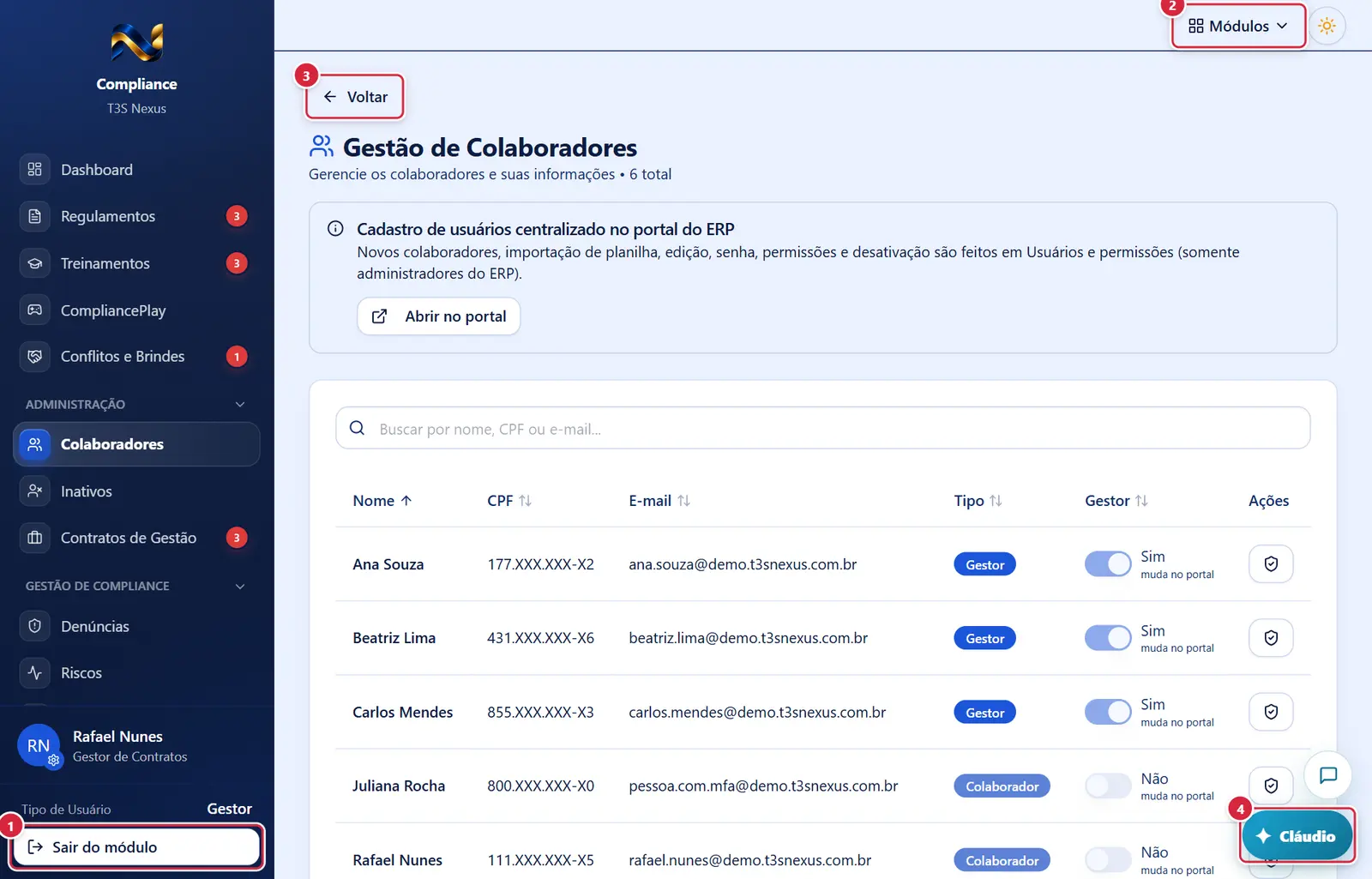
- Onde fica: última linha do menu.
- O que faz: volta ao painel do ERP. Não encerra a sessão: a pessoa continua conectada no portal e nos outros módulos.
- O que faz: abre a lista: "Painel do ERP" (primeira linha) e, abaixo, os módulos ativos do ERP, na ordem do painel. O módulo atual fica em negrito com um tique. Enquanto a lista carrega aparece "Carregando…". Ao passar o mouse: "Ir para outro módulo do ERP".
- Aparece quando: em toda tela que não é a inicial (/compliance).
- O que faz: volta à página anterior do navegador; se não houver, vai para o início do módulo. Ao passar o mouse: "Voltar à página anterior". Algumas telas (detalhe e edição de treinamento) têm um segundo "Voltar" próprio, que leva sempre à lista de treinamentos.
- O que faz: abre o Cláudio, o assistente do ERP (o mesmo em todos os módulos), que explica como usar cada tela e botão. Atalho: Ctrl + /. No computador ele abre à direita e empurra a tela; no celular sobe de baixo.
Como a tela está organizada (de cima para baixo)
No computador
- Menu lateral fixo à esquerda (largura fixa, ocupa a altura toda):
- Topo do menu — logotipo centralizado, embaixo a palavra "Compliance" e, abaixo dela, o nome da organização (logotipo e nome vêm da identidade visual do portal), como no topo do menu dos outros módulos.
- Lista de itens (só esta parte rola quando o menu é comprido), em blocos — ver a tabela "Itens do menu".
- Rodapé do menu (sempre visível): o cartão da pessoa (foto ou iniciais, com uma pequena engrenagem; nome; cargo embaixo), a linha "Tipo de Usuário" com o valor à direita, e o botão "Sair do módulo".
- Faixa do topo (à direita do menu, fina): no canto direito, o botão "Módulos" (ícone de grade e seta) e o botão de modo claro/escuro (sol amarelo = modo claro ativo; lua = modo escuro ativo).
- Área da tela — o conteúdo da tela aberta. Em toda tela que não é a inicial aparece, no alto à esquerda, o botão "Voltar" (seta para a esquerda).
- Canto inferior direito — o botão "✦ Cláudio" do ERP.
- Rodapé central (quando há) — o aviso flutuante que repete uma mensagem de erro ou sucesso que nasceu fora da parte visível da tela.
No celular
- Cabeçalho fixo no alto — à esquerda, o botão de três linhas (abre o menu lateral por cima da tela); ao lado, logotipo, nome da organização e "Compliance"; à direita, o botão "Módulos" (só o ícone) e o de modo claro/escuro.
- O menu abre deslizando da esquerda, com o mesmo conteúdo do computador; ao tocar num item ele fecha sozinho.
Itens do menu
A ordem é a da tela. Item sem a chave não aparece; bloco sem nenhum item visível também não aparece.
| Bloco | Item | Leva a | Chave(s) exigida(s) (basta uma) |
|---|---|---|---|
| (sem título, no alto) | "Dashboard" | /compliance (Painel e visão pessoal) | dashboard.visualizar |
| "Regulamentos" | /compliance/documents | documentos.visualizar |
|
| "Treinamentos" | /compliance/trainings | treinamentos.visualizar |
|
| "CompliancePlay" | /compliance/missoes-compliance (abre em tela própria, sem o menu) | gamificacao.acessar |
|
| "Conflitos e Brindes" | /compliance/declaracoes | declaracoes.declarar, declaracoes.visualizar ou declaracoes.avaliar |
|
| "Administração" | "Colaboradores" | /compliance/employees | colaboradores.visualizar |
| "Inativos" | /compliance/inactive-employees | colaboradores.visualizar |
|
| "Contratos de Gestão" | /compliance/contracts | contratos.visualizar, analises_compras.visualizar ou fornecedores.visualizar |
|
| "Gestão de Compliance" | "Denúncias" | /compliance/denuncias | denuncias.visualizar ou denuncias.investigar |
| "Riscos" | /compliance/riscos | riscos.visualizar |
|
| "LGPD" | /compliance/lgpd | lgpd.visualizar |
|
| "Relatórios" | /compliance/reports | relatorios.visualizar |
|
| "Due Diligence" | "Triagem de Terceiros" | /compliance/due-diligence/triagens | due_diligence.visualizar |
| "Teia de Vínculos" | /compliance/due-diligence/vinculos | due_diligence.visualizar |
|
| "Parametrização" | /compliance/due-diligence/parametrizacao | due_diligence.visualizar |
|
| "Bases de Dados" | /compliance/due-diligence/bases | due_diligence.visualizar |
|
| "Canais Públicos" (separado por um traço) | "Canal de Denúncias" | página pública /compliance/canal-de-denuncias, em outra aba (ícone de seta saindo) | nenhuma — todos veem |
| "Portal do Titular" | página pública /compliance/portal-do-titular, em outra aba | nenhuma — todos veem |
- O item da tela aberta fica destacado (fundo mais escuro e letra em negrito).
- Número vermelho no "Contratos de Gestão" — quantidade de processos e cadastros de fornecedor que o Compras enviou e que esperam análise do Compliance (atualiza sozinho). Acima de 99 mostra "99+". Ao passar o mouse: "Aguardando análise".
- Não há item de menu para: a identidade visual (/compliance/organization, que leva ao portal), a auditoria (/compliance/auditoria, que leva à Auditoria do portal já filtrada no Compliance) e o armazenamento (/compliance/gestao-storage, só administrador do ERP).
- Endereços que levam a outras telas: /compliance/fornecedores leva à aba "Cadastro" de "Contratos de Gestão"; /compliance/solicitacoes-do-compras leva à aba "Processos" de "Contratos de Gestão"; /compliance/employees/<id>/permissions leva a "Usuários e permissões" do portal (as permissões são dadas no portal, não no módulo).
Situações (quando a moldura muda conforme o estado)
| Situação | Como aparece | O que se pode fazer |
|---|---|---|
| Sem sessão no ERP | "Redirecionando para o login do ERP..." e vai para o login do portal | Entrar no portal; depois volta à tela pedida |
| Módulo Compliance não liberado para a pessoa no ERP, ou liberado mas sem nenhuma permissão dentro dele | Tela inteira "Acesso negado — Você não possui permissões dentro deste módulo." com o botão "Voltar ao painel do ERP" | Pedir as permissões ao administrador do ERP (portal, "Usuários e permissões") |
Tem permissões, mas não dashboard.visualizar |
Ao entrar em /compliance, vai direto para a primeira tela que pode abrir, nesta ordem: Regulamentos, Treinamentos, CompliancePlay, Conflitos e Brindes, Denúncias, Contratos de Gestão (aba Cadastro, pela chave de fornecedores), Riscos, LGPD, Relatórios, Triagem de Terceiros, Colaboradores, Contratos de Gestão (pela chave de contratos) | — |
| Abriu pelo endereço uma tela sem a chave dela | Volta para o início do módulo, sem mensagem | Pedir a chave ao administrador do ERP |
| Primeiro acesso pendente (marcador do Compliance) | Qualquer tela leva a "Alterar Senha" | Ver a ficha "Alterar Senha" |
| Bloco recolhido | Só o título do bloco, com o número de itens escondidos à direita; ponto colorido se a tela aberta está dentro dele; número vermelho se há pendência lá dentro | Clicar no título para abrir |
Tela aberta "embutida" no portal (endereço com ?embed=1, usado pelo Armazenamento do portal) |
Só o conteúdo, sem menu, topo nem "Voltar" | — |
Botões
Os botões marcados nas figuras estão explicados junto de cada figura (seção “A tela, marcação por marcação”). A seguir, os demais botões desta tela — os que só aparecem em outras situações —, com o que fazem e onde ficam.
Título de cada bloco ("Administração", "Gestão de Compliance", "Due Diligence", "Canais Públicos")
- Onde fica: acima dos itens de cada bloco, em letras pequenas maiúsculas, com uma seta à direita.
- O que faz: recolhe ou expande o bloco. A escolha fica guardada neste navegador (vale para os próximos acessos). Ao passar o mouse: "Recolher <bloco>" / "Expandir <bloco>".
- Um bloco novo que aparecer no menu nasce aberto.
Itens do menu
- O que faz: abre a tela. "Canal de Denúncias" e "Portal do Titular" abrem em outra aba do navegador, porque são páginas públicas (as mesmas que o público externo usa).
Cartão da pessoa (rodapé do menu)
- Onde fica: rodapé do menu, acima de "Tipo de Usuário".
- Mostra: a foto (ou as iniciais do nome, em círculo), o nome do colaborador (ou o nome do cadastro do ERP, ou a razão social para fornecedor aprovado) e, embaixo, o cargo do cadastro do ERP (sem o nível I/II/III). Sem nome, mostra "Usuário".
- O que faz: abre /compliance/profile — para colaborador, leva ao "Meu perfil" do portal (dados, foto, senha, verificação em duas etapas); para fornecedor aprovado, mostra o perfil do fornecedor dentro do módulo.
Tipo de Usuário (informativo, não é botão)
- Onde fica: rodapé do menu, acima de "Sair do módulo".
- Valores:
- "Fornecedor" — o login pertence a um fornecedor com cadastro de due diligence aprovado;
- "Gestor" — a pessoa tem alguma permissão de ação no Compliance (qualquer chave que não seja só de consulta — terminada em ".visualizar" ou ".acessar" — nem
declaracoes.declarar); - "Colaborador" — só tem chaves de consulta e de declarar conflitos/brindes.
- Não muda nada no que a pessoa pode fazer: o que vale são as permissões.
Sol / lua (modo claro ou escuro)
- Onde fica: faixa do topo, no canto direito; no celular, no cabeçalho.
- O que faz: alterna entre modo claro e escuro no ERP inteiro (portal e todos os módulos). A escolha fica guardada. Ao passar o mouse: "Modo claro ativo — mudar para escuro" / "Modo escuro ativo — mudar para claro" (leitores de tela: "Mudar para modo escuro" / "Mudar para modo claro").
Aviso flutuante (faixa no rodapé central)
- Aparece quando: uma mensagem de erro (vermelha, com "!") ou de sucesso (verde, com "✓") surge numa parte da tela que não está visível.
- O que faz: clicar no aviso leva até a mensagem original; o "×" fecha. Some sozinho em 9 segundos.
Janelas
"Sessão expirando"
- Abre por: 55 minutos sem mexer em nenhuma tela do ERP (a contagem é única para todas as abas e módulos).
- Mostra: "Você está sem interagir com o ERP há quase 60 minutos. Por segurança, a sessão será encerrada em:" e uma contagem regressiva a partir de 5:00.
- Botões: "Sair agora" (encerra a sessão já) · "Continuar conectado" (renova a sessão). Com a janela aberta, mexer o mouse não renova: é preciso clicar.
- Efeito: ao chegar a zero, a sessão é encerrada e a pessoa volta ao login do ERP.
Perguntas que as pessoas fazem
- Cadê o atalho "Canal de Denúncias" no menu? → Ele só aparece para quem tem a chave "Ver o link do Canal de Denúncias" (
denuncias.canal) (aba Compliance do portal); a página pública abre pelo endereço para quem o conhece. - Cadê o atalho "Portal do Titular" no menu? → Ele só aparece para quem tem a chave "Ver o link do Portal do Titular" (
lgpd.portal_titular) (aba Compliance do portal); a página pública abre pelo endereço para quem o conhece. - Não vejo os menus "Denúncias" e "LGPD". → Falta a chave de denúncias ou de LGPD; o administrador do ERP libera na aba Compliance do portal.
- Por que não vejo o item X no menu? → Falta a chave dele (tabela acima). As permissões são dadas no portal do ERP, em "Usuários e permissões", pelo administrador.
- Ganhei uma permissão e o item ainda não apareceu. → O módulo guarda as permissões por até 5 minutos. Recarregue a página depois de alguns minutos ou saia e entre de novo.
- Cliquei num link e voltei para o início sem mensagem. → A tela exige uma chave que você não tem.
- Apareceu "Acesso negado". → O Compliance não está liberado para você no ERP ou você não tem nenhuma permissão dentro dele.
- "Sair do módulo" me desconectou? → Não; só volta ao painel do ERP. Para sair do ERP, use a saída do portal.
- Onde troco senha, foto ou verificação em duas etapas? → No "Meu perfil" do portal (clique no seu cartão no rodapé do menu).
- Por que aparece "Gestor" se eu não sou gestor? → O rótulo só reflete as permissões: quem tem qualquer permissão de ação no Compliance aparece como "Gestor".
- O menu sumiu no celular. → Toque no botão de três linhas no canto superior esquerdo.
Ligações com outros módulos e telas
- Portal do ERP — login único, "Meu perfil", "Usuários e permissões", identidade visual (logo e nome no menu), Auditoria e Armazenamento.
- Compras — o número vermelho de "Contratos de Gestão" conta o que o Compras enviou para análise.
- Todos os módulos — "Módulos" leva a qualquer um deles; o modo claro/escuro e a inatividade valem para todos.