
/compliance/contracts?aba=cadastro · o endereço /compliance/fornecedores também leva para cá · "Contratos de Gestão" → aba "Cadastro"fornecedores.visualizar ou analises_compras.visualizar. É só consulta: não há botão que altere dados.Para que serve
Mostra, dentro do Compliance, os fornecedores cadastrados no Compras (os que têm login no portal do fornecedor), com a situação do cadastro e a validade do certificado. Serve para o Compliance acompanhar quem está aprovado, quem está pendente e quais certificados vencem, e para abrir a ficha completa do fornecedor. A aprovação e a emissão do certificado continuam no Compras.
A tela, marcação por marcação
As figuras abaixo mostram a tela como ela aparece para quem usa. Os números em vermelho marcam os botões e campos; logo abaixo de cada figura, cada número é explicado: onde fica, o que faz e o que acontece depois.
Visão geral da tela
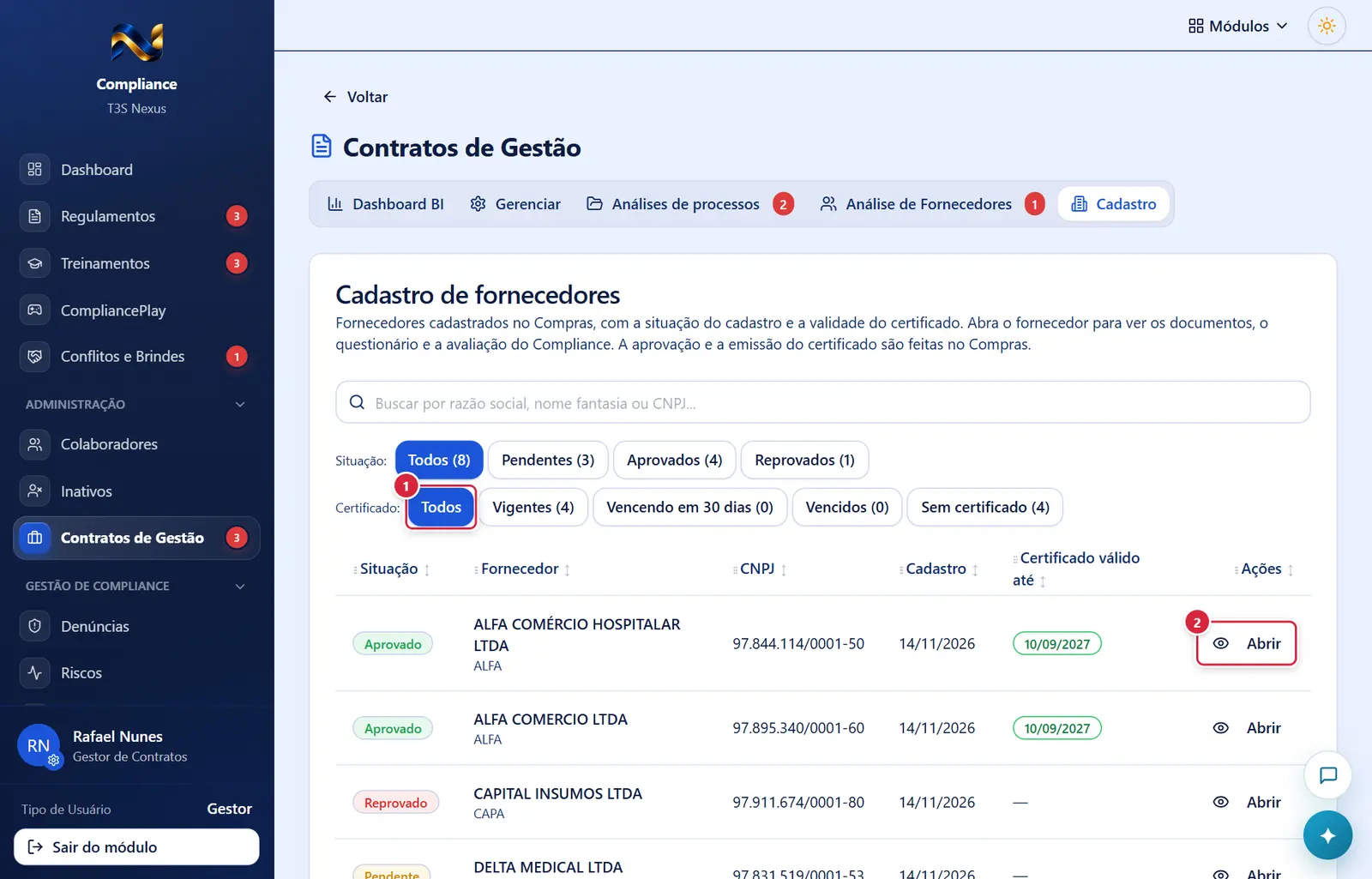
- O que fazem: restringem a tabela; os números entre parênteses contam o total de cada grupo (sem considerar a busca). Os dois filtros e a busca valem juntos.
- Onde fica: coluna "Ações", à direita.
- O que faz: abre a página do fornecedor (Fornecedor do cadastro (página)).
Filtros de situação e de certificado
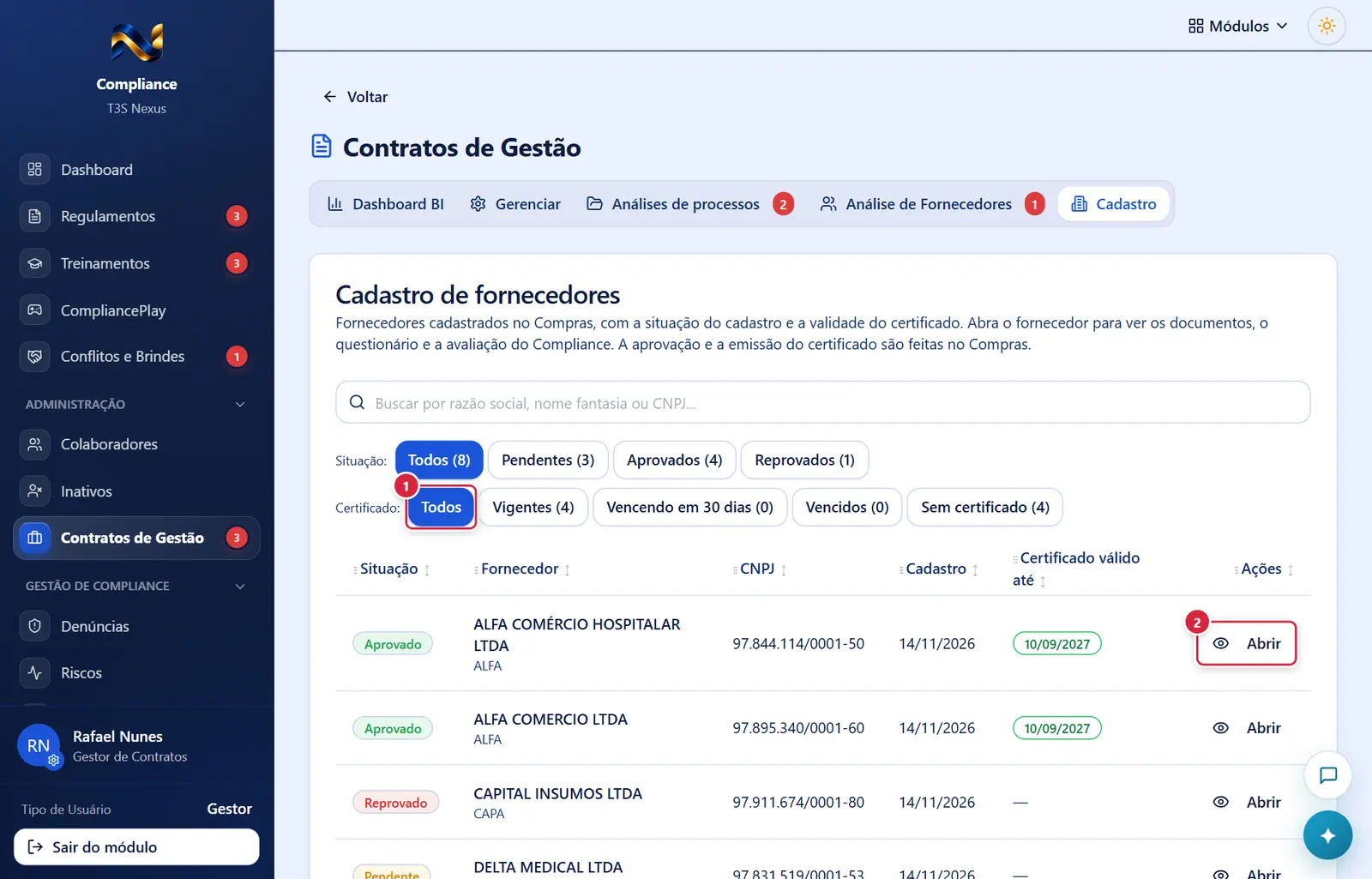
O que faz: restringem a tabela; os números entre parênteses contam o total de cada grupo (sem considerar a busca). Os dois filtros e a busca valem juntos.
Explicado em detalhes na Figura 1.
O que faz: abre a página do fornecedor (Fornecedor do cadastro (página)).
Explicado em detalhes na Figura 1.
Como a tela está organizada (de cima para baixo)
- Cartão "Cadastro de fornecedores" com a explicação "Fornecedores cadastrados no Compras, com a situação do cadastro e a validade do certificado. Abra o fornecedor para ver os documentos, o questionário e a avaliação do Compliance. A aprovação e a emissão do certificado são feitas no Compras."
- Busca (lupa) "Buscar por razão social, nome fantasia ou CNPJ..." — aceita o CNPJ com ou sem pontuação.
- Duas filas de filtros (botões; o escolhido fica preenchido):
- "Situação:" "Todos (N)" · "Pendentes (N)" · "Aprovados (N)" · "Reprovados (N)";
- "Certificado:" "Todos" · "Vigentes (N)" · "Vencendo em 30 dias (N)" · "Vencidos (N)" · "Sem certificado (N)".
- Tabela (no celular, cartões), em ordem alfabética: "Situação" (selo "Aprovado" verde, "Reprovado" vermelho, "Pendente" amarelo) · "Fornecedor" (razão social e, embaixo, o nome fantasia) · "CNPJ" · "Cadastro" (data) · "Certificado válido até" (selo verde; laranja com "· vence em breve"; vermelho com "· vencido"; "—" sem certificado) · "Ações" ("Abrir"). Sem resultado: "Nenhum fornecedor encontrado.". Carregando: "Carregando...".
Situações
| Situação do certificado | Regra |
|---|---|
| Vigente | Validade depois de 30 dias a partir de hoje |
| Vencendo em 30 dias | Validade entre hoje e daqui a 30 dias |
| Vencido | Validade anterior a hoje |
| Sem certificado | Nenhuma validade registrada |
Botões
Os botões marcados nas figuras estão explicados junto de cada figura (seção “A tela, marcação por marcação”). Não há outros botões nesta tela.
Janelas
Não há.
Mensagens
- "Erro ao carregar os fornecedores: <motivo>" → recarregue; se persistir, verifique a permissão.
Perguntas que as pessoas fazem
- O fornecedor que cadastrei à mão no Compras não aparece. → a lista mostra só fornecedores com login no portal (os fictícios de preços públicos e cadastros sem login ficam de fora).
- Como aprovo um pendente? → no Compras, "Cadastro de Fornecedores" → "Ver Detalhes" → "Aprovar".
- A lista mostra no máximo quantos? → os 2.000 primeiros em ordem alfabética.
Ligações com outros módulos e telas
- Fornecedor do cadastro (página) — a página aberta por "Abrir".
- Compras — Cadastro de Fornecedores e Cadastro de Fornecedores › Avaliar Fornecedor (janela) e documentos do fornecedor — onde se aprova, reprova e emite o certificado.
- Contratos de Gestão › Análise de Fornecedores (aba) e janela "Análise de Due Diligence e Risco" — a avaliação de risco que o Compliance faz quando o Compras pede.
- Contratos de Gestão (tela com abas) — tela com as abas.