
/compliance/contracts/analise/<id da cotação> (com ?editar=1 para editar a análise existente, ?reanalise=1 para a reanálise de processo reenviado e &contrato=<id> para voltar ao contrato certo) · "Contratos de Gestão" → aba "Análises de processos" → "Ver processos" no contrato → "Fazer análise", "Fazer reanálise", "Editar análise" ou "Nova análise (novas empresas)"analises_compras.analisar ou analises_compras.emitir. Gravar com a decisão "Aprovado" exige também analises_compras.aprovar; com "Reprovado", analises_compras.reprovar. "Deletar Análise": analises_compras.excluir. "Abrir na Teia de Vínculos": due_diligence.visualizar. "Refazer o cruzamento": analises_compras.analisar.Para que serve
É onde o Compliance faz a análise de um processo de compra enviado pelo Compras. Para cada empresa que mandou proposta, o analista preenche um checklist (capital social, fundação, contrato com a instituição, conflito de interesse, capacidade técnica, risco financeiro, reputação, CNAE) e marca se ela está apta (aprovada) ou não. Depois decide o processo (Aprovado/Reprovado), pede à IA o parecer consolidado, revisa, aprova o texto e salva: o sistema gera o PDF oficial com certificação digital, que vai para o processo no Compras.
O caminho é sempre: conferir o cruzamento de vínculos → anexar relatórios da KPMG que faltam → preencher cada empresa → decidir → gerar o parecer consolidado com IA → revisar e aprovar o parecer → "Salvar Análise".
Termos simples:
- Cruzamento de vínculos (Teia) — o sistema monta a rede de sócios de cada empresa e da própria instituição (dados da Receita Federal) e procura pontos de contato: uma mesma pessoa ou empresa ligada a mais de uma parte (por exemplo, o mesmo sócio em duas concorrentes, o que indica combinação de preços, ou um sócio ligado à instituição).
- Quadro societário (QSA) — a lista de sócios e administradores de uma empresa publicada pela Receita.
- Relatório da KPMG — relatório de integridade (reputação e risco financeiro) de cada fornecedor, contratado de empresa especializada.
- Parecer consolidado — o texto final da análise, redigido pela IA a partir do que o analista preencheu, da Teia e do cadastro dos fornecedores. A IA não decide: ela fundamenta a decisão do analista e aponta inconsistências.
- Certificação digital — o PDF sai com protocolo, código de verificação e resumo criptográfico (hash) em nome de quem salvou; qualquer pessoa confere a autenticidade pelo link do documento.
A tela, marcação por marcação
As figuras abaixo mostram a tela como ela aparece para quem usa. Os números em vermelho marcam os botões e campos; logo abaixo de cada figura, cada número é explicado: onde fica, o que faz e o que acontece depois.
Visão geral da tela
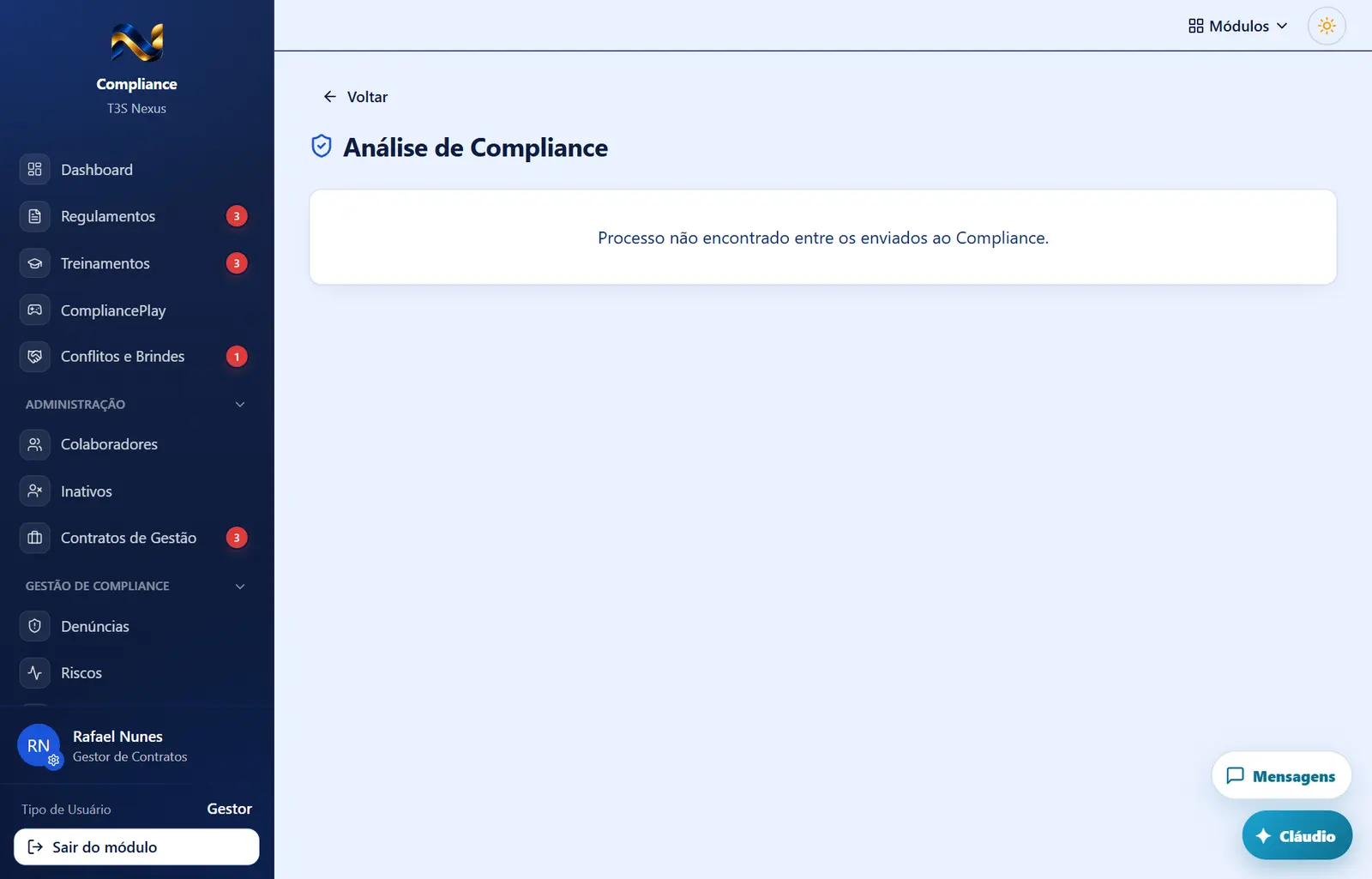
- Título — "Análise de Compliance — <número do processo>" (ícone de escudo) e, embaixo, o objeto do processo. Enquanto carrega: "Carregando o processo…". Se não carregar: "Não foi possível carregar o processo." (recarregue) ou "Processo não encontrado entre os enviados ao Compliance." (o Compras cancelou o envio ou o endereço está errado — volte à lista).
- Quadro "Cruzamento de vínculos" (fundo levemente colorido) — resultado da Teia automática (detalhe abaixo).
- Quadro "Relatórios da KPMG" — uma linha por empresa: check verde "relatório da KPMG no cadastro" ou alerta laranja "sem relatório da KPMG" com o link "anexar relatório (PDF)".
Análise salva aberta para editar: cruzamento de vínculos e parecer gerado (mais abaixo na tela)
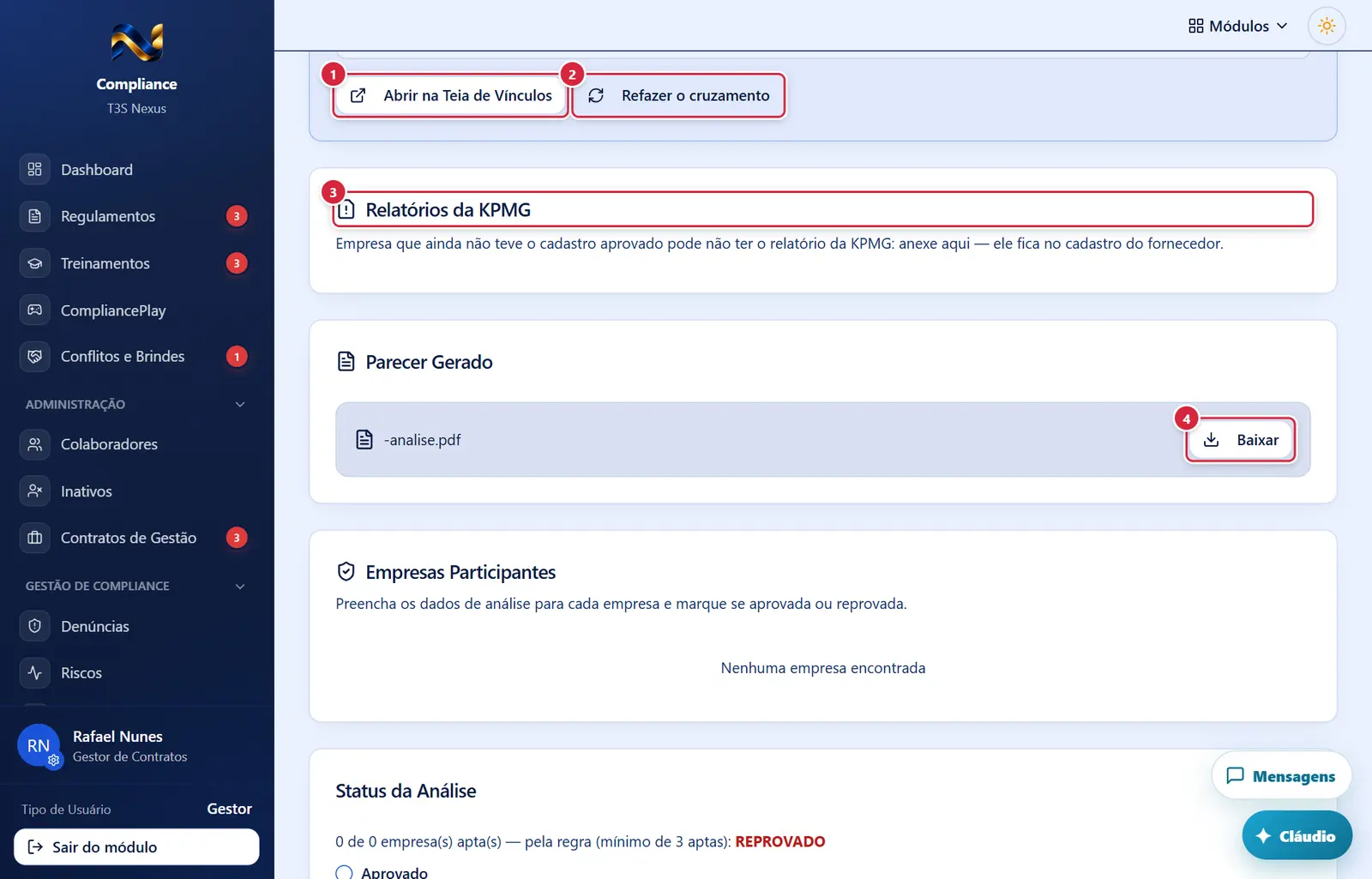
- Onde fica: pé do quadro "Cruzamento de vínculos".
- Aparece quando: o cruzamento terminou e você tem
due_diligence.visualizar. - O que faz: abre em outra aba a tela Teia de Vínculos já com esta análise carregada (rede desenhada, pontos de contato, PDF).
- Onde fica: pé do quadro "Cruzamento de vínculos", à direita do anterior.
- Aparece quando: você tem
analises_compras.analisare o cruzamento não está em andamento nem "sem empresas". - O que faz: apaga o resultado atual do cruzamento deste processo e pede um novo à Teia. O quadro passa a "montando a rede" e se atualiza sozinho. O cruzamento (automático ou refeito) nunca inclui as empresas reprovadas na análise mais recente do processo: numa reanálise, se o cruzamento gravado ainda as trazia, a tela o refaz sozinha ao abrir, só com as empresas que seguem na cotação.
- Se der certo: "Cruzamento de vínculos pedido à Teia de Vínculos".
- Se der errado: "Não foi possível refazer o cruzamento: Sem permissão para refazer o cruzamento de vínculos".
- Aparece quando: a empresa não tem relatório da KPMG em vigor no cadastro.
- O que faz: escolhe um PDF do computador e o grava no cadastro do fornecedor (vale também para o Compras e para os próximos processos); o relatório anterior, se houver, deixa de estar em vigor. Enquanto envia, o ícone gira.
- Se der certo: "Relatório da KPMG anexado — <empresa>".
- Se der errado: "O relatório da KPMG precisa ser um PDF." · "Não foi possível anexar o relatório: <motivo>".
- O que faz: abre o PDF da análise salva em outra aba.
- Se der errado: "Erro ao gerar link do parecer de compliance" · "Erro ao baixar o parecer de compliance".
Análise salva aberta para editar: cruzamento de vínculos e parecer gerado (mais abaixo na tela)
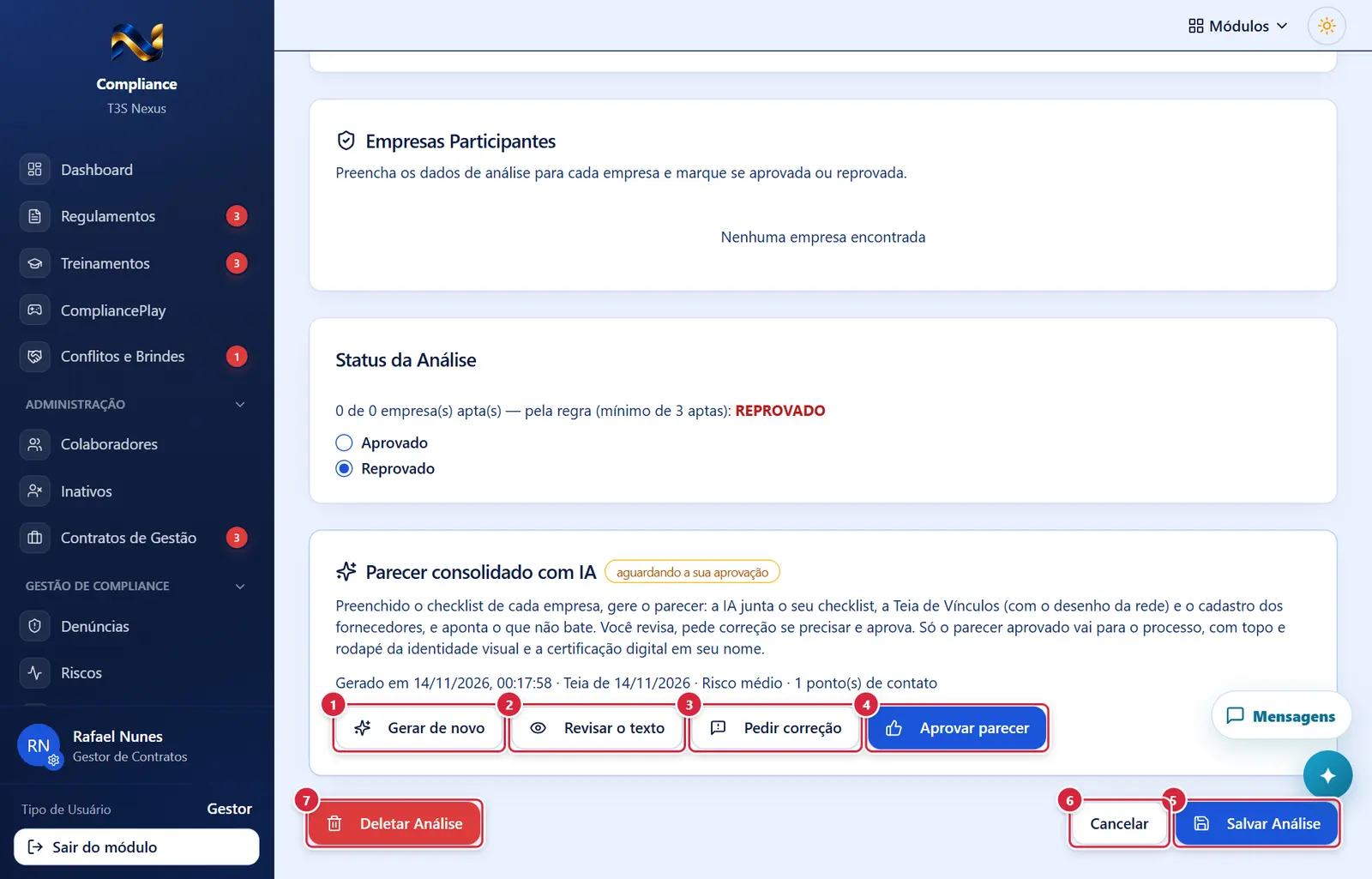
- Onde fica: quadro "Parecer consolidado com IA".
- O que faz: manda à IA o que está preenchido agora (empresas, decisão, justificativa) e espera o texto. Enquanto isso o botão mostra "A IA está redigindo (1 a 4 minutos)…" — não feche a página. Ao terminar, abre a revisão e mostra "Parecer consolidado gerado — revise e aprove". Todo texto novo precisa de nova aprovação.
- Se der errado: "Não foi possível gerar o parecer: <motivo>", sendo os motivos mais comuns:
- "Marque a decisão (aprovado ou reprovado) antes de gerar o parecer: ela é sua e a IA só a fundamenta." → a decisão está em "Pendente";
- "Preencha as empresas da análise antes de gerar o parecer." → não há empresas;
- "O cruzamento de vínculos ainda está em andamento. Aguarde terminar e gere de novo.";
- "O cruzamento de vínculos deste processo não foi feito. Use "Refazer o cruzamento" no quadro da Teia e gere de novo.";
- "A análise da Teia de Vínculos não foi encontrada." → a análise da Teia foi excluída; refaça o cruzamento;
- "A IA está demorando mais que o normal. Tente gerar de novo em alguns minutos.";
- "Sem permissão para redigir o parecer de compliance." · "A IA não está configurada neste ambiente (ANTHROPIC_API_KEY)." → avisar o administrador.
- Aparece quando: há parecer gerado e não desatualizado. O que faz: abre a revisão (abaixo do quadro, na página).
- O que faz: mostra o campo "O que a IA deve corrigir?" (ex.: "na análise consolidada, deixe claro que a empresa X já presta serviço à OSS; tire a recomendação 2.") com os botões "Refazer com a correção" (só ativo com texto escrito; a IA reescreve partindo do texto atual) e "Cancelar". Sucesso: "Parecer refeito com a correção — revise e aprove".
- Aparece quando: o parecer ainda não está aprovado ("Aprovar parecer") e no fim da revisão ("Aprovar este parecer").
- O que faz: marca o texto como aprovado por você (com data e hora) e fecha a revisão. Mensagem: "Parecer aprovado — agora é só salvar a análise". Qualquer edição posterior no texto tira a aprovação.
- Onde fica: rodapé, à direita.
- O que faz, nesta ordem: confere as permissões e as regras; gera o PDF oficial ("Gerando relatório de compliance...") com o parecer aprovado, o checklist, a decisão, a justificativa (se houver), a rede da Teia e a página de certificação digital em seu nome (protocolo, data, CPF, hash SHA-256 e o link "Clique aqui para verificar a autenticidade deste documento"); grava a análise; marca a cotação no Compras como respondida (só quando a decisão é "Aprovado" — com "Reprovado" o processo continua sem liberação no Compras); registra na auditoria; volta para a lista do contrato.
- Mensagens de sucesso: "Nova análise de Compliance criada com sucesso!" · "Análise de Compliance atualizada com sucesso!" (na edição, o PDF anterior é apagado depois que o novo foi gravado) · "Reanálise salva — ela substituiu a análise anterior" (na reanálise: a nova é gravada e só depois a anterior sai, com o PDF dela; o processo fica com uma análise só).
- Na reanálise, se a anterior não sair: "A reanálise foi salva, mas a análise anterior não saiu. Exclua-a pela lista de processos (botão Excluir)."
- Se der errado:
- "Você não tem permissão para analisar documentos." · "Você não tem permissão para aprovar análises." · "Você não tem permissão para reprovar análises." → falta a chave correspondente;
- "Só N empresa(s) apta(s): para aprovar com menos de 3, escreva a justificativa do gestor." → escreva pelo menos 20 caracteres;
- "Gere o parecer consolidado com IA antes de salvar: é ele que vai para o processo.";
- "A análise mudou depois de gerar o parecer. Gere o parecer consolidado de novo antes de salvar.";
- "Aprove o parecer consolidado (ou peça correção à IA) antes de salvar.";
- "Erro ao salvar análise: <motivo>" (por exemplo "Erro ao fazer upload do PDF: …" ou "Falha ao gerar URL do arquivo") → tente de novo; nada foi gravado na análise.
- O que faz: volta para a lista de processos do contrato sem gravar a análise. O que foi preenchido fica guardado como rascunho no ERP (empresas, decisão, justificativa e o parecer consolidado já gerado pela IA) e volta ao abrir a análise de novo, em qualquer computador. Aviso: "Rascunho guardado — vale em qualquer computador até a análise ser salva".
- Aparece quando: edição de uma análise já salva.
- O que faz: apaga esta análise e o PDF dela, marca a cotação no Compras como não respondida e volta à lista.
- Pede confirmação? Sim — "Deletar Análise": "Tem certeza que deseja deletar esta análise de compliance? Esta ação não pode ser desfeita." Botões "Cancelar" e "Deletar".
- Mensagens: "Análise deletada com sucesso!" · "Você não tem permissão para excluir análises de compliance." · "Erro ao deletar análise: A análise não foi excluída (sem permissão ou já removida)."
Análise salva aberta para editar: cruzamento de vínculos e parecer gerado
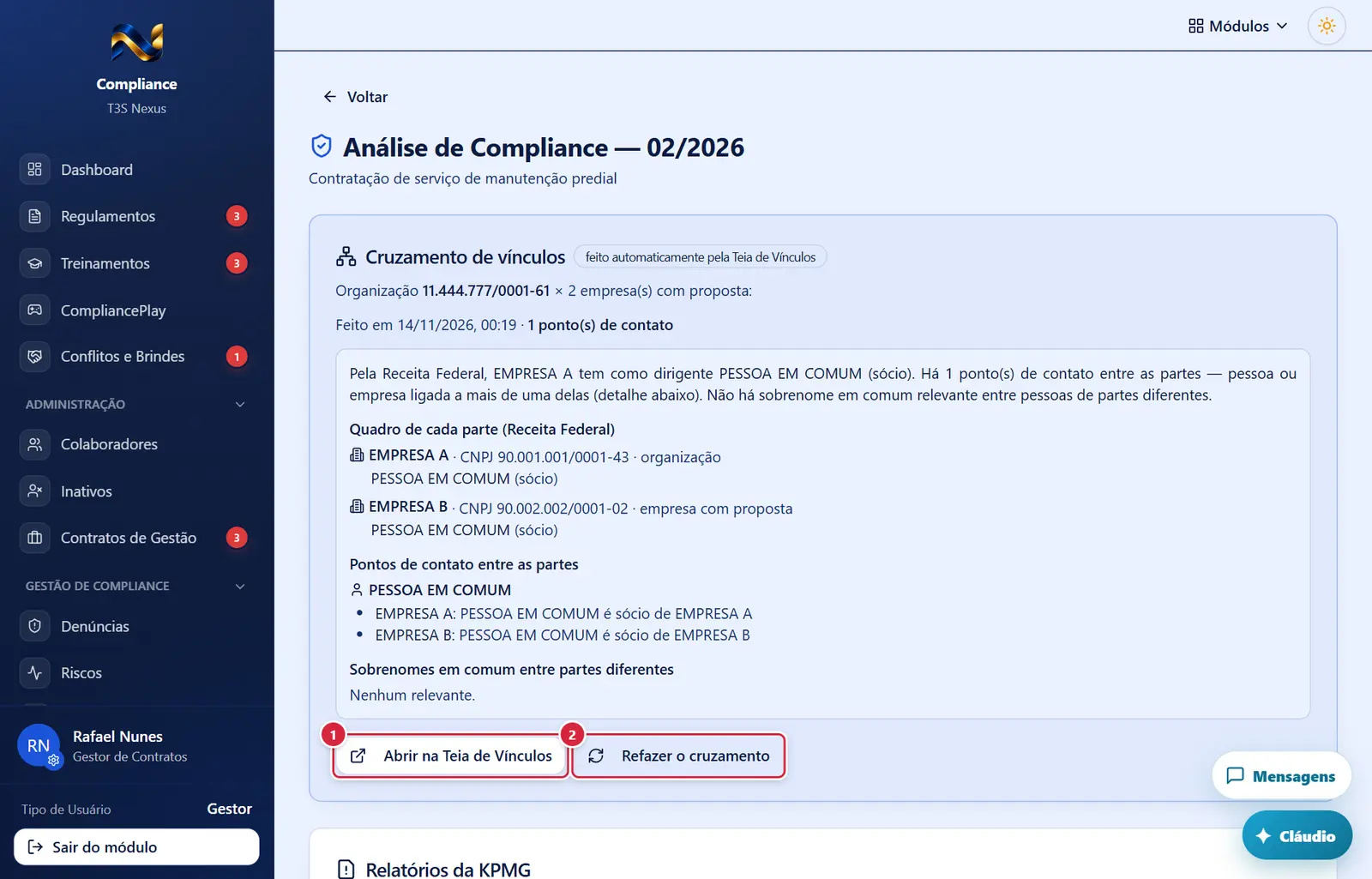
O que faz: abre em outra aba a tela Teia de Vínculos já com esta análise carregada (rede desenhada, pontos de contato, PDF).
Explicado em detalhes na Figura 2.
O que faz: apaga o resultado atual do cruzamento deste processo e pede um novo à Teia. O quadro passa a "montando a rede" e se atualiza sozinho. O cruzamento (automático ou refeito) nunca inclui as empresas reprovadas na análise mais recente do processo: numa reanálise, se o cruzamento gravado ainda as trazia, a tela o refaz sozinha ao abrir, só com as empresas que seguem na cotação.
Explicado em detalhes na Figura 2.
Parecer consolidado aguardando a sua aprovação (mais abaixo na tela)
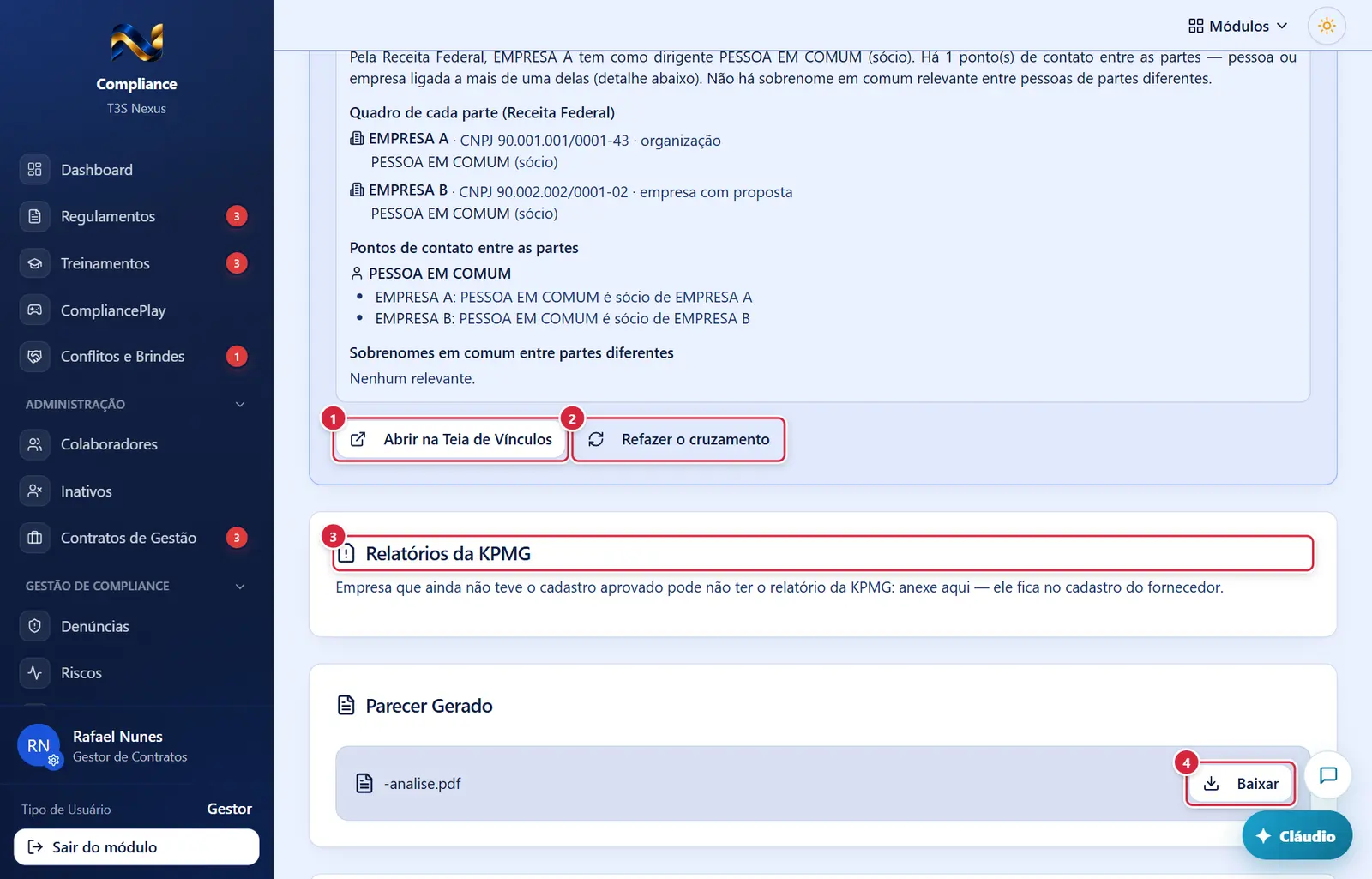
O que faz: abre em outra aba a tela Teia de Vínculos já com esta análise carregada (rede desenhada, pontos de contato, PDF).
Explicado em detalhes na Figura 2.
O que faz: apaga o resultado atual do cruzamento deste processo e pede um novo à Teia. O quadro passa a "montando a rede" e se atualiza sozinho. O cruzamento (automático ou refeito) nunca inclui as empresas reprovadas na análise mais recente do processo: numa reanálise, se o cruzamento gravado ainda as trazia, a tela o refaz sozinha ao abrir, só com as empresas que seguem na cotação.
Explicado em detalhes na Figura 2.
O que faz: escolhe um PDF do computador e o grava no cadastro do fornecedor (vale também para o Compras e para os próximos processos); o relatório anterior, se houver, deixa de estar em vigor. Enquanto envia, o ícone gira.
Explicado em detalhes na Figura 2.
O que faz: abre o PDF da análise salva em outra aba.
Explicado em detalhes na Figura 2.
Parecer consolidado aguardando a sua aprovação
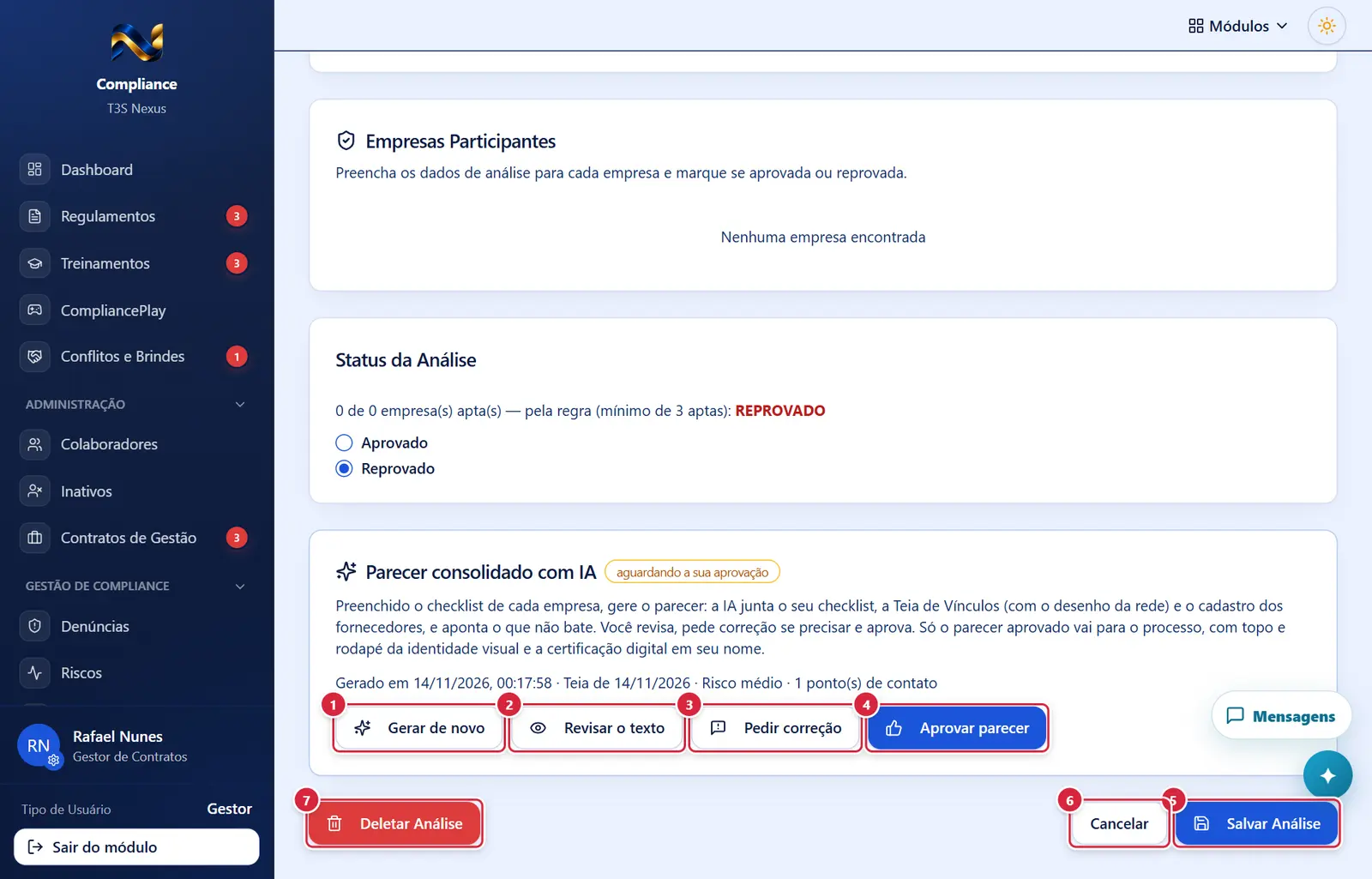
O que faz: manda à IA o que está preenchido agora (empresas, decisão, justificativa) e espera o texto. Enquanto isso o botão mostra "A IA está redigindo (1 a 4 minutos)…" — não feche a página. Ao terminar, abre a revisão e mostra "Parecer consolidado gerado — revise e aprove". Todo texto novo precisa de nova aprovação.
Explicado em detalhes na Figura 3.
O que faz: abre a revisão (abaixo do quadro, na página).
Explicado em detalhes na Figura 3.
O que faz: mostra o campo "O que a IA deve corrigir?" (ex.: "na análise consolidada, deixe claro que a empresa X já presta serviço à OSS; tire a recomendação 2.") com os botões "Refazer com a correção" (só ativo com texto escrito; a IA reescreve partindo do texto atual) e "Cancelar". Sucesso: "Parecer refeito com a correção — revise e aprove".
Explicado em detalhes na Figura 3.
O que faz: marca o texto como aprovado por você (com data e hora) e fecha a revisão. Mensagem: "Parecer aprovado — agora é só salvar a análise". Qualquer edição posterior no texto tira a aprovação.
Explicado em detalhes na Figura 3.
O que faz, nesta ordem: confere as permissões e as regras; gera o PDF oficial ("Gerando relatório de compliance...") com o parecer aprovado, o checklist, a decisão, a justificativa (se houver), a rede da Teia e a página de certificação digital em seu nome (protocolo, data, CPF, hash SHA-256 e o link "Clique aqui para verificar a autenticidade deste documento"); grava a análise; marca a cotação no Compras como respondida (só quando a decisão é "Aprovado" — com "Reprovado" o processo continua sem liberação no Compras); registra na auditoria; volta para a lista do contrato.
Explicado em detalhes na Figura 3.
O que faz: volta para a lista de processos do contrato sem gravar a análise. O que foi preenchido fica guardado como rascunho no ERP (empresas, decisão, justificativa e o parecer consolidado já gerado pela IA) e volta ao abrir a análise de novo, em qualquer computador. Aviso: "Rascunho guardado — vale em qualquer computador até a análise ser salva".
Explicado em detalhes na Figura 3.
O que faz: apaga esta análise e o PDF dela, marca a cotação no Compras como não respondida e volta à lista.
Explicado em detalhes na Figura 3.
Revisão do parecer aberta (mais abaixo na tela)
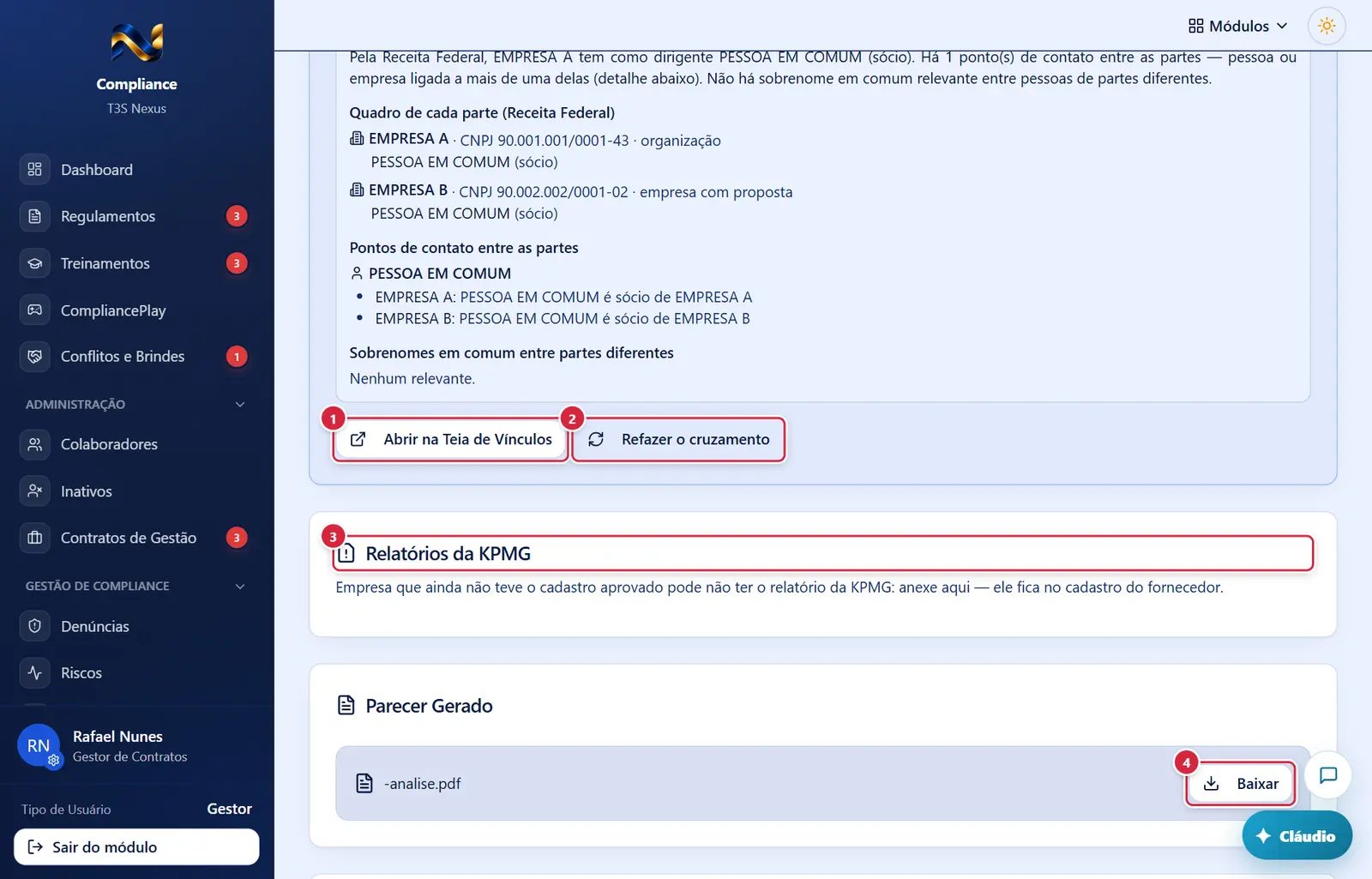
O que faz: abre em outra aba a tela Teia de Vínculos já com esta análise carregada (rede desenhada, pontos de contato, PDF).
Explicado em detalhes na Figura 2.
O que faz: apaga o resultado atual do cruzamento deste processo e pede um novo à Teia. O quadro passa a "montando a rede" e se atualiza sozinho. O cruzamento (automático ou refeito) nunca inclui as empresas reprovadas na análise mais recente do processo: numa reanálise, se o cruzamento gravado ainda as trazia, a tela o refaz sozinha ao abrir, só com as empresas que seguem na cotação.
Explicado em detalhes na Figura 2.
O que faz: escolhe um PDF do computador e o grava no cadastro do fornecedor (vale também para o Compras e para os próximos processos); o relatório anterior, se houver, deixa de estar em vigor. Enquanto envia, o ícone gira.
Explicado em detalhes na Figura 2.
O que faz: abre o PDF da análise salva em outra aba.
Explicado em detalhes na Figura 2.
Revisão do parecer aberta (mais abaixo na tela)
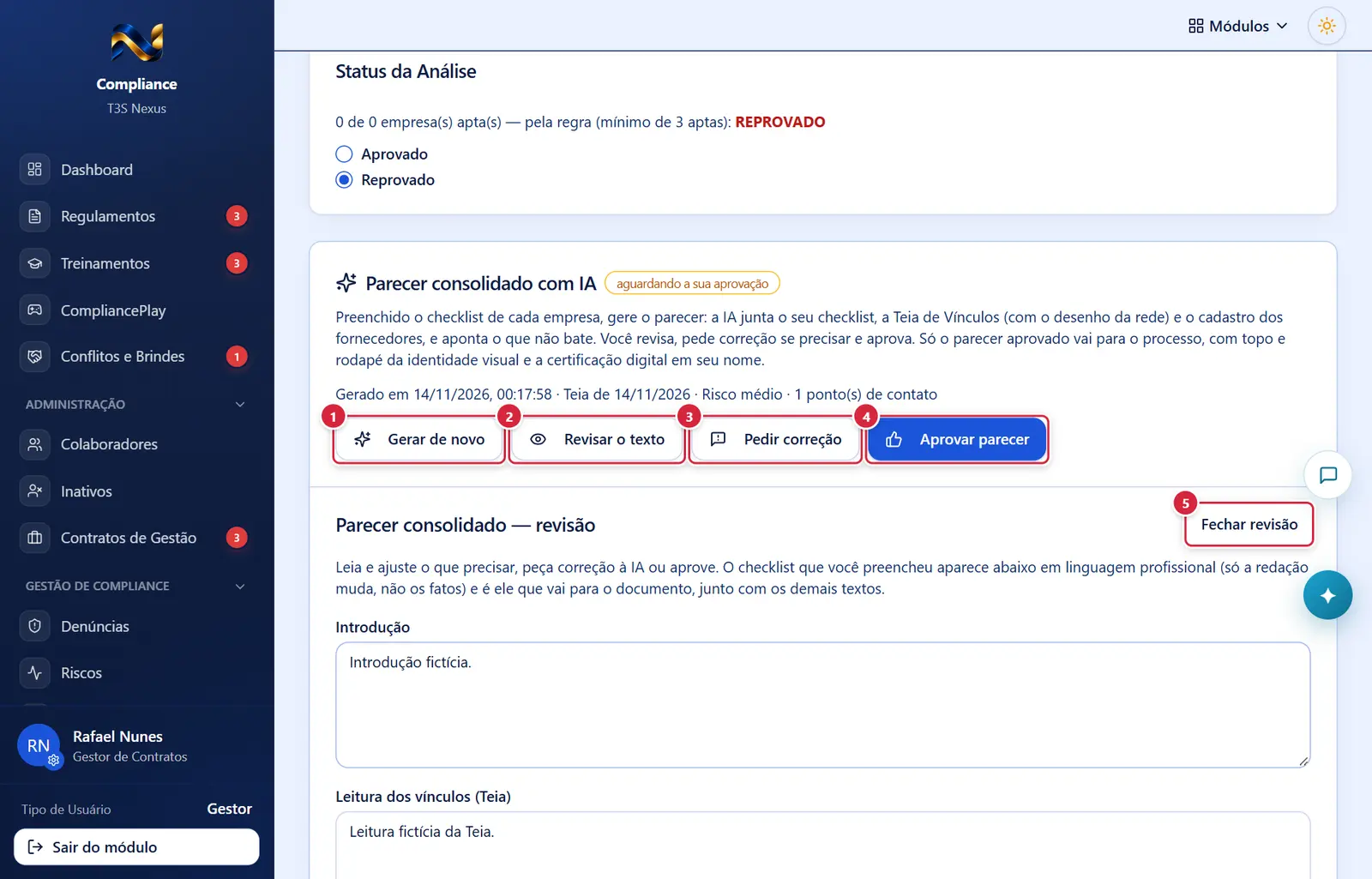
O que faz: manda à IA o que está preenchido agora (empresas, decisão, justificativa) e espera o texto. Enquanto isso o botão mostra "A IA está redigindo (1 a 4 minutos)…" — não feche a página. Ao terminar, abre a revisão e mostra "Parecer consolidado gerado — revise e aprove". Todo texto novo precisa de nova aprovação.
Explicado em detalhes na Figura 3.
O que faz: abre a revisão (abaixo do quadro, na página).
Explicado em detalhes na Figura 3.
O que faz: mostra o campo "O que a IA deve corrigir?" (ex.: "na análise consolidada, deixe claro que a empresa X já presta serviço à OSS; tire a recomendação 2.") com os botões "Refazer com a correção" (só ativo com texto escrito; a IA reescreve partindo do texto atual) e "Cancelar". Sucesso: "Parecer refeito com a correção — revise e aprove".
Explicado em detalhes na Figura 3.
O que faz: marca o texto como aprovado por você (com data e hora) e fecha a revisão. Mensagem: "Parecer aprovado — agora é só salvar a análise". Qualquer edição posterior no texto tira a aprovação.
Explicado em detalhes na Figura 3.
- Onde fica: canto direito do título "Parecer consolidado — revisão". Fecha a revisão sem aprovar.
Revisão do parecer aberta (mais abaixo na tela)
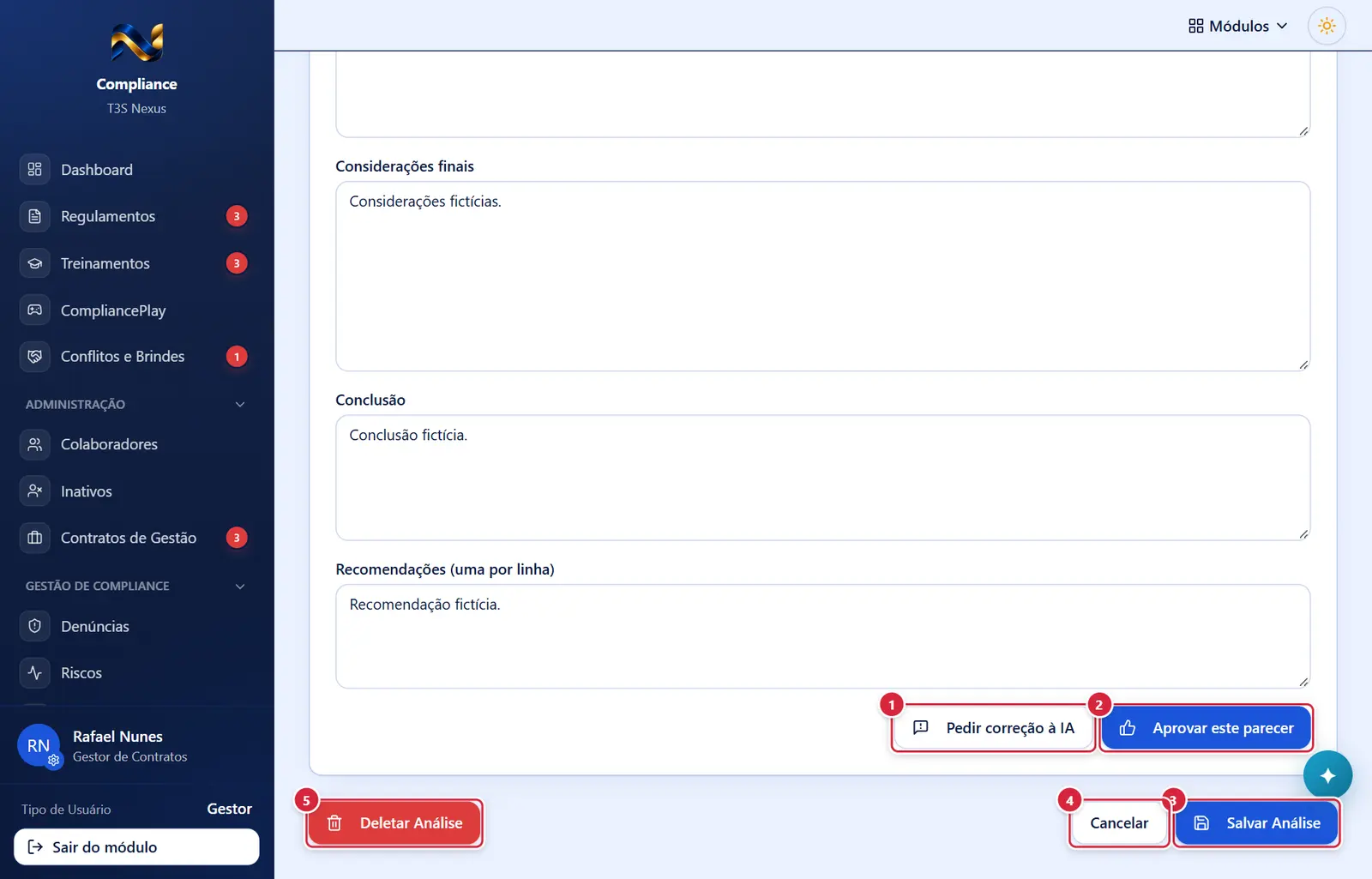
O que faz: mostra o campo "O que a IA deve corrigir?" (ex.: "na análise consolidada, deixe claro que a empresa X já presta serviço à OSS; tire a recomendação 2.") com os botões "Refazer com a correção" (só ativo com texto escrito; a IA reescreve partindo do texto atual) e "Cancelar". Sucesso: "Parecer refeito com a correção — revise e aprove".
Explicado em detalhes na Figura 3.
O que faz: marca o texto como aprovado por você (com data e hora) e fecha a revisão. Mensagem: "Parecer aprovado — agora é só salvar a análise". Qualquer edição posterior no texto tira a aprovação.
Explicado em detalhes na Figura 3.
O que faz, nesta ordem: confere as permissões e as regras; gera o PDF oficial ("Gerando relatório de compliance...") com o parecer aprovado, o checklist, a decisão, a justificativa (se houver), a rede da Teia e a página de certificação digital em seu nome (protocolo, data, CPF, hash SHA-256 e o link "Clique aqui para verificar a autenticidade deste documento"); grava a análise; marca a cotação no Compras como respondida (só quando a decisão é "Aprovado" — com "Reprovado" o processo continua sem liberação no Compras); registra na auditoria; volta para a lista do contrato.
Explicado em detalhes na Figura 3.
O que faz: volta para a lista de processos do contrato sem gravar a análise. O que foi preenchido fica guardado como rascunho no ERP (empresas, decisão, justificativa e o parecer consolidado já gerado pela IA) e volta ao abrir a análise de novo, em qualquer computador. Aviso: "Rascunho guardado — vale em qualquer computador até a análise ser salva".
Explicado em detalhes na Figura 3.
O que faz: apaga esta análise e o PDF dela, marca a cotação no Compras como não respondida e volta à lista.
Explicado em detalhes na Figura 3.
Revisão do parecer aberta
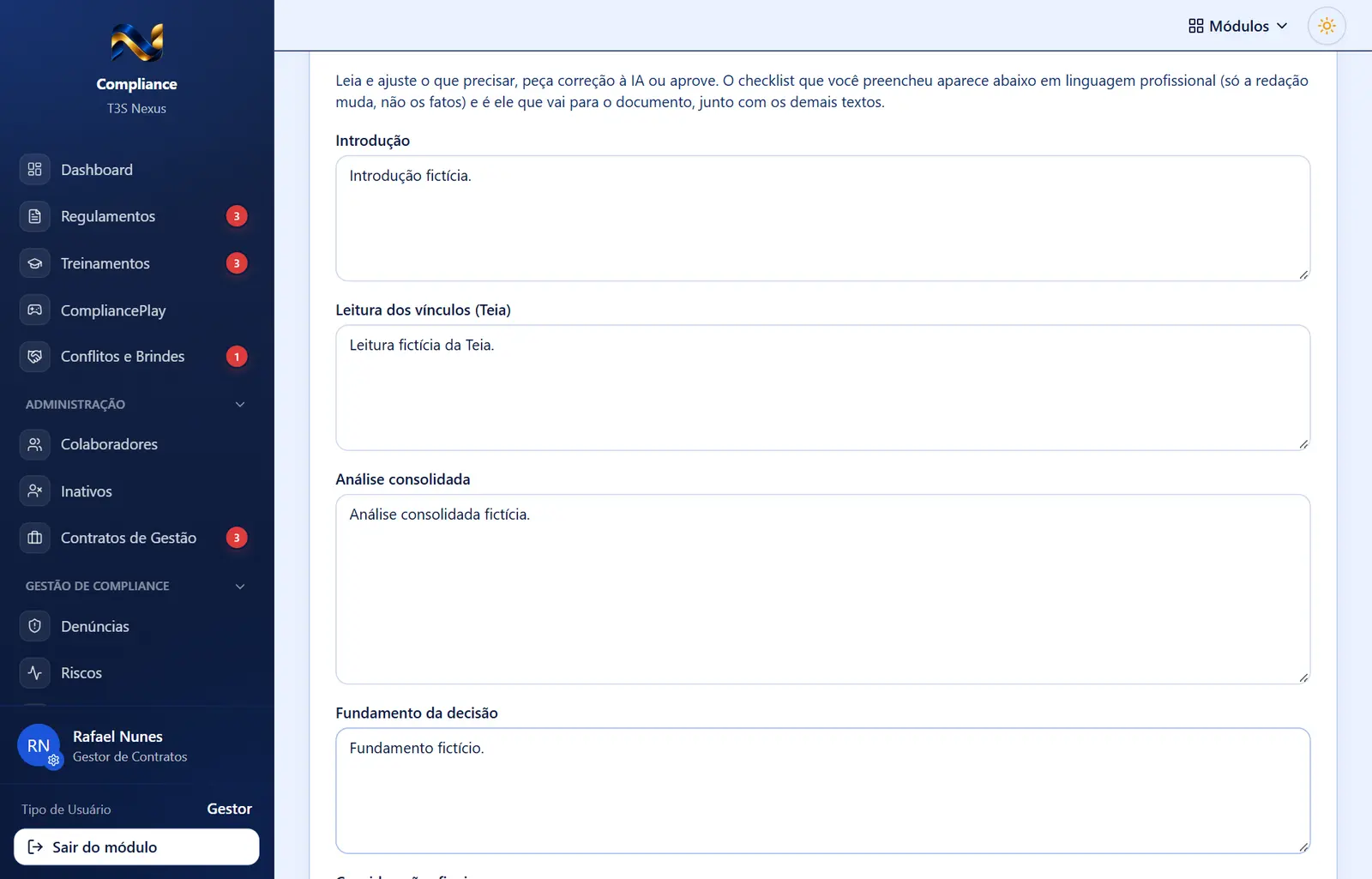
- Abre por: geração do parecer ou "Revisar o texto" (na página, abre embaixo do quadro e a tela rola até ela).
- Texto de abertura: "Leia e ajuste o que precisar, peça correção à IA ou aprove. O checklist que você preencheu aparece abaixo em linguagem profissional (só a redação muda, não os fatos) e é ele que vai para o documento, junto com os demais textos."
- Campos (todos editáveis): "Introdução" · "Leitura dos vínculos (Teia)" · "Análise consolidada" · "Fundamento da decisão" · "Considerações finais" · "Conclusão" · para cada empresa, "Checklist — <empresa>" com "Capital social", "Ano de fundação", "Conflito de interesse", "Capacidade técnica", "Risco financeiro", "Reputação", "CNAE" · "Síntese — <empresa>" · "Recomendações (uma por linha)".
- Botões: "Pedir correção à IA" · "Aprovar este parecer" · "Fechar revisão".
- Regra: editar qualquer campo tira a aprovação; o que vai para o PDF é o texto como estiver no momento da aprovação.
Rodapé da análise salva (salvar, cancelar e deletar) (mais abaixo na tela)
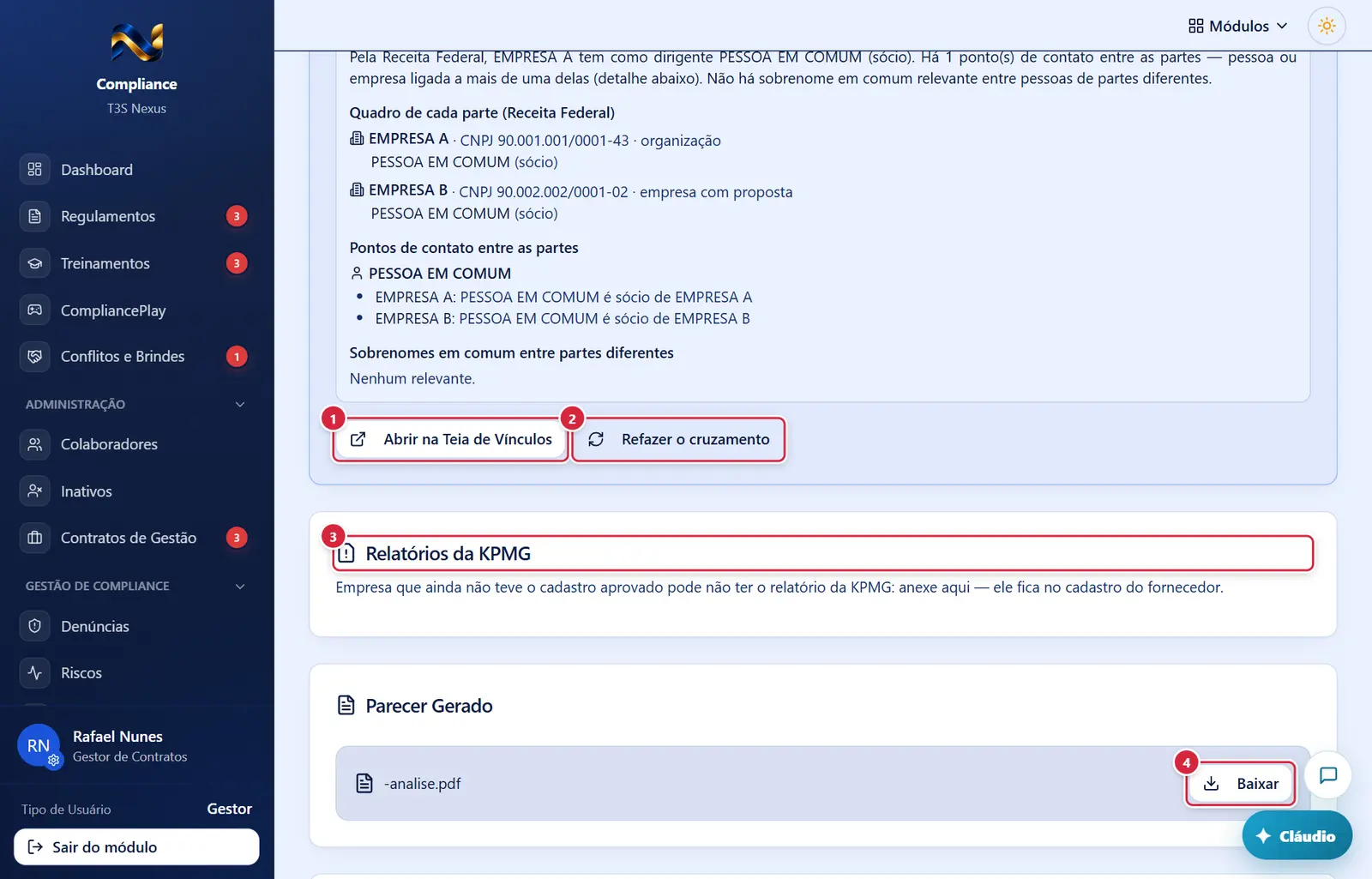
O que faz: abre em outra aba a tela Teia de Vínculos já com esta análise carregada (rede desenhada, pontos de contato, PDF).
Explicado em detalhes na Figura 2.
O que faz: apaga o resultado atual do cruzamento deste processo e pede um novo à Teia. O quadro passa a "montando a rede" e se atualiza sozinho. O cruzamento (automático ou refeito) nunca inclui as empresas reprovadas na análise mais recente do processo: numa reanálise, se o cruzamento gravado ainda as trazia, a tela o refaz sozinha ao abrir, só com as empresas que seguem na cotação.
Explicado em detalhes na Figura 2.
O que faz: escolhe um PDF do computador e o grava no cadastro do fornecedor (vale também para o Compras e para os próximos processos); o relatório anterior, se houver, deixa de estar em vigor. Enquanto envia, o ícone gira.
Explicado em detalhes na Figura 2.
O que faz: abre o PDF da análise salva em outra aba.
Explicado em detalhes na Figura 2.
Rodapé da análise salva (salvar, cancelar e deletar)
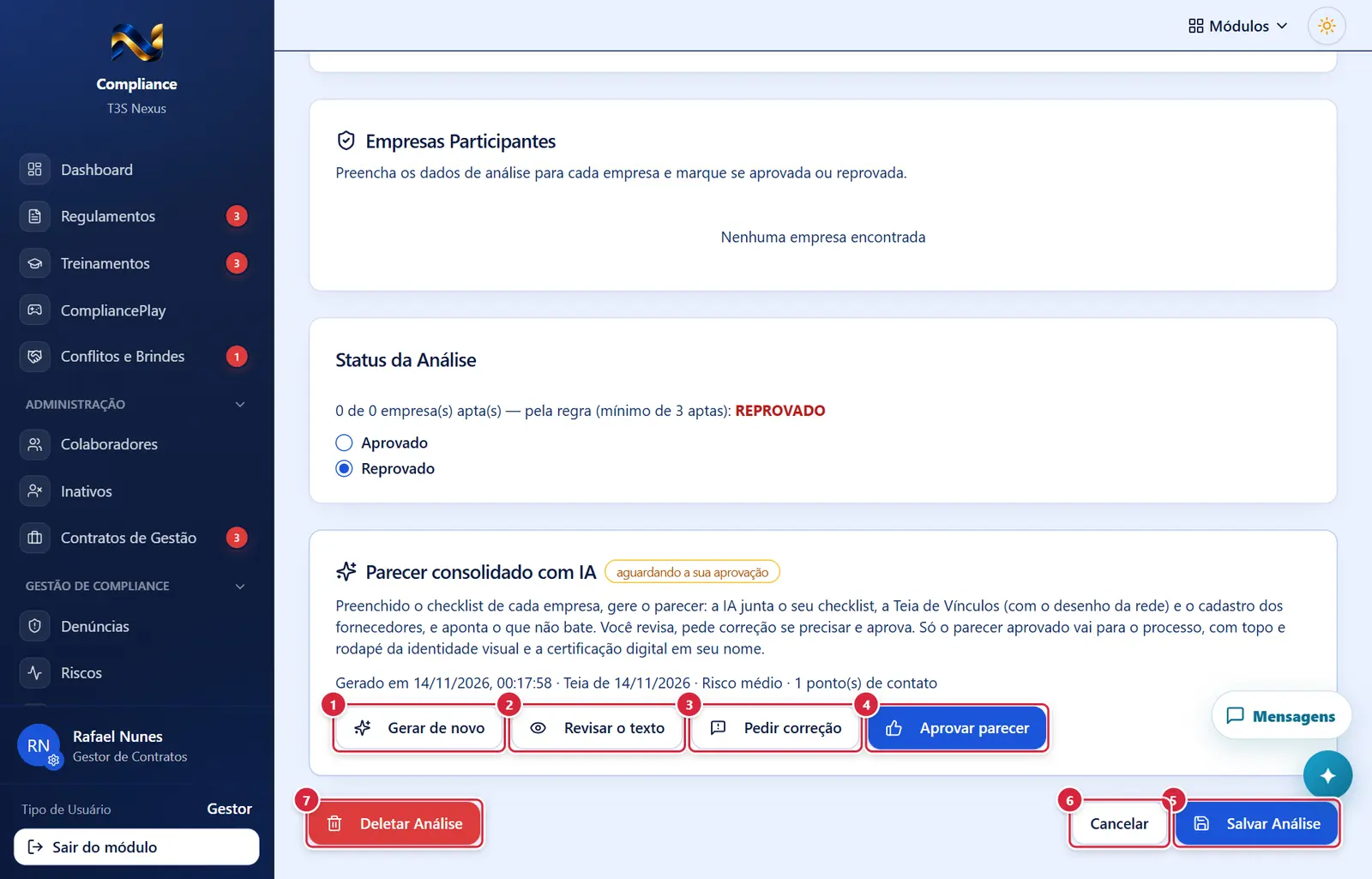
O que faz: manda à IA o que está preenchido agora (empresas, decisão, justificativa) e espera o texto. Enquanto isso o botão mostra "A IA está redigindo (1 a 4 minutos)…" — não feche a página. Ao terminar, abre a revisão e mostra "Parecer consolidado gerado — revise e aprove". Todo texto novo precisa de nova aprovação.
Explicado em detalhes na Figura 3.
O que faz: abre a revisão (abaixo do quadro, na página).
Explicado em detalhes na Figura 3.
O que faz: mostra o campo "O que a IA deve corrigir?" (ex.: "na análise consolidada, deixe claro que a empresa X já presta serviço à OSS; tire a recomendação 2.") com os botões "Refazer com a correção" (só ativo com texto escrito; a IA reescreve partindo do texto atual) e "Cancelar". Sucesso: "Parecer refeito com a correção — revise e aprove".
Explicado em detalhes na Figura 3.
O que faz: marca o texto como aprovado por você (com data e hora) e fecha a revisão. Mensagem: "Parecer aprovado — agora é só salvar a análise". Qualquer edição posterior no texto tira a aprovação.
Explicado em detalhes na Figura 3.
O que faz, nesta ordem: confere as permissões e as regras; gera o PDF oficial ("Gerando relatório de compliance...") com o parecer aprovado, o checklist, a decisão, a justificativa (se houver), a rede da Teia e a página de certificação digital em seu nome (protocolo, data, CPF, hash SHA-256 e o link "Clique aqui para verificar a autenticidade deste documento"); grava a análise; marca a cotação no Compras como respondida (só quando a decisão é "Aprovado" — com "Reprovado" o processo continua sem liberação no Compras); registra na auditoria; volta para a lista do contrato.
Explicado em detalhes na Figura 3.
O que faz: volta para a lista de processos do contrato sem gravar a análise. O que foi preenchido fica guardado como rascunho no ERP (empresas, decisão, justificativa e o parecer consolidado já gerado pela IA) e volta ao abrir a análise de novo, em qualquer computador. Aviso: "Rascunho guardado — vale em qualquer computador até a análise ser salva".
Explicado em detalhes na Figura 3.
O que faz: apaga esta análise e o PDF dela, marca a cotação no Compras como não respondida e volta à lista.
Explicado em detalhes na Figura 3.
Como a tela está organizada (de cima para baixo)
- Título — "Análise de Compliance — <número do processo>" (ícone de escudo) e, embaixo, o objeto do processo. Enquanto carrega: "Carregando o processo…". Se não carregar: "Não foi possível carregar o processo." (recarregue) ou "Processo não encontrado entre os enviados ao Compliance." (o Compras cancelou o envio ou o endereço está errado — volte à lista). Avisos que podem surgir ao abrir: "Nenhuma empresa encontrada com proposta nesta cotação" (a cotação só tem preços públicos ou nenhuma resposta) · "Erro ao carregar dados da planilha consolidada" (recarregue) · "Rascunho anterior restaurado (guardado em <data e hora>)" (havia um rascunho deste processo guardado no ERP — por você ou por outra pessoa do Compliance, em qualquer computador; os campos dele foram repostos, inclusive o parecer consolidado já gerado) · "A IA estava redigindo o parecer quando você saiu — aguardando o mesmo pedido (sem gerar outro)". Na reanálise (aberta por "Fazer reanálise"), logo abaixo vem o aviso "Reanálise: o Compras reenviou o processo — A análise anterior veio preenchida. As empresas aprovadas antes ficam como estavam; analise só as marcadas como Nova — analisar. Ao salvar, esta análise substitui a anterior (que sai com o documento dela)." e, quando alguma empresa foi reprovada na análise anterior, a linha "Fora da cotação atual, por reprovação na análise anterior: <empresas>. Essas empresas não entram nesta reanálise, no parecer nem no cruzamento de vínculos — o parecer é gerado de novo só com as empresas que seguem na cotação." (empresa reprovada pelo Compliance está fora da cotação, e o novo parecer fala só das empresas que seguem nela).
- Quadro "Cruzamento de vínculos" (fundo levemente colorido) — resultado da Teia automática (detalhe abaixo).
- Quadro "Relatórios da KPMG" — uma linha por empresa: check verde "relatório da KPMG no cadastro" ou alerta laranja "sem relatório da KPMG" com o link "anexar relatório (PDF)".
- Quadro "Parecer Gerado" (só ao editar uma análise que já tem documento) — nome do arquivo e botão "Baixar".
- Quadro "Empresas Participantes" — "Preencha os dados de análise para cada empresa e marque se aprovada ou reprovada." Uma faixa recolhível por empresa (detalhe abaixo). Sem empresas: "Nenhuma empresa encontrada".
- Quadro "Status da Análise" — frase da regra, as opções da decisão e, quando for o caso, a justificativa do gestor.
- Quadro "Parecer consolidado com IA" — botões de gerar, revisar, pedir correção e aprovar; na página, a revisão abre logo abaixo, na largura toda.
- Rodapé de botões — à esquerda "Deletar Análise" (vermelho, só na edição); à direita "Cancelar" e "Salvar Análise".
Quadro "Cruzamento de vínculos"
- Título com o selo "feito automaticamente pela Teia de Vínculos" quando concluído.
- "Organização <CNPJ> × N empresa(s) com proposta: <nomes>" — as empresas são as que mandaram proposta, sem os preços públicos (Fornecedor Exemplo 005 Ltda, atas).
- Enquanto monta: "A Teia de Vínculos está montando a rede. Aparece aqui sozinho." (a tela confere sozinha a cada 8 segundos).
- Quando falha: "O cruzamento não concluiu: <motivo>. O sistema tenta de novo a cada 10 minutos, ou refaça agora."
- Concluído: "Feito em <data e hora> · nenhum ponto de contato encontrado" ou "N ponto(s) de contato" e uma caixa com:
- resumo em texto;
- "Quadro de cada parte (Receita Federal)" — cada empresa e a organização, com CNPJ e os sócios (em itálico os que já saíram) ou "quadro societário não publicado pela Receita";
- "Pontos de contato entre as partes" — pessoa ou empresa e o caminho até cada parte; ou "Nenhum: nenhuma pessoa ou empresa da rede está ligada a mais de uma parte.";
- "Sobrenomes em comum entre partes diferentes" — caixas amarelas "Sobrenome "<X>" — verificar possível parentesco" com as duas pessoas e a quem cada uma se liga; ou "Nenhum relevante" (sobrenomes muito comuns como Silva e Souza são ignorados; empresa sócia de outra empresa não entra — "LTDA", "Comércio", "Serviços" e outras palavras de razão social nunca contam como sobrenome);
- "Rede da própria organização (sem ligação com as empresas com proposta)", quando houver.
- Processo sem cruzamento automático: "Este processo chegou antes do cruzamento automático. Peça o cruzamento agora:".
- Só preços públicos no processo: "Sem empresas para cruzar: só há preços públicos (Fornecedor Exemplo 005 Ltda, atas) neste processo."
Faixa de cada empresa (quadro "Empresas Participantes")
- Na faixa fechada: caixa de marcar (marcada = apta), razão social com o botão de copiar ("Copiar razão social"), "CNPJ: <número>" com o botão de copiar ("Copiar CNPJ"), e à direita o selo "Aprovado" (verde) ou "Reprovado" (vermelho). Clicar na faixa abre os campos.
- Campos (faixa aberta):
- "Capital Social" (texto livre, ex.: "R$ 1.000.000,00");
- "Ano de Fundação" (ex.: "2005");
- "Mantém ou já manteve contrato com a OSS?" — "Sim"/"Não". É marcado sozinho pelo módulo Contratos, com a fonte embaixo: "Fonte: Módulo Contratos: N contrato(s) com a instituição, M vigente(s) — nº …" ou "Módulo Contratos: nenhum contrato com este CNPJ". Pode ser trocado à mão;
- "Conflito de Interesse", "Capacidade Técnica", "Risco Financeiro", "Reputação" (textos) e "CNAE" ("CNAE principal e secundários relevantes...").
- Quando o campo veio de um preenchimento automático, aparece "Fonte: …" embaixo dele e a caixa "Sugestão da IA (aprovar/reprovar): <motivo>".
- De onde vêm os dados ao abrir: todas as empresas que mandaram proposta na cotação (inclusive as que ficaram fora do cálculo da planilha), sem os preços públicos. Os campos já vêm preenchidos com a análise mais recente deste processo; se a empresa nunca foi analisada aqui, com a análise mais recente dela em qualquer outro processo. Toda empresa nasce "apta".
- Na reanálise: a lista traz as empresas aprovadas na análise anterior, exatamente como foram gravadas (a que só estava numa análise mais antiga do processo também entra), e no fim as empresas com proposta que ainda não tinham sido analisadas, com a etiqueta laranja "Nova — analisar". As empresas reprovadas na análise anterior não entram na lista: estão fora da cotação atual e aparecem só no quadro tracejado "Fora da cotação atual — reprovadas em análise anterior deste processo", no pé do quadro de empresas (nome, CNPJ e "reprovada em <data>"), como registro — não entram na análise, no parecer nem no cruzamento de vínculos, e o Compras continua a deixá-las fora da planilha. A decisão do processo vem da análise anterior; o parecer consolidado anterior só volta quando nenhuma empresa saiu (sem mudança nenhuma ele continua valendo); com empresa que saiu ou empresa nova, "Gerar parecer consolidado"/"Gerar de novo" — o novo parecer fala apenas das empresas que seguem na cotação. O mesmo quadro tracejado aparece ao editar essa reanálise depois de salva.
Quadro "Status da Análise"
- Frase: "<N> de <M> empresa(s) apta(s) — pela regra (mínimo de 3 aptas): APROVADO" (verde) ou "REPROVADO" (vermelho).
- Opções: "Aprovado" · "Reprovado" (sem "Pendente": enquanto nenhuma estiver marcada aparece "Marque Aprovado ou Reprovado: a análise só se salva com a decisão tomada."). A opção é marcada sozinha pela regra quando a página abre (análise nova) e sempre que o número de aptas muda; na edição, respeita a decisão salva até alguém mexer nas empresas.
- Aprovar com menos de 3 aptas: ao marcar "Aprovado" com menos de 3 aptas, aparece a caixa amarela "Justificativa do gestor para aprovar com menos de 3 empresas aptas *" (ex.: "mercado restrito — apenas duas empresas atuam no fornecimento deste item na região…"), com o aviso "Vai no parecer consolidado e no documento do processo." Mínimo de 20 caracteres.
Quadro "Parecer consolidado com IA"
- Selos no título: "aprovado por você" (check verde) · "aguardando a sua aprovação" (laranja) · "simulado (homologação)" (vermelho, só no ambiente de ensaio).
- Explicação: a IA junta o checklist, a Teia de Vínculos (com o desenho da rede) e o cadastro dos fornecedores e aponta o que não bate; só o parecer aprovado vai para o processo, com a identidade visual e a certificação digital em seu nome.
- Linha de informação (depois de gerado): "Gerado em <data> · Teia de <data> · Risco baixo/médio/alto/crítico · N ponto(s) de contato · aprovado em <data>".
- Aviso laranja quando algo mudou depois de gerar: "Você mudou a análise depois de gerar o parecer. Gere de novo antes de salvar."
- Caixa amarela de inconsistências: "A IA encontrou N ponto(s) para você conferir (não entram no documento)" — para cada um: empresa (ou "Geral"), onde ("Checklist × cadastro do fornecedor", "Checklist × Teia de Vínculos", "Checklist × avaliação de cadastro", "Conclusão × dados", "Outro"), a descrição e "Conferir: …"; no fim, "Se algo estiver errado no checklist, corrija lá e gere o parecer de novo."
Situações
| Situação | Como aparece | O que se pode fazer |
|---|---|---|
| Análise nova | Sem "Parecer Gerado" e sem "Deletar Análise"; empresas já reprovadas antes neste processo não aparecem | Preencher, decidir, gerar parecer, salvar |
| Reanálise | Aviso "Reanálise: o Compras reenviou o processo" no topo; empresas aprovadas antes preenchidas, novas com "Nova — analisar"; reprovadas antes só no quadro tracejado "Fora da cotação atual" | Analisar as novas, gerar o parecer (de novo, se alguma empresa saiu), salvar — a reanálise substitui a anterior |
| Edição | "Parecer Gerado" com "Baixar"; "Deletar Análise" no rodapé; todas as empresas da análise salva | Corrigir; ao salvar, o PDF antigo é trocado pelo novo |
| Teia em andamento | Ícone girando no quadro de vínculos | Esperar: o parecer consolidado é recusado até a Teia terminar |
| Teia com erro | Texto vermelho no quadro | "Refazer o cruzamento" (ou esperar a nova tentativa automática de 10 em 10 minutos) |
| Parecer gerado, não aprovado | Selo "aguardando a sua aprovação" | Revisar, pedir correção ou "Aprovar parecer" |
| Parecer desatualizado | Aviso laranja | "Gerar de novo" |
| Parecer aprovado | Selo "aprovado por você" | "Salvar Análise" |
Botões
Os botões marcados nas figuras estão explicados junto de cada figura (seção “A tela, marcação por marcação”). A seguir, os demais botões desta tela — os que só aparecem em outras situações —, com o que fazem e onde ficam.
Caixa de marcar da empresa
- O que faz: alterna apta (marcada, selo "Aprovado") e não apta ("Reprovado"). Muda a contagem de aptas e, com ela, a decisão sugerida pela regra.
Botões de copiar (razão social / CNPJ)
- O que fazem: copiam o texto para colar em consultas externas. Mensagens: "Razão social copiada" · "CNPJ copiado".
Janelas
Revisão "Parecer consolidado — revisão"
- Abre por: geração do parecer ou "Revisar o texto" (na página, abre embaixo do quadro e a tela rola até ela).
- Texto de abertura: "Leia e ajuste o que precisar, peça correção à IA ou aprove. O checklist que você preencheu aparece abaixo em linguagem profissional (só a redação muda, não os fatos) e é ele que vai para o documento, junto com os demais textos."
- Campos (todos editáveis): "Introdução" · "Leitura dos vínculos (Teia)" · "Análise consolidada" · "Fundamento da decisão" · "Considerações finais" · "Conclusão" · para cada empresa, "Checklist — <empresa>" com "Capital social", "Ano de fundação", "Conflito de interesse", "Capacidade técnica", "Risco financeiro", "Reputação", "CNAE" · "Síntese — <empresa>" · "Recomendações (uma por linha)".
- Botões: "Pedir correção à IA" · "Aprovar este parecer" · "Fechar revisão".
- Regra: editar qualquer campo tira a aprovação; o que vai para o PDF é o texto como estiver no momento da aprovação.
"Deletar Análise"
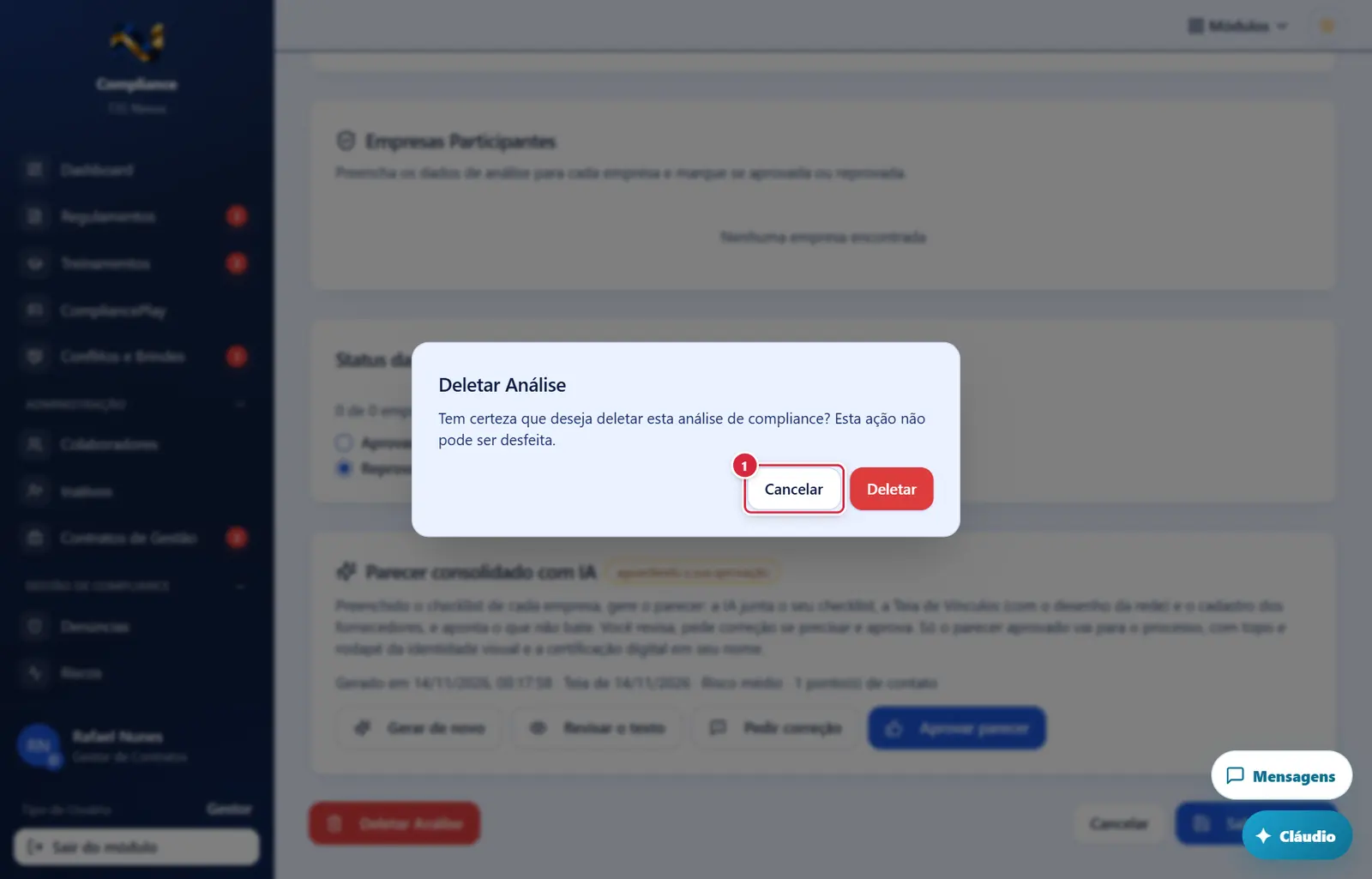
Fecha a janela sem gravar nada; a tela de trás continua como estava.
- Abre por: "Deletar Análise". Descrita acima.
Perguntas que as pessoas fazem
- O botão de gerar o parecer dá erro de cruzamento. → espere o quadro "Cruzamento de vínculos" terminar ou use "Refazer o cruzamento".
- Não consigo gerar o parecer sem decisão. → a decisão é obrigatória: escolha "Aprovado" ou "Reprovado".
- Onde fica o rascunho e por quanto tempo? → no ERP, um por processo. É gravado sozinho poucos segundos depois de cada mudança, no "Cancelar" e ao sair da página; vale em qualquer computador e para qualquer pessoa do Compliance com a chave de analisar ou emitir; não expira. Sai quando a análise é salva ou excluída. Abrir a análise só para ler não cria rascunho. Um rascunho mais antigo que a análise gravada não é restaurado por cima dela.
- Saí para conferir o cadastro do fornecedor e, ao voltar, preciso gerar o parecer com a IA de novo? → não. O rascunho guarda o parecer consolidado já gerado (com os ajustes e a aprovação), a decisão (Aprovado/Reprovado) e a justificativa: ao voltar, o parecer reaparece como estava. Se você saiu enquanto a IA ainda redigia, ao voltar a tela continua esperando o mesmo pedido (só quem pediu enxerga o pedido em andamento). Só pede "Gerar de novo" se você mudar alguma empresa ou a decisão depois de voltar — ou se quiser uma nova versão. Se a gravação falhar, o PDF recém-enviado é descartado (não fica órfão); excluir a análise remove também o link curto do documento.
- Tenho só 2 empresas aptas e preciso aprovar. → marque "Aprovado" e escreva a justificativa do gestor (mínimo de 20 caracteres); ela vai no parecer e no PDF.
- Mudei uma vírgula no checklist e o salvar recusou. → toda mudança nas empresas ou na decisão desatualiza o parecer: clique "Gerar de novo" e aprove.
- A IA errou um fato. → corrija no checklist (os fatos vêm dele) e gere de novo; para ajustes de redação, edite na revisão ou use "Pedir correção".
- A empresa reprovada na análise anterior sumiu. → é a regra: empresa reprovada pelo Compliance está fora da cotação atual. Na análise nova do mesmo processo ("Fazer análise"/"Nova análise") e na reanálise ela não volta à lista — fica só no quadro tracejado "Fora da cotação atual" (registro, com a data da reprovação) e continua fora da planilha do Compras. Para revê-la, use "Editar análise" da análise que a reprovou (antes de reanalisar).
- Na reanálise preciso analisar tudo de novo? → não: as empresas aprovadas antes vêm como estavam; analise só as marcadas "Nova — analisar" e gere o parecer de novo.
- O parecer da reanálise pode falar de empresa que já foi reprovada e está fora da cotação? → não: a empresa reprovada antes não vai para a IA, nem para o documento (que traz só uma linha de registro: "Não integram esta análise, por reprovação … em análise anterior deste processo…"), nem para o cruzamento de vínculos — se o cruzamento feito ainda a incluía, a tela o refaz sozinha ao abrir a reanálise, só com as empresas que seguem; o parecer recorta a rede antes de redigir. Um parecer de rascunho que ainda cite a empresa que saiu não é restaurado: gere de novo.
- A "declaração formal de inexistência de vínculo" precisa constar no processo? → não: a declaração é prestada nas perguntas do cadastro de fornecedor (parentesco/vínculo com agentes públicos dos municípios e com dirigentes, conselheiros e colaboradores da organização), respondidas pelo próprio fornecedor — resposta "NÃO" é a declaração; não existe documento à parte no processo. O parecer recebe essas perguntas e respostas de cada empresa (cadastro aprovado ou pendente) e não aponta a declaração como faltante, inconsistente ou a arquivar; só para empresa sem cadastro algum diz que a declaração será prestada no cadastro de fornecedor.
- A IA só olha o CNAE principal da empresa? → não: os CNAEs secundários têm o mesmo peso que o principal — a empresa pode fornecer qualquer bem ou serviço coberto por qualquer um dos seus CNAEs. O parecer (e o preenchimento automático do campo CNAE) confere o objeto do processo contra todos os CNAEs e só aponta incompatibilidade quando nenhum o cobre; não faz ressalva por o objeto estar "só" num CNAE secundário.
- O campo "contrato com a OSS" veio marcado sozinho. → vem do módulo Contratos (contratos com aquele CNPJ); a fonte aparece embaixo.
- A IA preenche o checklist das empresas? → não. O checklist é preenchido pelo analista; a IA atua só no parecer consolidado. (O botão "Preencher análise com IA" existe no sistema, mas não aparece nesta página.)
- Como alguém confere se o PDF é autêntico? → pelo link da página de certificação do PDF (tela pública "verificar análise de compliance"), com o protocolo.
- Reprovei o processo. O que acontece no Compras? → a análise aparece lá como "Reprovado", com as empresas reprovadas; a cotação não fica liberada para seguir.
Ligações com outros módulos e telas
- Contratos de Gestão › Análises de processos (aba) — lista de onde se chega e para onde se volta.
- Due Diligence › Teia de Vínculos — a rede completa do cruzamento ("Abrir na Teia de Vínculos").
- Fornecedor do cadastro (página) — o relatório da KPMG anexado aqui passa a aparecer no cadastro do fornecedor.
- Compras — Cotação de Preços › Respostas Recebidas, planilha consolidada e envio ao Compliance: mostra a análise ("Aprovado"/"Reprovado", empresas, PDF); empresas reprovadas saem da planilha consolidada; só "Aprovado" libera a cotação.
- Contratos (módulo) — fonte da resposta "Mantém ou já manteve contrato com a OSS?".
- Verificação de Análise de Compliance (página pública) — página pública (/compliance/verificar-analise-compliance) que confere a autenticidade do PDF pelo protocolo.
- Auditoria central do ERP — criação, edição e exclusão da análise ficam registradas.