
/compliance/contracts?aba=processos (com o contrato já aberto: &contrato=<id>) · o endereço /compliance/solicitacoes-do-compras também leva para cá · "Contratos de Gestão" → aba "Análises de processos"analises_compras.visualizar. Fazer/editar a análise: analises_compras.analisar ou analises_compras.emitir. Excluir: analises_compras.excluir.Para que serve
É a fila de trabalho do Compliance para os processos de compra. Quando o Compras termina a cotação de preços e clica "Enviar ao Compliance", o processo aparece aqui, agrupado pelo contrato de gestão. O Compliance abre o processo, faz a análise de compliance (confere cada empresa que mandou proposta: conflito de interesse, capacidade técnica, risco financeiro, reputação, vínculos societários) e emite o parecer que volta para o processo no Compras.
Termos simples:
- Análise de compliance do processo — verificação de integridade das empresas que concorrem num processo de compra, para decidir se o processo pode seguir.
- Empresa apta — empresa aprovada nessa verificação. A regra do Compliance pede pelo menos 3 empresas aptas para aprovar o processo.
A tela, marcação por marcação
As figuras abaixo mostram a tela como ela aparece para quem usa. Os números em vermelho marcam os botões e campos; logo abaixo de cada figura, cada número é explicado: onde fica, o que faz e o que acontece depois.
Visão geral da tela
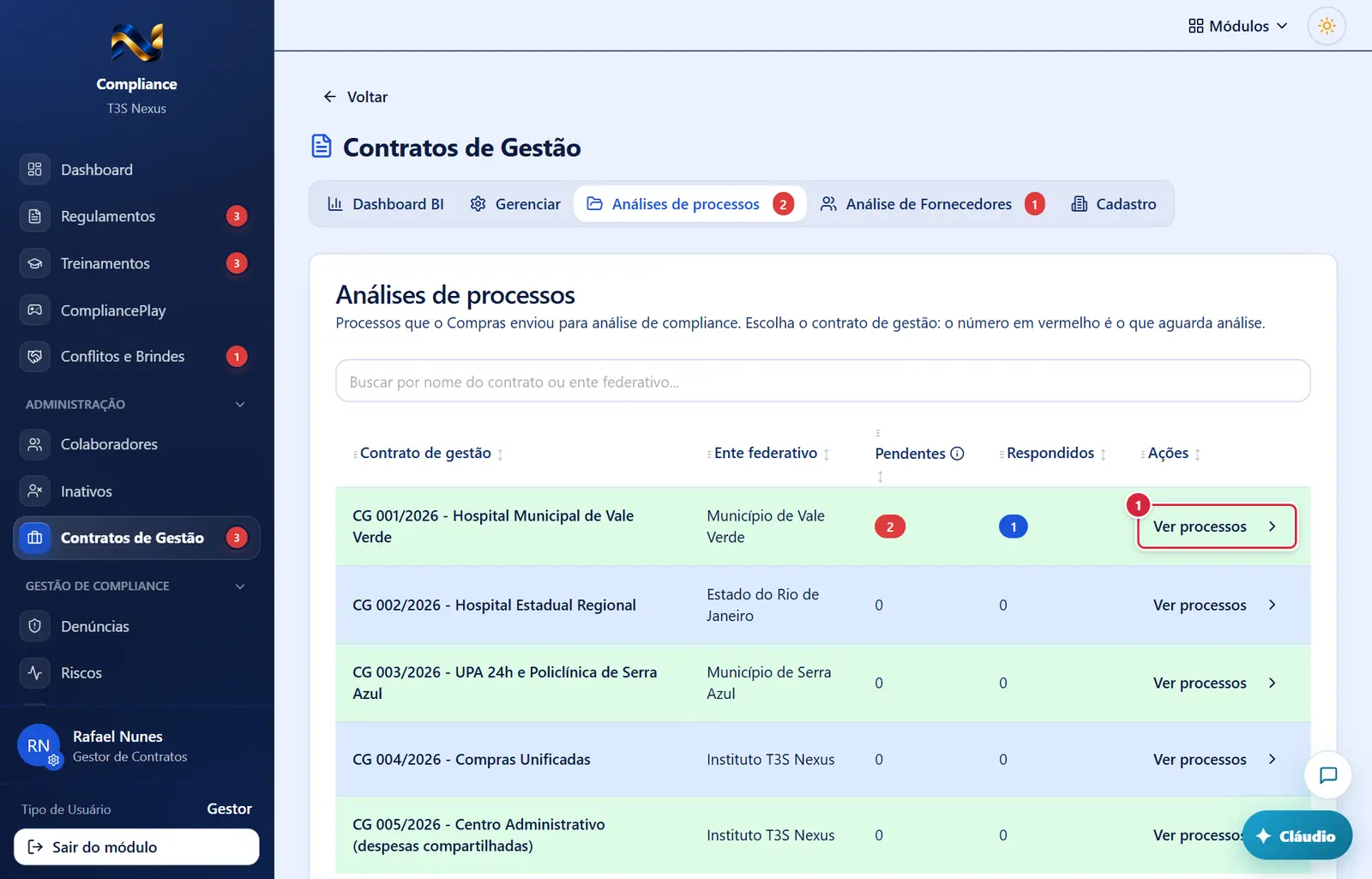
- Onde fica: coluna "Ações" da tabela de contratos.
- O que faz: abre a lista de processos daquele contrato de gestão (com o filtro de ano em "Todos").
Contrato de gestão aberto com os processos
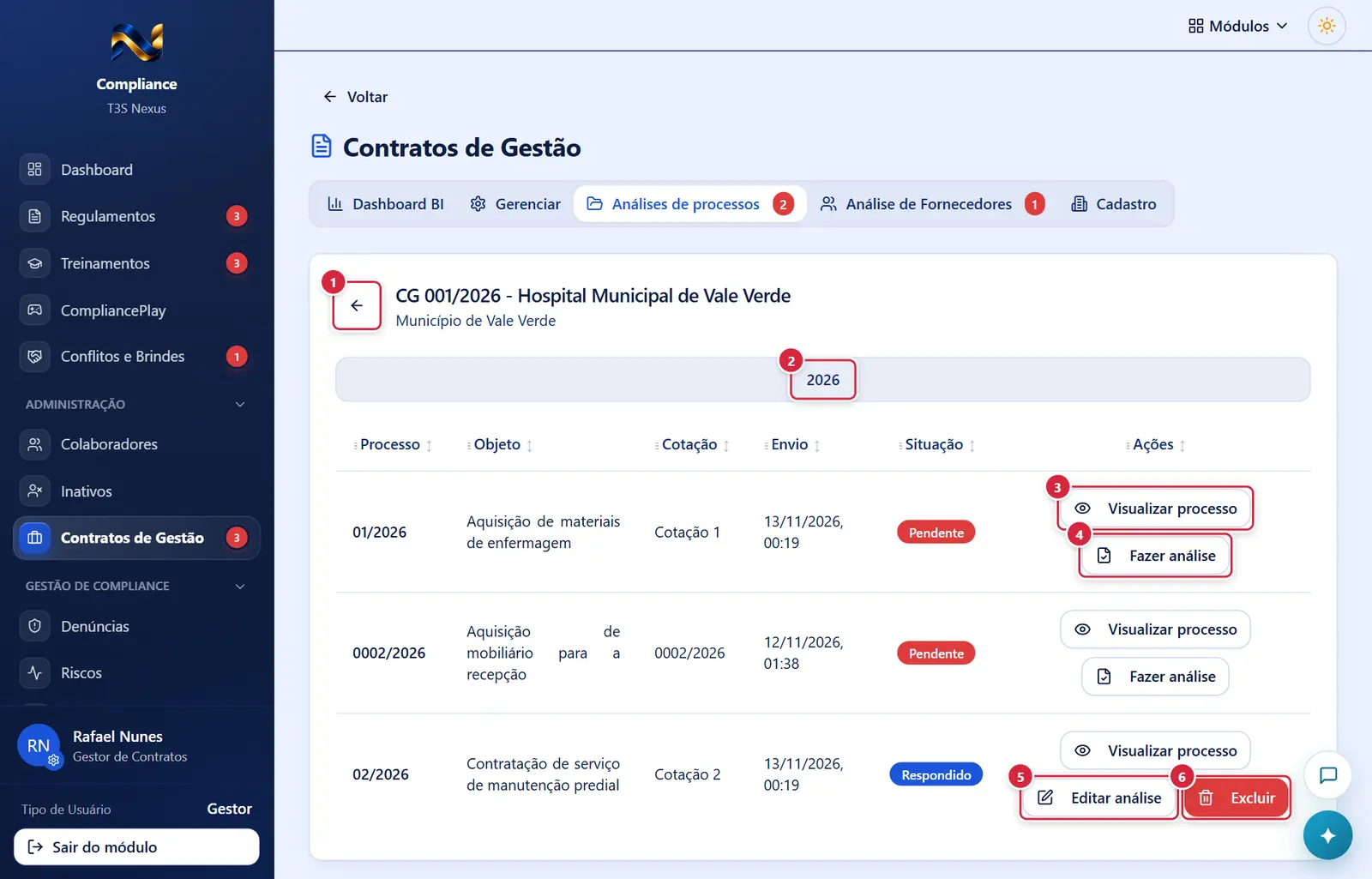
- Onde fica: canto esquerdo do cabeçalho do contrato aberto.
- O que faz: volta à tabela de contratos.
- O que fazem: filtram os processos pelo ano de referência do processo.
- Onde fica: primeira ação de cada processo.
- Aparece quando: sempre.
- O que faz: monta na hora um PDF do processo na versão para o Compliance (sem os documentos de habilitação das empresas) e abre em outra aba; se o navegador bloquear a aba, o PDF é baixado. Nada é gravado. Enquanto monta: "Gerando a visualização do processo...".
- Se der errado: "Erro ao gerar a visualização: <motivo>" → tente de novo; se persistir, algum anexo do processo está ilegível no Compras.
- Aparece quando: situação "Pendente" (ou "Reanálise pendente" de análise sem parecer consolidado de IA) e você tem
analises_compras.analisarouanalises_compras.emitir. - O que faz: abre a página da análise de compliance do processo, em branco (ver Análise de Compliance do processo (página)). Empresas reprovadas na análise anterior do mesmo processo não voltam à lista.
- Se der errado: "Você não tem permissão para analisar processos do Compras."
- Aparece quando: "Respondido" e você tem
analises_compras.analisarouanalises_compras.emitir. - O que faz: abre a mesma página já com a análise mais recente carregada, para corrigir. Ao salvar, o documento novo substitui o anterior.
- Aparece quando: "Respondido" e você tem
analises_compras.excluir. - O que faz: apaga a análise escolhida e o PDF dela. Com uma análise só, é ela. Com mais de uma, a janela lista todas — data e hora, protocolo, aprovada/reprovada, se tem parecer de IA e "Ver documento" — com a mais recente já marcada; marque a que deve sair. Se não sobrar nenhuma outra, o processo volta a "Pendente" aqui e volta a "aguardando o Compliance" no Compras.
- Pede confirmação? Sim — "Excluir a análise?": com uma análise, "A análise deste processo e o documento dela serão excluídos. Se não restar outra, o processo volta a aguardar análise. Não dá para desfazer."; com mais de uma, "Este processo tem mais de uma análise. Escolha qual sai: ela e o documento dela serão excluídos; as outras ficam. Não dá para desfazer." Botões "Cancelar" e "Excluir".
- Se der certo: "Análise excluída".
- Se der errado: "Análise não encontrada" (alguém já excluiu — recarregue) · "A análise não foi excluída (sem permissão ou já removida)." · "Você não tem permissão para excluir análises." · "Erro ao excluir: <motivo>".
Processos de um ano (pendente e respondido)
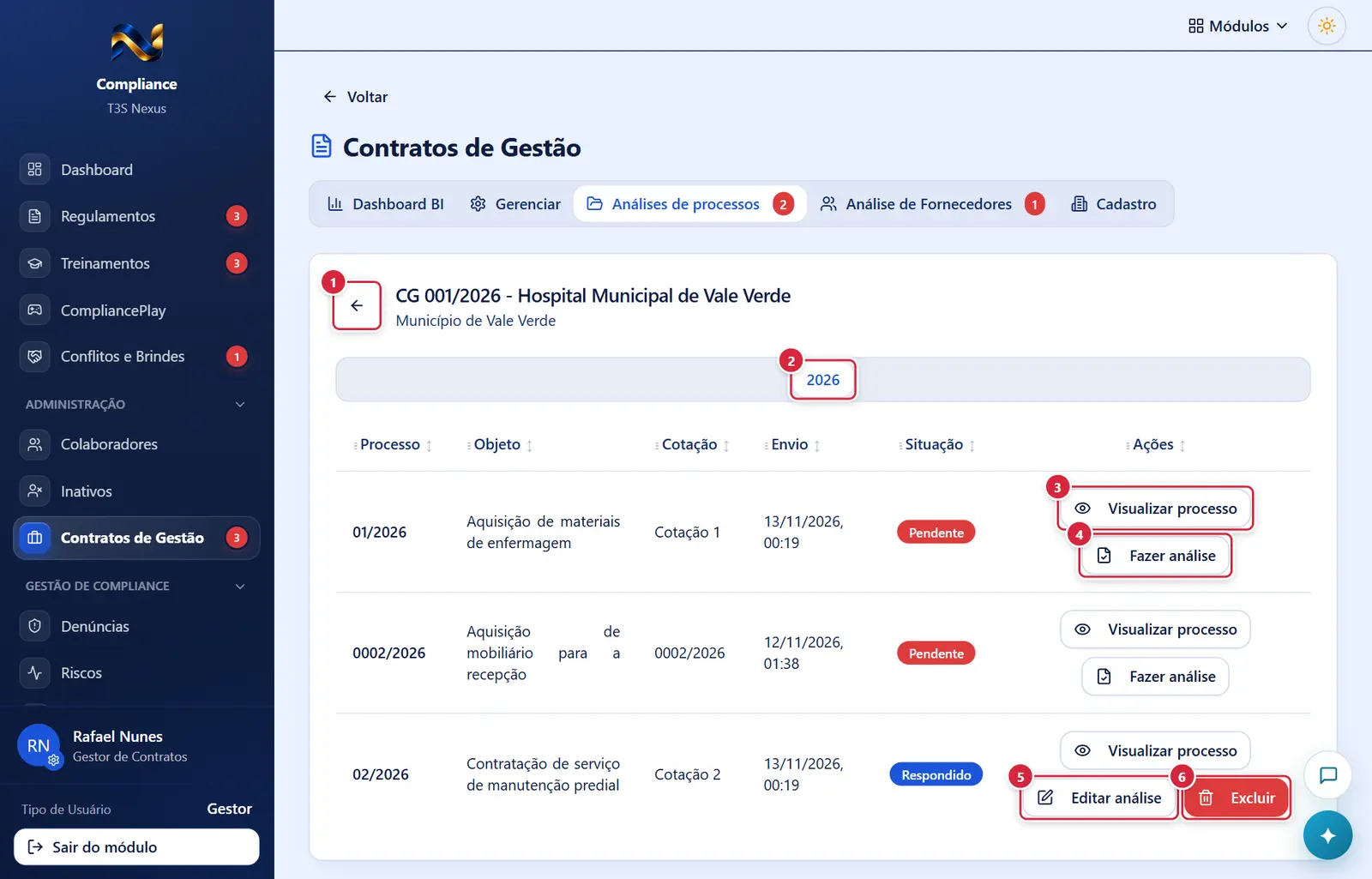
O que faz: volta à tabela de contratos.
Explicado em detalhes na Figura 2.
O que faz: filtram os processos pelo ano de referência do processo.
Explicado em detalhes na Figura 2.
O que faz: monta na hora um PDF do processo na versão para o Compliance (sem os documentos de habilitação das empresas) e abre em outra aba; se o navegador bloquear a aba, o PDF é baixado. Nada é gravado. Enquanto monta: "Gerando a visualização do processo...".
Explicado em detalhes na Figura 2.
O que faz: abre a página da análise de compliance do processo, em branco (ver Análise de Compliance do processo (página)). Empresas reprovadas na análise anterior do mesmo processo não voltam à lista.
Explicado em detalhes na Figura 2.
O que faz: abre a mesma página já com a análise mais recente carregada, para corrigir. Ao salvar, o documento novo substitui o anterior.
Explicado em detalhes na Figura 2.
O que faz: apaga a análise escolhida e o PDF dela. Com uma análise só, é ela. Com mais de uma, a janela lista todas — data e hora, protocolo, aprovada/reprovada, se tem parecer de IA e "Ver documento" — com a mais recente já marcada; marque a que deve sair. Se não sobrar nenhuma outra, o processo volta a "Pendente" aqui e volta a "aguardando o Compliance" no Compras.
Explicado em detalhes na Figura 2.
Como a tela está organizada (de cima para baixo)
Primeiro nível — os contratos de gestão
- Cartão "Análises de processos", com a explicação "Processos que o Compras enviou para análise de compliance. Escolha o contrato de gestão: o número em vermelho é o que aguarda análise."
- Campo de busca "Buscar por nome do contrato ou ente federativo...".
- Tabela (no celular vira cartões), linhas em verde e azul alternados: "Contrato de gestão" · "Ente federativo" · "Pendentes" (número vermelho; o "i" explica: "Processos enviados pelo Compras que ainda aguardam análise.") · "Respondidos" · "Ações" (botão "Ver processos"). Sem resultado: "Nenhum contrato de gestão encontrado".
Segundo nível — os processos de um contrato (depois de "Ver processos")
- Cabeçalho do cartão: seta para a esquerda (volta aos contratos), o nome do contrato e, embaixo, o ente federativo.
- Abas de ano: "Todos" e um botão por ano de referência dos processos.
- Tabela, em ordem de número do processo: "Processo" · "Objeto" · "Cotação" (título da cotação) · "Envio" (data e hora em que o Compras enviou) · "Situação" · "Ações". Sem processo: "Nenhum processo enviado ao compliance neste contrato".
Situações
| Selo em "Situação" | O que significa | O que se pode fazer |
|---|---|---|
| "Pendente" (vermelho) | Enviado pelo Compras e nunca analisado | "Visualizar processo", "Fazer análise" |
| "Reanálise pendente" (vermelho) | Já houve análise, mas o Compras reenviou o processo depois dela, com um encaminhamento novo (por exemplo, entraram empresas novas) | "Visualizar processo", "Fazer reanálise" (a análise anterior tem parecer consolidado de IA) ou "Fazer análise" (análise sem parecer de IA) |
| "Respondido" (azul) | Existe análise gravada depois do último envio | "Visualizar processo", "Editar análise", "Excluir" — e "Nova análise (novas empresas)" só se a análise não tiver parecer consolidado de IA |
A lista se atualiza sozinha quando o Compras envia um processo ou quando alguém grava/exclui uma análise.
Botões
Os botões marcados nas figuras estão explicados junto de cada figura (seção “A tela, marcação por marcação”). A seguir, os demais botões desta tela — os que só aparecem em outras situações —, com o que fazem e onde ficam.
"Fazer reanálise" (ícone de setas em círculo)
- Aparece quando: "Reanálise pendente", a análise anterior tem parecer consolidado de IA e você tem
analises_compras.analisarouanalises_compras.emitir. - O que faz: abre a página da análise já preenchida com a análise anterior: as empresas aprovadas antes vêm como estavam (inclusive a que só estava numa análise mais antiga), e as empresas que o Compras trouxe de novo entram no fim marcadas "Nova — analisar". As reprovadas na análise anterior ficam fora da lista (estão fora da cotação atual) e aparecem só como registro no quadro "Fora da cotação atual". No topo: "Reanálise: o Compras reenviou o processo". Você analisa só as novas; com empresa nova ou empresa que saiu, o parecer consolidado é gerado de novo e fala apenas das empresas que seguem na cotação; sem mudança nenhuma, o parecer anterior continua valendo.
- Ao salvar: a reanálise é gravada e substitui a anterior — a análise anterior (e o documento dela) sai, e o processo fica com uma análise só. "Reanálise salva — ela substituiu a análise anterior". Se a anterior não conseguir sair: "A reanálise foi salva, mas a análise anterior não saiu. Exclua-a pela lista de processos (botão Excluir)."
"Nova análise (novas empresas)"
- Aparece quando: "Respondido", mesmas chaves, e a análise não tem parecer consolidado de IA. Com parecer de IA o botão não aparece: a análise só se edita.
- O que faz: abre a página em branco para uma segunda análise do mesmo processo (usada quando entram empresas novas). A análise anterior continua guardada; as empresas reprovadas nela ficam de fora.
Janelas
"Excluir a análise?"
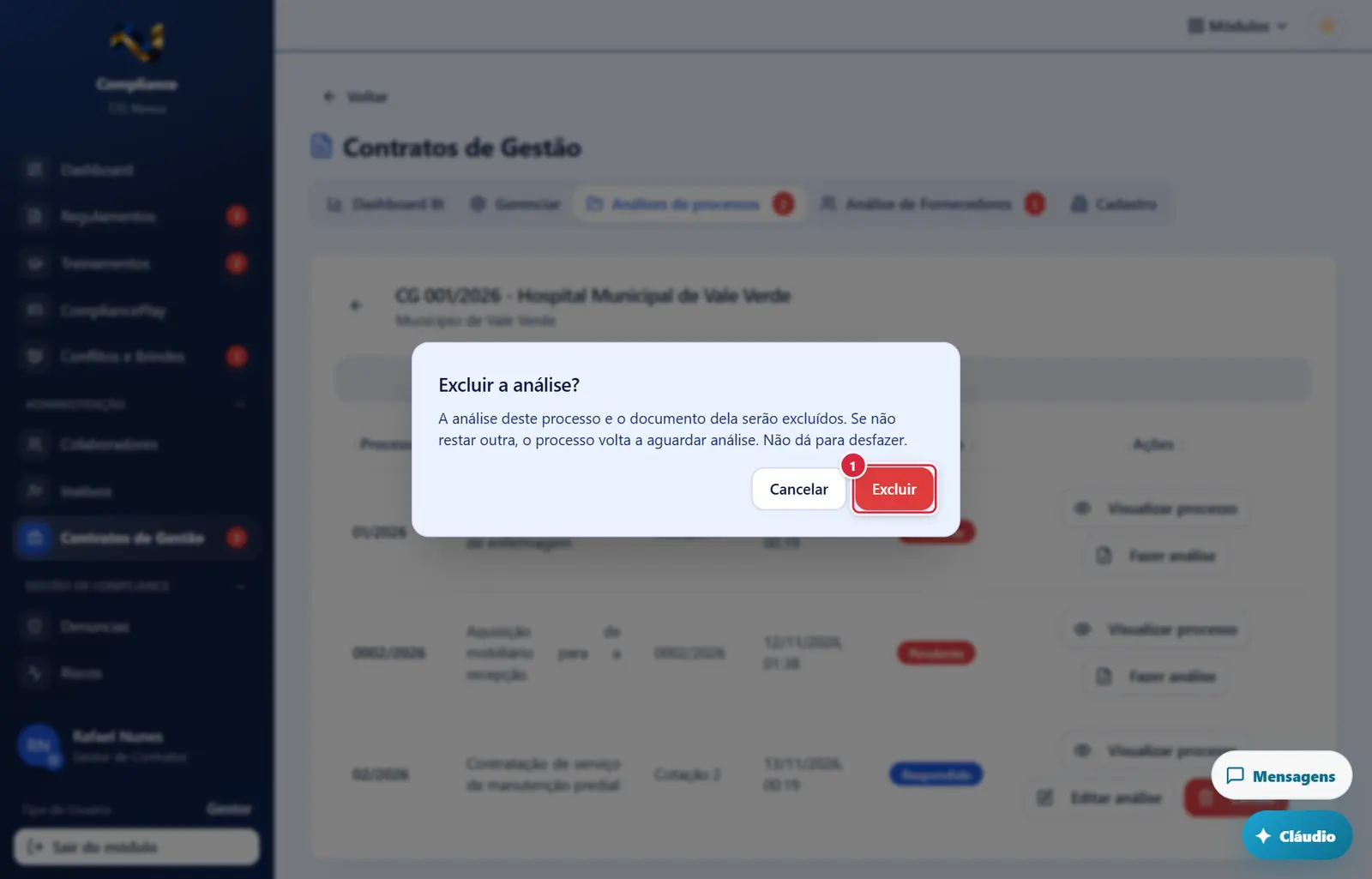
"Excluir". Descrita acima (com mais de uma análise no processo, traz a lista para escolher qual sai).
- Abre por: "Excluir". Descrita acima (com mais de uma análise no processo, traz a lista para escolher qual sai).
Mensagens da tela
- "Carregando..." → enquanto busca os processos.
- "Erro ao carregar os processos enviados pelo Compras" → a lista não veio; recarregue a página.
Trava no banco
O banco confere a permissão de cada inclusão, alteração ou exclusão de análises e avaliações de cadastro (não basta ter perfil no Compras nem a tela esconder o botão): cada gravação exige a chave da ação:
- incluir a análise: "Analisar" ou "Emitir" (
analises_compras.analisar/.emitir); - alterar: analisar, emitir, aprovar ou reprovar — e mudar a decisão exige a chave dela: para "aprovado",
analises_compras.aprovar; para "reprovado",analises_compras.reprovar(o banco responde "Aprovar a análise exige a permissão "Aprovar análise" do Compliance."); - excluir:
analises_compras.excluir(ou, no Compras, quem exclui a cotação inteira, que leva a análise junto); - avaliação de cadastro do fornecedor: incluir pelo "Enviar ao Compliance" do Compras ou por quem analisa; alterar, quem analisa; excluir,
analises_compras.excluir. Quem tem "Ver análises do Compras" lê o processo do Compras por essa chave (não precisa de perfil no Compras).
Perguntas que as pessoas fazem
- O processo que o Compras mandou não aparece. → confira o contrato de gestão certo e o filtro de ano ("Todos"). Só aparece o que o Compras marcou como "Enviado ao Compliance".
- Por que está "Reanálise pendente" se eu já analisei? → o Compras gerou um encaminhamento novo e reenviou o processo depois da sua análise. Clique em "Fazer reanálise": a análise anterior vem preenchida e você analisa só as empresas marcadas "Nova — analisar". O reenvio só é aceito com encaminhamento novo.
- O processo ficou com duas análises; como apago a anterior? → em "Excluir", com mais de uma análise, a janela deixa escolher qual sai — marque a mais antiga. Na reanálise isso não acontece: ela substitui a anterior sozinha.
- Por que não aparece "Nova análise (novas empresas)"? → a análise tem parecer consolidado de IA: ela se edita ("Editar análise"); quando o Compras reenviar o processo com empresas novas, use "Fazer reanálise".
- Preciso aprovar com só 2 empresas. → é possível na página da análise, escrevendo a justificativa do gestor (ver a ficha da análise).
- Excluí a análise errada. → não há como desfazer; refaça a análise.
- Onde vejo o PDF da análise que já fiz? → em "Editar análise", quadro "Parecer Gerado", botão "Baixar"; no Compras, na tela de respostas da cotação.
Ligações com outros módulos e telas
- Análise de Compliance do processo (página) — a página aberta por "Fazer análise", "Fazer reanálise", "Editar análise" e "Nova análise".
- Contratos de Gestão (tela com abas) — a tela com as abas e o crachá.
- Compras — Cotação de Preços › Respostas Recebidas, planilha consolidada e envio ao Compliance: o envio cria a pendência aqui; a análise gravada aqui aparece lá em "Análises de Compliance" (Aprovado/Reprovado, empresas aprovadas e reprovadas, PDF), e as empresas reprovadas saem da planilha consolidada.
- Due Diligence › Teia de Vínculos — ao chegar o processo, o sistema faz sozinho o cruzamento de vínculos das empresas.