
/compliance/employees · bloco "Administração" → "Colaboradores"colaboradores.visualizar. O botão de permissões da linha exige também usuarios.gerenciar_permissoes (chave que hoje não é concedida a ninguém — ver "Botões").Para que serve
É a lista, só para consulta, de todos os colaboradores ativos da instituição — as pessoas que recebem os regulamentos, os treinamentos e o CompliancePlay e que aparecem nos relatórios do Compliance. Mostra nome, CPF (mascarado), e-mail e se a pessoa é gestor.
Importante: desde a centralização do ERP, nada se cadastra, importa, edita, desativa ou troca senha aqui. Tudo isso é feito no portal do ERP, em "Usuários e permissões" (somente administradores do ERP). É lá que a planilha de colaboradores é importada: a importação cria a conta de acesso de cada pessoa (login pelo CPF, senha inicial = data de nascimento DDMMAAAA, com troca obrigatória no primeiro acesso), cria ou atualiza a ficha de colaborador que aparece nesta tela e, se marcado, inativa quem não está mais na planilha (essas pessoas passam para a tela "Inativos"). Esta tela apenas reflete o resultado.
A tela, marcação por marcação
As figuras abaixo mostram a tela como ela aparece para quem usa. Os números em vermelho marcam os botões e campos; logo abaixo de cada figura, cada número é explicado: onde fica, o que faz e o que acontece depois.
Visão geral da tela
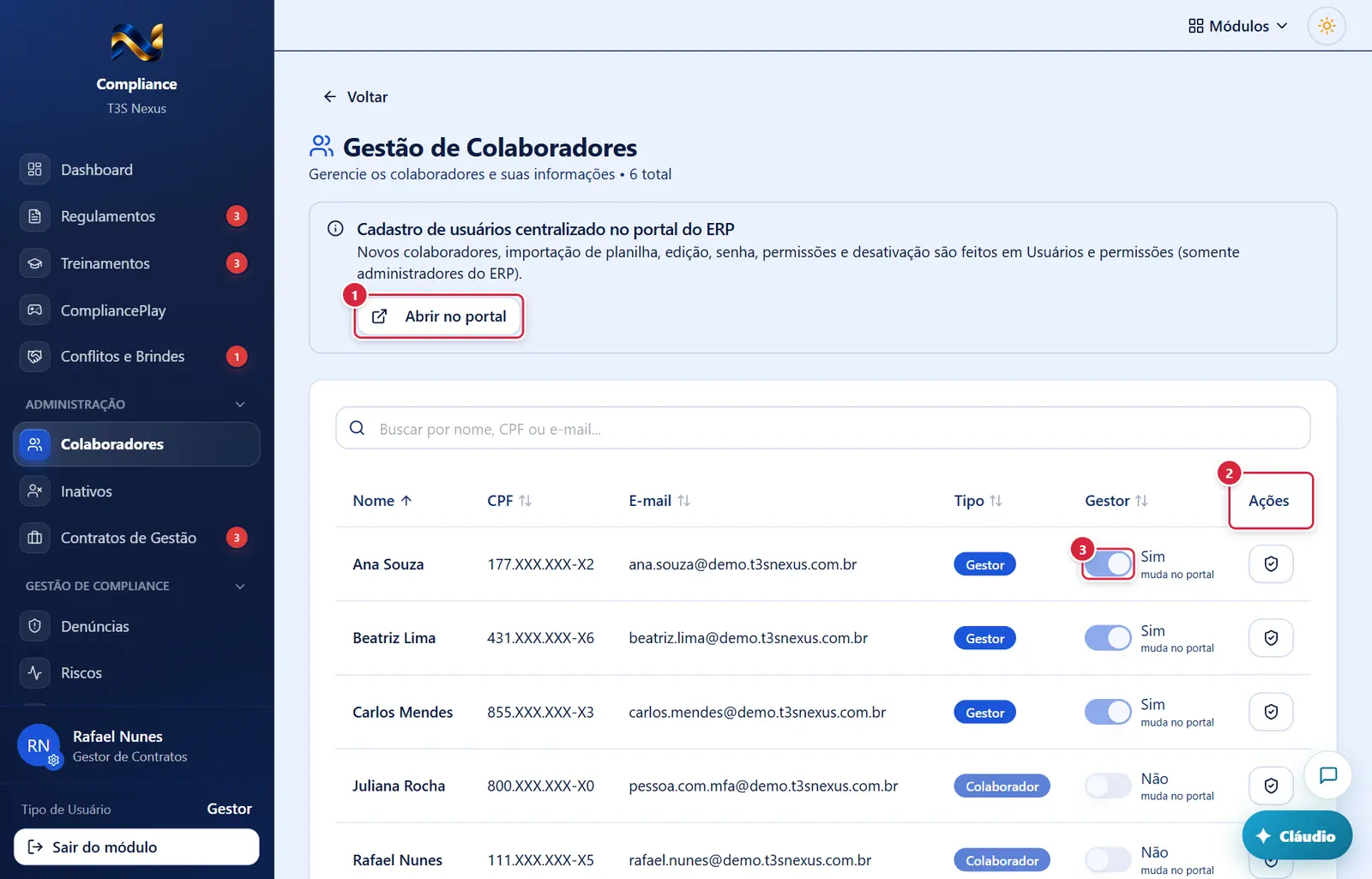
- Onde fica: à direita do aviso azul, no alto da tela.
- Aparece quando: sempre.
- O que faz: sai do Compliance e abre o portal do ERP na tela "Usuários e permissões". Essa tela só abre para administrador do ERP; para quem não é, o portal mostra o painel normal de módulos.
- Pede confirmação? Não.
- Aparece quando: você tem
usuarios.gerenciar_permissoes. Essa chave é reservada ao portal e hoje ninguém a tem, por isso o botão não aparece para ninguém. - O que faz (se aparecer): leva ao portal, "Usuários e permissões". Fica cinza (desabilitado) quando o colaborador não tem conta de acesso; ao passar o mouse: "Colaborador sem acesso ao sistema".
- Aparece quando: sempre, mas travada. Não altera nada. Para tornar alguém gestor (ou deixar de ser), o administrador do ERP marca/desmarca "Gestor no Compliance" no cadastro da pessoa em "Usuários e permissões".
- Para que serve a marcação de gestor: muda o selo "Tipo" desta lista e do painel de gestor.
Lista para quem pode gerenciar permissões (mais abaixo na tela)
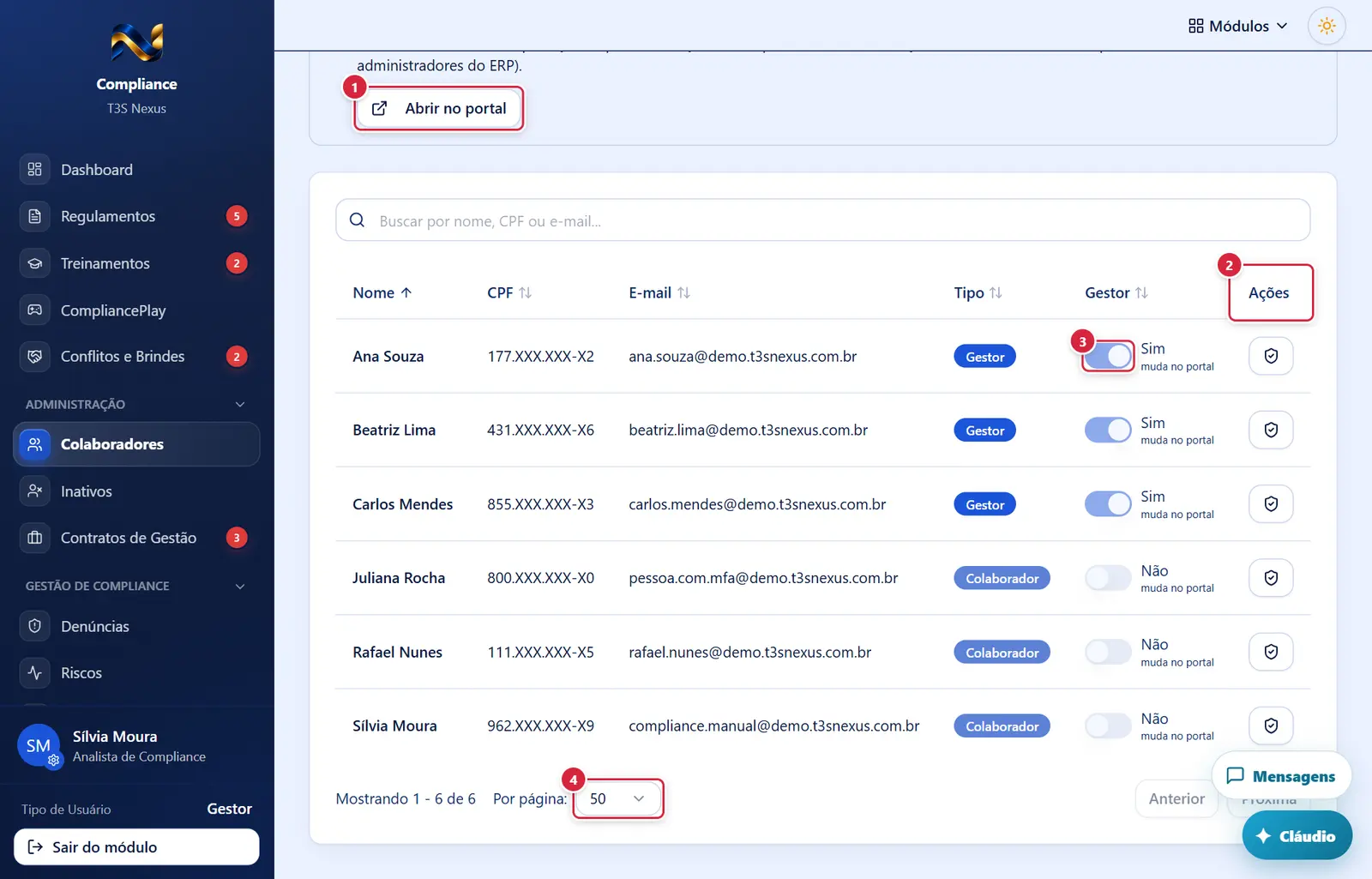
O que faz: sai do Compliance e abre o portal do ERP na tela "Usuários e permissões". Essa tela só abre para administrador do ERP; para quem não é, o portal mostra o painel normal de módulos.
Explicado em detalhes na Figura 1.
O que faz (se aparecer): leva ao portal, "Usuários e permissões". Fica cinza (desabilitado) quando o colaborador não tem conta de acesso; ao passar o mouse: "Colaborador sem acesso ao sistema".
Explicado em detalhes na Figura 1.
Para que serve a marcação de gestor: muda o selo "Tipo" desta lista e do painel de gestor.
Explicado em detalhes na Figura 1.
- Onde fica: rodapé, à esquerda. O que faz: muda a quantidade de linhas (10, 20, 50, 100, 500) e volta para a primeira página.
Lista para quem pode gerenciar permissões
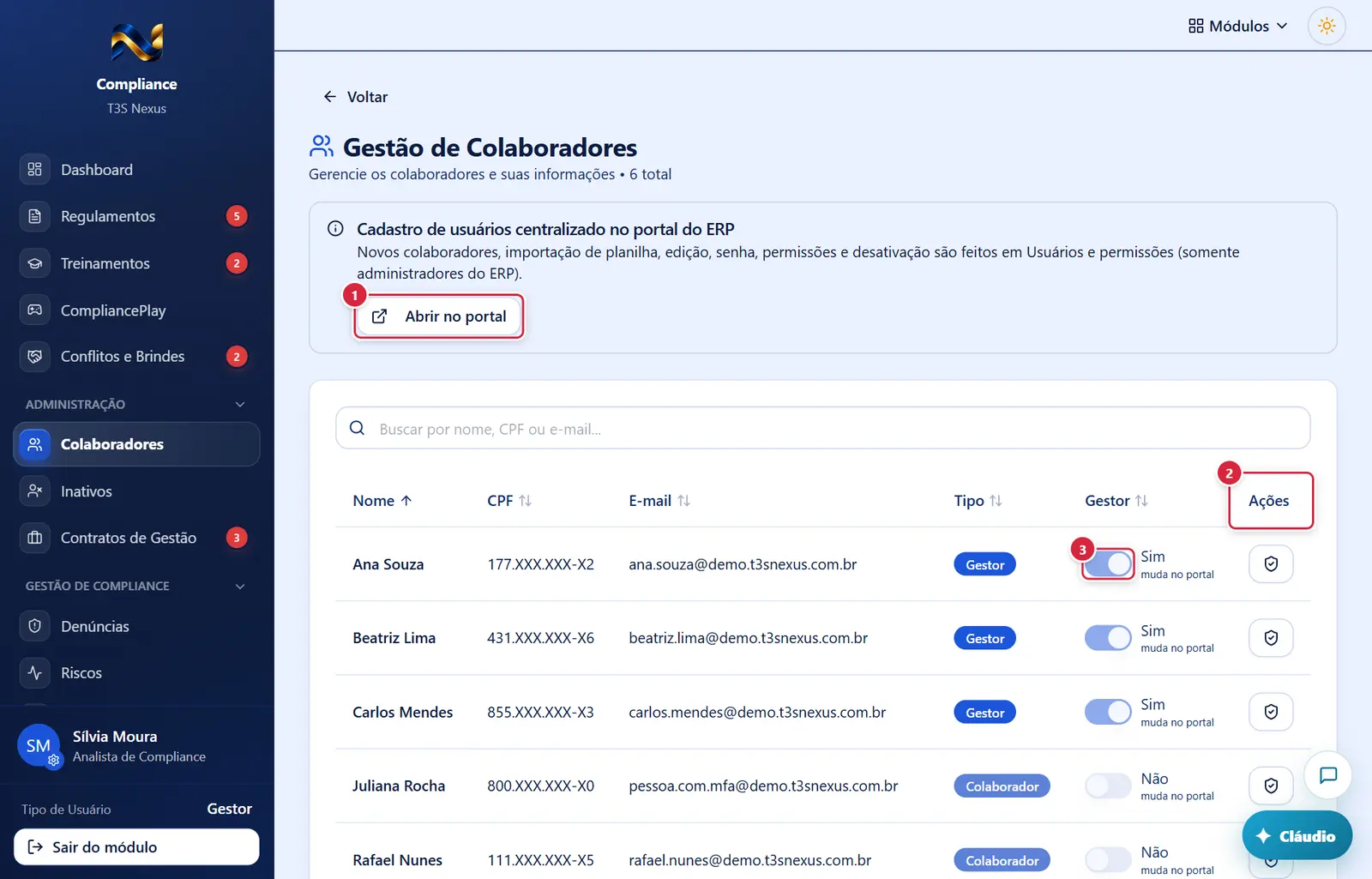
O que faz: sai do Compliance e abre o portal do ERP na tela "Usuários e permissões". Essa tela só abre para administrador do ERP; para quem não é, o portal mostra o painel normal de módulos.
Explicado em detalhes na Figura 1.
O que faz (se aparecer): leva ao portal, "Usuários e permissões". Fica cinza (desabilitado) quando o colaborador não tem conta de acesso; ao passar o mouse: "Colaborador sem acesso ao sistema".
Explicado em detalhes na Figura 1.
Para que serve a marcação de gestor: muda o selo "Tipo" desta lista e do painel de gestor.
Explicado em detalhes na Figura 1.
Rodapé da lista (páginas e linhas por página)
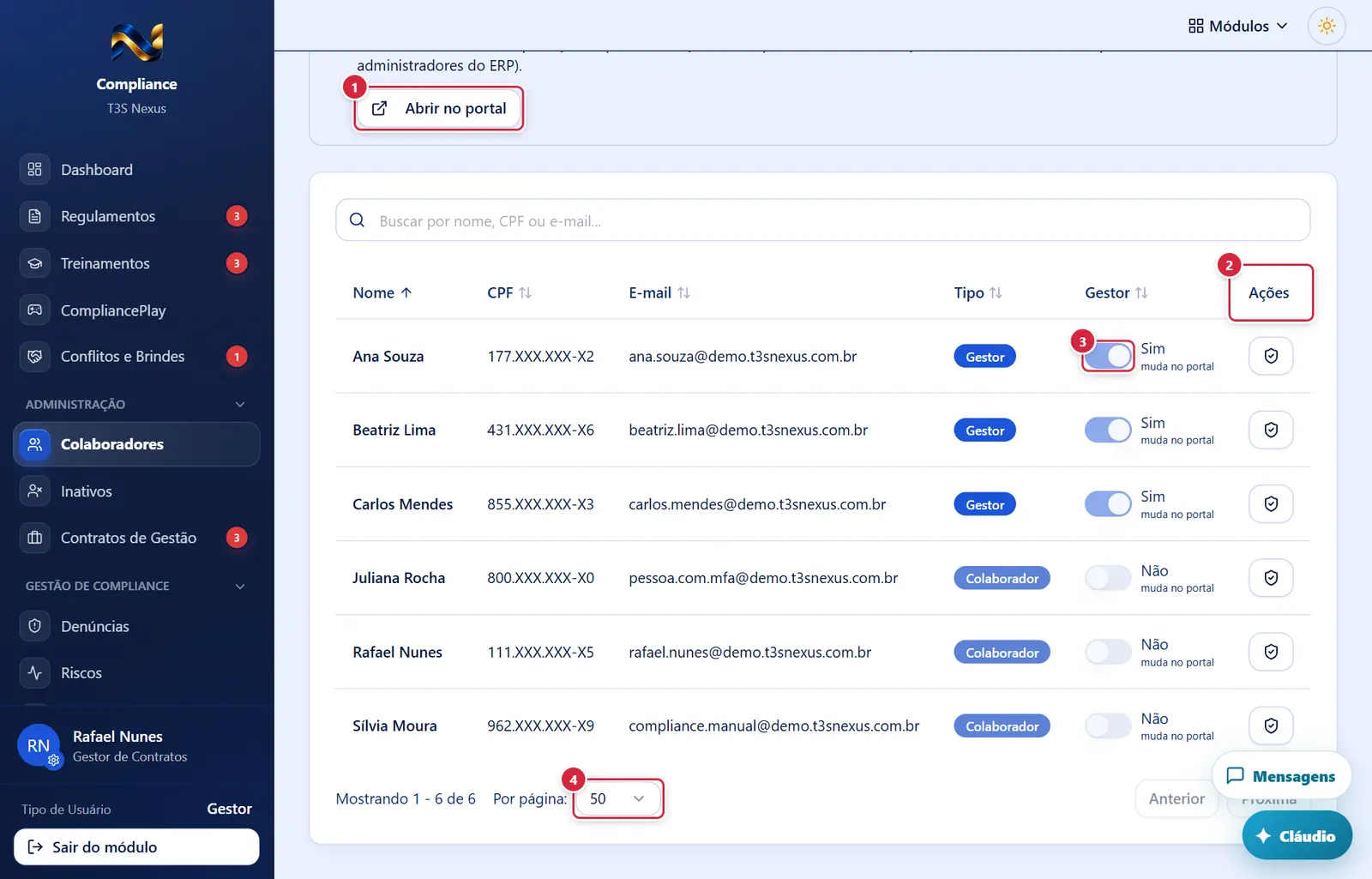
O que faz: sai do Compliance e abre o portal do ERP na tela "Usuários e permissões". Essa tela só abre para administrador do ERP; para quem não é, o portal mostra o painel normal de módulos.
Explicado em detalhes na Figura 1.
O que faz (se aparecer): leva ao portal, "Usuários e permissões". Fica cinza (desabilitado) quando o colaborador não tem conta de acesso; ao passar o mouse: "Colaborador sem acesso ao sistema".
Explicado em detalhes na Figura 1.
Para que serve a marcação de gestor: muda o selo "Tipo" desta lista e do painel de gestor.
Explicado em detalhes na Figura 1.
O que faz: muda a quantidade de linhas (10, 20, 50, 100, 500) e volta para a primeira página.
Explicado em detalhes na Figura 2.
Como a tela está organizada (de cima para baixo)
- Título — "Gestão de Colaboradores" (ícone de pessoas). Embaixo, em cinza: "Gerencie os colaboradores e suas informações • N total" (N = total de ativos, ou o total encontrado pela busca).
- Aviso azul "Cadastro de usuários centralizado no portal do ERP" — texto: "Novos colaboradores, importação de planilha, edição, senha e desativação são feitos em Usuários e permissões." À direita, o botão "Abrir no portal".
- Aviso laranja "Colaboradores sem acesso ao sistema" (só quando há colaborador ativo, com CPF e data de nascimento, ainda sem conta de acesso) — "Existem N colaborador(es) sem usuário criado. Os acessos são criados no portal do ERP, em Usuários e permissões (somente administradores do ERP)."
- Cartão da lista
- Campo de busca (largura toda, ícone de lupa): "Buscar por nome, CPF ou e-mail...".
- Enquanto carrega: "Carregando...".
- Tabela com as colunas: caixa de marcação · "Nome" · "CPF" · "E-mail" · "Tipo" · "Gestor" · "Ações".
- Rodapé da lista: à esquerda "Mostrando X - Y de N" e "Por página:" (10, 20, 50, 100 ou 500; começa em 50); à direita os botões "Anterior" e "Próxima".
Colunas da tabela
Clicar no título "Nome", "CPF", "E-mail", "Tipo" ou "Gestor" classifica a lista inteira (todas as páginas, não só a página aberta) — um clique crescente, outro decrescente; a seta ao lado do título mostra a ordem em uso, e a lista volta para a primeira página. De início, a lista vem por nome.
| Coluna | O que mostra |
|---|---|
| (caixa de marcação) | Marca a linha; a caixa do título marca/desmarca todos desta página. Não tem efeito: a seleção não tem ações nesta tela, porque o cadastro fica no portal (ver "Perguntas"). |
| "Nome" | Nome completo do colaborador (lista em ordem alfabética). |
| "CPF" | CPF mascarado: três primeiros dígitos e o último (ex.: 123.XXX.XXX-X9). |
| "E-mail" | E-mail cadastrado ou "-". |
| "Tipo" | Selo "Gestor" (azul) ou "Colaborador" (cinza). |
| "Gestor" | Chave liga/desliga travada (cinza) e o texto "Sim" ou "Não". A marcação de gestor é alterada no portal ("Gestor no Compliance" no cadastro da pessoa). |
| "Ações" | Botão com escudo "Permissões no portal do ERP (somente administradores)" — para todos; confere se você é administrador do ERP antes de abrir o portal (senão: "Somente administradores do ERP — Usuários e permissões fica no portal e só abre para administradores do ERP. Peça ao administrador."). A chave "Gestor" aparece travada com a nota "muda no portal". |
Ordenar e mover colunas: clicar no título de uma coluna classifica (crescente → decrescente → sem ordem) e arrastar o título muda a coluna de lugar; a escolha fica guardada neste navegador. Aqui a classificação vale só para a página carregada, não para a lista inteira.
Situações
| Situação | Como aparece | O que se pode fazer |
|---|---|---|
| Lista normal | Tabela com os ativos, 50 por página | Buscar, paginar, consultar |
| Busca sem resultado | Tabela sem linhas e "Mostrando 1 - 0 de 0" (não há frase de "nenhum encontrado") | Rever o termo da busca |
| Há colaborador ativo sem conta | Aviso laranja (item 3) | Pedir ao administrador do ERP que reimporte/cadastre a pessoa no portal |
Sem colaboradores.visualizar |
O item do menu não aparece; pelo endereço, volta ao início do módulo sem mensagem | Pedir a chave ao administrador do ERP |
Botões
Os botões marcados nas figuras estão explicados junto de cada figura (seção “A tela, marcação por marcação”). A seguir, os demais botões desta tela — os que só aparecem em outras situações —, com o que fazem e onde ficam.
"Anterior" / "Próxima"
- Onde fica: rodapé da lista, à direita. O que faz: muda de página. "Anterior" fica cinza na primeira página; "Próxima" na última.
Campo de busca (Buscar por nome, CPF ou e-mail...)
- O que faz: filtra enquanto se digita, em nome, CPF ou e-mail (qualquer parte), e volta para a primeira página.
- Dica: o CPF é procurado só com números (ex.: 12345678901 ou parte dele); com pontos e traço não encontra. Evite vírgula e parênteses no termo: a busca deixa de funcionar e a lista fica vazia.
O que se faz no portal (não nesta tela)
Cadastro, importação e criação de contas de colaboradores não ficam nesta tela: o cadastro de usuários é centralizado no portal. Ninguém faz isso por aqui. Se alguém procurar, a resposta é sempre: portal → "Usuários e permissões" (administrador do ERP).
| O que fazer | Onde se faz (portal, "Usuários e permissões") |
|---|---|
| Cadastrar um colaborador | "Novo usuário" (todo usuário novo recebe acesso de colaborador no Compliance) |
| Importar a planilha de colaboradores | "Importar planilha" (botões "Baixar modelo" e "Escolher arquivo"; mesmo modelo de colunas: Nome; CPF; Data de Nascimento (AAAA-MM-DD); Telefone; E-mail; Departamento; Cargo/Função; Contrato de Gestão) |
| Criar a conta de acesso | Não há passo separado: a importação e o "Novo usuário" já criam a conta |
| Lápis "Editar Colaborador" | Abrir a pessoa na lista e editar os dados de colaborador |
| "Resetar senha" e as janelas "Resetar Senha do Colaborador?" / "Senha temporária gerada" | Redefinição de senha no cadastro da pessoa (ou "Esqueci minha senha" no login) |
| Lixeira, "Excluir N", janelas "Confirmar Exclusão" / "Desativar colaborador(es)?" | "Desativar" no cadastro da pessoa (perde o acesso a todo o ERP e vai para "Inativos" no Compliance) ou a opção "Inativar … colaborador(es) que não estão nesta planilha" na importação |
| "Validar CPFs" e "Resultados da Validação de CPFs" | A importação do portal confere os dígitos do CPF e lista as linhas recusadas ("N linha(s) com CPF que não existe") |
| "Limpar Usuários Órfãos" e "Limpar usuários órfãos?" | Aba "Órfãos" da lista de usuários do portal |
| Barra "Selecionar os N desta página" / "Selecionar todos os N" / "Limpar seleção" | — |
Janelas
Nenhuma janela abre a partir desta tela na situação atual (ver a seção anterior).
Perguntas que as pessoas fazem
- Como cadastro um colaborador novo? → No portal do ERP, "Usuários e permissões" → "Novo usuário" (somente administrador do ERP). Ele aparece aqui na hora, como ativo.
- Como importo a planilha de colaboradores do RH? → No portal, "Usuários e permissões" → "Importar planilha". A importação cria as contas que faltam (login = CPF, senha = data de nascimento DDMMAAAA, troca obrigatória), vincula quem já tinha conta no ERP pelo CPF (sem duplicar), atualiza os dados e, com a opção marcada, inativa quem não está na planilha. Cadastros feitos à mão no portal não são inativados pela planilha.
- O aviso laranja fala em colaboradores sem acesso. O que faço? → Peça ao administrador do ERP para reimportar a planilha ou cadastrar a pessoa em "Novo usuário" (portal) com o mesmo CPF: a conta é criada e o aviso some.
- Busquei "Silva, João" e a lista ficou vazia. → A busca aceita vírgula e parênteses; lista vazia mostra "Nenhum colaborador encontrado para "<texto>"." e "Nenhum colaborador" no rodapé.
- Como torno alguém gestor? → No portal, no cadastro da pessoa, marque "Gestor no Compliance". A chave "Gestor" desta tela é só leitura.
- Marquei várias linhas e não aparece nenhum botão. → A seleção não tem ação nesta tela; desativar e reativar é feito no portal.
- Por que o CPF aparece com X? → Por proteção de dados, a lista mostra só o começo e o último dígito. Para procurar, digite os números do CPF.
- Onde dou permissão de Compliance para alguém? → No portal, "Usuários e permissões", seção do módulo Compliance (o endereço /compliance/employees/<id>/permissions também leva para lá).
- Um colaborador saiu e ainda aparece aqui. → Ele só sai quando é desativado no portal ou quando uma nova planilha é importada sem ele (com a opção de inativar marcada).
- Quem é "colaborador" para o Compliance? → Toda pessoa com ficha ativa nesta lista. É a base de cálculo do "Compliance Geral" em Relatórios e do Dashboard.
Ligações com outros módulos e telas
- Portal › Usuários e permissões — onde se cadastra, importa, edita, desativa, reativa e dá permissões; esta lista é o reflexo de lá. Desativar no portal leva a pessoa para "Inativos"; "Reativar acesso" a traz de volta.
- Colaboradores inativos (/compliance/inactive-employees, Colaboradores Inativos) — quem saiu desta lista.
- Relatórios (/compliance/reports, Relatórios) — usa os ativos desta lista como base dos percentuais.
- Dashboard (Dashboard (início do módulo)) e Regulamentos/Treinamentos (Regulamentos (leitura, aceite e perguntas de verificação), Treinamentos (lista)) — só quem tem ficha de colaborador ativa registra aceites e avaliações.
- Permissões do colaborador (Permissões do colaborador (endereço → portal)) — endereço que leva ao portal.
- Menu do módulo (Menu do módulo (moldura de todas as telas)) — item "Colaboradores" no bloco "Administração".