
/compliance/organization · nenhum item no menu do Compliance (endereço das configurações da organização)organizacao.visualizar no Compliance. A tela de destino, no portal, só abre para administrador do ERP.Para que serve
Logotipo, ícone do navegador (favicon), marca d'água, rodapé dos PDFs, tema do sistema e cor dos documentos institucionais são definidos uma vez só, no portal do ERP, e valem para todos os módulos — inclusive para os PDFs do Compliance (relatórios, certificados, análises). Esta página apenas explica isso e leva ao portal.
Observação: este endereço não é a tela de "Contratos de Gestão" do Compliance; aquela fica em /compliance/contracts (menu "Administração" → "Contratos de Gestão").
A tela, marcação por marcação
As figuras abaixo mostram a tela como ela aparece para quem usa. Os números em vermelho marcam os botões e campos; logo abaixo de cada figura, cada número é explicado: onde fica, o que faz e o que acontece depois.
Visão geral da tela
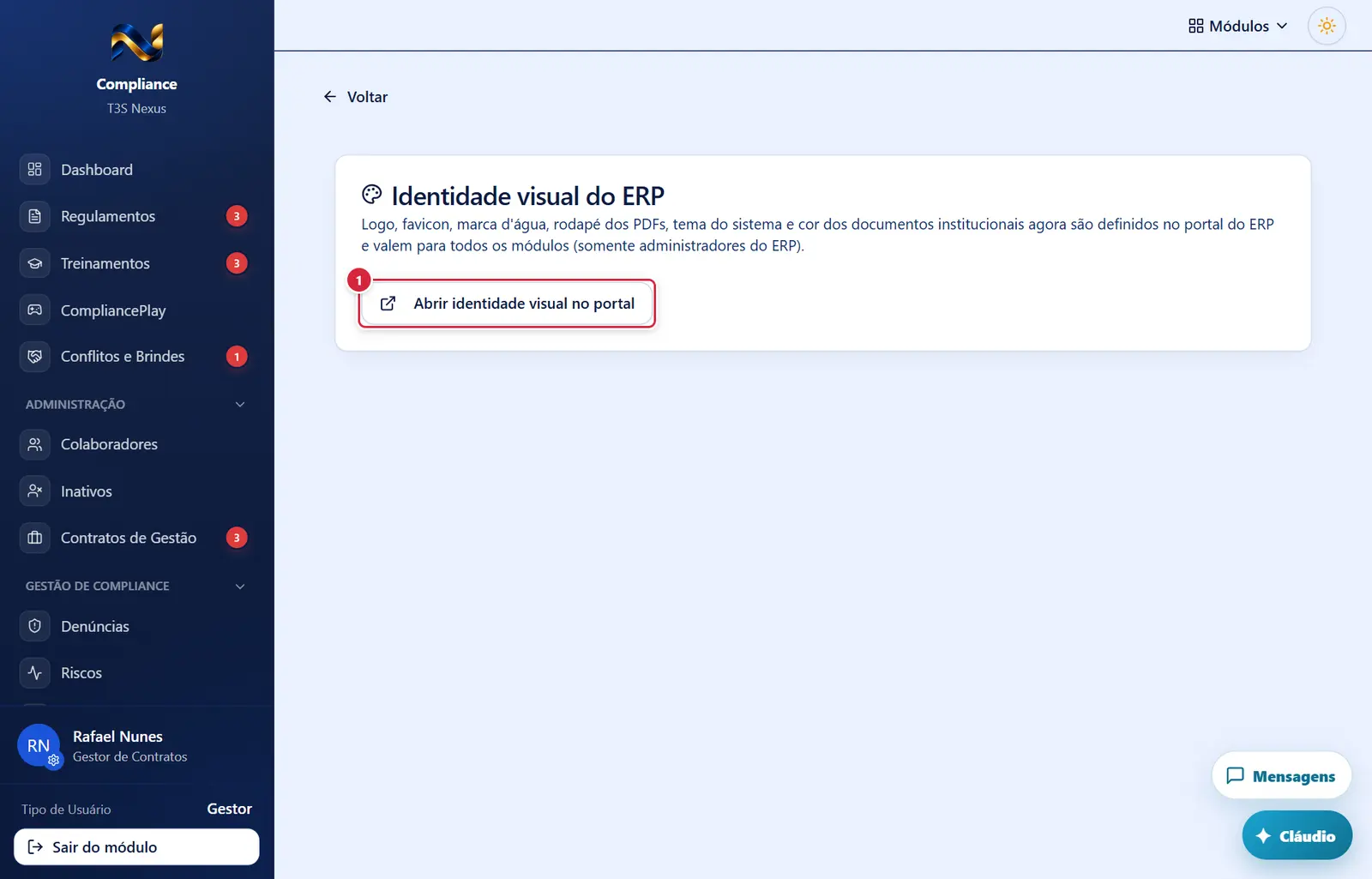
- O que faz: sai do Compliance e abre o portal na tela "Identidade visual" (blocos "Organização", "Imagens", "Rodapé dos documentos", "Tema do sistema", "Documentos institucionais"), se você for administrador do ERP. Para quem não é administrador, o portal mostra o painel normal de módulos.
- Pede confirmação? Não.
Como a tela está organizada
Um cartão único:
- Título "Identidade visual do ERP" (ícone de paleta).
- Texto: "Logo, favicon, marca d'água, rodapé dos PDFs, tema do sistema e cor dos documentos institucionais agora são definidos no portal do ERP e valem para todos os módulos (somente administradores do ERP)."
- Botão "Abrir identidade visual no portal".
Situações
| Situação | Como aparece | O que se pode fazer |
|---|---|---|
Com organizacao.visualizar |
O cartão acima | Clicar no botão |
Sem organizacao.visualizar |
Volta ao início do módulo, sem mensagem | — |
Botões
Os botões marcados nas figuras estão explicados junto de cada figura (seção “A tela, marcação por marcação”). Não há outros botões nesta tela.
Janelas
Nenhuma.
Perguntas que as pessoas fazem
- Como troco o logotipo que sai nos PDFs do Compliance? → Portal → "Identidade visual" → bloco "Imagens" (somente administrador do ERP). Vale para todos os módulos.
- Cliquei no botão e caí no painel do ERP. → A tela de identidade visual só abre para administrador do ERP.
- O nome da organização no menu lateral do Compliance vem de onde? → Da identidade visual do portal (bloco "Organização").
Ligações com outros módulos e telas
- Portal › Identidade visual — onde tudo é configurado.
- Menu do módulo (Menu do módulo (moldura de todas as telas)) — o logotipo e o nome da organização no topo do menu vêm daqui.
- Relatórios (Relatórios), Treinamentos (certificados, Treinamento (detalhe: vídeos, materiais e avaliação)) — os PDFs usam a faixa, o logotipo, a marca d'água e o rodapé definidos no portal.