
/compliance/gestao-storage · nenhum item no menu do Compliance. O caminho normal é pelo portal: "Armazenamento" → aba "Compliance" (a tela aparece embutida, sem o menu do módulo).Para que serve
Mostra quanto espaço os arquivos do Compliance ocupam e permite limpar sobras sem criar novos problemas:
- Arquivos órfãos — arquivos que estão no armazenamento, mas que nenhum registro do sistema usa (espaço desperdiçado). Podem ser excluídos.
- Referências órfãs — registros do sistema que apontam para um arquivo que não existe mais (ex.: regulamento com arquivo apagado). Podem ser "limpos": a coluna é anulada ou o registro folha (sem dependentes) é removido; os demais casos ficam para revisão manual. Também permite consultar os documentos guardados, por categoria e grupo, e abri-los.
A tela, marcação por marcação
As figuras abaixo mostram a tela como ela aparece para quem usa. Os números em vermelho marcam os botões e campos; logo abaixo de cada figura, cada número é explicado: onde fica, o que faz e o que acontece depois.
Visão geral da tela
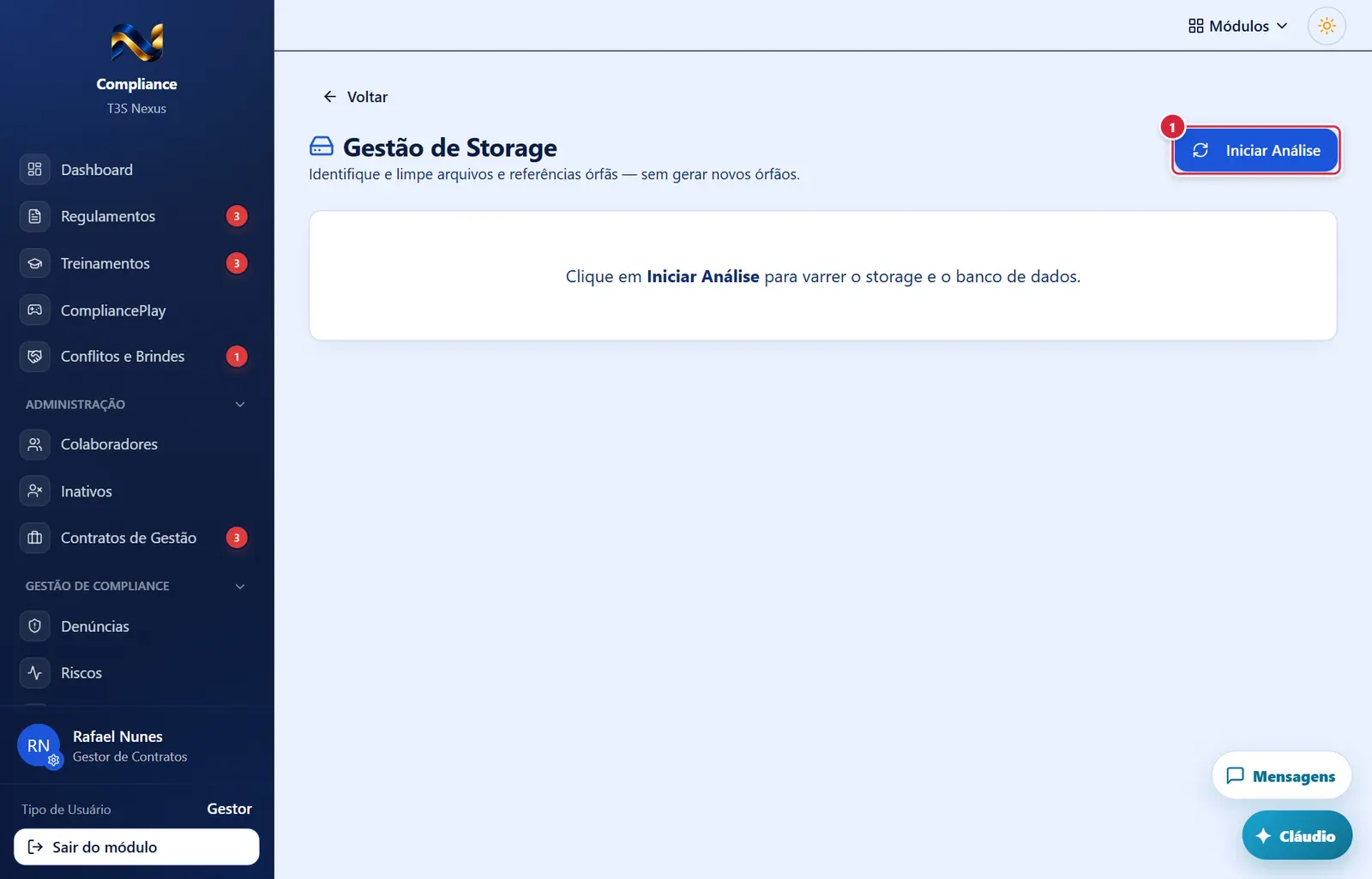
- O que faz: varre o armazenamento e o banco e monta todos os blocos. Limpa a seleção de arquivos.
- Se der errado: "Erro ao analisar o storage" com o motivo (ex.: "Sem permissão para acessar a Gestão de Storage").
Análise feita: categorias
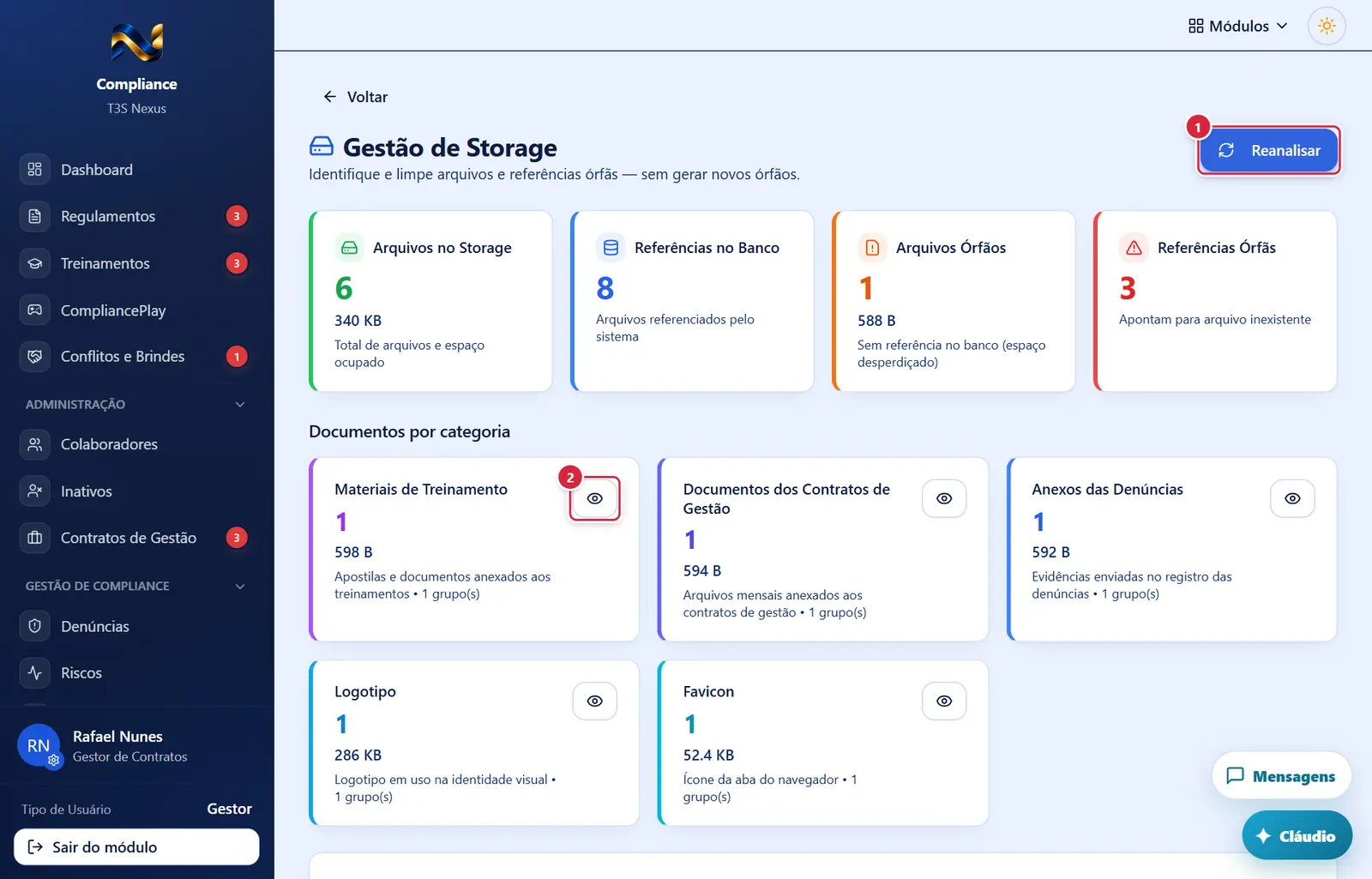
O que faz: varre o armazenamento e o banco e monta todos os blocos. Limpa a seleção de arquivos.
Explicado em detalhes na Figura 1.
- O que faz: abre a janela da categoria (consulta, nada é excluído).
Arquivos órfãos marcados
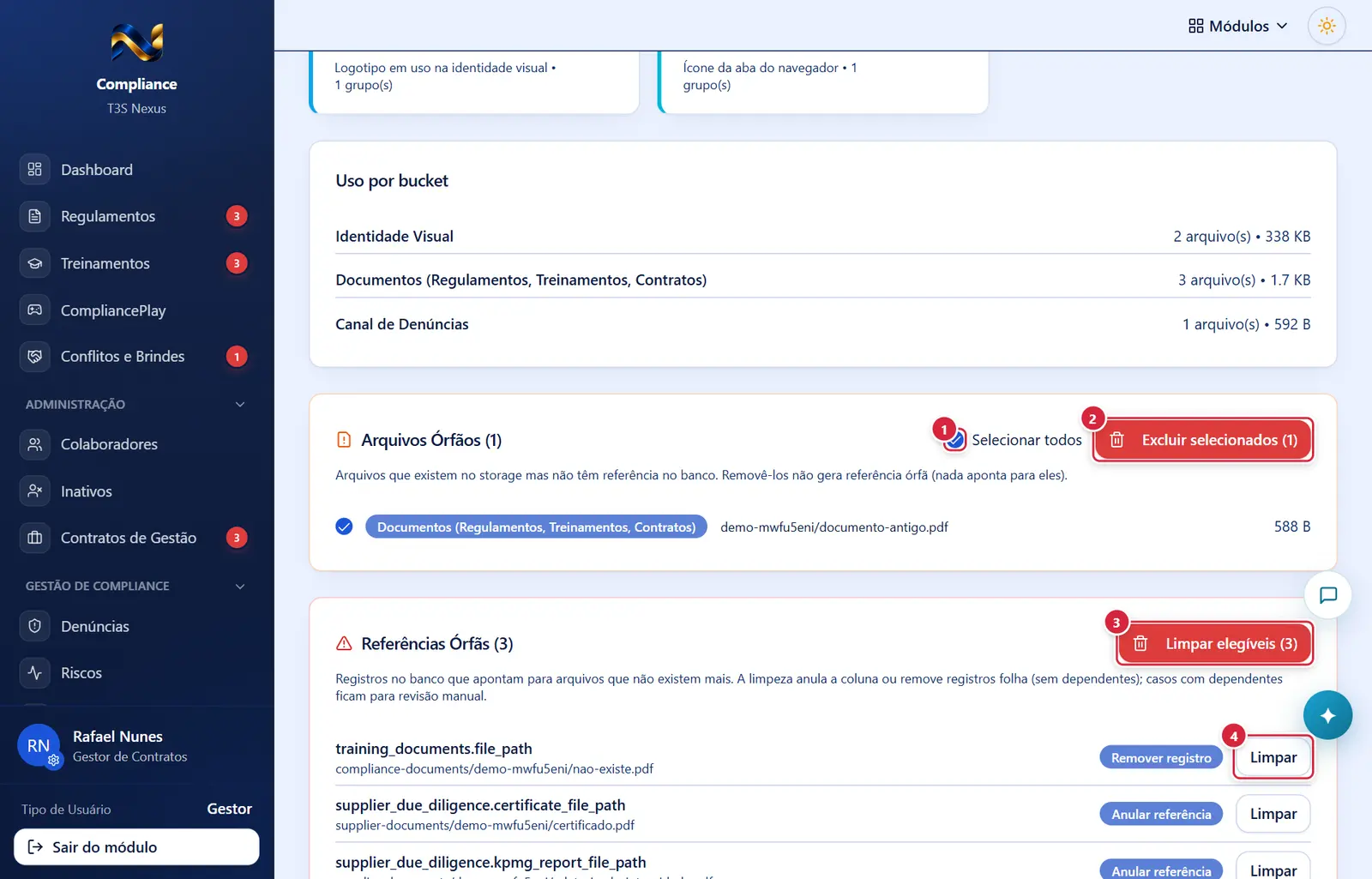
- O que faz: marca/desmarca os arquivos órfãos.
- Aparece quando: há órfãos (cinza sem nenhum marcado).
- Pede confirmação? Sim — "Excluir N arquivo(s) órfão(s)?": "Os arquivos serão removidos do storage. Como proteção, qualquer arquivo que ainda esteja referenciado no banco será automaticamente bloqueado e não removido. Esta ação não pode ser desfeita." Botões "Cancelar" · "Excluir" ("Excluindo..." com a barra "Processando X/Y...").
- Resultado: "Limpeza de arquivos concluída" — "N arquivo(s) removido(s), N bloqueado(s) (ainda referenciado), N falha(s)." e nova análise automática.
- Se der errado: "Erro ao excluir arquivos" com o motivo (ex.: "Permissão negada (storage.gerenciar).", "Sessão inválida ou expirada.").
- Aparece quando: há referências órfãs que não são de revisão manual.
- Pede confirmação? Sim — "Limpar N referência(s) órfã(s)?": "Cada referência elegível terá a coluna anulada ou o registro folha removido, conforme indicado na lista. A limpeza só acontece se o arquivo de fato não existir mais no storage. Esta ação não pode ser desfeita." Botões "Cancelar" · "Limpar".
- Resultado: "Limpeza de referências concluída" — "N limpa(s), N com erro." e nova análise.
- Pede confirmação? Sim — "Limpar referência órfã?" com "tabela.coluna — ação" e o mesmo aviso.
- Resultado: "Referência limpa" com "tabela.coluna". Erro: "Não foi possível limpar" (ex.: "Referência não elegível para limpeza automática: … — revise manualmente.", "Sem permissão para limpar referências órfãs").
Referências órfãs
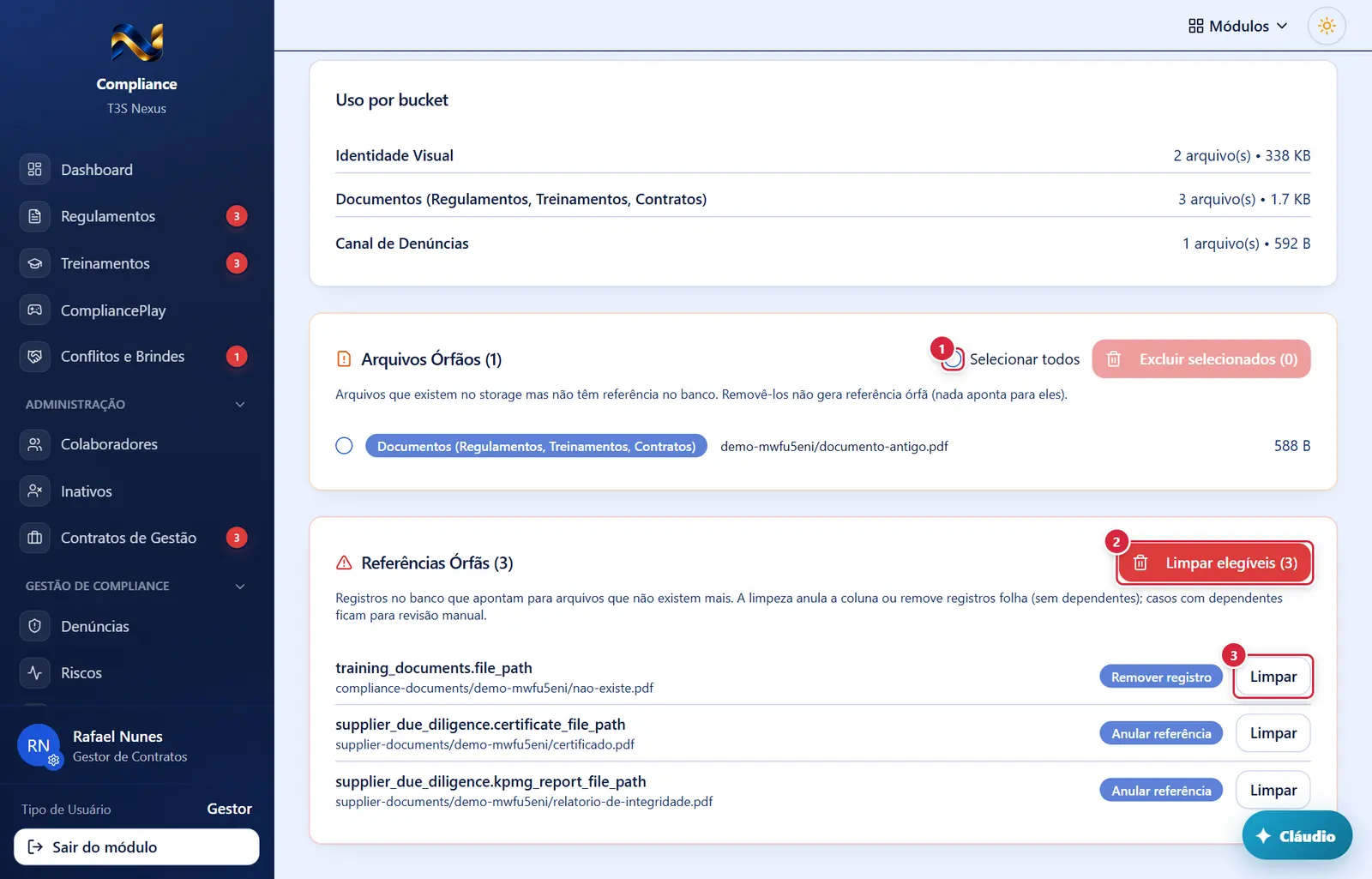
O que faz: marca/desmarca os arquivos órfãos.
Explicado em detalhes na Figura 3.
Pede confirmação? Sim — "Limpar N referência(s) órfã(s)?": "Cada referência elegível terá a coluna anulada ou o registro folha removido, conforme indicado na lista. A limpeza só acontece se o arquivo de fato não existir mais no storage. Esta ação não pode ser desfeita." Botões "Cancelar" · "Limpar".
Explicado em detalhes na Figura 3.
Pede confirmação? Sim — "Limpar referência órfã?" com "tabela.coluna — ação" e o mesmo aviso.
Explicado em detalhes na Figura 3.
Como a tela está organizada (de cima para baixo)
- Cabeçalho — "Gestão de Storage" (ícone de disco) e "Identifique e limpe arquivos e referências órfãs — sem gerar novos órfãos." À direita, o botão "Iniciar Análise" (depois "Reanalisar"; durante a varredura, "Analisando..." com a seta girando).
- Antes da análise: "Clique em Iniciar Análise para varrer o storage e o banco de dados."
- Depois da análise:
- Quatro cartões de resumo — "Arquivos no Storage" (quantidade e tamanho; "Total de arquivos e espaço ocupado"), "Referências no Banco" ("Arquivos referenciados pelo sistema"), "Arquivos Órfãos" (quantidade e tamanho; "Sem referência no banco (espaço desperdiçado)"), "Referências Órfãs" ("Apontam para arquivo inexistente").
- "Documentos por categoria" — um cartão colorido por categoria (ex.: documentos de contratos, vídeos de treinamento, fornecedores, denúncias, identidade visual), com quantidade, tamanho, descrição e "N grupo(s)", e, no canto do cartão, o botão de olho (ao passar o mouse: "Ver documentos"). Sem nada: "Nenhum documento referenciado encontrado.".
- "Uso por bucket" — uma linha por área de armazenamento, da maior para a menor: "Identidade Visual", "Documentos (Regulamentos, Treinamentos, Contratos)", "Fornecedores (Due Diligence)", "Vídeos de Treinamento", "Canal de Denúncias" — "N arquivo(s) • tamanho". Vazio: "Nenhum arquivo encontrado.".
- Cartão "Arquivos Órfãos (N)" (borda laranja) — "Selecionar todos", "Excluir selecionados (N)" e a explicação "Arquivos que existem no storage mas não têm referência no banco. Removê-los não gera referência órfã (nada aponta para eles)."; lista com caixa de marcação, área (selo), caminho do arquivo e tamanho. Vazio: "Nenhum arquivo órfão. 🎉".
- Cartão "Referências Órfãs (N)" (borda vermelha) — "Limpar elegíveis (N)" e a explicação "Registros no banco que apontam para arquivos que não existem mais. A limpeza anula a coluna ou remove registros folha (sem dependentes); casos com dependentes ficam para revisão manual."; lista com "tabela.coluna", o caminho, o selo da ação ("Anular referência", "Remover registro" ou "Revisar manualmente") e o botão "Limpar" (exceto nos manuais). Vazio: "Nenhuma referência órfã. 🎉".
Situações
| Situação | Como aparece | O que se pode fazer |
|---|---|---|
| Não é administrador do ERP | Vai para o painel do portal | — |
| Administrador, antes de analisar | Só o cabeçalho e o convite para analisar | "Iniciar Análise" |
| Analisado | Cartões, categorias, buckets e as duas listas | Consultar, excluir órfãos, limpar referências |
| Aberta pelo portal (Armazenamento › Compliance) | Mesma tela, sem menu lateral nem topo do módulo | Igual |
Botões
Os botões marcados nas figuras estão explicados junto de cada figura (seção “A tela, marcação por marcação”). Não há outros botões nesta tela.
Janelas
Janela da categoria (título = nome da categoria)
- Abre por: "Ver documentos de <categoria>" (o olho "Ver documentos" do cartão).
- Mostra: "N arquivo(s) em N grupo(s) • tamanho"; campo "Pesquisar..."; a lista de grupos (ex.: um treinamento, um contrato, um fornecedor, uma denúncia), cada um com "N arquivo(s) • tamanho • detalhe". Clicando num grupo, o título vira "Categoria › Grupo" (clicar na categoria volta) e aparecem os documentos: nome, tamanho, data e o botão olho "Visualizar". Categoria com um único grupo já abre nos documentos.
- "Visualizar": abre o arquivo em outra aba por um link temporário (5 minutos). Erro: "Não foi possível abrir o arquivo".
- Sem resultado na pesquisa: "Nenhum resultado encontrado.".
"Excluir N arquivo(s) órfão(s)?" / "Limpar … referência(s) órfã(s)?" / "Limpar referência órfã?"
- Ver os botões acima.
Perguntas que as pessoas fazem
- Não encontro esta tela no Compliance. → Ela é do administrador do ERP: portal → "Armazenamento" → aba "Compliance".
- Excluir um arquivo órfão pode quebrar algum documento? → Não: o sistema confere de novo antes de apagar e bloqueia qualquer arquivo que ainda esteja em uso.
- O que é "Revisar manualmente"? → Referência órfã em registro que tem dependentes (ou de um tipo não previsto); não é limpa automaticamente. Trate caso a caso com o suporte.
- Os anexos de denúncias aparecem aqui? → Sim, na área "Canal de Denúncias" e na categoria de denúncias; abrir um anexo aqui expõe conteúdo sigiloso — use só quando necessário.
- Por que os números mudaram depois da limpeza? → A tela refaz a análise automaticamente após excluir ou limpar.
Ligações com outros módulos e telas
- Portal › Armazenamento — porta de entrada (aba "Compliance"); as outras abas mostram os demais módulos.
- Regulamentos, Treinamentos, Contratos de Gestão (documentos), Due Diligence/Fornecedores, Denúncias (Denúncias (gestão do canal de denúncias)) e Identidade visual (Identidade visual (organização) → portal) — donos dos arquivos analisados.
- Auditoria (Auditoria (trilha de alterações) → portal) — remoções de registros feitas pela limpeza ficam na trilha.