
/compliance/inactive-employees · bloco "Administração" → "Inativos"colaboradores.visualizar. O histórico de cada pessoa só vem completo para quem tem também documentos.visualizar (aceites de regulamentos) e treinamentos.visualizar (certificados) — ver "Perguntas".Para que serve
Lista, só para consulta, as pessoas que deixaram de ser colaboradores ativas: as desativadas no portal e as que ficaram fora de uma importação de planilha (com a opção de inativar marcada). Elas perderam o acesso ao ERP, mas o histórico de compliance continua guardado e pode ser consultado aqui (regulamentos aceitos e certificados), por exemplo para uma auditoria. Reativar e excluir não se faz aqui: é no portal do ERP, em "Usuários e permissões".
A tela, marcação por marcação
As figuras abaixo mostram a tela como ela aparece para quem usa. Os números em vermelho marcam os botões e campos; logo abaixo de cada figura, cada número é explicado: onde fica, o que faz e o que acontece depois.
Visão geral da tela
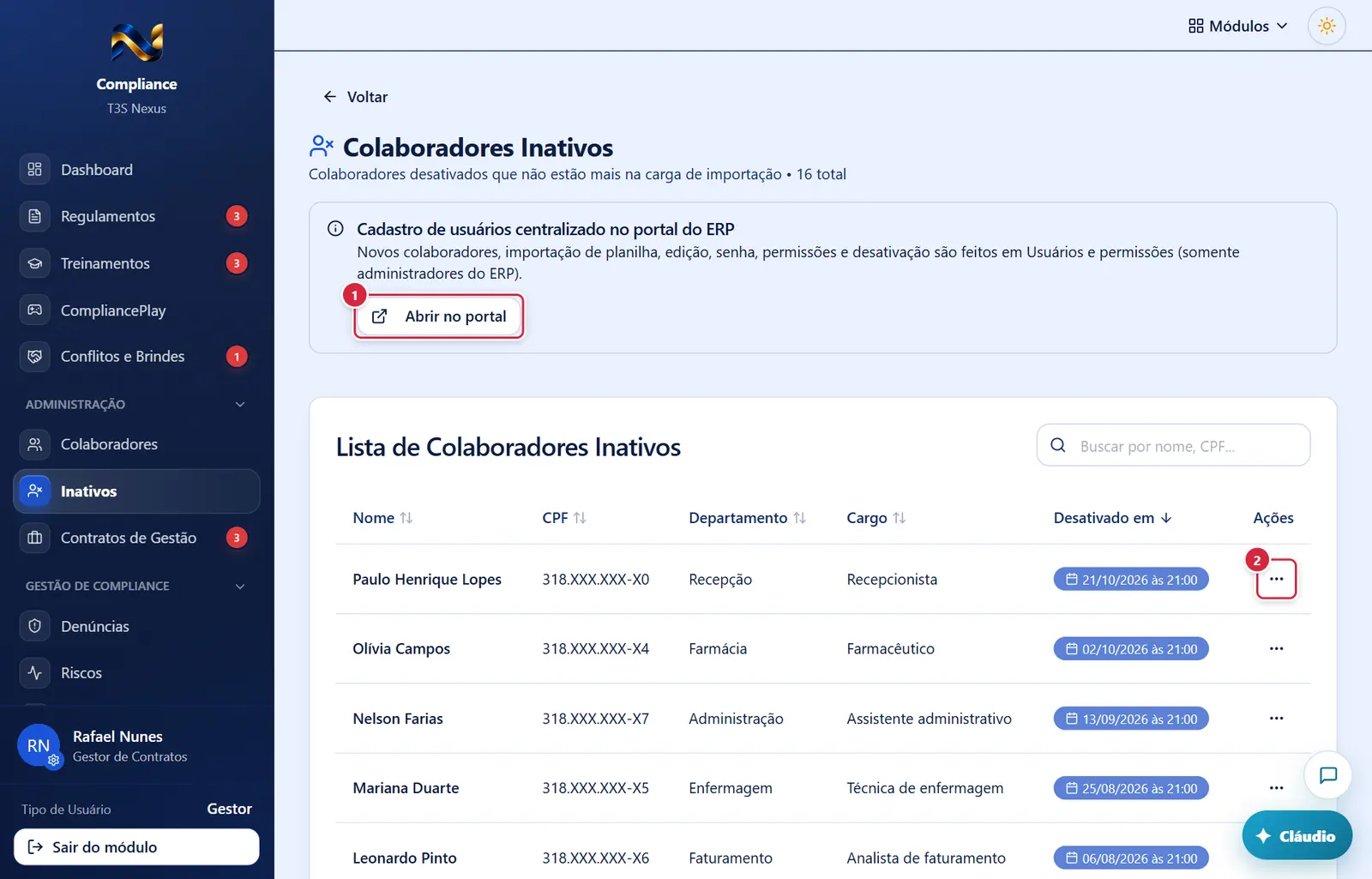
- Onde fica: à direita do aviso azul.
- O que faz: abre o portal em "Usuários e permissões" (só para administrador do ERP; os demais veem o painel do portal). Lá, a aba "Inativos" e o botão "Reativar acesso" de cada pessoa fazem a reativação.
- O que faz: abre um menu com uma única opção hoje: "Ver histórico" (ícone de olho).
Menu da linha aberto, com "Ver histórico"
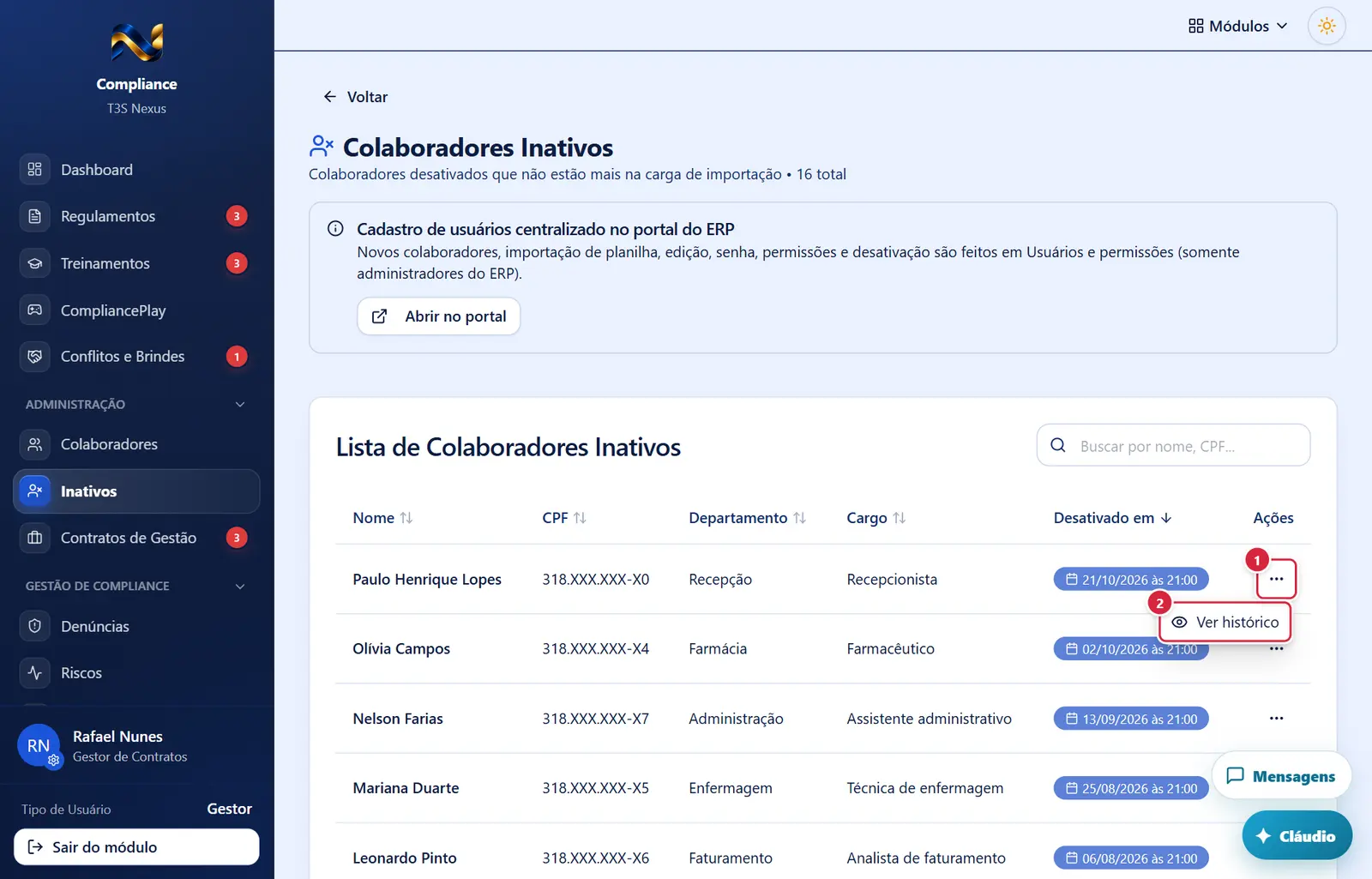
O que faz: abre um menu com uma única opção hoje: "Ver histórico" (ícone de olho).
Explicado em detalhes na Figura 1.
- O que faz: abre a janela "Histórico de <nome>".
- Se der errado: "Erro ao carregar detalhes" / "Não foi possível carregar o histórico do colaborador." → tente de novo; se persistir, avise o suporte.
Rodapé da lista (páginas) (mais abaixo na tela)
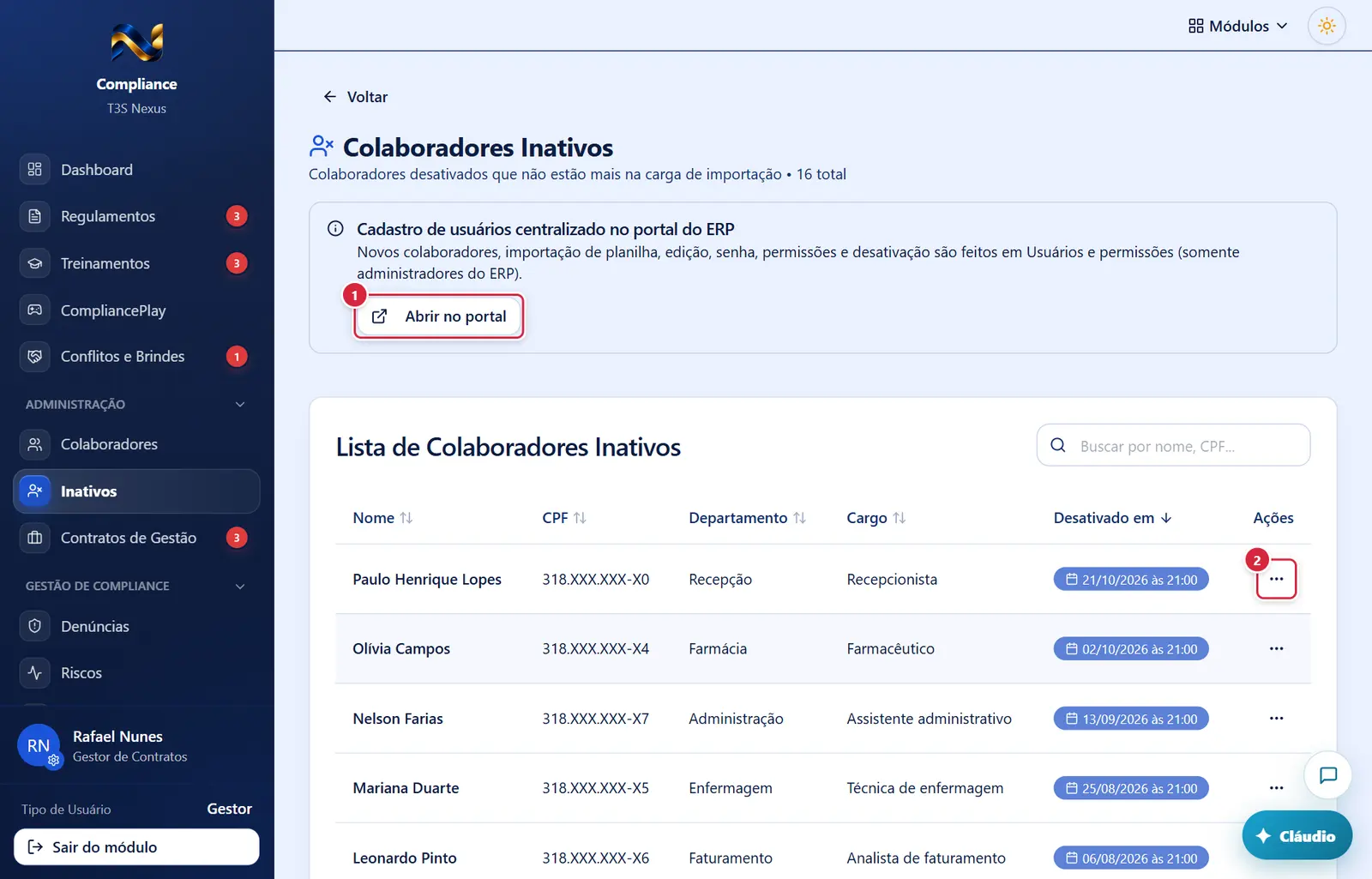
O que faz: abre o portal em "Usuários e permissões" (só para administrador do ERP; os demais veem o painel do portal). Lá, a aba "Inativos" e o botão "Reativar acesso" de cada pessoa fazem a reativação.
Explicado em detalhes na Figura 1.
O que faz: abre um menu com uma única opção hoje: "Ver histórico" (ícone de olho).
Explicado em detalhes na Figura 1.
Rodapé da lista (páginas)
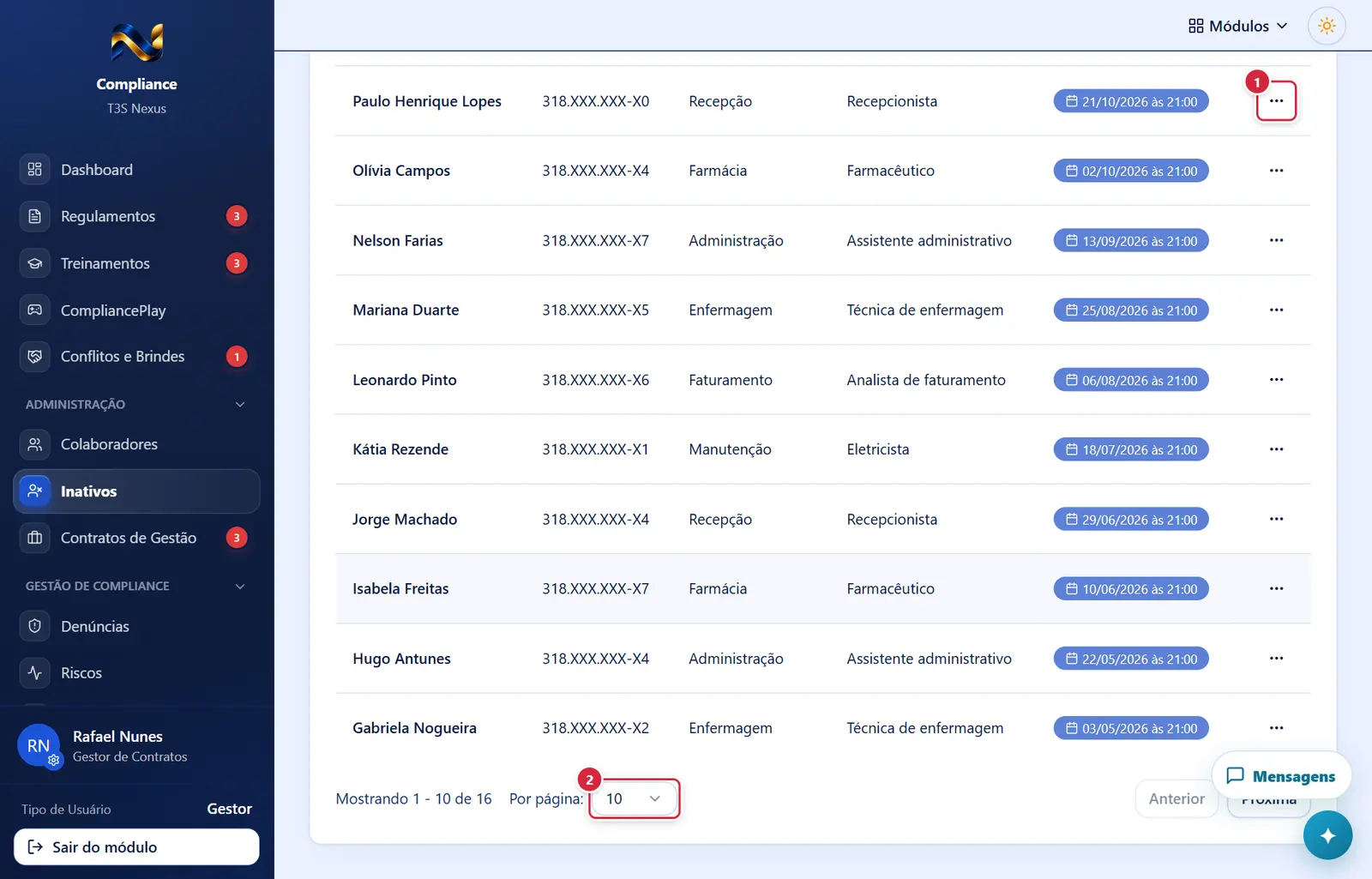
O que faz: abre um menu com uma única opção hoje: "Ver histórico" (ícone de olho).
Explicado em detalhes na Figura 1.
- Mesma função da lista de Colaboradores. Os botões de página só aparecem quando há mais de uma página.
Como a tela está organizada (de cima para baixo)
- Título — "Colaboradores Inativos" (ícone de pessoa com X). Embaixo: "Colaboradores desativados que não estão mais na carga de importação • N total".
- Aviso azul "Cadastro de usuários centralizado no portal do ERP" — "Novos colaboradores, importação de planilha, edição, senha e desativação são feitos em Usuários e permissões.", com o botão "Abrir no portal" à direita.
- Cartão "Lista de Colaboradores Inativos" — título à esquerda e, à direita, o campo de busca "Buscar por nome, CPF...".
- Enquanto carrega: "Carregando...". Sem resultado: ícone e "Nenhum colaborador inativo encontrado".
- Tabela: caixa de marcação · "Nome" · "CPF" · "Departamento" · "Cargo" · "Desativado em" · "Ações".
- Rodapé: "Mostrando X - Y de N", "Por página:" (10, 20, 50, 100, 500; começa em 50) e, quando há mais de uma página, "Anterior" e "Próxima".
Colunas da tabela
Clicar no título "Nome", "CPF", "Departamento", "Cargo" ou "Desativado em" classifica a lista inteira (todas as páginas, não só a página aberta) — um clique crescente, outro decrescente; a seta ao lado do título mostra a ordem em uso, e a lista volta para a primeira página. De início, a lista vem pelos desativados mais recentes.
| Coluna | O que mostra |
|---|---|
| (caixa de marcação) | Marca a linha (a do título marca todas desta página). Não tem efeito: esta tela não tem ações em massa. |
| "Nome" | Nome do colaborador. A lista vem do desativado mais recente para o mais antigo. |
| "CPF" | CPF mascarado ("134.XXX.XXX-X6"), como na lista de ativos (também no histórico). |
| "Departamento" / "Cargo" | Como estavam no último cadastro, ou "-". |
| "Desativado em" | Selo cinza com calendário: "dd/mm/aaaa às hh:mm", ou "-" se a data não foi registrada. |
| "Ações" | Botão de três pontinhos ("Abrir menu") com a opção "Ver histórico". |
Ordenar e mover colunas: clicar no título de uma coluna classifica (crescente → decrescente → sem ordem) e arrastar o título muda a coluna de lugar; a escolha fica guardada neste navegador. Aqui a classificação vale só para a página carregada, não para a lista inteira.
Situações
| Situação | Como aparece | O que se pode fazer |
|---|---|---|
| Lista normal | Tabela com os inativos | Buscar, paginar, "Ver histórico" |
| Ninguém inativo / busca sem resultado | "Nenhum colaborador inativo encontrado" | — |
| Pessoa reativada no portal ou que voltou numa planilha | Sai desta lista e volta para "Colaboradores" | — |
Botões
Os botões marcados nas figuras estão explicados junto de cada figura (seção “A tela, marcação por marcação”). A seguir, os demais botões desta tela — os que só aparecem em outras situações —, com o que fazem e onde ficam.
Campo de busca (Buscar por nome, CPF...)
- O que faz: filtra por nome, CPF ou e-mail (qualquer parte), voltando para a primeira página. CPF só com números.
Janelas
"Histórico de <nome>"
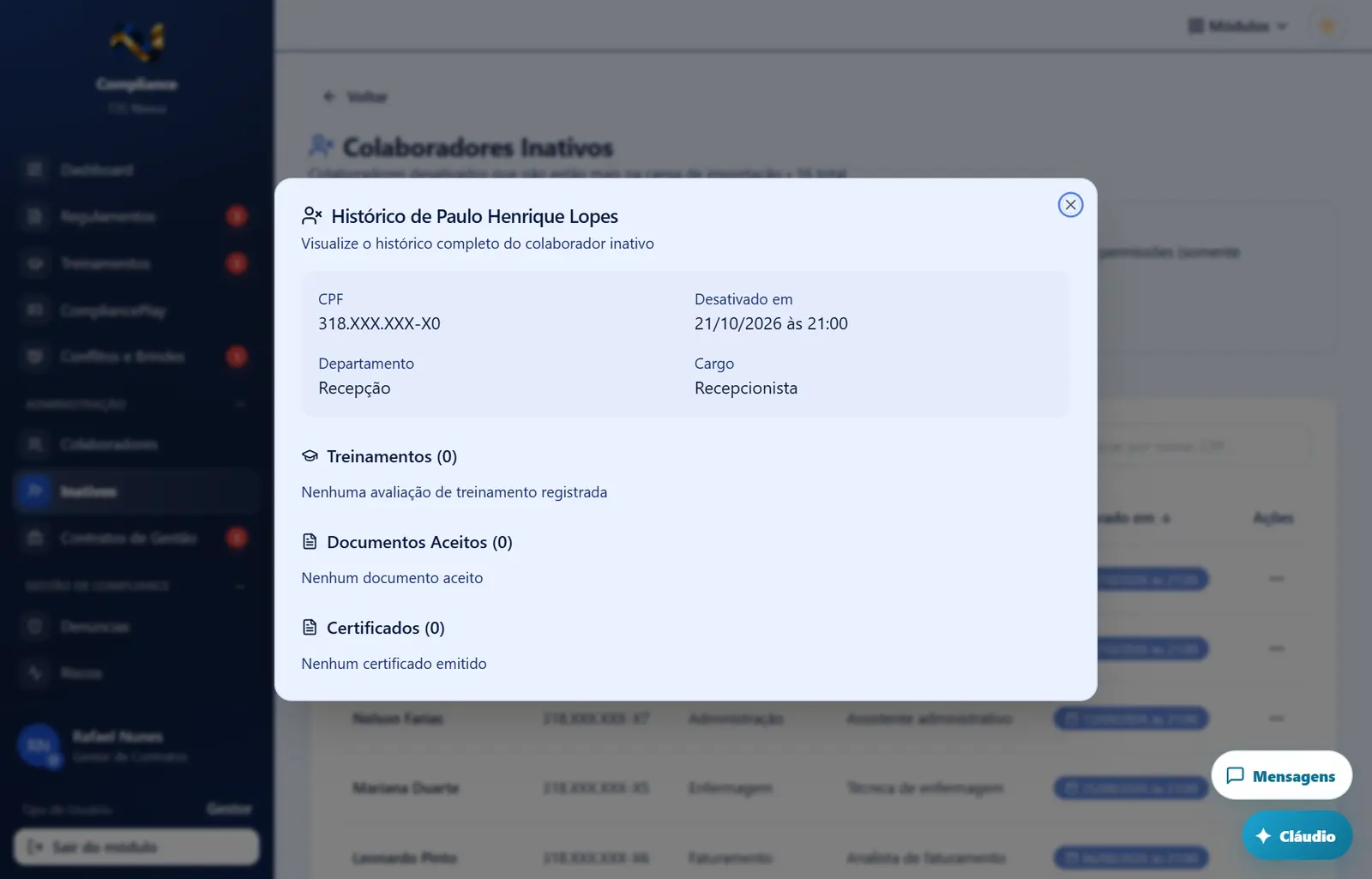
- Abre por: "Ver histórico".
- Mostra: subtítulo "Visualize o histórico completo do colaborador inativo"; quadro cinza com "CPF", "Desativado em", "Departamento", "Cargo"; e três blocos:
- "Treinamentos (N)" — cada treinamento com o selo "Concluído" ou "Em andamento"; sem registros: "Nenhum treinamento registrado". Atenção: este bloco lê um registro de participação que o sistema não preenche hoje, por isso aparece sempre vazio; a prova de que a pessoa fez o treinamento está no bloco "Certificados".
- "Documentos Aceitos (N)" — cada regulamento aceito, com "Quiz: Correto"/"Quiz: Incorreto" e a data/hora do aceite; vazio: "Nenhum documento aceito".
- "Certificados (N)" — cada certificado com o título do treinamento, "Nota: X%" e data de emissão; vazio: "Nenhum certificado emitido". Os certificados são encontrados pelo nome da pessoa (homônimos aparecem juntos).
- Botões: só o X de fechar.
- Abre por: "Ver histórico".
- Mostra: subtítulo "Visualize o histórico completo do colaborador inativo"; quadro cinza com "CPF", "Desativado em", "Departamento", "Cargo"; e três blocos:
- "Treinamentos (N)" — cada treinamento com o selo "Concluído" ou "Em andamento"; sem registros: "Nenhum treinamento registrado". Atenção: este bloco lê um registro de participação que o sistema não preenche hoje, por isso aparece sempre vazio; a prova de que a pessoa fez o treinamento está no bloco "Certificados".
- "Documentos Aceitos (N)" — cada regulamento aceito, com "Quiz: Correto"/"Quiz: Incorreto" e a data/hora do aceite; vazio: "Nenhum documento aceito".
- "Certificados (N)" — cada certificado com o título do treinamento, "Nota: X%" e data de emissão; vazio: "Nenhum certificado emitido". Os certificados são encontrados pelo nome da pessoa (homônimos aparecem juntos).
- Botões: só o X de fechar.
Janelas e botões que não aparecem nesta tela
"Reativar Colaborador", "Excluir Colaborador Permanentemente" e "Excluir N Colaborador(es) Permanentemente", e os botões "Reativar colaborador", "Excluir permanentemente", "Reativar N Selecionado(s)" e "Excluir N Selecionado(s)" existem no código, mas ficam escondidos: o cadastro de usuários é centralizado no portal. Reativar: portal → "Usuários e permissões" → pessoa → "Reativar acesso".
Perguntas que as pessoas fazem
- Como reativo um colaborador que voltou? → Pelo portal ("Usuários e permissões" → pessoa → "Reativar acesso"), ou incluindo a pessoa na próxima planilha importada: ela é reativada com todo o histórico.
- Por que essa pessoa ficou inativa? → Ou foi desativada por um administrador no portal, ou não estava na última planilha importada (a importação inativa os ausentes quando a opção está marcada). Cadastros feitos à mão no portal não são inativados pela planilha.
- O inativo ainda entra no sistema? → Não: perde o acesso a todos os módulos do ERP.
- O histórico mostra "Nenhum documento aceito", mas sei que ele aceitou. → Para ver aceites de outras pessoas é preciso ter
documentos.visualizar; para certificados,treinamentos.visualizar. Sem essas chaves os blocos vêm vazios, sem aviso. - "Treinamentos (0)" mesmo com certificado? → Veja o bloco "Certificados": é ele que comprova a aprovação (o bloco "Treinamentos" não recebe registros hoje).
- Dá para excluir de vez um inativo? → Não por esta tela. Exclusão de dados pessoais segue a política de retenção; trate com o administrador do ERP.
- Inativos entram nos relatórios? → Em Relatórios há a aba "Inativos" e o PDF pode incluí-los; os percentuais principais usam só os ativos.
Ligações com outros módulos e telas
- Portal › Usuários e permissões — desativar ("Desativar"), reativar ("Reativar acesso"), importar planilha com inativação dos ausentes.
- Colaboradores (Colaboradores (gestão de colaboradores ativos)) — lista dos ativos; quem é reativado volta para lá.
- Relatórios (Relatórios) — aba "Inativos" do "Status Individual por Colaborador" e escopo "Inativos" do PDF.
- Regulamentos e Treinamentos (Regulamentos (leitura, aceite e perguntas de verificação), Treinamento (detalhe: vídeos, materiais e avaliação)) — origem dos aceites e certificados mostrados no histórico.
- CompliancePlay (CompliancePlay (missões e ranking)) — o ranking conta só colaboradores ativos.
- Histórico ("Ver histórico"): "Treinamentos" lista as avaliações (nota, tentativas, "Aprovado"/"Reprovado"/"Em andamento"); "Certificados" vêm pela ficha do colaborador (homônimos não se misturam). Sem
treinamentos.visualizar/documentos.visualizaraparece o aviso amarelo dizendo o que não pôde ser mostrado; falha de consulta mostra "Erro ao carregar detalhes — <motivo>".