
/compliance/contracts?aba=cadastros · "Contratos de Gestão" → aba "Análise de Fornecedores" (com número vermelho de pendentes)analises_compras.visualizar. Abrir um cadastro pendente para avaliar: analises_compras.analisar. Sem ela, só se abrem os já respondidos.Para que serve
Quando um fornecedor se cadastra no Compras, o Compras pode clicar "Enviar ao Compliance" antes de aprovar o cadastro. O pedido cai aqui. O Compliance confere os documentos e o questionário do fornecedor, anexa o relatório da KPMG, informa o score (pontuação) de risco e a classificação de risco, confirma os CNAEs (atividades econômicas) pelo Cartão CNPJ e envia a análise. A resposta aparece na hora no Compras, na janela "Avaliar Fornecedor", e é usada lá para aprovar ou reprovar o cadastro e para calcular a validade do certificado do fornecedor.
Termos simples:
- Due diligence — diligência prévia: verificar a integridade de um terceiro antes de contratar.
- Score de risco — número de pontos de risco. Faixas usadas: 0 a 99 baixo · 100 a 199 médio · 200 ou mais alto.
- Classificação de risco — "Satisfatório (Baixo Risco)", "Médio Risco" ou "Não Satisfatório (Alto Risco)".
- CNAE — código da atividade econômica da empresa (principal e secundárias), usado para saber se ela atua no ramo do que vai fornecer.
A tela, marcação por marcação
As figuras abaixo mostram a tela como ela aparece para quem usa. Os números em vermelho marcam os botões e campos; logo abaixo de cada figura, cada número é explicado: onde fica, o que faz e o que acontece depois.
Visão geral da tela
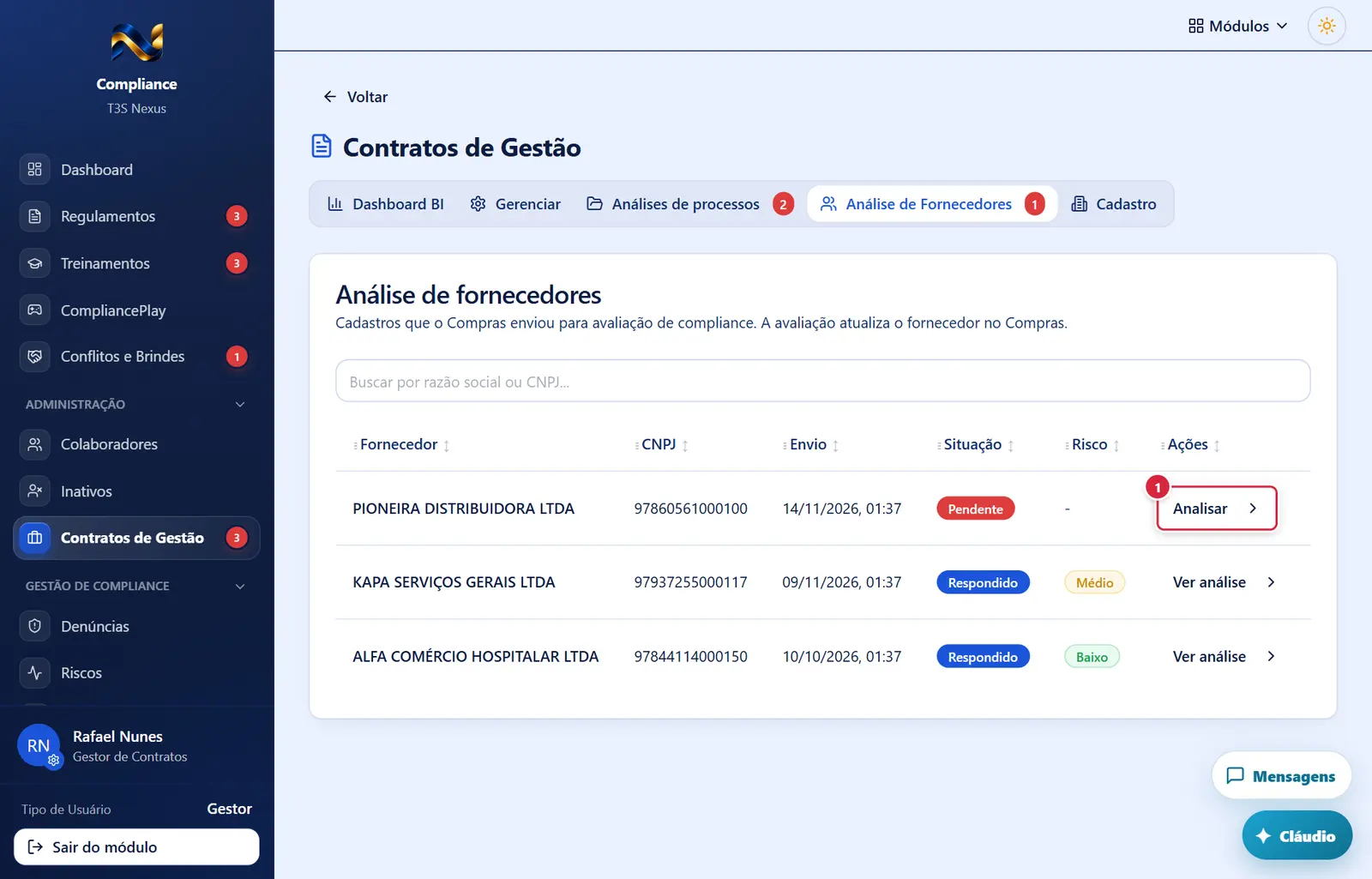
- Onde fica: coluna "Ações".
- O que faz: abre a janela "Análise de Due Diligence e Risco" do fornecedor.
- Se der errado: "Você não tem permissão para avaliar cadastros de fornecedor." → pendente sem a chave
analises_compras.analisar. Em "Ver análise" sem a chave, a janela avisa "Você está só consultando…" e "Enviar Análise" fica desativado. Os documentos do fornecedor aparecem pelo nome ("CND Federal", "Relatório da KPMG"…, "(anterior)" para KPMG fora de vigor) e abrem por link assinado válido (mesmo os guardados como caminho de armazenamento). Novo relatório da KPMG entra em vigor e o anterior fica no histórico (nada é apagado).
Análise de due diligence de um cadastro aberta
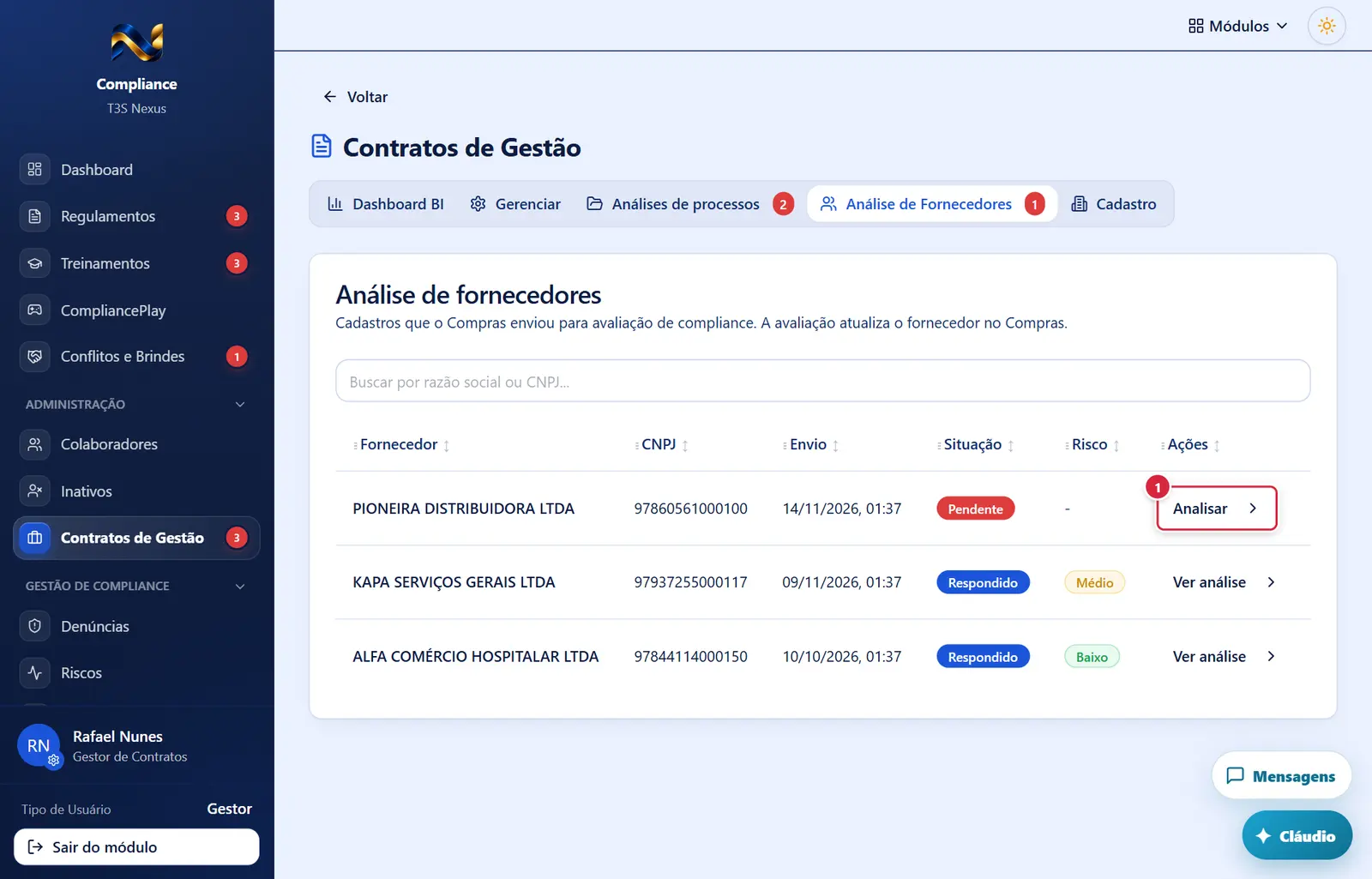
O que faz: abre a janela "Análise de Due Diligence e Risco" do fornecedor.
Explicado em detalhes na Figura 1.
Como a tela está organizada (de cima para baixo)
- Cartão "Análise de fornecedores" — "Cadastros que o Compras enviou para avaliação de compliance. A avaliação atualiza o fornecedor no Compras."
- Busca "Buscar por razão social ou CNPJ...".
- Tabela (no celular, cartões), mais recentes primeiro: "Fornecedor" · "CNPJ" · "Envio" (data e hora) · "Situação" ("Pendente" vermelho / "Respondido") · "Risco" ("Baixo" verde, "Médio" amarelo, "Alto" vermelho, ou "-") · "Ações" ("Analisar" ou "Ver análise"). Sem nada: "Nenhum cadastro enviado pelo Compras". Carregando: "Carregando...". Se a lista não carregar: "Erro ao carregar os cadastros enviados pelo Compras" (recarregue a página).
Situações
| Situação | Como aparece | O que se pode fazer |
|---|---|---|
| Pendente | Selo vermelho, botão "Analisar" | Quem tem analises_compras.analisar abre e envia a análise |
| Respondido | Selo azul, risco na coluna "Risco", botão "Ver análise" | Abrir, conferir e, se precisar, reenviar com novos valores |
A lista se atualiza sozinha quando o Compras envia um cadastro ou quando uma análise é enviada.
Botões
Os botões marcados nas figuras estão explicados junto de cada figura (seção “A tela, marcação por marcação”). Não há outros botões nesta tela.
Janelas
"Análise de Due Diligence e Risco"
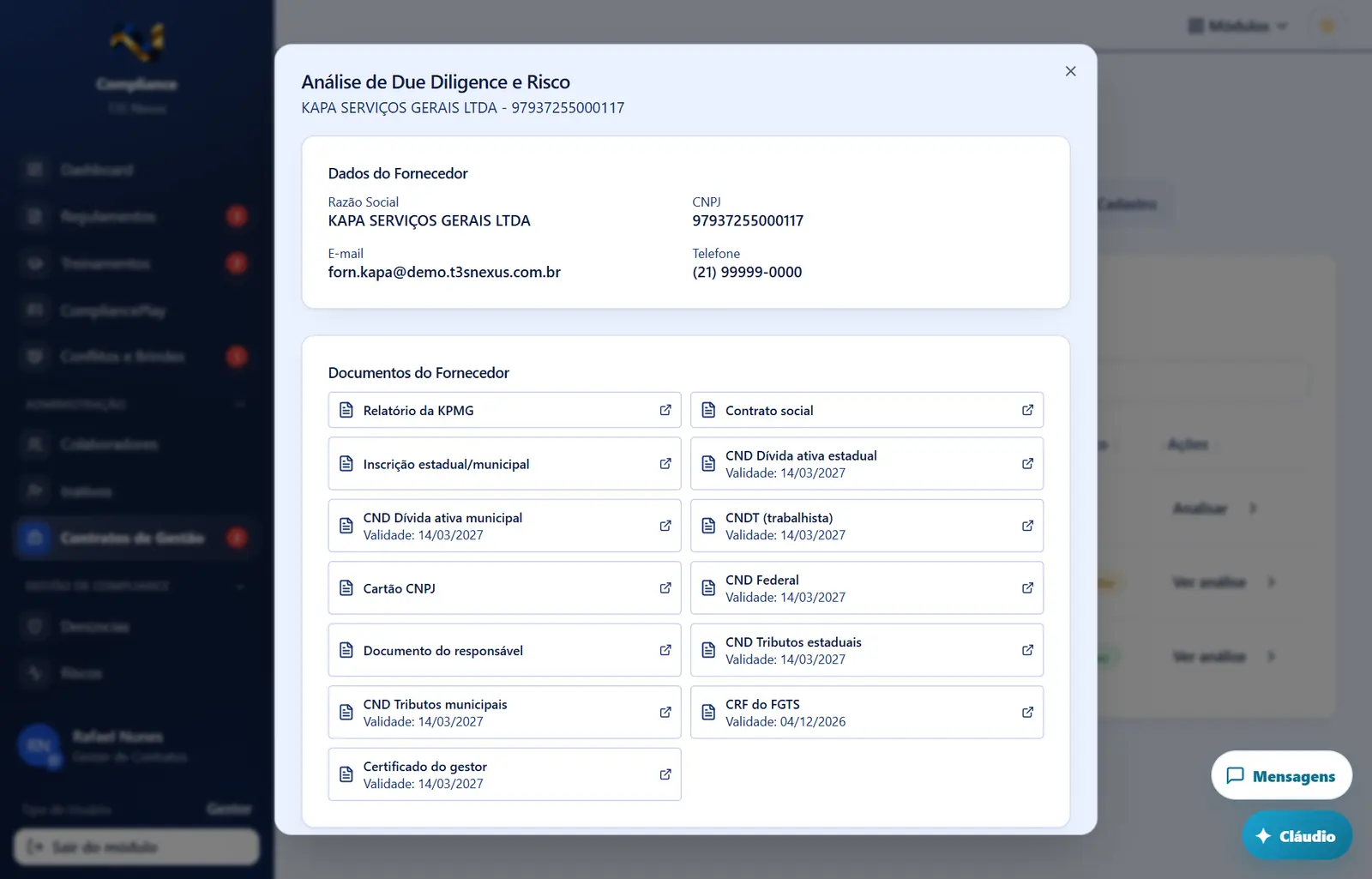
- Abre por: "Ver análise" (cadastro já analisado) ou "Analisar" (cadastro pendente). Embaixo do título: razão social e CNPJ. Enquanto carrega: "Carregando...".
- Organização (de cima para baixo):
- "Dados do Fornecedor" — "Razão Social", "CNPJ", "E-mail", "Telefone".
- "Documentos do Fornecedor" — um quadrinho por documento enviado (o tipo do documento, a validade quando houver e uma seta de abrir); clicar abre o arquivo em outra aba.
- "Respostas do Questionário Due Diligence" — selo "Score: N" (azul se zero, vermelho se maior) e cada pergunta com a resposta "SIM"/"NÃO" e os pontos.
- "Análise de Risco" — o formulário (abaixo).
- Campos do formulário:
- "Relatório da KPMG (opcional)" — seletor de PDF. Ao escolher o arquivo, o sistema lê a pontuação geral do relatório e já preenche o score e a classificação, mostrando "Lendo a pontuação do relatório…" e depois, por exemplo, "Pontuação 120 lida do relatório da KPMG → Médio risco (0 a 99 baixo · 100 a 199 médio · 200 ou mais alto)." (aviso "Pontuação N lida do relatório da KPMG"). Se não achar: "Não foi possível achar a pontuação geral neste relatório — preencha o score e a classificação." (aviso "Pontuação não encontrada no relatório — preencha à mão"); se não ler o PDF: "Não foi possível ler este PDF — preencha o score e a classificação." Depois de escolhido, aparece o nome do arquivo com o "✕" para tirar.
- **"Score Total de Risco "* — número (ex.: "0, 50, 100, 200"). Obrigatório.
- **"Classificação de Risco "* — "Satisfatório (Baixo Risco)" · "Médio Risco" · "Não Satisfatório (Alto Risco)". Obrigatório.
- "Observações do Compliance" — texto livre ("Adicione observações sobre a análise de risco...").
- "CNAEs / Atividades Econômicas" — seletor de PDF do Cartão CNPJ (Comprovante de Inscrição e de Situação Cadastral). "O arquivo é usado apenas para leitura e não será salvo no sistema." Enquanto lê: "Extraindo CNAEs...". Sem leitura nova, mostra "CNAEs cadastrados atualmente:" (selos "Principal"/"Secundária"). Depois da leitura, "N CNAE(s) extraído(s) do documento:" com os novos em verde ("Novo") e os que serão retirados riscados em vermelho ("Removido"), e o botão "Salvar CNAEs" (vira o selo "Salvo").
- Botões (rodapé): "Cancelar" · "Enviar Análise" ("Enviando..."). "Enviar Análise" fica apagado enquanto o fornecedor não tem nenhum CNAE salvo (dica: "Salve os CNAEs antes de enviar a análise").
- O que "Enviar Análise" faz: se houver relatório da KPMG escolhido, grava-o no cadastro do fornecedor (o relatório anterior é apagado); grava score, classificação, observações, quem respondeu e quando; a situação passa a "Respondido". No Compras, a janela "Avaliar Fornecedor" passa a mostrar "Compliance: Baixo/Médio/Alto Risco (Score: N)", o relatório da KPMG e as observações, e o cadastro volta ao crachá do Compras para a decisão.
- O que "Salvar CNAEs" faz: acerta os CNAEs do fornecedor com os do documento (inclui os novos, retira os que não constam, corrige principal/secundária). Mensagem: "CNAEs atualizados: N adicionado(s), M removido(s), K atualizado(s)" ou "Nenhuma alteração necessária".
- Regras e mensagens:
- "Preencha o Score de Risco e a Classificação de Risco" → faltou um dos dois;
- "Análise de compliance enviada com sucesso!" → pronto;
- "Falha ao gerar URL do Relatório KPMG. Por favor, faça o upload novamente." · "Falha ao salvar o Relatório KPMG "<arquivo>". Por favor, faça o upload novamente." → o relatório não entrou; escolha de novo e reenvie;
- "Nenhum CNAE encontrado no documento. Verifique se é um Comprovante de Inscrição e Situação Cadastral válido." · "Erro ao ler o arquivo" · "Erro ao extrair CNAEs do documento" · "Erro ao processar o arquivo" · "Erro ao salvar CNAEs";
- "Erro ao carregar dados do fornecedor" → recarregue a tela;
- "Usuário não autenticado" → a sessão caiu; entre de novo.
- Abre por: "Ver análise" (cadastro já analisado) ou "Analisar" (cadastro pendente). Embaixo do título: razão social e CNPJ. Enquanto carrega: "Carregando...".
- Organização (de cima para baixo):
- "Dados do Fornecedor" — "Razão Social", "CNPJ", "E-mail", "Telefone".
- "Documentos do Fornecedor" — um quadrinho por documento enviado (o tipo do documento, a validade quando houver e uma seta de abrir); clicar abre o arquivo em outra aba.
- "Respostas do Questionário Due Diligence" — selo "Score: N" (azul se zero, vermelho se maior) e cada pergunta com a resposta "SIM"/"NÃO" e os pontos.
- "Análise de Risco" — o formulário (abaixo).
- Campos do formulário:
- "Relatório da KPMG (opcional)" — seletor de PDF. Ao escolher o arquivo, o sistema lê a pontuação geral do relatório e já preenche o score e a classificação, mostrando "Lendo a pontuação do relatório…" e depois, por exemplo, "Pontuação 120 lida do relatório da KPMG → Médio risco (0 a 99 baixo · 100 a 199 médio · 200 ou mais alto)." (aviso "Pontuação N lida do relatório da KPMG"). Se não achar: "Não foi possível achar a pontuação geral neste relatório — preencha o score e a classificação." (aviso "Pontuação não encontrada no relatório — preencha à mão"); se não ler o PDF: "Não foi possível ler este PDF — preencha o score e a classificação." Depois de escolhido, aparece o nome do arquivo com o "✕" para tirar.
- **"Score Total de Risco "* — número (ex.: "0, 50, 100, 200"). Obrigatório.
- **"Classificação de Risco "* — "Satisfatório (Baixo Risco)" · "Médio Risco" · "Não Satisfatório (Alto Risco)". Obrigatório.
- "Observações do Compliance" — texto livre ("Adicione observações sobre a análise de risco...").
- "CNAEs / Atividades Econômicas" — seletor de PDF do Cartão CNPJ (Comprovante de Inscrição e de Situação Cadastral). "O arquivo é usado apenas para leitura e não será salvo no sistema." Enquanto lê: "Extraindo CNAEs...". Sem leitura nova, mostra "CNAEs cadastrados atualmente:" (selos "Principal"/"Secundária"). Depois da leitura, "N CNAE(s) extraído(s) do documento:" com os novos em verde ("Novo") e os que serão retirados riscados em vermelho ("Removido"), e o botão "Salvar CNAEs" (vira o selo "Salvo").
- Botões (rodapé): "Cancelar" · "Enviar Análise" ("Enviando..."). "Enviar Análise" fica apagado enquanto o fornecedor não tem nenhum CNAE salvo (dica: "Salve os CNAEs antes de enviar a análise").
- O que "Enviar Análise" faz: se houver relatório da KPMG escolhido, grava-o no cadastro do fornecedor (o relatório anterior é apagado); grava score, classificação, observações, quem respondeu e quando; a situação passa a "Respondido". No Compras, a janela "Avaliar Fornecedor" passa a mostrar "Compliance: Baixo/Médio/Alto Risco (Score: N)", o relatório da KPMG e as observações, e o cadastro volta ao crachá do Compras para a decisão.
- O que "Salvar CNAEs" faz: acerta os CNAEs do fornecedor com os do documento (inclui os novos, retira os que não constam, corrige principal/secundária). Mensagem: "CNAEs atualizados: N adicionado(s), M removido(s), K atualizado(s)" ou "Nenhuma alteração necessária".
- Regras e mensagens:
- "Preencha o Score de Risco e a Classificação de Risco" → faltou um dos dois;
- "Análise de compliance enviada com sucesso!" → pronto;
- "Falha ao gerar URL do Relatório KPMG. Por favor, faça o upload novamente." · "Falha ao salvar o Relatório KPMG "<arquivo>". Por favor, faça o upload novamente." → o relatório não entrou; escolha de novo e reenvie;
- "Nenhum CNAE encontrado no documento. Verifique se é um Comprovante de Inscrição e Situação Cadastral válido." · "Erro ao ler o arquivo" · "Erro ao extrair CNAEs do documento" · "Erro ao processar o arquivo" · "Erro ao salvar CNAEs";
- "Erro ao carregar dados do fornecedor" → recarregue a tela;
- "Usuário não autenticado" → a sessão caiu; entre de novo.
Perguntas que as pessoas fazem
- O botão "Enviar Análise" está apagado. → o fornecedor não tem CNAE: carregue o Cartão CNPJ e clique "Salvar CNAEs".
- O score veio sozinho. Posso mudar? → sim; o valor lido do relatório da KPMG é só um preenchimento inicial.
- Qual a diferença entre o score do questionário e o score da KPMG? → o do questionário (no alto da janela) é o de conflito de interesse respondido pelo fornecedor; o "Score Total de Risco" é o da avaliação de integridade (KPMG). No Compras, o "SCORE TOTAL" soma os dois.
- Já respondi e preciso corrigir. → abra "Ver análise", ajuste e "Enviar Análise" de novo (a resposta é substituída).
- O fornecedor foi aprovado aqui? → não. A aprovação do cadastro e o certificado são feitos no Compras.
- A janela mostra o tipo do documento com nome técnico. → é o tipo gravado no Compras (ex.: "cnd_federal" = CND Federal). A página do fornecedor (Fornecedor do cadastro (página)) mostra os nomes por extenso.
Ligações com outros módulos e telas
- Compras — Cadastro de Fornecedores › Avaliar Fornecedor (janela) e documentos do fornecedor: botão "Enviar ao Compliance" (origem do pedido) e quadro "Compliance" (onde a resposta aparece); a classificação de risco define a validade do certificado do fornecedor.
- Contratos de Gestão › Cadastro (aba de fornecedores) e Fornecedor do cadastro (página) — a mesma avaliação aparece em "Avaliação do Compliance".
- Análise de Compliance do processo (página) — o parecer consolidado de processo usa esta avaliação de cadastro para apontar inconsistências.
- Contratos de Gestão (tela com abas) — tela com as abas e o crachá.