
/compliance/portal-do-titular · dentro do Compliance, bloco "Canais Públicos" → "Portal do Titular" (abre em outra aba). Para o público: pelo link divulgado no site e na política de privacidade (a equipe copia em LGPD → "Copiar link do portal").Para que serve
É onde a pessoa pede à organização algo sobre os dados pessoais dela: saber se são tratados, receber cópia, corrigir, anonimizar, levar a outro fornecedor, excluir, saber com quem são compartilhados, revogar consentimento ou se opor ao tratamento. O pedido recebe um protocolo na hora e cai na aba "Solicitações de titulares" da tela interna LGPD — Proteção de Dados (gestão), com prazo de 15 dias. Não serve para denúncia (para isso há o Canal de Denúncias (página pública)).
A tela, marcação por marcação
As figuras abaixo mostram a tela como ela aparece para quem usa. Os números em vermelho marcam os botões e campos; logo abaixo de cada figura, cada número é explicado: onde fica, o que faz e o que acontece depois.
Visão geral da tela
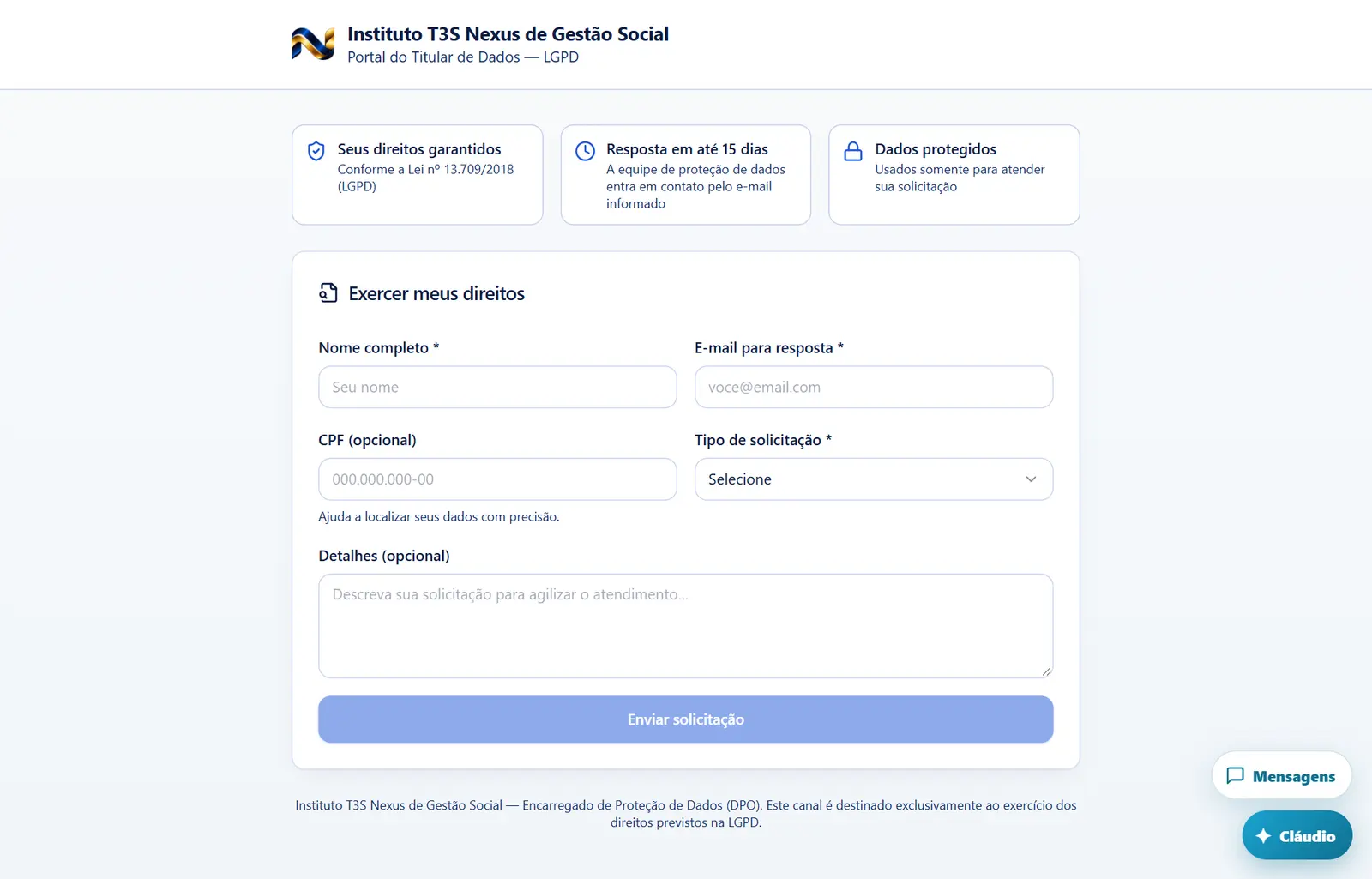
- Cabeçalho branco — logotipo da organização, nome da organização e, abaixo, "Portal do Titular de Dados — LGPD".
- Três quadros (lado a lado; no celular, um embaixo do outro):
- "Seus direitos garantidos" — "Conforme a Lei nº 13.709/2018 (LGPD)";
Como a tela está organizada (de cima para baixo)
- Cabeçalho branco — logotipo da organização, nome da organização e, abaixo, "Portal do Titular de Dados — LGPD".
- Três quadros (lado a lado; no celular, um embaixo do outro):
- "Seus direitos garantidos" — "Conforme a Lei nº 13.709/2018 (LGPD)";
- "Resposta em até 15 dias" — "A equipe de proteção de dados entra em contato pelo e-mail informado" (a resposta registrada no sistema é interna; o contato é feito pela equipe);
- "Dados protegidos" — "Usados somente para atender sua solicitação".
- Cartão "Exercer meus direitos" (formulário) — ou, depois de enviar, o cartão "Solicitação registrada!".
- Rodapé — "<nome da organização> — Encarregado de Proteção de Dados (DPO). Este canal é destinado exclusivamente ao exercício dos direitos previstos na LGPD."
Campos do formulário "Exercer meus direitos"
| Campo | Obrigatório | Como preencher / regras |
|---|---|---|
| "Nome completo *" | Sim | "Seu nome". Mínimo 3 e máximo 200 caracteres. |
| "E-mail para resposta *" | Sim | "voce@email.com". Precisa ser um e-mail válido (com @ e domínio). É para onde a organização responderá. |
| "CPF (opcional)" | Não | "000.000.000-00" (máscara automática; guarda só os números). Embaixo: "Ajuda a localizar seus dados com precisão." Dígitos conferidos na tela ("CPF inválido: confira os dígitos." e o botão fica desativado) e no servidor ("CPF inválido: confira os 11 dígitos ou deixe o campo em branco."). Sem logotipo cadastrado, o cabeçalho sai sem imagem. |
| "Tipo de solicitação *" | Sim | Lista "Selecione" (ao escolher, aparece uma explicação embaixo): "Confirmação de tratamento" (Saber se tratamos dados pessoais seus) · "Acesso aos dados" (Receber cópia dos dados que tratamos sobre você) · "Correção de dados" (Corrigir dados incompletos, inexatos ou desatualizados) · "Anonimização ou bloqueio" (Anonimizar ou bloquear dados desnecessários ou excessivos) · "Portabilidade" (Transferir seus dados a outro fornecedor) · "Exclusão de dados" (Eliminar dados tratados com base no seu consentimento) · "Informação sobre compartilhamento" (Saber com quem compartilhamos seus dados) · "Revogação de consentimento" (Retirar um consentimento dado anteriormente) · "Oposição ao tratamento" (Opor-se a tratamento realizado sem consentimento). |
| "Detalhes (opcional)" | Não | "Descreva sua solicitação para agilizar o atendimento…" — até 5.000 caracteres. Diga quais dados, em que relação (ex.: ex-colaborador de tal unidade, paciente, fornecedor) e o que espera. |
Um pedido por tipo: para dois tipos (ex.: acesso e correção), envie duas solicitações, ou escolha um e explique o outro em "Detalhes".
Situações (quando a tela muda conforme o estado)
| Situação | Como aparece | O que se pode fazer |
|---|---|---|
| Preenchendo | Formulário; "Enviar solicitação" apagado até nome, e-mail e tipo estarem preenchidos | Preencher e enviar |
| Enviando | Ícone girando no botão | Aguardar |
| Registrada | Cartão com tique verde "Solicitação registrada!", o protocolo e "Nova solicitação" | Copiar o protocolo; fazer outro pedido |
Botões
"Enviar solicitação"
- Onde fica: fim do formulário, largo.
- Aparece quando: sempre; acende com "Nome completo", "E-mail para resposta" e "Tipo de solicitação" preenchidos.
- O que faz: registra o pedido, gera o protocolo LGPD-AAAA-NNNNNN e mostra o cartão "Solicitação registrada!" — "Guarde o número de protocolo abaixo. A resposta será enviada ao e-mail informado em até 15 dias, conforme a LGPD." O pedido aparece na tela LGPD — Proteção de Dados (gestão), aba "Solicitações de titulares", com situação "Recebida" e prazo de 15 dias.
- Pede confirmação? Não.
- Se der errado: aviso vermelho "Não foi possível enviar" com:
- "Informe seu nome completo." / "Nome muito longo." → ajuste o nome.
- "Informe um e-mail válido para receber a resposta." → corrija o e-mail.
- "Selecione o tipo de solicitação." → escolha o tipo.
- "Descrição muito longa (máximo 5.000 caracteres)." → resuma.
- "Muitas solicitações. Tente novamente em alguns minutos." → limite de 5 pedidos a cada 15 minutos pela mesma conexão de internet.
- "Erro ao enviar solicitação." / "Erro ao registrar a solicitação" / "Falha ao gerar protocolo" → falha de comunicação ou do servidor; se não apareceu protocolo, nada foi registrado — tente de novo mais tarde.
Ícone de copiar (ao lado do protocolo)
- Aparece quando: depois de registrar.
- O que faz: copia o protocolo; aviso "Protocolo copiado."
"Nova solicitação"
- Aparece quando: depois de registrar.
- O que faz: limpa o formulário e volta a ele. O protocolo anterior deixa de aparecer — copie antes.
Perguntas que as pessoas fazem
- Cadê o atalho "Portal do Titular" no menu? → Ele só aparece para quem tem a chave "Ver o link do Portal do Titular" (
lgpd.portal_titular) (aba Compliance do portal); a página pública abre pelo endereço para quem o conhece. - Preciso de login? → Não.
- Como acompanho meu pedido? → Pela página não há consulta por protocolo. Guarde o protocolo e, se precisar, cite-o ao falar com o Encarregado de Dados (DPO) da organização.
- A resposta chega sozinha no meu e-mail? → A página promete a resposta no e-mail informado, mas o sistema não envia e-mail automático: a equipe registra a resposta na tela interna e a envia ao seu e-mail por fora. Se o prazo passar, procure o Encarregado citando o protocolo. (Ponto anotado para decisão.)
- Recebo confirmação por e-mail do registro? → Não; a confirmação é o protocolo na tela. Copie-o.
- Em quanto tempo respondem? → O prazo registrado é de 15 dias a contar do pedido.
- Por que pedir CPF? → É opcional; ajuda a achar seus dados com segurança (há homônimos). A organização pode pedir outra forma de confirmar que você é o titular antes de entregar dados.
- Posso pedir exclusão de tudo? → Pode pedir; a organização avalia. Dados que a lei obriga a guardar (por exemplo, trabalhistas e fiscais) podem ser mantidos — a resposta explicará.
- Quero denunciar um vazamento. → Use o Canal de Denúncias (página pública), categoria "Privacidade e Proteção de Dados (LGPD)" (pode ser anônimo). Este portal é para pedidos sobre os seus próprios dados.
Ligações com outros módulos e telas
- LGPD — Proteção de Dados (gestão) (/compliance/lgpd) — tela interna: o pedido aparece na aba "Solicitações de titulares" como "Recebida", com prazo de 15 dias; ali a equipe atende, registra a resposta e conclui; também tem "Copiar link do portal" e "Abrir portal".
- Menu do módulo (moldura de todas as telas) — bloco "Canais Públicos" → "Portal do Titular".
- Canal de Denúncias (página pública) — para relatos de irregularidade.