
/compliance/declaracoes · "Conflitos e Brindes" (menu lateral, bloco do alto, ícone de aperto de mãos)declaracoes.declarar, declaracoes.visualizar ou declaracoes.avaliar. - declaracoes.declarar — registra declarações em nome próprio e vê as suas; - declaracoes.visualizar — vê também todas as declarações da organização (só leitura); - declaracoes.avaliar — vê todas, dá o parecer e ajusta os limites da política.declaracoes.declarar— registra declarações em nome próprio e vê as suas;declaracoes.visualizar— vê também todas as declarações da organização (só leitura);declaracoes.avaliar— vê todas, dá o parecer e ajusta os limites da política.
Para que serve
É a autodeclaração de situações sensíveis de integridade: conflito de interesses (parentesco, sociedade, atividade externa), brindes e presentes, hospitalidade e entretenimento (refeições, viagens, ingressos), doações e patrocínios — recebidos ou oferecidos. O colaborador registra; a equipe de compliance analisa e dá o parecer (aprovada, aprovada com ressalvas ou reprovada). Valores de brinde e hospitalidade acima do limite da política ficam sinalizados para análise obrigatória.
Caminho: Nova declaração → Pendente → (Em análise) → Aprovada / Aprovada c/ ressalvas / Reprovada.
A tela, marcação por marcação
As figuras abaixo mostram a tela como ela aparece para quem usa. Os números em vermelho marcam os botões e campos; logo abaixo de cada figura, cada número é explicado: onde fica, o que faz e o que acontece depois.
Visão geral da tela
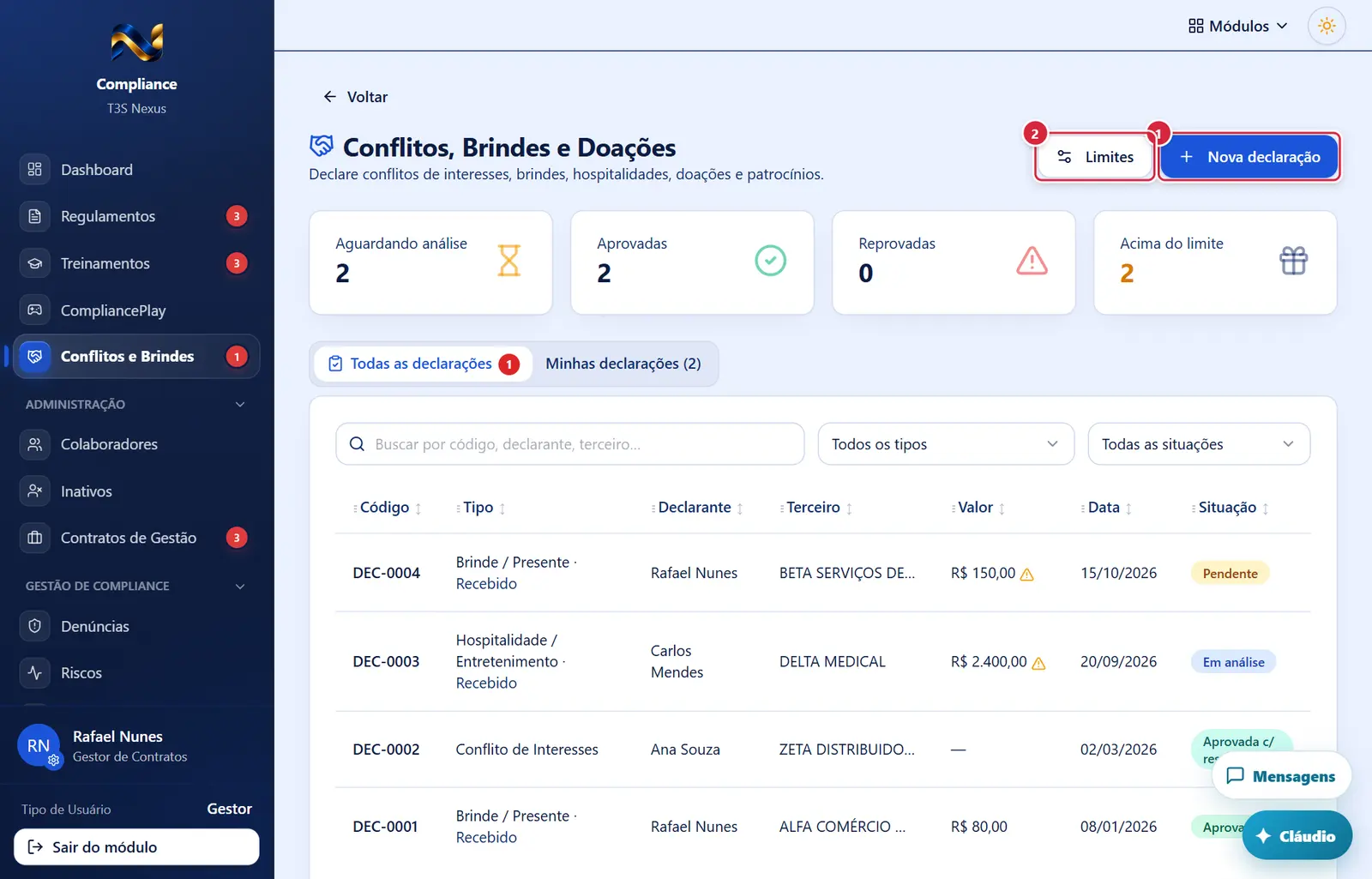
- Onde fica: cabeçalho, à direita.
- Aparece quando: sempre que a tela abre — mas só grava para quem tem
declaracoes.declarar. - O que faz: abre a janela "Nova declaração".
- Aparece quando:
declaracoes.avaliar. - O que faz: abre "Limites da política".
Aba "Minhas declarações (2)"
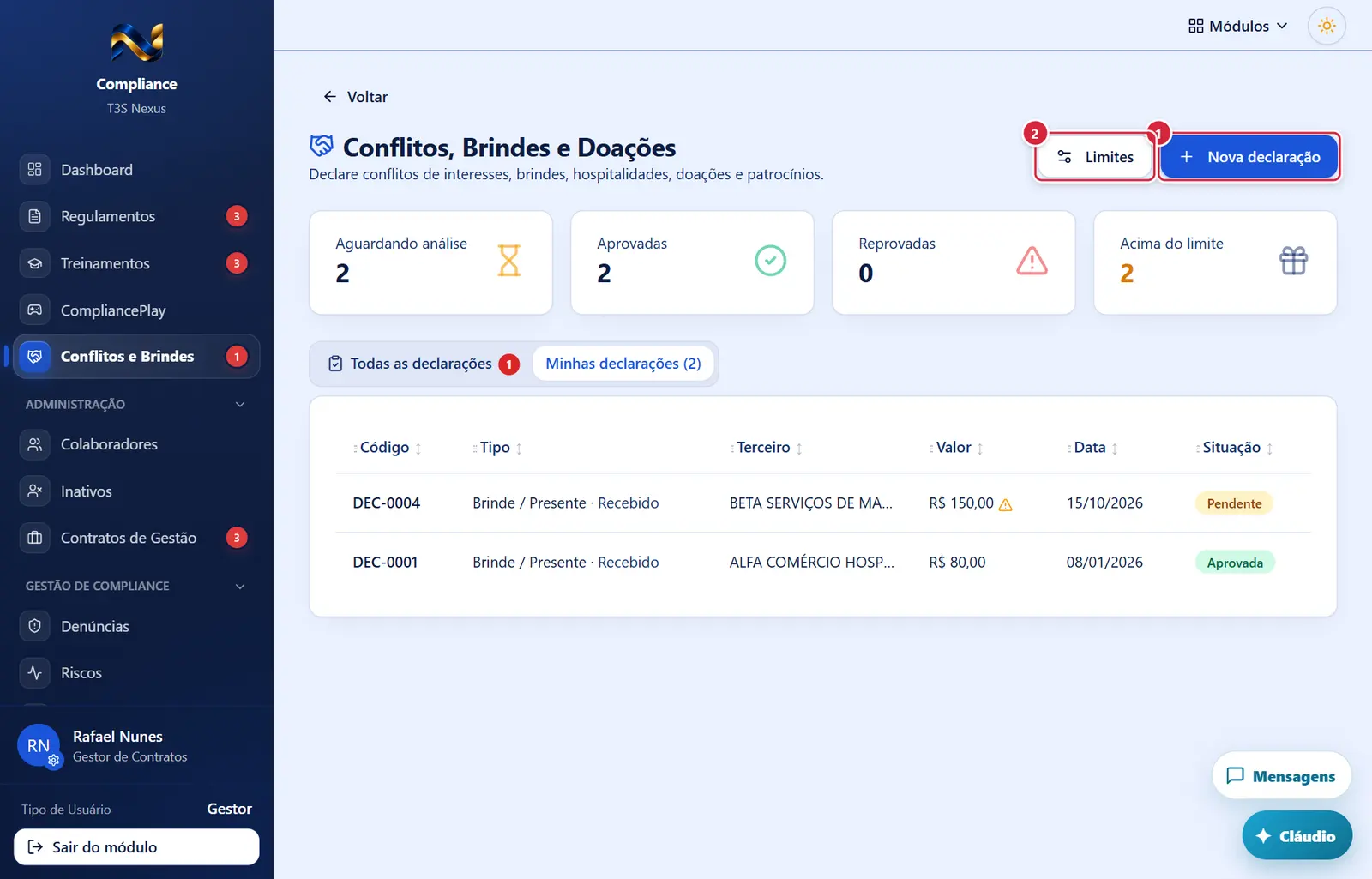
O que faz: abre a janela "Nova declaração".
Explicado em detalhes na Figura 1.
O que faz: abre "Limites da política".
Explicado em detalhes na Figura 1.
Como a tela está organizada (de cima para baixo)
- Cabeçalho — título "Conflitos, Brindes e Doações", subtítulo "Declare conflitos de interesses, brindes, hospitalidades, doações e patrocínios." À direita: "Limites" (só
declaracoes.avaliar) e "Nova declaração" (azul, "+", só para quem temdeclaracoes.declarar). - Quatro cartões de números (só com
declaracoes.visualizaroudeclaracoes.avaliar): "Aguardando análise" (pendentes + em análise), "Aprovadas" (inclui com ressalvas), "Reprovadas", "Acima do limite" (em laranja). - Abas
- "Todas as declarações" (só com visualizar/avaliar; é a aba aberta ao entrar para eles) — busca "Buscar por código, declarante, terceiro…" (procura também na descrição), filtro de tipo ("Todos os tipos", "Conflito de Interesses", "Brinde / Presente", "Hospitalidade / Entretenimento", "Doação", "Patrocínio") e filtro de situação ("Todas as situações", "Pendente", "Em análise", "Aprovada", "Aprovada c/ ressalvas", "Reprovada"); tabela abaixo.
- "Minhas declarações (N)" — as suas (é a aba aberta ao entrar para quem só declara).
- Tabela (mais recentes primeiro; clique no título da coluna classifica, arrastar o título muda a coluna de lugar): "Código" (ex.: DCL-00012), "Tipo" (com "· Recebido"/"· Oferecido"), "Declarante" (só em "Todas"), "Terceiro", "Valor" (em reais; triângulo laranja quando acima do limite — "Acima do limite da política"), "Data" (da ocorrência), "Situação" (selo colorido). Sem linhas: "Nenhuma declaração encontrada."
Situações
| Situação (selo) | O que significa | Quem faz o quê |
|---|---|---|
| "Pendente" (amarelo) | Registrada, ainda sem análise | Avaliador: abrir e dar o parecer |
| "Em análise" (azul) | O avaliador marcou que está analisando | Avaliador: concluir o parecer |
| "Aprovada" (verde) | Situação aceita | — |
| "Aprovada c/ ressalvas" (verde-azulado) | Aceita com condições (descritas nas observações) | Declarante: cumprir as condições |
| "Reprovada" (vermelho) | Situação não aceita | Declarante: seguir a orientação do parecer |
O avaliador pode mudar o parecer depois (abrindo a declaração de novo). Não há exclusão nem edição de declaração pelo declarante.
Botões
Os botões marcados nas figuras estão explicados junto de cada figura (seção “A tela, marcação por marcação”). A seguir, os demais botões desta tela — os que só aparecem em outras situações —, com o que fazem e onde ficam.
Linha da tabela
- O que faz: abre a janela de detalhe da declaração (para o avaliador, com a avaliação).
Abas, busca e filtros
- O que faz: filtram a tabela "Todas as declarações" na hora (busca sem diferença de maiúsculas).
Janelas
"Nova declaração"
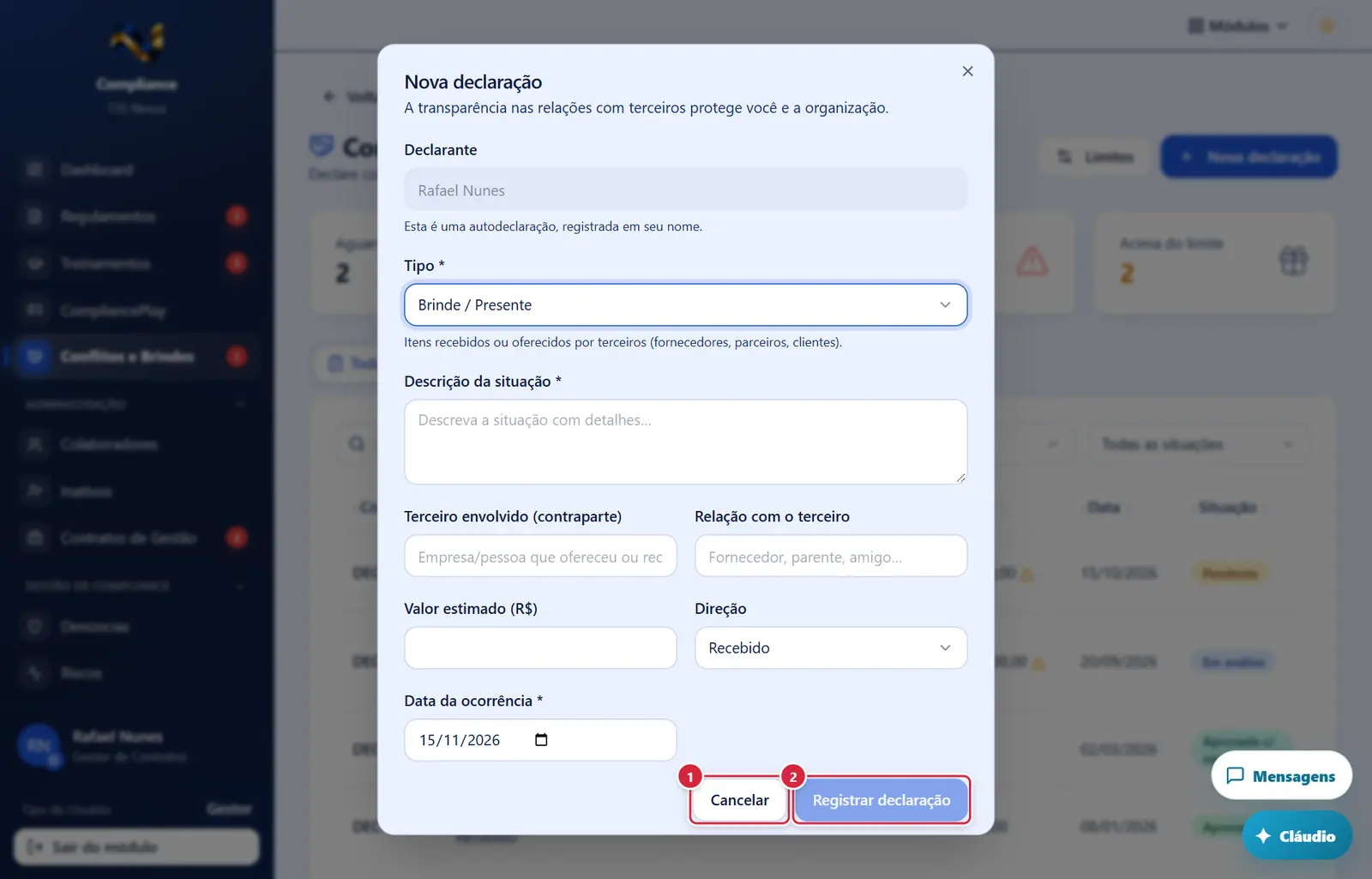
Fecha a janela sem gravar nada; a tela de trás continua como estava.
"Registrar declaração" (ativo com 10 caracteres ou mais na descrição).
- Abre por: "Nova declaração". Texto: "A transparência nas relações com terceiros protege você e a organização."
- Campos:
- "Declarante" — seu nome, travado ("Esta é uma autodeclaração, registrada em seu nome.");
- "Tipo *" — "Conflito de Interesses", "Brinde / Presente" (padrão), "Hospitalidade / Entretenimento", "Doação", "Patrocínio"; embaixo, a explicação do tipo escolhido (ex.: "Itens recebidos ou oferecidos por terceiros (fornecedores, parceiros, clientes).");
- "Descrição da situação *" — "Descreva a situação com detalhes…" (mínimo 10 caracteres);
- "Terceiro envolvido (contraparte)" — "Empresa/pessoa que ofereceu ou recebeu";
- "Relação com o terceiro" — "Fornecedor, parente, amigo…";
- "Valor estimado (R$)" e "Direção" ("Recebido" / "Oferecido") — não aparecem para "Conflito de Interesses";
- "Data da ocorrência *" — padrão: hoje.
- Aviso automático (laranja): quando o valor passa do limite do tipo — "O valor informado está acima do limite da política (R$ N). A declaração passará por análise obrigatória do compliance." (Não impede o registro.)
- Botões: "Cancelar" · "Registrar declaração" (ativo com 10 caracteres ou mais na descrição).
- Mensagens: "Declaração registrada. — Ela será analisada pela equipe de compliance." (recebe o código DCL-NNNNN e a situação "Pendente") · "Erro ao registrar — <motivo>" → se o motivo falar em permissão/segurança de linha, falta a chave
declaracoes.declarar.
Detalhe da declaração (título = código + selo da situação)
- Abre por: clique na linha.
- Mostra: tipo · direção · "registrada em dd/mm/aaaa às hh:mm"; "Declarante" (só para quem vê todas); "Descrição"; "Terceiro" (com a relação entre parênteses); "Valor estimado" (com "· acima do limite"); "Data da ocorrência"; e, se já avaliada, o quadro "Parecer de <nome> em <data e hora>" com as observações (ou "Sem observações.").
- Avaliação (só
declaracoes.avaliar, e nunca na própria declaração): "Decisão" — "Em análise", "Aprovada" (padrão para pendentes), "Aprovada com ressalvas", "Reprovada"; "Observações" — "Fundamente a decisão, condições ou ressalvas…". Na declaração do próprio avaliador aparece "Esta declaração é sua: o parecer precisa ser dado por outro avaliador (segregação de funções)." e o banco também recusa ("Erro ao avaliar — O parecer não foi gravado (sem permissão ou declaração sua)."). - Declarante: sempre o nome da pessoa (ficha de colaborador → perfil do ERP → perfil do Compliance), nunca o login.
- Botões (só avaliador): "Fechar" · "Registrar parecer". Para os demais, fecha-se pelo "X".
- Mensagens: "Parecer registrado." · "Erro ao avaliar — <motivo>".
- Efeito: grava a decisão, quem avaliou e quando; o declarante passa a ver o parecer em "Minhas declarações".
"Limites da política"
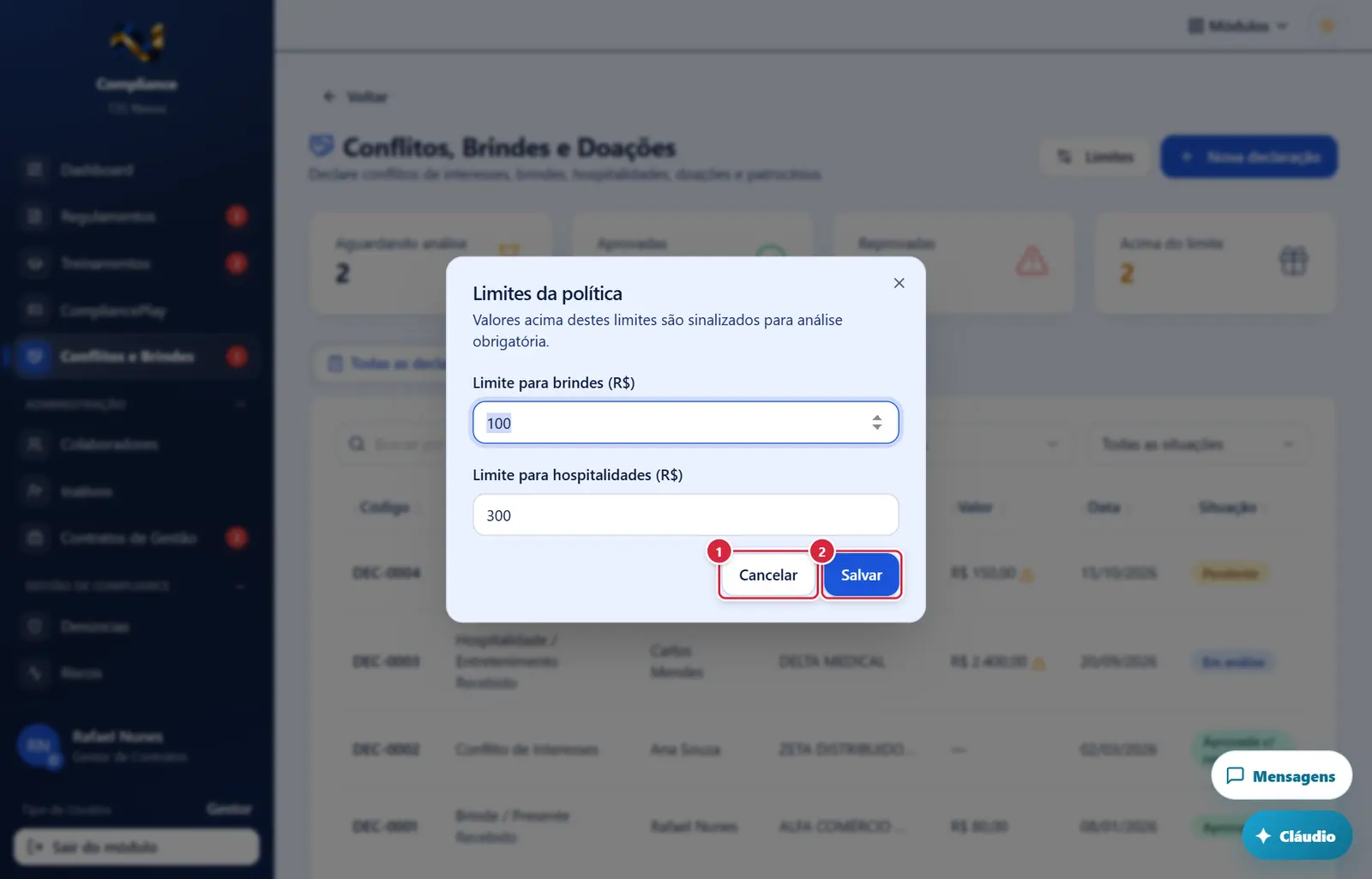
Fecha a janela sem gravar nada; a tela de trás continua como estava.
Grava o que foi preenchido na janela e a fecha; o sistema mostra a mensagem de sucesso ou, se faltar algo, o aviso no campo.
- Abre por: "Limites". Texto: "Valores acima destes limites são sinalizados para análise obrigatória."
- Campos: "Limite para brindes (R$)" (padrão R$ 100,00) · "Limite para hospitalidades (R$)" (padrão R$ 300,00).
- Botões: "Cancelar" · "Salvar".
- Mensagens: "Limites atualizados." · "Erro ao salvar limites — <motivo>".
- Efeito: muda na hora os triângulos "acima do limite" de todas as declarações (inclusive as antigas) e o cartão "Acima do limite". Doação, patrocínio e conflito de interesses não têm limite.
Perguntas que as pessoas fazem
- Recebi um brinde de um fornecedor. Preciso declarar? → Sim: "Nova declaração", tipo "Brinde / Presente", direção "Recebido", com o valor estimado.
- O valor passou do limite; posso registrar mesmo assim? → Sim. A declaração fica sinalizada para análise obrigatória.
- Errei uma declaração. Como corrijo? → Não há edição nem exclusão pelo declarante. Registre uma nova explicando a correção e avise o Compliance.
- Onde vejo o parecer? → Em "Minhas declarações", clique na linha: o quadro "Parecer de…" mostra a decisão e as observações.
- Cliquei em "Registrar declaração" e deu erro. → Você precisa da permissão
declaracoes.declarar; peça ao administrador do ERP. - Quais são os limites atuais? → Aparecem no aviso laranja ao digitar o valor; o avaliador vê e muda em "Limites".
- Alguém é avisado quando registro? → Não há aviso automático; a declaração aparece no painel do Compliance ("Declarações pendentes de análise") e na aba "Todas as declarações".
Ligações com outros módulos e telas
- Dashboard (Compliance) — faixa "Declarações pendentes de análise" e cartão "Declarações".
- Regulamentos — a Política de Conduta e Integridade e o Regulamento Antissuborno definem as regras de brindes e conflitos.