
/compliance/profile · clicar no cartão da pessoa (foto e nome) no rodapé do menu lateralPara que serve
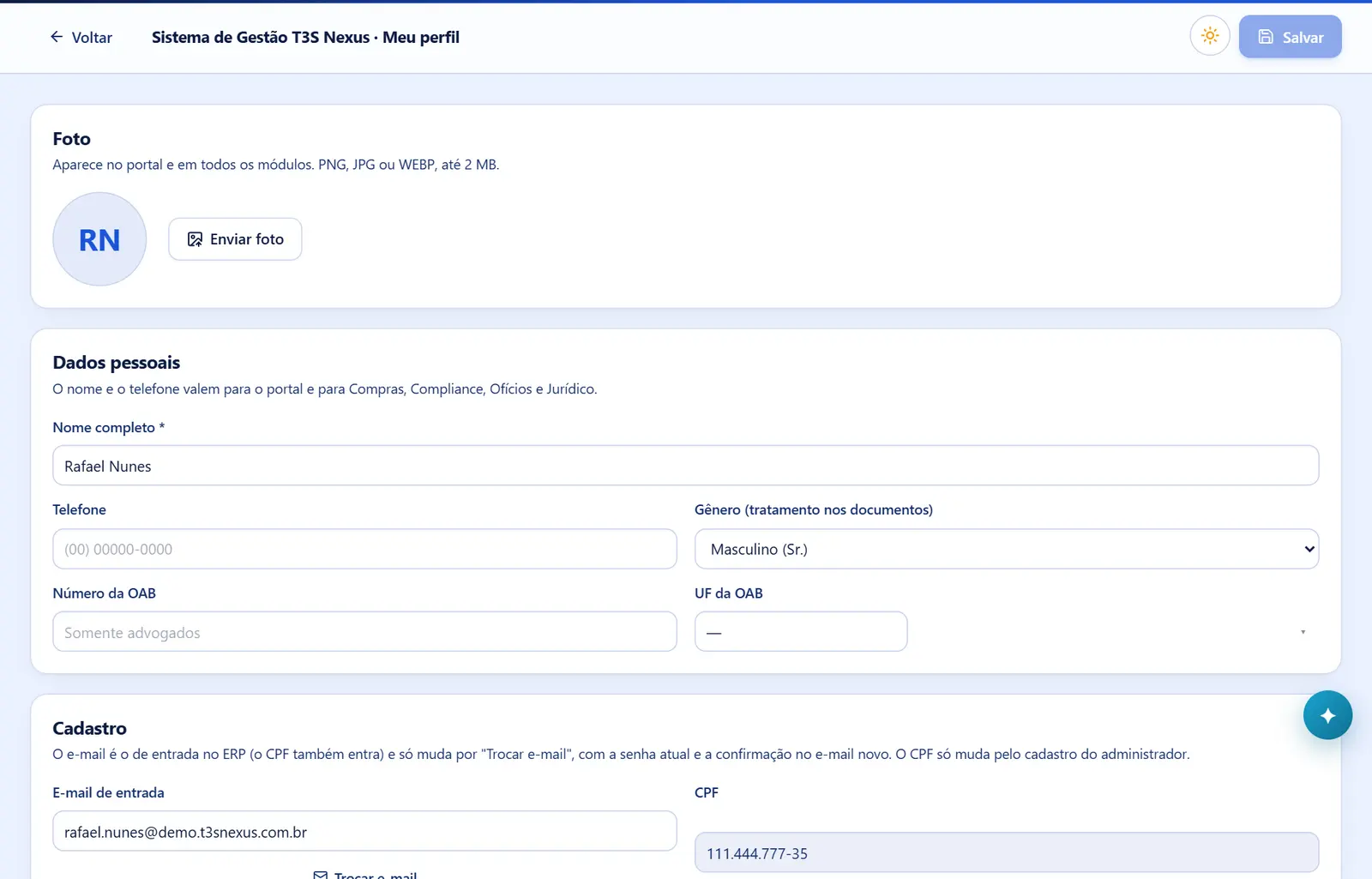
É o atalho para os dados da própria pessoa. Para colaboradores, gestores e administradores, o perfil é um só para o ERP inteiro e fica no portal: o endereço leva direto ao "Meu perfil" do portal (dados pessoais, foto, senha e verificação em duas etapas) e, de lá, o "Voltar" retorna ao Compliance. Para o fornecedor com cadastro de due diligence aprovado, a tela mostra, dentro do módulo, o "Perfil do Fornecedor": situação do cadastro, validade do certificado e os documentos para baixar.
Na base atual não há fornecedor com cadastro de due diligence no Compliance; por isso, na prática, a tela sempre leva ao "Meu perfil" do portal. A parte do fornecedor fica descrita para quando houver.
A tela, marcação por marcação
As figuras abaixo mostram a tela como ela aparece para quem usa. Os números em vermelho marcam os botões e campos; logo abaixo de cada figura, cada número é explicado: onde fica, o que faz e o que acontece depois.
Visão geral da tela
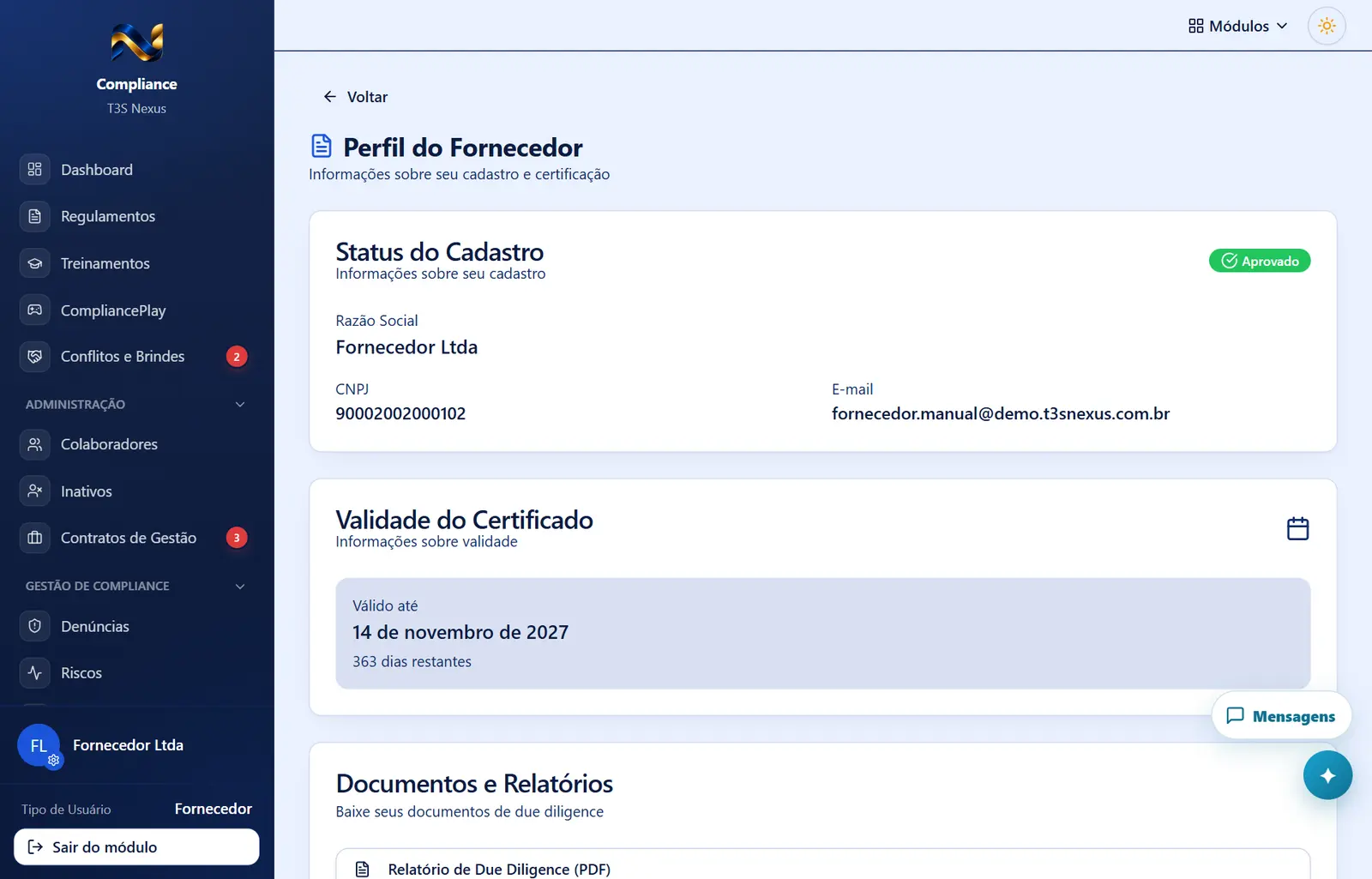
- "Status do Cadastro" ("Informações sobre seu cadastro") — selo verde "Aprovado" à direita; "Razão Social"; "CNPJ" e "E-mail" lado a lado.
- "Validade do Certificado" ("Informações sobre validade"; só se houver data de validade) — "Válido até <dia de mês de ano>" e "N dias restantes" ou "Expirado". Com 30 dias ou menos, o cartão fica com borda vermelha e aparece o aviso "Renovação Necessária — Seu certificado vence em N dias. Entre em contato para renovar seu cadastro."
- "Documentos e Relatórios" ("Baixe seus documentos de due diligence") — botões de download (ver "Botões").
Perfil do fornecedor aprovado (mais abaixo na tela)
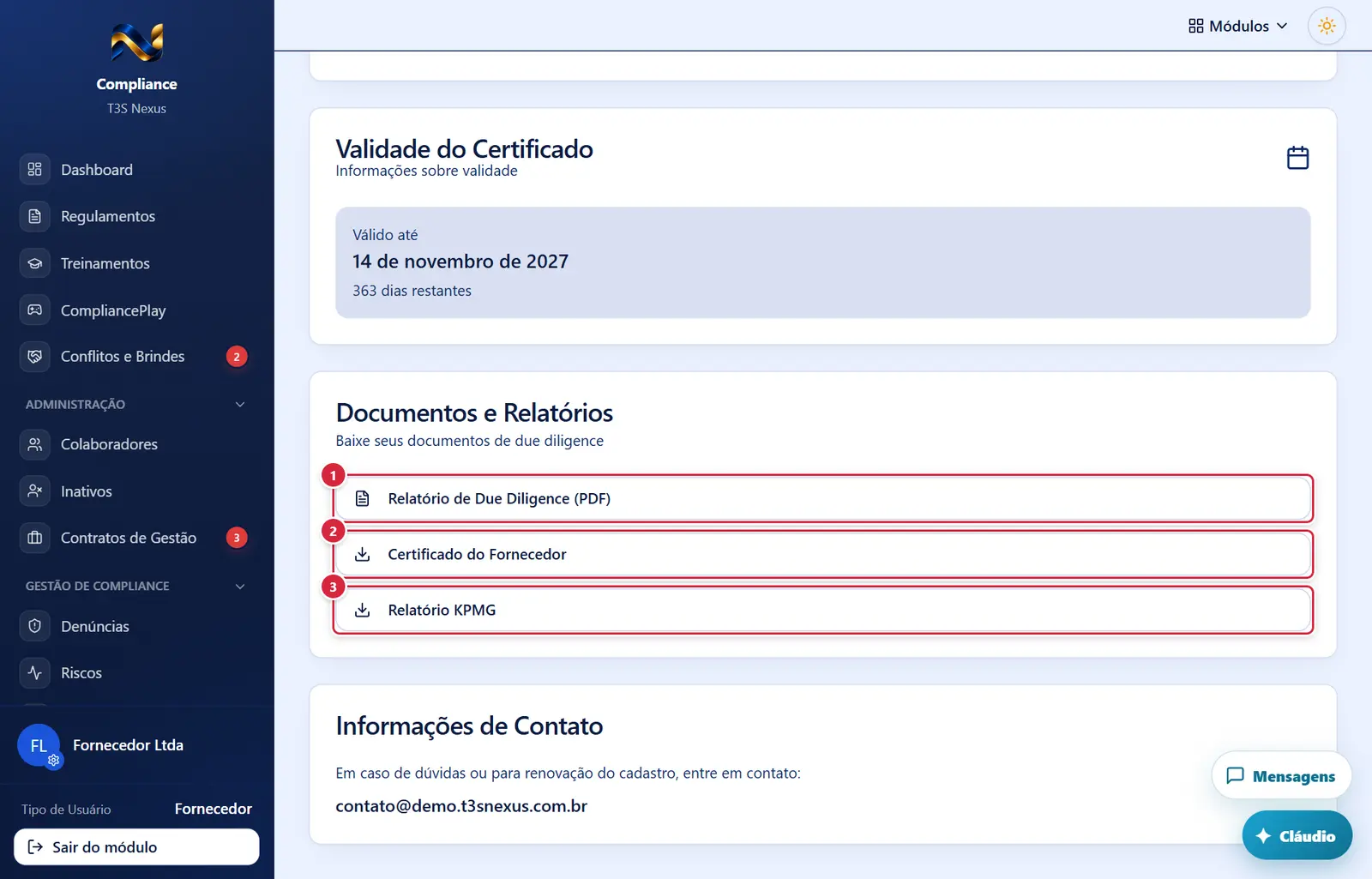
- Onde fica: cartão "Documentos e Relatórios", primeiro botão.
- Aparece quando: sempre, para o fornecedor aprovado.
- O que faz: monta e baixa um PDF com os dados do cadastro do fornecedor e as respostas ao questionário de due diligence ativo.
- Aparece quando: o cadastro tem arquivo de certificado.
- O que faz: abre o certificado em outra aba.
- Aparece quando: o cadastro tem esse relatório anexado.
- O que faz: abre o relatório em outra aba.
Perfil do fornecedor aprovado
- Situação: Fornecedor aprovado
- Como aparece: "Perfil do Fornecedor"
- O que se pode fazer: Baixar relatório e certificado
Como a tela está organizada (de cima para baixo)
Colaborador, gestor ou administrador — não há tela no módulo: a página troca sozinha para o "Meu perfil" do portal.
Fornecedor aprovado — "Perfil do Fornecedor" (subtítulo "Informações sobre seu cadastro e certificação")
- "Status do Cadastro" ("Informações sobre seu cadastro") — selo verde "Aprovado" à direita; "Razão Social"; "CNPJ" e "E-mail" lado a lado.
- "Validade do Certificado" ("Informações sobre validade"; só se houver data de validade) — "Válido até <dia de mês de ano>" e "N dias restantes" ou "Expirado". Com 30 dias ou menos, o cartão fica com borda vermelha e aparece o aviso "Renovação Necessária — Seu certificado vence em N dias. Entre em contato para renovar seu cadastro."
- "Documentos e Relatórios" ("Baixe seus documentos de due diligence") — botões de download (ver "Botões").
- "Informações de Contato" — "Em caso de dúvidas ou para renovação do cadastro, entre em contato:" e o e-mail de contato da identidade visual do portal (ou "Consulte o departamento de Compliance").
Situações
| Situação | Como aparece | O que se pode fazer |
|---|---|---|
| Colaborador / gestor / administrador | Vai para "Meu perfil" do portal | Editar dados, foto, senha, verificação em duas etapas; "Voltar" retorna a /compliance |
| Fornecedor aprovado | "Perfil do Fornecedor" | Baixar relatório e certificado |
| Carregando | Círculo girando e "Carregando..." | Esperar |
Botões
Os botões marcados nas figuras estão explicados junto de cada figura (seção “A tela, marcação por marcação”). Não há outros botões nesta tela.
Perguntas que as pessoas fazem
- Cliquei no meu nome e fui parar no portal. → É o esperado: o perfil (dados, foto, senha, verificação em duas etapas) é único para o ERP, no "Meu perfil" do portal. O "Voltar" de lá retorna ao Compliance.
- Como troco minha foto? → No "Meu perfil" do portal. A foto aparece depois no rodapé do menu.
- Sou fornecedor e meu certificado está vencendo. → Entre em contato pelo e-mail mostrado em "Informações de Contato" para renovar o cadastro.
- O cargo embaixo do meu nome está errado. → O cargo vem do cadastro do ERP; peça a correção ao administrador do ERP.
Ligações com outros módulos e telas
- Portal do ERP › Meu perfil — destino para colaboradores.
- Contratos de Gestão › Cadastro (Compliance) — onde a equipe aprova o fornecedor e define a validade do certificado.
- Compras — cadastro e due diligence do fornecedor.