
/compliance/trainings · "Treinamentos" (menu lateral, bloco do alto, ícone de capelo)treinamentos.visualizar. Ações: treinamentos.criar ("Novo Treinamento"), treinamentos.editar ("Editar"), treinamentos.excluir ("Excluir").Para que serve
Lista os treinamentos de compliance da organização. O colaborador entra em cada um ("Acessar"), assiste aos vídeos, faz a avaliação e, aprovado, baixa o certificado aqui mesmo. A equipe de compliance cria os treinamentos (simples, com um vídeo, ou trilha, com vários), anexa materiais de apoio e cola o texto-base de onde a inteligência artificial gera o banco de questões da avaliação.
Caminho do colaborador: Acessar → assistir a todos os vídeos (95% de cada) → Criar Avaliação → responder 10 questões → aprovado com 60% → Baixar Certificado.
A tela, marcação por marcação
As figuras abaixo mostram a tela como ela aparece para quem usa. Os números em vermelho marcam os botões e campos; logo abaixo de cada figura, cada número é explicado: onde fica, o que faz e o que acontece depois.
Visão geral da tela
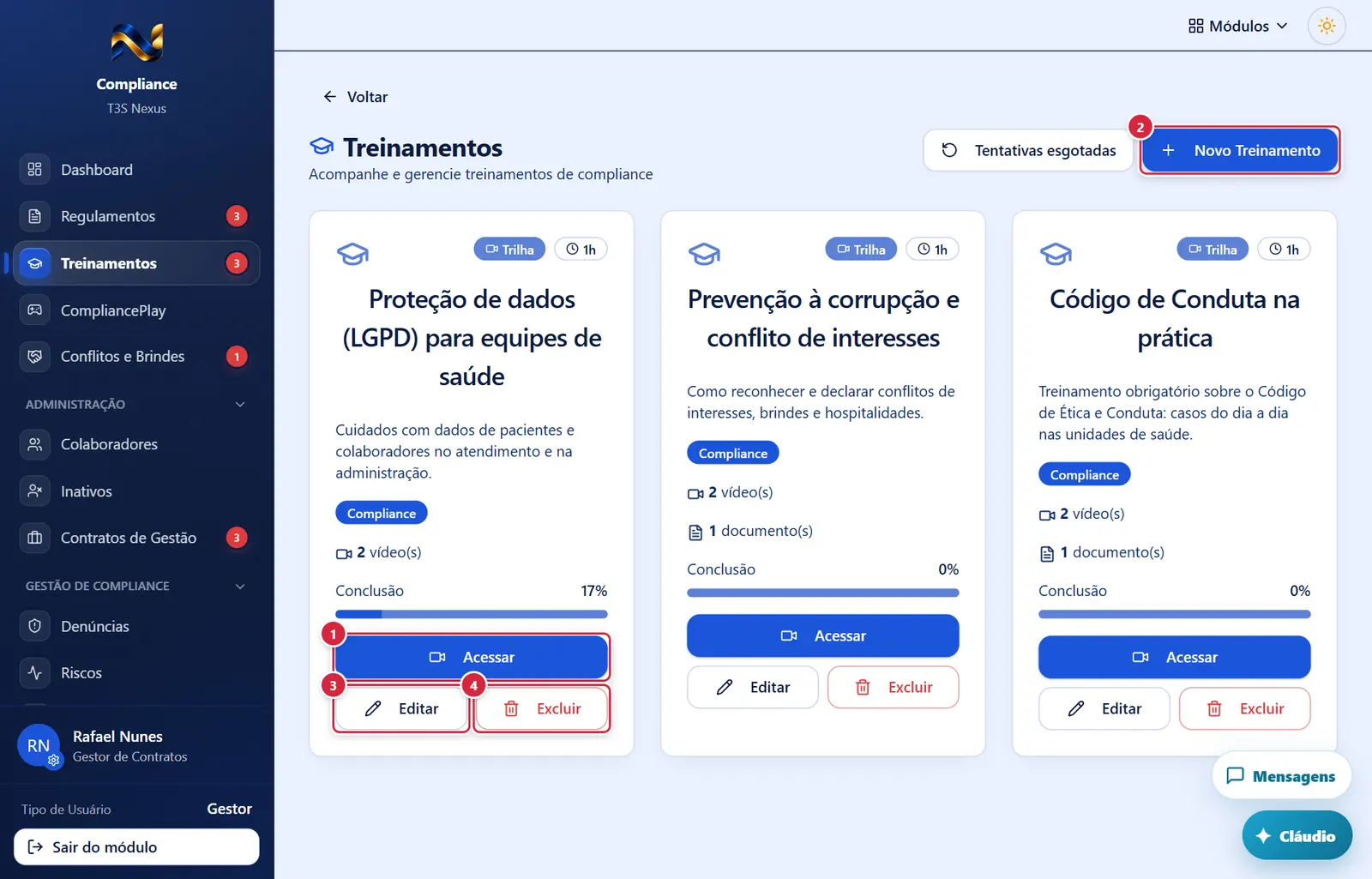
- Onde fica: pé do cartão.
- O que faz: abre o treinamento (/compliance/trainings/<id>): vídeos, materiais e avaliação. Ver a ficha "Treinamento (detalhe)".
- Aparece quando:
treinamentos.criar. - O que faz: abre a janela "Criar Novo Treinamento".
- Aparece quando:
treinamentos.editar. - O que faz: abre a tela "Editar Treinamento" (/compliance/trainings/<id>/edit).
- Aparece quando:
treinamentos.excluir. - O que faz: abre "Confirmar Exclusão".
Treinamento aprovado ("Baixar Certificado")
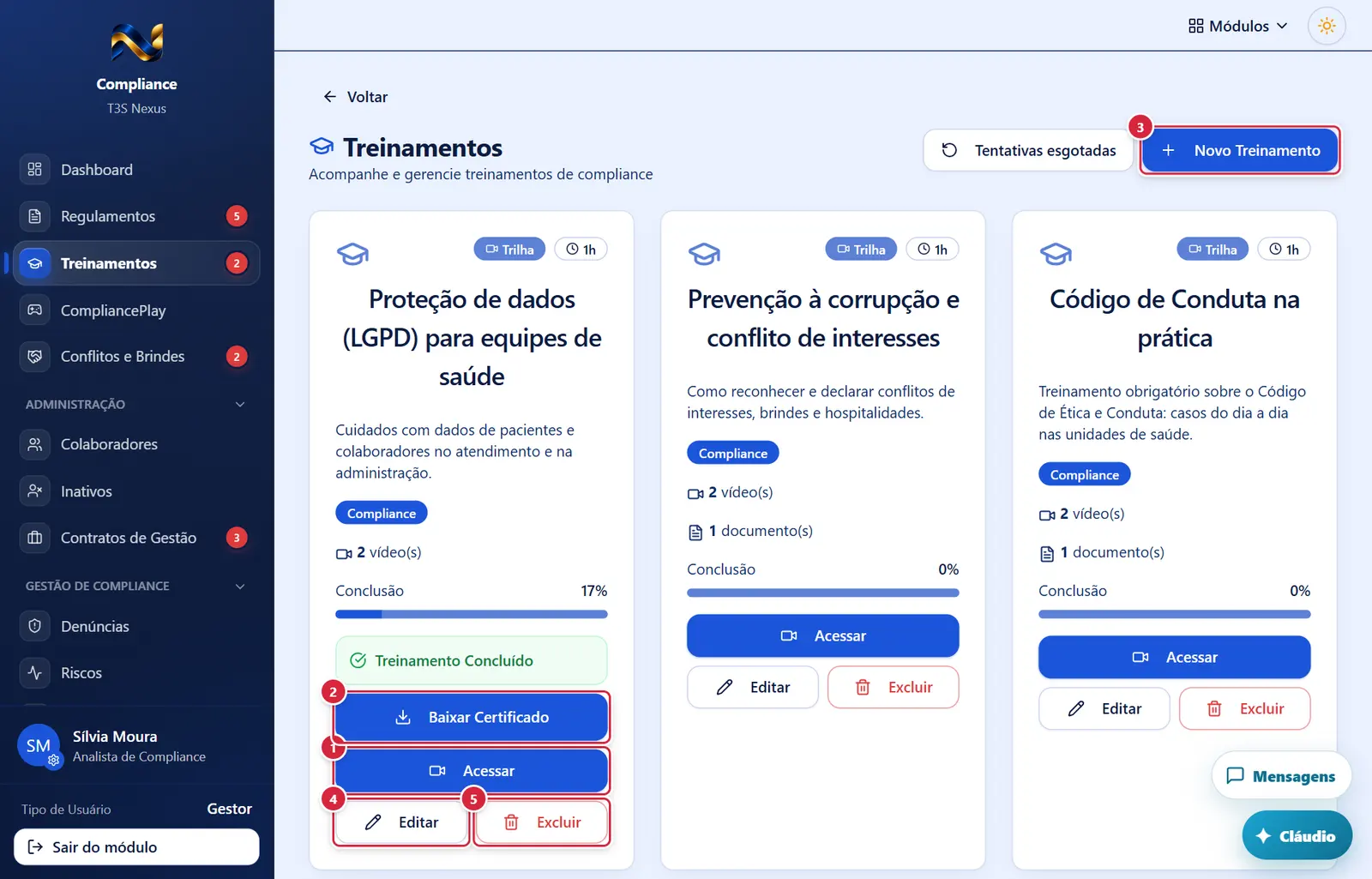
O que faz: abre o treinamento (/compliance/trainings/<id>): vídeos, materiais e avaliação. Ver a ficha "Treinamento (detalhe)".
Explicado em detalhes na Figura 1.
- Aparece quando: você foi aprovado na avaliação daquele treinamento.
- O que faz: gera e baixa um PDF em paisagem: "CERTIFICADO", nome da organização, "Certificamos que <NOME>", "Concluiu com êxito o treinamento <título>", "Com aproveitamento de N%", "Concluído em <data>", assinatura "Coordenação de Compliance", "Código de Verificação: XXXX-XXXX-XXXX" e "Verifique a autenticidade em: <endereço>/compliance/verificar-certificado". O código fica registrado e pode ser conferido por qualquer pessoa na página pública de verificação.
- Mensagens: "Certificado gerado com sucesso! — O download do seu certificado foi iniciado." · "Erro ao gerar certificado — Tente novamente mais tarde."
O que faz: abre a janela "Criar Novo Treinamento".
Explicado em detalhes na Figura 1.
O que faz: abre a tela "Editar Treinamento" (/compliance/trainings/<id>/edit).
Explicado em detalhes na Figura 1.
O que faz: abre "Confirmar Exclusão".
Explicado em detalhes na Figura 1.
Como a tela está organizada (de cima para baixo)
- Cabeçalho — "Treinamentos" e "Acompanhe e gerencie treinamentos de compliance". À direita, "Novo Treinamento" (azul, "+"; só com
treinamentos.criar; no celular ocupa a largura toda). - Grade de cartões (3 por linha no computador), do mais novo para o mais antigo. Cada cartão:
- no alto, ícone de capelo; à direita, o selo "Trilha" (quando tem vários vídeos) e o selo de duração ("4h");
- o título centralizado; a descrição; o selo da categoria;
- "N vídeo(s)" e "N documento(s)" (quando há);
- "Conclusão" com percentual e barra (colaboradores ativos aprovados na avaliação ÷ total de ativos);
- se você já foi aprovado: faixa verde "Treinamento Concluído" e o botão "Baixar Certificado";
- "Acessar" (azul, ícone de vídeo); embaixo, "Editar" e "Excluir" (lado a lado, conforme as chaves).
Situações
| Situação | Como aparece | O que se pode fazer |
|---|---|---|
| Ainda não aprovado | Só "Acessar" | Fazer o treinamento |
| Aprovado na avaliação | Faixa verde "Treinamento Concluído" + "Baixar Certificado" | Baixar o certificado quantas vezes quiser |
| Login sem ficha de colaborador | Cartões aparecem, mas nunca como concluídos; dentro do treinamento o progresso não é gravado | Pedir o vínculo ao administrador do ERP |
Botões
Os botões marcados nas figuras estão explicados junto de cada figura (seção “A tela, marcação por marcação”). Não há outros botões nesta tela.
Janelas
"Criar Novo Treinamento"
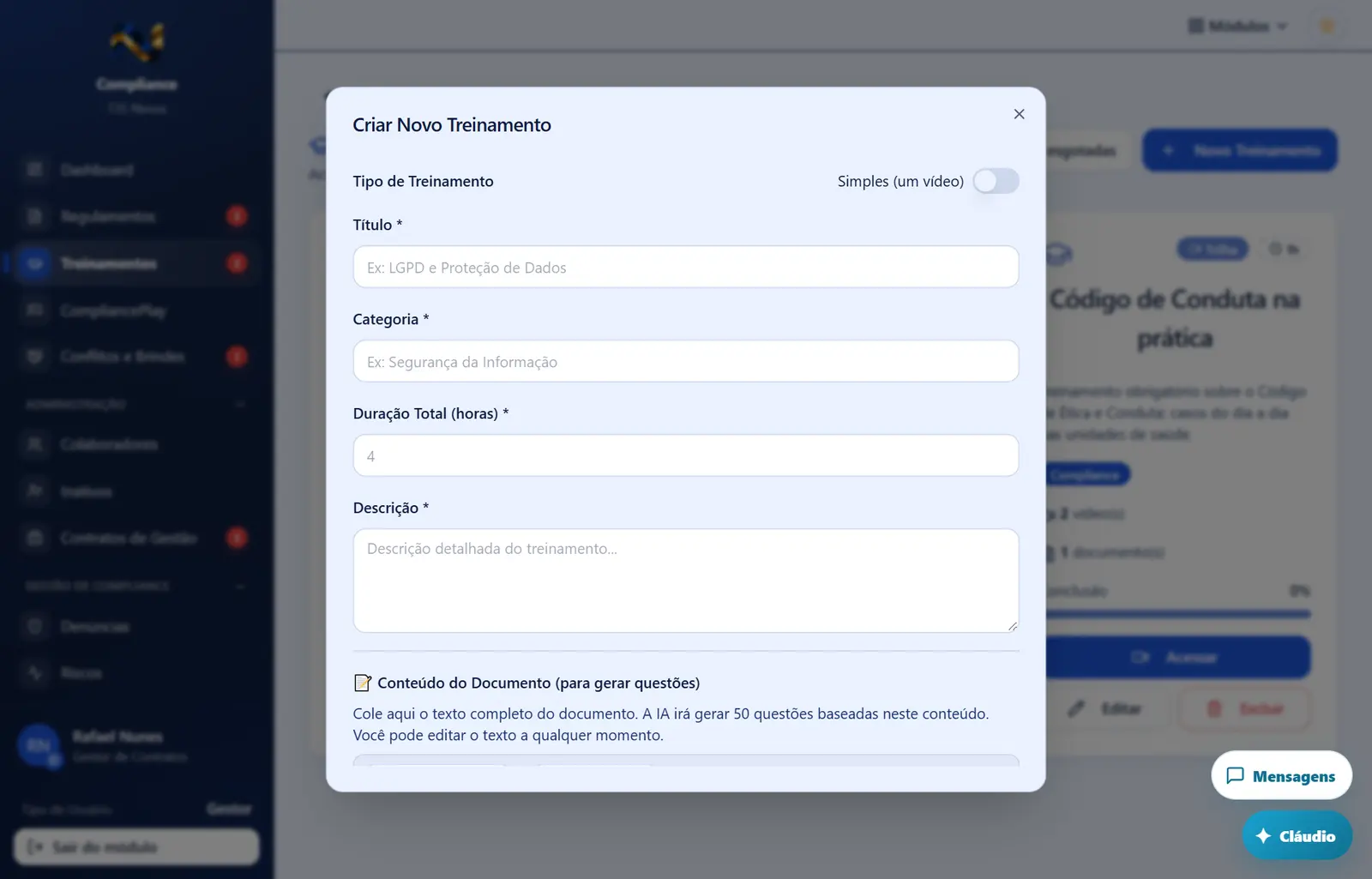
- Abre por: "Novo Treinamento".
- Campos:
- "Tipo de Treinamento" — chave liga/desliga: "Simples (um vídeo)" ou "Trilha (vários vídeos)";
- "Título *" — "Ex: LGPD e Proteção de Dados";
- "Categoria *" — texto livre, "Ex: Segurança da Informação";
- "Duração Total (horas) *" — número inteiro, "4";
- "Descrição *" — "Descrição detalhada do treinamento...";
- "📝 Conteúdo do Documento (para gerar questões)" — "Cole aqui o texto completo do documento. A IA irá gerar 50 questões baseadas neste conteúdo. Você pode editar o texto a qualquer momento." Abaixo, a contagem "✓ N palavras • M caracteres" e, para textos com mais de 100 mil caracteres, "📚 Documento grande será processado em partes (aproximadamente N partes)". O texto precisa ter pelo menos 100 palavras;
- "📄 Documentos (opcional - apenas para download)" — vários arquivos (.pdf, .doc, .docx, .txt). "Estes arquivos ficarão disponíveis para download, mas NÃO serão usados para gerar questões." Mostra "N documento(s) selecionado(s) para download";
- "Vídeos do Treinamento" — um quadro "Vídeo 1" (na trilha, "Adicionar Vídeo" acrescenta outros e cada quadro ganha setas para subir/descer e lixeira para remover). Em cada vídeo: "Título do Vídeo *" ("Ex: Introdução à LGPD"); "Tipo de Vídeo" — "Endereço direto do arquivo de vídeo (.mp4, .webm)" ou "Upload de Arquivo"; "Endereço do arquivo de vídeo *" ("https://servidor/pasta/video.mp4"; página do YouTube/Vimeo não toca — o sistema recusa ao criar) ou "Upload do Vídeo * (MP4, WebM, máx. 500MB)" (mostra "Arquivo: nome (N MB)"); "Descrição" ("Breve descrição do vídeo..."); "Duração (minutos)" ("30").
- Botão: "Criar Treinamento" (durante: "Criando..."). Fica ativo com título, categoria e todos os vídeos com título e endereço/arquivo.
- Efeito: cria o treinamento, envia os vídeos e documentos e, se houver texto, pede à IA as 50 questões da avaliação.
- Mensagens: "Treinamento criado com sucesso!" · "Questões geradas com sucesso! — N questões criadas a partir do documento." · "Erro ao gerar questões — Ocorreu um erro ao processar o documento." (o treinamento fica criado sem questões; gere depois em "Editar") · "Erro ao criar treinamento — <motivo>".
- Abre por: "Novo Treinamento".
- Campos:
- "Tipo de Treinamento" — chave liga/desliga: "Simples (um vídeo)" ou "Trilha (vários vídeos)";
- "Título *" — "Ex: LGPD e Proteção de Dados";
- "Categoria *" — texto livre, "Ex: Segurança da Informação";
- "Duração Total (horas) *" — número inteiro, "4";
- "Descrição *" — "Descrição detalhada do treinamento...";
- "📝 Conteúdo do Documento (para gerar questões)" — "Cole aqui o texto completo do documento. A IA irá gerar 50 questões baseadas neste conteúdo. Você pode editar o texto a qualquer momento." Abaixo, a contagem "✓ N palavras • M caracteres" e, para textos com mais de 100 mil caracteres, "📚 Documento grande será processado em partes (aproximadamente N partes)". O texto precisa ter pelo menos 100 palavras;
- "📄 Documentos (opcional - apenas para download)" — vários arquivos (.pdf, .doc, .docx, .txt). "Estes arquivos ficarão disponíveis para download, mas NÃO serão usados para gerar questões." Mostra "N documento(s) selecionado(s) para download";
- "Vídeos do Treinamento" — um quadro "Vídeo 1" (na trilha, "Adicionar Vídeo" acrescenta outros e cada quadro ganha setas para subir/descer e lixeira para remover). Em cada vídeo: "Título do Vídeo *" ("Ex: Introdução à LGPD"); "Tipo de Vídeo" — "Endereço direto do arquivo de vídeo (.mp4, .webm)" ou "Upload de Arquivo"; "Endereço do arquivo de vídeo *" ("https://servidor/pasta/video.mp4"; página do YouTube/Vimeo não toca — o sistema recusa ao criar) ou "Upload do Vídeo * (MP4, WebM, máx. 500MB)" (mostra "Arquivo: nome (N MB)"); "Descrição" ("Breve descrição do vídeo..."); "Duração (minutos)" ("30").
- Botão: "Criar Treinamento" (durante: "Criando..."). Fica ativo com título, categoria e todos os vídeos com título e endereço/arquivo.
- Efeito: cria o treinamento, envia os vídeos e documentos e, se houver texto, pede à IA as 50 questões da avaliação.
- Mensagens: "Treinamento criado com sucesso!" · "Questões geradas com sucesso! — N questões criadas a partir do documento." · "Erro ao gerar questões — Ocorreu um erro ao processar o documento." (o treinamento fica criado sem questões; gere depois em "Editar") · "Erro ao criar treinamento — <motivo>".
"Confirmar Exclusão"
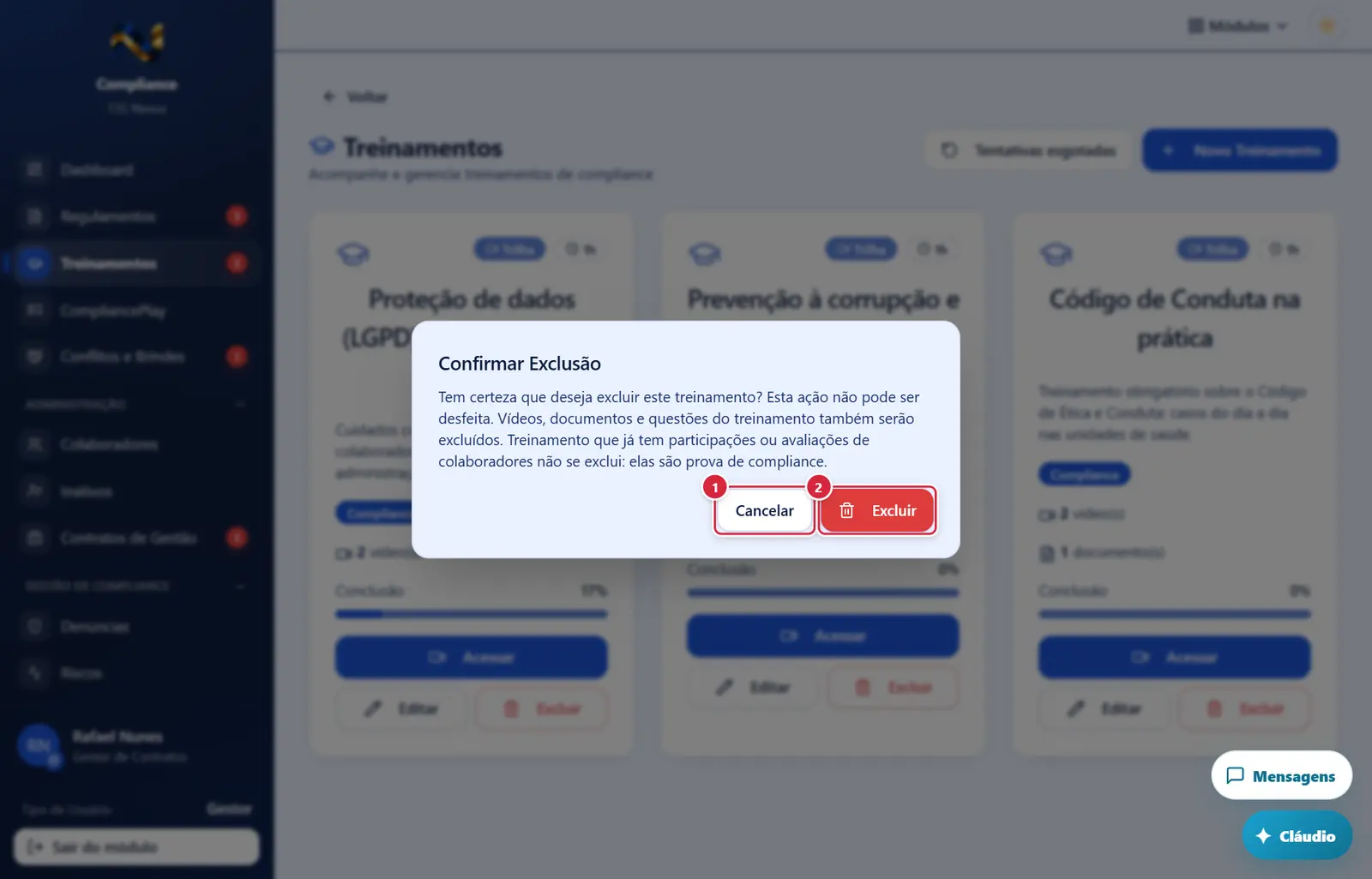
Fecha a janela sem gravar nada; a tela de trás continua como estava.
"Excluir" (durante: "Excluindo...").
Exclui o item depois da confirmação; o que foi excluído sai da lista.
- Texto: "Tem certeza que deseja excluir este treinamento? Esta ação não pode ser desfeita. Vídeos, documentos e questões do treinamento também serão excluídos. Treinamento que já tem participações ou avaliações de colaboradores não se exclui: elas são prova de compliance."
- Botões: "Cancelar" · "Excluir" (durante: "Excluindo...").
- Mensagens: "Treinamento excluído com sucesso!" · "Erro ao excluir treinamento — Este treinamento já tem participações ou avaliações de colaboradores, que são prova de compliance, e não pode ser excluído." · "… O treinamento não foi excluído (sem permissão ou já removido)."
Perguntas que as pessoas fazem
- Onde baixo meu certificado? → No cartão do treinamento aprovado ("Baixar Certificado") ou na aba "Avaliação" dentro dele.
- Baixei o certificado de novo e o código mudou. → Cada download gera um novo código de verificação; todos ficam registrados.
- Como alguém confere meu certificado? → Na página pública /compliance/verificar-certificado, digitando o código impresso no rodapé.
- Como o percentual "Conclusão" é calculado? → Colaboradores ativos aprovados na avaliação do treinamento ÷ total de colaboradores ativos.
- Alguém usou as 5 tentativas. Como libero? → Quem tem
treinamentos.editarvê o botão "Tentativas esgotadas (N)" no alto: a janela lista colaborador, treinamento, última nota e data; "Liberar nova tentativa" zera a contagem ("Nova tentativa liberada — O colaborador pode refazer a avaliação (mais 5 tentativas)."). - Campos obrigatórios da criação: "Título *", "Categoria *", "Duração Total (horas) *" (maior que zero) e "Descrição *" — o botão "Criar Treinamento" só liga com os quatro preenchidos; o texto colado em "Conteúdo do Documento" fica gravado no treinamento (aparece em "Editar").
- Criei o treinamento e não apareceram questões. → O texto precisa ter pelo menos 100 palavras. Abra "Editar", cole o texto e use "✨ Gerar Questões".
- Por que não consigo excluir um treinamento? → Já tem participação ou avaliação de colaborador; isso é prova de compliance e fica preservado.
Ligações com outros módulos e telas
- Treinamento (detalhe) e Editar Treinamento — telas abertas por "Acessar" e "Editar".
- Verificar certificado (página pública) — confere o código do certificado.
- Dashboard — pendências pessoais, indicador "Treinamentos" e "Progresso por Treinamento".