
/compliance/canal-de-denuncias · dentro do Compliance, bloco "Canais Públicos" → "Canal de Denúncias" (abre em outra aba, com o ícone de seta para fora). Para o público: pelo link divulgado no site, murais e comunicações internas (a equipe copia o link em Denúncias → "Copiar link do canal").Para que serve
É a porta de entrada das denúncias. A pessoa relata uma irregularidade (assédio, corrupção, fraude, conflito de interesses etc.), anônima ou identificada, e recebe na hora um protocolo e uma senha. Com os dois, volta à mesma página para acompanhar a situação, conversar com a equipe de apuração, mandar complementos e anexos, ou desistir (retirar a denúncia). Do lado de dentro, a equipe de compliance recebe o relato na tela Denúncias (gestão do canal de denúncias).
O caminho é: registrar → guardar protocolo e senha → acompanhar (Recebida → Em triagem → Em investigação → Concluída).
A tela, marcação por marcação
As figuras abaixo mostram a tela como ela aparece para quem usa. Os números em vermelho marcam os botões e campos; logo abaixo de cada figura, cada número é explicado: onde fica, o que faz e o que acontece depois.
Visão geral da tela
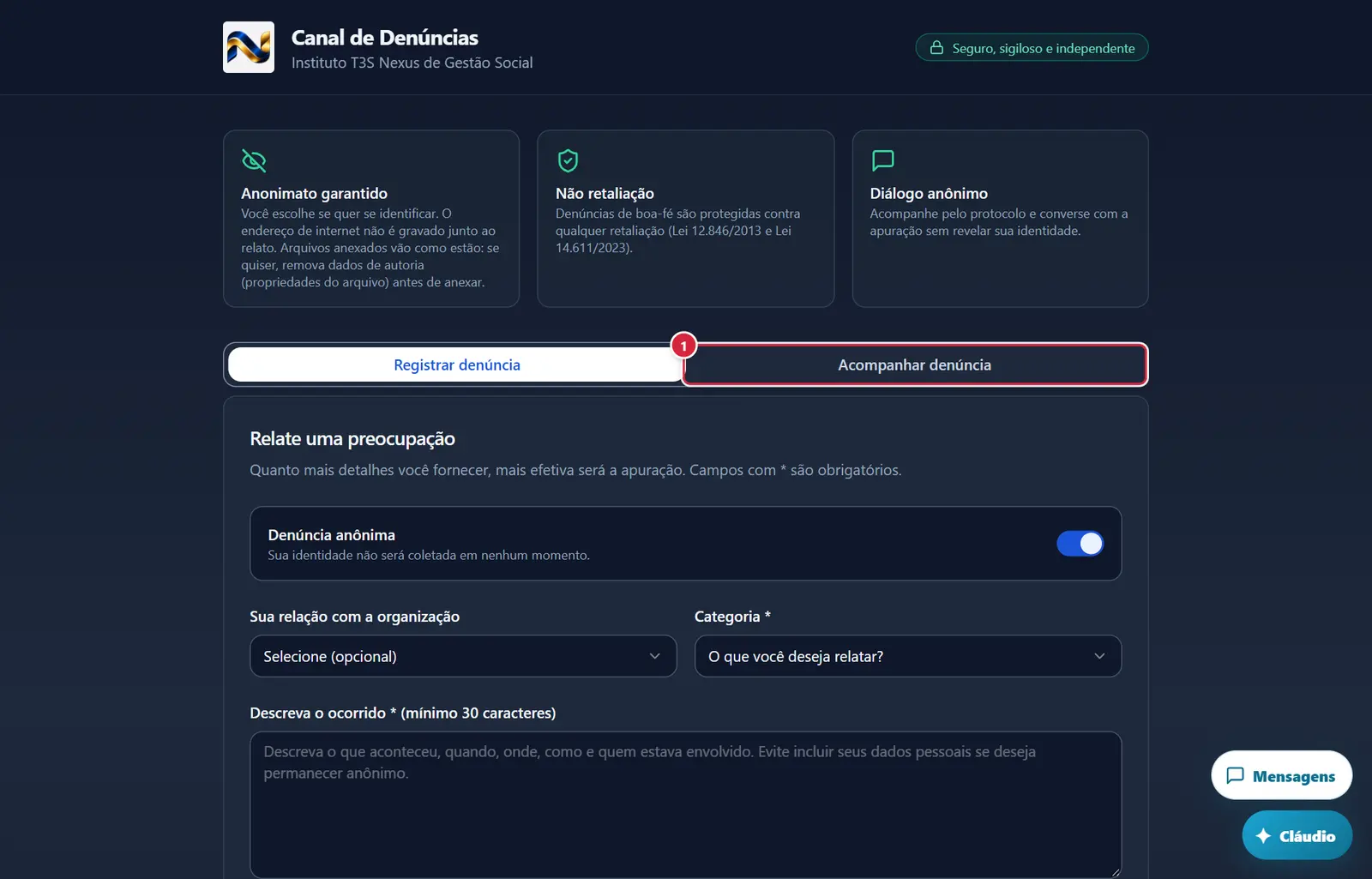
- Onde fica: à direita dos campos de protocolo e senha.
- Aparece quando: sempre; acende com os dois campos preenchidos. Durante a consulta: "Consultando...".
- O que faz: confere protocolo + senha e mostra a situação, a previsão de resposta e as mensagens não internas (as notas internas da equipe nunca aparecem aqui). O protocolo pode ser digitado em minúsculas; espaços nas pontas são ignorados. A senha diferencia maiúsculas de minúsculas.
- Se der errado: aviso "Não foi possível consultar" com:
- "Protocolo ou senha inválidos." → confira (ex.: letra "l" × número "1" não existem na senha; "O" × "0" também não). Se perdeu, veja "Perdeu o protocolo ou a senha?".
- "Muitas tentativas. Aguarde 15 minutos." → mais de 10 consultas do mesmo protocolo em 15 minutos pela mesma conexão.
- "Informe o protocolo e a senha de acesso." → um dos campos está vazio.
Aba "Acompanhar denúncia"
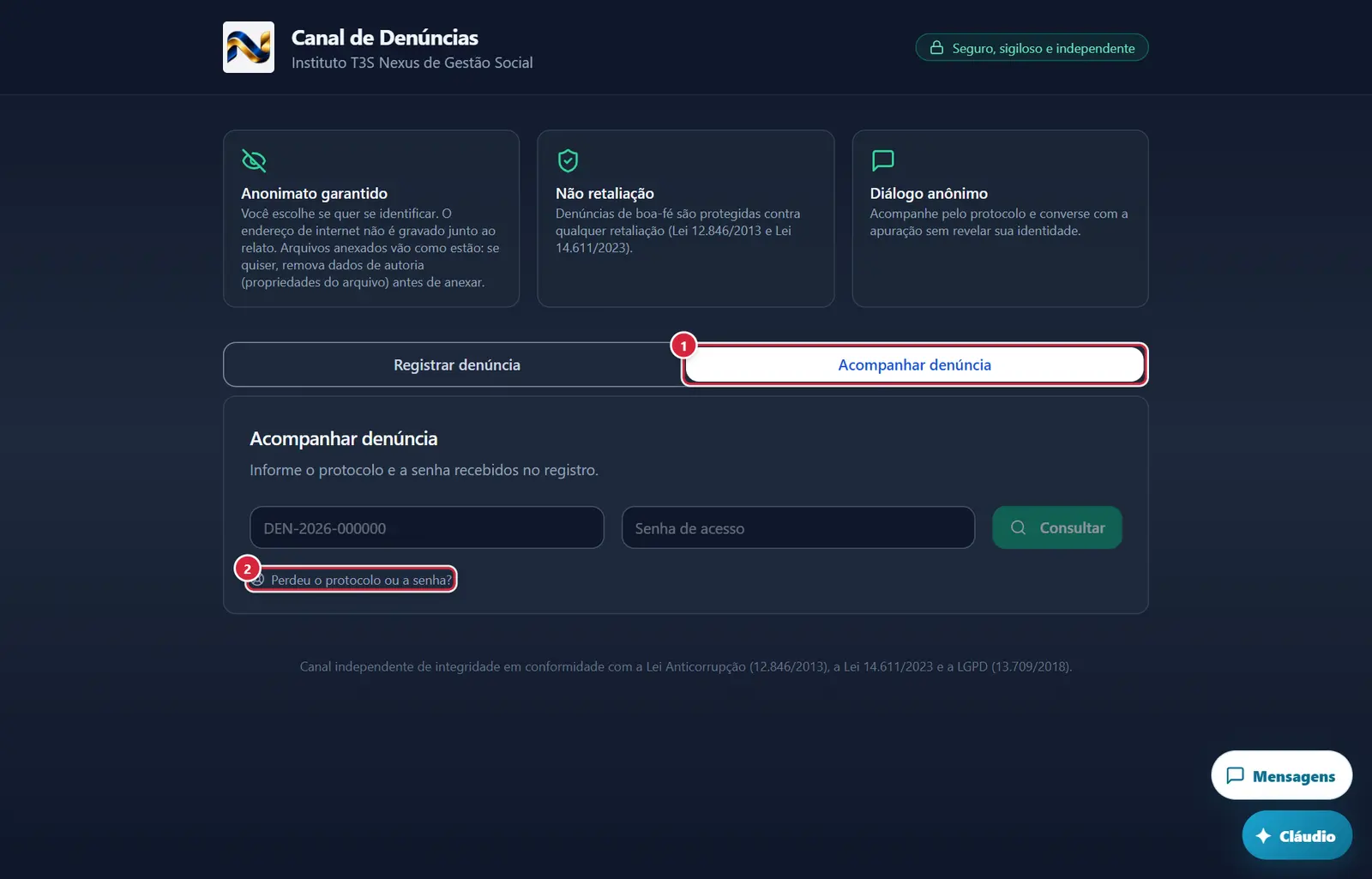
O que faz: confere protocolo + senha e mostra a situação, a previsão de resposta e as mensagens não internas (as notas internas da equipe nunca aparecem aqui). O protocolo pode ser digitado em minúsculas; espaços nas pontas são ignorados. A senha diferencia maiúsculas de minúsculas.
Explicado em detalhes na Figura 1.
- Onde fica: logo abaixo dos campos de consulta.
- O que faz: abre a janela "Recuperar acesso à denúncia" (ver "Janelas").
Fim do formulário de registro
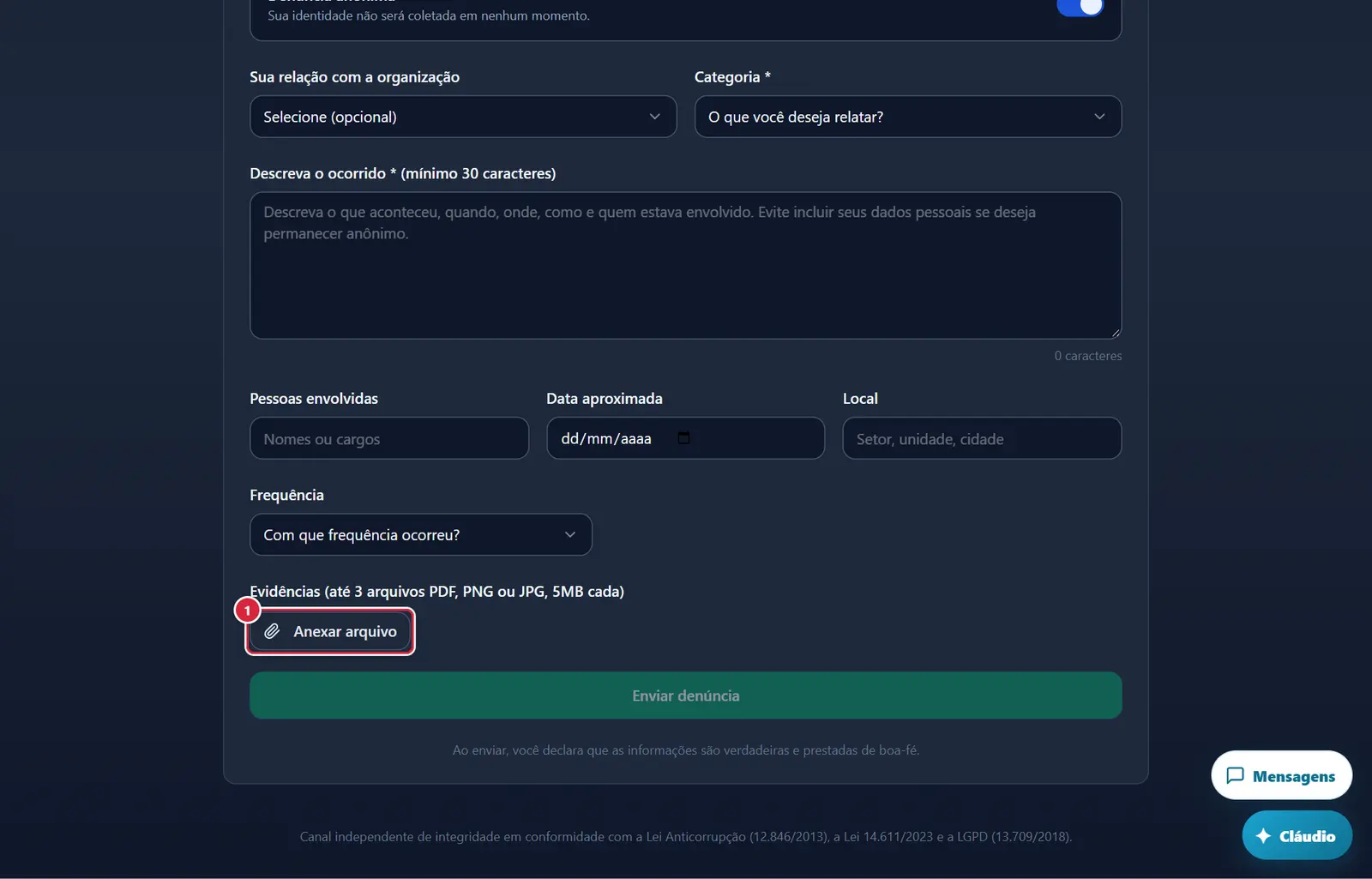
- Onde fica: bloco "Evidências", à esquerda das etiquetas dos arquivos.
- Aparece quando: sempre; apaga quando já há 3 arquivos.
- O que faz: abre a escolha de arquivos (pode escolher vários de uma vez). Cada arquivo aceito vira uma etiqueta com o nome.
- Se der errado: "Arquivo muito grande" — "<nome> excede 5MB." → aquele arquivo não entra; reduza ou divida. Se escolher mais de 3, os que passam do terceiro são ignorados sem aviso — confira as etiquetas.
- "X" na etiqueta: tira aquele arquivo antes do envio.
Aba "Acompanhar denúncia"
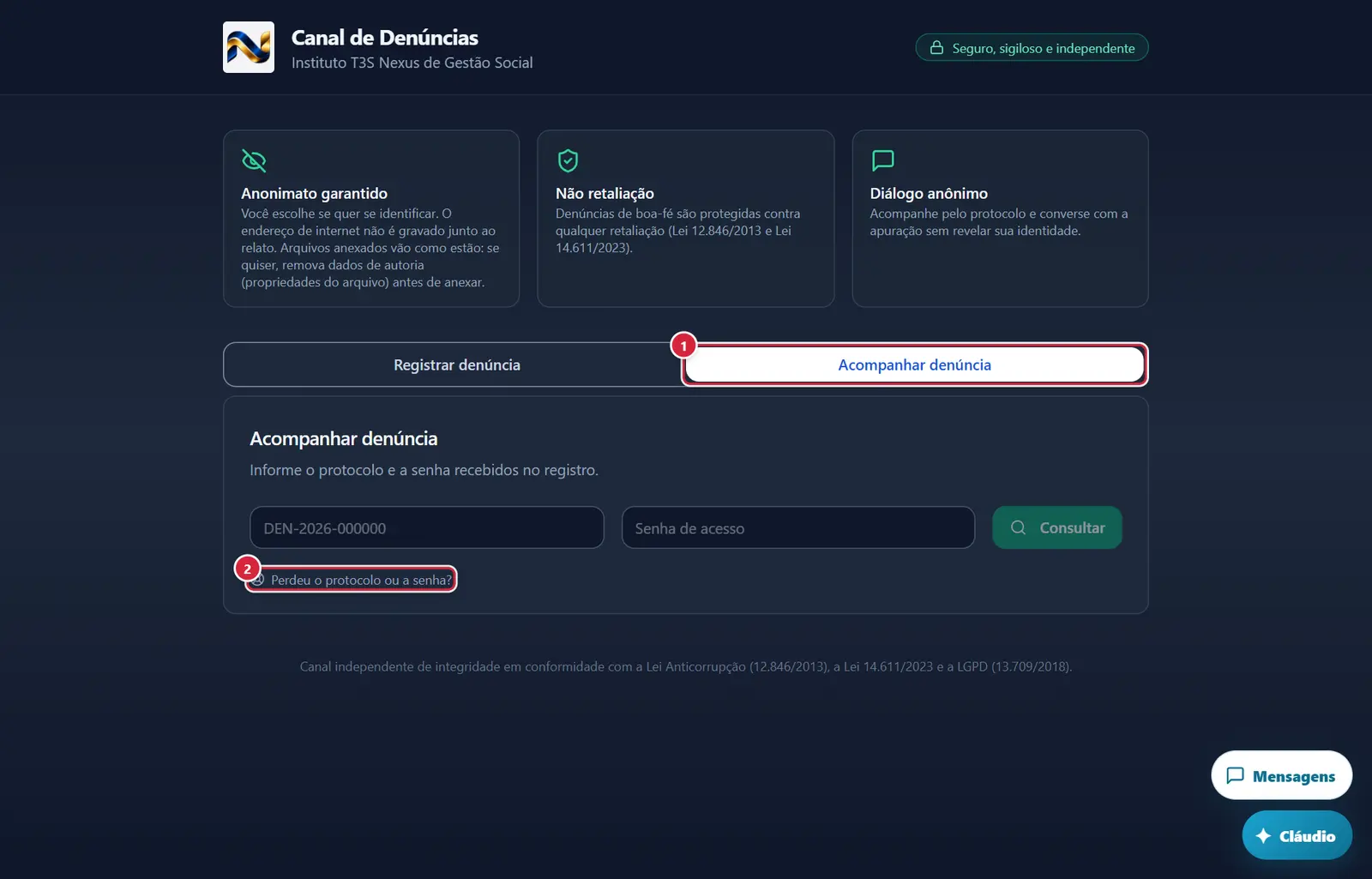
O que faz: confere protocolo + senha e mostra a situação, a previsão de resposta e as mensagens não internas (as notas internas da equipe nunca aparecem aqui). O protocolo pode ser digitado em minúsculas; espaços nas pontas são ignorados. A senha diferencia maiúsculas de minúsculas.
Explicado em detalhes na Figura 1.
O que faz: abre a janela "Recuperar acesso à denúncia" (ver "Janelas").
Explicado em detalhes na Figura 2.
Denúncia consultada (conversa e retirada) (mais abaixo na tela)
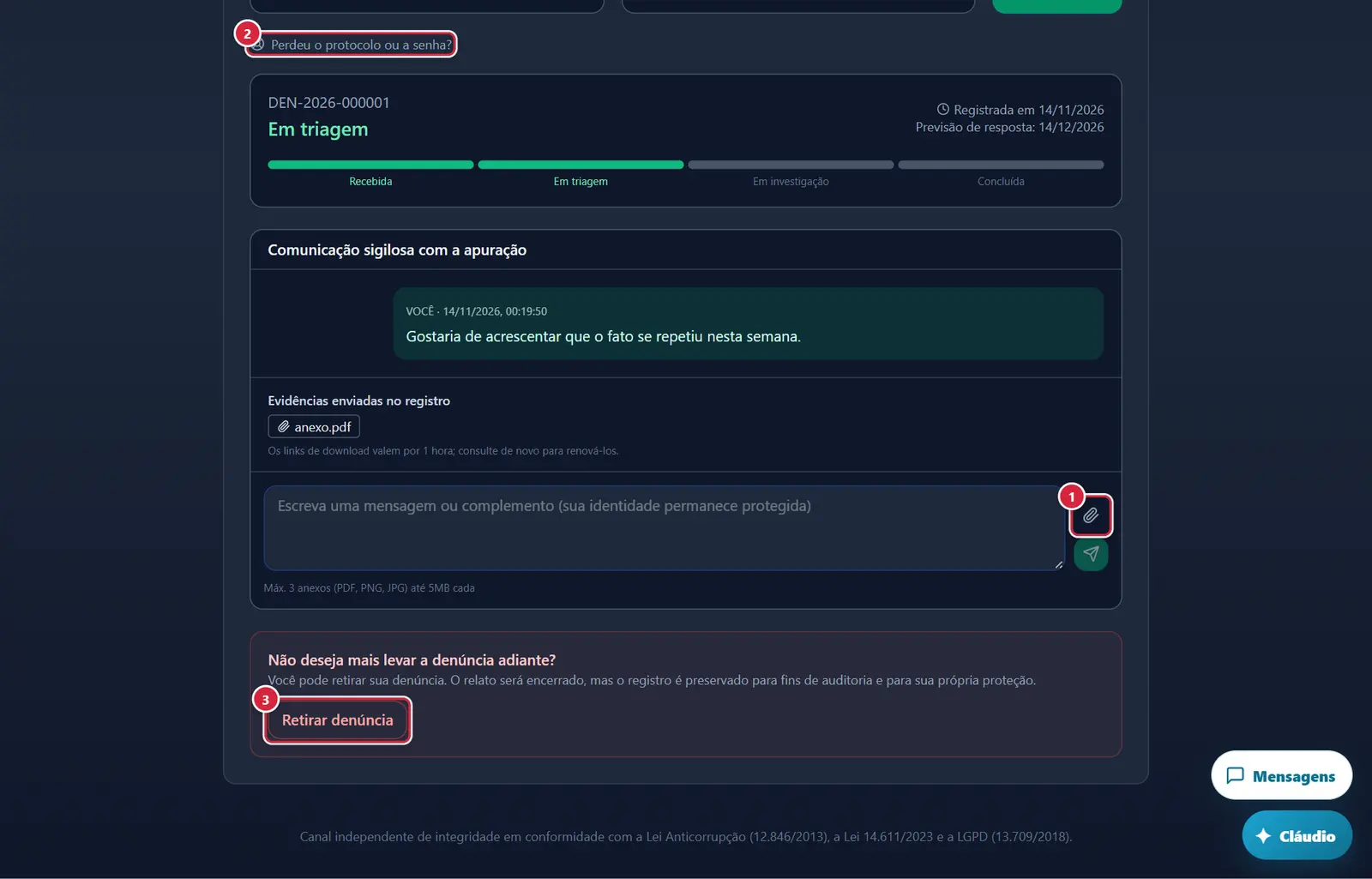
O que faz: abre a escolha de arquivos (pode escolher vários de uma vez). Cada arquivo aceito vira uma etiqueta com o nome.
Explicado em detalhes na Figura 3.
O que faz: abre a janela "Recuperar acesso à denúncia" (ver "Janelas").
Explicado em detalhes na Figura 2.
- Onde fica: quadro vermelho no fim do acompanhamento.
- Aparece quando: a denúncia está "Recebida", "Em triagem" ou "Em investigação".
- O que faz: abre a confirmação "Retirar denúncia?". Confirmada, a situação passa a "Retirada pelo denunciante", entra na conversa a mensagem "[Denúncia retirada pelo denunciante]" (com "Motivo: …" se informado) e aparece o aviso "Denúncia retirada" — "Sua desistência foi registrada. O relato foi encerrado." Nada é apagado: o relato fica guardado.
- Pede confirmação? Sim — janela "Retirar denúncia?" (ver "Janelas").
- Se der errado: "Erro ao retirar denúncia" com "Esta denúncia não pode mais ser retirada (já foi concluída, arquivada ou retirada)." → a equipe mudou a situação antes; consulte de novo.
Denúncia consultada (conversa e retirada)
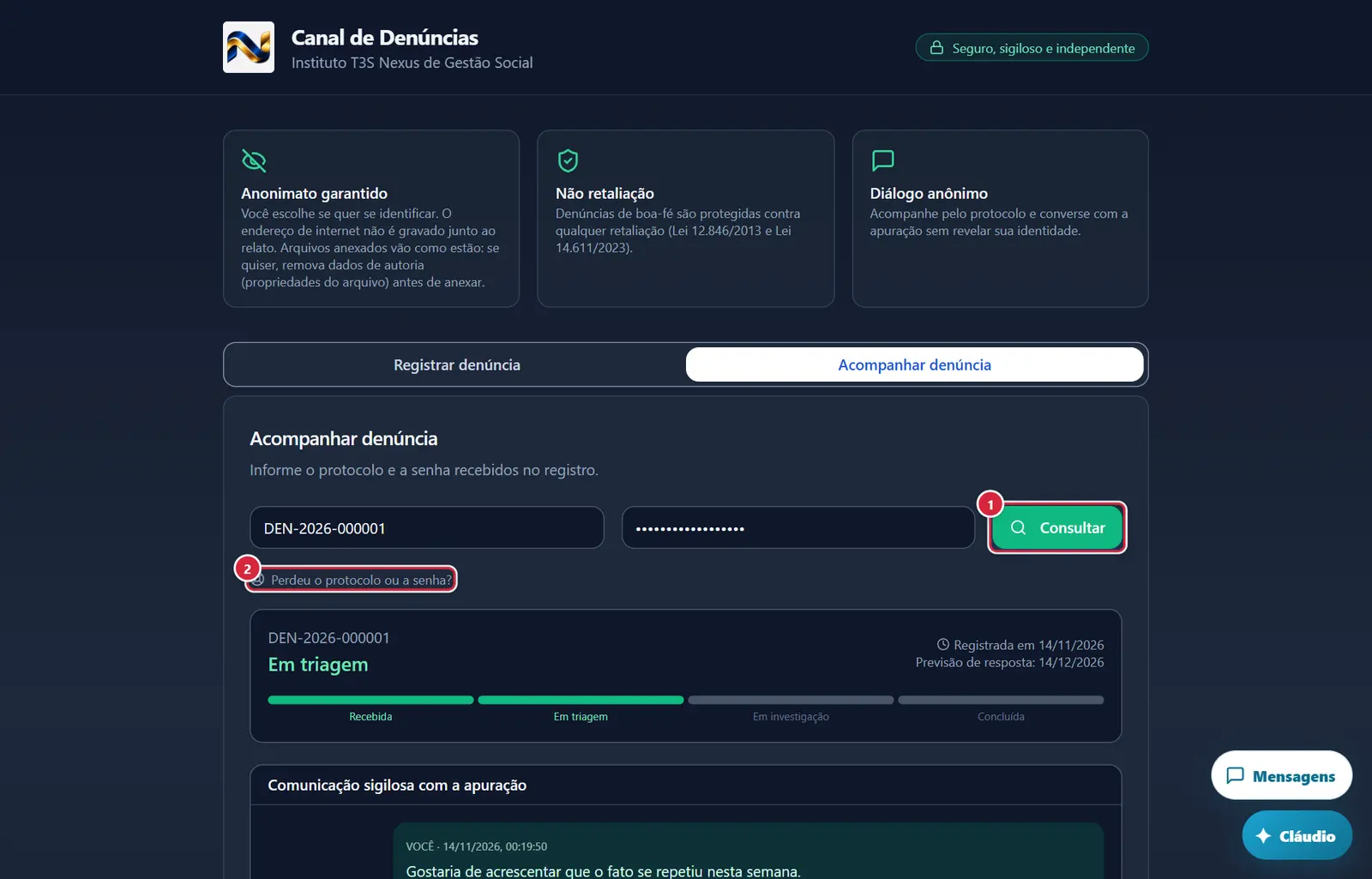
O que faz: confere protocolo + senha e mostra a situação, a previsão de resposta e as mensagens não internas (as notas internas da equipe nunca aparecem aqui). O protocolo pode ser digitado em minúsculas; espaços nas pontas são ignorados. A senha diferencia maiúsculas de minúsculas.
Explicado em detalhes na Figura 1.
O que faz: abre a janela "Recuperar acesso à denúncia" (ver "Janelas").
Explicado em detalhes na Figura 2.
Como a tela está organizada (de cima para baixo)
- Cabeçalho escuro — logotipo da organização (se cadastrado), título "Canal de Denúncias" e, abaixo, o nome da organização (ou "Canal de Integridade"). À direita (só em tela larga; no celular some): selo verde "Seguro, sigiloso e independente".
- Três quadros de garantias, lado a lado (no celular, um embaixo do outro):
- "Anonimato garantido" — "Você escolhe se quer se identificar. O endereço de internet não é gravado junto ao relato. Arquivos anexados vão como estão: se quiser, remova dados de autoria (propriedades do arquivo) antes de anexar.";
- "Não retaliação" — "Denúncias de boa-fé são protegidas contra qualquer retaliação (Lei 12.846/2013 e Lei 14.611/2023).";
- "Diálogo anônimo" — "Acompanhe pelo protocolo e converse com a apuração sem revelar sua identidade."
- Duas abas: "Registrar denúncia" (aberta ao entrar) e "Acompanhar denúncia". Depois de registrar, as abas dão lugar ao cartão "Denúncia registrada com sucesso".
- Rodapé — "Canal independente de integridade em conformidade com a Lei Anticorrupção (12.846/2013), a Lei 14.611/2023 e a LGPD (13.709/2018)."
Aba "Registrar denúncia" — cartão "Relate uma preocupação"
Subtítulo: "Quanto mais detalhes você fornecer, mais efetiva será a apuração. Campos com * são obrigatórios." De cima para baixo:
- Chave "Denúncia anônima" (à direita do quadro) — ligada ao abrir. Com ela ligada, o texto embaixo diz "Sua identidade não será coletada em nenhum momento."; desligada, diz "Seus dados serão tratados com sigilo absoluto e acesso restrito." e aparecem os campos de identificação.
- Identificação (só com a chave desligada): "Nome completo *", "E-mail", "Telefone".
- "Sua relação com a organização" e "Categoria *" (lado a lado).
- "Descreva o ocorrido * (mínimo 30 caracteres)" — caixa de texto grande, com contador "N caracteres" embaixo, à direita.
- "Pessoas envolvidas", "Data aproximada", "Local" (lado a lado).
- "Frequência".
- "Evidências (até 3 arquivos, 5MB cada)" — botão "Anexar arquivo" e, ao lado, uma etiqueta por arquivo escolhido (nome + "X" para tirar).
- Botão verde largo "Enviar denúncia" e, embaixo, "Ao enviar, você declara que as informações são verdadeiras e prestadas de boa-fé."
Aba "Acompanhar denúncia" — cartão "Acompanhar denúncia"
Subtítulo: "Informe o protocolo e a senha recebidos no registro."
- Campo do protocolo (exemplo "DEN-2026-000000"), campo "Senha de acesso" (os caracteres ficam ocultos) e botão "Consultar".
- Link pequeno "Perdeu o protocolo ou a senha?" (ícone de boia).
- Depois de consultar, aparecem:
- Quadro da situação — protocolo (em cinza), situação em destaque (ex.: "Em triagem"), "Categoria: …"; à direita, "Registrada em dd/mm/aaaa" e, enquanto não concluída, "Previsão de resposta: dd/mm/aaaa". Embaixo, uma barra de 4 passos: "Recebida", "Em triagem", "Em investigação", "Concluída" (os passos já alcançados ficam verdes).
- Quadro "Comunicação sigilosa com a apuração" — as mensagens trocadas, da mais antiga para a mais nova (as suas à direita, em verde, marcadas "Você"; as da equipe à esquerda, marcadas "Equipe de apuração"; cada uma com data e hora). Sem mensagens: "Nenhuma mensagem ainda. Use o campo abaixo para complementar seu relato." Embaixo: caixa "Escreva uma mensagem ou complemento (sua identidade permanece protegida)", botão de clipe (anexar) e botão de avião de papel (enviar), e a regra "Máx. 3 anexos (PDF, PNG, JPG) até 5MB cada".
- Quadro vermelho "Não deseja mais levar a denúncia adiante?" (só enquanto a denúncia está Recebida, Em triagem ou Em investigação) — "Você pode retirar sua denúncia. O relato será encerrado, mas o registro é preservado para fins de auditoria e para sua própria proteção." e o botão "Retirar denúncia".
Campos do registro
| Campo | Obrigatório | Como preencher / regras |
|---|---|---|
| Chave "Denúncia anônima" | — | Ligada = anônima (padrão). Desligada = identificada. |
| "Nome completo *" | Sim, só na identificada | Precisa ter mais de 2 letras para o botão "Enviar denúncia" acender. Guardado com até 200 caracteres. |
| "E-mail" | Não | Recomendado na identificada: é a única forma de recuperar protocolo e senha depois (ver "Perdeu o protocolo ou a senha?"). Digite em letras minúsculas (ver "Perguntas"). |
| "Telefone" | Não | Texto livre, até 30 caracteres. |
| "Sua relação com a organização" | Não | Lista: "Colaborador(a)", "Ex-colaborador(a)", "Fornecedor / Prestador", "Cliente / Usuário de serviço", "Parceiro / Financiador", "Comunidade", "Outro". Fica gravada também na denúncia anônima. |
| "Categoria *" | Sim | Lista "O que você deseja relatar?": "Assédio Moral", "Assédio Sexual", "Corrupção ou Suborno", "Fraude", "Conflito de Interesses", "Discriminação", "Irregularidades Financeiras ou Contábeis", "Descumprimento de Leis ou Normas Internas", "Segurança do Trabalho", "Privacidade e Proteção de Dados (LGPD)", "Outros" (as categorias ativas cadastradas pela equipe). |
| "Descreva o ocorrido *" | Sim | Mínimo 30 e máximo 10.000 caracteres. Conte o que, quando, onde, como e quem. Se quer ficar anônimo, não escreva seu nome, cargo, ramal ou detalhes que só você saberia. |
| "Pessoas envolvidas" | Não | Nomes ou cargos (até 2.000 caracteres). |
| "Data aproximada" | Não | Data pelo calendário. |
| "Local" | Não | Setor, unidade, cidade (até 500 caracteres). |
| "Frequência" | Não | "Ocorreu uma única vez", "Ocorreu mais de uma vez", "Está ocorrendo até hoje". |
| "Evidências" | Não | Até 3 arquivos, 5 MB cada, de qualquer tipo no registro (fotos, PDF, documentos). O nome do arquivo é guardado (acentos e espaços viram "_"). |
O botão "Enviar denúncia" só acende com categoria escolhida + descrição com 30 caracteres ou mais + (anônima ou nome preenchido).
Situações (quando a tela muda conforme o estado)
| Situação (como aparece no acompanhamento) | O que significa | O que o denunciante pode fazer |
|---|---|---|
| "Recebida" | Registrada, ainda não aberta pela equipe | Mandar mensagens/anexos; "Retirar denúncia" |
| "Em triagem" | A equipe está avaliando o relato | Mandar mensagens/anexos; "Retirar denúncia" |
| "Em investigação" | Apuração em andamento | Mandar mensagens/anexos; "Retirar denúncia" |
| "Concluída — procedente" / "Concluída — parcialmente procedente" / "Concluída — improcedente" | Apuração terminada; a barra fica toda verde; some a "Previsão de resposta" | Ler as mensagens; ainda é possível mandar mensagem; sem "Retirar denúncia" |
| "Arquivada" | Encerrada sem apuração de mérito | Igual à concluída |
| "Retirada pelo denunciante" | O próprio denunciante desistiu | Ler e mandar mensagens; não há como desfazer pela página |
A "Previsão de resposta" é o prazo da equipe: começa em 30 dias depois do registro e pode ser alterado pela equipe na tela interna.
Botões
Os botões marcados nas figuras estão explicados junto de cada figura (seção “A tela, marcação por marcação”). A seguir, os demais botões desta tela — os que só aparecem em outras situações —, com o que fazem e onde ficam.
"Enviar denúncia" (verde, largo)
- Onde fica: fim do formulário da aba "Registrar denúncia".
- Aparece quando: sempre; fica apagado até cumprir os obrigatórios (ver acima). Durante o envio mostra "Enviando com segurança...".
- O que faz: registra a denúncia, gera o protocolo (formato DEN-AAAA-NNNNNN, ex.: DEN-2026-048213) e uma senha de 12 caracteres (letras, números e símbolos), guarda os anexos e mostra o cartão "Denúncia registrada com sucesso". A denúncia entra na tela interna Denúncias (gestão do canal de denúncias) como "Recebida", com prazo de 30 dias. Na denúncia anônima, nome, e-mail e telefone não são gravados, mesmo que tenham sido digitados antes de religar a chave.
- Pede confirmação? Não.
- Depois do envio: a equipe de Compliance é avisada por e-mail de que há uma nova denúncia (só com o protocolo, sem o conteúdo). Se você informou e-mail, recebe um aviso sempre que a equipe responder — a resposta em si só aparece aqui, em "Acompanhar denúncia", com protocolo e senha.
- Se der errado: aviso vermelho "Erro ao enviar denúncia" com o motivo:
- "Descreva o ocorrido com pelo menos 30 caracteres." / "Descrição muito longa (máximo 10.000 caracteres)." → ajuste o texto.
- "Selecione a categoria da denúncia." → escolha a categoria.
- "Informe seu nome ou envie a denúncia de forma anônima." → preencha o nome ou ligue a chave "Denúncia anônima".
- "Máximo de 3 anexos." → tire anexos.
- "Muitas solicitações. Tente novamente em alguns minutos." → o canal aceita no máximo 5 denúncias a cada 15 minutos saindo da mesma conexão de internet; espere e tente de novo.
- "Requisição muito grande." → os anexos juntos passaram do limite; envie menos arquivos ou arquivos menores.
- "Não foi possível falar com o canal agora. Tente de novo em alguns minutos." → falha de comunicação; nada foi registrado se não apareceu o protocolo.
- "Erro ao registrar a denúncia" / "Falha ao gerar protocolo" / "Falha ao proteger o protocolo" → problema no servidor; tente mais tarde e, persistindo, avise a área de Compliance.
Cartão "Denúncia registrada com sucesso" — copiar, comprovante e nova denúncia
Aparece no lugar das abas logo depois do envio. Texto na denúncia anônima: "Guarde o protocolo e a senha abaixo. Eles são a única forma de acompanhar sua denúncia anônima e não poderão ser recuperados."; na identificada com e-mail: "…Se perder a senha, use "Perdeu o protocolo ou a senha?" na aba "Acompanhar denúncia": enviamos uma nova para o e-mail informado." Mostra dois quadros, "Protocolo" e "Senha de acesso", e o aviso amarelo (anônima: "Anote em local seguro. Por sigilo, não enviamos e-mails nem armazenamos sua senha."; identificada: "…só uma senha nova pode ser enviada ao seu e-mail, a pedido."). Se algum anexo não entrou, aviso vermelho "A denúncia foi registrada, mas alguns anexos não entraram — <nome>: <motivo>…". Anexos: até 3, PDF/PNG/JPG, 5 MB — a mesma regra do registro e das mensagens; o que não serve avisa na hora.
- Ícone de copiar (ao lado do protocolo e ao lado da senha): copia o texto; aviso "Protocolo copiado!" ou "Senha copiado!".
- "Baixar comprovante (protocolo + senha)" (verde): baixa um arquivo de texto
comprovante-<protocolo>.txtcom protocolo, senha, data do registro, endereço do canal e as orientações ("Guarde este arquivo em local seguro e privado.", "Protocolo e senha são a ÚNICA forma de acompanhar a denúncia.", "Por sigilo, a senha não é armazenada nem enviada por e-mail."). Guarde-o fora de computador compartilhado. - "Registrar nova denúncia": limpa o formulário e volta às abas. Depois disso a senha não aparece mais — copie ou baixe antes.
- Atenção: ao fechar ou recarregar a página, o cartão some e a senha não pode ser vista de novo. A senha é guardada pelo sistema só de forma embaralhada (ninguém, nem a equipe, consegue lê-la).
Clipe (anexar) na conversa
- Onde fica: à direita da caixa de mensagem, em cima do botão de enviar. Dica ao passar o mouse: "Anexar arquivo (PDF, PNG, JPG)".
- Aparece quando: depois de consultar; apaga com 3 anexos já escolhidos.
- O que faz: escolhe arquivos PDF, PNG ou JPG, até 3 por mensagem, 5 MB cada. Cada um vira uma etiqueta (nome encurtado a 20 letras) com "X" para tirar.
- Se der errado: arquivo acima de 5 MB é descartado sem aviso (não vira etiqueta); confira as etiquetas antes de enviar.
Avião de papel — "Enviar mensagem"
- Onde fica: à direita da caixa de mensagem, embaixo do clipe.
- Aparece quando: depois de consultar; acende com texto ou com pelo menos um anexo.
- O que faz: grava a mensagem (até 5.000 caracteres) e os anexos na denúncia, visível para a equipe no "Diálogo com o relator" da tela Denúncias (gestão do canal de denúncias); recarrega a conversa e avisa "Mensagem enviada" — "Sua mensagem foi registrada com sigilo." Mensagem só com anexo aparece como "[Anexo(s) enviado(s)]".
- Se der errado: "Erro ao enviar mensagem" com "Mensagem vazia.", "Mensagem muito longa (máximo 5.000 caracteres).", "Máximo de 3 anexos por mensagem.", "Protocolo ou senha inválidos." (a senha foi trocada por uma recuperação) ou "Muitas tentativas. Aguarde 15 minutos.".
Janelas
"Recuperar acesso à denúncia"
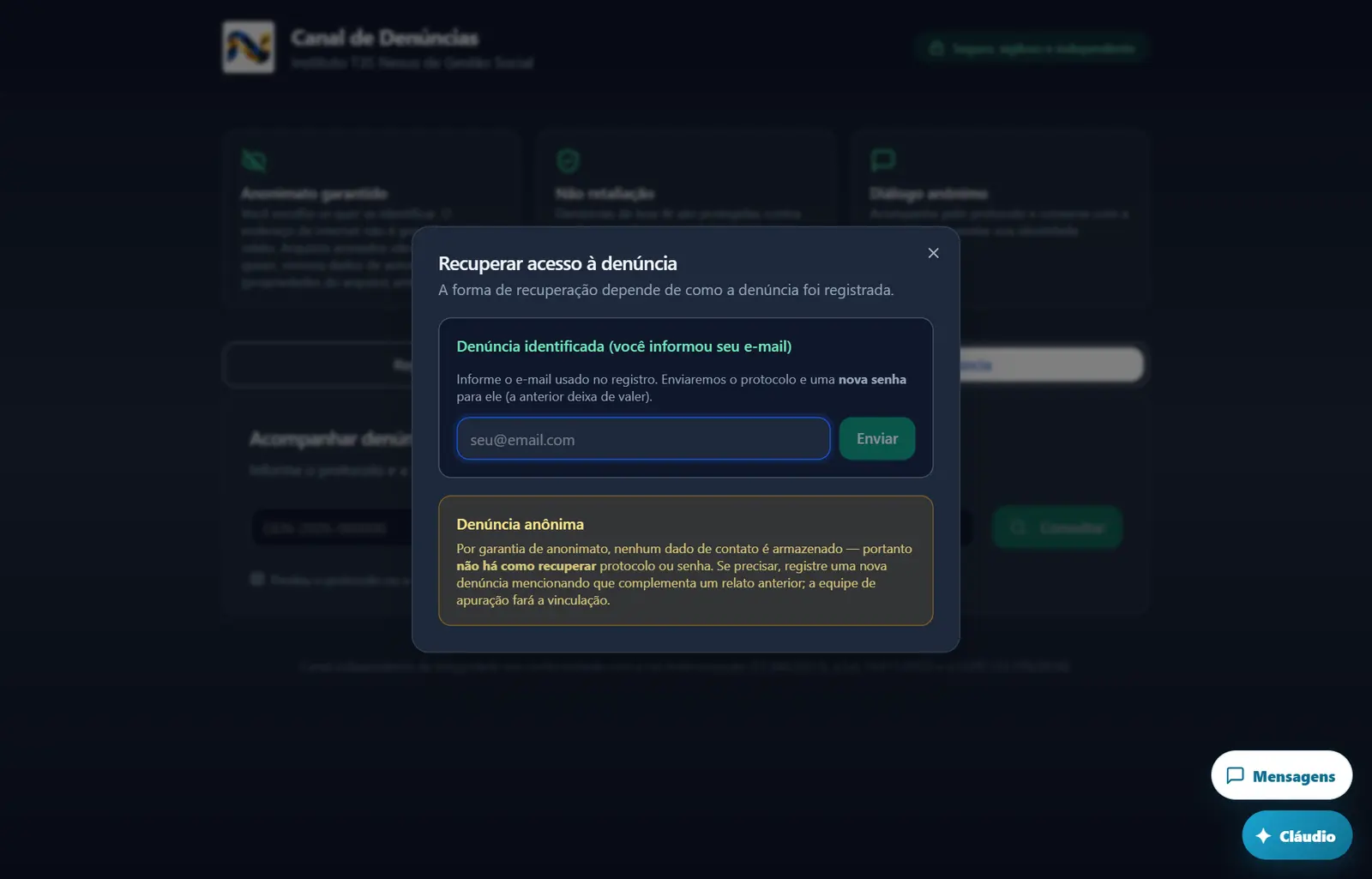
- Abre por: "Perdeu o protocolo ou a senha?".
- Texto: "A forma de recuperação depende de como a denúncia foi registrada." Dois quadros:
- "Denúncia identificada (você informou seu e-mail)" — "Informe o e-mail usado no registro. Enviaremos o protocolo e uma nova senha para ele (a anterior deixa de valer)." Campo de e-mail ("seu@email.com") e botão "Enviar" ("Enviando..." durante o envio).
- "Denúncia anônima" (amarelo) — "Por garantia de anonimato, nenhum dado de contato é armazenado — portanto não há como recuperar protocolo ou senha. Se precisar, registre uma nova denúncia mencionando que complementa um relato anterior; a equipe de apuração fará a vinculação."
- O que acontece ao "Enviar": a janela fecha e aparece "Solicitação enviada" — "Se houver denúncias identificadas com este e-mail, você receberá uma mensagem com o protocolo e uma nova senha de acesso." A resposta é sempre a mesma, exista ou não denúncia com aquele e-mail (para ninguém descobrir se alguém denunciou). Havendo, o sistema gera nova senha para cada uma das até 5 denúncias identificadas mais recentes daquele e-mail e manda um e-mail "Recuperação de acesso — Canal de Denúncias" com protocolo, nova senha e situação de cada uma. As senhas antigas param de funcionar na hora.
- Regras e mensagens: o botão "Enviar" só acende com algo digitado. Erros aparecem no aviso vermelho "Não foi possível recuperar", com: "Informe um e-mail válido." · "Muitas solicitações. Tente novamente em 15 minutos." (no máximo 3 pedidos a cada 15 minutos pela mesma conexão) · "Erro ao gerar novas credenciais. Tente novamente." · "Erro ao enviar e-mail. Tente novamente ou contate o suporte." (ver "Perguntas": neste caso a senha antiga pode já ter deixado de valer — peça de novo).
- Abre por: "Perdeu o protocolo ou a senha?".
- Texto: "A forma de recuperação depende de como a denúncia foi registrada." Dois quadros:
- "Denúncia identificada (você informou seu e-mail)" — "Informe o e-mail usado no registro. Enviaremos o protocolo e uma nova senha para ele (a anterior deixa de valer)." Campo de e-mail ("seu@email.com") e botão "Enviar" ("Enviando..." durante o envio).
- "Denúncia anônima" (amarelo) — "Por garantia de anonimato, nenhum dado de contato é armazenado — portanto não há como recuperar protocolo ou senha. Se precisar, registre uma nova denúncia mencionando que complementa um relato anterior; a equipe de apuração fará a vinculação."
- O que acontece ao "Enviar": a janela fecha e aparece "Solicitação enviada" — "Se houver denúncias identificadas com este e-mail, você receberá uma mensagem com o protocolo e uma nova senha de acesso." A resposta é sempre a mesma, exista ou não denúncia com aquele e-mail (para ninguém descobrir se alguém denunciou). Havendo, o sistema gera nova senha para cada uma das até 5 denúncias identificadas mais recentes daquele e-mail e manda um e-mail "Recuperação de acesso — Canal de Denúncias" com protocolo, nova senha e situação de cada uma. As senhas antigas param de funcionar na hora.
- Regras e mensagens: o botão "Enviar" só acende com algo digitado. Erros aparecem no aviso vermelho "Não foi possível recuperar", com: "Informe um e-mail válido." · "Muitas solicitações. Tente novamente em 15 minutos." (no máximo 3 pedidos a cada 15 minutos pela mesma conexão) · "Erro ao gerar novas credenciais. Tente novamente." · "Erro ao enviar e-mail. Tente novamente ou contate o suporte." (ver "Perguntas": neste caso a senha antiga pode já ter deixado de valer — peça de novo).
"Retirar denúncia?"
- Abre por: "Retirar denúncia".
- Texto: "A apuração será encerrada com o status "Retirada pelo denunciante". Dependendo da gravidade dos fatos relatados, a organização ainda pode ter o dever legal de apurar. Esta ação não poderá ser desfeita por você."
- Campos: "Motivo (opcional)" — "Se desejar, conte por que está desistindo (ex.: situação resolvida, registrado por engano...)" (até 2.000 caracteres).
- Botões: "Voltar" (fecha sem retirar) · "Confirmar retirada" (vermelho; retira).
O que o sistema guarda — e o que não guarda (anonimato)
Descrito como o sistema funciona hoje, sem promessa além disso:
- Denúncia anônima: nome, e-mail e telefone não são gravados. Ficam gravados: categoria, descrição, pessoas envolvidas, data, local, frequência, relação com a organização (se escolhida), anexos (com o nome original do arquivo) e data/hora do registro.
- Senha: guardada só embaralhada; ninguém da equipe consegue vê-la. Por isso, na anônima, perdeu = não recupera.
- Login: o canal não pede nem usa o login do ERP; a denúncia não fica ligada à conta de quem estiver logado no navegador.
- Endereço de internet (IP): o servidor usa o endereço da conexão só para limitar abusos (5 denúncias/15 min) e não o grava junto ao relato: o registro de segurança do sistema anota apenas "denúncia registrada" (anônima ou não, quantos anexos) e "denúncia retirada", sem IP e sem protocolo. As trilhas de auditoria do ERP guardam só identificação e situação da denúncia, nunca o relato nem os dados do relator. Os anexos vão como estão (sem limpeza de metadados do arquivo).
- Anexos: o arquivo vai como está. Fotos de celular e documentos de escritório podem carregar, dentro do próprio arquivo, autor, aparelho, data e até local. Se quer ficar anônimo, prefira prints de tela ou PDF gerado de novo, e não use nomes de arquivo que identifiquem você.
- Quem vê o relato na organização: quem tem as chaves de denúncias no Compliance (ver Denúncias (gestão do canal de denúncias)); o responsável pela apuração vê só as que lhe foram atribuídas. Hoje, porém, o registro de auditoria central do ERP também guarda uma cópia do relato e das mensagens (inclusive nome, e-mail e telefone da denúncia identificada), visível aos administradores do ERP — anotado para correção.
Perguntas que as pessoas fazem
- Cadê o atalho "Canal de Denúncias" no menu? → Ele só aparece para quem tem a chave "Ver o link do Canal de Denúncias" (
denuncias.canal) (aba Compliance do portal); a página pública abre pelo endereço para quem o conhece. - Preciso de login para denunciar? → Não. Qualquer pessoa abre o link e registra.
- A denúncia anônima é mesmo anônima? → O nome, e-mail e telefone não são gravados e o login não é usado. Mas o que você escrever e anexar pode identificar você; e, hoje, o sistema registra o endereço de internet da conexão no registro de segurança (ver o quadro acima). Evite detalhes pessoais no texto e nos arquivos.
- Perdi a senha da denúncia anônima. E agora? → Não há recuperação. Registre uma nova denúncia dizendo que complementa um relato anterior (cite datas e fatos, não seus dados); a equipe vincula as duas.
- Perdi a senha da denúncia identificada. → "Perdeu o protocolo ou a senha?" → informe o e-mail usado no registro → chega um e-mail com protocolo e nova senha. Se o e-mail não chegar, veja a caixa de spam e confira se digitou o mesmo e-mail (maiúsculas e minúsculas não importam). A senha anterior só deixa de valer depois que o e-mail é enviado: se o envio falhar ("Erro ao enviar e-mail. A senha anterior continua valendo…"), nada muda.
- Fiz a denúncia identificada sem e-mail. Dá para recuperar? → Não pela página. Registre nova denúncia mencionando a anterior.
- O cartão de sucesso diz que a senha "não poderá ser recuperada", mas a janela de recuperação fala em nova senha. Qual vale? → Para a anônima, não há recuperação. Para a identificada com e-mail, há (nova senha por e-mail).
- Recebo e-mail quando a equipe responder? → Não. O canal não manda e-mails de aviso. Volte à aba "Acompanhar denúncia" de tempos em tempos.
- A equipe mandou um anexo. Onde vejo? → Na conversa, embaixo da mensagem, com o nome do arquivo (clique para baixar); as evidências enviadas no registro aparecem em "Evidências enviadas no registro". Os links valem por 1 hora — consulte de novo para renová-los.
- Quanto tempo leva? → O prazo inicial é de 30 dias ("Previsão de resposta"); a equipe pode ajustá-lo.
- Posso desistir? → Sim, enquanto estiver Recebida, Em triagem ou Em investigação ("Retirar denúncia"). O relato é preservado e, conforme a gravidade, a organização pode continuar apurando.
- Posso mandar vídeo ou planilha? → No registro, sim (qualquer tipo, até 5 MB, até 3 arquivos). Nas mensagens depois, só PDF, PNG ou JPG.
- Apareceu "Muitas solicitações" / "Muitas tentativas". → Limite de segurança por conexão: espere 15 minutos.
- Quem na organização lê minha denúncia? → A equipe de compliance com as chaves de denúncias e, se designado, o responsável pela apuração.
Ligações com outros módulos e telas
- Denúncias (gestão do canal de denúncias) (/compliance/denuncias) — tela interna onde a denúncia chega como "Recebida", com triagem, investigação, conversa ("Diálogo com o relator"), notas internas, conclusão e "Copiar link do canal" / "Abrir canal".
- Menu do módulo (moldura de todas as telas) — bloco "Canais Públicos" → "Canal de Denúncias".
- Portal do Titular de Dados — LGPD (página pública) — canal irmão para pedidos de LGPD (vazamento de dados também pode ser denunciado aqui, na categoria "Privacidade e Proteção de Dados (LGPD)").
- E-mail de recuperação — enviado pelo serviço de e-mail do ERP (caixa automática; "Não responda").