
/compliance/contracts/fornecedor/<id do fornecedor> · "Contratos de Gestão" → aba "Cadastro" → "Abrir" na linha do fornecedorfornecedores.visualizar ou analises_compras.visualizar. Página só de leitura.Para que serve
Mostra num só lugar o que o Compras sabe de um fornecedor: dados cadastrais, documentos (com os anteriores de cada tipo), o questionário de conflito de interesse respondido por ele e a avaliação de risco do Compliance. Serve para consulta e conferência — qualquer alteração (documentos, pedidos de atualização, aprovação) é feita no Compras.
A tela, marcação por marcação
As figuras abaixo mostram a tela como ela aparece para quem usa. Os números em vermelho marcam os botões e campos; logo abaixo de cada figura, cada número é explicado: onde fica, o que faz e o que acontece depois.
Visão geral da tela
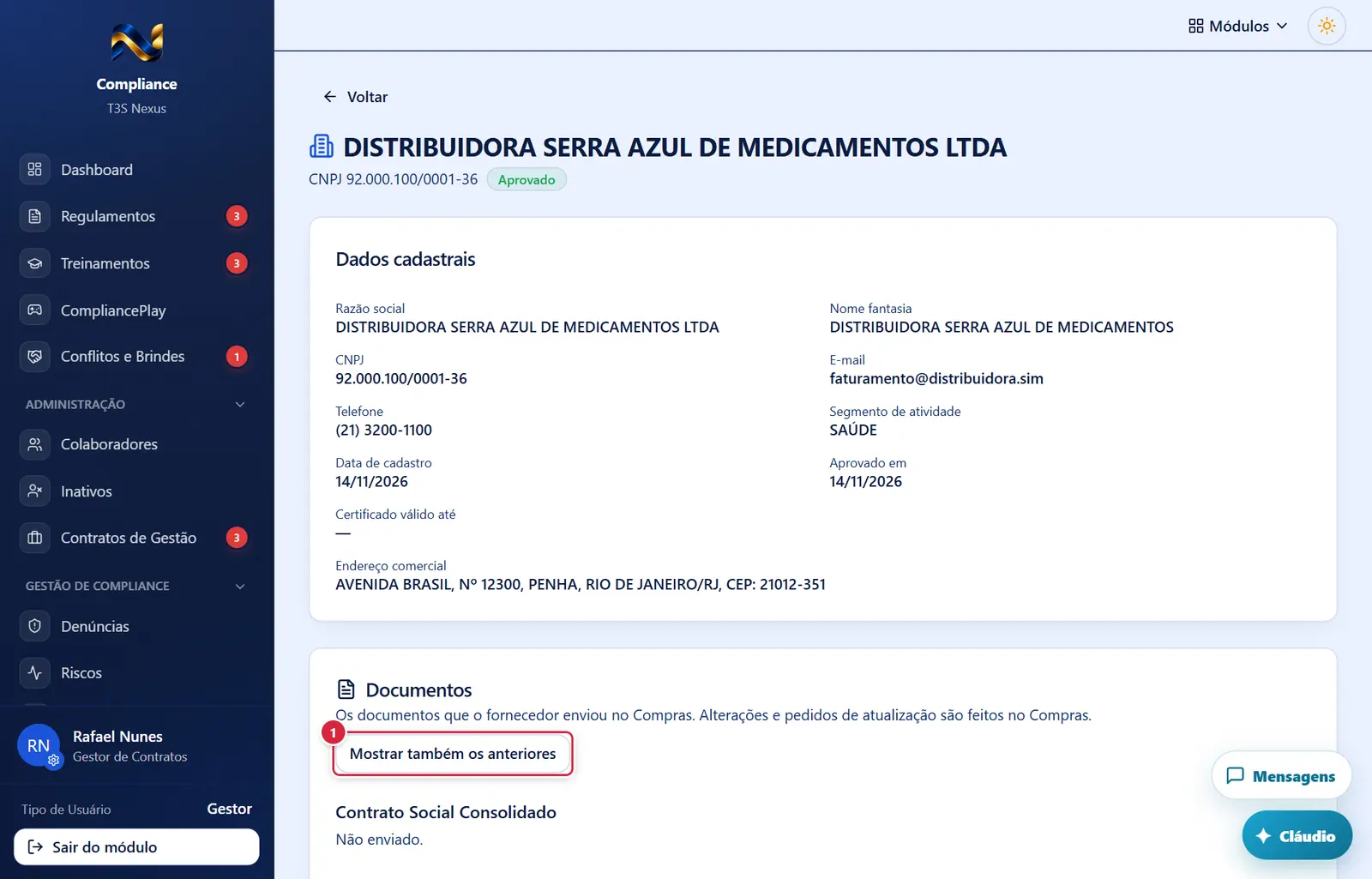
- Onde fica: canto direito do cartão "Documentos".
- O que faz: mostra ou esconde as versões substituídas de cada documento.
Como a tela está organizada (de cima para baixo)
- Título — ícone de prédio e a razão social; embaixo, "CNPJ <número>" e o selo da situação ("Aprovado", "Reprovado", "Pendente"). Enquanto carrega: "Carregando o fornecedor…".
- "Dados cadastrais" — "Razão social", "Nome fantasia", "CNPJ", "E-mail", "Telefone", "Segmento de atividade", "Data de cadastro", "Aprovado em", "Certificado válido até", "Endereço comercial"; quando houver, "Responsável(is) legal(is)" (lista) e "CNAEs" (código – descrição e, entre parênteses, se é principal ou secundária). Campo vazio aparece como "—".
- "Documentos" — explicação "Os documentos que o fornecedor enviou no Compras. Alterações e pedidos de atualização são feitos no Compras." e, à direita, o botão "Mostrar também os anteriores" / "Só os em vigor". Um bloco por tipo, nesta ordem: "Contrato Social Consolidado", "Cartão CNPJ", "Documento de Identificação do(s) Responsável(is) Legal(is)", "Inscrição Estadual ou Municipal", "CND Federal", "CND Tributos Estaduais", "CND Dívida Ativa Estadual", "CND Tributos Municipais", "CND Dívida Ativa Municipal", "CRF FGTS", "CNDT", "Certificado de Fornecedor", "Relatório da KPMG" (e, no fim, qualquer outro tipo enviado). Tipo sem arquivo: "Não enviado.". Cada documento numa tabela: "Arquivo" · "Enviado em" · "Validade" (em vermelho com "· vencido" quando passou) · "Situação" ("Em vigor" verde ou "Anterior"; e "Atualização pedida" laranja quando o Compras pediu atualização) · "Abrir". Os anteriores aparecem esmaecidos.
- "Questionário de conflito de interesse" — cada pergunta com a resposta ("SIM"/"NÃO") e "Pontos: N"; no fim, "Score de conflito de interesse: N pontos" e "Classificação de risco: BAIXO / MÉDIO / ALTO" (0 a 99 baixo, 100 a 199 médio, 200 ou mais alto). Sem respostas: "O fornecedor ainda não respondeu o questionário."
- "Avaliação do Compliance" — "Situação" ("Aguardando análise" ou "Respondida"), "Respondida em", "Score total de risco (KPMG)", "Classificação de risco" ("Satisfatório (baixo risco)", "Médio risco", "Não satisfatório (alto risco)") e "Observações do Compliance". Sem envio: "Cadastro ainda não enviado ao Compliance."
Situações
| Situação | Como aparece |
|---|---|
| Fornecedor inexistente ou sem acesso | Cartão "Fornecedor não encontrado." |
| Sem avaliação do Compliance | "Cadastro ainda não enviado ao Compliance." |
| Avaliação pedida, não respondida | Situação "Aguardando análise" |
Botões
Os botões marcados nas figuras estão explicados junto de cada figura (seção “A tela, marcação por marcação”). A seguir, os demais botões desta tela — os que só aparecem em outras situações —, com o que fazem e onde ficam.
"Abrir" (na linha do documento)
- O que faz: abre o arquivo em outra aba.
- Se der errado: "Não foi possível abrir o documento: <motivo>" → o arquivo pode ter sido removido; peça ao Compras para reenviar.
Janelas
Não há.
Perguntas que as pessoas fazem
- Como peço ao fornecedor um documento atualizado? → no Compras, na janela "Avaliar Fornecedor". Aqui só se vê o selo "Atualização pedida".
- O score do questionário é o mesmo da avaliação do Compliance? → não: o do questionário é o de conflito de interesse; o da avaliação é o da KPMG. No Compras, os dois somados dão o "SCORE TOTAL".
- Como volto à lista? → botão "Voltar" no alto da tela (moldura do módulo) ou o menu "Contratos de Gestão".
Ligações com outros módulos e telas
- Contratos de Gestão › Cadastro (aba de fornecedores) — lista de onde se chega.
- Contratos de Gestão › Análise de Fornecedores (aba) e janela "Análise de Due Diligence e Risco" — onde o Compliance preenche a "Avaliação do Compliance".
- Análise de Compliance do processo (página) — o relatório da KPMG anexado lá entra no bloco "Relatório da KPMG".
- Compras — Cadastro de Fornecedores › Avaliar Fornecedor (janela) e documentos do fornecedor — a mesma informação, com as ações.