
/compliance/documents · "Regulamentos" (menu lateral, bloco do alto, ícone de folha)documentos.visualizar. Ações: documentos.criar ("Novo Documento"), documentos.editar (lápis), documentos.excluir (lixeira), documentos.gerar_questoes ("Gerar perguntas para quem não tem" e "Completar banco"). O aceite exige que o login esteja ligado a uma ficha de colaborador ativa.Para que serve
Reúne as políticas e regulamentos da organização (Manual do Compliance, Código de Ética e Conduta, Política de Conduta e Integridade, Regulamento Antissuborno e Anticorrupção, Due Diligence, Proteção de Dados, Registros Contábeis e Financeiros, Canal de Denúncia e outros). Cada colaborador lê, marca a declaração de leitura e responde corretamente a uma pergunta de verificação sorteada sobre o texto — só então o aceite é gravado, como prova de compliance. A equipe de compliance cadastra e atualiza os regulamentos; as perguntas de verificação são geradas automaticamente por inteligência artificial a partir do texto do regulamento.
Cada regulamento tem um banco de pelo menos 100 perguntas; a pergunta de cada aceite é sorteada dele. Cada regulamento tem também uma versão: quando o texto muda de regra, a equipe publica uma versão nova, os aceites anteriores são arquivados (continuam guardados como prova da versão que foi aceita) e todos passam a dever novo aceite — quem já tinha aceitado vê, antes de aceitar de novo, o resumo do que mudou e a comparação com a versão que aceitou.
A tela, marcação por marcação
As figuras abaixo mostram a tela como ela aparece para quem usa. Os números em vermelho marcam os botões e campos; logo abaixo de cada figura, cada número é explicado: onde fica, o que faz e o que acontece depois.
Visão geral da tela
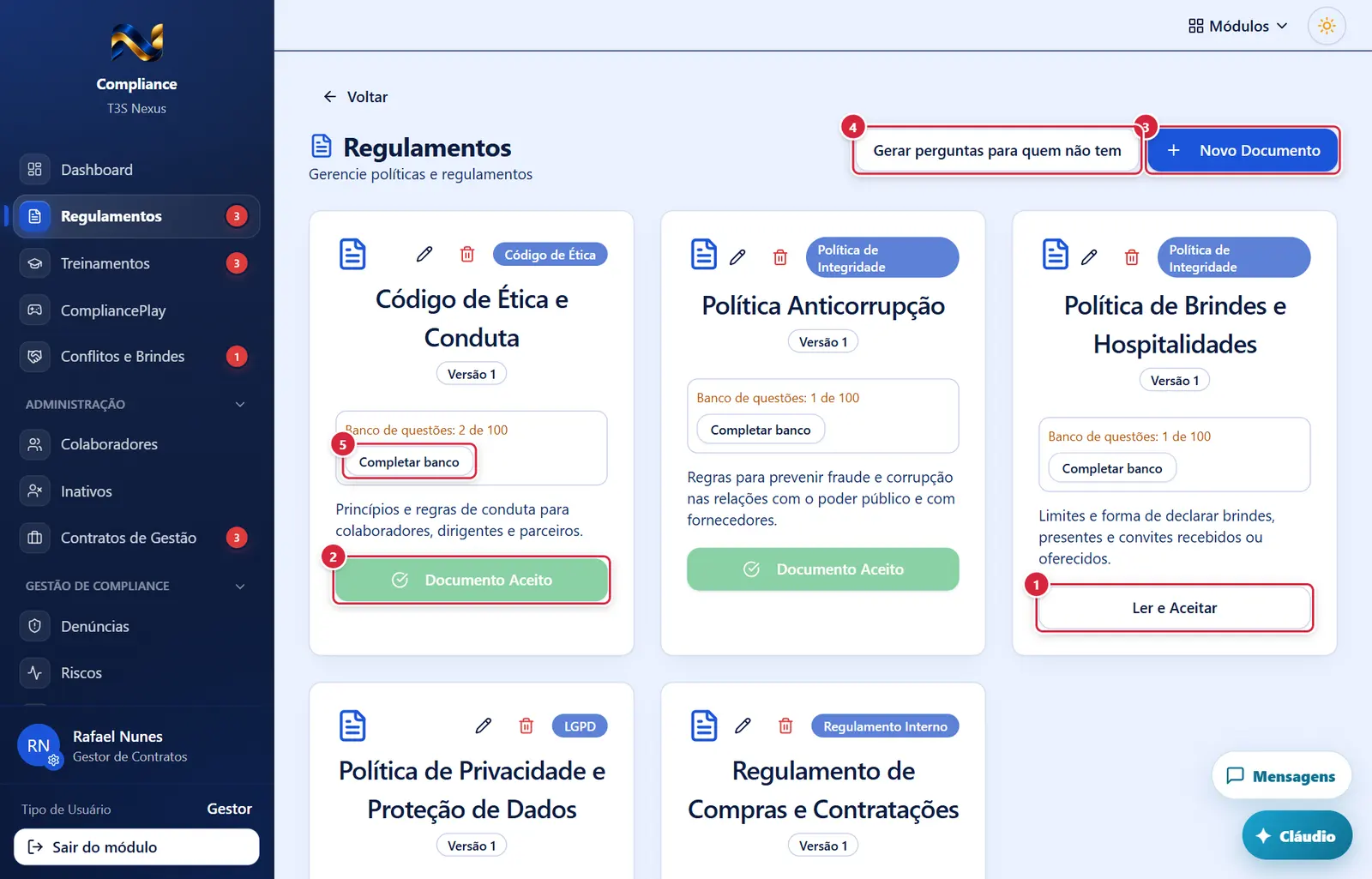
- Onde fica: pé de cada cartão.
- Aparece quando: você ainda não aceitou a versão atual daquele regulamento. "Ler as mudanças e aceitar" aparece quando você tinha aceitado uma versão anterior.
- O que faz: abre a janela do regulamento (título do regulamento no alto) com o texto completo e, embaixo, o "Quiz de Validação" com uma pergunta sorteada para você. Em "Ler as mudanças e aceitar", a janela começa pelo quadro "Este regulamento foi atualizado" (ver Janelas).
- Se der errado: "Erro ao carregar pergunta — Somente colaborador ativo pode aceitar regulamentos." → seu login não tem ficha de colaborador ativa. · "Este regulamento ainda não tem perguntas de verificação. Avise o setor de Compliance."
- Indica que o aceite da versão atual já está gravado. Não há como "desaceitar". Se sair uma versão nova, o botão volta a pedir o aceite.
- Aparece quando: você tem
documentos.criar. - O que faz: abre a janela "Adicionar Documento de Compliance".
- Aparece quando: você tem
documentos.gerar_questoes. - O que faz: gera, pela IA, as primeiras 20 perguntas de verificação de todos os regulamentos que ainda não têm perguntas. Os que já têm ficam como estão. Enquanto trabalha, o botão mostra um círculo girando. Depois, use "Completar banco" em cada cartão para chegar a 100.
- Mensagens: "Questões geradas com sucesso! — N questões geradas para M documento(s); os que já tinham questões ficaram como estavam." · "Questões geradas com sucesso! — Todos os documentos já tinham questões; nada foi alterado. Para trocar as de um documento, edite e salve." · "Gerando questões — A geração continua em segundo plano e termina em até 2 minutos." · "Erro ao gerar questões — <motivo>".
- Aparece quando: você tem
documentos.gerar_questoese o regulamento tem menos de 100 perguntas. - O que faz: pede à IA perguntas novas sobre o texto do regulamento, de 20 em 20, sem repetir nem reformular as que já existem, até o banco chegar a 100. Cada pergunta só entra se a IA citar o trecho do regulamento que a comprova. O quadro mostra o total subindo ("Completando..."); um lote pode levar até 2 minutos. Só um banco é completado por vez.
- Sem crédito da IA: "Erro ao completar o banco de questões — O crédito da inteligência artificial acabou. É preciso recarregar o crédito da conta da IA (Anthropic); depois, tente de novo."
- Mensagens: "Banco de questões completo — "<título>" tem N questões." · "Banco de questões ampliado — "<título>" ficou com N de 100 questões: o texto não rendeu mais perguntas comprovadas. Tente de novo mais tarde." · "Erro ao completar o banco de questões — <motivo>".
Regulamento já aceito pelo colaborador
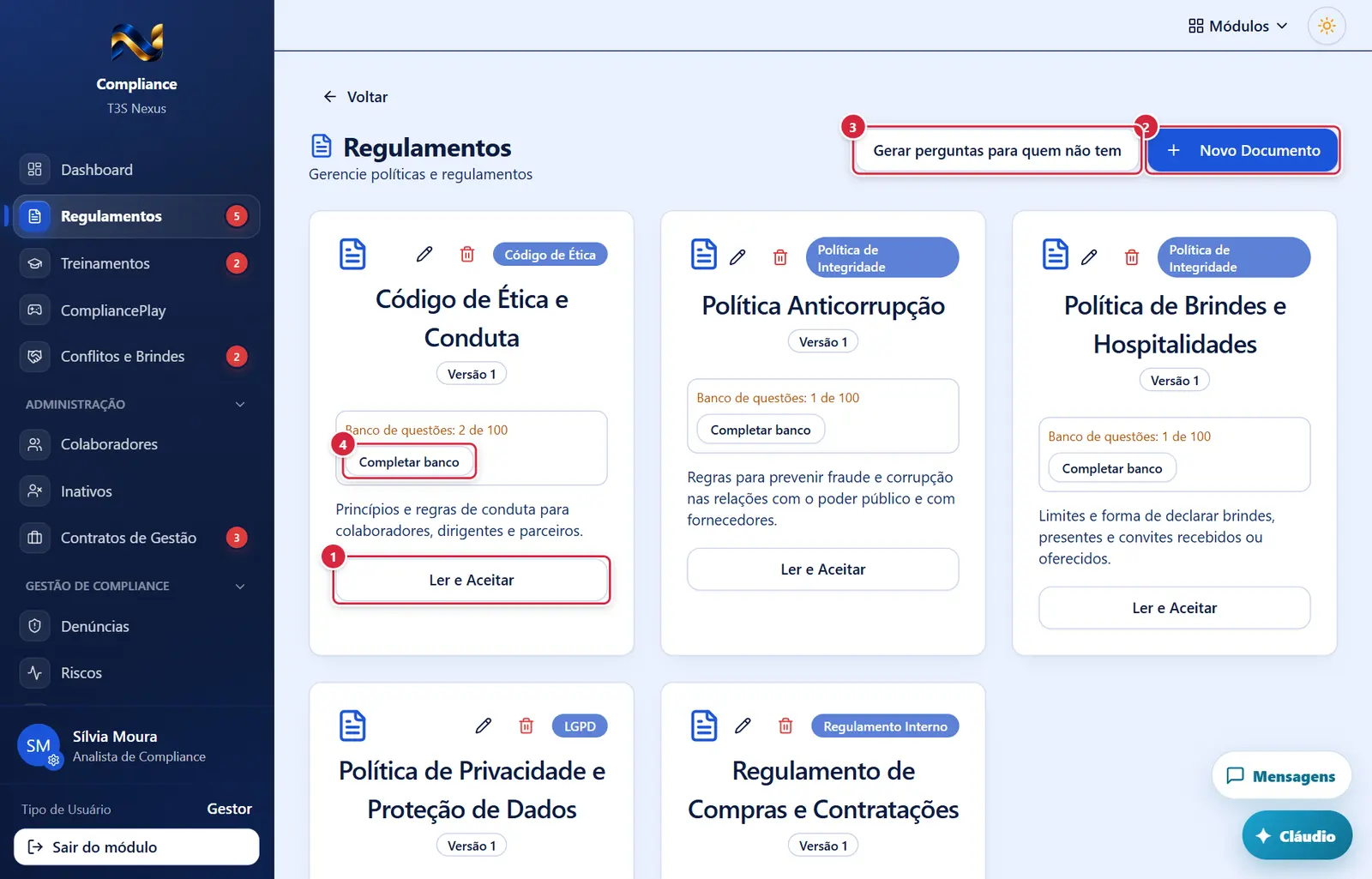
O que faz: abre a janela do regulamento (título do regulamento no alto) com o texto completo e, embaixo, o "Quiz de Validação" com uma pergunta sorteada para você. Em "Ler as mudanças e aceitar", a janela começa pelo quadro "Este regulamento foi atualizado" (ver Janelas).
Explicado em detalhes na Figura 1.
O que faz: abre a janela "Adicionar Documento de Compliance".
Explicado em detalhes na Figura 1.
O que faz: gera, pela IA, as primeiras 20 perguntas de verificação de todos os regulamentos que ainda não têm perguntas. Os que já têm ficam como estão. Enquanto trabalha, o botão mostra um círculo girando. Depois, use "Completar banco" em cada cartão para chegar a 100.
Explicado em detalhes na Figura 1.
O que faz: pede à IA perguntas novas sobre o texto do regulamento, de 20 em 20, sem repetir nem reformular as que já existem, até o banco chegar a 100. Cada pergunta só entra se a IA citar o trecho do regulamento que a comprova. O quadro mostra o total subindo ("Completando..."); um lote pode levar até 2 minutos. Só um banco é completado por vez.
Explicado em detalhes na Figura 1.
Como a tela está organizada (de cima para baixo)
- Cabeçalho — à esquerda, título "Regulamentos" e subtítulo "Gerencie políticas e regulamentos". À direita (só com as chaves): "Gerar perguntas para quem não tem" (contorno) e "Novo Documento" (azul, com "+").
- Grade de cartões (3 por linha no computador, 2 no tablet, 1 no celular), um por regulamento. Os oito regulamentos institucionais aparecem primeiro, na ordem acima; os demais vêm depois.
Cada cartão tem:
- no alto, à esquerda, um ícone de folha; à direita, o lápis (editar), a lixeira (excluir) e o selo da categoria ("Código de Ética", "Política de Integridade", "Regulamento Interno", "LGPD" ou "Outro");
- o título centralizado e, logo abaixo, o selo "Versão N", o selo "Fornecedor dá ciência" (quando vale para fornecedores) e, quando você aceitou uma versão anterior e ainda não a atual, o selo laranja "Atualizado — novo aceite";
- a descrição curta;
- para quem tem
documentos.gerar_questoesoudocumentos.editar: o quadro "Banco de questões: N de 100" (verde quando completo, laranja quando falta) com o botão "Completar banco" enquanto não chega a 100; - "Baixar Arquivo" (só se o regulamento tem arquivo anexado);
- o botão principal: "Ler e Aceitar" (contorno), "Ler as mudanças e aceitar" (regulamento atualizado depois do seu aceite) ou, se você já aceitou a versão atual, "Documento Aceito" (verde, com tique, desativado).
Situações
| Situação | Como aparece | O que se pode fazer |
|---|---|---|
| Regulamento ainda não aceito por você | Botão "Ler e Aceitar" | Ler, marcar a declaração e responder |
| Regulamento aceito (versão atual) | Botão verde "Documento Aceito" (não clica) | Nada; o aceite vale até sair uma versão nova |
| Regulamento atualizado depois do seu aceite | Selo laranja "Atualizado — novo aceite" e botão "Ler as mudanças e aceitar" | Ler o que mudou, marcar a declaração e responder de novo |
| Banco de questões incompleto (equipe) | Quadro laranja "Banco de questões: N de 100" | "Completar banco" |
| Login sem ficha de colaborador (administrador, fornecedor) | Na janela do regulamento: "Seu login não está ligado a uma ficha de colaborador, por isso o aceite não pode ser gravado. Peça o vínculo ao administrador do ERP." e "Confirmar Aceite" fica desativado | Pedir o vínculo |
| Regulamento sem perguntas de verificação | Ao abrir: aviso "Erro ao carregar pergunta — Este regulamento ainda não tem perguntas de verificação. Avise o setor de Compliance." | Avisar o Compliance (que usa "Gerar perguntas para quem não tem" ou "Completar banco") |
Botões
Os botões marcados nas figuras estão explicados junto de cada figura (seção “A tela, marcação por marcação”). A seguir, os demais botões desta tela — os que só aparecem em outras situações —, com o que fazem e onde ficam.
"Baixar Arquivo"
- Aparece quando: o regulamento tem arquivo anexado (PDF, DOC, DOCX ou TXT).
- O que faz: abre o arquivo em outra aba (link temporário e seguro).
Lápis (editar)
- Onde fica: canto superior direito do cartão.
- Aparece quando: você tem
documentos.editar. - O que faz: abre "Editar Documento de Compliance" com os dados atuais.
Lixeira (excluir, vermelha)
- Aparece quando: você tem
documentos.excluir. - O que faz: abre "Confirmar Exclusão".
Janelas
Janela do regulamento (título = nome do regulamento)
- Abre por: "Ler e Aceitar".
- Mostra: o texto completo do regulamento; abaixo de um traço, "Quiz de Validação".
- Quadro "Este regulamento foi atualizado" (laranja, no alto — só para quem tinha aceitado uma versão anterior): "Você aceitou a versão N; a versão em vigor é a M, publicada em <data>. Leia as mudanças e aceite de novo."; o resumo "O que mudou" escrito pela equipe; e "Comparar com a versão que você aceitou (X trecho(s) novo(s), Y retirado(s))", que abre a comparação parágrafo a parágrafo: verde = texto que entrou, vermelho riscado = texto que saiu, em cinza o parágrafo que vem logo antes, para localizar. Quando o texto escrito não mudou (a mudança foi só no arquivo), o quadro diz isso.
- Campos:
- a pergunta sorteada e as alternativas (botões de opção; a ordem das alternativas muda a cada vez);
- caixa de marcar "Declaro que li e compreendi este regulamento e me comprometo a cumpri-lo." — obrigatória.
- Botões: "Confirmar Aceite" (só fica ativo com uma alternativa escolhida e a declaração marcada) · "Fechar" (aparece depois do acerto) · o "X" do canto fecha a janela a qualquer momento.
- Regras e mensagens:
- Acertou: quadro verde "Resposta correta! — Documento aceito com sucesso. Você pode fechar esta janela." O cartão passa a "Documento Aceito" e o aceite entra nos indicadores (Dashboard, Relatórios).
- Errou: quadro vermelho "✗ Resposta incorreta — Releia o regulamento e responda a nova pergunta abaixo." e uma nova pergunta é sorteada na hora (enquanto carrega: "Carregando nova pergunta..."). A pergunta errada não volta enquanto houver outra que você ainda não errou; se errar todas, elas voltam começando pela errada há mais tempo. Não há limite de tentativas.
- Cada tentativa (certa ou errada) fica registrada no servidor com a pergunta, a resposta e a data.
- "Erro ao processar resposta — Marque a declaração de que leu e compreendeu o regulamento." · "… Escolha uma das alternativas." · "… Esta pergunta já foi respondida. Responda a nova pergunta." · "… Pergunta não encontrada. Feche e abra o regulamento de novo." · "Pergunta não carregada. Feche e abra o regulamento de novo." · "Você precisa estar logado como colaborador para aceitar documentos" · "Erro ao carregar nova pergunta — <motivo>".
"Adicionar Documento de Compliance"
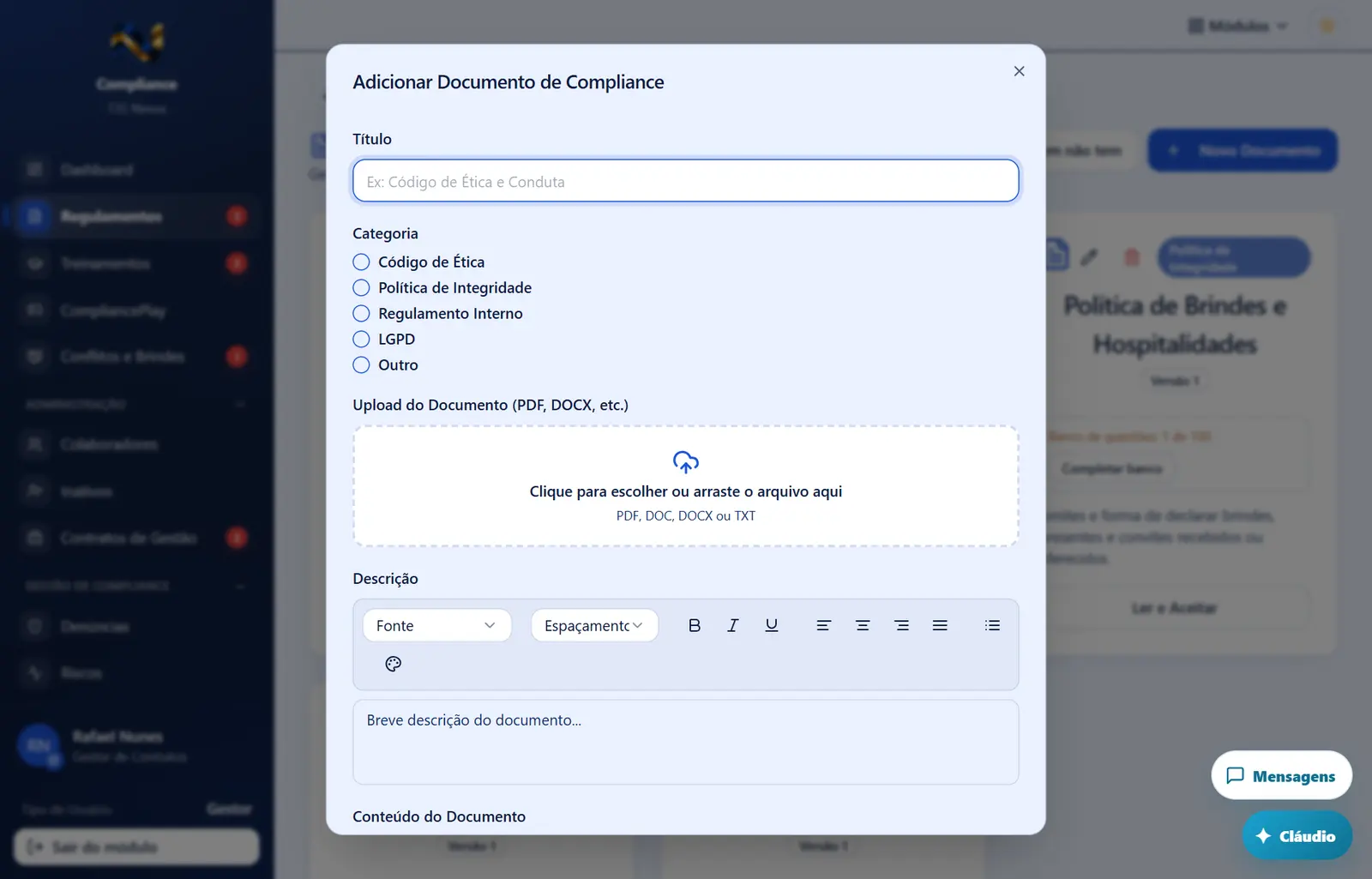
- Abre por: "Novo Documento".
- Campos:
- "Título" — ex.: "Ex: Código de Ética e Conduta" (obrigatório);
- "Categoria" — escolha única: "Código de Ética", "Política de Integridade", "Regulamento Interno", "LGPD", "Outro" (obrigatório);
- "Upload do Documento (PDF, DOCX, etc.)" — arquivo opcional (.pdf, .doc, .docx, .txt) que fica para download;
- "Descrição" — texto curto formatado ("Breve descrição do documento...");
- "Conteúdo do Documento" — texto completo formatado ("Conteúdo completo ou resumo...") (obrigatório). É deste texto que a IA tira as perguntas: o arquivo anexado não é lido.
- Os dois campos de texto têm barra de formatação: "Fonte", "Espaçamento" (Simples, 1.15, 1.5, Duplo, 2.5, 3), negrito, itálico, sublinhado, alinhar à esquerda / centro / direita / justificar, lista com marcadores e cor do texto (Preto, Vermelho, Laranja, Amarelo, Verde, Azul, Roxo, Rosa).
- Caixa "O fornecedor precisa dar ciência deste regulamento" (no cadastro e no portal do fornecedor) — desmarcada de início. Marcada, o regulamento passa a ser pedido no cadastro de fornecedor novo e no portal dos fornecedores já cadastrados (a janela de ciência aparece no próximo acesso), e a ciência passa a ser exigida para aprovar o cadastro e renovar o certificado.
- Aviso: "💡 As perguntas do quiz serão geradas automaticamente pela IA com base no conteúdo do documento."
- Botão: "Adicionar Documento" (só ativo com título, categoria e conteúdo). Durante o envio: "Gerando quiz com IA..." ou "Salvando...".
- Mensagens: "Documento adicionado com sucesso! — N perguntas de verificação geradas." (até 20) · "Documento adicionado com sucesso! — As perguntas de verificação estão sendo geradas e ficam prontas em até 2 minutos." · "Documento adicionado, mas as perguntas não foram geradas — <motivo> Use o lápis e salve de novo para tentar outra vez (não cadastre de novo)." (o regulamento já ficou gravado) · "Erro ao adicionar documento — <motivo>" (nada foi gravado; o arquivo enviado é descartado).
- Abre por: "Novo Documento".
- Campos:
- "Título" — ex.: "Ex: Código de Ética e Conduta" (obrigatório);
- "Categoria" — escolha única: "Código de Ética", "Política de Integridade", "Regulamento Interno", "LGPD", "Outro" (obrigatório);
- "Upload do Documento (PDF, DOCX, etc.)" — arquivo opcional (.pdf, .doc, .docx, .txt) que fica para download;
- "Descrição" — texto curto formatado ("Breve descrição do documento...");
- "Conteúdo do Documento" — texto completo formatado ("Conteúdo completo ou resumo...") (obrigatório). É deste texto que a IA tira as perguntas: o arquivo anexado não é lido.
- Os dois campos de texto têm barra de formatação: "Fonte", "Espaçamento" (Simples, 1.15, 1.5, Duplo, 2.5, 3), negrito, itálico, sublinhado, alinhar à esquerda / centro / direita / justificar, lista com marcadores e cor do texto (Preto, Vermelho, Laranja, Amarelo, Verde, Azul, Roxo, Rosa).
- Caixa "O fornecedor precisa dar ciência deste regulamento" (no cadastro e no portal do fornecedor) — desmarcada de início. Marcada, o regulamento passa a ser pedido no cadastro de fornecedor novo e no portal dos fornecedores já cadastrados (a janela de ciência aparece no próximo acesso), e a ciência passa a ser exigida para aprovar o cadastro e renovar o certificado.
- Aviso: "💡 As perguntas do quiz serão geradas automaticamente pela IA com base no conteúdo do documento."
- Botão: "Adicionar Documento" (só ativo com título, categoria e conteúdo). Durante o envio: "Gerando quiz com IA..." ou "Salvando...".
- Mensagens: "Documento adicionado com sucesso! — N perguntas de verificação geradas." (até 20) · "Documento adicionado com sucesso! — As perguntas de verificação estão sendo geradas e ficam prontas em até 2 minutos." · "Documento adicionado, mas as perguntas não foram geradas — <motivo> Use o lápis e salve de novo para tentar outra vez (não cadastre de novo)." (o regulamento já ficou gravado) · "Erro ao adicionar documento — <motivo>" (nada foi gravado; o arquivo enviado é descartado).
"Editar Documento de Compliance"
- Abre por: lápis do cartão.
- Campos: os mesmos de "Adicionar"; abaixo do envio de arquivo, "Arquivo atual: <nome interno>" quando já existe arquivo e nenhum novo foi escolhido.
- Caixa "O fornecedor precisa dar ciência deste regulamento" (no portal do fornecedor): marcada, o regulamento entra na janela de ciência do portal do fornecedor, e a ciência da versão em vigor passa a ser exigida para aprovar o cadastro e renovar o certificado do fornecedor (Compras). Hoje marcados: Código de Ética e Conduta e Regulamento Antissuborno e Anticorrupção. Versão nova de um regulamento marcado pede nova ciência a todos os fornecedores. Quem deu e quem falta: Relatórios, quadro "Ciência dos regulamentos pelos fornecedores" (e o alerta no Painel).
- Quando o texto muda (ou um arquivo novo é escolhido), aparece o quadro laranja "O texto do regulamento mudou (versão atual: N). Como esta alteração deve valer?" com duas opções:
- "Nova versão (N+1)" (marcada de início) — "os aceites atuais são arquivados e todos os colaboradores terão de ler as mudanças e aceitar de novo". Pede o campo "O que mudou (resumo mostrado ao colaborador no novo aceite)" — obrigatório.
- "Correção de texto, sem mudança de regra" — "os aceites já dados continuam valendo" (para acerto de digitação, formatação etc.). Quando o texto não mudou, o quadro diz "O texto do regulamento não foi alterado: as perguntas de verificação e os aceites continuam como estão." (mudança de título, categoria ou descrição não mexe em aceites nem em perguntas; formatação, espaços e maiúsculas não contam como mudança de texto).
- Botão: "Publicar nova versão" (versão nova) ou "Atualizar Documento" (correção). Fica desativado sem título, categoria, conteúdo ou — na versão nova — sem o resumo. Durante: "Gerando quiz com IA..." / "Salvando...".
- Efeito da versão nova: o texto anterior fica guardado como versão N; os aceites da versão anterior saem da lista vigente e ficam arquivados (com a versão aceita); todos passam a dever novo aceite; as perguntas são refeitas pela IA a partir do texto novo e, em seguida, a tela completa o banco até 100 (acompanhe no cartão). Se a IA não conseguir comprovar pelo menos 10 perguntas no texto, as perguntas antigas são mantidas e aparece o aviso. Arquivo substituído: o antigo é apagado depois pelo ERP.
- Efeito da correção de texto: grava o texto; perguntas e aceites ficam como estão.
- Mensagens: "Nova versão publicada com sucesso! — N perguntas de verificação geradas." e "Novo aceite pedido a todos — Os aceites da versão anterior foram arquivados. Cada colaborador verá o que mudou e terá de aceitar de novo. O banco de questões da versão nova está sendo completado até 100 (acompanhe no cartão)." · "Documento atualizado com sucesso! — Correção de texto gravada: as perguntas de verificação e os aceites já dados continuam valendo." · "Documento atualizado com sucesso! — O texto do regulamento não mudou: as perguntas e os aceites continuam como estavam." · "Erro ao atualizar documento — Escreva o resumo do que mudou: ele é mostrado ao colaborador no novo aceite." · "Erro ao atualizar documento — A versão do regulamento só avança de uma em uma (atual: N)." · "Erro ao atualizar documento — O documento não foi atualizado (sem permissão ou já removido)."
"Confirmar Exclusão"
- Abre por: lixeira.
- Texto: "Tem certeza que deseja excluir este regulamento? Esta ação não pode ser desfeita. As questões do regulamento também serão excluídas. Regulamento que já tem aceites de colaboradores não se exclui: os aceites são prova de compliance."
- Botões: "Cancelar" · "Excluir" (vermelho; durante: "Excluindo...").
- Mensagens: "Documento excluído com sucesso!" · "Erro ao excluir documento — Este regulamento já tem aceites ou respostas de colaboradores, que são prova de compliance, e não pode ser excluído. Para substituí-lo, edite o regulamento e envie a nova versão." · "… O documento não foi excluído (sem permissão ou já removido)."
Perguntas que as pessoas fazem
- Errei a pergunta. E agora? → Vem outra pergunta na hora. Releia o trecho e responda; não há limite de tentativas.
- O "Confirmar Aceite" não fica azul. → Escolha uma alternativa e marque "Declaro que li e compreendi…".
- Posso perguntar ao Cláudio, o assistente do ERP a resposta? → O Assistente explica como usar a tela e onde está o regulamento, mas não diz qual alternativa marcar.
- Aparece que meu login não está ligado a uma ficha de colaborador. → Peça ao administrador do ERP para vincular seu login à sua ficha; sem ela o aceite não é gravado.
- O regulamento mudou; preciso aceitar de novo? → Se a equipe publicou uma versão nova, sim: o cartão mostra "Atualizado — novo aceite" e o botão "Ler as mudanças e aceitar", que mostra o resumo e a comparação com a versão que você aceitou. Se foi só uma correção de texto, não.
- Meu aceite antigo sumiu? → Não: ele fica arquivado com a versão que você aceitou e continua valendo como prova daquela versão. Só não vale para a versão nova.
- Quantas perguntas tem cada regulamento? → O banco tem pelo menos 100; a pergunta de cada aceite é sorteada dele.
- Como troco o arquivo de um regulamento que já tem aceites? → Use o lápis e envie o novo arquivo; excluir não é permitido.
- Cadastrei e apareceu "as perguntas não foram geradas". → O regulamento ficou gravado. Use o lápis e salve de novo para gerar; não cadastre outro.
- As perguntas saem do arquivo PDF? → Não; saem do campo "Conteúdo do Documento". Cole ali o texto integral.
Ligações com outros módulos e telas
- Dashboard (Compliance) — pendências pessoais e o indicador "Aceite Docs".
- Relatórios e Colaboradores (Compliance) — acompanhamento de aceites por pessoa.
- CompliancePlay — os jogos reforçam os mesmos temas.