
/compliance · "Dashboard" (primeiro item do menu lateral, ícone de painel)dashboard.visualizar. A parte de cima ("Painel de Compliance", visão de toda a organização) aparece só para quem tem também relatorios.visualizar; a parte de baixo ("Dashboard", visão pessoal) aparece para todo colaborador com ficha (o fornecedor não tem pendências aqui: ele dá ciência dos regulamentos no portal do fornecedor). Quem não tem dashboard.visualizar é levado à primeira tela que pode abrir (ver "Menu do módulo").Para que serve
É a porta de entrada do Compliance. Para a equipe de compliance e os gestores com acesso a relatórios, mostra um painel em tempo real de todo o programa: denúncias abertas, riscos extremos, declarações pendentes, contratos e certificados vencendo, aceite de regulamentos, conclusão de treinamentos e ranking do CompliancePlay. Para cada colaborador, mostra as pendências pessoais — regulamentos que ainda precisa ler e aceitar e treinamentos que ainda precisa concluir — com atalho para resolvê-las.
A tela, marcação por marcação
As figuras abaixo mostram a tela como ela aparece para quem usa. Os números em vermelho marcam os botões e campos; logo abaixo de cada figura, cada número é explicado: onde fica, o que faz e o que acontece depois.
Visão geral da tela
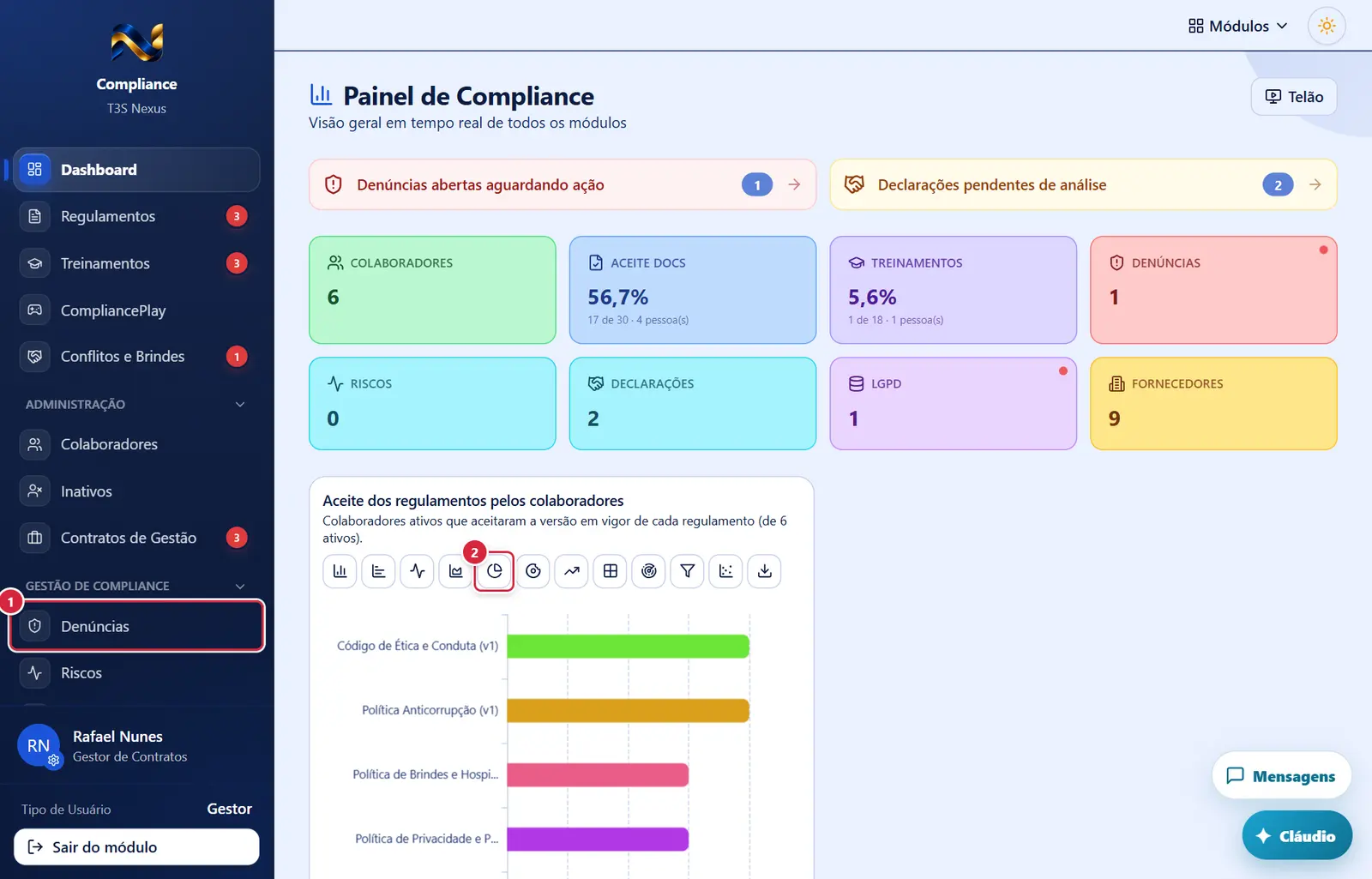
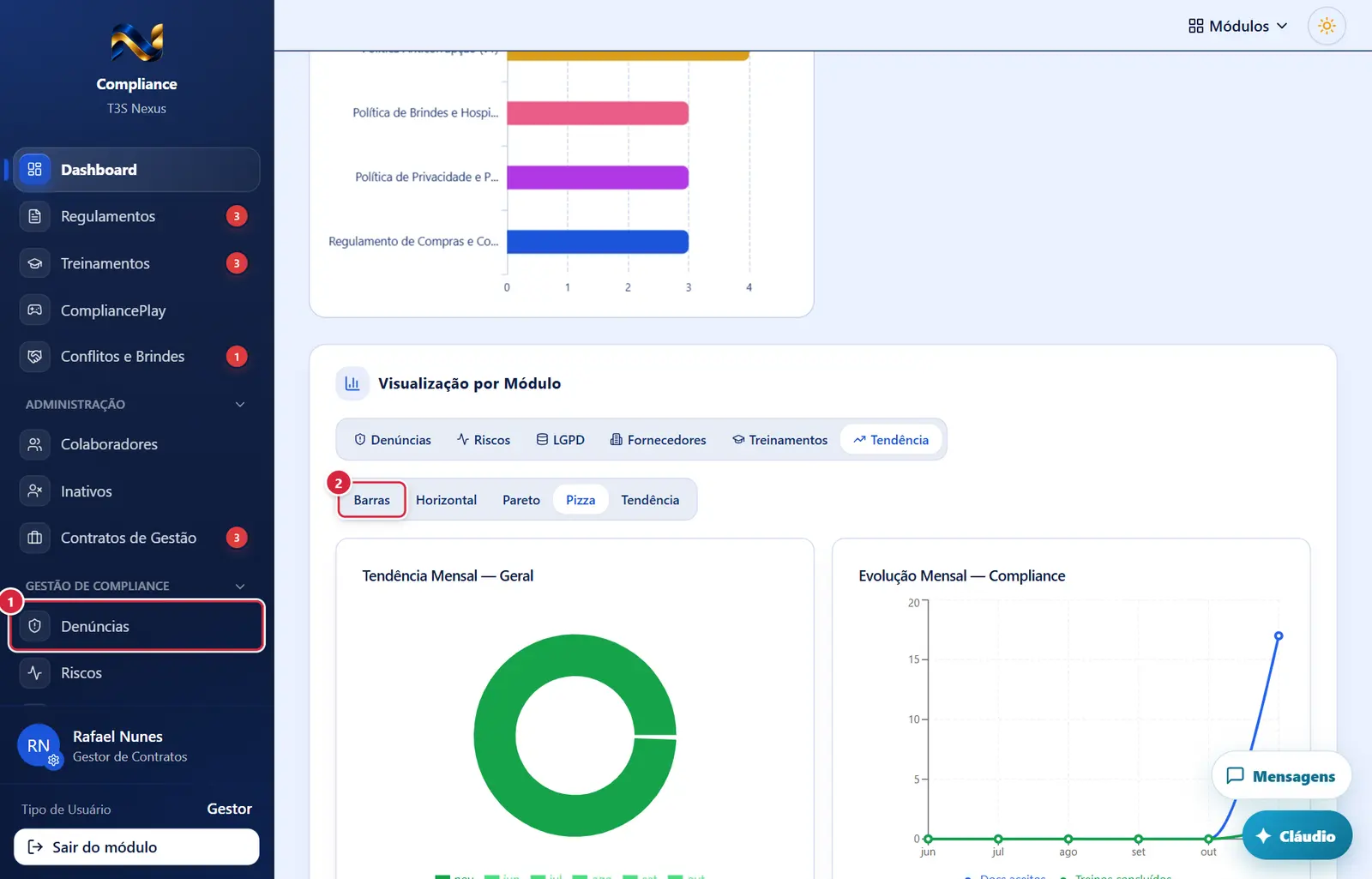
- Onde fica: cartão "Visualização por Módulo", primeira fila.
- O que faz: troca o assunto dos gráficos. Começa em "Denúncias".
- Onde fica: segunda fila do mesmo cartão.
- O que faz: troca o tipo de gráfico dos dois quadros (o da direita só muda na aba "Fornecedores"; nas demais ele é sempre a linha "Evolução Mensal"). Começa em "Barras". As barras "Pendente(s)" ficam sempre em vermelho.
Aba "Riscos"
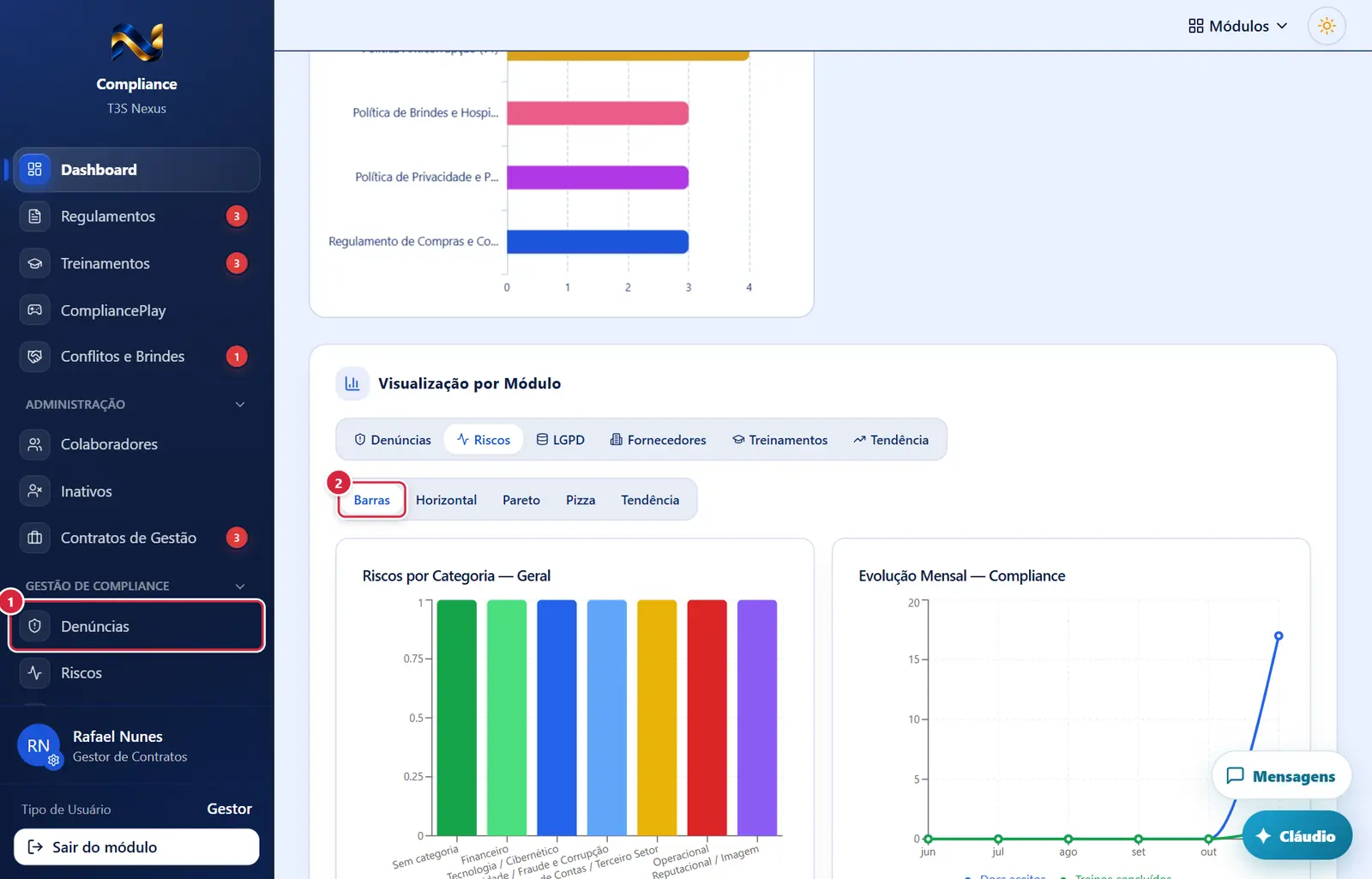
O que faz: troca o assunto dos gráficos. Começa em "Denúncias".
Explicado em detalhes na Figura 1.
O que faz: troca o tipo de gráfico dos dois quadros (o da direita só muda na aba "Fornecedores"; nas demais ele é sempre a linha "Evolução Mensal"). Começa em "Barras". As barras "Pendente(s)" ficam sempre em vermelho.
Explicado em detalhes na Figura 1.
Aba "LGPD"
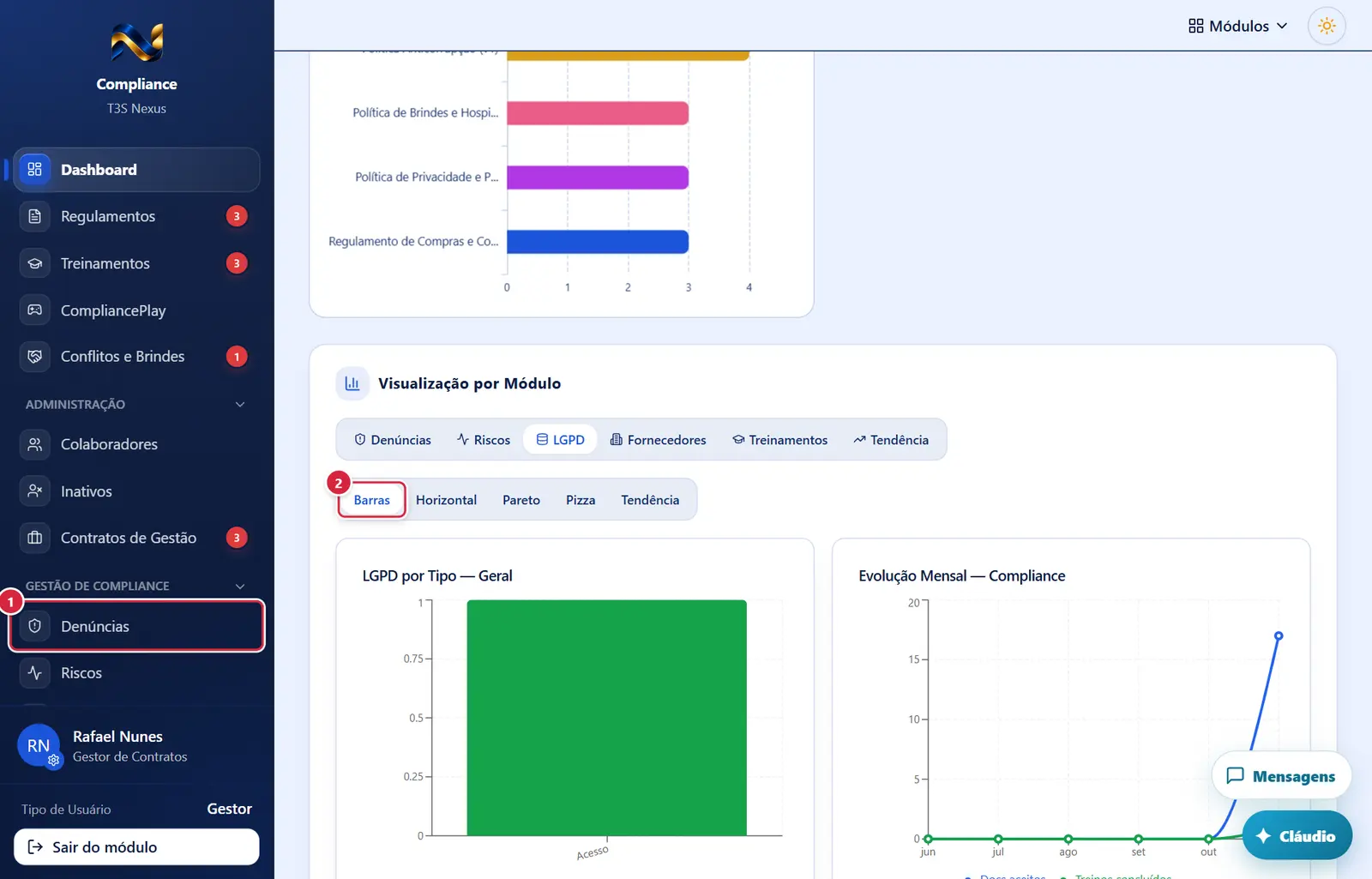
O que faz: troca o assunto dos gráficos. Começa em "Denúncias".
Explicado em detalhes na Figura 1.
O que faz: troca o tipo de gráfico dos dois quadros (o da direita só muda na aba "Fornecedores"; nas demais ele é sempre a linha "Evolução Mensal"). Começa em "Barras". As barras "Pendente(s)" ficam sempre em vermelho.
Explicado em detalhes na Figura 1.
Aba "Fornecedores"
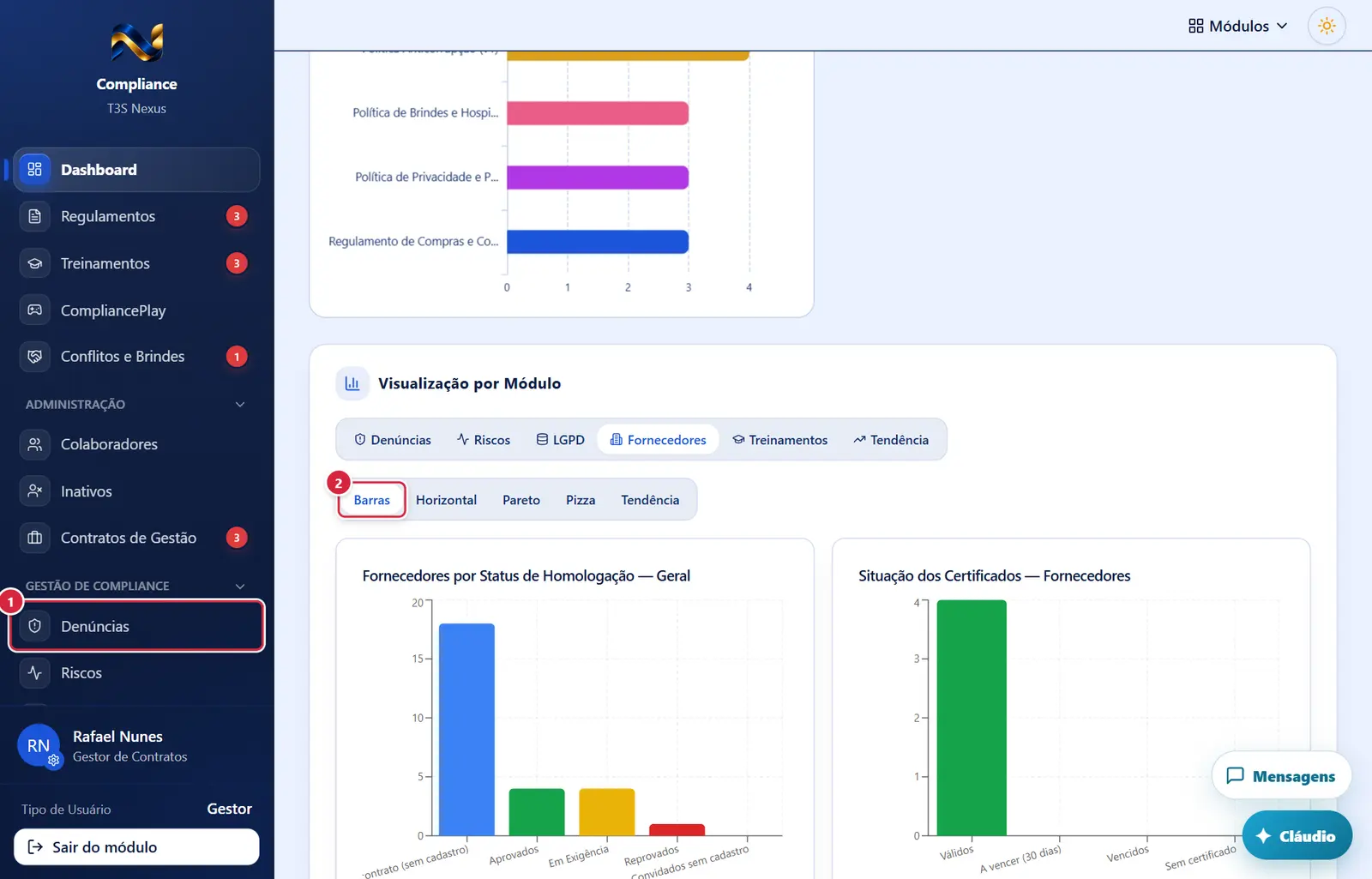
O que faz: troca o assunto dos gráficos. Começa em "Denúncias".
Explicado em detalhes na Figura 1.
O que faz: troca o tipo de gráfico dos dois quadros (o da direita só muda na aba "Fornecedores"; nas demais ele é sempre a linha "Evolução Mensal"). Começa em "Barras". As barras "Pendente(s)" ficam sempre em vermelho.
Explicado em detalhes na Figura 1.
Aba "Treinamentos"
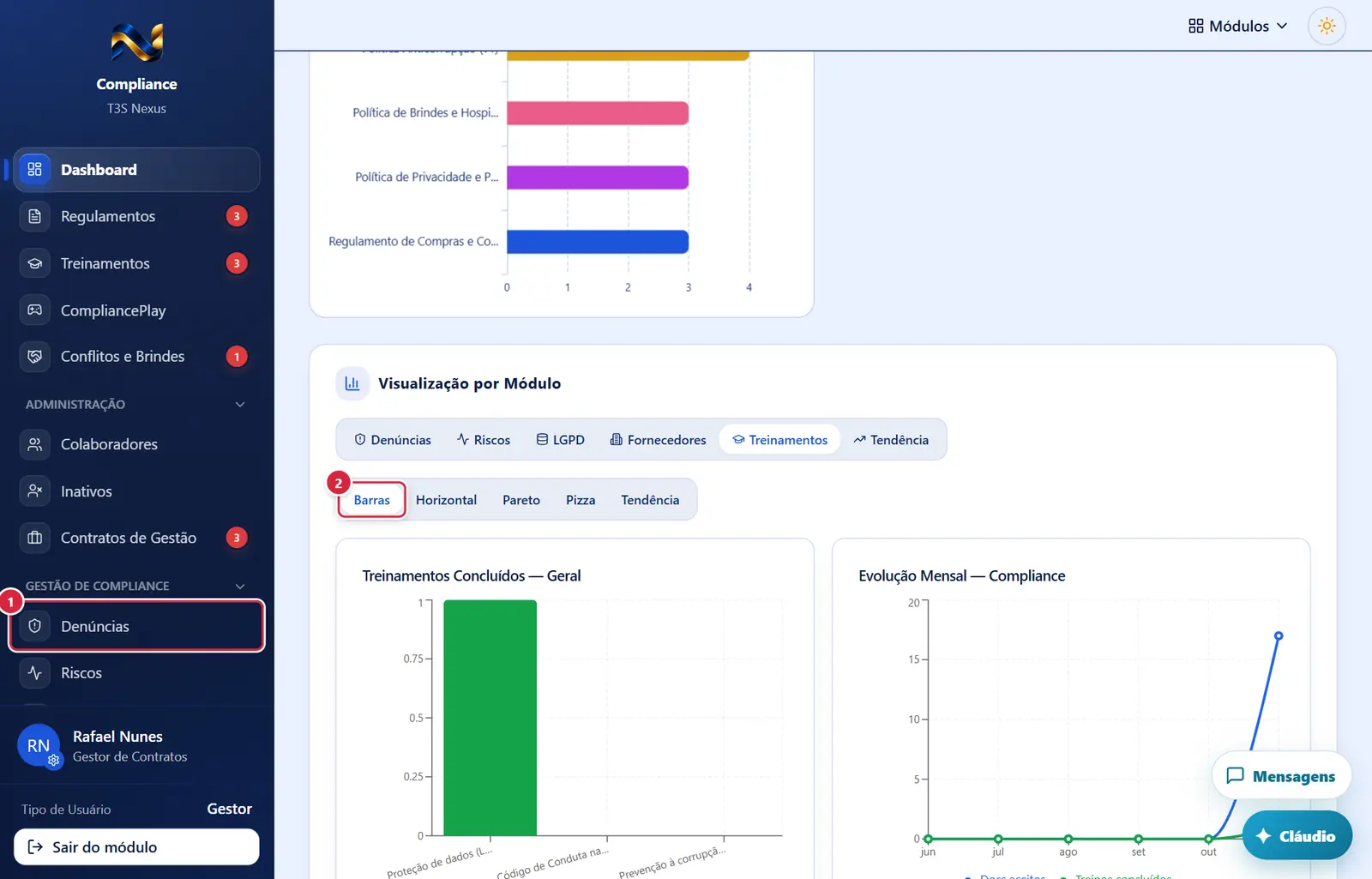
O que faz: troca o assunto dos gráficos. Começa em "Denúncias".
Explicado em detalhes na Figura 1.
O que faz: troca o tipo de gráfico dos dois quadros (o da direita só muda na aba "Fornecedores"; nas demais ele é sempre a linha "Evolução Mensal"). Começa em "Barras". As barras "Pendente(s)" ficam sempre em vermelho.
Explicado em detalhes na Figura 1.
Aba "Tendência"
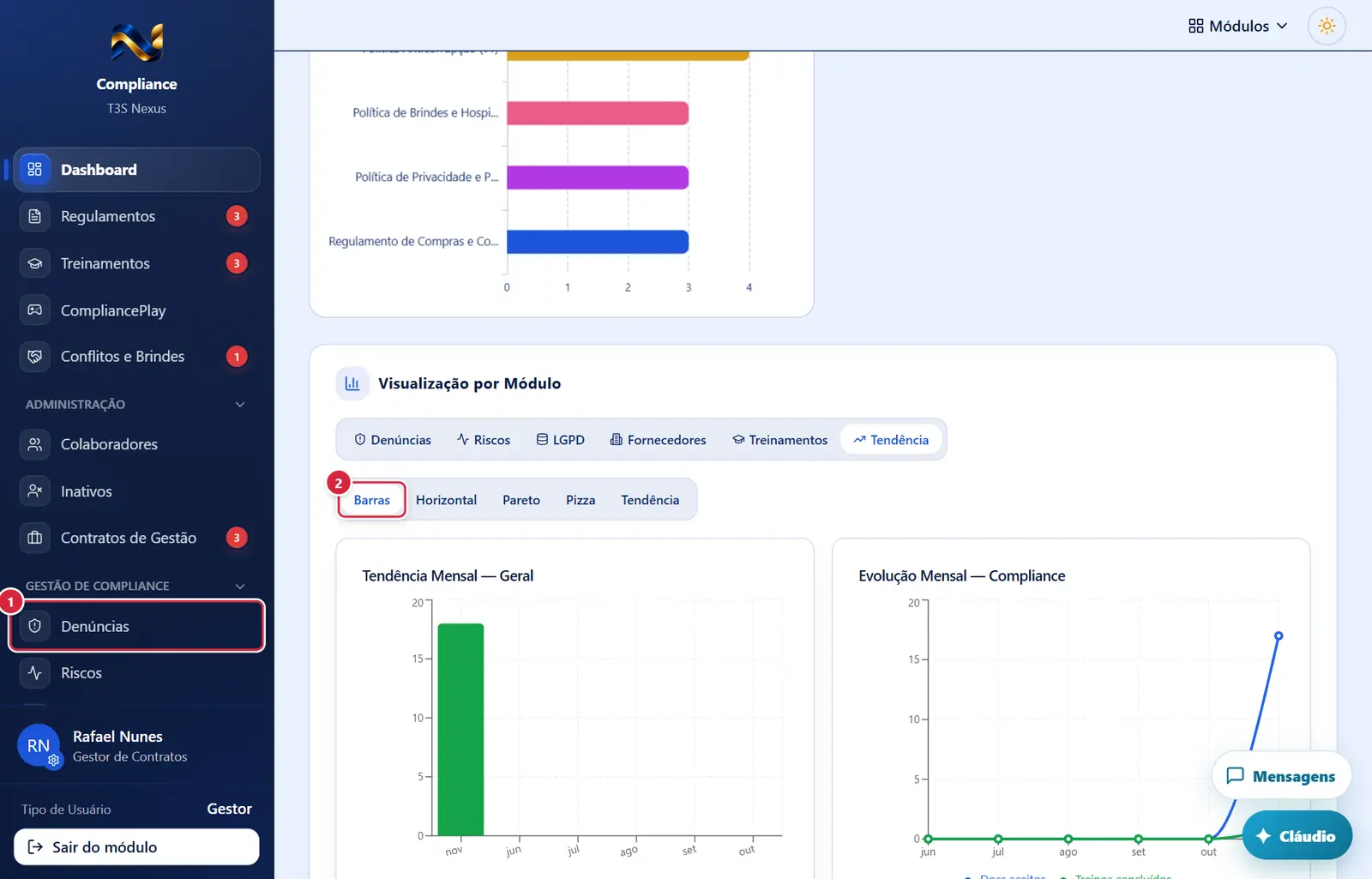
O que faz: troca o assunto dos gráficos. Começa em "Denúncias".
Explicado em detalhes na Figura 1.
O que faz: troca o tipo de gráfico dos dois quadros (o da direita só muda na aba "Fornecedores"; nas demais ele é sempre a linha "Evolução Mensal"). Começa em "Barras". As barras "Pendente(s)" ficam sempre em vermelho.
Explicado em detalhes na Figura 1.
Aba "Horizontal"
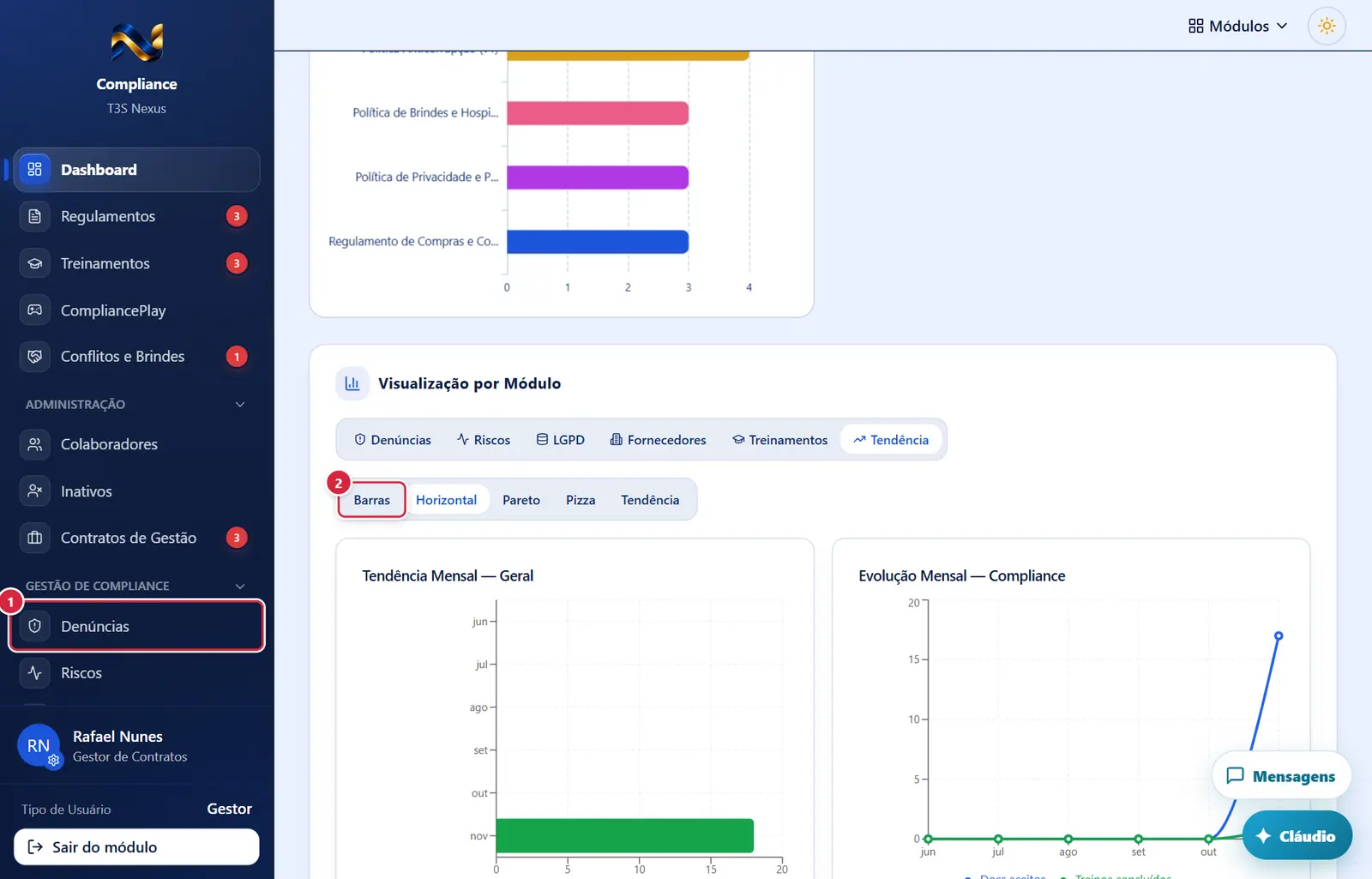
O que faz: troca o assunto dos gráficos. Começa em "Denúncias".
Explicado em detalhes na Figura 1.
O que faz: troca o tipo de gráfico dos dois quadros (o da direita só muda na aba "Fornecedores"; nas demais ele é sempre a linha "Evolução Mensal"). Começa em "Barras". As barras "Pendente(s)" ficam sempre em vermelho.
Explicado em detalhes na Figura 1.
Aba "Pareto"
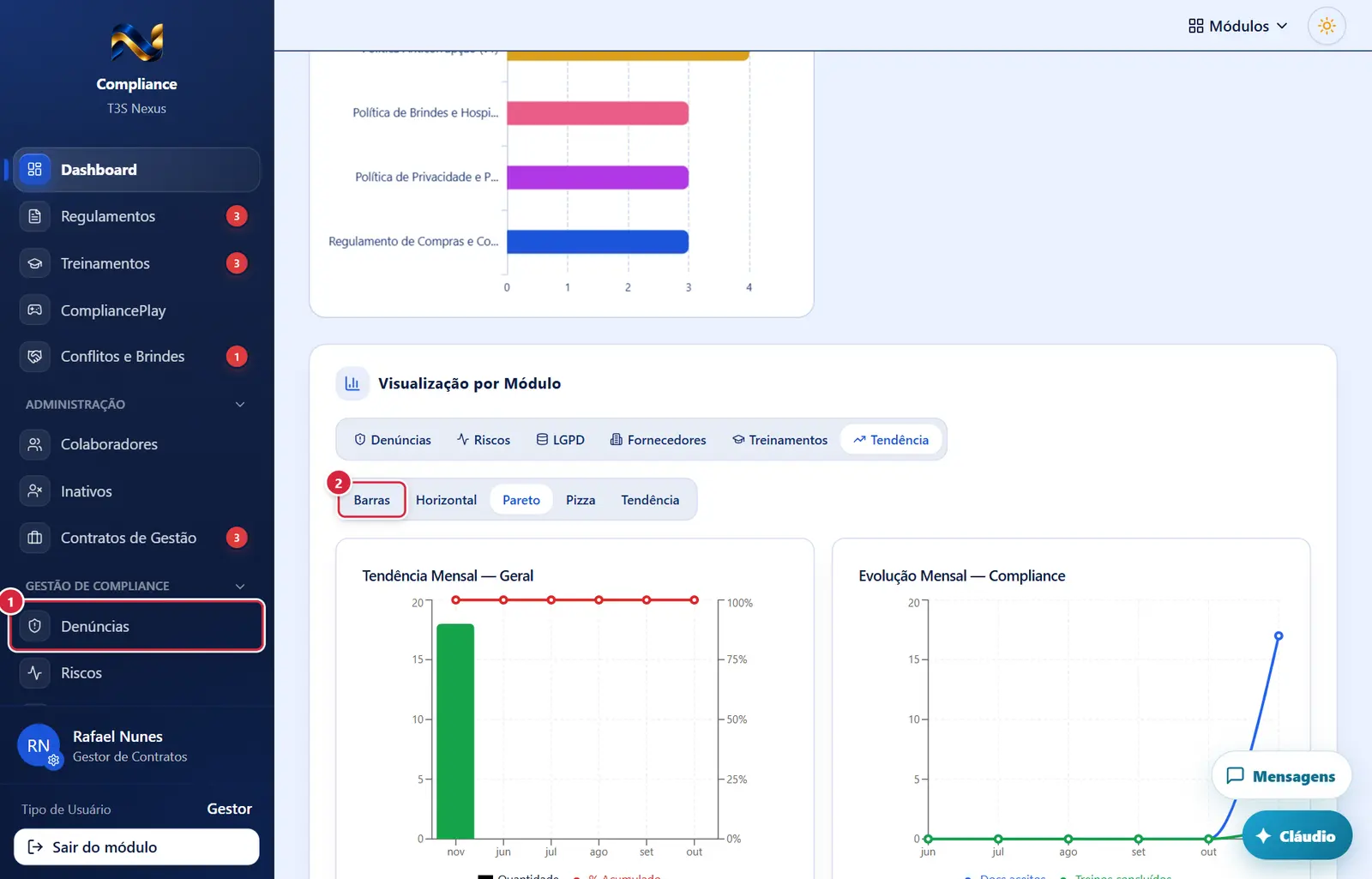
O que faz: troca o assunto dos gráficos. Começa em "Denúncias".
Explicado em detalhes na Figura 1.
O que faz: troca o tipo de gráfico dos dois quadros (o da direita só muda na aba "Fornecedores"; nas demais ele é sempre a linha "Evolução Mensal"). Começa em "Barras". As barras "Pendente(s)" ficam sempre em vermelho.
Explicado em detalhes na Figura 1.
Aba "Pizza"
O que faz: troca o assunto dos gráficos. Começa em "Denúncias".
Explicado em detalhes na Figura 1.
O que faz: troca o tipo de gráfico dos dois quadros (o da direita só muda na aba "Fornecedores"; nas demais ele é sempre a linha "Evolução Mensal"). Começa em "Barras". As barras "Pendente(s)" ficam sempre em vermelho.
Explicado em detalhes na Figura 1.
Regulamentos pendentes do colaborador
O que faz: troca o assunto dos gráficos. Começa em "Denúncias".
Explicado em detalhes na Figura 1.
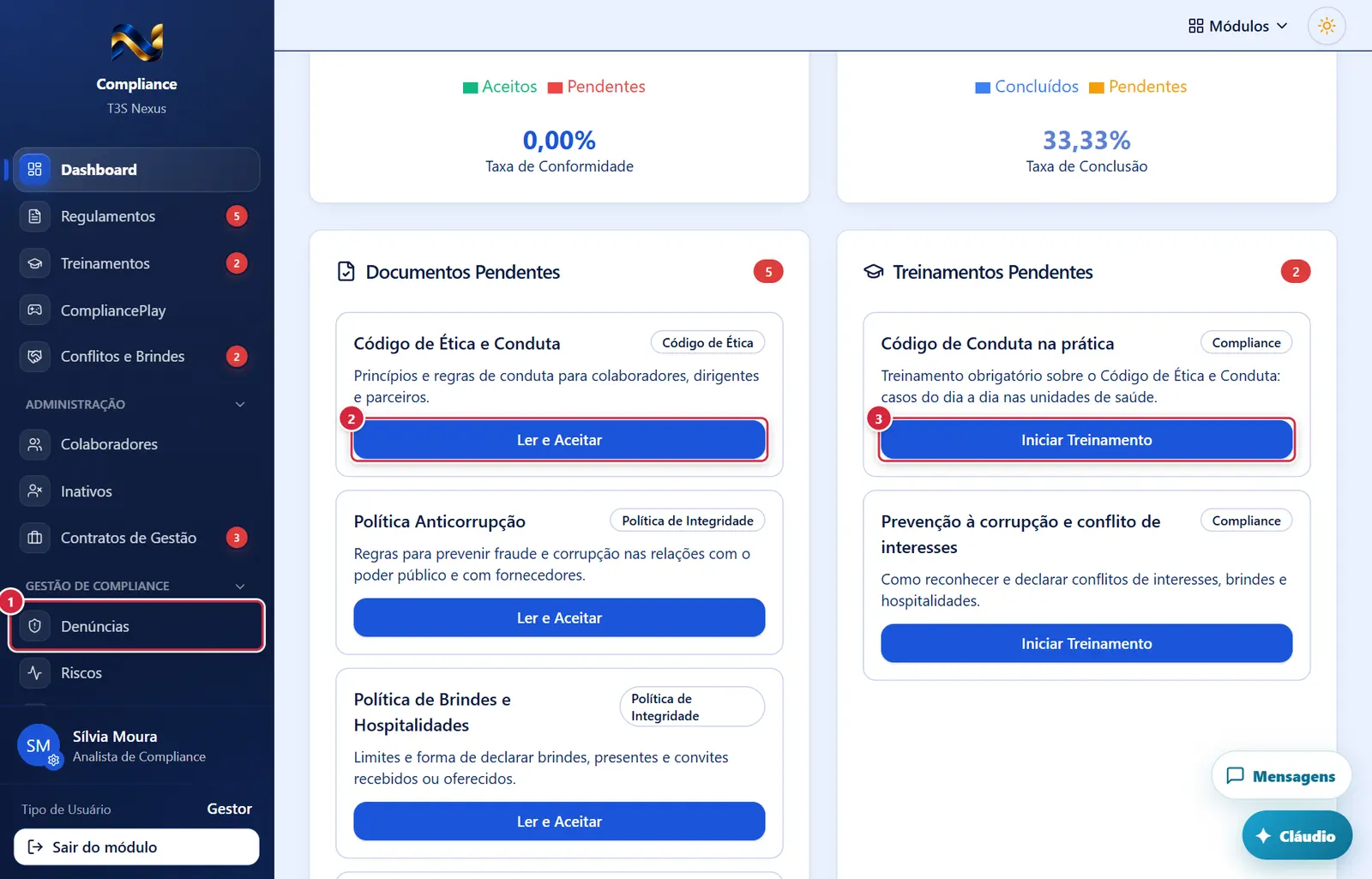
- Onde fica: lista "Documentos Pendentes", no pé de cada cartão.
- O que faz: abre a tela "Regulamentos". Lá, clique em "Ler e Aceitar" no cartão do regulamento desejado (a tela não abre o regulamento sozinha).
- Onde fica: lista "Treinamentos Pendentes".
- O que faz: abre a tela "Treinamentos"; lá, use "Acessar" no treinamento desejado.
Treinamentos pendentes do colaborador
O que faz: troca o assunto dos gráficos. Começa em "Denúncias".
Explicado em detalhes na Figura 1.
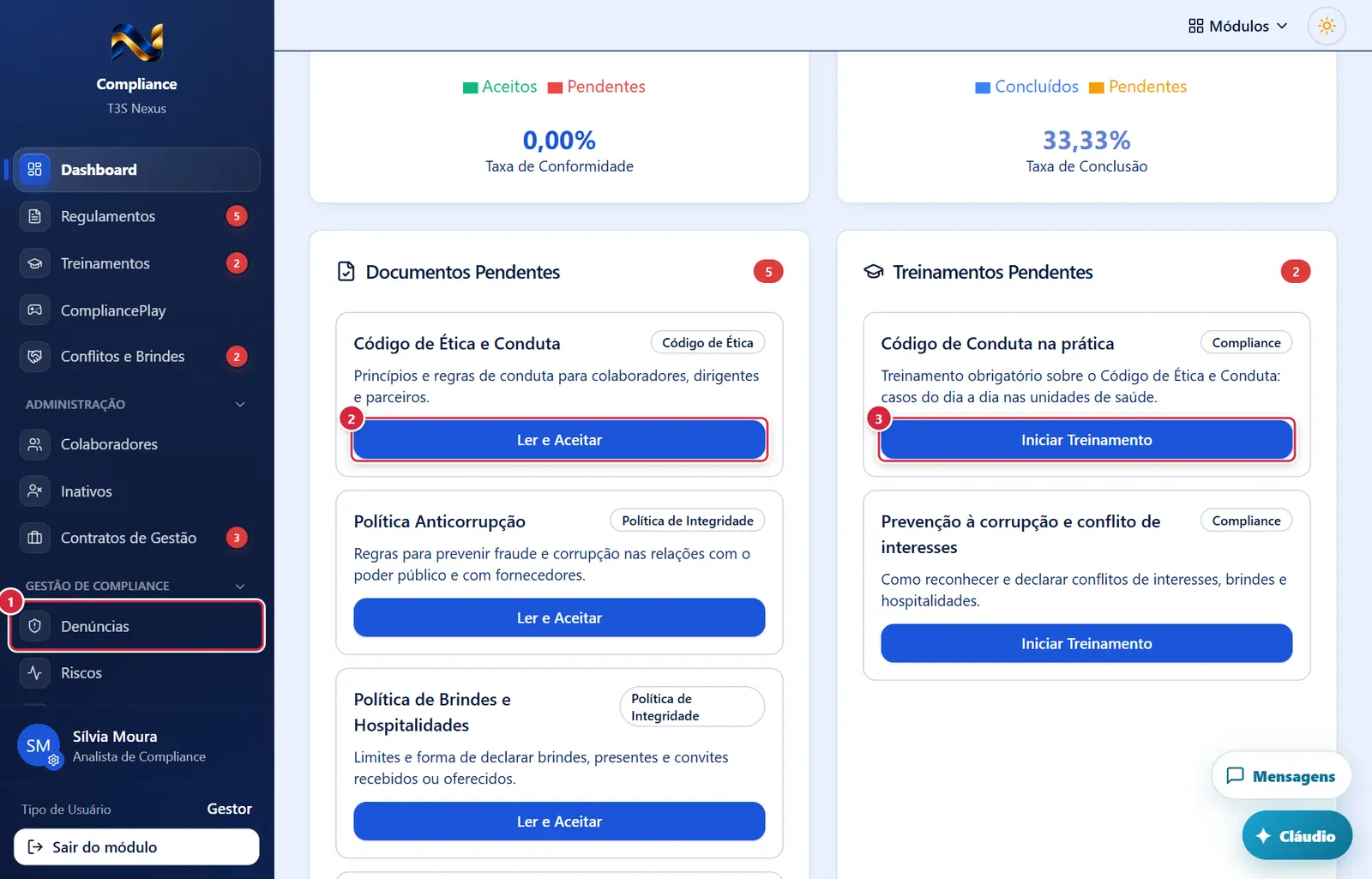
O que faz: abre a tela "Regulamentos". Lá, clique em "Ler e Aceitar" no cartão do regulamento desejado (a tela não abre o regulamento sozinha).
Explicado em detalhes na Figura 10.
O que faz: abre a tela "Treinamentos"; lá, use "Acessar" no treinamento desejado.
Explicado em detalhes na Figura 10.
Como a tela está organizada (de cima para baixo)
Parte 1 — "Painel de Compliance" (só com relatorios.visualizar; subtítulo "Visão geral em tempo real de todos os módulos")
- Faixas de alerta (duas colunas; cada faixa só aparece se o número for maior que zero; clicar leva à tela):
- vermelha "Denúncias abertas aguardando ação" → Denúncias;
- laranja "Riscos em nível extremo" → Riscos;
- amarela "Declarações pendentes de análise" → Conflitos e Brindes;
- amarela "Contratos vencendo em 30 dias" → Contratos de Gestão;
- laranja "Certificados de fornecedores vencidos ou vencendo em 30 dias" → Contratos de Gestão, aba Cadastro.
- âmbar "Fornecedores aprovados sem a ciência dos regulamentos" (quantos fornecedores aprovados ainda não deram ciência do Código de Ética e do Antissuborno na versão em vigor) → Relatórios, quadro "Ciência dos regulamentos pelos fornecedores".
- Abaixo dos indicadores (só no painel do administrador), os dois gráficos "Aceite dos regulamentos pelos colaboradores" (aceitaram × pendentes, por regulamento, entre os colaboradores ativos) e "Ciência dos regulamentos pelos fornecedores" (deram ciência × faltam, por regulamento exigido do fornecedor). Cada gráfico tem os mesmos modelos dos BIs dos outros módulos, escolhidos pelos ícones no alto: colunas, barras horizontais, linha, área, pizza, rosca, Pareto, mapa de área, radar, funil e dispersão, e "Baixar os números deste gráfico" (planilha). Duplo clique no gráfico dos fornecedores abre a lista em Relatórios. O colaborador vê só as pendências pessoais dele.
- Oito cartões de indicadores (4 por linha; 8 numa linha só em telas muito largas). Passar o mouse mostra a explicação; clicar abre a tela. Um ponto vermelho piscando no canto indica alerta.
Cartão Número Explicação ao passar o mouse Clique leva a "Colaboradores" colaboradores ativos "Colaboradores ativos cadastrados no sistema" Colaboradores "Aceite Docs" % de aceites; embaixo "N de M · P pessoa(s)" aceites feitos ÷ (regulamentos × colaboradores ativos); "A taxa fica baixa porque o universo inclui todos os colaboradores, inclusive os que ainda não foram onboardados." Regulamentos "Treinamentos" % de aprovações; embaixo "N de M · P pessoa(s)" aprovações ÷ (treinamentos × colaboradores ativos) Treinamentos "Denúncias" denúncias abertas (nova, em triagem, em investigação); vermelho se houver, verde se zero "Denúncias abertas: nova, em triagem ou em investigação" Denúncias "Riscos" riscos com nota 17 ou mais não encerrados; laranja se houver "Riscos com score ≥17 (extremo) que não foram encerrados" Riscos "Declarações" declarações pendentes ou em análise "Declarações de conflito de interesse pendentes ou em análise" Conflitos e Brindes "LGPD" solicitações de titulares recebidas ou em atendimento "Solicitações de titulares (LGPD) recebidas ou em atendimento" LGPD "Fornecedores" fornecedores cadastrados; amarelo se há algum "em exigência" "Fornecedores cadastrados: N aprovados, M em exigência" Contratos de Gestão, aba Cadastro - Cartão "Visualização por Módulo"
- Primeira fila de abas (o assunto): "Denúncias", "Riscos", "LGPD", "Fornecedores", "Treinamentos", "Tendência".
- Segunda fila de abas (o tipo de gráfico): "Barras", "Horizontal", "Pareto" (barras com linha de % acumulado), "Pizza", "Tendência" (linha).
- Dois gráficos lado a lado: à esquerda "<assunto> — Geral" (ex.: "Denúncias por Status — Geral", "Riscos por Categoria — Geral", "LGPD por Tipo — Geral", "Fornecedores por Status de Homologação — Geral", "Treinamentos Concluídos — Geral", "Tendência Mensal — Geral"); à direita "Evolução Mensal — Compliance" (linhas "Docs aceitos" e "Treinos concluídos" nos últimos 6 meses) — ou, na aba Fornecedores, "Situação dos Certificados — Fornecedores" ("Válidos", "A vencer (30 dias)", "Vencidos", "Sem certificado"). Sem dados: "Sem dados".
- "Progresso por Treinamento" (2/3 da largura) — barras empilhadas por treinamento (até 10): "Concluídos" (verde, pessoas aprovadas) e "Pendentes" (laranja, colaboradores ativos que ainda não foram aprovados).
- "Ranking CompliancePlay" (1/3 da largura) — os 5 primeiros do ranking geral, com troféu, prata e bronze para os três primeiros e a pontuação em "XP". Sem pontuação: "Nenhum jogador ainda".
- "Atividade Recente de Segurança" (só se houver eventos) — os 15 eventos de segurança mais recentes (ponto azul = informação, amarelo = atenção, vermelho = crítico), com o texto do evento (ex.: "Nova denúncia registrada", "Tentativa de acesso a denúncia falhou", "Recuperação de senha solicitada", "Limite de requisições excedido") e há quanto tempo ocorreu ("há 2 horas").
Parte 2 — "Dashboard" (visão pessoal; subtítulo "Acompanhe suas pendências e progresso")
- Cartões de números (só os que se aplicam):
- "Documentos Pendentes" — regulamentos ainda não aceitos; embaixo "N de M aceitos";
- "Treinamentos Pendentes" — treinamentos ainda não concluídos; embaixo "N de M concluídos";
- "Total de Pendências" — soma dos dois; embaixo "Itens a resolver";
- "Taxa de Conformidade" (sempre) — (aceitos + concluídos) ÷ (regulamentos + treinamentos); embaixo "Você está em dia!" ou "Seu progresso".
- Aviso vermelho "Atenção: Você tem N pendência(s)" — "Complete os documentos e treinamentos pendentes para manter sua conformidade em dia." (só se houver pendência).
- Dois gráficos de pizza: "Progresso de Regulamentos" ("Aceitos" × "Pendentes", com o percentual e "Taxa de Conformidade" embaixo) e "Progresso de Treinamentos" ("Concluídos" × "Pendentes", com "Taxa de Conclusão").
- Listas de pendências: "Documentos Pendentes" (número em vermelho) — um cartão por regulamento, com título, categoria, descrição e o botão "Ler e Aceitar"; "Treinamentos Pendentes" — um cartão por treinamento, com o botão "Iniciar Treinamento".
Situações
| Situação | Como aparece | O que se pode fazer |
|---|---|---|
| Carregando | Círculo girando; no painel, "Carregando painel..." | Esperar |
Com dashboard.visualizar e relatorios.visualizar |
Painel de Compliance + visão pessoal | Tudo acima |
Só dashboard.visualizar |
Só a visão pessoal ("Dashboard") | Ler e aceitar, iniciar treinamentos |
| Login sem ficha de colaborador | O Painel de Compliance (gerencial) aparece normalmente para quem tem relatorios.visualizar; no lugar das pendências pessoais, o aviso "Seu login não está ligado a uma ficha de colaborador" |
Pedir ao administrador do ERP o vínculo do login com a ficha de colaborador |
| Colaborador em dia | Sem cartões de pendência, sem aviso vermelho, sem listas; "Taxa de Conformidade" com "Você está em dia!" | — |
Sem dashboard.visualizar |
Não abre: vai para a primeira tela permitida | — |
Botões
Os botões marcados nas figuras estão explicados junto de cada figura (seção “A tela, marcação por marcação”). A seguir, os demais botões desta tela — os que só aparecem em outras situações —, com o que fazem e onde ficam.
Faixas de alerta e cartões de indicadores (Painel)
- Onde fica: topo do Painel de Compliance.
- O que faz: cada faixa e cada cartão é clicável e abre a tela correspondente (tabela acima). A tela de destino só abre se a pessoa tiver a chave dela; sem a chave, volta ao início.
Perguntas que as pessoas fazem
- Por que não vejo o "Painel de Compliance"? → Ele exige a permissão
relatorios.visualizaralém dedashboard.visualizar. - Apareceu "Seu login não está ligado a uma ficha de colaborador". → As pendências pessoais só aparecem com ficha de colaborador; o painel gerencial continua visível para quem tem
relatorios.visualizar. Peça o vínculo ao administrador do ERP (Usuários e permissões, no portal). - A taxa "Aceite Docs" está muito baixa. → O cálculo considera todos os colaboradores ativos, inclusive os que ainda não começaram (a explicação aparece ao passar o mouse).
- Já aceitei o regulamento e ele continua pendente. → Conta como aceito só quando a pergunta de verificação foi respondida corretamente. Abra o regulamento e responda.
- Concluí o treinamento e ele continua pendente. → Só conta quando a avaliação final é aprovada (60%). Assistir aos vídeos não basta.
- O "Ler e Aceitar" não abriu o documento. → Ele leva à lista de Regulamentos; clique em "Ler e Aceitar" no cartão do regulamento.
- O que conta como risco "extremo"? → Nota residual (ou, sem ela, a inerente) de 17 ou mais, em risco não encerrado.
Ligações com outros módulos e telas
- Regulamentos e Treinamentos — origem das pendências pessoais e dos indicadores de aceite e conclusão.
- Denúncias, Riscos, LGPD, Conflitos e Brindes — origem dos alertas e cartões.
- Contratos de Gestão (Compliance) — contratos vencendo e certificados de fornecedores.
- CompliancePlay — ranking.
- Portal do ERP — eventos de segurança (recuperação de senha, limite de requisições) aparecem em "Atividade Recente de Segurança".