
Onde encontrar
/verificar-certificacao (aceita ?protocolo=…&hash=…, que já conferem ao abrir) · não está em menu nenhum — é o endereço impresso na folha de certificação de todo relatório do ERPQuem abrequalquer pessoa, sem login (técnico do ente, auditor do tribunal, cidadão com o PDF na mão). É a única página do portal fora da sessão.
Para que serve
Confirmar que um relatório emitido pelo ERP é autêntico. Todo relatório traz, na última página, uma certificação com protocolo e resumo SHA-256. Com o protocolo a página confirma a emissão (documento, módulo, quem emitiu, quando); com o resumo também confirma que o arquivo em mãos é exatamente o que foi emitido.
A tela, marcação por marcação
As figuras abaixo mostram a tela como ela aparece para quem usa. Os números em vermelho marcam os botões e campos; logo abaixo de cada figura, cada número é explicado: onde fica, o que faz e o que acontece depois.
Visão geral da tela
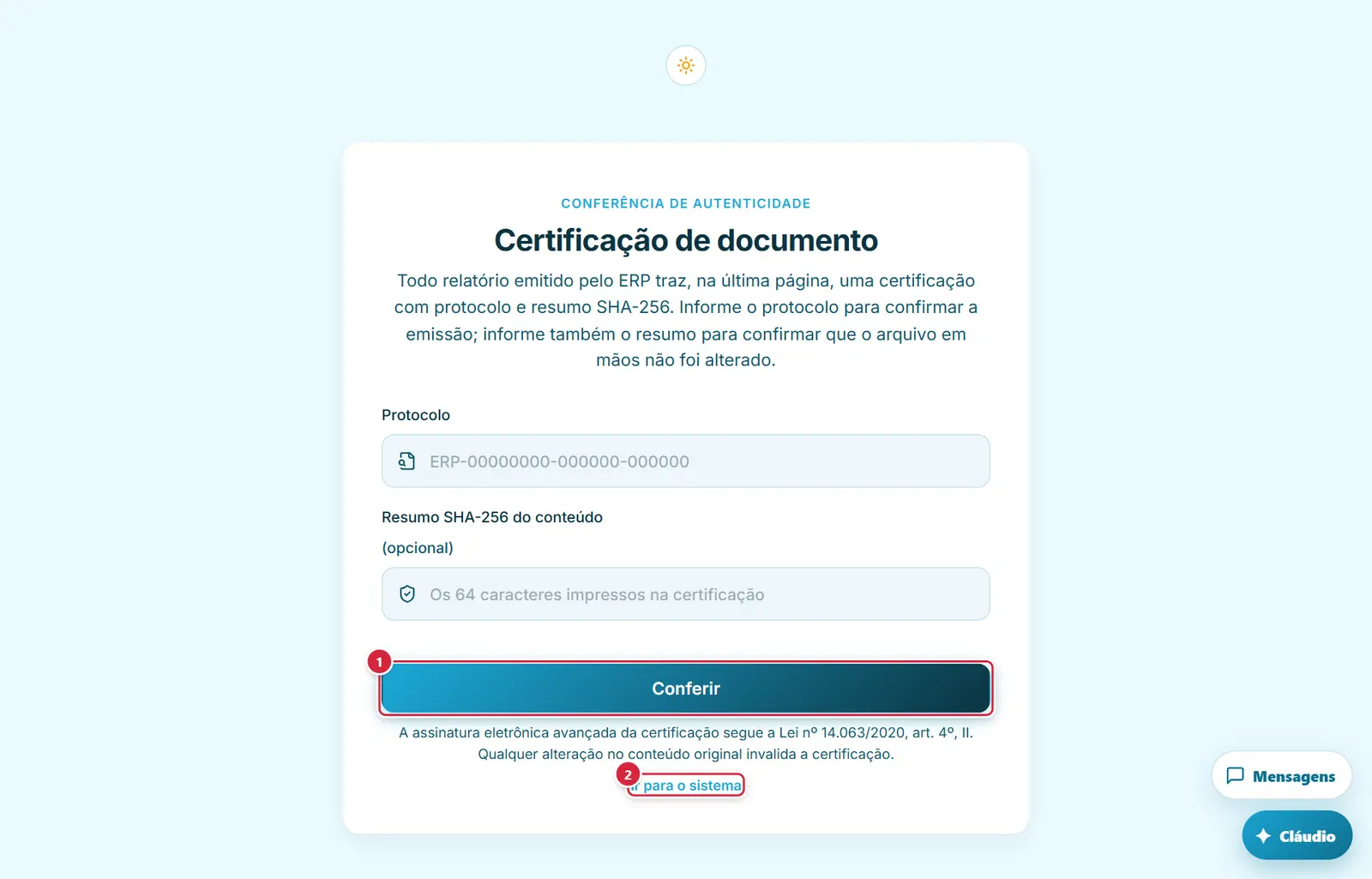
1Conferir2Ir para o sistema
Figura 1 — Certificação de documento (conferência pública)
O que cada marcação faz
1
Conferir
- O que faz: consulta o protocolo (maiúsculas/minúsculas não importam) e, se informado, compara o resumo.
2
Ir para o sistema
- O que faz: abre o login do ERP.
Como a tela está organizada (de cima para baixo)
- Sol / lua no canto.
- Cartão centralizado: logotipo, "Conferência de autenticidade", título "Certificação de documento" e o texto "Todo relatório emitido pelo ERP traz, na última página, uma certificação com protocolo e resumo SHA-256. Informe o protocolo para confirmar a emissão; informe também o resumo para confirmar que o arquivo em mãos não foi alterado."
- Campo "Protocolo" (exemplo "ERP-00000000-000000-000000").
- Campo "Resumo SHA-256 do conteúdo (opcional)" (exemplo "Os 64 caracteres impressos na certificação").
- Botão "Conferir" (mostra "Conferindo…").
- Resultado:
- "Documento não conferido." + "Não há documento certificado com este protocolo." (vermelho).
- "Documento autêntico." + "Este protocolo foi registrado pelo ERP no ato da emissão." e a ficha Protocolo / Documento / Módulo / Emitido por / Data e hora da emissão. Com resumo informado: "O resumo informado confere: o arquivo em mãos é exatamente o que foi emitido." (verde) ou "O resumo informado NÃO confere com o registrado. O arquivo em mãos foi alterado depois da emissão, ou o resumo foi digitado errado." (vermelho). Sem resumo: "Informe também o resumo SHA-256 impresso na certificação para conferir se o arquivo em mãos é o mesmo que foi emitido."
- Rodapé: "A assinatura eletrônica avançada da certificação segue a Lei nº 14.063/2020, art. 4º, II. Qualquer alteração no conteúdo original invalida a certificação." e o link "Ir para o sistema".
Situações
| Situação | Como aparece | O que se pode fazer |
|---|---|---|
| Protocolo vazio | "Informe o protocolo impresso na certificação do documento." | Digitar o protocolo |
| Serviço fora | "Não foi possível consultar a certificação agora. Tente novamente em instantes." | Tentar depois |
| Link do PDF com protocolo e hash | A página já abre conferida | — |
Botões
Os botões marcados nas figuras estão explicados junto de cada figura (seção “A tela, marcação por marcação”). Não há outros botões nesta tela.
Perguntas que as pessoas fazem
- Onde está o protocolo? → Na última página do PDF, na folha de certificação, junto com os 64 caracteres do resumo SHA-256.
- Deu "autêntico" mas o resumo não confere. → O PDF foi alterado depois da emissão (ou o resumo foi digitado errado). Peça o arquivo original a quem emitiu.
- Preciso de conta para conferir? → Não.
Ligações com outros módulos e telas
- Todos os módulos que emitem relatórios no padrão institucional (Auditoria › Trilha completa, Compliance, Patrimônio, Prestação de Contas, Adiantamento etc.) — a folha de certificação aponta para cá.
- Login (Acessar o ERP (login)) — "Ir para o sistema".