
/ (tela "perfil"; atalho dos módulos /?tela=perfil e /?tela=perfil&volta=/modulo/…) · menu da pessoa (topo do painel) → "Meu perfil"; nos módulos, clicar na própria foto/nome no rodapé do menuPara que serve
Um perfil só para o portal e todos os módulos. O que a pessoa edita aqui — nome, telefone, gênero, OAB, foto, data de nascimento, cargo e departamento — é replicado nos perfis do Compras, do Compliance, do Ofícios e do Jurídico. O e-mail de entrada muda por um caminho próprio ("Trocar e-mail"), com a senha atual e a confirmação no e-mail novo. O CPF não muda por aqui (é conferido no cadastro do administrador). Também é daqui que se vai para a senha e a verificação em duas etapas, e que se baixa a cópia dos próprios dados (LGPD).
A tela, marcação por marcação
As figuras abaixo mostram a tela como ela aparece para quem usa. Os números em vermelho marcam os botões e campos; logo abaixo de cada figura, cada número é explicado: onde fica, o que faz e o que acontece depois.
Visão geral da tela
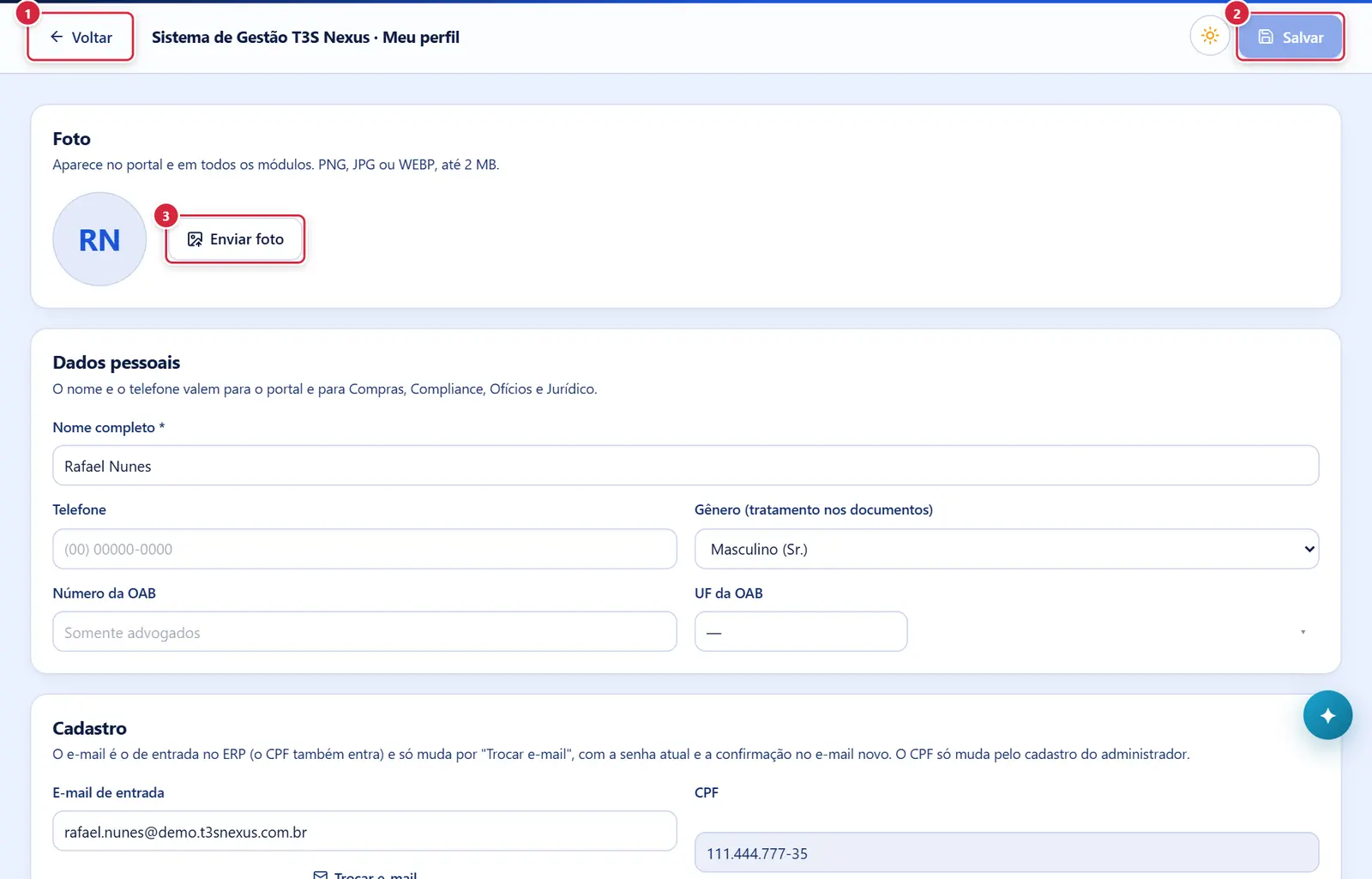
- O que faz: volta ao painel ou ao módulo de origem (
&volta=, qualquer módulo do ERP). Mudanças não salvas são perdidas sem aviso.
- O que faz: confere os campos e grava; o nome, telefone, gênero e OAB vão para o perfil do ERP e são replicados em Compras, Compliance (perfil e colaborador), Ofícios e Jurídico; nascimento, cargo e departamento idem. Não mexe no e-mail (esse muda só por "Trocar e-mail").
- Se der errado: "Informe o nome completo." (menos de 3 letras) · "Telefone deve ter 10 ou 11 dígitos (com DDD)." · "Informe a UF da OAB." (número sem UF) · "Data de nascimento inválida." (menos de 14 anos ou antes de 1900) · "Não foi possível salvar: <motivo>".
- O que faz: abre o seletor do computador (PNG, JPG, WEBP); envia na hora, grava no perfil e replica a foto em todos os módulos; a foto anterior enviada pelo portal é apagada. Aviso: "Foto atualizada em todos os módulos."
- Se der errado: "Envie uma imagem PNG, JPG ou WEBP." · "Foto acima de 2 MB." · "Falha no envio da foto: …" · "Não foi possível salvar a foto: …" (o arquivo enviado é descartado).
Perfil com foto (botão "Remover") (mais abaixo na tela)
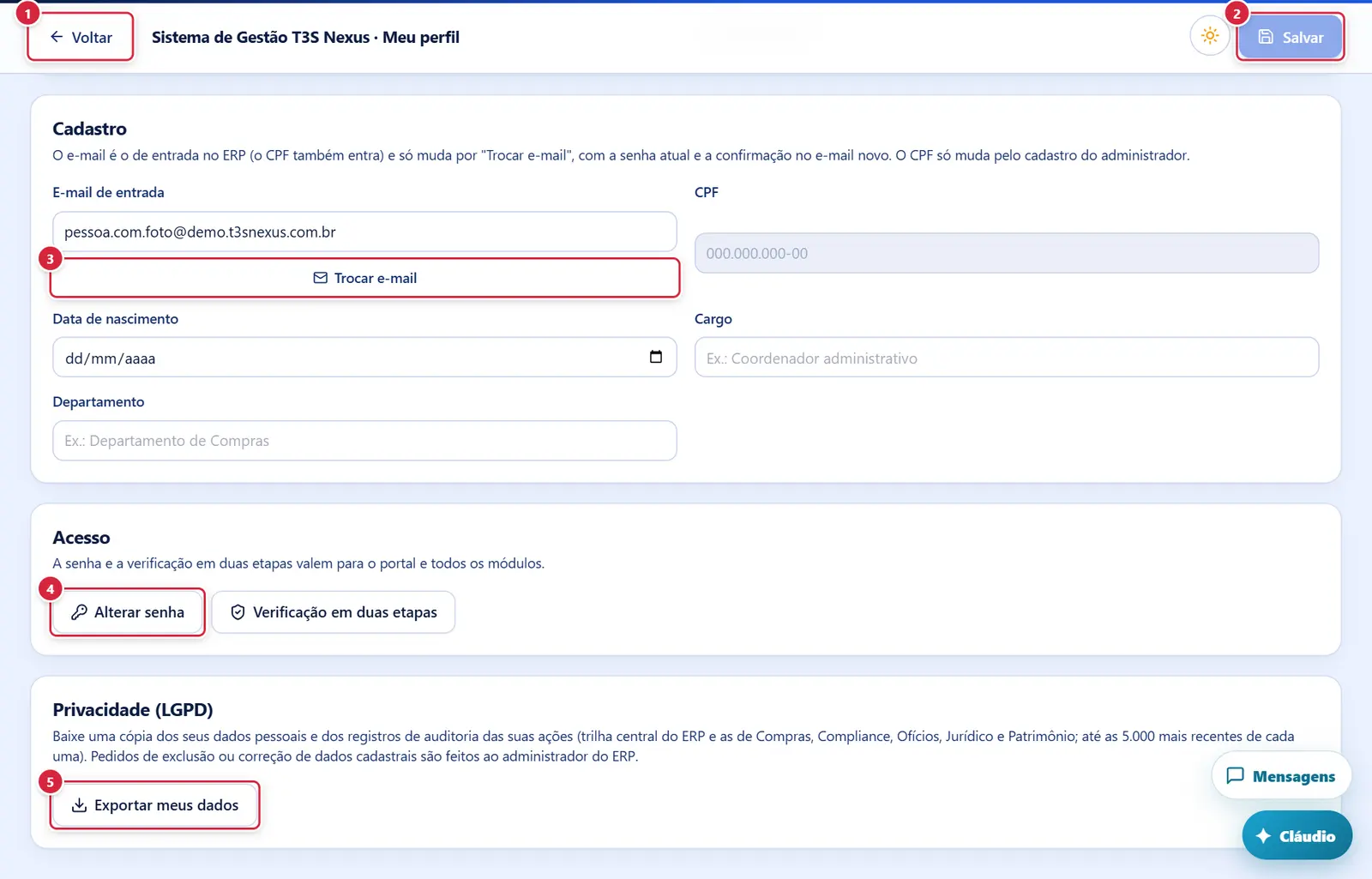
O que faz: volta ao painel ou ao módulo de origem (&volta=, qualquer módulo do ERP). Mudanças não salvas são perdidas sem aviso.
Explicado em detalhes na Figura 1.
O que faz: confere os campos e grava; o nome, telefone, gênero e OAB vão para o perfil do ERP e são replicados em Compras, Compliance (perfil e colaborador), Ofícios e Jurídico; nascimento, cargo e departamento idem. Não mexe no e-mail (esse muda só por "Trocar e-mail").
Explicado em detalhes na Figura 1.
- O que faz: confere a senha atual (e, para quem tem autenticador, exige estar com a verificação em duas etapas confirmada nesta sessão) e manda, de noreply@<domínio da instituição>, o e-mail "Confirme o seu novo e-mail" ao endereço novo, com o botão "Confirmar o novo e-mail" (vale 1 hora, uso único), e o aviso "Pedido de troca do e-mail de entrada" ao e-mail atual ("Se não foi você, troque a sua senha agora e avise o administrador do ERP."). O e-mail de entrada só muda quando o link é aberto; aí muda também em Compras, Compliance, Ofícios e Jurídico, a sessão deste navegador sai e a pessoa entra de novo. O pedido e a troca ficam na trilha de auditoria.
- Se der errado: "E-mail inválido." · "Informe a sua senha atual." · "Senha atual incorreta." · "Para trocar o e-mail, entre com o código do autenticador (verificação em duas etapas) e tente de novo." · "Este já é o seu e-mail de entrada." · "Este e-mail já pertence a outra conta do ERP." · "Muitas tentativas. Aguarde 15 minutos e tente de novo." (5 pedidos em 15 minutos) · "Não foi possível enviar a confirmação agora. Tente de novo em alguns minutos."
- O que fazem: abrem Segurança da conta (a primeira já com o formulário de senha aberto).
- O que faz: baixa o arquivo
meus-dados-lgpd-<data>.jsoncom os dados pessoais do perfil e os registros de auditoria das suas ações, separados por trilha: a central do ERP (tudo o que muda em qualquer módulo), Compras, Compliance, Ofícios, Jurídico (inclusive os acessos) e Patrimônio — cada uma com o total e até os 5.000 registros mais recentes. - Se der errado: "Não foi possível exportar: …" · quem tem autenticador e não confirmou o código nesta sessão: "Confirme o código do autenticador (verificação em duas etapas) para exportar os seus dados."
Perfil com foto (botão "Remover")
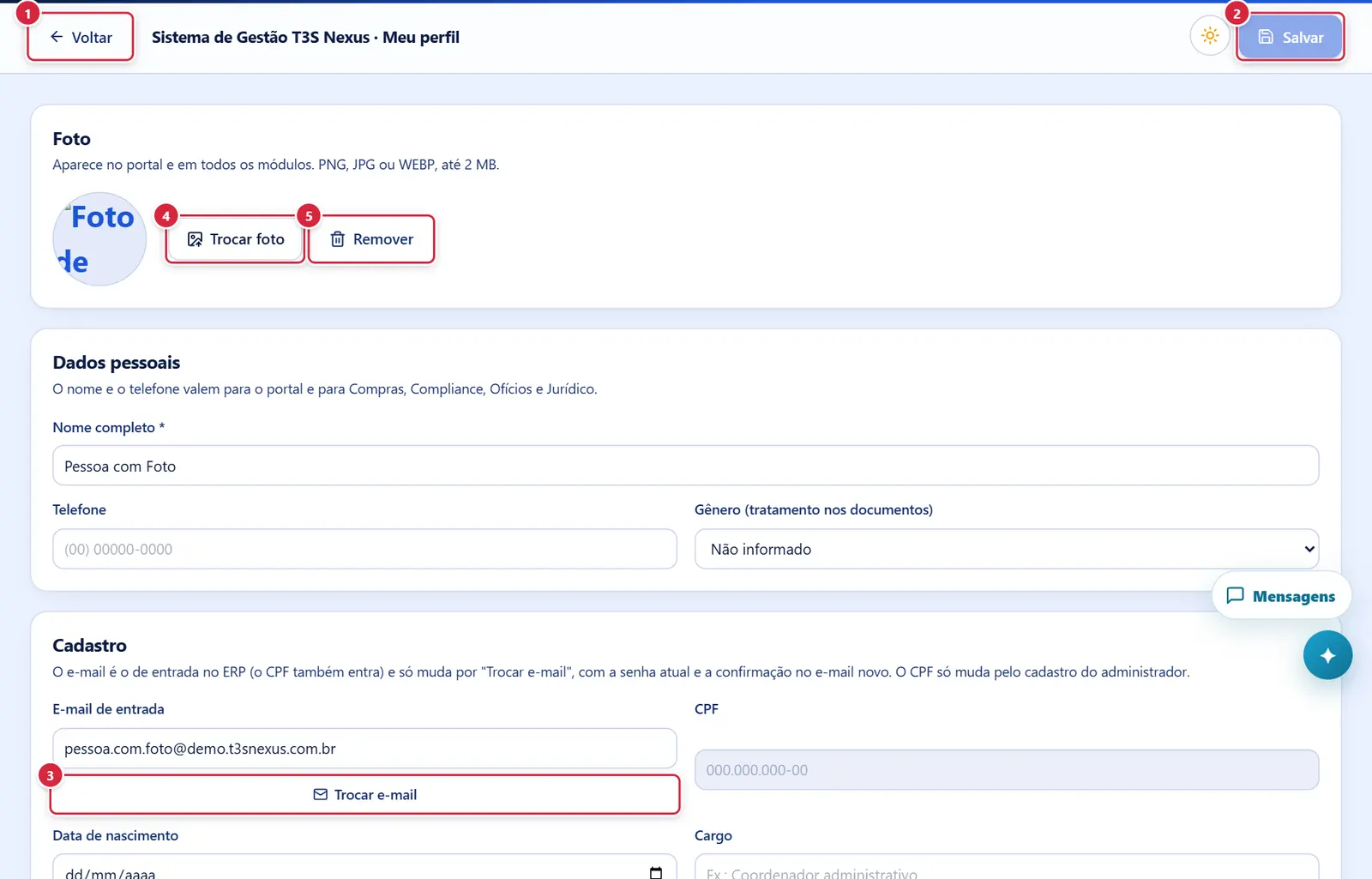
O que faz: volta ao painel ou ao módulo de origem (&volta=, qualquer módulo do ERP). Mudanças não salvas são perdidas sem aviso.
Explicado em detalhes na Figura 1.
O que faz: confere os campos e grava; o nome, telefone, gênero e OAB vão para o perfil do ERP e são replicados em Compras, Compliance (perfil e colaborador), Ofícios e Jurídico; nascimento, cargo e departamento idem. Não mexe no e-mail (esse muda só por "Trocar e-mail").
Explicado em detalhes na Figura 1.
O que faz: confere a senha atual (e, para quem tem autenticador, exige estar com a verificação em duas etapas confirmada nesta sessão) e manda, de noreply@<domínio da instituição>, o e-mail "Confirme o seu novo e-mail" ao endereço novo, com o botão "Confirmar o novo e-mail" (vale 1 hora, uso único), e o aviso "Pedido de troca do e-mail de entrada" ao e-mail atual ("Se não foi você, troque a sua senha agora e avise o administrador do ERP."). O e-mail de entrada só muda quando o link é aberto; aí muda também em Compras, Compliance, Ofícios e Jurídico, a sessão deste navegador sai e a pessoa entra de novo. O pedido e a troca ficam na trilha de auditoria.
Explicado em detalhes na Figura 2.
O que faz: abre o seletor do computador (PNG, JPG, WEBP); envia na hora, grava no perfil e replica a foto em todos os módulos; a foto anterior enviada pelo portal é apagada. Aviso: "Foto atualizada em todos os módulos."
Explicado em detalhes na Figura 1.
- Aparece quando: há foto.
- Pede confirmação? Sim — "Remover a foto de perfil?" / "A foto sai do portal e de todos os módulos (Compras, Compliance, Ofícios e Jurídico). Você pode enviar outra quando quiser." → "Remover foto".
- O que faz: tira a foto de todos os módulos (volta às iniciais). Aviso: "Foto removida."
Fim do perfil: e-mail de entrada, senha e exportação dos dados (mais abaixo na tela)
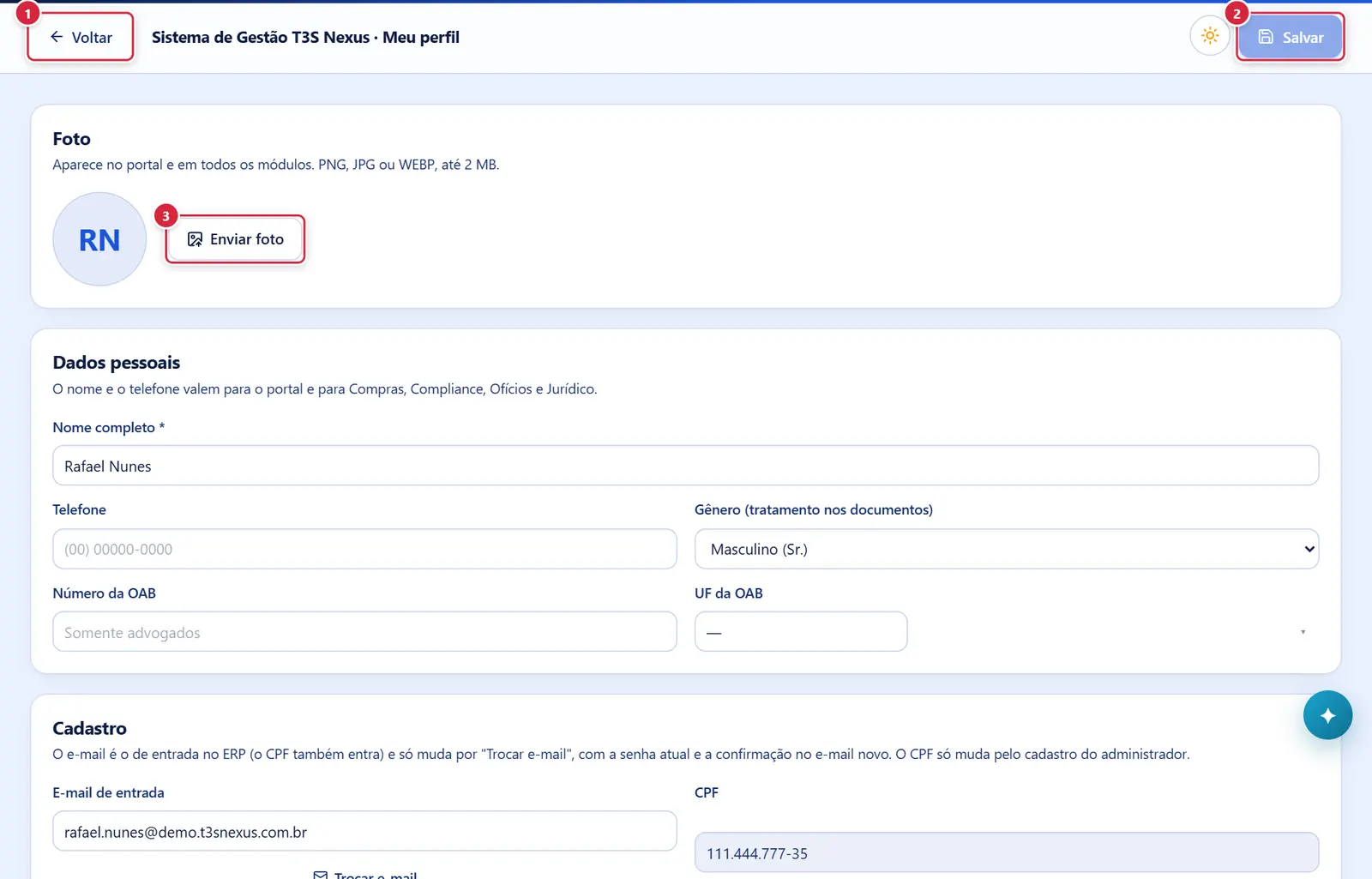
O que faz: volta ao painel ou ao módulo de origem (&volta=, qualquer módulo do ERP). Mudanças não salvas são perdidas sem aviso.
Explicado em detalhes na Figura 1.
O que faz: confere os campos e grava; o nome, telefone, gênero e OAB vão para o perfil do ERP e são replicados em Compras, Compliance (perfil e colaborador), Ofícios e Jurídico; nascimento, cargo e departamento idem. Não mexe no e-mail (esse muda só por "Trocar e-mail").
Explicado em detalhes na Figura 1.
O que faz: abre o seletor do computador (PNG, JPG, WEBP); envia na hora, grava no perfil e replica a foto em todos os módulos; a foto anterior enviada pelo portal é apagada. Aviso: "Foto atualizada em todos os módulos."
Explicado em detalhes na Figura 1.
Fim do perfil: e-mail de entrada, senha e exportação dos dados
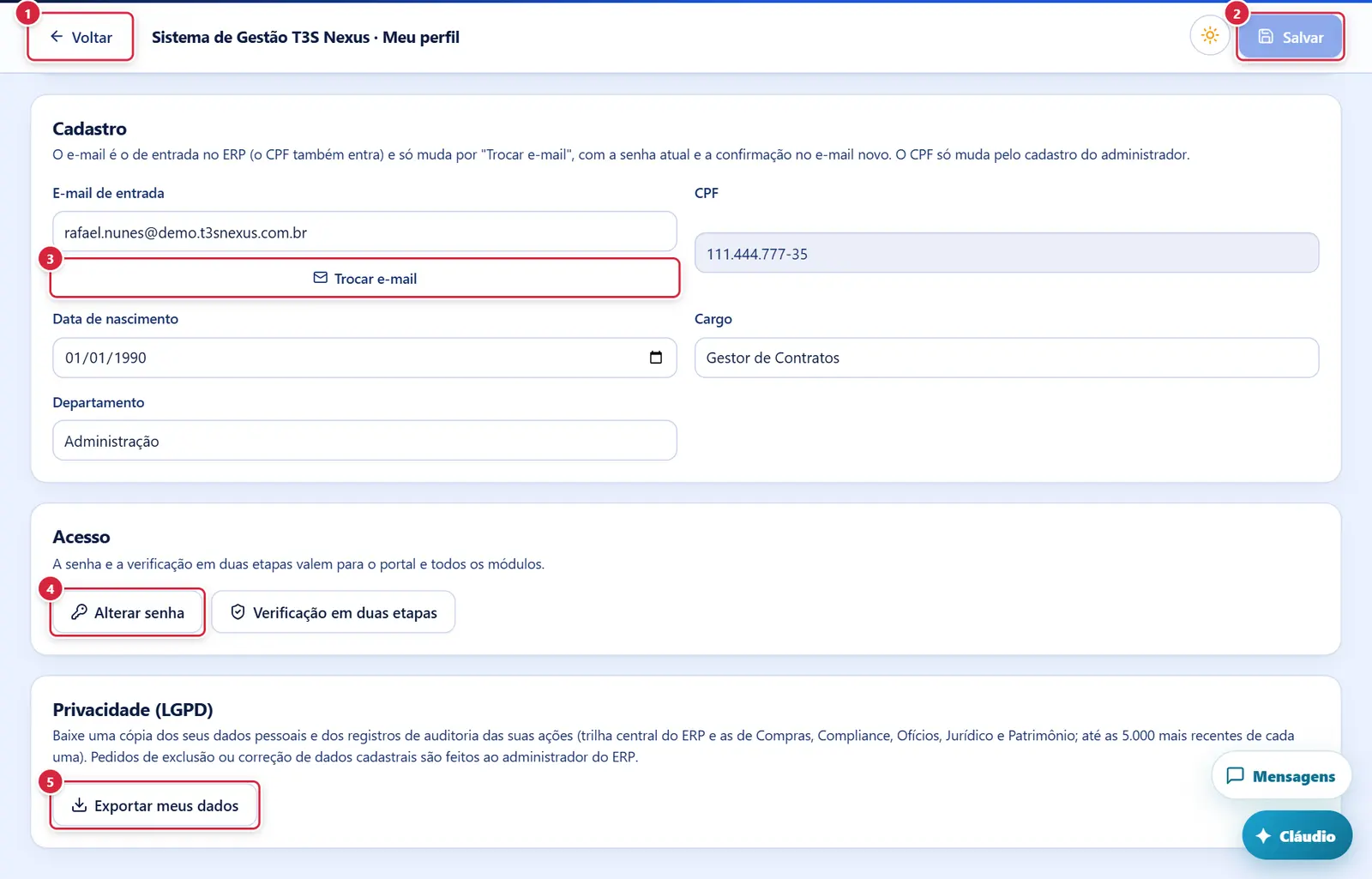
O que faz: volta ao painel ou ao módulo de origem (&volta=, qualquer módulo do ERP). Mudanças não salvas são perdidas sem aviso.
Explicado em detalhes na Figura 1.
O que faz: confere os campos e grava; o nome, telefone, gênero e OAB vão para o perfil do ERP e são replicados em Compras, Compliance (perfil e colaborador), Ofícios e Jurídico; nascimento, cargo e departamento idem. Não mexe no e-mail (esse muda só por "Trocar e-mail").
Explicado em detalhes na Figura 1.
O que faz: confere a senha atual (e, para quem tem autenticador, exige estar com a verificação em duas etapas confirmada nesta sessão) e manda, de noreply@<domínio da instituição>, o e-mail "Confirme o seu novo e-mail" ao endereço novo, com o botão "Confirmar o novo e-mail" (vale 1 hora, uso único), e o aviso "Pedido de troca do e-mail de entrada" ao e-mail atual ("Se não foi você, troque a sua senha agora e avise o administrador do ERP."). O e-mail de entrada só muda quando o link é aberto; aí muda também em Compras, Compliance, Ofícios e Jurídico, a sessão deste navegador sai e a pessoa entra de novo. O pedido e a troca ficam na trilha de auditoria.
Explicado em detalhes na Figura 2.
O que faz: abrem Segurança da conta (a primeira já com o formulário de senha aberto).
Explicado em detalhes na Figura 2.
O que faz: baixa o arquivo meus-dados-lgpd-<data>.json com os dados pessoais do perfil e os registros de auditoria das suas ações, separados por trilha: a central do ERP (tudo o que muda em qualquer módulo), Compras, Compliance, Ofícios, Jurídico (inclusive os acessos) e Patrimônio — cada uma com o total e até os 5.000 registros mais recentes.
Explicado em detalhes na Figura 2.
Perfil com mudança ainda não salva ("Descartar") (mais abaixo na tela)
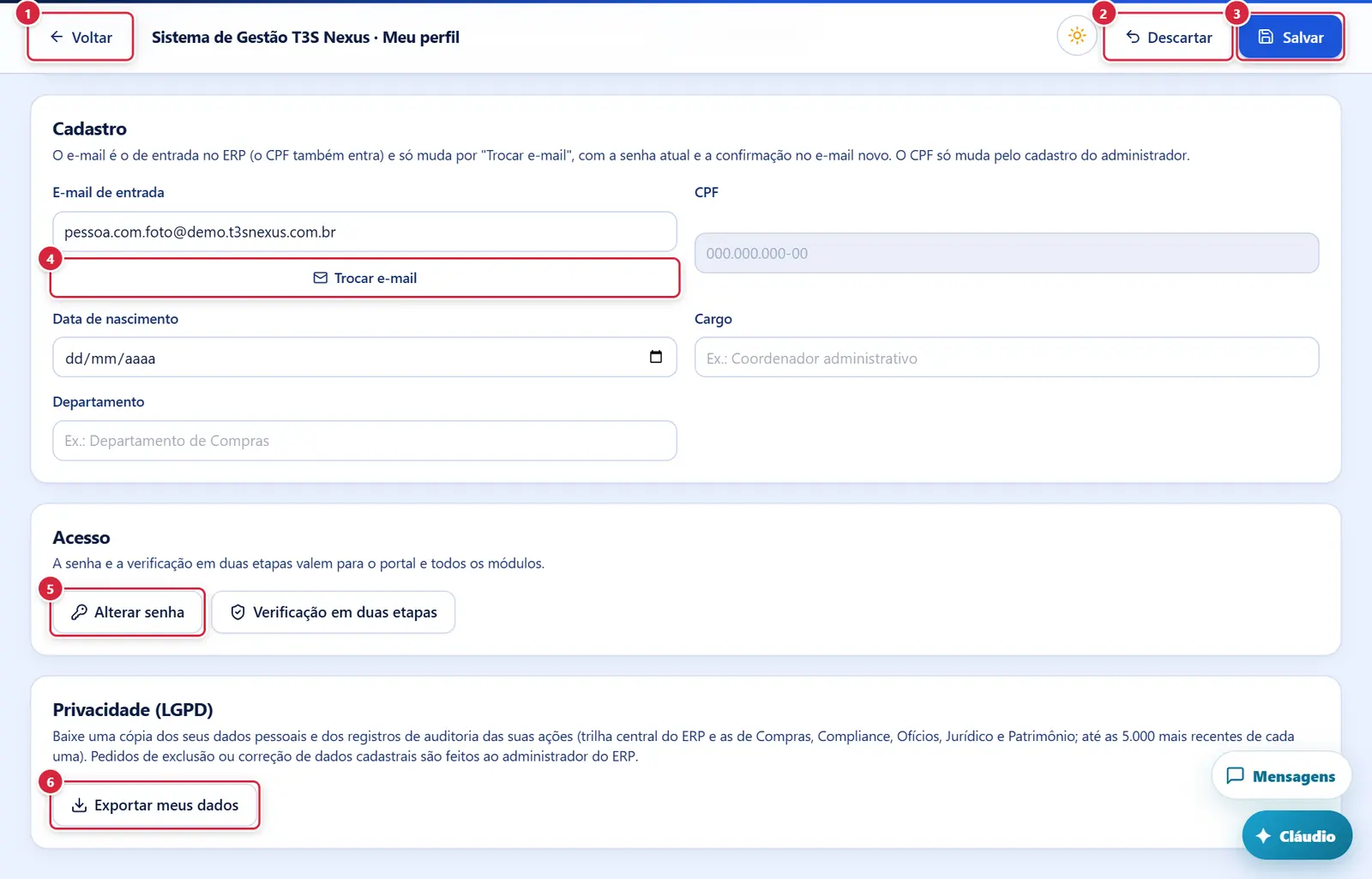
O que faz: volta ao painel ou ao módulo de origem (&volta=, qualquer módulo do ERP). Mudanças não salvas são perdidas sem aviso.
Explicado em detalhes na Figura 1.
- Aparece quando: há mudança não salva. O que faz: volta os campos ao que está gravado.
O que faz: confere os campos e grava; o nome, telefone, gênero e OAB vão para o perfil do ERP e são replicados em Compras, Compliance (perfil e colaborador), Ofícios e Jurídico; nascimento, cargo e departamento idem. Não mexe no e-mail (esse muda só por "Trocar e-mail").
Explicado em detalhes na Figura 1.
O que faz: confere a senha atual (e, para quem tem autenticador, exige estar com a verificação em duas etapas confirmada nesta sessão) e manda, de noreply@<domínio da instituição>, o e-mail "Confirme o seu novo e-mail" ao endereço novo, com o botão "Confirmar o novo e-mail" (vale 1 hora, uso único), e o aviso "Pedido de troca do e-mail de entrada" ao e-mail atual ("Se não foi você, troque a sua senha agora e avise o administrador do ERP."). O e-mail de entrada só muda quando o link é aberto; aí muda também em Compras, Compliance, Ofícios e Jurídico, a sessão deste navegador sai e a pessoa entra de novo. O pedido e a troca ficam na trilha de auditoria.
Explicado em detalhes na Figura 2.
O que faz: abrem Segurança da conta (a primeira já com o formulário de senha aberto).
Explicado em detalhes na Figura 2.
O que faz: baixa o arquivo meus-dados-lgpd-<data>.json com os dados pessoais do perfil e os registros de auditoria das suas ações, separados por trilha: a central do ERP (tudo o que muda em qualquer módulo), Compras, Compliance, Ofícios, Jurídico (inclusive os acessos) e Patrimônio — cada uma com o total e até os 5.000 registros mais recentes.
Explicado em detalhes na Figura 2.
Perfil com mudança ainda não salva ("Descartar")
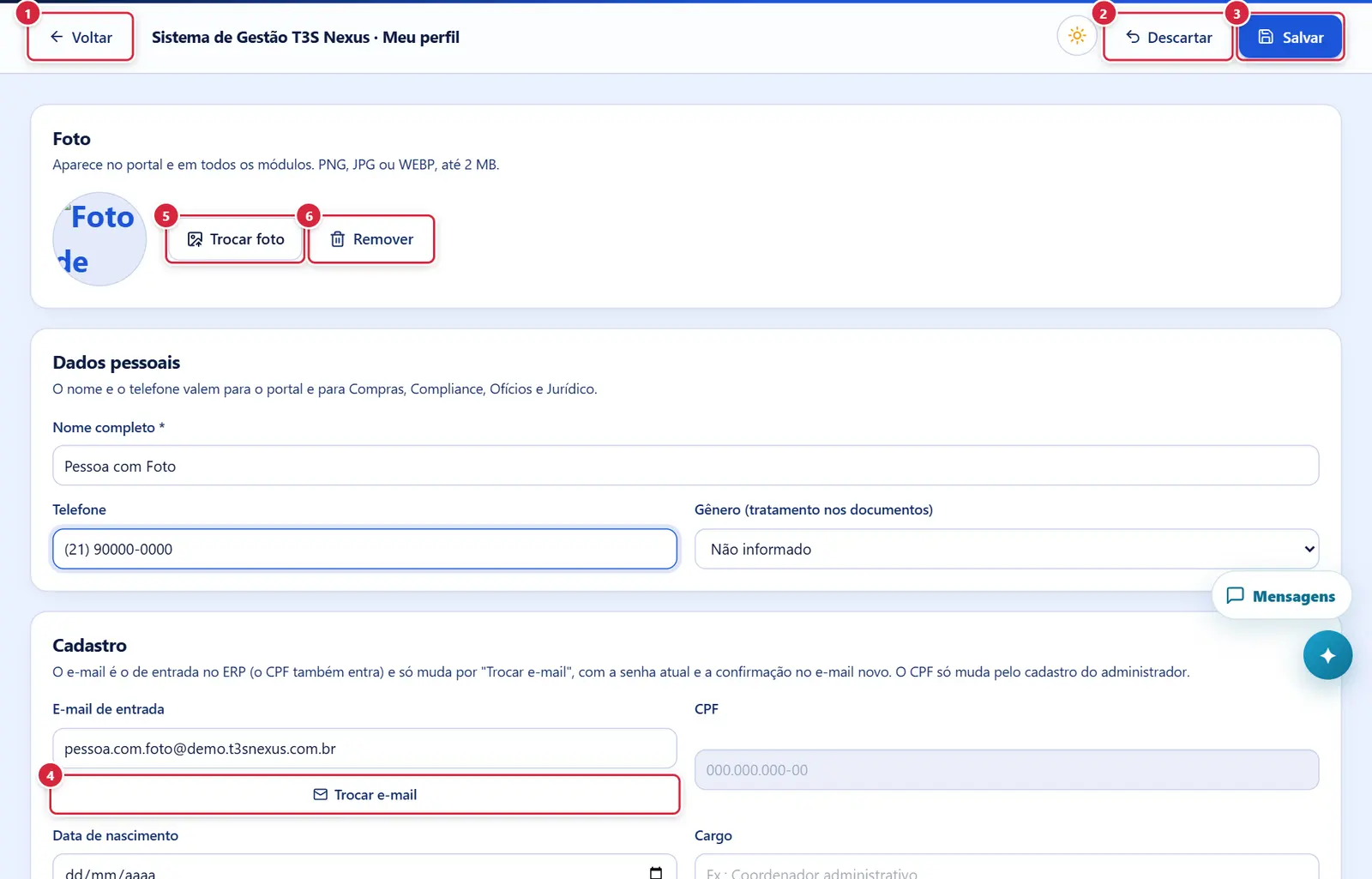
O que faz: volta ao painel ou ao módulo de origem (&volta=, qualquer módulo do ERP). Mudanças não salvas são perdidas sem aviso.
Explicado em detalhes na Figura 1.
O que faz: volta os campos ao que está gravado.
Explicado em detalhes na Figura 6.
O que faz: confere os campos e grava; o nome, telefone, gênero e OAB vão para o perfil do ERP e são replicados em Compras, Compliance (perfil e colaborador), Ofícios e Jurídico; nascimento, cargo e departamento idem. Não mexe no e-mail (esse muda só por "Trocar e-mail").
Explicado em detalhes na Figura 1.
O que faz: confere a senha atual (e, para quem tem autenticador, exige estar com a verificação em duas etapas confirmada nesta sessão) e manda, de noreply@<domínio da instituição>, o e-mail "Confirme o seu novo e-mail" ao endereço novo, com o botão "Confirmar o novo e-mail" (vale 1 hora, uso único), e o aviso "Pedido de troca do e-mail de entrada" ao e-mail atual ("Se não foi você, troque a sua senha agora e avise o administrador do ERP."). O e-mail de entrada só muda quando o link é aberto; aí muda também em Compras, Compliance, Ofícios e Jurídico, a sessão deste navegador sai e a pessoa entra de novo. O pedido e a troca ficam na trilha de auditoria.
Explicado em detalhes na Figura 2.
O que faz: abre o seletor do computador (PNG, JPG, WEBP); envia na hora, grava no perfil e replica a foto em todos os módulos; a foto anterior enviada pelo portal é apagada. Aviso: "Foto atualizada em todos os módulos."
Explicado em detalhes na Figura 1.
O que faz: tira a foto de todos os módulos (volta às iniciais). Aviso: "Foto removida."
Explicado em detalhes na Figura 3.
Como a tela está organizada (de cima para baixo)
- Barra do topo: "Voltar" · "<nome do sistema> · Meu perfil" · sol/lua · "Descartar" (só quando há mudança) · "Salvar" (azul; habilita só com mudança).
- Aviso verde/vermelho.
- Cartão "Foto" — "Aparece no portal e em todos os módulos. PNG, JPG ou WEBP, até 2 MB." Foto redonda (ou as iniciais) e os botões "Enviar foto" / "Trocar foto" e "Remover" (só com foto).
- Cartão "Dados pessoais" — "O nome e o telefone valem para o portal e para Compras, Compliance, Ofícios e Jurídico."
- **"Nome completo "* (até 120 caracteres).
- "Telefone" (máscara (00) 00000-0000).
- "Gênero (tratamento nos documentos)" — "Não informado", "Feminino (Sra.)", "Masculino (Sr.)". Define Sr./Sra. nos documentos gerados.
- "Número da OAB" (exemplo "Somente advogados", até 12) e "UF da OAB" (lista de UFs) — só aparecem para quem tem o módulo Jurídico.
- Cartão "Cadastro" — "O e-mail é o de entrada no ERP (o CPF também entra) e só muda por "Trocar e-mail", com a senha atual e a confirmação no e-mail novo. O CPF só muda pelo cadastro do administrador."
- "E-mail de entrada" (só leitura; "sem e-mail cadastrado" para quem ainda entra pelo login provisório CPF@compliance.local) e o botão "Trocar e-mail".
- "CPF" (travado; dica "O CPF é conferido no cadastro e não muda por aqui").
- "Data de nascimento" (até hoje).
- "Cargo" e "Departamento" (até 120).
- Ao clicar em "Trocar e-mail" abre, logo abaixo: "Informe o e-mail novo e a sua senha atual. Enviamos um link ao e-mail novo e um aviso ao atual; a troca só vale quando o link for aberto." · **"Novo e-mail "* · **"Senha atual "* · "Cancelar" · "Enviar confirmação".
- Cartão "Acesso" — "A senha e a verificação em duas etapas valem para o portal e todos os módulos." Botões "Alterar senha" e "Verificação em duas etapas".
- Cartão "Privacidade (LGPD)" — "Baixe uma cópia dos seus dados pessoais e dos registros de auditoria das suas ações (trilha central do ERP e as de Compras, Compliance, Ofícios, Jurídico e Patrimônio; até as 5.000 mais recentes de cada uma). Pedidos de exclusão ou correção de dados cadastrais são feitos ao administrador do ERP." Botão "Exportar meus dados".
Situações
| Situação | Como aparece | O que se pode fazer |
|---|---|---|
| Carregando | Círculo girando no meio | Esperar |
| Perfil não carregou | "Não foi possível carregar o seu perfil." | Recarregar; se persistir, avisar o suporte |
| Mudou algo | "Descartar" aparece e "Salvar" habilita | Salvar ou descartar |
| Salvou | "Perfil salvo. Vale para o portal e todos os módulos (os módulos abertos atualizam ao recarregar)." | — |
| Pediu a troca do e-mail | "Enviamos um link de confirmação para <e-mail novo>. O e-mail de entrada só muda quando você abrir esse link (vale 1 hora). Até lá, continua o atual." | Abrir o e-mail novo e clicar em "Confirmar o novo e-mail" |
| Abriu o link de confirmação | Volta ao login com "E-mail confirmado. A partir de agora você entra com <e-mail novo> (o CPF continua entrando)." | Entrar de novo |
| Link vencido ou já usado | Login com 'O link para confirmar o e-mail expirou ou já foi usado. Peça a troca de novo em "Meu perfil".' | Pedir de novo |
Botões
Os botões marcados nas figuras estão explicados junto de cada figura (seção “A tela, marcação por marcação”). Não há outros botões nesta tela.
Janelas
"Remover a foto de perfil?"
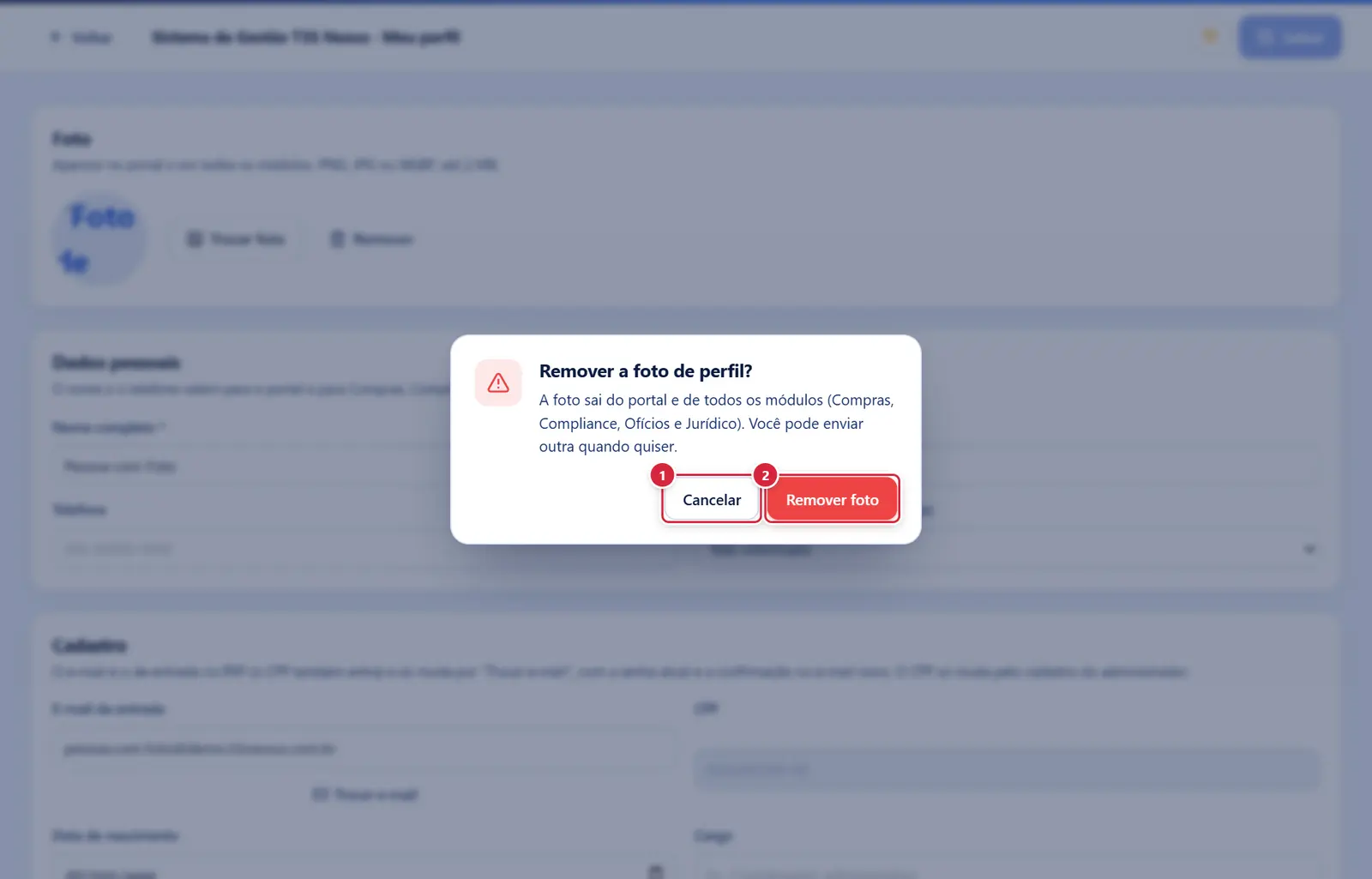
"Remover". Botões: "Cancelar"
Fecha a janela sem gravar nada; a tela de trás continua como estava.
O que faz: tira a foto de todos os módulos (volta às iniciais). Aviso: "Foto removida."
Explicado em detalhes na Figura 3.
- Abre por: "Remover". Botões: "Cancelar" · "Remover foto".
Perguntas que as pessoas fazem
- Mudei o nome aqui e o módulo continua com o antigo. → Recarregue o módulo (F5); os módulos abertos só atualizam ao recarregar.
- Não consigo mudar o CPF. → Só o administrador, em Usuários e permissões (o CPF é conferido no cadastro).
- Por que o campo de e-mail não deixa digitar? → O e-mail de entrada muda por "Trocar e-mail": pede a senha atual e só vale depois de confirmado no e-mail novo. Assim ninguém que pegue uma sessão aberta consegue tomar a conta.
- Pedi a troca e o e-mail não chegou. → Veja a caixa de spam do e-mail novo; o link vale 1 hora. Sem ele, o e-mail continua o anterior — peça de novo.
- Troquei o e-mail: com qual eu entro agora? → Com o novo (e com o CPF), depois de abrir o link. A recuperação de senha também passa a ir para o novo e-mail.
- Não vejo os campos da OAB. → Só aparecem para quem tem o módulo Jurídico liberado.
- Quero apagar meus dados. → Pedido ao administrador do ERP (a tela só exporta).
Ligações com outros módulos e telas
- Segurança da conta (Segurança da conta (senha e verificação em duas etapas)).
- Usuários e permissões (Usuários e permissões) — o administrador edita CPF, e-mail, contrato de gestão e gestor; o cadastro de lá e o perfil daqui gravam nas mesmas tabelas.
- Compras, Compliance, Ofícios, Jurídico — recebem nome, telefone, foto, e-mail (depois de confirmado), gênero, OAB, cargo e departamento.
- Auditoria (Auditoria (por módulo e trilha completa)) — o pedido ("perfil.pedido_troca_email") e a troca do e-mail ("perfil.trocar_email") aparecem na trilha.
- Documentos gerados — o gênero define "Sr./Sra."; o cargo aparece embaixo do nome no painel.