
/ (tela "contratos"; atalho dos módulos /?tela=contratos e, do Compras, /?tela=contratos&volta=/compras/…) · menu da pessoa (topo do painel) → Administração → "Contratos de gestão"; no Compras, "Contratos de gestão" leva para cá; no Patrimônio › Estrutura, "Cadastrar no portal"contratos.visualizar, contratos.criar ou contratos.editar (criar exige contratos.criar; editar, contratos.editar; excluir, contratos.excluir). O item do menu só aparece para administradores; quem não é administrador chega pelo atalho do Compras.Para que serve
O contrato de gestão (o contrato da instituição com o ente público: UPA, hospital, atenção primária…) é cadastrado uma vez, aqui, e o banco leva a mudança a todos os módulos: Compras, Contratos, Financeiro, Ofícios, Compliance, Patrimônio e os demais passam a oferecer o mesmo contrato, com o mesmo nome e a mesma vigência. É a tabela que o Compras sempre usou, então processos, solicitações, rubricas e gerentes continuam ligados ao mesmo contrato.
Além do cadastro, em cada contrato se cuida de: unidades e departamentos (a árvore Contrato › Unidade › Departamento que o Patrimônio e o Gestão de Materiais usam), valores do contrato e dos aditivos (de onde sai o valor mensal e a média de 12 meses que limita o rateio das despesas compartilhadas) e o certificado digital A1 (com que o ERP busca as notas fiscais do contrato na Receita).
A tela, marcação por marcação
As figuras abaixo mostram a tela como ela aparece para quem usa. Os números em vermelho marcam os botões e campos; logo abaixo de cada figura, cada número é explicado: onde fica, o que faz e o que acontece depois.
Visão geral da tela
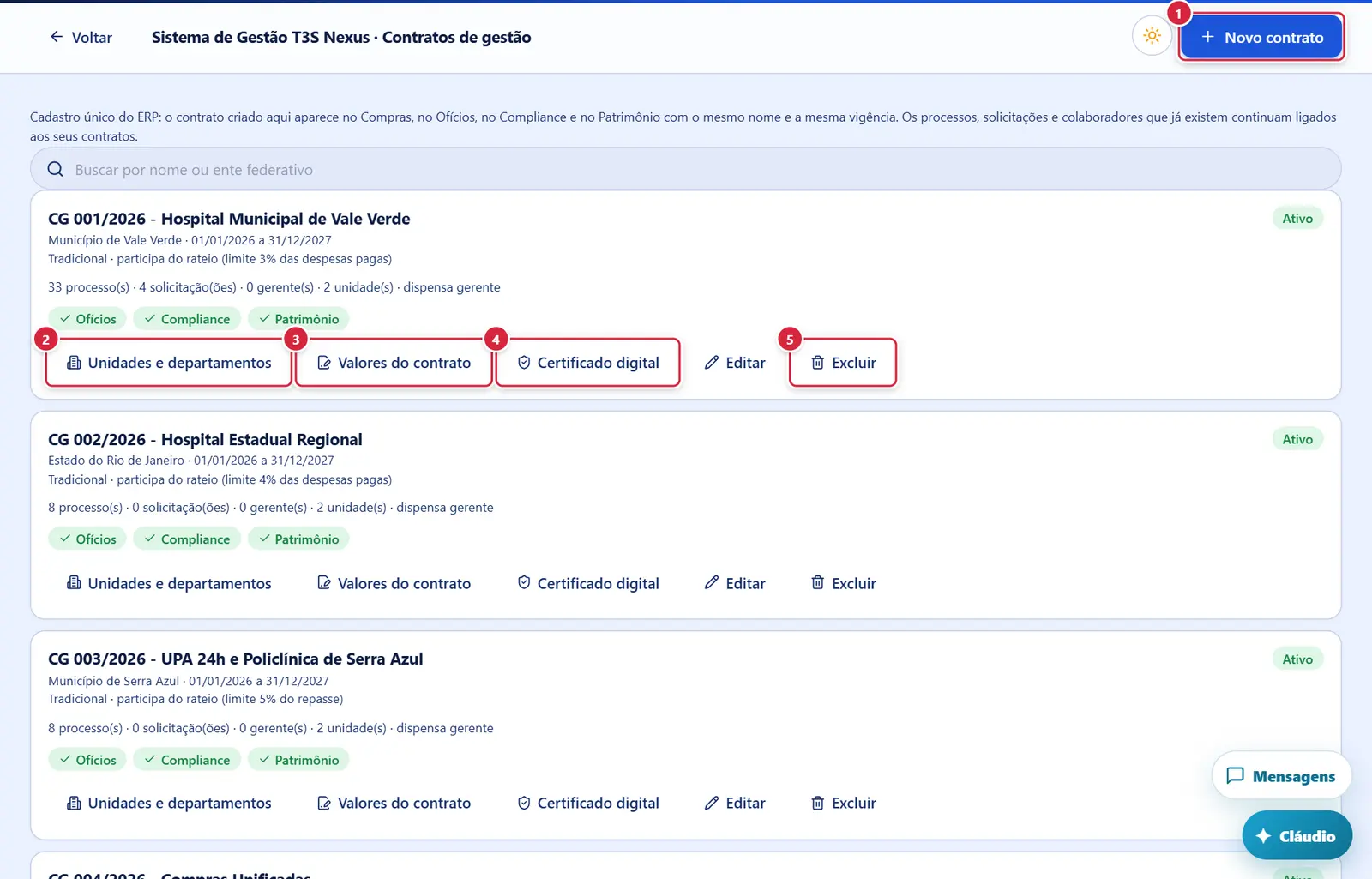
- O que faz: abre a gaveta "Novo contrato de gestão" / "Editar contrato de gestão" (ver Janelas).
- O que faz: abre a gaveta larga "<nome do contrato> — Unidades e departamentos deste contrato."
- O que faz: abre a gaveta "Valores do contrato e dos aditivos".
- Aparece para: o administrador do ERP e quem tem a chave
materiais.certificado(a mesma regra do servidor). Para os demais, o contrato com certificado mostra só o selo "Certificado enviado" (sem botão). - O que faz: abre a gaveta "Certificado digital". O texto "Certificado enviado" indica que já há um.
- Pede confirmação? Sim, duas vezes: (1) "⚠️ Atenção: ação de alto risco!" — "Você está prestes a excluir o contrato de gestão "<nome>". Ele sai do ERP inteiro… as rubricas e os vínculos de usuários com ele são apagados. Só é possível excluir contrato que nunca foi usado; o que já tem processo se encerra, não se apaga. Esta ação não pode ser desfeita." → "Entendo os riscos, continuar"; (2) "🚨 Confirmação final" — "Última chance de cancelar!…" → "🗑️ Excluir" / "Cancelar e manter".
- O que faz: apaga o contrato (só se nunca foi usado), os gerentes e as rubricas dele, e a senha do certificado no cofre. Aviso: "Contrato excluído."
- Se der errado: ver "Situações"; "Sem permissão para excluir contrato de gestão".
Contratos de gestão com as ações de cada cartão
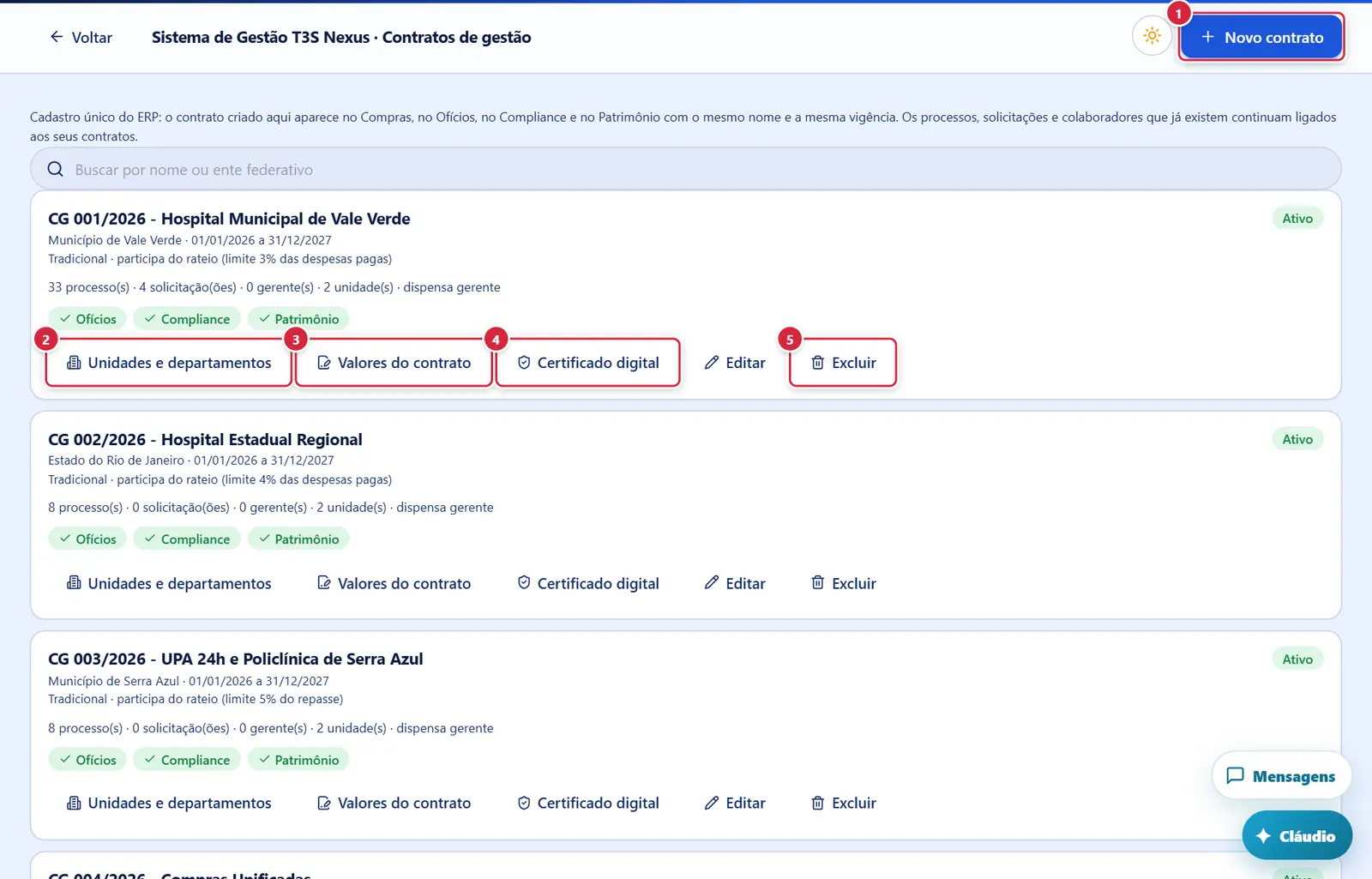
O que faz: abre a gaveta "Novo contrato de gestão" / "Editar contrato de gestão" (ver Janelas).
Explicado em detalhes na Figura 1.
O que faz: abre a gaveta larga "<nome do contrato> — Unidades e departamentos deste contrato."
Explicado em detalhes na Figura 1.
O que faz: abre a gaveta "Valores do contrato e dos aditivos".
Explicado em detalhes na Figura 1.
O que faz: abre a gaveta "Certificado digital". O texto "Certificado enviado" indica que já há um.
Explicado em detalhes na Figura 1.
O que faz: apaga o contrato (só se nunca foi usado), os gerentes e as rubricas dele, e a senha do certificado no cofre. Aviso: "Contrato excluído."
Explicado em detalhes na Figura 1.
Como a tela está organizada (de cima para baixo)
- Barra do topo: "Voltar" · "<nome do sistema> · Contratos de gestão" · sol/lua · "Novo contrato" (azul).
- Texto: "Cadastro único do ERP: o contrato criado aqui aparece no Compras, no Ofícios, no Compliance e no Patrimônio com o mesmo nome e a mesma vigência. Os processos, solicitações e colaboradores que já existem continuam ligados aos seus contratos."
- Aviso verde/vermelho.
- Campo "Buscar por nome ou ente federativo".
- Lista de cartões, um por contrato (borda esquerda na cor escolhida): nome em negrito; "ente · início a fim"; tipo ("Tradicional", "Unificar compras", "Despesas compartilhadas (rateio)") e, no tradicional, "· participa do rateio (limite N% da média mensal do contrato / das despesas pagas / do repasse)" ou "(sem limite informado)" ou "· fora do rateio"; selo "Ativo" (verde) / "Suspenso" (vermelho) / "Encerrado" (cinza); "N processo(s) · N solicitação(ões) · N gerente(s) · N unidade(s) · N departamento(s) · dispensa gerente"; selos Ofícios / Compliance / Patrimônio com ✓ (já espelhado lá) ou ✗; e a fila de botões "Unidades e departamentos", "Valores do contrato", "Certificado digital" (ou "Certificado enviado"), "Editar", "Excluir". "Carregando contratos…" enquanto carrega; "Nenhum contrato encontrado." sem resultado.
Situações
| Situação | Como aparece | O que se pode fazer |
|---|---|---|
| Sem permissão | "Sem permissão para ver os contratos de gestão" | Pedir contratos.visualizar (Compras) ou ser administrador |
| Contrato já usado (processo, solicitação ou contrato de terceiro) | Ao excluir: "Este contrato já tem N processo(s), solicitação(ões) ou contrato(s) de terceiros. Mude a situação para "Encerrado" em vez de excluir." | Editar → Situação "Encerrado" |
| Contrato usado em outro módulo | "Este contrato de gestão já é usado em outro módulo do ERP (<tabela>). Mude a situação para "Encerrado" em vez de excluir." | Idem |
| Nome repetido | "Já existe um contrato de gestão com este nome" | Trocar o nome |
| Virar "Unificar compras" com contratos de terceiros | "Este contrato de gestão já tem contratos com terceiros; ele não pode virar "compras unificadas"…" | Manter o tipo |
Botões
Os botões marcados nas figuras estão explicados junto de cada figura (seção “A tela, marcação por marcação”). Não há outros botões nesta tela.
Janelas
"Novo contrato de gestão" / "Editar contrato de gestão" (gaveta)
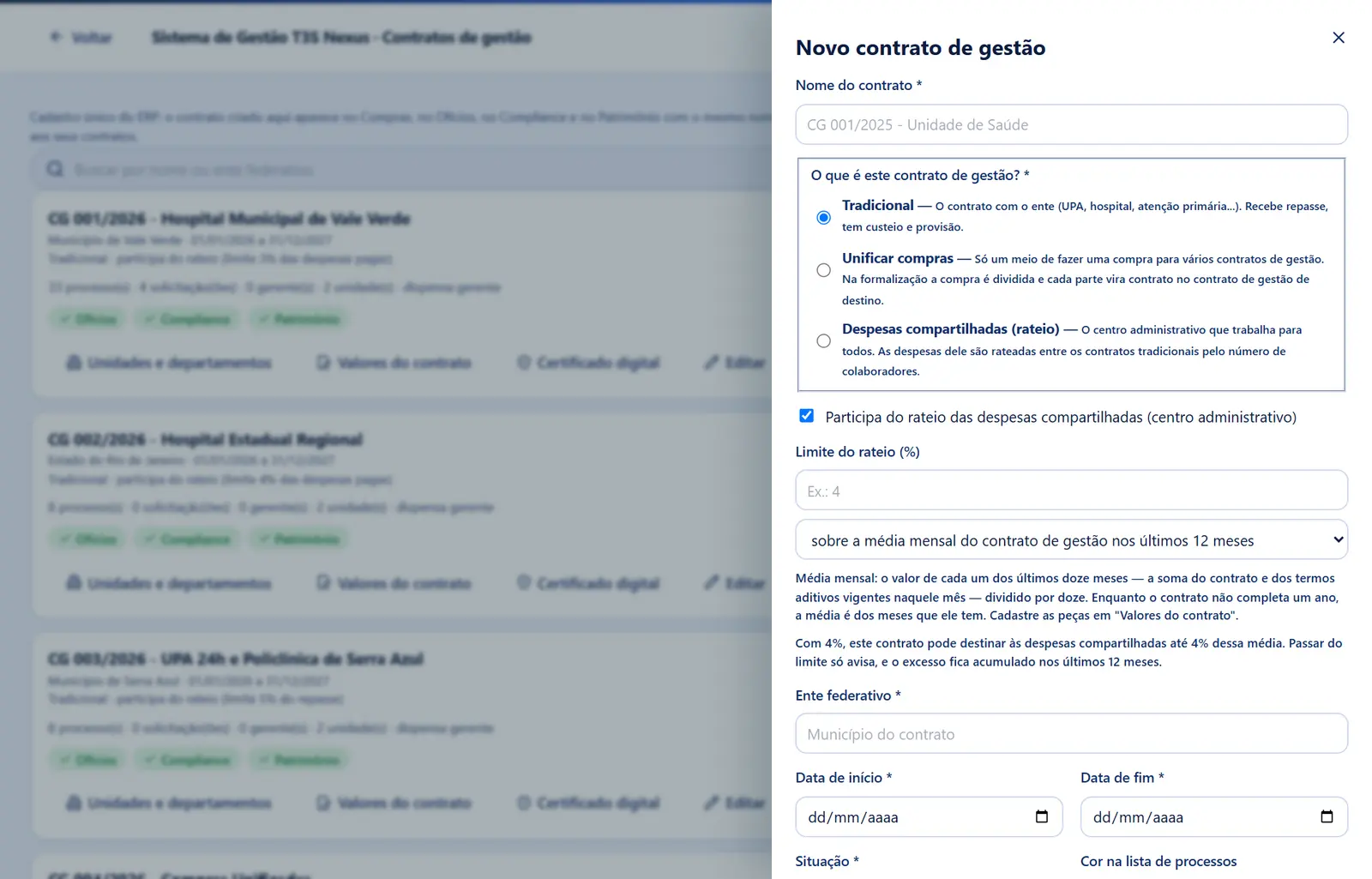
- Abre por: "Novo contrato" / "Editar". ✕ ou clicar fora fecha sem salvar.
- Campos: **"Nome do contrato "* (ex.: "CG 001/2025 - Unidade de Saúde") · **"O que é este contrato de gestão? "* (três opções com explicação): Tradicional — "O contrato com o ente… Recebe repasse, tem custeio e provisão."; Unificar compras — "Só um meio de fazer uma compra para vários contratos de gestão…"; Despesas compartilhadas (rateio) — "O centro administrativo que trabalha para todos. As despesas dele são rateadas entre os contratos tradicionais pelo número de colaboradores." · (só Tradicional) caixa "Participa do rateio das despesas compartilhadas (centro administrativo)" e, se marcada, "Limite do rateio (%)" (ex.: 4; aceita vírgula) com a base: "sobre a média mensal do contrato de gestão nos últimos 12 meses" / "sobre as despesas pagas no mês (custeio e provisão)" / "sobre o repasse recebido no mês", e as explicações ("Média mensal: o valor de cada um dos últimos doze meses — a soma do contrato e dos termos aditivos vigentes naquele mês — dividido por doze… Cadastre as peças em "Valores do contrato"." / "Com 4%, este contrato pode destinar às despesas compartilhadas até 4% dessa média. Passar do limite só avisa, e o excesso fica acumulado nos últimos 12 meses.") · **"Ente federativo "* (dica "Município do contrato") · **"Data de início "* · **"Data de fim "* · **"Situação "* (Ativo, Encerrado, Suspenso) · "Cor na lista de processos" (Sem cor, Branco, Vermelho claro… 30 cores — a mesma paleta do Compras) · caixa "Dispensa gerente de contrato (processos deste contrato não exigem gerente)" · "Observações" (texto simples; observações antigas que vinham com marcação de formatação, como <p>, aparecem e são gravadas só com o texto).
- Na edição: "O novo nome passa a valer nos quatro módulos; os vínculos já existentes (processos, colaboradores, ofícios) continuam onde estão."
- Botões: "Cancelar" · "Salvar contrato".
- Regras e mensagens: "O limite do rateio é um percentual entre 0 e 100." · "Nome do contrato e ente federativo são obrigatórios" · "Informe o início e o fim da vigência" · "A data de fim não pode ser anterior à de início" · "Já existe um contrato de gestão com este nome" · sucesso: "Contrato criado e enviado aos quatro módulos." / "Contrato atualizado nos quatro módulos."
- Abre por: "Novo contrato" / "Editar". ✕ ou clicar fora fecha sem salvar.
- Campos: **"Nome do contrato "* (ex.: "CG 001/2025 - Unidade de Saúde") · **"O que é este contrato de gestão? "* (três opções com explicação): Tradicional — "O contrato com o ente… Recebe repasse, tem custeio e provisão."; Unificar compras — "Só um meio de fazer uma compra para vários contratos de gestão…"; Despesas compartilhadas (rateio) — "O centro administrativo que trabalha para todos. As despesas dele são rateadas entre os contratos tradicionais pelo número de colaboradores." · (só Tradicional) caixa "Participa do rateio das despesas compartilhadas (centro administrativo)" e, se marcada, "Limite do rateio (%)" (ex.: 4; aceita vírgula) com a base: "sobre a média mensal do contrato de gestão nos últimos 12 meses" / "sobre as despesas pagas no mês (custeio e provisão)" / "sobre o repasse recebido no mês", e as explicações ("Média mensal: o valor de cada um dos últimos doze meses — a soma do contrato e dos termos aditivos vigentes naquele mês — dividido por doze… Cadastre as peças em "Valores do contrato"." / "Com 4%, este contrato pode destinar às despesas compartilhadas até 4% dessa média. Passar do limite só avisa, e o excesso fica acumulado nos últimos 12 meses.") · **"Ente federativo "* (dica "Município do contrato") · **"Data de início "* · **"Data de fim "* · **"Situação "* (Ativo, Encerrado, Suspenso) · "Cor na lista de processos" (Sem cor, Branco, Vermelho claro… 30 cores — a mesma paleta do Compras) · caixa "Dispensa gerente de contrato (processos deste contrato não exigem gerente)" · "Observações" (texto simples; observações antigas que vinham com marcação de formatação, como <p>, aparecem e são gravadas só com o texto).
- Na edição: "O novo nome passa a valer nos quatro módulos; os vínculos já existentes (processos, colaboradores, ofícios) continuam onde estão."
- Botões: "Cancelar" · "Salvar contrato".
- Regras e mensagens: "O limite do rateio é um percentual entre 0 e 100." · "Nome do contrato e ente federativo são obrigatórios" · "Informe o início e o fim da vigência" · "A data de fim não pode ser anterior à de início" · "Já existe um contrato de gestão com este nome" · sucesso: "Contrato criado e enviado aos quatro módulos." / "Contrato atualizado nos quatro módulos."
"<contrato> — Unidades e departamentos deste contrato." (gaveta larga)
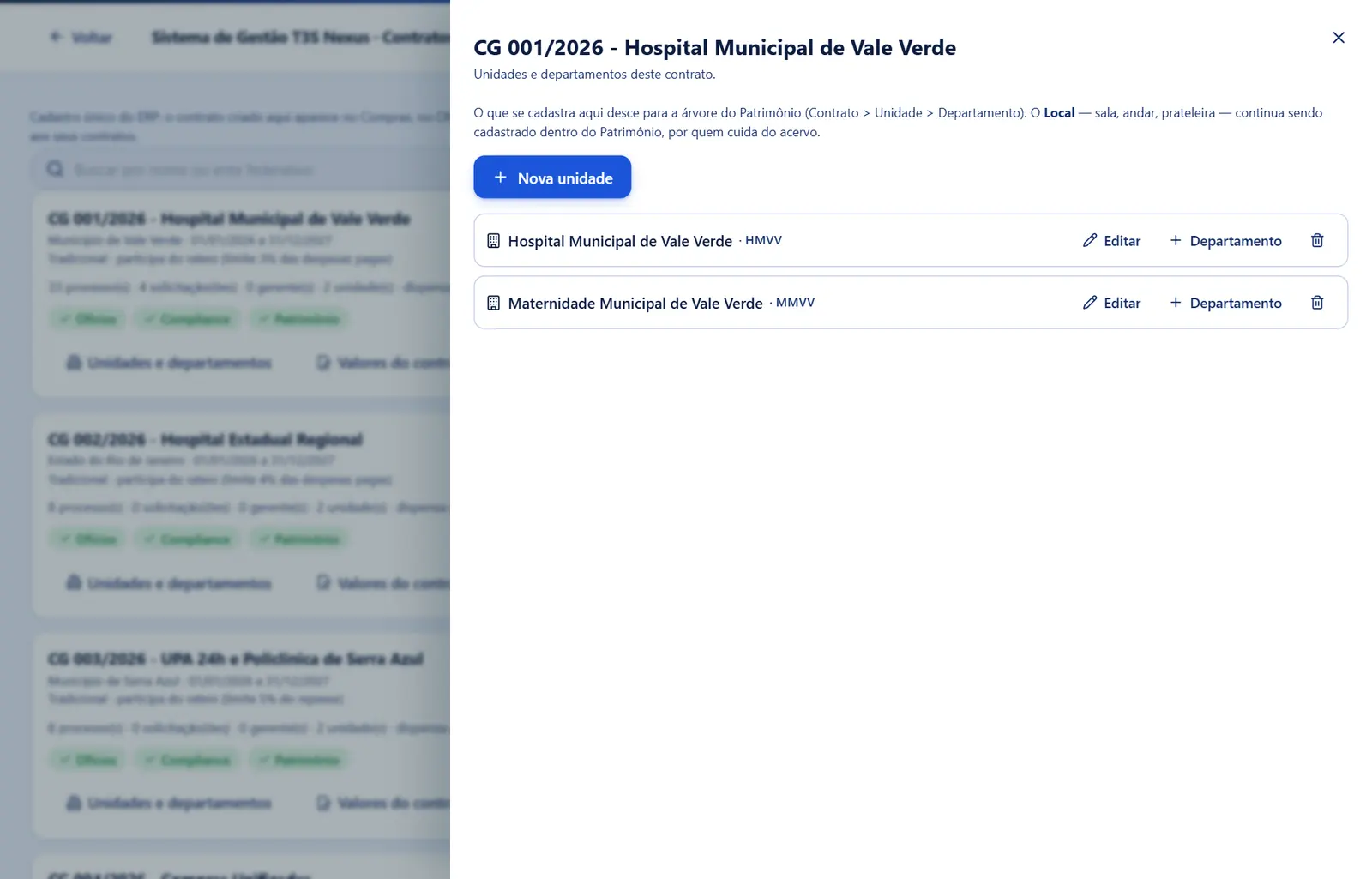
- Abre por: "Unidades e departamentos".
- Mostra: "O que se cadastra aqui desce para a árvore do Patrimônio (Contrato > Unidade > Departamento). O Local — sala, andar, prateleira — continua sendo cadastrado dentro do Patrimônio, por quem cuida do acervo." · botão "Nova unidade" · a árvore: cada unidade (ícone de prédio, nome · sigla, selos "Inativa" e "Almoxarifado central") com "Editar", "Departamento" (novo departamento nela) e a lixeira (excluir); embaixo, os departamentos (nome · sigla, "Inativo") com "Editar" e a lixeira. "Nenhuma unidade cadastrada neste contrato ainda." quando vazia.
- Formulário "Nova/Editar unidade" ou "Novo/Editar departamento" (abre no fim da gaveta): **"Nome "* (ex.: Hospital Municipal / Almoxarifado) · "Sigla" · caixa "Ativa" · (unidade) caixa "É o almoxarifado central deste contrato de gestão (recebe as compras e abastece as unidades; o estoque dele é criado no Gestão de Materiais)" · "Cancelar" · "Salvar". Sucesso: "Salvo. A árvore do Patrimônio já está igual."
- Excluir (lixeira): confirmação "Excluir unidade" / "Excluir departamento" — '"<nome>" sai do cadastro e do Patrimônio. Só é possível excluir o que ainda não tem bem nem local; o resto se desativa.' → "Excluir". Mensagens: "Esta unidade tem departamentos. Exclua-os antes, ou desative a unidade." · "Esta unidade está em uso (<onde>). Desative-a em vez de excluir." · "Esta unidade já tem N bem(ns) no Patrimônio…" · "Este departamento tem locais cadastrados no Patrimônio…" · "Excluído."
- Permissões: criar/editar com
contratos.criar/contratos.editar; excluir comcontratos.excluir(ou administrador).
- Abre por: "Unidades e departamentos".
- Mostra: "O que se cadastra aqui desce para a árvore do Patrimônio (Contrato > Unidade > Departamento). O Local — sala, andar, prateleira — continua sendo cadastrado dentro do Patrimônio, por quem cuida do acervo." · botão "Nova unidade" · a árvore: cada unidade (ícone de prédio, nome · sigla, selos "Inativa" e "Almoxarifado central") com "Editar", "Departamento" (novo departamento nela) e a lixeira (excluir); embaixo, os departamentos (nome · sigla, "Inativo") com "Editar" e a lixeira. "Nenhuma unidade cadastrada neste contrato ainda." quando vazia.
- Formulário "Nova/Editar unidade" ou "Novo/Editar departamento" (abre no fim da gaveta): **"Nome "* (ex.: Hospital Municipal / Almoxarifado) · "Sigla" · caixa "Ativa" · (unidade) caixa "É o almoxarifado central deste contrato de gestão (recebe as compras e abastece as unidades; o estoque dele é criado no Gestão de Materiais)" · "Cancelar" · "Salvar". Sucesso: "Salvo. A árvore do Patrimônio já está igual."
- Excluir (lixeira): confirmação "Excluir unidade" / "Excluir departamento" — '"<nome>" sai do cadastro e do Patrimônio. Só é possível excluir o que ainda não tem bem nem local; o resto se desativa.' → "Excluir". Mensagens: "Esta unidade tem departamentos. Exclua-os antes, ou desative a unidade." · "Esta unidade está em uso (<onde>). Desative-a em vez de excluir." · "Esta unidade já tem N bem(ns) no Patrimônio…" · "Este departamento tem locais cadastrados no Patrimônio…" · "Excluído."
- Permissões: criar/editar com
contratos.criar/contratos.editar; excluir comcontratos.excluir(ou administrador).
"Valores do contrato e dos aditivos" (gaveta)
- Abre por: "Valores do contrato".
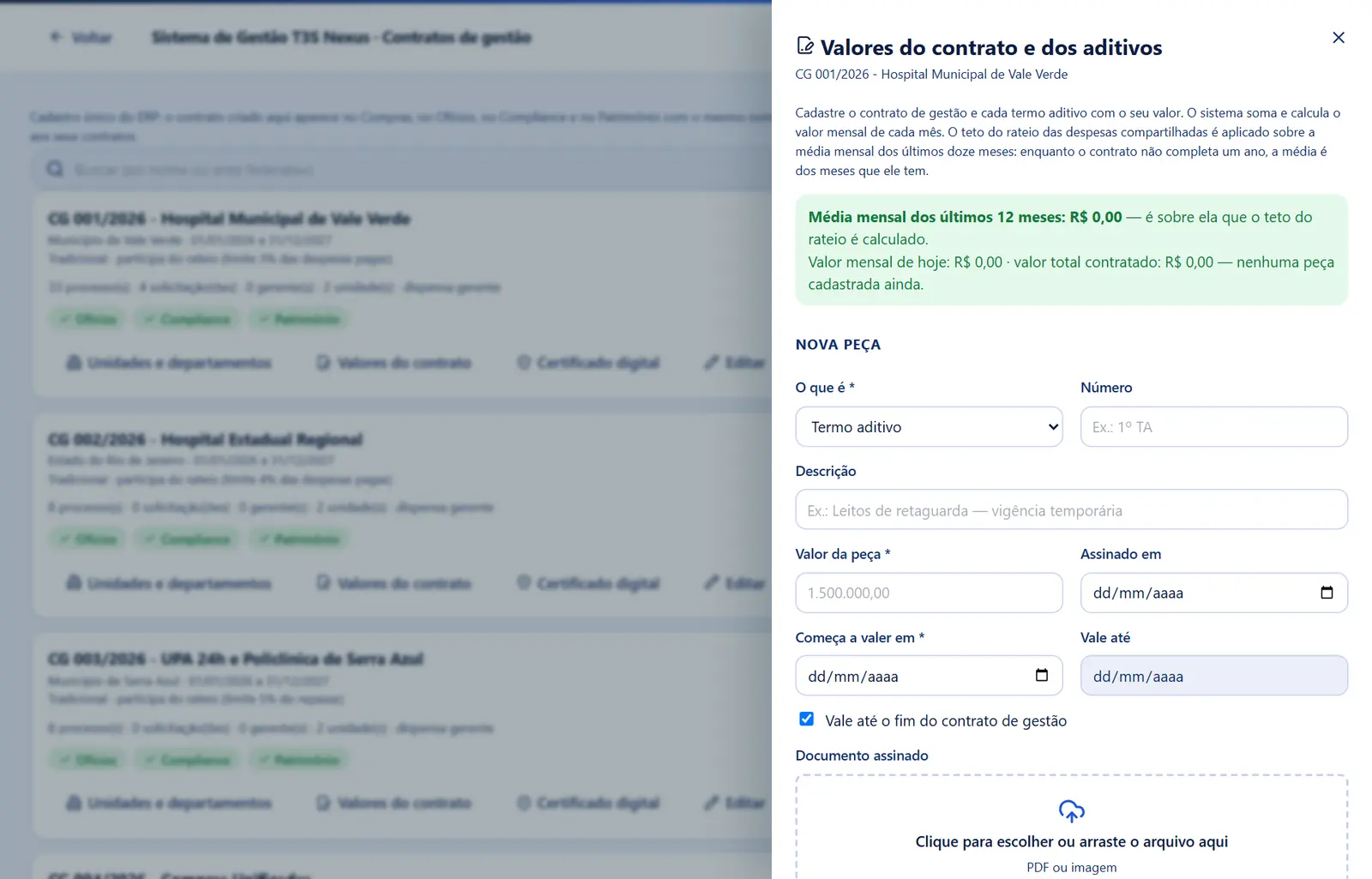
- Mostra: "Cadastre o contrato de gestão e cada termo aditivo com o seu valor. O sistema soma e calcula o valor mensal de cada mês. O teto do rateio… é aplicado sobre a média mensal dos últimos doze meses: enquanto o contrato não completa um ano, a média é dos meses que ele tem." · quadro "Média mensal dos últimos 12 meses: R$ … — é sobre ela que o teto do rateio é calculado. Valor mensal de hoje: R$ … · valor total contratado: R$ …" ("— nenhuma peça cadastrada ainda.") · tabela Peça / Vigência / Valor / Meses / Por mês (peça fora de vigência fica apagada com "fora de vigência neste mês"; peça com arquivo tem o botão "documento", que abre o arquivo; lixeira = remover) · "Nova peça": **"O que é "* (Contrato de gestão, Termo aditivo, Apostilamento, Reajuste, Supressão (valor negativo)) · "Número" (ex.: 1º TA) · "Descrição" · **"Valor da peça "* (ex.: 1.500.000,00) · "Assinado em" · **"Começa a valer em "* · "Vale até" (travado quando a caixa abaixo está marcada) · caixa "Vale até o fim do contrato de gestão" (vem marcada) · "Documento assinado" (área "Clique para escolher ou arraste o arquivo aqui — PDF ou imagem"; depois mostra o nome e o tamanho com "Trocar" e o X para tirar) · botões "Fechar" · "Adicionar peça".
- Regras: o valor mensal de cada peça é o valor dela dividido pelos meses que cobre; o valor mensal do contrato num mês é a soma das peças vigentes; supressão entra negativa. Mensagens: "Informe o valor da peça." · "Informe a data em que esta peça começa a valer." · "Informe até quando esta peça vale, ou marque que ela vai até o fim do contrato." · "Só a supressão tem valor negativo." · "O fim da vigência não pode ser antes do início." · "Sem permissão para alterar os valores deste contrato de gestão." · "Peça não encontrada (pode já ter sido removida)." · se a peça não entrar, o arquivo enviado é apagado.
- Remover (lixeira): confirmação "Remover peça do contrato" — "A peça de R$ … sai do contrato de gestão, junto com o arquivo anexado, e o valor mensal do contrato é recalculado sem ela. Isto não pode ser desfeito." → "Remover".
- Quem vê os valores: o administrador do ERP, quem tem no Compras "Visualizar" ou "Editar contrato de gestão" (
contratos.visualizar/contratos.editar) ou a chave do rateio do Financeiro (financeiro.rateio). Para os demais: "Sem permissão para ver os valores do contrato de gestão." Fornecedor, auditor e colaborador sem chave não leem os valores nem os arquivos das peças. - Quem adiciona e remove peças (e o documento): o administrador do ERP, quem tem
contratos.editarno Compras oufinanceiro.rateiono Financeiro — a regra mora no banco (funçõeserp_contrato_gestao_peca_*e o baldecontratos-documentos, pasta do contrato de gestão).
- Abre por: "Valores do contrato".
- Mostra: "Cadastre o contrato de gestão e cada termo aditivo com o seu valor. O sistema soma e calcula o valor mensal de cada mês. O teto do rateio… é aplicado sobre a média mensal dos últimos doze meses: enquanto o contrato não completa um ano, a média é dos meses que ele tem." · quadro "Média mensal dos últimos 12 meses: R$ … — é sobre ela que o teto do rateio é calculado. Valor mensal de hoje: R$ … · valor total contratado: R$ …" ("— nenhuma peça cadastrada ainda.") · tabela Peça / Vigência / Valor / Meses / Por mês (peça fora de vigência fica apagada com "fora de vigência neste mês"; peça com arquivo tem o botão "documento", que abre o arquivo; lixeira = remover) · "Nova peça": **"O que é "* (Contrato de gestão, Termo aditivo, Apostilamento, Reajuste, Supressão (valor negativo)) · "Número" (ex.: 1º TA) · "Descrição" · **"Valor da peça "* (ex.: 1.500.000,00) · "Assinado em" · **"Começa a valer em "* · "Vale até" (travado quando a caixa abaixo está marcada) · caixa "Vale até o fim do contrato de gestão" (vem marcada) · "Documento assinado" (área "Clique para escolher ou arraste o arquivo aqui — PDF ou imagem"; depois mostra o nome e o tamanho com "Trocar" e o X para tirar) · botões "Fechar" · "Adicionar peça".
- Regras: o valor mensal de cada peça é o valor dela dividido pelos meses que cobre; o valor mensal do contrato num mês é a soma das peças vigentes; supressão entra negativa. Mensagens: "Informe o valor da peça." · "Informe a data em que esta peça começa a valer." · "Informe até quando esta peça vale, ou marque que ela vai até o fim do contrato." · "Só a supressão tem valor negativo." · "O fim da vigência não pode ser antes do início." · "Sem permissão para alterar os valores deste contrato de gestão." · "Peça não encontrada (pode já ter sido removida)." · se a peça não entrar, o arquivo enviado é apagado.
- Remover (lixeira): confirmação "Remover peça do contrato" — "A peça de R$ … sai do contrato de gestão, junto com o arquivo anexado, e o valor mensal do contrato é recalculado sem ela. Isto não pode ser desfeito." → "Remover".
- Quem vê os valores: o administrador do ERP, quem tem no Compras "Visualizar" ou "Editar contrato de gestão" (
contratos.visualizar/contratos.editar) ou a chave do rateio do Financeiro (financeiro.rateio). Para os demais: "Sem permissão para ver os valores do contrato de gestão." Fornecedor, auditor e colaborador sem chave não leem os valores nem os arquivos das peças. - Quem adiciona e remove peças (e o documento): o administrador do ERP, quem tem
contratos.editarno Compras oufinanceiro.rateiono Financeiro — a regra mora no banco (funçõeserp_contrato_gestao_peca_*e o baldecontratos-documentos, pasta do contrato de gestão).
"Certificado digital" (gaveta)
- Abre por: "Certificado enviado" (contrato que já tem certificado) / "Certificado digital" (contrato ainda sem certificado).
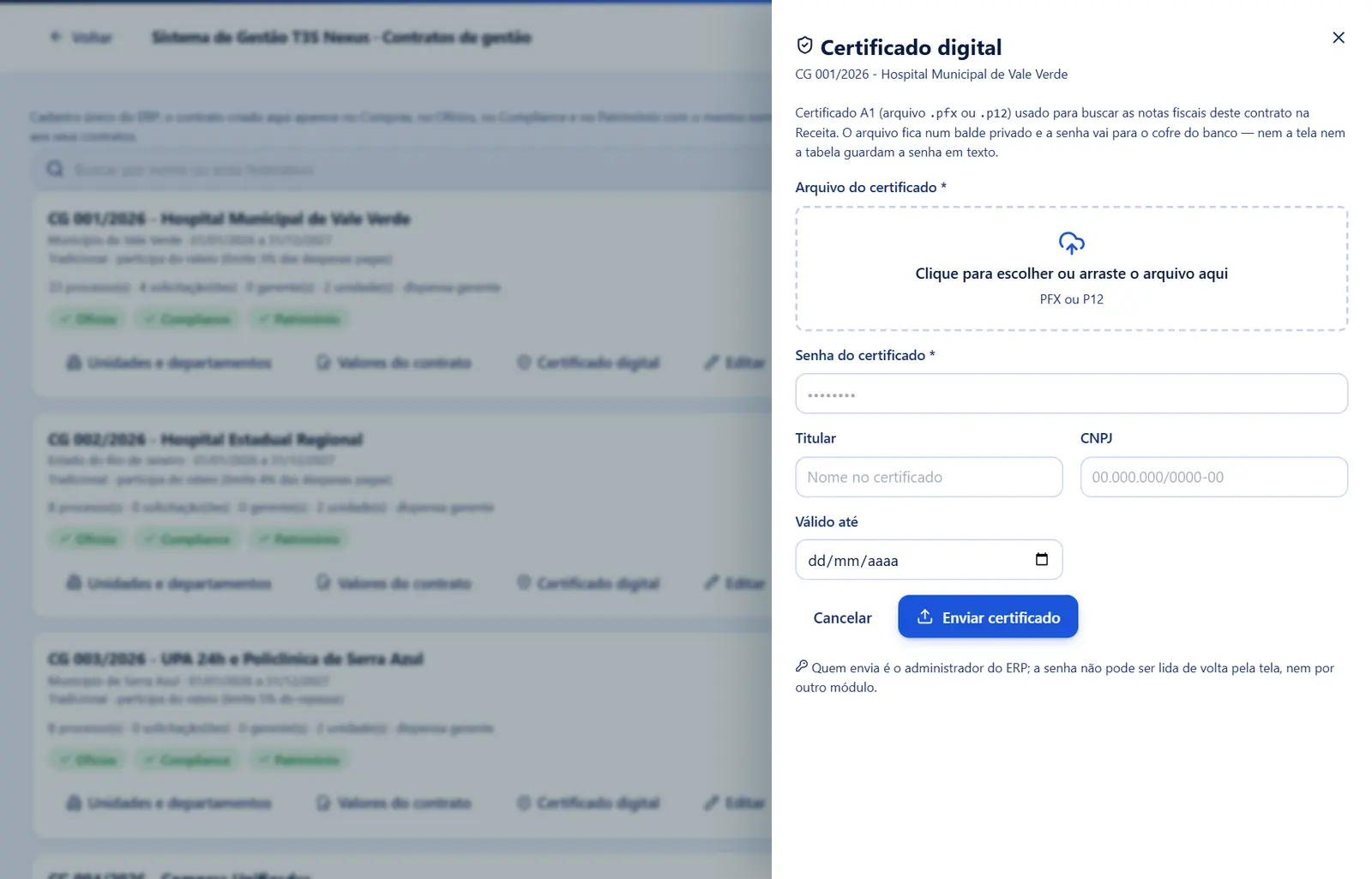
- Mostra: "Certificado A1 (arquivo .pfx ou .p12) usado para buscar as notas fiscais deste contrato na Receita. O arquivo fica num balde privado e a senha vai para o cofre do banco — nem a tela nem a tabela guardam a senha em texto." · "Já há um certificado enviado: <arquivo> · válido até <data>" (quando há) · **"Arquivo do certificado "* (seletor de arquivo PFX/P12) · **"Senha do certificado "* · "Titular" (nome no certificado) · "CNPJ" · "Válido até" · botões "Remover certificado" (só com certificado), "Cancelar", "Enviar certificado" · "Quem envia é o administrador do ERP; a senha não pode ser lida de volta pela tela, nem por outro módulo."
- "Enviar certificado": sobe o arquivo ao balde privado, guarda a senha no cofre (a senha anterior é destruída) e fecha. Mensagens: "Escolha o arquivo .pfx ou .p12 do certificado." · "Informe a senha do certificado." · "Sem permissão para cadastrar o certificado" (precisa ser administrador ou ter
materiais.certificado). - "Remover certificado": confirmação "Remover certificado digital" — "O certificado <arquivo> e a senha guardada no cofre são apagados. Sem ele, o ERP para de buscar as notas fiscais deste contrato na Receita até um novo ser enviado. Isto não pode ser desfeito." → "Remover certificado".
- Abre por: "Certificado enviado" (contrato que já tem certificado) / "Certificado digital" (contrato ainda sem certificado).
- Mostra: "Certificado A1 (arquivo .pfx ou .p12) usado para buscar as notas fiscais deste contrato na Receita. O arquivo fica num balde privado e a senha vai para o cofre do banco — nem a tela nem a tabela guardam a senha em texto." · "Já há um certificado enviado: <arquivo> · válido até <data>" (quando há) · **"Arquivo do certificado "* (seletor de arquivo PFX/P12) · **"Senha do certificado "* · "Titular" (nome no certificado) · "CNPJ" · "Válido até" · botões "Remover certificado" (só com certificado), "Cancelar", "Enviar certificado" · "Quem envia é o administrador do ERP; a senha não pode ser lida de volta pela tela, nem por outro módulo."
- "Enviar certificado": sobe o arquivo ao balde privado, guarda a senha no cofre (a senha anterior é destruída) e fecha. Mensagens: "Escolha o arquivo .pfx ou .p12 do certificado." · "Informe a senha do certificado." · "Sem permissão para cadastrar o certificado" (precisa ser administrador ou ter
materiais.certificado). - "Remover certificado": confirmação "Remover certificado digital" — "O certificado <arquivo> e a senha guardada no cofre são apagados. Sem ele, o ERP para de buscar as notas fiscais deste contrato na Receita até um novo ser enviado. Isto não pode ser desfeito." → "Remover certificado".
Perguntas que as pessoas fazem
- Cadastrei o contrato e ele não aparece no módulo X. → Os selos Ofícios/Compliance/Patrimônio mostram onde já foi espelhado; nos módulos abertos, recarregue. Se o selo está em ✗ depois de alguns segundos, avise o suporte.
- Não consigo excluir. → Contrato já usado não se exclui; mude a Situação para "Encerrado".
- Para que serve o tipo "Unificar compras"? → Só para fazer uma compra para vários contratos; na formalização a compra é dividida e cada parte vira contrato no contrato de gestão de destino. Ele não recebe repasse nem contratos de terceiros.
- De onde vem a "média mensal" do limite do rateio? → Das peças em "Valores do contrato": a soma das peças vigentes em cada um dos últimos 12 meses, dividida por 12 (ou pelos meses que o contrato tem).
- Onde cadastro a sala/andar (Local)? → No Patrimônio. Aqui só unidade e departamento.
- "Adicionar peça" dá "Sem permissão para alterar os valores deste contrato de gestão". → É preciso ser administrador do ERP, ter "Editar contrato de gestão" no Compras ou a chave do rateio no Financeiro (Usuários e permissões).
- Não vejo o botão "Certificado digital". → Ele só aparece para o administrador do ERP e para quem tem a permissão do certificado no Gestão de Materiais.
Ligações com outros módulos e telas
- Compras — mesma tabela de contratos; cor na lista de processos; "dispensa gerente"; chaves
contratos.*. - Financeiro — rateio das despesas compartilhadas (limite e base) e valor mensal; chave
financeiro.rateionas peças. - Patrimônio — recebe a árvore de unidades e departamentos; o Local fica lá.
- Gestão de Materiais — o almoxarifado central marcado aqui ganha estoque lá; certificado A1 (
materiais.certificado) para buscar NF-e. - Ofícios, Compliance — espelhos do contrato (selos).
- Usuários e permissões (Usuários e permissões) — as chaves por contrato de gestão listam os contratos daqui.