
/ (tela "auditoria"; atalho dos módulos /?tela=auditoria e /?tela=auditoria&modulo=<módulo>) · menu da pessoa (topo do painel) → Administração → "Auditoria"; nos módulos, "Auditoria" leva para cá já na aba do móduloPara que serve
Responder duas perguntas:
- "O que houve no módulo X?" — aba Por módulo: a trilha de cada módulo, no vocabulário dele (Compras, Compliance, Ofícios, Jurídico e Patrimônio têm trilha própria; Portal ERP registra entradas, saídas e aberturas de módulo; Contratos, Gestão de materiais, Financeiro, Contabilidade, Prestação de contas, Adiantamento, Folha e Portal do auditor usam a trilha do banco, com o antes e o depois).
- "O que houve no sistema inteiro?" — aba Trilha completa: a trilha única, em ordem de tempo, com o valor anterior e o novo de cada registro — a visão de quem audita de fora (conselho, controle interno, ente). Nenhum módulo "esquece" de registrar: quem grava é o próprio banco.
A tela, marcação por marcação
As figuras abaixo mostram a tela como ela aparece para quem usa. Os números em vermelho marcam os botões e campos; logo abaixo de cada figura, cada número é explicado: onde fica, o que faz e o que acontece depois.
Visão geral da tela
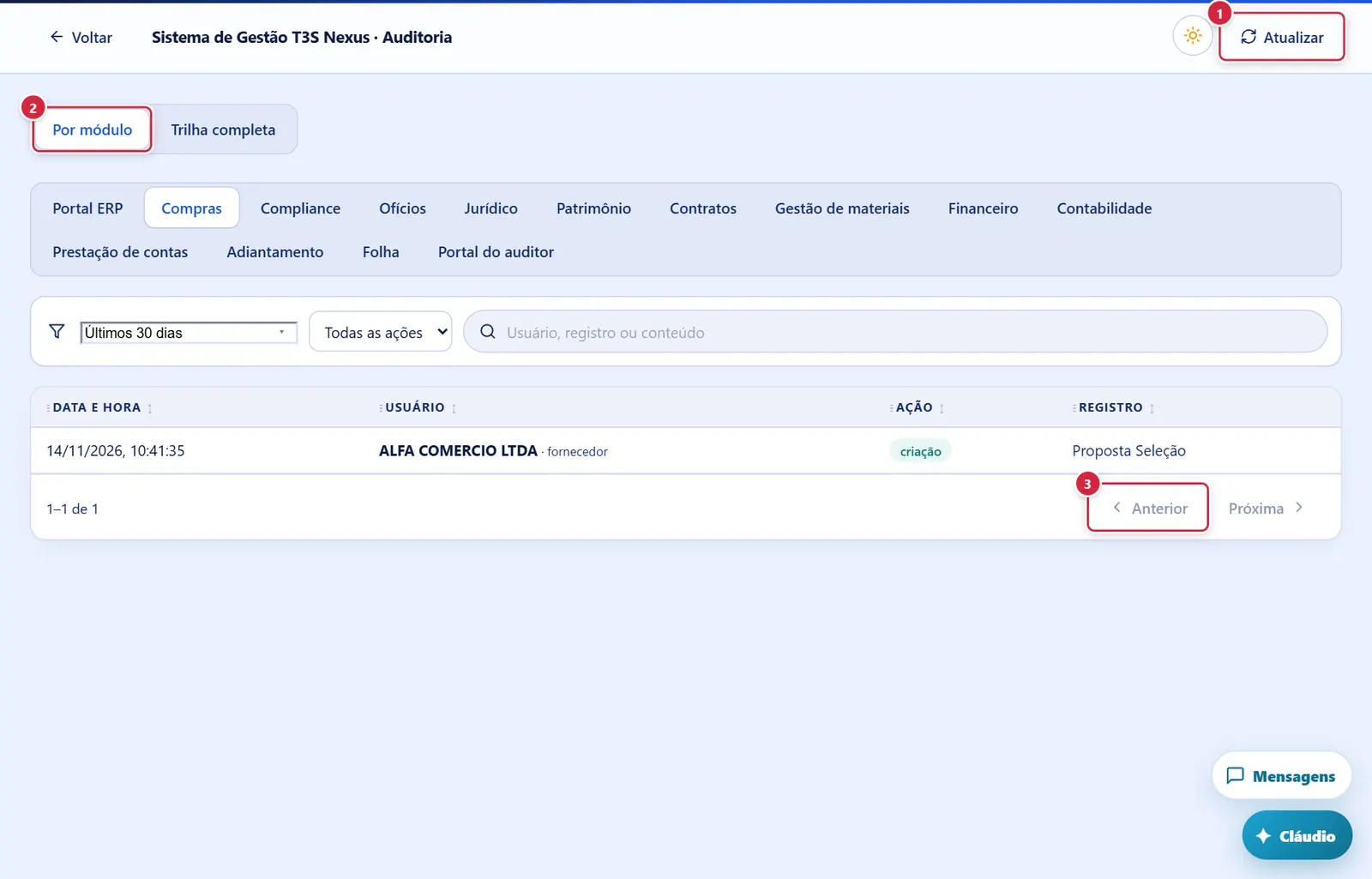
- O que faz: recarrega a página atual com os mesmos filtros.
- O que faz: troca a visão (os filtros de cada uma são independentes).
- O que faz: pagina (50 por página na aba Por módulo; 100 na Trilha completa).
Aba "Trilha completa"
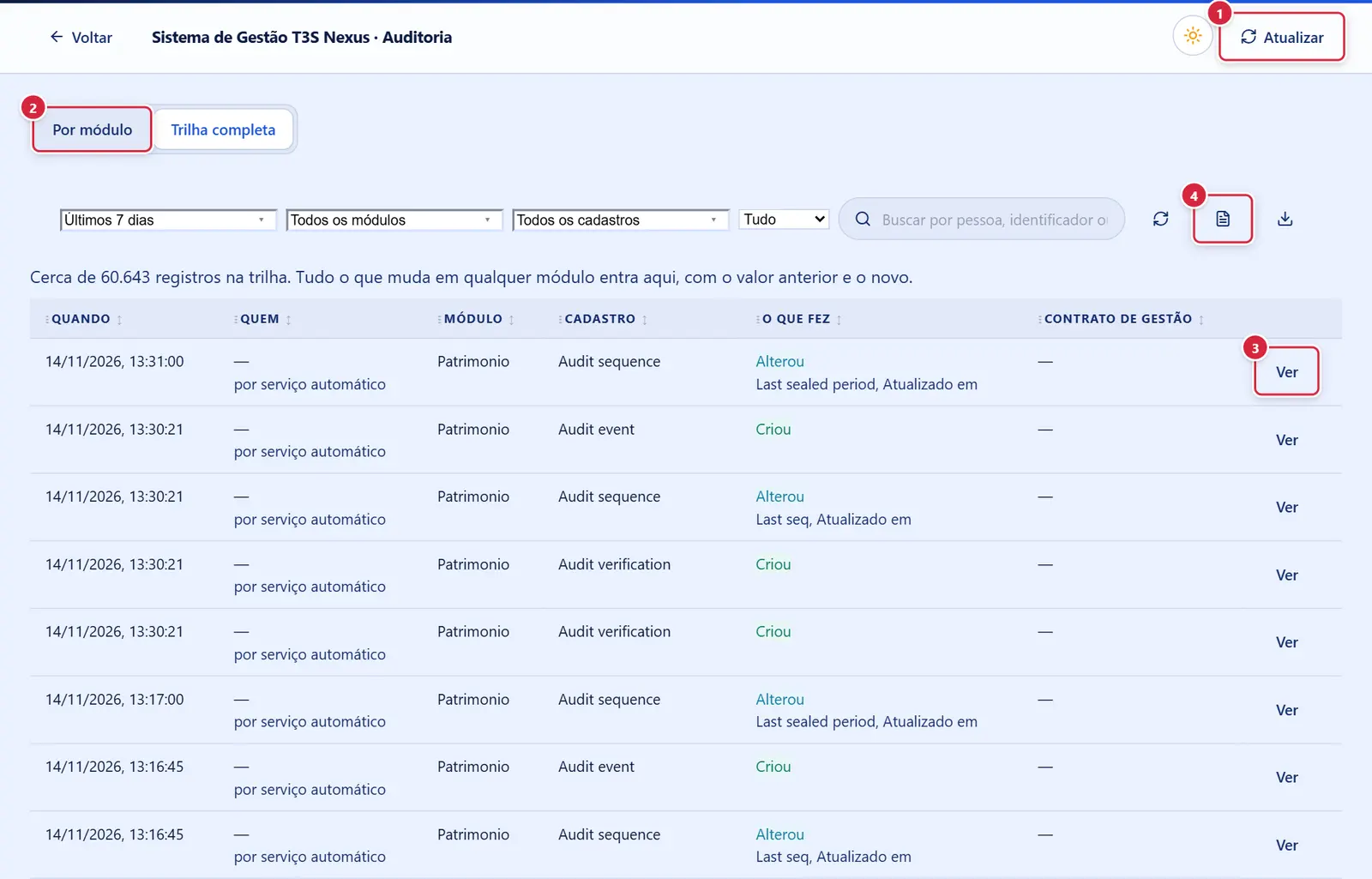
O que faz: recarrega a página atual com os mesmos filtros.
Explicado em detalhes na Figura 1.
O que faz: troca a visão (os filtros de cada uma são independentes).
Explicado em detalhes na Figura 1.
- O que faz: abre o detalhe do registro (ver Janelas).
- O que faz: monta o relatório "Trilha de auditoria do ERP" com os filtros usados (Módulo, Cadastro, Ação, Desde, Busca), as colunas Quando, Quem, Módulo, Cadastro, Identificador, O que fez, Campos alterados, Contrato de gestão, Origem, "emitido por <seu nome>", no padrão institucional (faixa, logo, rodapé, certificação) e baixa
trilha-de-auditoria-<data>.pdf/.csv. Leva o filtro inteiro, lido em etapas de mil, até 20.000 eventos (a tela mostra 100 por página). Passou disso, o arquivo sai com os 20.000 mais recentes, traz no cabeçalho "Atenção: o filtro tem mais de 20.000 eventos: este arquivo traz só os 20.000 mais recentes" e a tela avisa: "O filtro tem mais de 20.000 eventos: o arquivo saiu com os 20.000 mais recentes. Para levar o resto, estreite o período, o módulo ou o cadastro."
Trilha completa com os botões de atualizar e baixar (mais abaixo na tela)
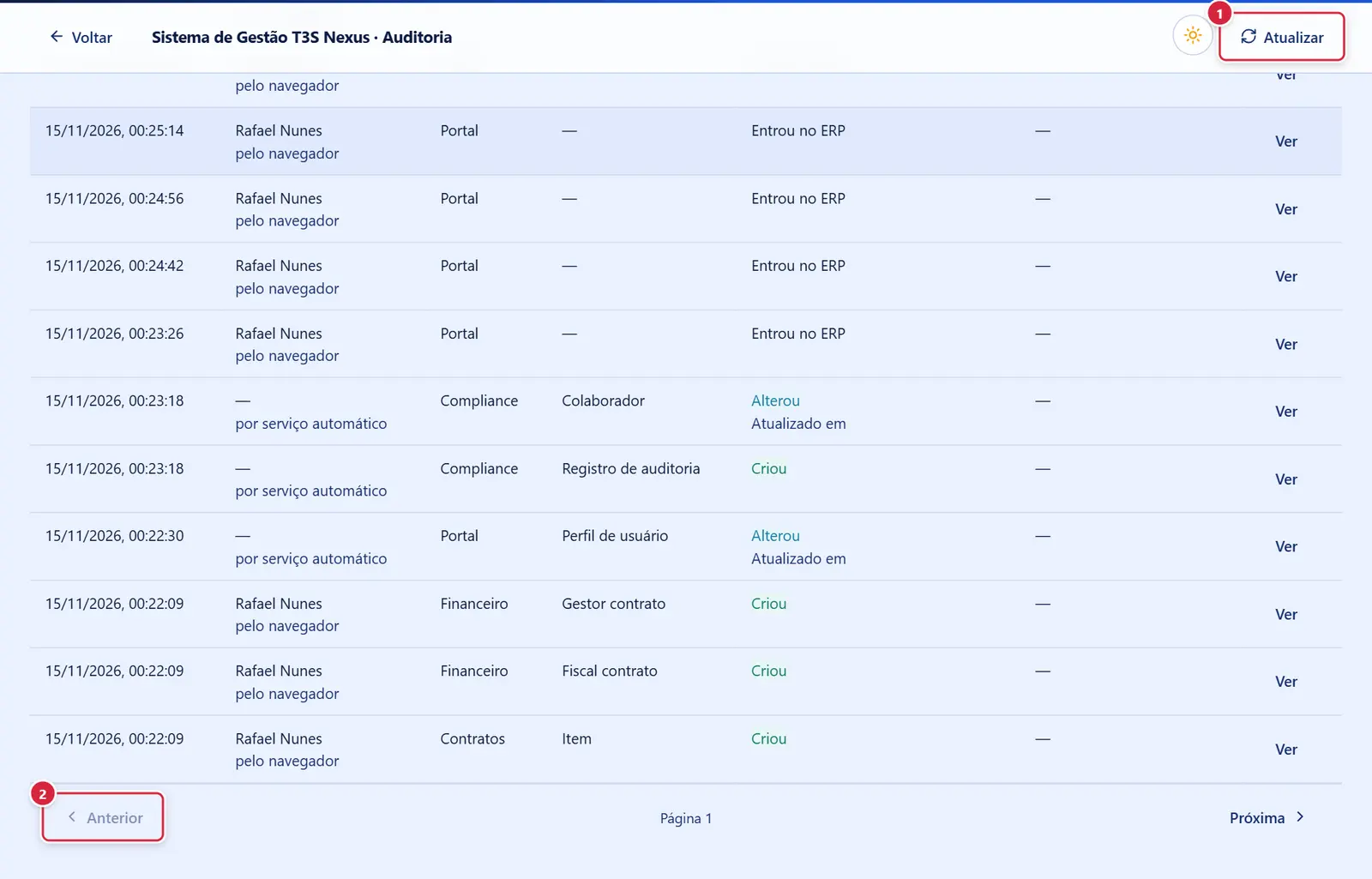
O que faz: recarrega a página atual com os mesmos filtros.
Explicado em detalhes na Figura 1.
O que faz: pagina (50 por página na aba Por módulo; 100 na Trilha completa).
Explicado em detalhes na Figura 1.
Trilha completa com os botões de atualizar e baixar
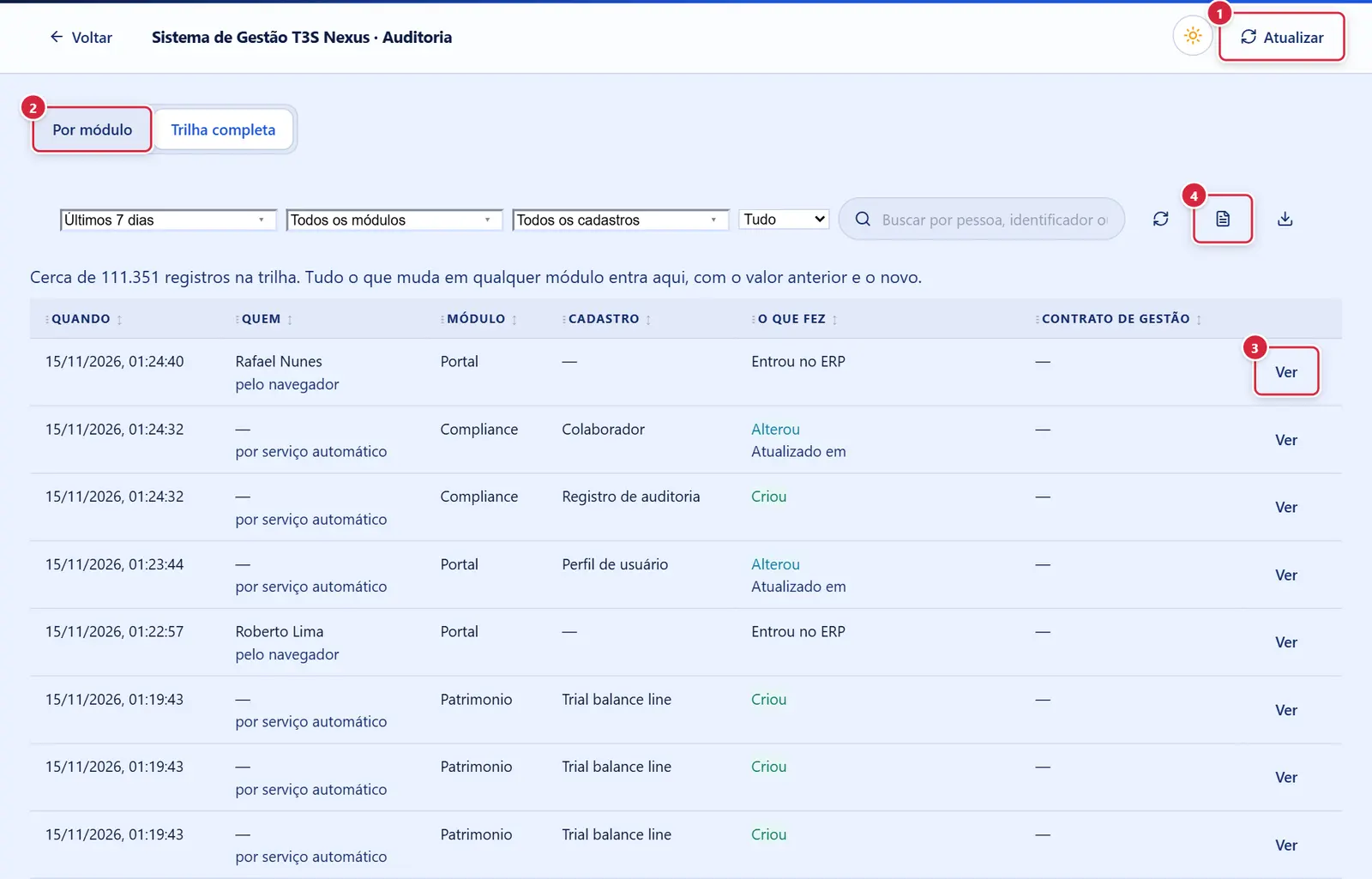
O que faz: recarrega a página atual com os mesmos filtros.
Explicado em detalhes na Figura 1.
O que faz: troca a visão (os filtros de cada uma são independentes).
Explicado em detalhes na Figura 1.
O que faz: abre o detalhe do registro (ver Janelas).
Explicado em detalhes na Figura 2.
O que faz: monta o relatório "Trilha de auditoria do ERP" com os filtros usados (Módulo, Cadastro, Ação, Desde, Busca), as colunas Quando, Quem, Módulo, Cadastro, Identificador, O que fez, Campos alterados, Contrato de gestão, Origem, "emitido por <seu nome>", no padrão institucional (faixa, logo, rodapé, certificação) e baixa trilha-de-auditoria-<data>.pdf / .csv. Leva o filtro inteiro, lido em etapas de mil, até 20.000 eventos (a tela mostra 100 por página). Passou disso, o arquivo sai com os 20.000 mais recentes, traz no cabeçalho "Atenção: o filtro tem mais de 20.000 eventos: este arquivo traz só os 20.000 mais recentes" e a tela avisa: "O filtro tem mais de 20.000 eventos: o arquivo saiu com os 20.000 mais recentes. Para levar o resto, estreite o período, o módulo ou o cadastro."
Explicado em detalhes na Figura 2.
Trilha completa — linhas com "Ver" e paginação
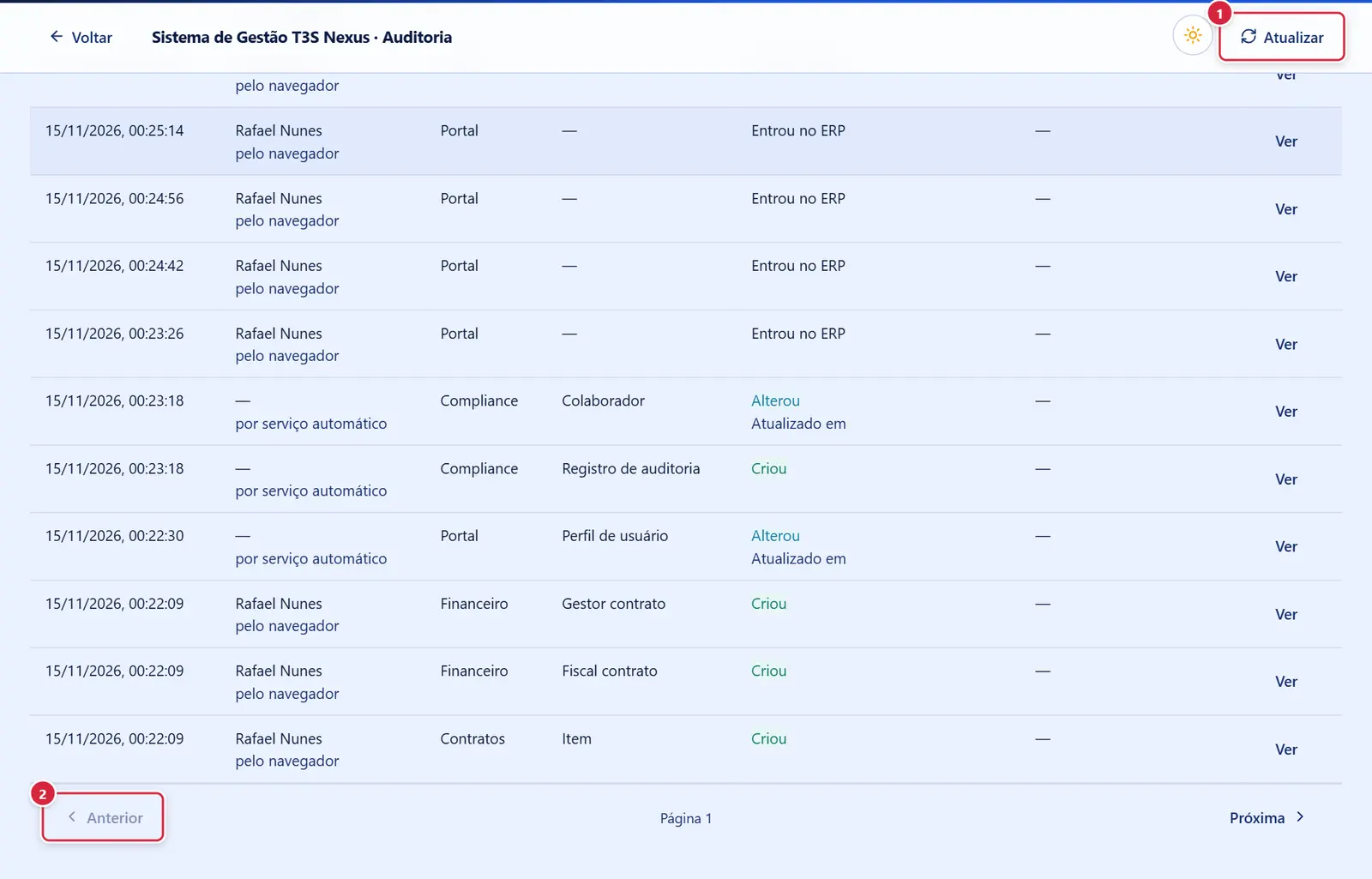
O que faz: recarrega a página atual com os mesmos filtros.
Explicado em detalhes na Figura 1.
O que faz: pagina (50 por página na aba Por módulo; 100 na Trilha completa).
Explicado em detalhes na Figura 1.
Por módulo — paginação no pé da tabela
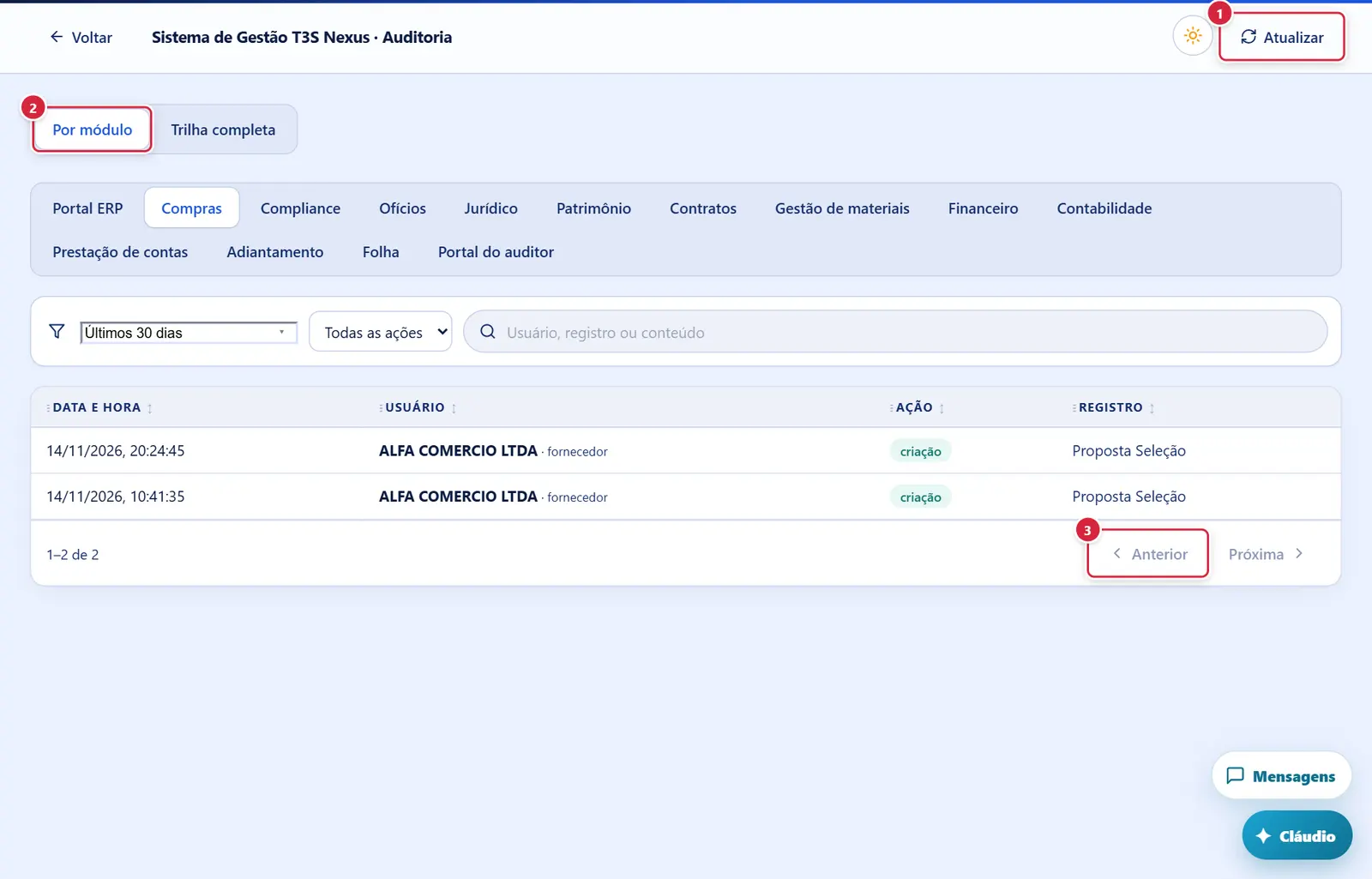
O que faz: recarrega a página atual com os mesmos filtros.
Explicado em detalhes na Figura 1.
O que faz: troca a visão (os filtros de cada uma são independentes).
Explicado em detalhes na Figura 1.
O que faz: pagina (50 por página na aba Por módulo; 100 na Trilha completa).
Explicado em detalhes na Figura 1.
Como a tela está organizada (de cima para baixo)
- Barra do topo: "Voltar" · "<nome do sistema> · Auditoria" · sol/lua · "Atualizar".
- Segmentos "Por módulo" · "Trilha completa".
Aba "Por módulo"
- Segmentos de módulo: Portal ERP, Compras, Compliance, Ofícios, Jurídico, Patrimônio, Contratos, Gestão de materiais, Financeiro, Contabilidade, Prestação de contas, Adiantamento, Folha, Portal do auditor (abre em Compras, ou no módulo pedido pelo atalho).
- Filtros (ícone de funil): "Período" (Últimas 24 horas, Últimos 7 dias, Últimos 30 dias — padrão, Últimos 90 dias, Último ano, Período personalizado → campos "De" e "Até") · "Ação" ("Todas as ações" + as ações do módulo; no Portal: "Entrou no ERP", "Saiu do ERP", "Sessão encerrada por inatividade", "Abriu módulo"; nos módulos de trilha do banco: "Criou", "Alterou", "Excluiu") · campo "Usuário, registro ou conteúdo" (busca; Enter aplica; o X "Limpar busca" aparece com busca aplicada).
- Tabela (cartões no celular): Data e hora · Usuário (· tipo) · Ação (colorida: verde para criar/entrar, azul para alterar, vermelho para excluir/bloquear/inatividade) · Registro (ou "Módulo", no Portal ERP) — o registro como se lê: "Título · TT 0047/2026", "Conta bancária · Custeio Santander". Clicar na linha (ou Enter) abre o detalhe. "Carregando…" / "Nenhum registro no período."
- Rodapé: "1–50 de N" (ou "de mais de 10.000") · "Anterior" · "Próxima" (50 por página).
Aba "Trilha completa"
- Filtros em linha: período (Últimas 24 horas, Últimos 7 dias — padrão, Últimos 30 dias, Últimos 90 dias, Último ano, Desde sempre) · "Todos os módulos" (lista dos módulos que já têm eventos) · "Todos os cadastros" (as tabelas, com nome legível) · "Tudo" (Criações, Alterações, Exclusões) · campo "Buscar por pessoa, identificador ou conteúdo" (Enter aplica) · botões-ícone Atualizar, "Baixar em PDF, no padrão institucional", "Baixar em CSV".
- "N registros na trilha." ("Cerca de N" quando é estimativa) "Tudo o que muda em qualquer módulo entra aqui, com o valor anterior e o novo."
- Aviso de busca parcial (só na busca por conteúdo): "A busca por conteúdo percorreu os eventos mais recentes até <data e hora> e parou pelo limite de tempo (, sem achar nada até ali). Ainda há eventos mais antigos no período." e o botão "Continuar a busca" — o banco procura por 4 segundos de cada vez; o que já achou fica na tela e a busca continua dali.
- Tabela: Quando · Quem (e a origem: "pelo navegador", "pela API do módulo", "por serviço automático") · Módulo · Cadastro · O que fez (Criou/Alterou/Excluiu + os campos alterados) · Contrato de gestão · "Ver". "Nada aconteceu no período escolhido." / "Carregando…"
- Paginação: "Anterior" · "Página N" · "Próxima" (100 por página).
Situações
| Situação | Como aparece | O que se pode fazer |
|---|---|---|
| Não é administrador | "Somente administradores do ERP." | — |
| Mais de 10.000 registros no filtro (Por módulo) | "1–50 de mais de 10.000" | Estreitar o período ou buscar |
| Busca por conteúdo longa (Trilha completa) | Aviso de busca parcial + "Continuar a busca" | Continuar ou estreitar |
| Nada para exportar | "Nenhum evento para os filtros escolhidos: não há o que exportar." | Mudar o filtro |
| Patrimônio sem trilha ainda | Lista vazia | — |
Botões
Os botões marcados nas figuras estão explicados junto de cada figura (seção “A tela, marcação por marcação”). A seguir, os demais botões desta tela — os que só aparecem em outras situações —, com o que fazem e onde ficam.
Segmentos de módulo
- O que faz: troca a trilha mostrada; a lista "Ação" é recarregada com as ações daquele módulo e a página volta à primeira.
Campo de busca (Enter) e "Limpar busca" (X)
- O que faz: aplica a busca por usuário, registro ou conteúdo (nos módulos com antes/depois, procura dentro dos valores); o X limpa.
"Continuar a busca"
- Aparece quando: a busca por conteúdo parou pelo tempo.
- O que faz: continua do ponto em que parou, mantendo o que já foi achado.
Janelas
"Detalhe do registro" (gaveta, aba Por módulo)
- Abre por: clicar na linha. Esc, ✕ ou clicar fora fecha.
- Mostra: a ação (colorida), o título do registro, "usuário · data e hora"; "Detalhes" (tabela chave/valor: navegador em forma legível — "Chrome no Windows", IP, cidade, contrato de gestão, origem, justificativa, gravidade…); "O que mudou (N campo(s))" — tabela Campo / Antes / Depois, só dos campos que mudaram, com nomes em português e valores formatados (datas, moeda, Sim/Não, códigos trocados pelo nome do registro ou da pessoa); "Como o registro ficou" / "Registro criado" / "Registro excluído" — a ficha completa, campos de negócio em ordem alfabética e os técnicos (identificador, caminho de arquivo, hash) recolhidos em "Dados técnicos (N)"; "Identificador do registro: <código>". Evento sem mais nada: "Este evento não guarda mais informações além de quem, quando e o quê."
Detalhe do evento (janela, aba Trilha completa)
- Abre por: "Ver".
- Mostra: "<Criou/Alterou/Excluiu> · <Cadastro> <identificação>", "data e hora · quem · origem · módulo · contrato de gestão", "O que mudou" (Campo / Antes / Depois), "Registro criado / Como o registro ficou / Registro excluído" (ficha) e "Identificador do registro: …".
Perguntas que as pessoas fazem
- Quero ver quem alterou um pagamento. → Trilha completa → cadastro do pagamento (ou busque pelo número/identificador) → "Ver" mostra Antes/Depois.
- Quem entrou no sistema ontem? → Por módulo → Portal ERP → Período "Últimas 24 horas" → Ação "Entrou no ERP".
- A busca "parou pelo limite de tempo". → A trilha é grande; clique "Continuar a busca" quantas vezes precisar, ou reduza o período/módulo.
- O PDF veio com menos linhas do que a tela conta. → O arquivo leva até 20.000 eventos; acima disso a tela e o próprio arquivo avisam. Estreite o período, o módulo ou o cadastro e baixe em partes.
- Onde vejo as ações do administrador na conta de alguém (senha temporária, resetar MFA, desativar, trocar e-mail)? → Trilha completa, módulo Portal: eventos "admin.senha_temporaria", "admin.resetar_mfa", "admin.desativar_acesso", "admin.reativar_acesso", "admin.trocar_email", "admin.trocar_email_fornecedor" (quem fez, em quem). A troca do próprio e-mail em Meu perfil aparece como "perfil.pedido_troca_email" e "perfil.trocar_email".
- Os códigos aparecem em vez dos nomes. → O detalhe traduz os códigos pelo nome quando o registro ainda existe ou já apareceu na trilha; registros muito antigos podem ficar como "registro abcd1234".
- Posso apagar um registro da auditoria? → Não. A trilha é só leitura.
Ligações com outros módulos e telas
- Todos os módulos — a trilha central recebe toda alteração por gatilho; alguns módulos têm também trilha própria.
- Portal ERP — "Entrou no ERP", "Saiu do ERP", "Sessão encerrada por inatividade", "Abriu módulo" e trocas de senha/duas etapas (password_changed, mfa_enrolled, mfa_unenrolled) vêm do login, do painel e de Segurança.
- Identidade visual (Identidade visual) — faixa, logo e rodapé do PDF exportado.
- Verificar certificação (Certificação de documento (conferência pública)) — o PDF exportado sai certificado e pode ser conferido lá.