
Onde encontrar
/ (tela "recuperar"; alguns módulos chegam por /?recuperar=email ou /?recuperar=cpf) · login → "Esqueci minha senha: entro com e-mail · sou colaborador (CPF)"Quem abrequalquer pessoa, sem sessão.
Para que serve
Pedir o link para criar uma nova senha, sem precisar do administrador. O link chega por e-mail, vale 1 hora e só pode ser usado uma vez; ao clicar, o portal abre a tela "Defina sua nova senha".
A tela, marcação por marcação
As figuras abaixo mostram a tela como ela aparece para quem usa. Os números em vermelho marcam os botões e campos; logo abaixo de cada figura, cada número é explicado: onde fica, o que faz e o que acontece depois.
Visão geral da tela
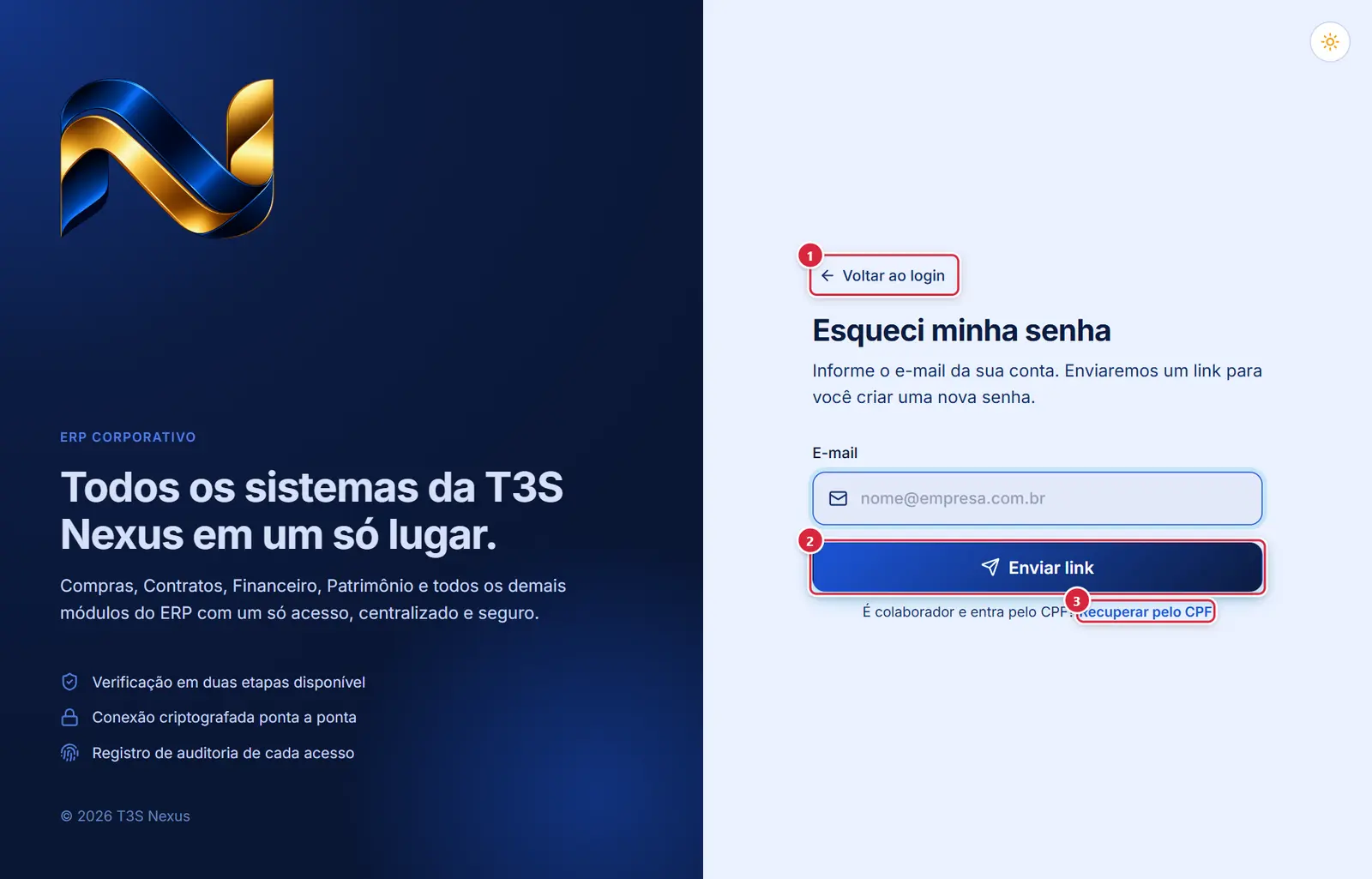
1Voltar ao login2Enviar link3Recuperar pelo CPF
Figura 1 — Esqueci minha senha
O que cada marcação faz
1
Voltar ao login
- O que faz: volta à tela "Acessar o ERP".
2
Enviar link
- O que faz: pede ao servidor o envio do e-mail "Redefinição de senha — <nome do sistema>" (remetente noreply@<domínio da instituição>) com o botão "Criar nova senha". Mostra um círculo girando enquanto envia.
3
Recuperar pelo CPF
- O que faz: troca o modo e limpa o campo.
Como a tela está organizada (de cima para baixo)
- Botão "← Voltar ao login" (alto do cartão).
- Título "Esqueci minha senha".
- Modo e-mail: "Informe o e-mail da sua conta. Enviaremos um link para você criar uma nova senha." · campo "E-mail" (ícone de envelope; exemplo "nome@empresa.com.br") · botão "Enviar link" · "É colaborador e entra pelo CPF? Recuperar pelo CPF".
- Modo CPF: "Informe o seu CPF. Enviaremos o link para o e-mail cadastrado no seu nome." · campo "CPF" (ícone de cartão; máscara 000.000.000-00) · botão "Enviar link" · "Entra com e-mail? Recuperar pelo e-mail".
- Depois de enviar (verde, ícone de envelope com check) — a mesma resposta exista ou não a conta: no modo e-mail, "Se houver uma conta com o e-mail <e-mail>, enviamos para ele o link para criar uma nova senha."; no modo CPF, "Se este CPF tiver conta com e-mail cadastrado, enviamos para esse e-mail o link para criar uma nova senha." Em ambos: "Abra o e-mail e clique em "Criar nova senha". O link vale por 1 hora. Veja também a caixa de spam.", a dica "Não chegou em alguns minutos, não tem e-mail cadastrado ou não tem mais acesso a ele? Entre em contato com o administrador da plataforma." e o botão "Voltar ao login".
Situações
| Situação | Como aparece | O que se pode fazer |
|---|---|---|
| CPF incompleto | "Informe o CPF completo, com 11 dígitos." | Completar |
| Mais de 3 pedidos para o mesmo CPF/e-mail em 15 minutos (ou 30 do mesmo endereço de rede) | "Muitas tentativas. Aguarde 15 minutos e tente de novo." | Esperar |
| E-mail sem conta | A mesma mensagem de sucesso (a tela não revela se a conta existe) | Conferir o e-mail usado |
| CPF sem conta ou sem e-mail cadastrado | A mesma mensagem de sucesso (a tela não revela se o CPF tem conta nem qual é o e-mail) e nenhum e-mail chega | Falar com o administrador, que cadastra o e-mail em "Usuários e permissões" |
| Serviço de e-mail fora | "Não foi possível enviar o e-mail agora. Tente de novo em alguns minutos." | Tentar depois |
Botões
Os botões marcados nas figuras estão explicados junto de cada figura (seção “A tela, marcação por marcação”). Não há outros botões nesta tela.
Perguntas que as pessoas fazem
- Não recebi o e-mail. → Confira a caixa de spam; espere alguns minutos; peça de novo (até 3 vezes a cada 15 minutos). Se o e-mail cadastrado está errado ou você não o acessa mais, só o administrador pode corrigir.
- O link diz que expirou. → Vale 1 hora e uma única vez. Peça outro.
- Sou colaborador sem e-mail cadastrado. → A tela responde igual para todos (por segurança, não diz se o CPF tem conta ou e-mail), mas nenhum e-mail chega. Peça ao administrador para cadastrar o e-mail (ou gerar uma senha temporária).
- Por que a tela não mostra para qual e-mail mandou? → Para ninguém descobrir, digitando CPFs, quem tem conta no ERP e o começo do e-mail de cada um.
Ligações com outros módulos e telas
- Nova senha (Defina sua nova senha (troca obrigatória e link do e-mail)) — o link do e-mail abre
/?redefinir=<código>e cai nessa tela. - Usuários e permissões (Usuários e permissões) — o administrador cadastra o e-mail ou gera senha temporária.
- Login (Acessar o ERP (login)).