
/ (raiz do ERP, em <endereço do ERP>) — o portal não tem endereços separados por tela: é uma única página que troca de "tela" conforme a situação da sessão e os atalhos ?tela=… que os módulos usam · não há menu lateral no portal; o que existe é o menu da pessoa (foto e nome no canto direito do topo do painel) e os cartões de módulos do painelPara que serve
O portal é a porta única do ERP: um só login (e-mail ou CPF + senha, com verificação em duas etapas opcional) vale para o portal e para todos os módulos — Compras, Compliance, Ofícios, Jurídico, Patrimônio, Contratos, Gestão de Materiais, Financeiro, Contabilidade, Prestação de Contas e Adiantamento. Nenhum módulo tem login próprio: quem abre um módulo sem sessão é mandado para cá e, depois de entrar, volta ao módulo.
Além da entrada, o portal concentra o que é do ERP inteiro e não de um módulo: o painel de módulos, o perfil da pessoa (foto, nome, telefone, e-mail), a senha e a verificação em duas etapas, e — só para o administrador do ERP — o cadastro de usuários e permissões de todos os módulos, os contratos de gestão (cadastro único), a identidade visual, a auditoria central, o armazenamento, as configurações dos módulos e o suporte dos fornecedores.
Cada tela tem a sua ficha. Esta ficha descreve o que é comum a todas: como o portal decide o que mostrar, o topo, o menu da pessoa, o tema, a sessão e o assistente.
A tela, marcação por marcação
As figuras abaixo mostram a tela como ela aparece para quem usa. Os números em vermelho marcam os botões e campos; logo abaixo de cada figura, cada número é explicado: onde fica, o que faz e o que acontece depois.
Visão geral da tela
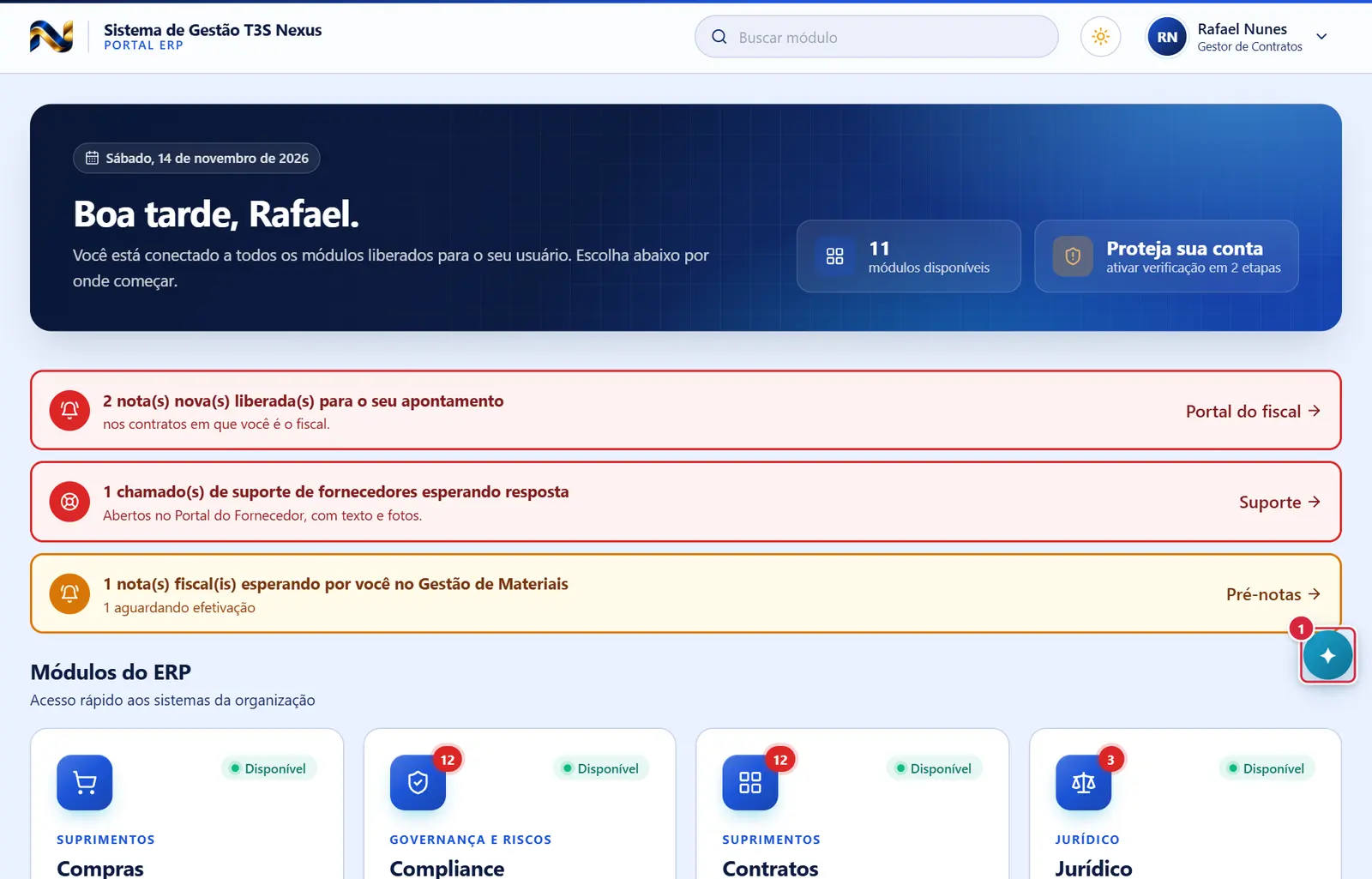
- Onde fica: canto inferior direito, em qualquer tela com sessão (some sem sessão e enquanto o painel está aberto). Atalho: Ctrl + / abre e fecha.
- O que faz: no computador abre um painel à direita que empurra a tela (não cobre nada); a largura muda arrastando a borda esquerda (340 a 720 px). No celular, uma folha que sobe de baixo. O painel tem: o título "Cláudio, o assistente do ERP — Como usar cada tela e botão", os botões "Nova conversa" e "✕" (fechar), a saudação ("Olá, <nome>! Eu sou o assistente do ERP…"), a pergunta "Sobre o que você quer falar?" com um botão por módulo (o módulo da tela atual vem primeiro, marcado "(onde você está)"), depois "<Módulo>: é sobre alguma tela específica?" com um botão por área e "Outra dúvida do módulo", e por fim a caixa de texto "Escreva a sua pergunta… (Enter envia, Shift+Enter quebra a linha)" com o botão "Enviar". Enquanto você digita (4 letras ou mais), aparece "No manual (sem esperar a IA):" com até 4 trechos do manual — clicar num trecho mostra o texto sem gastar a IA. A resposta chega aos poucos; embaixo de cada resposta há "copiar" e "Ajudou?" com 👍 / 👎. Dentro da resposta podem aparecer os botões "<tela> ↗" (abre a tela) e "◎ mostrar" (rola até o botão citado e o contorna em laranja por alguns segundos; se ele não estiver na tela: "O botão "…" não está visível nesta tela agora."). O botão com o nome do módulo no alto do painel ("<Módulo> › <Área> ✕") troca o assunto. A conversa fica guardada neste navegador por pessoa.
- Se der errado: "Atenção: a conexão caiu. Tente de novo." · "O manual dos seus módulos ainda está sendo preparado." (nenhum módulo disponível para a sua conta).
Tela interna do portal com "Voltar" na barra do topo
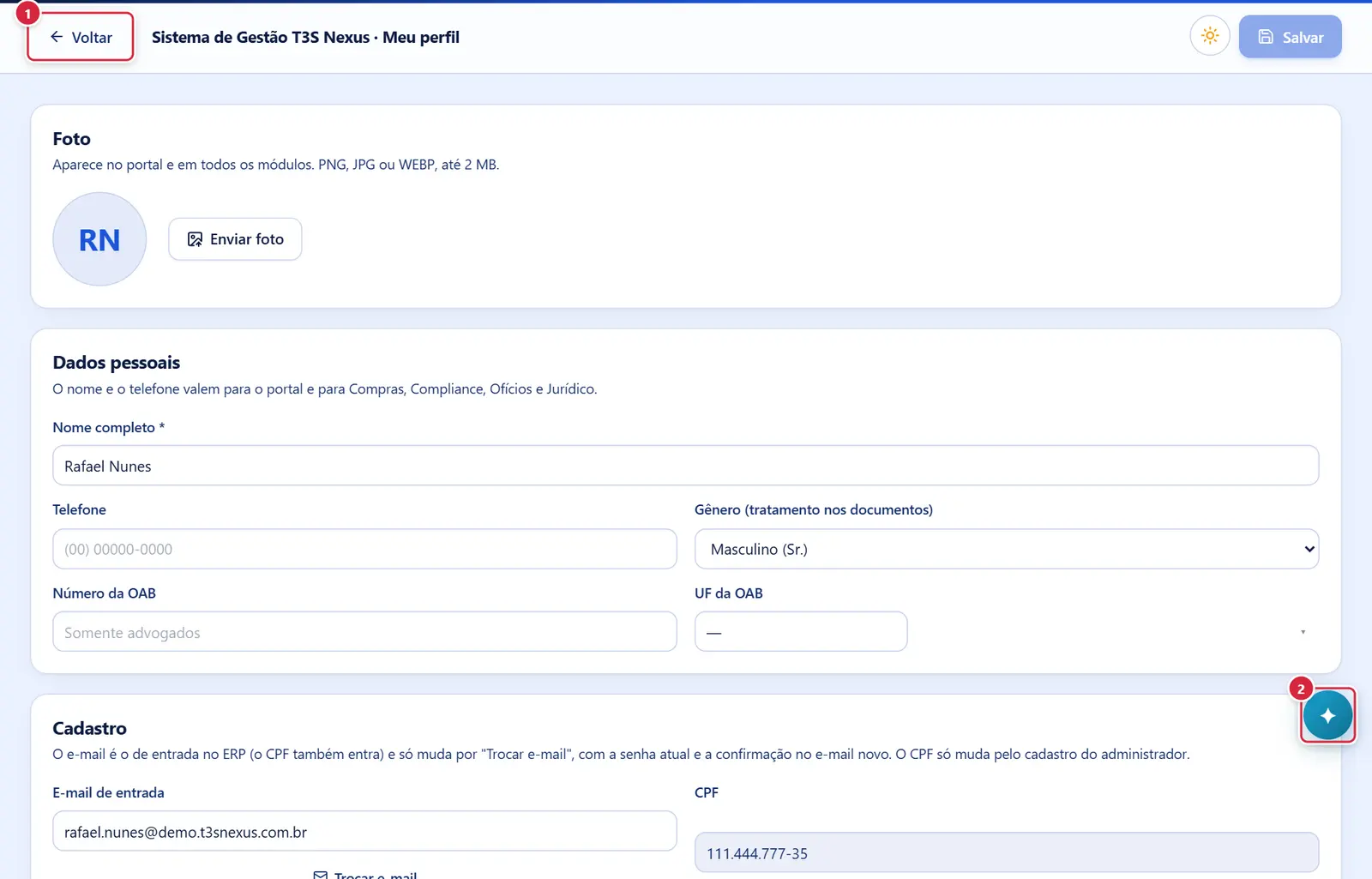
- Aparece quando: em todas as telas, menos no painel.
- O que faz: volta ao painel. Se a tela foi aberta de dentro de um módulo com
&volta=(Perfil, Segurança, Contratos de gestão e Configurações, pelos atalhos do Compras, Compliance, Ofícios e Jurídico), volta para a tela do módulo de onde a pessoa saiu.
O que faz: no computador abre um painel à direita que empurra a tela (não cobre nada); a largura muda arrastando a borda esquerda (340 a 720 px). No celular, uma folha que sobe de baixo. O painel tem: o título "Cláudio, o assistente do ERP — Como usar cada tela e botão", os botões "Nova conversa" e "✕" (fechar), a saudação ("Olá, <nome>! Eu sou o assistente do ERP…"), a pergunta "Sobre o que você quer falar?" com um botão por módulo (o módulo da tela atual vem primeiro, marcado "(onde você está)"), depois "<Módulo>: é sobre alguma tela específica?" com um botão por área e "Outra dúvida do módulo", e por fim a caixa de texto "Escreva a sua pergunta… (Enter envia, Shift+Enter quebra a linha)" com o botão "Enviar". Enquanto você digita (4 letras ou mais), aparece "No manual (sem esperar a IA):" com até 4 trechos do manual — clicar num trecho mostra o texto sem gastar a IA. A resposta chega aos poucos; embaixo de cada resposta há "copiar" e "Ajudou?" com 👍 / 👎. Dentro da resposta podem aparecer os botões "<tela> ↗" (abre a tela) e "◎ mostrar" (rola até o botão citado e o contorna em laranja por alguns segundos; se ele não estiver na tela: "O botão "…" não está visível nesta tela agora."). O botão com o nome do módulo no alto do painel ("<Módulo> › <Área> ✕") troca o assunto. A conversa fica guardada neste navegador por pessoa.
Explicado em detalhes na Figura 1.
Aviso de sessão expirando (depois de 55 minutos parado)
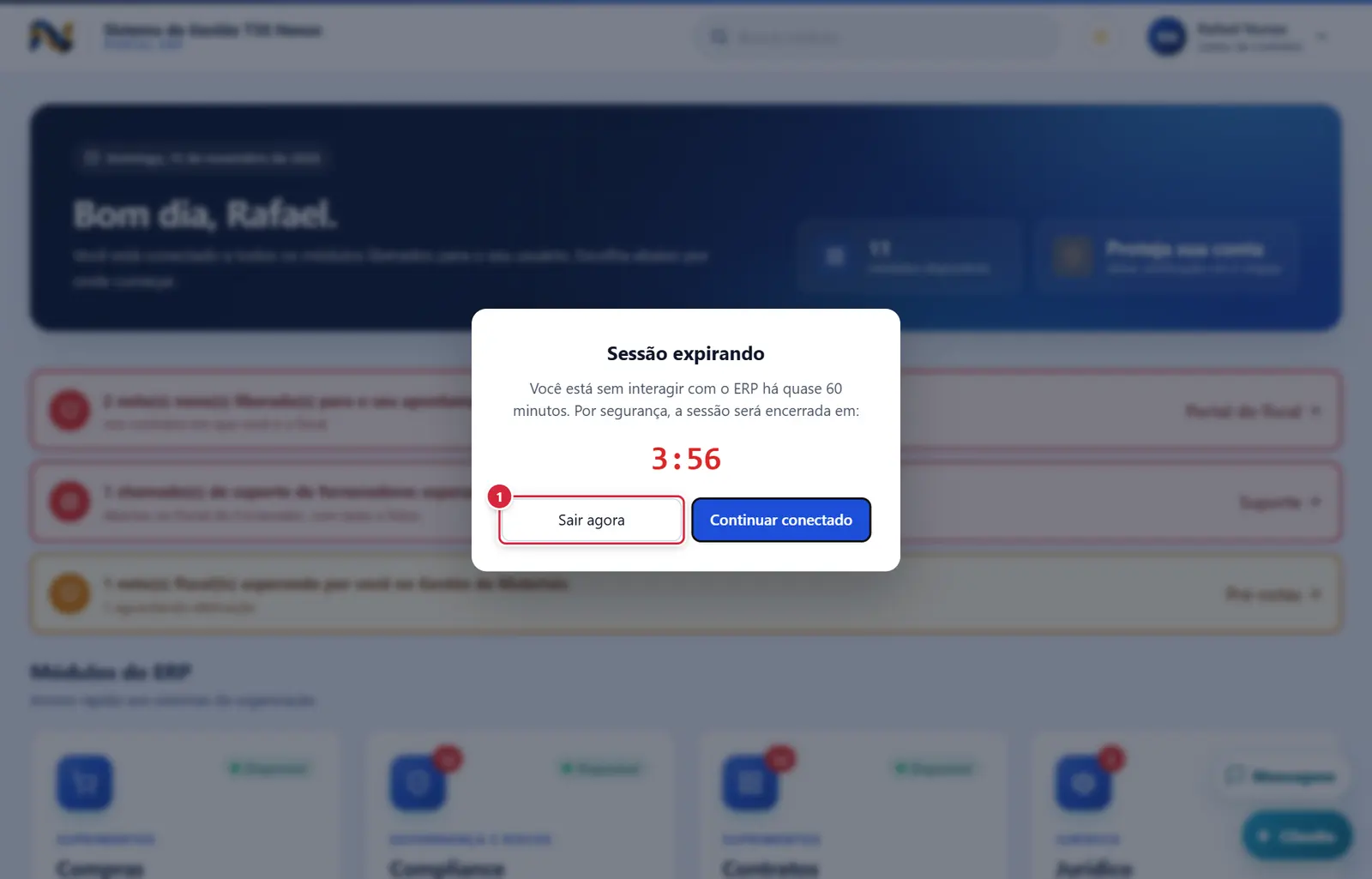
- O que fazem: "Sair agora" encerra a sessão do ERP e volta ao login; "Continuar conectado" renova a contagem. Qualquer clique, tecla ou rolagem em qualquer módulo ou aba também conta como atividade — a inatividade é única para o ERP inteiro.
Como o portal decide a tela (de cima para baixo, na ordem em que o sistema confere)
Ao abrir o endereço, aparece um círculo girando no meio da tela (tela "carregando") enquanto o portal confere a sessão. Depois, nesta ordem:
- Sem sessão → tela "Acessar o ERP" (Acessar o ERP (login)). Se o endereço trouxe
?saida=…(saída forçada de um módulo), o login abre já com o aviso do motivo (ver "Situações"). - Com sessão e verificação em duas etapas ativa, mas ainda não confirmada nesta entrada → tela "Verificação em duas etapas" (Verificação em duas etapas (código na entrada)). Vale para qualquer tela: nada do portal abre antes do código.
- Veio pelo link do e-mail "Esqueci minha senha" → tela "Defina sua nova senha" (Defina sua nova senha (troca obrigatória e link do e-mail)), antes de qualquer outra coisa. Veio pelo link "Confirmar o novo e-mail" (
?confirmar_email=…, de Meu perfil › Trocar e-mail) → o portal confirma a troca, encerra a sessão deste navegador e abre o login com "E-mail confirmado. A partir de agora você entra com <e-mail> (o CPF continua entrando)." (ou o motivo, se o link venceu). - Conta de fornecedor → sai do portal direto para o Portal do Fornecedor (
/compras/portal-fornecedor) ou, no primeiro acesso / com senha temporária, para a troca de senha do fornecedor (/compras/troca-senha-fornecedor). Senha temporária de fornecedor vencida (7 dias) → volta ao login com o aviso "A senha temporária venceu após 7 dias. Solicite um novo reset ao Departamento de Compras." - Colaborador do Compras com senha temporária vencida (7 dias) → login com "A senha temporária venceu após 7 dias. Solicite uma nova ao administrador."
- Sem perfil no portal ou perfil inativo → tela "Acesso não autorizado" (ver "Situações").
- Precisa trocar a senha (marca de troca obrigatória no portal, primeiro acesso vindo do Compliance com a senha igual à inicial, senha temporária do Compras ou do Ofícios) → tela "Defina sua nova senha".
- Pedido de destino (
?destino=/<módulo>/…, mandado pelo módulo que exigiu login) → vai direto para aquela tela do módulo. Vale para todos os módulos do ERP (Compras, Compliance, Ofícios, Patrimônio, Jurídico, Contratos, Financeiro, Gestão de Materiais, Contabilidade, Prestação de Contas, Adiantamento e qualquer módulo novo cadastrado). Endereço que não é de um módulo do ERP é ignorado e abre o painel. - Atalho de tela (
?tela=…, usado pelos módulos para abrir uma tela do portal):usuarios,identidade,suporte,configuracoes,auditoriaearmazenamentosó para administrador;contratos,perfilesegurancapara qualquer pessoa. Com&volta=/<módulo>/…(qualquer módulo do ERP), o botão "Voltar" dessas telas devolve a pessoa ao módulo de onde veio; sem isso, volta ao painel. - Painel (Painel (módulos do ERP e menu da pessoa)) — para todo mundo, inclusive quem só tem um módulo.
?painel=1é o que o "Sair do módulo" dos módulos manda, para abrir o painel mesmo nesse caso.
Os parâmetros (?tela=, ?saida=, ?destino=, ?redefinir=, ?recuperar=, ?confirmar_email=) são apagados do endereço assim que lidos: recarregar a página não repete a ação.
Como a tela está organizada (o que é igual em todas as telas do portal)
- Telas de entrada (login, esqueci minha senha, nova senha, verificação em duas etapas, acesso não autorizado): cartão branco centralizado; à esquerda (só em telas largas) um painel azul com o logo e o nome curto cadastrados em Identidade visual, o texto "ERP Corporativo — Todos os sistemas da (nome da instituição) em um só lugar", três linhas de recursos ("Verificação em duas etapas disponível", "Conexão criptografada ponta a ponta", "Registro de auditoria de cada acesso") e o © do ano. No canto superior direito do cartão, o botão sol / lua (tema).
- Telas internas (painel, perfil, segurança, administração): barra do topo com, da esquerda para a direita, o botão "Voltar" (seta; não existe no painel), o nome do sistema e o nome da tela ("<nome do sistema> · Meu perfil"), e à direita o botão sol / lua mais os botões próprios da tela ("Salvar", "Atualizar", "Novo usuário"…). No painel, em vez de "Voltar" ficam o logotipo da organização, o campo "Buscar módulo" e o menu da pessoa.
- Avisos: faixa verde ("notice") para sucesso e vermelha ("alert") para erro, logo abaixo da barra do topo; cada tela tem as suas mensagens (ver a ficha da tela).
- Janela de confirmação padrão (usada por todas as ações destrutivas do portal): caixa no centro com um ícone (ponto de interrogação, ou triângulo de alerta quando é perigoso), um título, o texto e dois botões — "Cancelar" (à esquerda, já selecionado) e o botão de confirmar (azul, ou vermelho quando é perigoso). Esc, clicar fora ou "Cancelar" desistem.
- Cláudio, o assistente do ERP: botão flutuante "✦ Cláudio" no canto inferior direito de qualquer tela em que há sessão (no celular só o ✦). Ver "Botões".
- Aviso "Instale o ERP no seu celular/computador": faixa no topo do painel (ver Painel (módulos do ERP e menu da pessoa)).
- Recursos válidos em todas as telas do portal e dos módulos: toda tabela classifica ao clicar no título da coluna e permite arrastar as colunas; todo campo de seleção com muitas opções ganha busca; CPF, CNPJ, telefone e CEP recebem máscara enquanto se digita.
Situações (quando a tela muda conforme o estado)
| Situação | Como aparece | O que se pode fazer |
|---|---|---|
| Conferindo a sessão | Círculo girando no meio da tela branca | Esperar (menos de um segundo, normalmente) |
| Sessão encerrada por 60 minutos sem uso | Login com "Sua sessão foi encerrada após 60 minutos sem atividade. Entre novamente." | Entrar de novo |
| A mesma conta entrou em outro lugar | Login com "Sua sessão foi encerrada porque sua conta foi acessada em outro navegador ou dispositivo. Se não foi você, troque sua senha." — o ERP aceita uma sessão por conta: entrar num segundo navegador derruba o primeiro | Entrar de novo; se não foi você, trocar a senha em Segurança |
| Sessão venceu no servidor | Login com "Sua sessão expirou. Entre novamente." | Entrar de novo |
| Link de nova senha vencido ou já usado | Login com 'O link para criar a nova senha expirou ou já foi usado. Peça outro em "Esqueci minha senha".' | Pedir outro link |
| Conta sem perfil no portal ou inativa | Tela "Acesso não autorizado": "Seu usuário está inativo ou não possui perfil no portal." + "Fornecedor: se o seu cadastro não chegou ao fim, faça-o de novo pelo mesmo e-mail em Cadastro de fornecedor. Colaborador: procure o administrador do sistema." e o botão "Voltar ao login" | Colaborador: pedir ao administrador para reativar em "Usuários e permissões"; fornecedor: refazer o cadastro |
| Fechou o navegador | A sessão morre junto (ela fica só na memória da aba/janela, não no disco) | Entrar de novo ao reabrir |
| Sem uso há 55 minutos | Janela "Sessão expirando" por cima de tudo, com contagem regressiva de 5:00 | "Continuar conectado" ou "Sair agora" |
| Impressão | O ERP imprime sempre em modo claro, mesmo com o modo escuro ligado | Nada |
- Explicação completa (ícone, onde a escolha fica guardada, o que não muda): Visão geral › "O botão do sol e da lua".
Botões
Os botões marcados nas figuras estão explicados junto de cada figura (seção “A tela, marcação por marcação”). A seguir, os demais botões desta tela — os que só aparecem em outras situações —, com o que fazem e onde ficam.
Sol / lua (no topo de todas as telas)
- Onde fica: canto superior direito (nas telas de entrada, acima do cartão).
- O que faz: alterna modo claro e modo escuro. A escolha fica guardada neste navegador e vale para o portal e para todos os módulos do ERP ao mesmo tempo (uma aba avisa as outras). Dica ao passar o mouse: "Modo claro ativo — mudar para escuro" / "Modo escuro ativo — mudar para claro".
Janelas
"Sessão expirando"
- Abre por: 55 minutos sem interagir com o ERP (em qualquer aba ou módulo).
- Mostra: "Você está sem interagir com o ERP há quase 60 minutos. Por segurança, a sessão será encerrada em:" e a contagem de 5:00 para 0:00.
- Botões: "Sair agora" · "Continuar conectado". Aos 60 minutos a sessão é encerrada sozinha e o login mostra "Sua sessão foi encerrada após 60 minutos sem atividade."
- Observação: Só abre depois de 55 minutos sem nenhuma atividade no ERP.
Janela de confirmação padrão
- Abre por: qualquer ação que não pode ser desfeita (excluir contrato, desativar usuário, remover foto…). O título e o texto são os da ação (ver a ficha de cada tela).
- Botões: "Cancelar" (já selecionado; Esc também cancela) · o botão de confirmar com o nome da ação.
Perguntas que as pessoas fazem
- Entrei num módulo e ele me mandou de volta para o login. → O módulo não achou a sessão do ERP. Entre pelo portal; depois de entrar você volta à tela do módulo de onde veio (vale para todos os módulos).
- Minha sessão caiu "porque a conta foi acessada em outro dispositivo", mas fui eu mesmo. → O ERP aceita uma sessão por conta. Entrar no celular derruba o computador, e vice-versa. Use um de cada vez.
- Fechei o navegador e tive que entrar de novo. → É assim de propósito: a sessão do ERP não sobrevive ao fechamento do navegador.
- O modo escuro ficou ligado em todos os módulos. → A escolha é uma só para o ERP inteiro, neste navegador. Clique no sol/lua para voltar.
- Onde está o menu lateral do portal? → Não existe. As telas administrativas ficam no menu da pessoa (foto e nome, no topo do painel), seção "Administração" — só para administradores. As telas da conta (perfil, senha, duas etapas) ficam na seção "Conta".
- Sou administrador e não consigo entrar num módulo ("Acesso negado"). → Ser administrador do ERP dá as telas do portal, não as dos módulos. Para usar um módulo, o administrador precisa de ao menos uma chave daquele módulo em "Usuários e permissões" — inclusive para si mesmo.
- Como abro o assistente? → Botão "✦ Cláudio" no canto inferior direito, ou Ctrl + /.
Ligações com outros módulos e telas
- Todos os módulos — usam a sessão aberta aqui (mesmo endereço); "Sair do módulo" volta ao painel (
?painel=1); "Meu perfil" nos módulos abre?tela=perfil; alguns módulos abrem "Usuários e permissões", "Identidade visual", "Auditoria", "Segurança" e "Contratos de gestão" por?tela=…. - Painel (Painel (módulos do ERP e menu da pessoa)) — primeira tela depois de entrar.
- Login (Acessar o ERP (login)), Esqueci minha senha (Esqueci minha senha), Nova senha (Defina sua nova senha (troca obrigatória e link do e-mail)), Verificação em duas etapas (Verificação em duas etapas (código na entrada)), Segurança da conta (Segurança da conta (senha e verificação em duas etapas)).
- Portal do Fornecedor (módulo Compras) — destino do fornecedor depois do login.
- Auditoria (Auditoria (por módulo e trilha completa)) — cada entrada, saída, saída por inatividade e abertura de módulo fica registrada na aba "Portal ERP".