
/telao?modulo=<módulo> (configurar) e /telao?k=<chave> (o que a TV abre) · botão "Telão" no painel de cada módulo (ver "Onde fica o botão e qual é a chave")Para que serve
Deixar os números do setor numa TV, em tela cheia, atualizando sozinhos: o telão passa de uma tela para a outra (rodízio), consulta o ERP a cada 30 segundos e não cai. Cada telão é um link próprio para uma TV: dá para ter um por sala, cada um com as suas telas, o tempo de cada tela, um contrato de gestão só ou todos, a aparência e o tipo de cada gráfico. Por que um link e não o login de alguém: o ERP encerra toda sessão em 12 horas e aceita uma sessão só por pessoa — a TV logada com a conta de alguém derrubaria essa pessoa quando ela entrasse em outro computador. O link do telão só lê os números do telão (nada de cadastro, documento ou valor de proposta), vale até alguém revogar e registra quando a TV o abriu pela última vez. Todos os módulos têm telão: Compras, Contratos, Financeiro, Gestão de Materiais, Patrimônio, Jurídico, Compliance, Adiantamento, Contabilidade, Prestação de Contas e Ofícios.
A tela, marcação por marcação
As figuras abaixo mostram a tela como ela aparece para quem usa. Os números em vermelho marcam os botões e campos; logo abaixo de cada figura, cada número é explicado: onde fica, o que faz e o que acontece depois.
Telão — Compras: os telões do módulo, com Abrir na TV, Copiar link, Configurar e Revogar
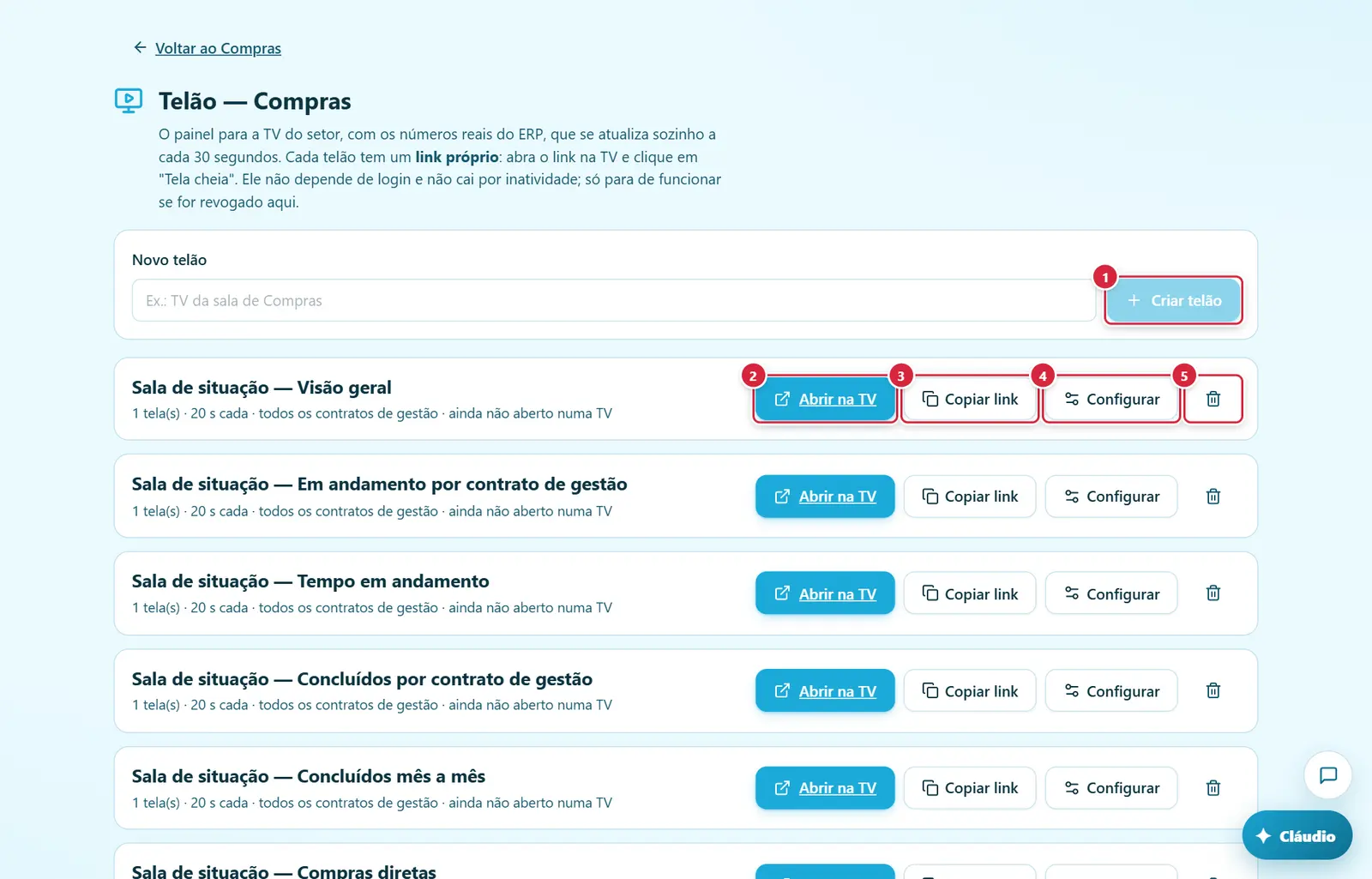
- Onde fica: ao lado do campo "Novo telão".
- Aparece quando: sempre; fica apagado até o nome ser preenchido (Enter no campo também cria).
- O que faz: cria o telão com um link próprio, mostra "Telão "<nome>" criado. Escolha as telas e abra na TV." e abre o editor dele.
- Se der errado: "Dê um nome ao telão (ex.: TV da sala de Compras)" → preencher o nome.
- Onde fica: cartão do telão, primeiro botão à direita.
- O que faz: abre o link do telão numa aba nova — é o mesmo endereço a abrir no navegador da TV.
- Onde fica: cartão do telão, ao lado de "Abrir na TV".
- O que faz: copia o link (/telao?k=…) e mostra "Link copiado.". Se o navegador não deixar copiar: "Não consegui copiar. O link é: …".
- Onde fica: cartão do telão.
- O que faz: abre (ou fecha) o editor do telão embaixo do cartão.
- Onde fica: cartão do telão, último botão à direita.
- O que faz: abre a janela "Revogar o telão "<nome>"?".
- Pede confirmação? Sim (ver "Janelas").
Configurar um telão: nome, contrato de gestão, tempo, aparência, letreiro e as telas na ordem (mais abaixo na tela)
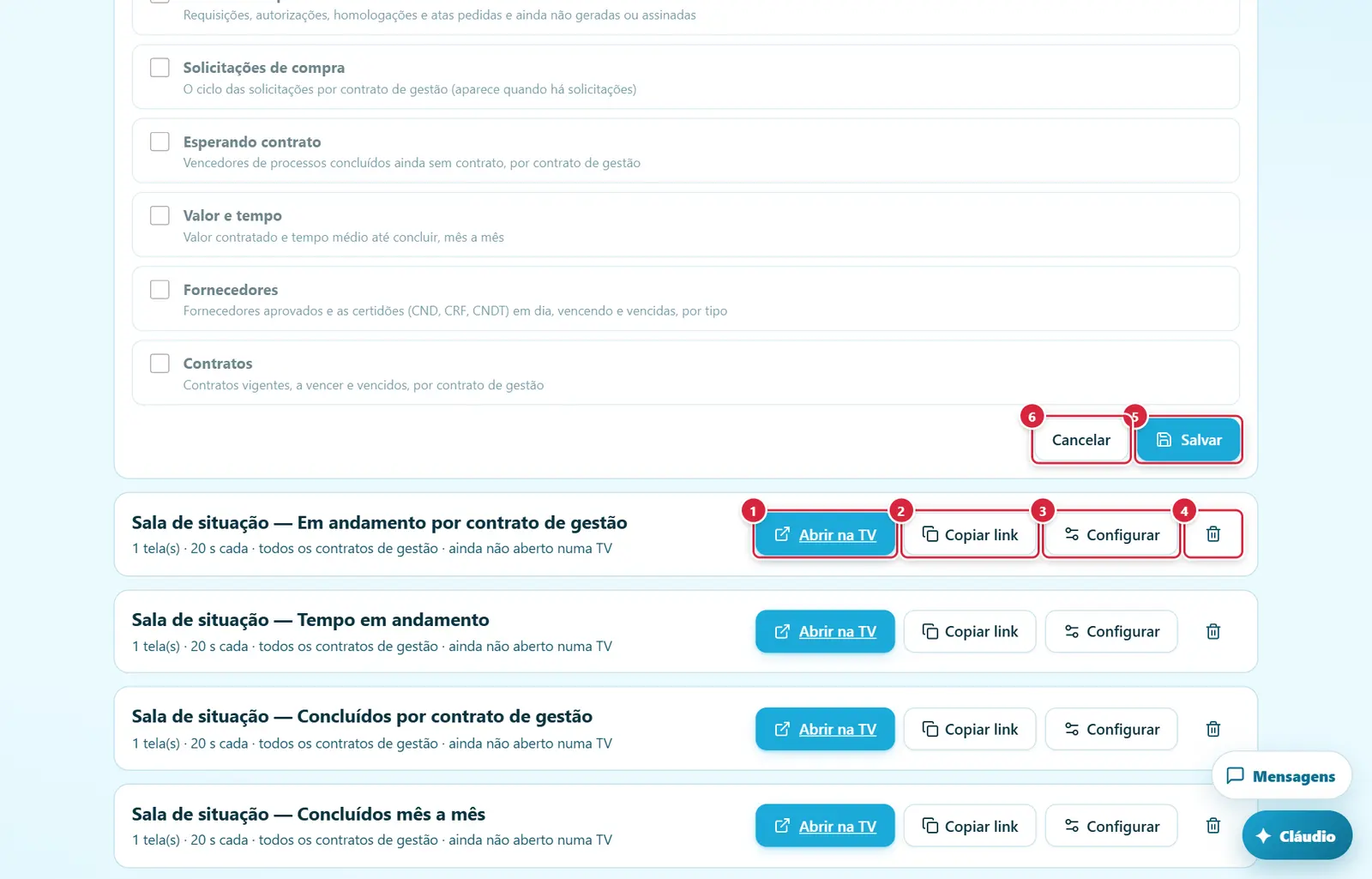
O que faz: abre o link do telão numa aba nova — é o mesmo endereço a abrir no navegador da TV.
Explicado em detalhes na Figura 1.
O que faz: copia o link (/telao?k=…) e mostra "Link copiado.". Se o navegador não deixar copiar: "Não consegui copiar. O link é: …".
Explicado em detalhes na Figura 1.
O que faz: abre (ou fecha) o editor do telão embaixo do cartão.
Explicado em detalhes na Figura 1.
O que faz: abre a janela "Revogar o telão "<nome>"?".
Explicado em detalhes na Figura 1.
- O que faz: grava nome e configuração e mostra "Configuração salva. A TV passa a mostrar assim em até 30 segundos." — a TV pega a mudança sozinha, sem ninguém mexer nela.
- Se der errado: "Dê um nome ao telão" → o nome não pode ficar vazio; "Telão não encontrado (ou já revogado)" → alguém revogou; recarregar a página.
- O que faz: fecha o editor sem gravar.
Configurar um telão: nome, contrato de gestão, tempo, aparência, letreiro e as telas na ordem
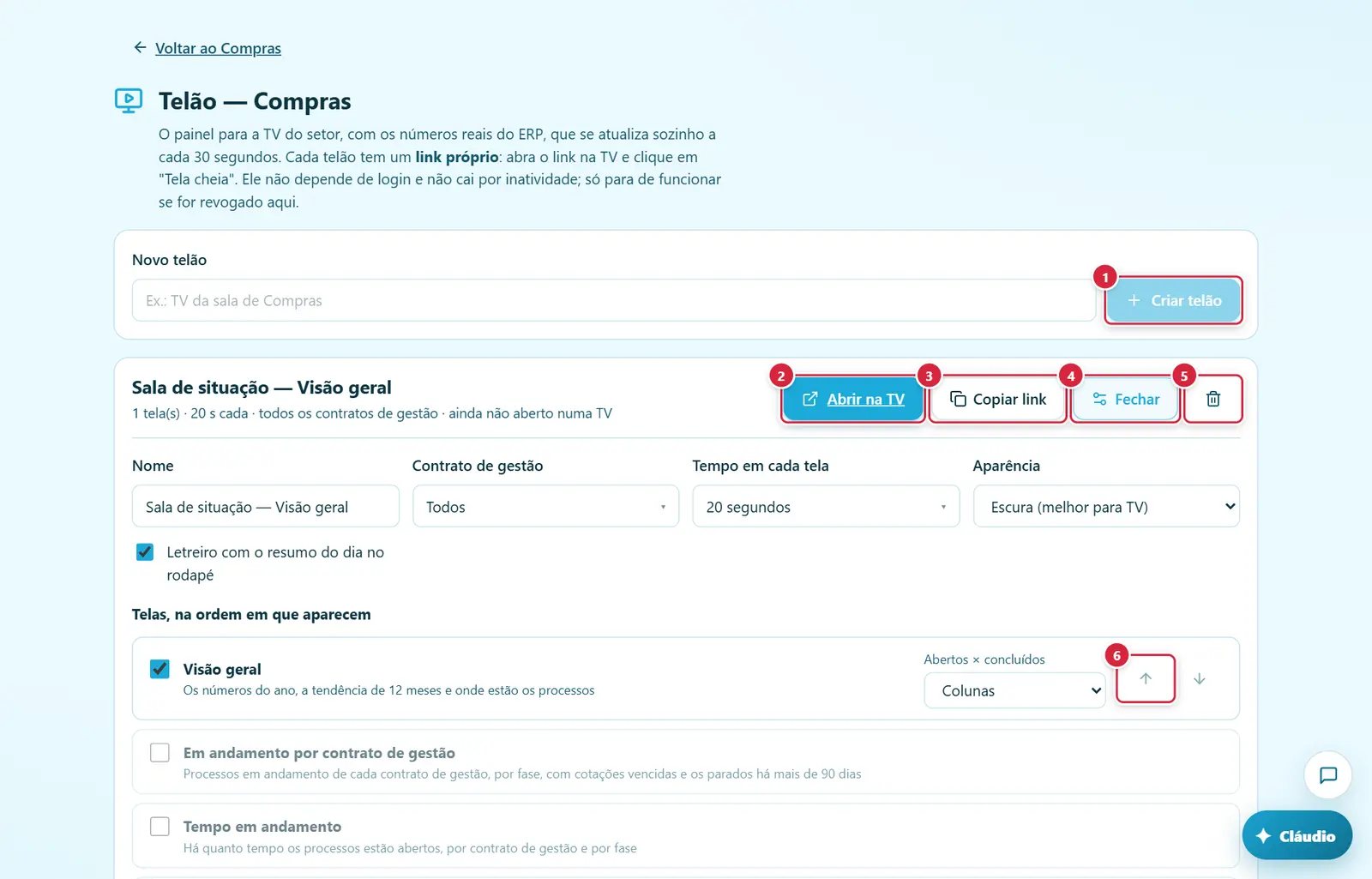
O que faz: cria o telão com um link próprio, mostra "Telão "<nome>" criado. Escolha as telas e abra na TV." e abre o editor dele.
Explicado em detalhes na Figura 1.
O que faz: abre o link do telão numa aba nova — é o mesmo endereço a abrir no navegador da TV.
Explicado em detalhes na Figura 1.
O que faz: copia o link (/telao?k=…) e mostra "Link copiado.". Se o navegador não deixar copiar: "Não consegui copiar. O link é: …".
Explicado em detalhes na Figura 1.
O que faz: abre (ou fecha) o editor do telão embaixo do cartão.
Explicado em detalhes na Figura 1.
O que faz: abre a janela "Revogar o telão "<nome>"?".
Explicado em detalhes na Figura 1.
- Aparece quando: a tela está marcada.
- O que faz: muda a ordem em que a tela aparece na TV (vale depois de "Salvar").
Telão do Jurídico: sem o campo de contrato de gestão (mais abaixo na tela)
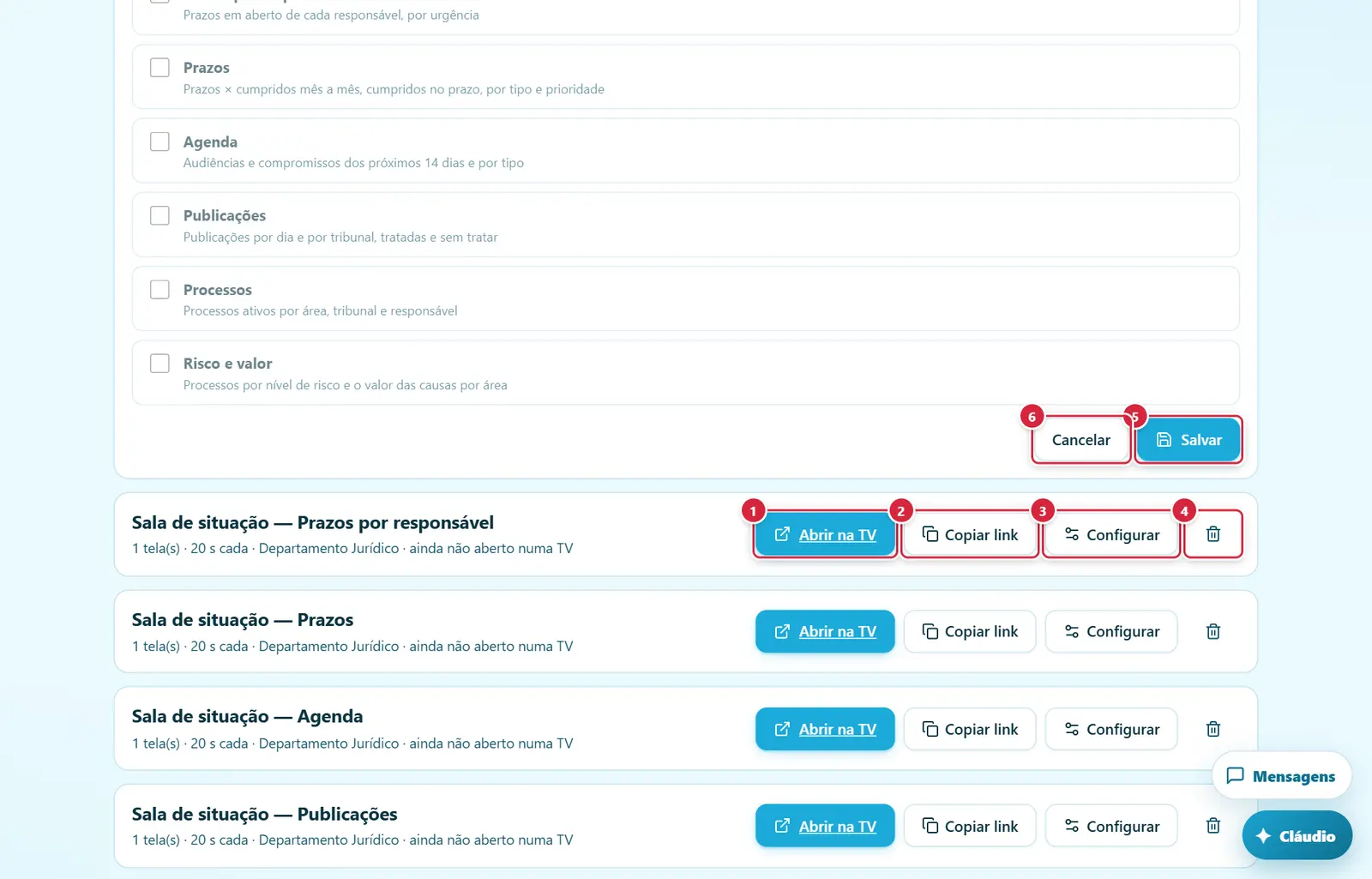
O que faz: abre o link do telão numa aba nova — é o mesmo endereço a abrir no navegador da TV.
Explicado em detalhes na Figura 1.
O que faz: copia o link (/telao?k=…) e mostra "Link copiado.". Se o navegador não deixar copiar: "Não consegui copiar. O link é: …".
Explicado em detalhes na Figura 1.
O que faz: abre (ou fecha) o editor do telão embaixo do cartão.
Explicado em detalhes na Figura 1.
O que faz: abre a janela "Revogar o telão "<nome>"?".
Explicado em detalhes na Figura 1.
O que faz: grava nome e configuração e mostra "Configuração salva. A TV passa a mostrar assim em até 30 segundos." — a TV pega a mudança sozinha, sem ninguém mexer nela.
Explicado em detalhes na Figura 2.
O que faz: fecha o editor sem gravar.
Explicado em detalhes na Figura 2.
Telão do Jurídico: sem o campo de contrato de gestão
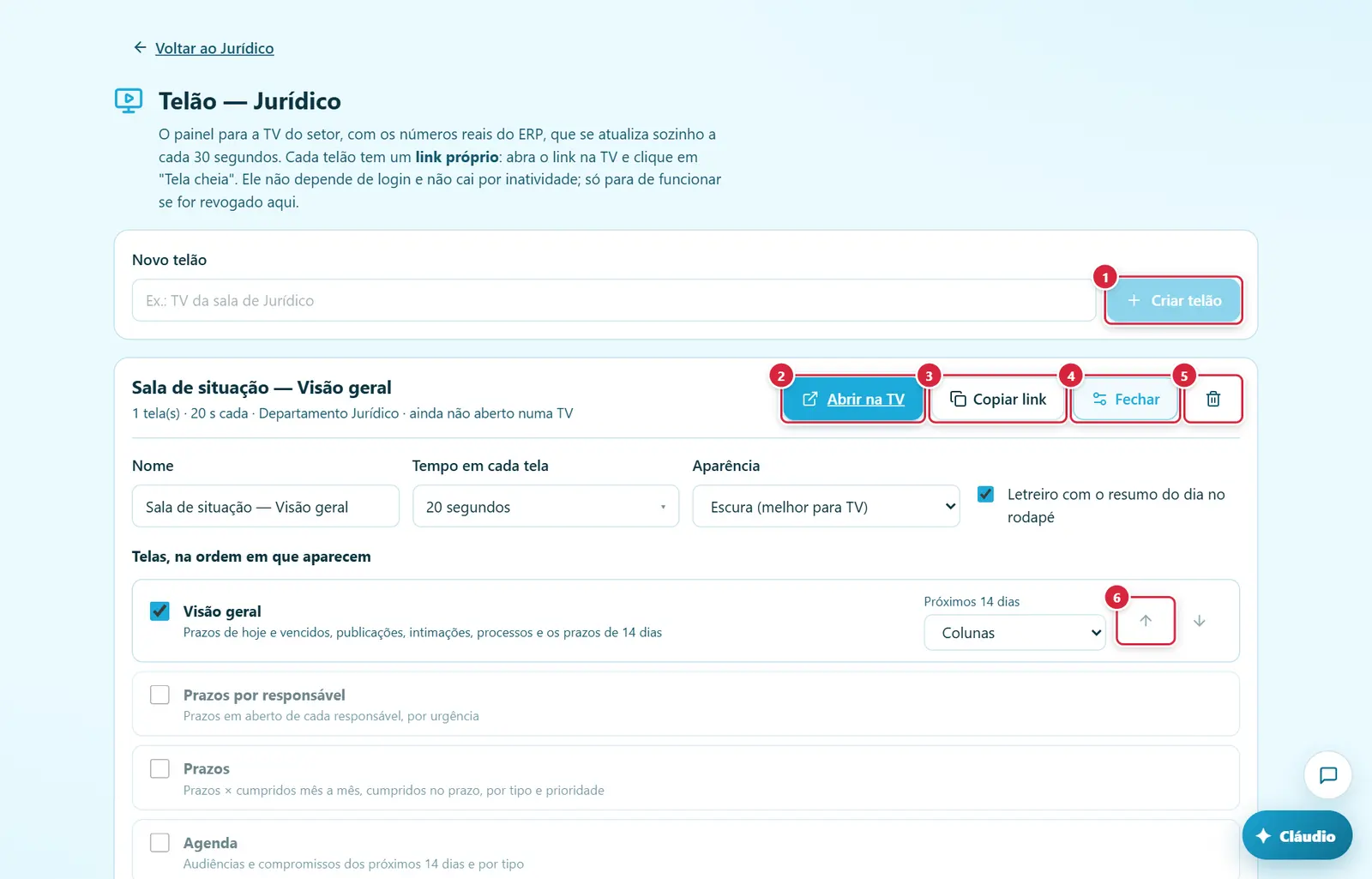
O que faz: cria o telão com um link próprio, mostra "Telão "<nome>" criado. Escolha as telas e abra na TV." e abre o editor dele.
Explicado em detalhes na Figura 1.
O que faz: abre o link do telão numa aba nova — é o mesmo endereço a abrir no navegador da TV.
Explicado em detalhes na Figura 1.
O que faz: copia o link (/telao?k=…) e mostra "Link copiado.". Se o navegador não deixar copiar: "Não consegui copiar. O link é: …".
Explicado em detalhes na Figura 1.
O que faz: abre (ou fecha) o editor do telão embaixo do cartão.
Explicado em detalhes na Figura 1.
O que faz: abre a janela "Revogar o telão "<nome>"?".
Explicado em detalhes na Figura 1.
O que faz: muda a ordem em que a tela aparece na TV (vale depois de "Salvar").
Explicado em detalhes na Figura 3.
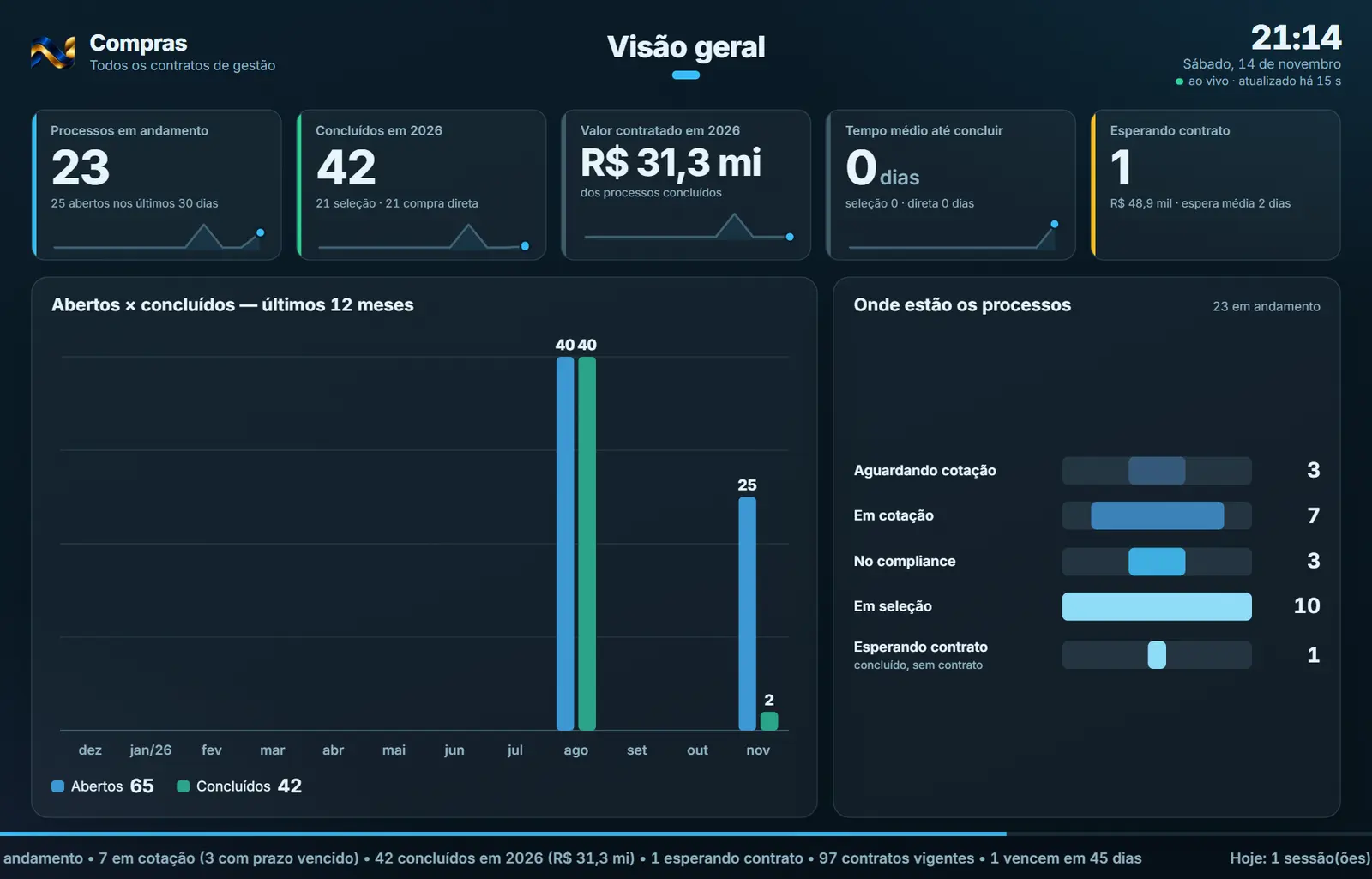
Compras — Visão geral
- Onde vejo o que está esperando para virar contrato? → No telão do Contratos, tela "Esperando formalização" (e o número na "Visão geral"); no do Compras, o número "Esperando contrato".
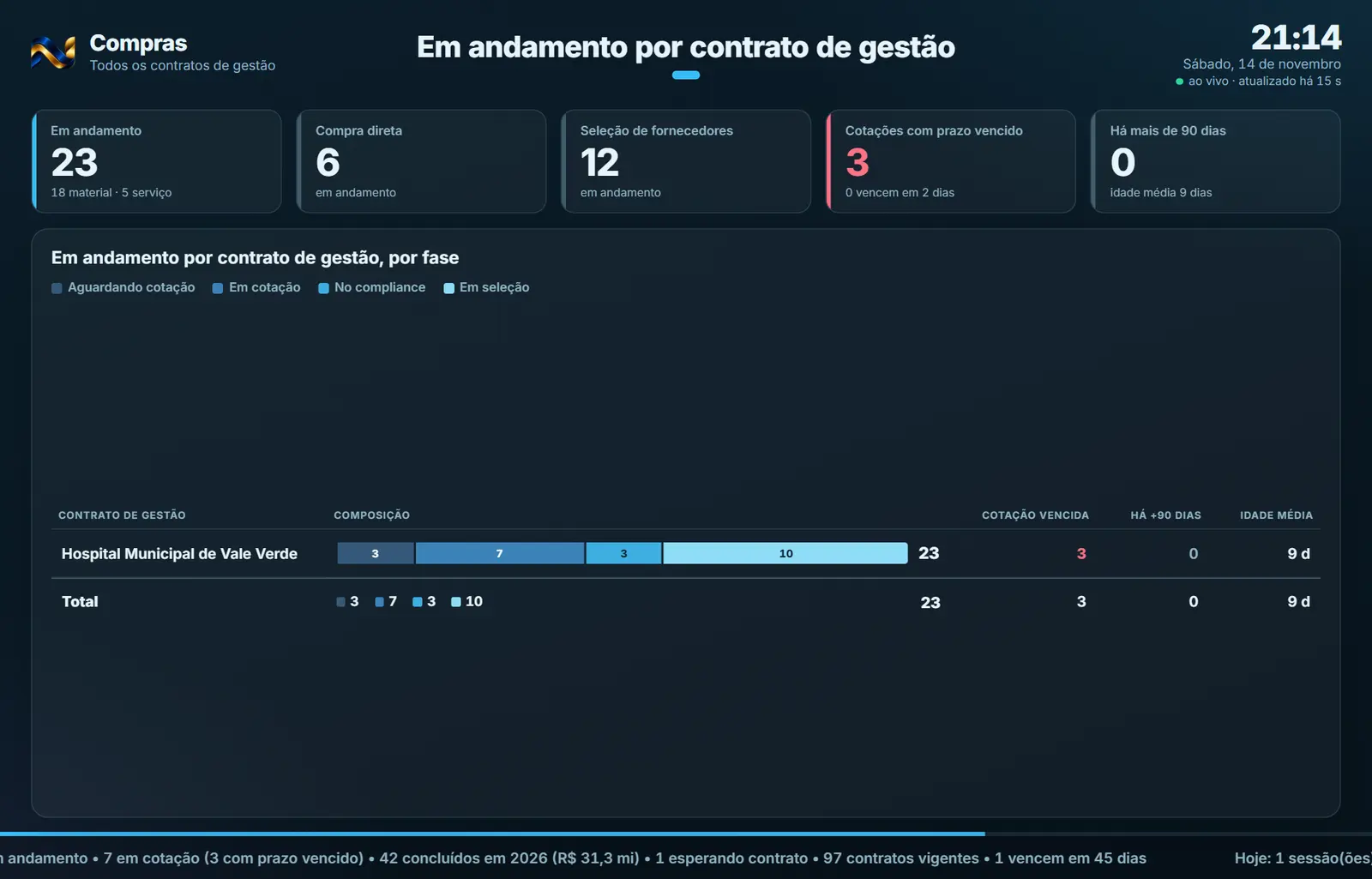
Compras — Em andamento por contrato de gestão
Todos os módulos têm telão: **Compras, Contratos, Financeiro, Gestão de Materiais, Patrimônio, Jurídico, Compliance, Adiantamento,
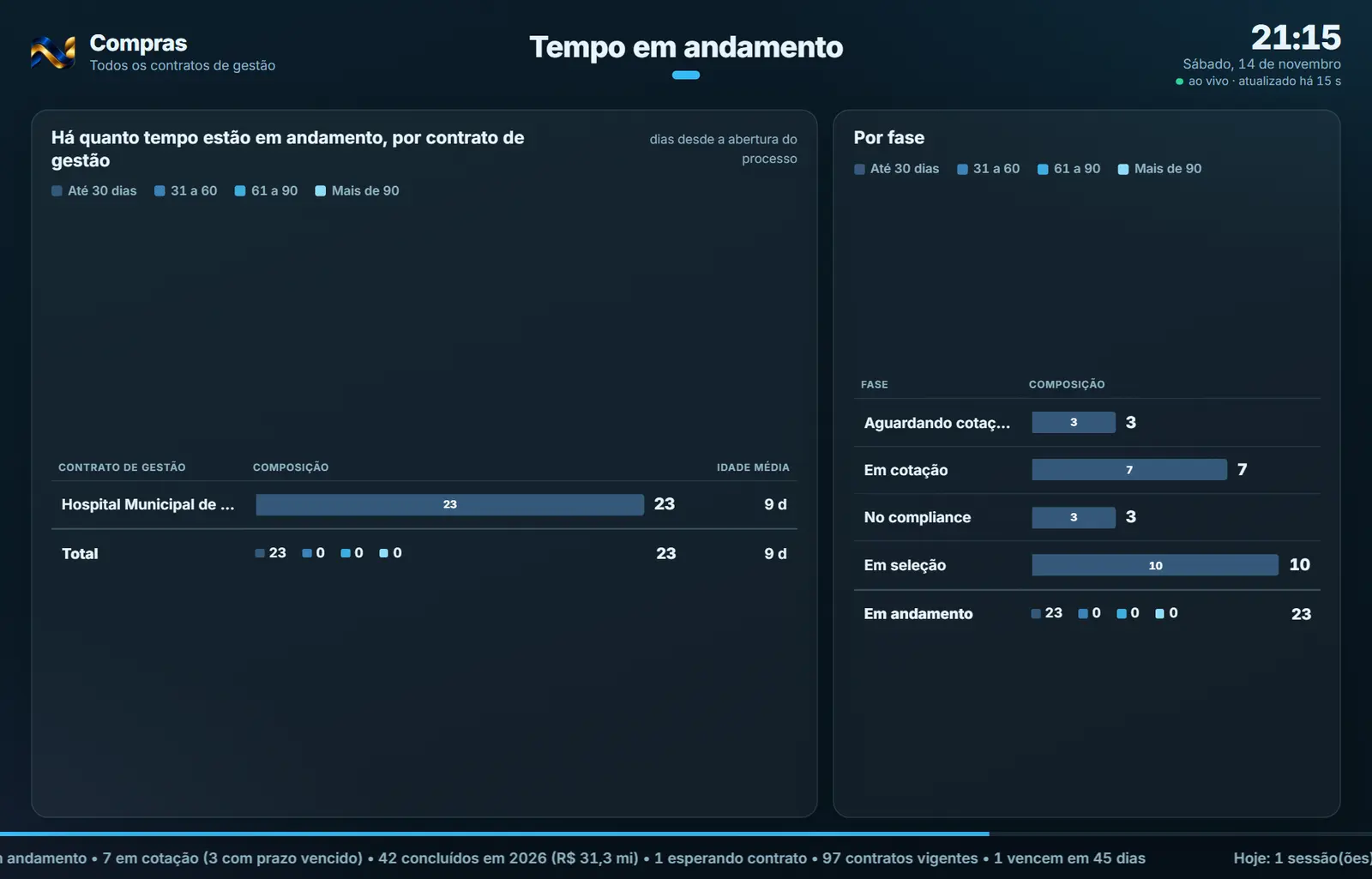
Compras — Tempo em andamento
- "Letreiro com o resumo do dia no rodapé" — ligado por padrão. Compras: processos em andamento, em cotação (com prazo vencido), em seleção, concluídos no ano, contratos vigentes e que vencem em 45 dias e, se houver, as sessões de seleção do dia. Contratos: vigentes (e o valor), esperando formalização, que vencem em 45 dias, vencidos sem tratamento e pontos de atenção.
Compras — Concluídos por contrato de gestão
Todos os módulos têm telão: **Compras, Contratos, Financeiro, Gestão de Materiais, Patrimônio, Jurídico, Compliance, Adiantamento,
Compras — Concluídos mês a mês
- "Letreiro com o resumo do dia no rodapé" — ligado por padrão. Compras: processos em andamento, em cotação (com prazo vencido), em seleção, concluídos no ano, contratos vigentes e que vencem em 45 dias e, se houver, as sessões de seleção do dia. Contratos: vigentes (e o valor), esperando formalização, que vencem em 45 dias, vencidos sem tratamento e pontos de atenção.
Compras — Compras diretas
Todos os módulos têm telão: **Compras, Contratos, Financeiro, Gestão de Materiais, Patrimônio, Jurídico, Compliance, Adiantamento,
Compras — Seleções de fornecedores
Modalidade = a mesma do Painel BI do Compras: compra direta, seleção de fornecedores, credenciamento e contratação específica (pelas marcas do processo). Concluído = processo concluído; cancelado conta à parte.
Compras — Sessões de disputa
- "Letreiro com o resumo do dia no rodapé" — ligado por padrão. Compras: processos em andamento, em cotação (com prazo vencido), em seleção, concluídos no ano, contratos vigentes e que vencem em 45 dias e, se houver, as sessões de seleção do dia. Contratos: vigentes (e o valor), esperando formalização, que vencem em 45 dias, vencidos sem tratamento e pontos de atenção.
Compras — Cotações e propostas
- Compras › Dashboard — o botão "Telão" fica lá; os números vêm dos processos, cotações e seleções do Compras e, os de contratos, do módulo Contratos (iguais aos do telão do Contratos).
Compras — Documentos pendentes
- Deixar os números do setor numa TV, em tela cheia, atualizando sozinhos: o telão passa de uma tela para a outra (rodízio), consulta o ERP a cada 30 segundos e não cai. Cada telão é um link próprio para uma TV: dá para ter um por sala, cada um com as suas telas, o
Compras — Esperando contrato
Regras da tela Contratos: "a vencer" = vence em 45 dias; "vencido sem tratamento" = vigente, fim passado e sem "ciente — não será renovado"; "esperando formalização" = vencedor de processo concluído no Compras cujo contrato ainda não existe (um por vencedor).
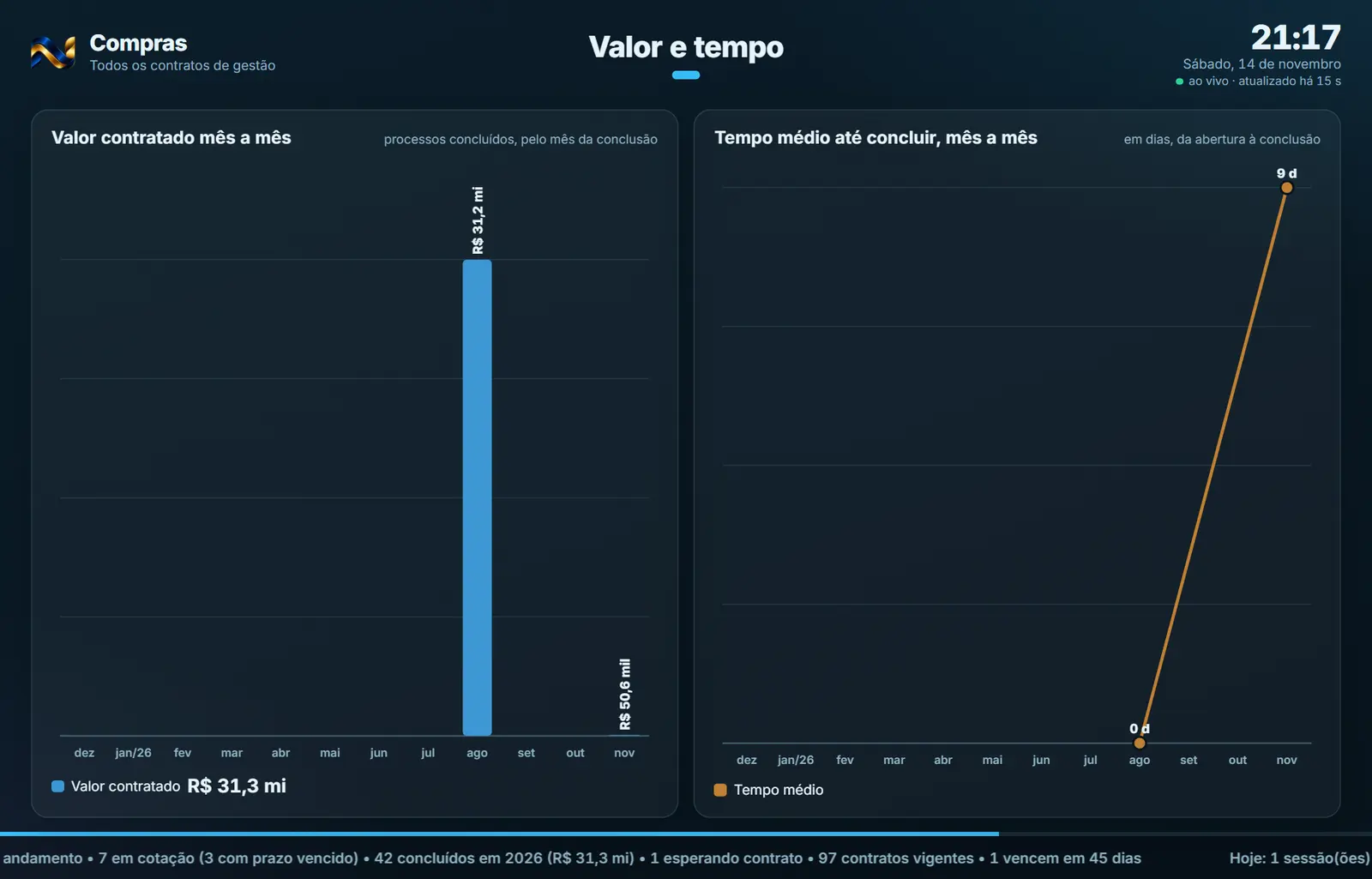
Compras — Valor e tempo
- "Letreiro com o resumo do dia no rodapé" — ligado por padrão. Compras: processos em andamento, em cotação (com prazo vencido), em seleção, concluídos no ano, contratos vigentes e que vencem em 45 dias e, se houver, as sessões de seleção do dia. Contratos: vigentes (e o valor), esperando formalização, que vencem em 45 dias, vencidos sem tratamento e pontos de atenção.
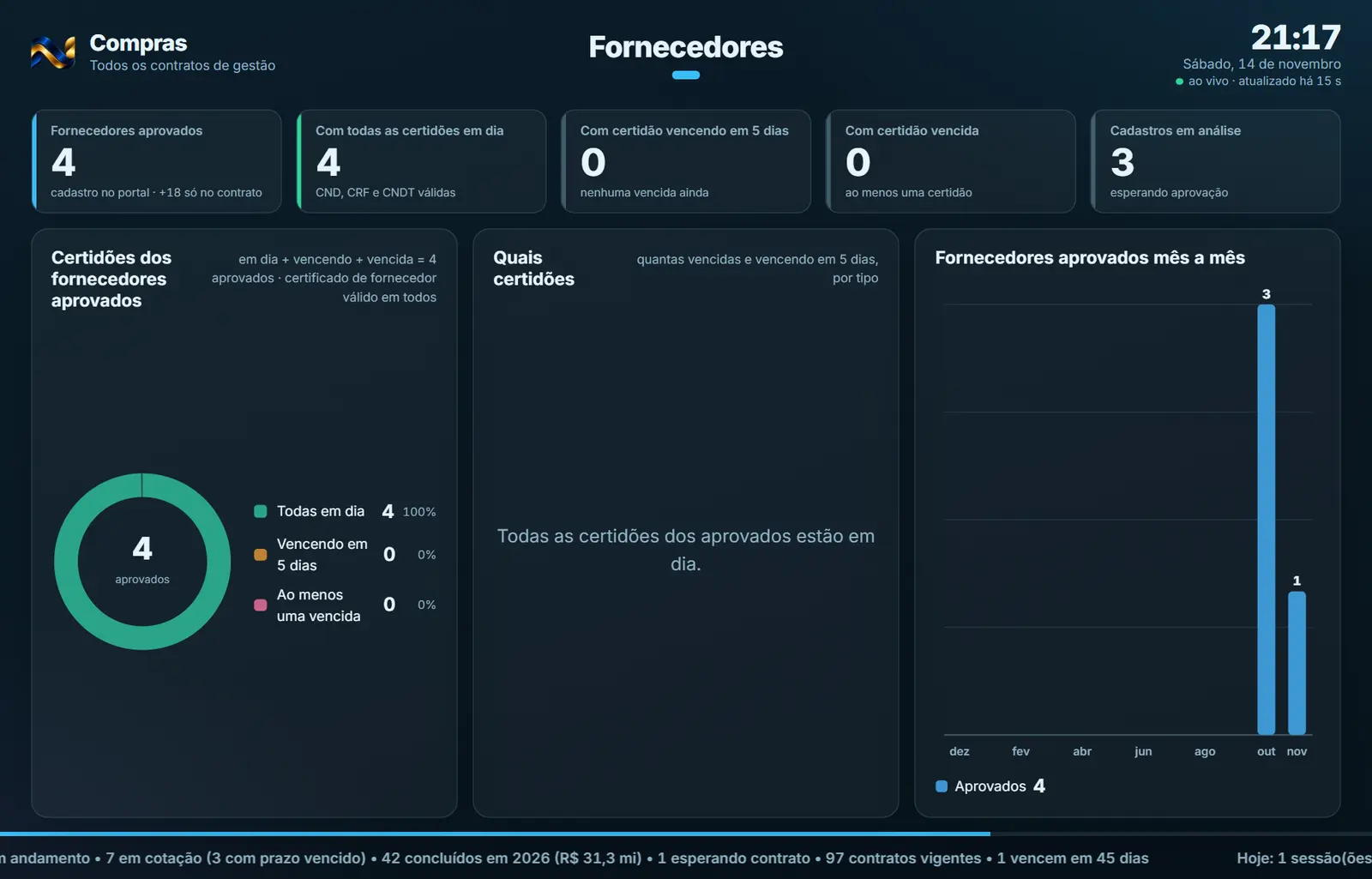
Compras — Fornecedores
Modalidade = a mesma do Painel BI do Compras: compra direta, seleção de fornecedores, credenciamento e contratação específica (pelas marcas do processo). Concluído = processo concluído; cancelado conta à parte.
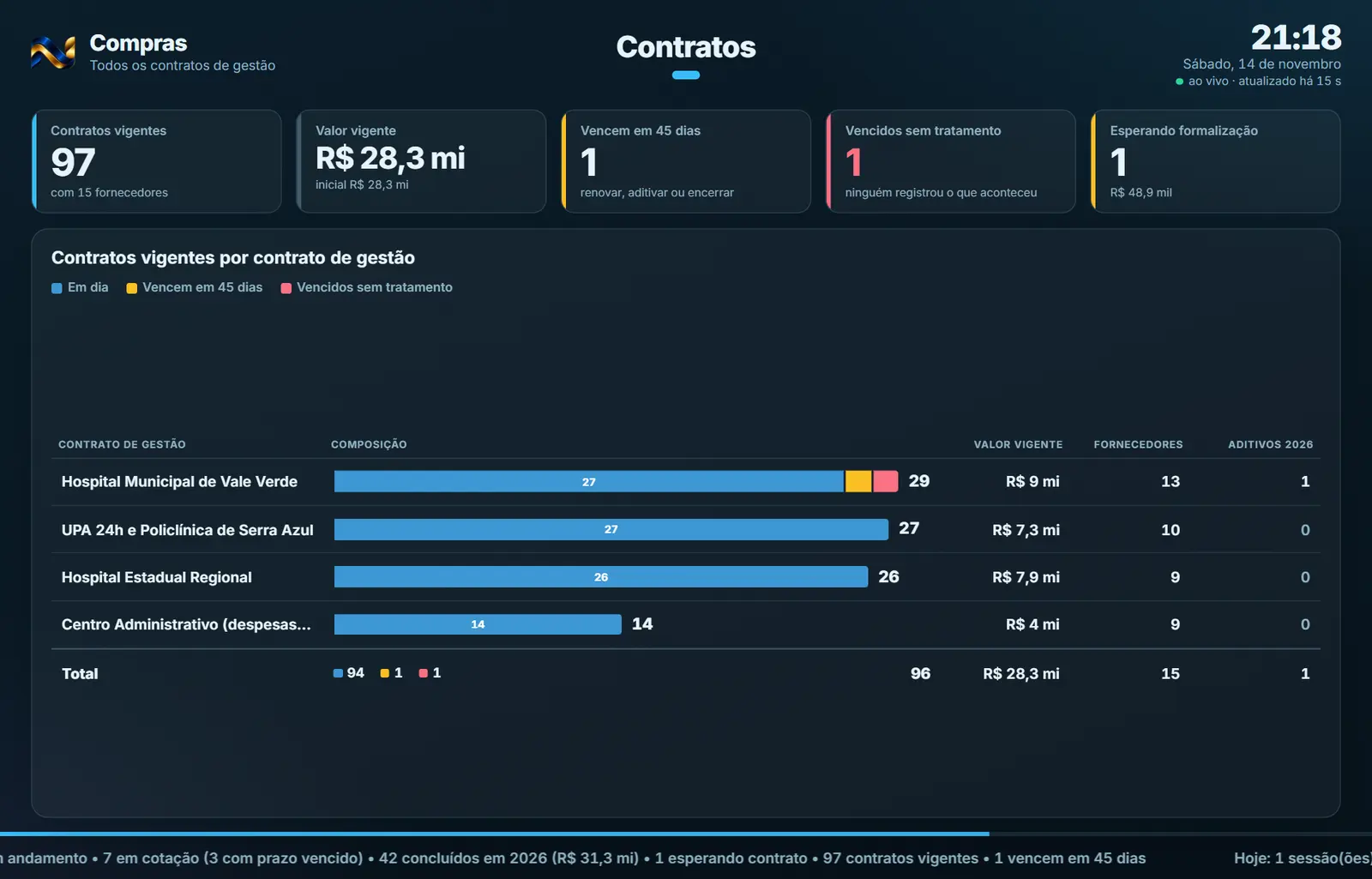
Compras — Contratos
Todos os módulos têm telão: **Compras, Contratos, Financeiro, Gestão de Materiais, Patrimônio, Jurídico, Compliance, Adiantamento,
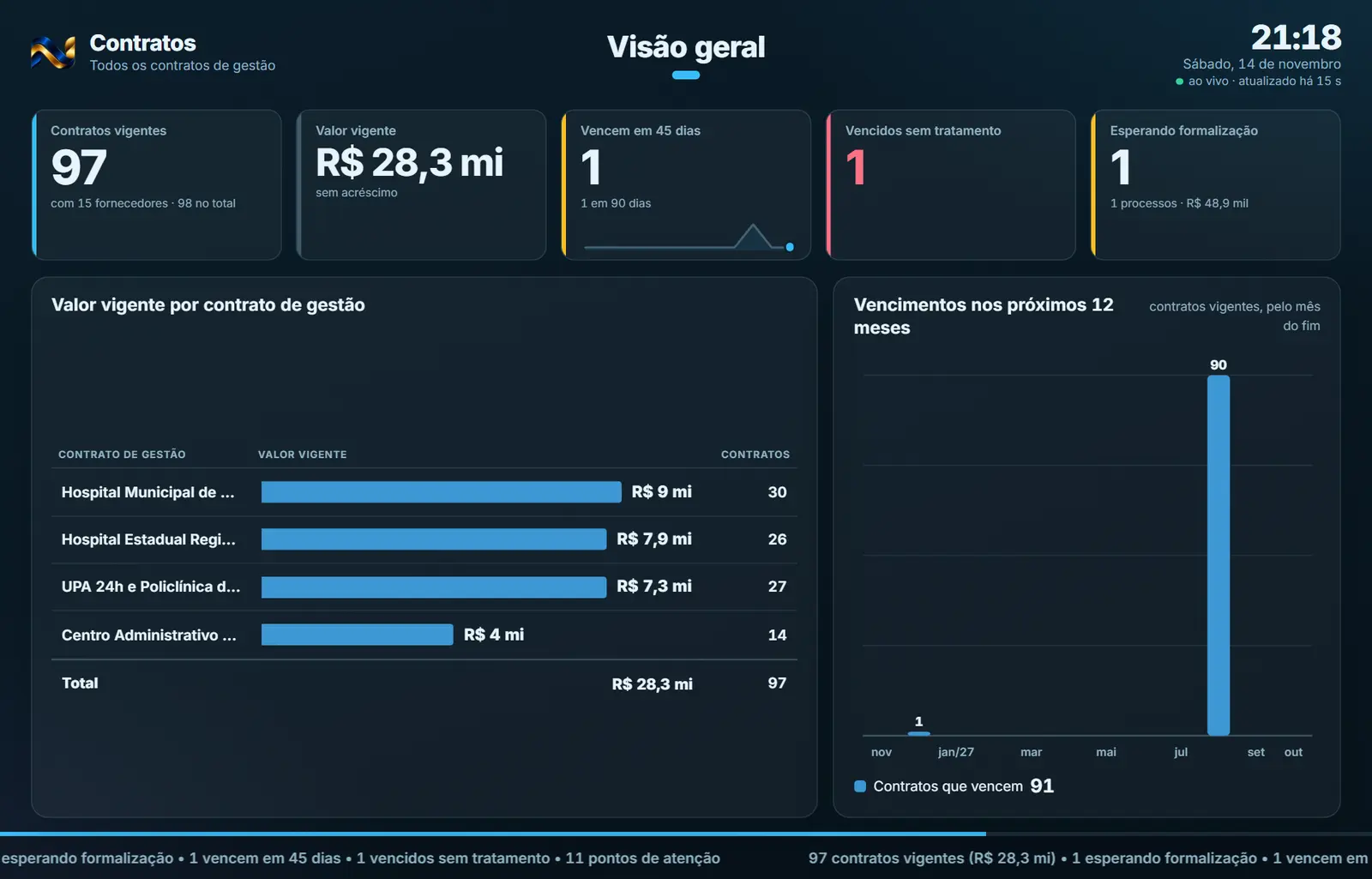
Contratos — Visão geral
- Onde vejo o que está esperando para virar contrato? → No telão do Contratos, tela "Esperando formalização" (e o número na "Visão geral"); no do Compras, o número "Esperando contrato".
Contratos — Contratos por contrato de gestão
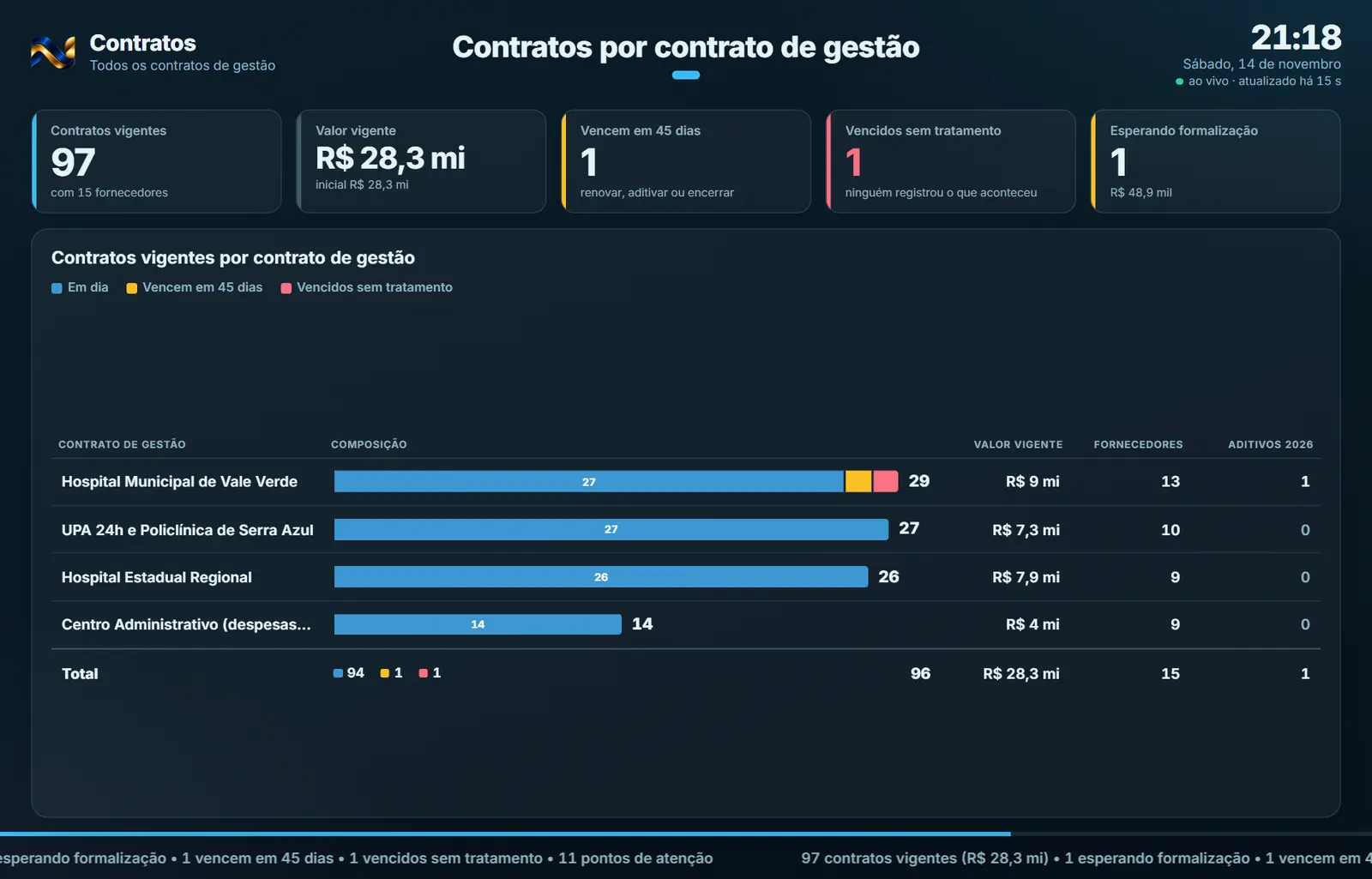
Todos os módulos têm telão: **Compras, Contratos, Financeiro, Gestão de Materiais, Patrimônio, Jurídico, Compliance, Adiantamento,
Contratos — Vencimentos
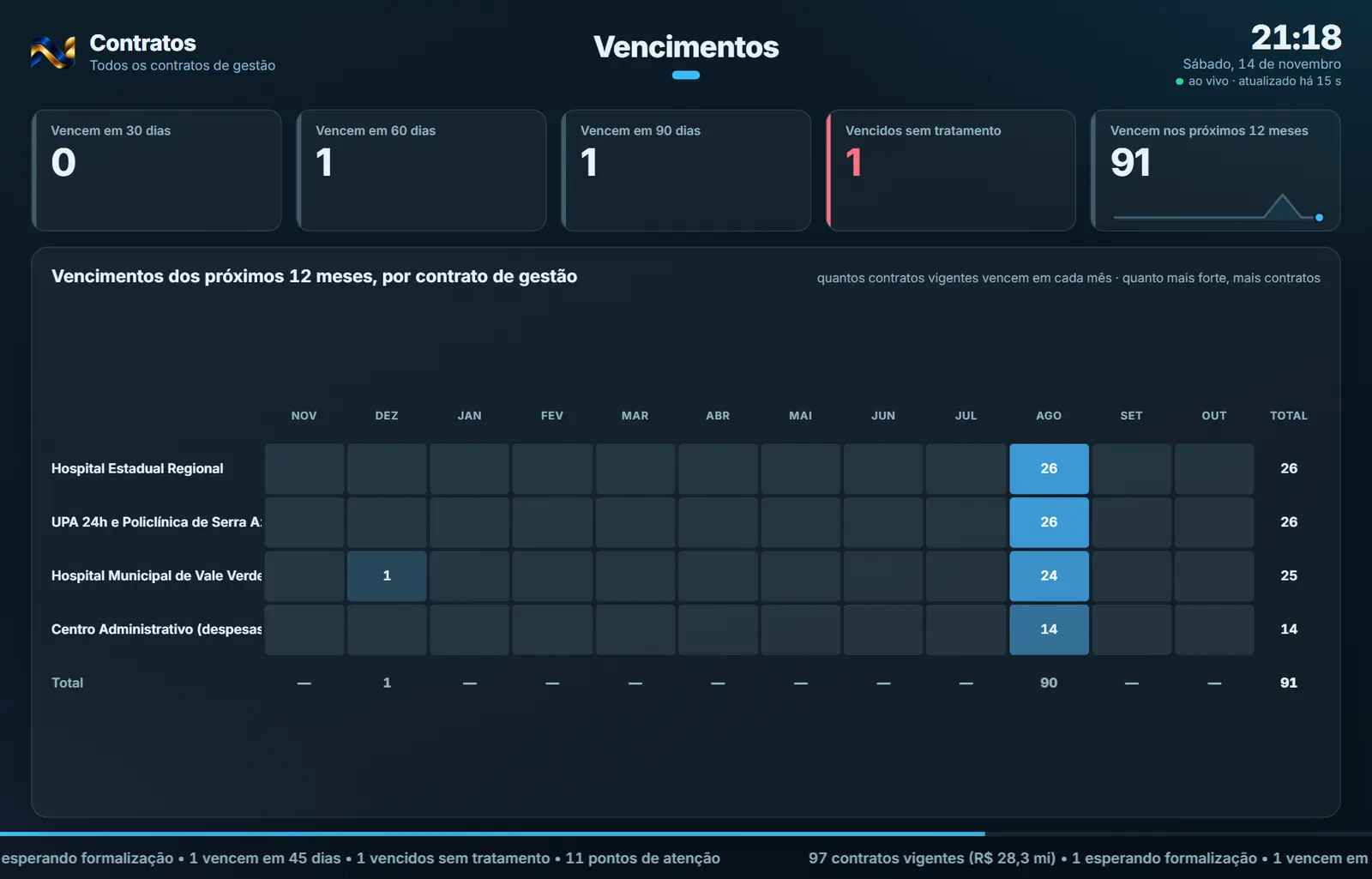
- Deixar os números do setor numa TV, em tela cheia, atualizando sozinhos: o telão passa de uma tela para a outra (rodízio), consulta o ERP a cada 30 segundos e não cai. Cada telão é um link próprio para uma TV: dá para ter um por sala, cada um com as suas telas, o
Contratos — Esperando formalização
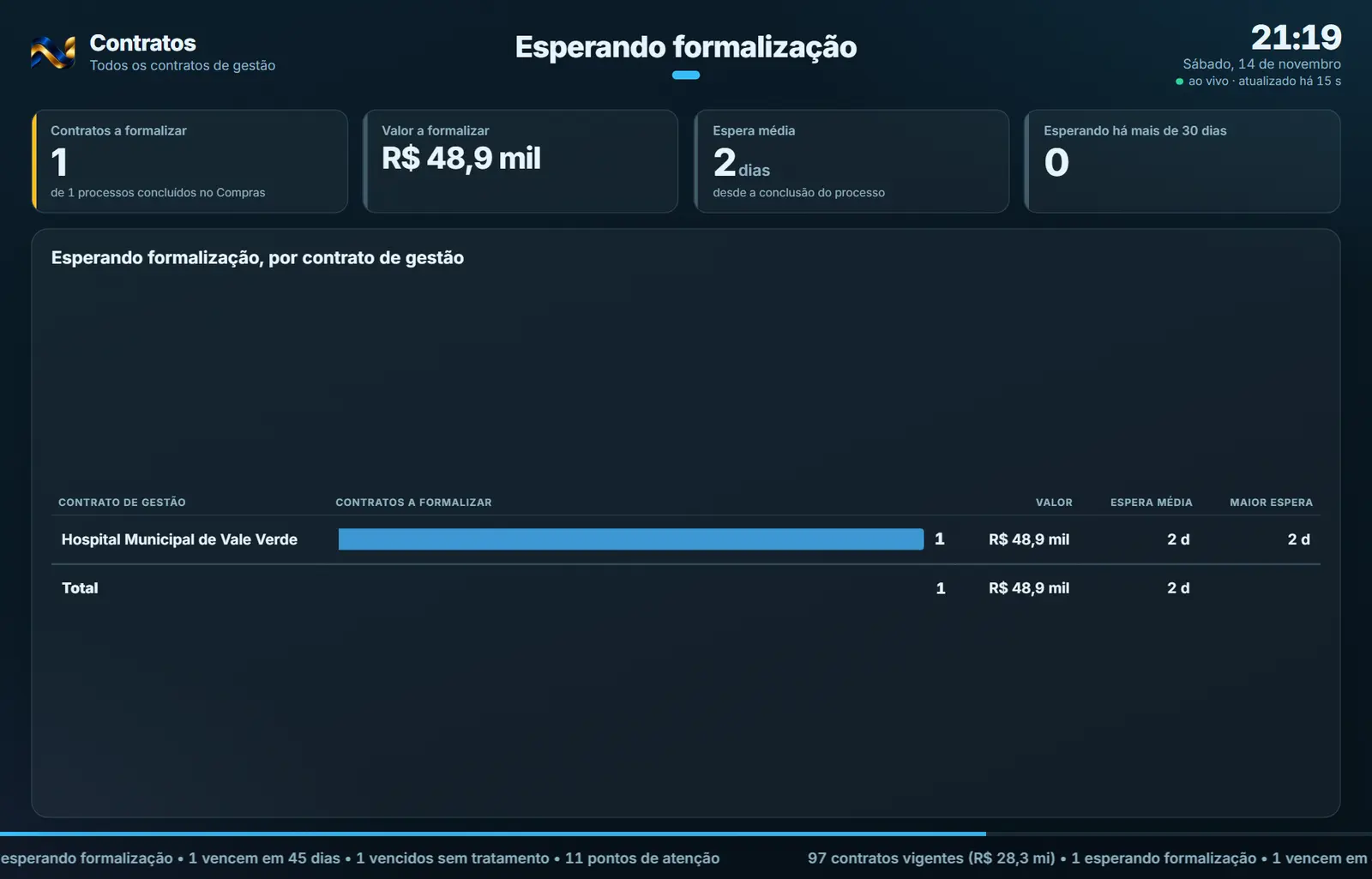
Regras da tela Contratos: "a vencer" = vence em 45 dias; "vencido sem tratamento" = vigente, fim passado e sem "ciente — não será renovado"; "esperando formalização" = vencedor de processo concluído no Compras cujo contrato ainda não existe (um por vencedor).
Contratos — Consumo
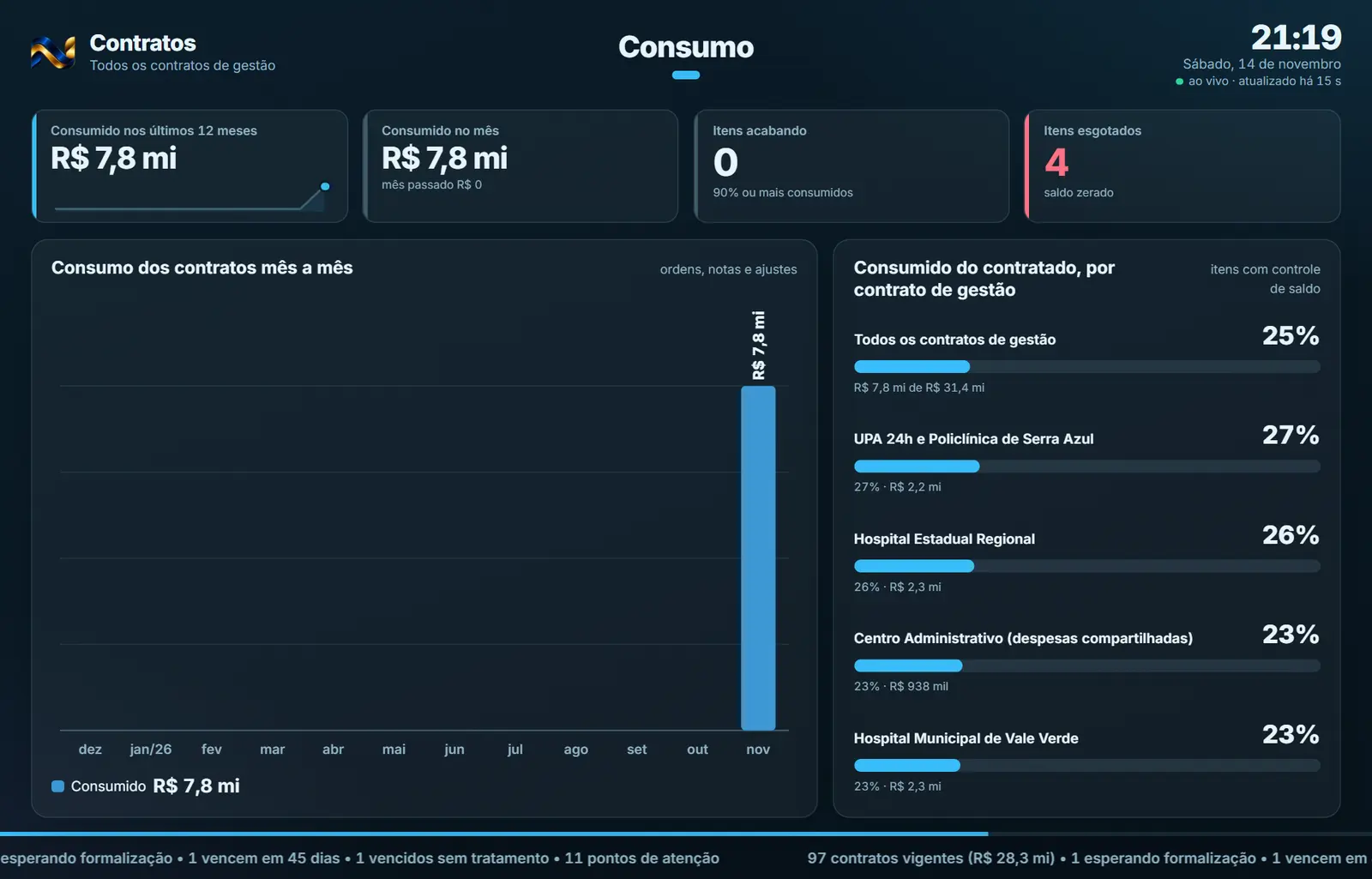
- Contratos › Painel — o botão "Telão" fica lá; os números vêm dos contratos, itens, consumo e pontos de atenção do Contratos.
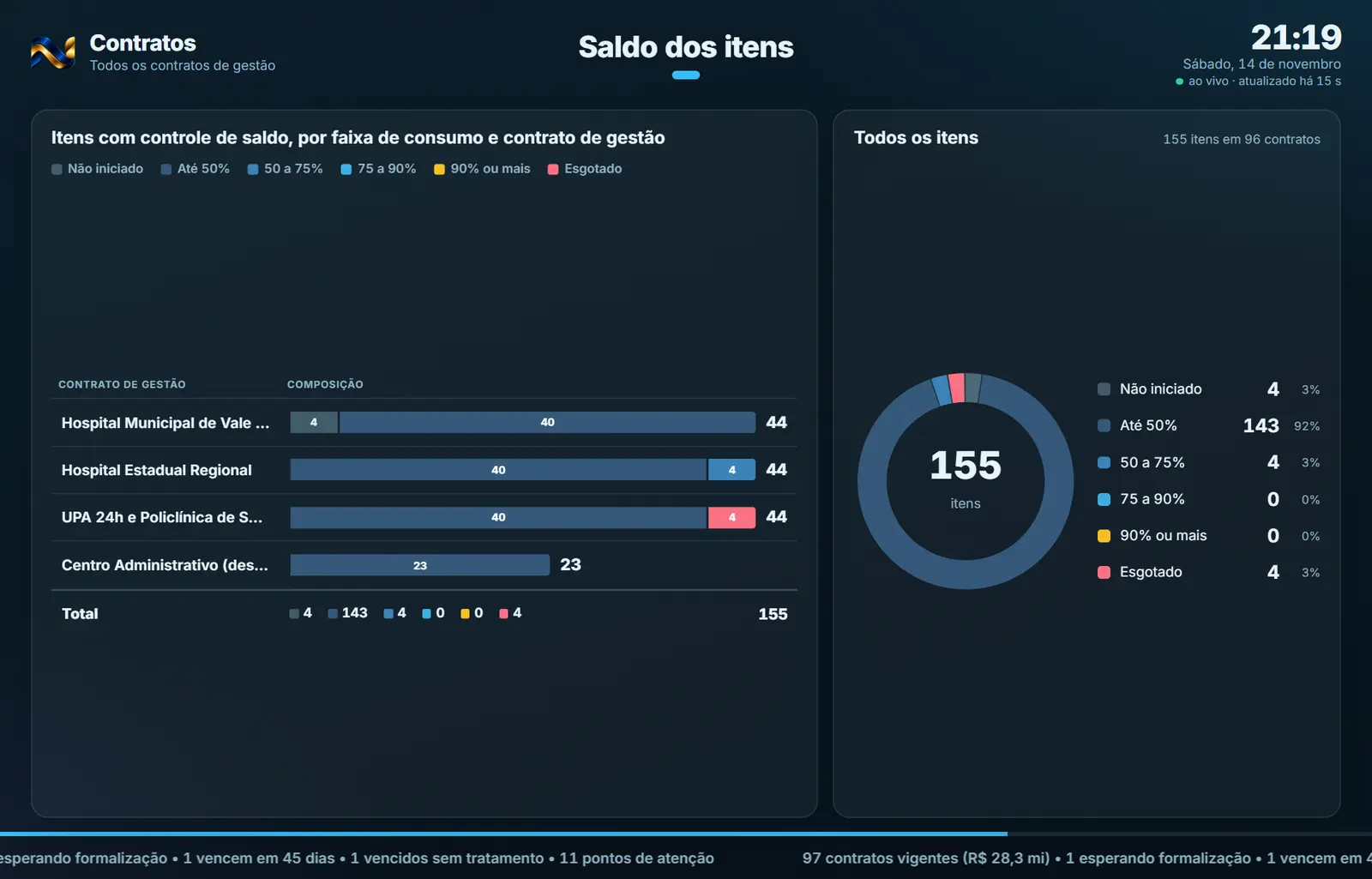
Contratos — Saldo dos itens
- Telas com lista longa (processos, contratos a vencer, itens acabando) passam as páginas sozinhas: cada página fica o tempo de uma tela.
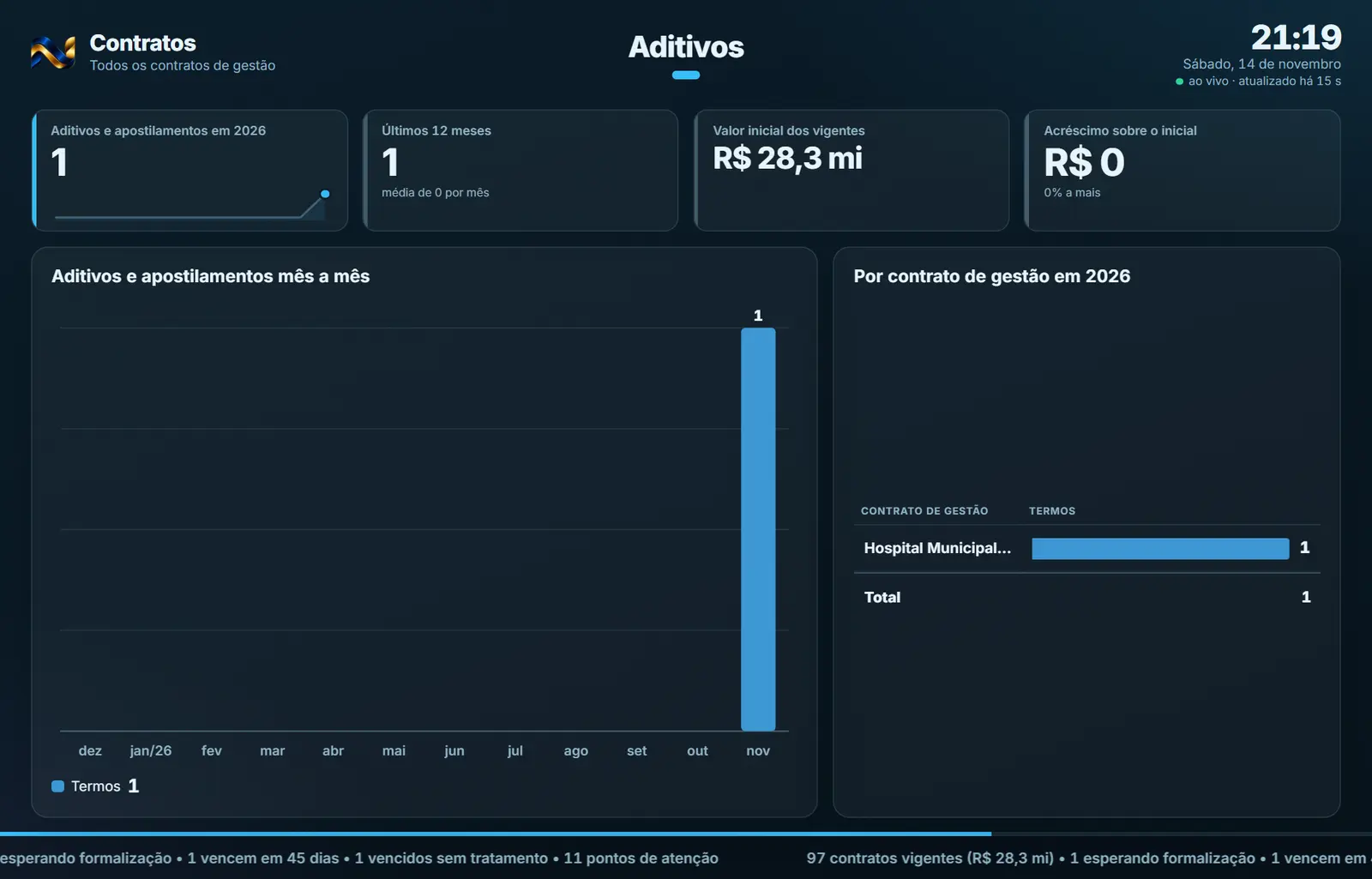
Contratos — Aditivos
- Deixar os números do setor numa TV, em tela cheia, atualizando sozinhos: o telão passa de uma tela para a outra (rodízio), consulta o ERP a cada 30 segundos e não cai. Cada telão é um link próprio para uma TV: dá para ter um por sala, cada um com as suas telas, o
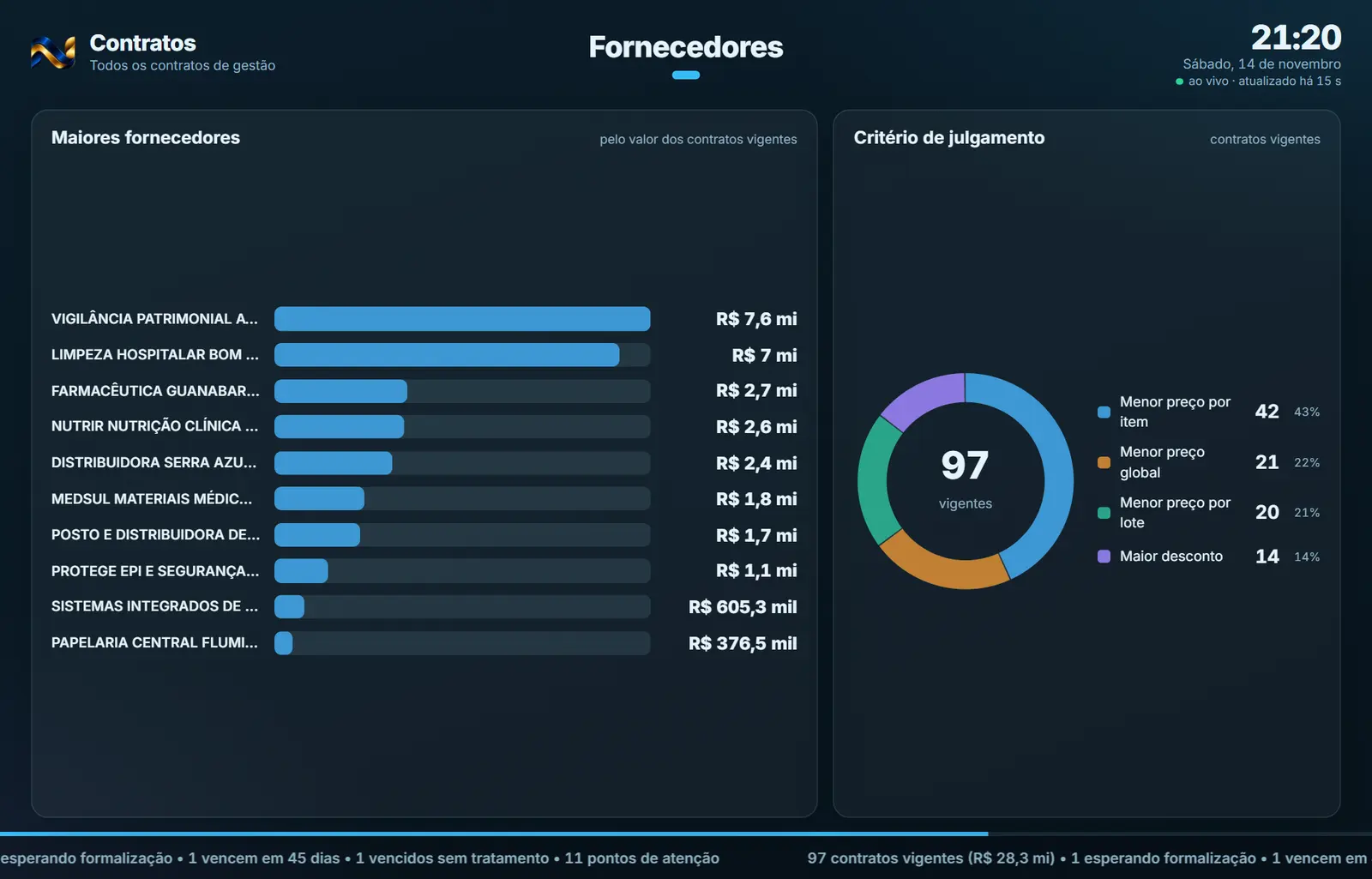
Contratos — Fornecedores
- Deixar os números do setor numa TV, em tela cheia, atualizando sozinhos: o telão passa de uma tela para a outra (rodízio), consulta o ERP a cada 30 segundos e não cai. Cada telão é um link próprio para uma TV: dá para ter um por sala, cada um com as suas telas, o
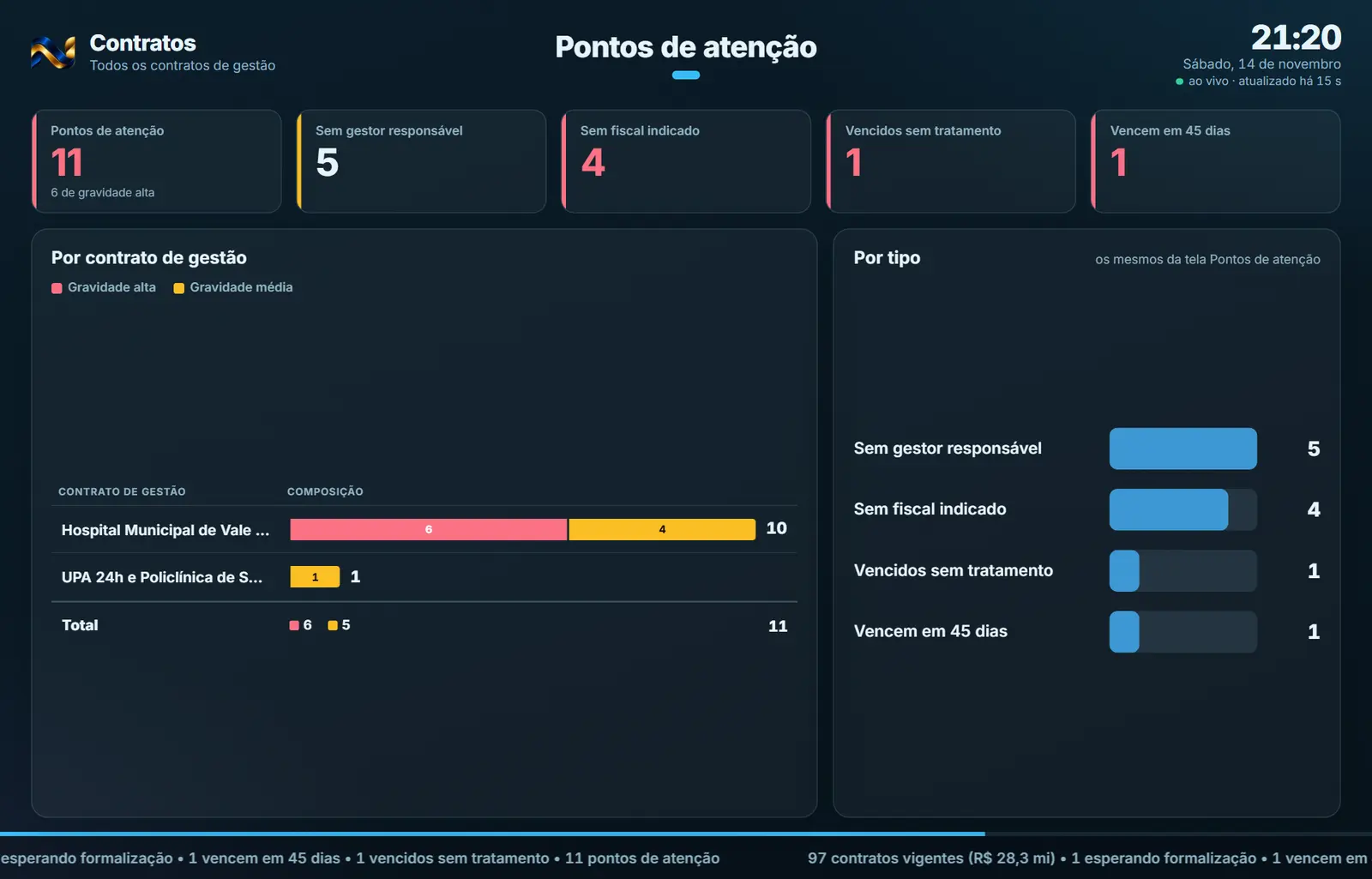
Contratos — Pontos de atenção
- "Letreiro com o resumo do dia no rodapé" — ligado por padrão. Compras: processos em andamento, em cotação (com prazo vencido), em seleção, concluídos no ano, contratos vigentes e que vencem em 45 dias e, se houver, as sessões de seleção do dia. Contratos: vigentes (e o valor), esperando formalização, que vencem em 45 dias, vencidos sem tratamento e pontos de atenção.
Financeiro — Visão geral
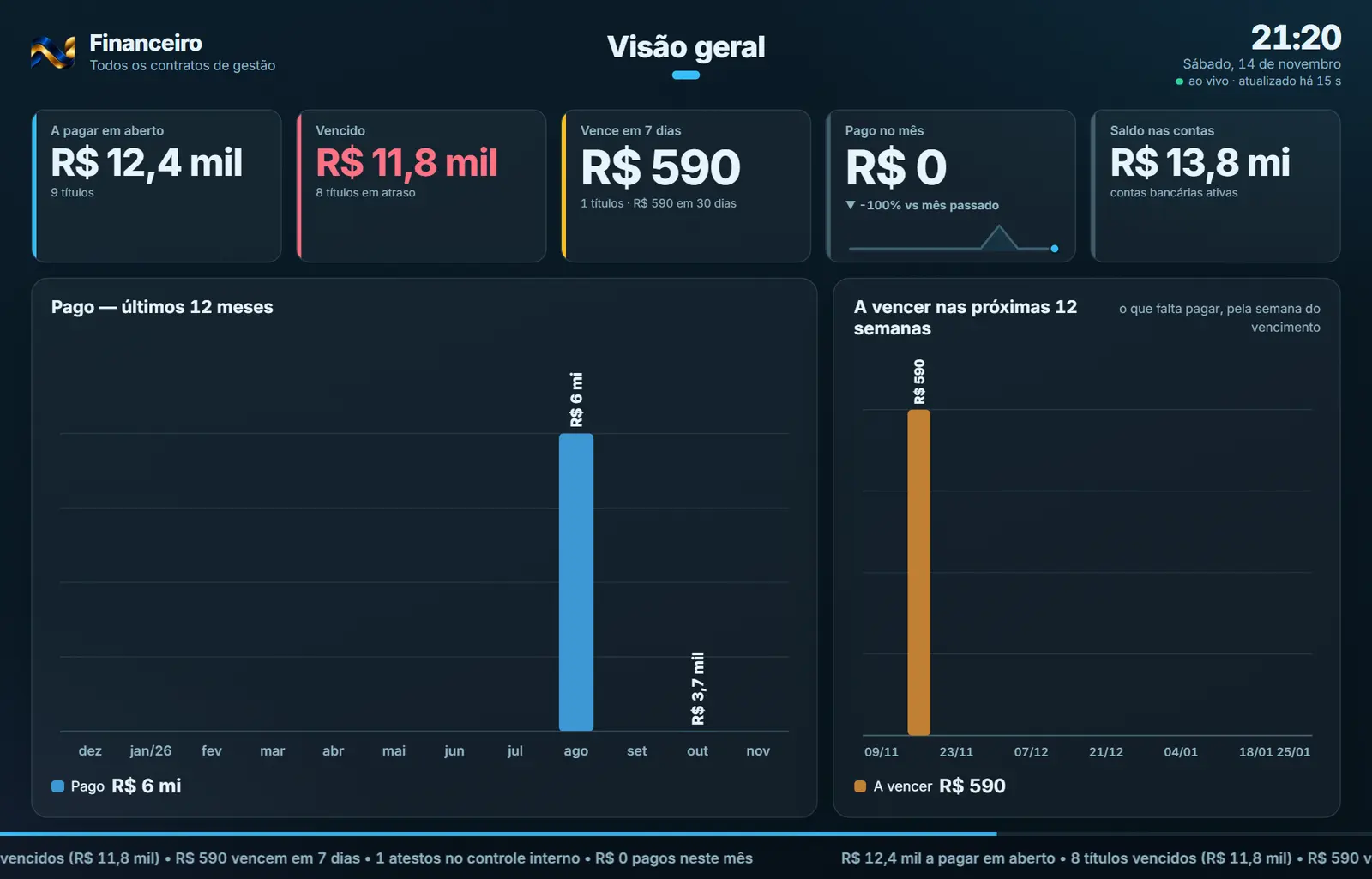
- Onde vejo o que está esperando para virar contrato? → No telão do Contratos, tela "Esperando formalização" (e o número na "Visão geral"); no do Compras, o número "Esperando contrato".
Financeiro — A pagar por contrato de gestão
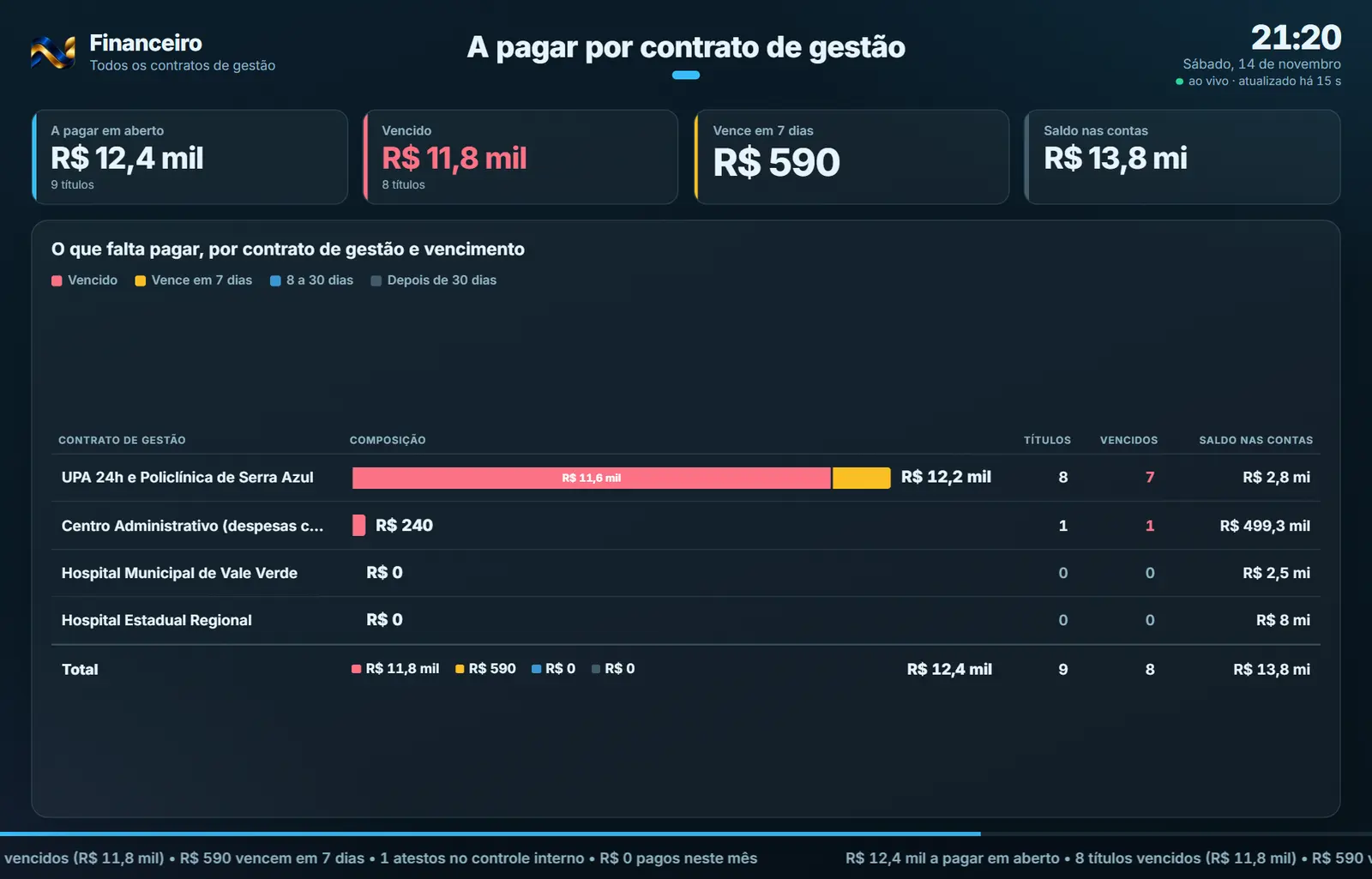
Todos os módulos têm telão: **Compras, Contratos, Financeiro, Gestão de Materiais, Patrimônio, Jurídico, Compliance, Adiantamento,
Financeiro — Atraso
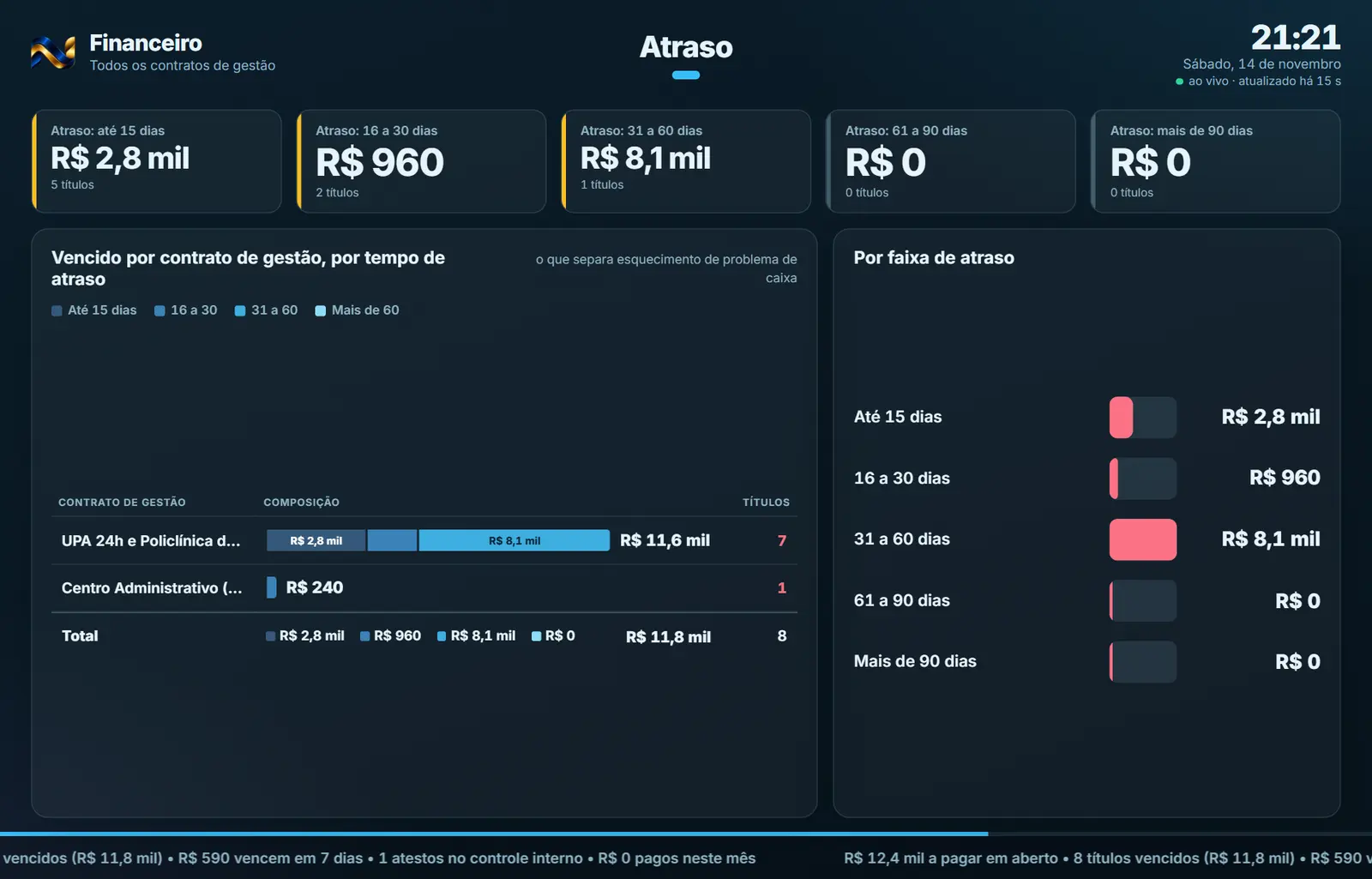
- Deixar os números do setor numa TV, em tela cheia, atualizando sozinhos: o telão passa de uma tela para a outra (rodízio), consulta o ERP a cada 30 segundos e não cai. Cada telão é um link próprio para uma TV: dá para ter um por sala, cada um com as suas telas, o
Financeiro — Pagamentos
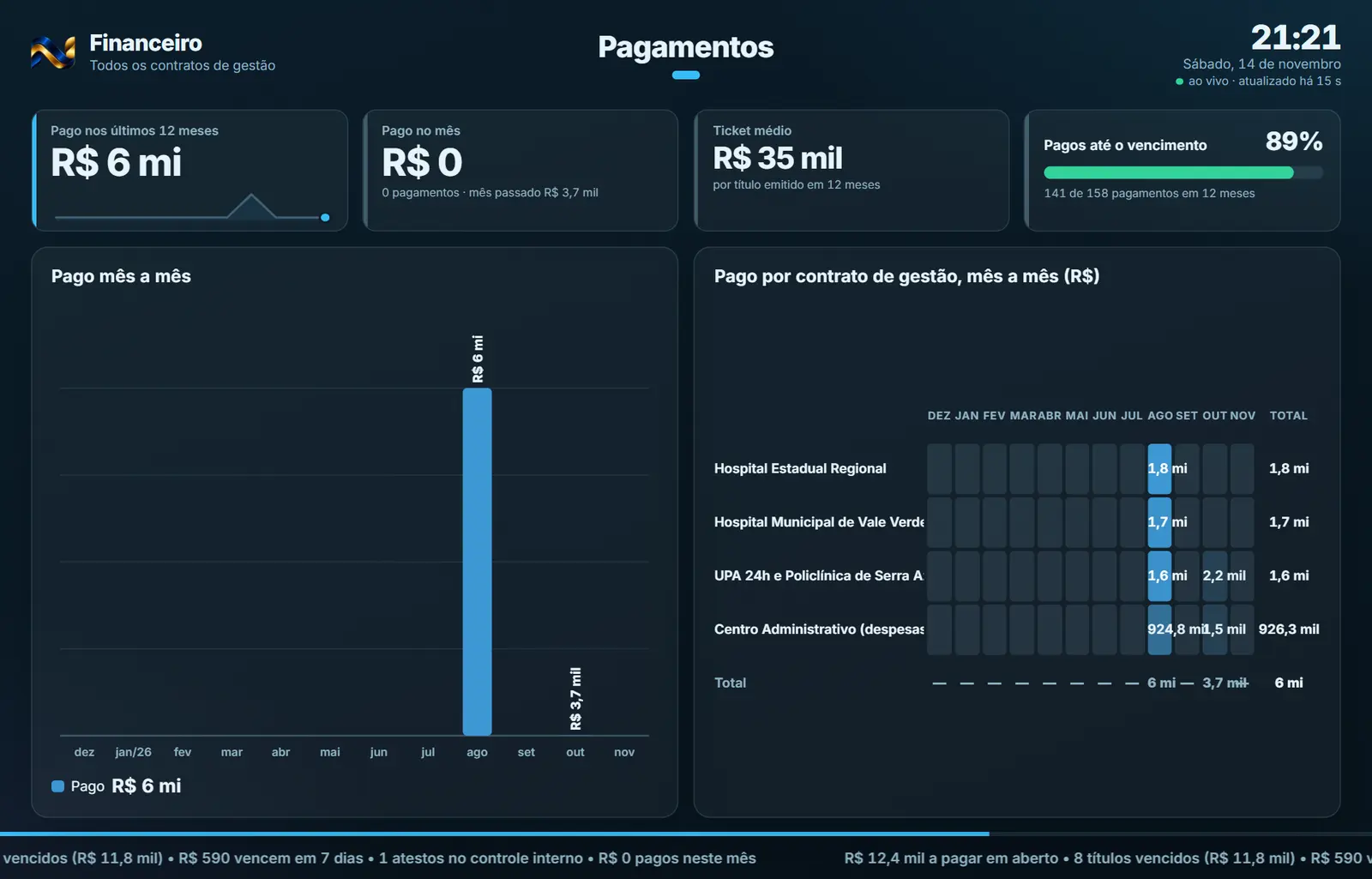
- Deixar os números do setor numa TV, em tela cheia, atualizando sozinhos: o telão passa de uma tela para a outra (rodízio), consulta o ERP a cada 30 segundos e não cai. Cada telão é um link próprio para uma TV: dá para ter um por sala, cada um com as suas telas, o
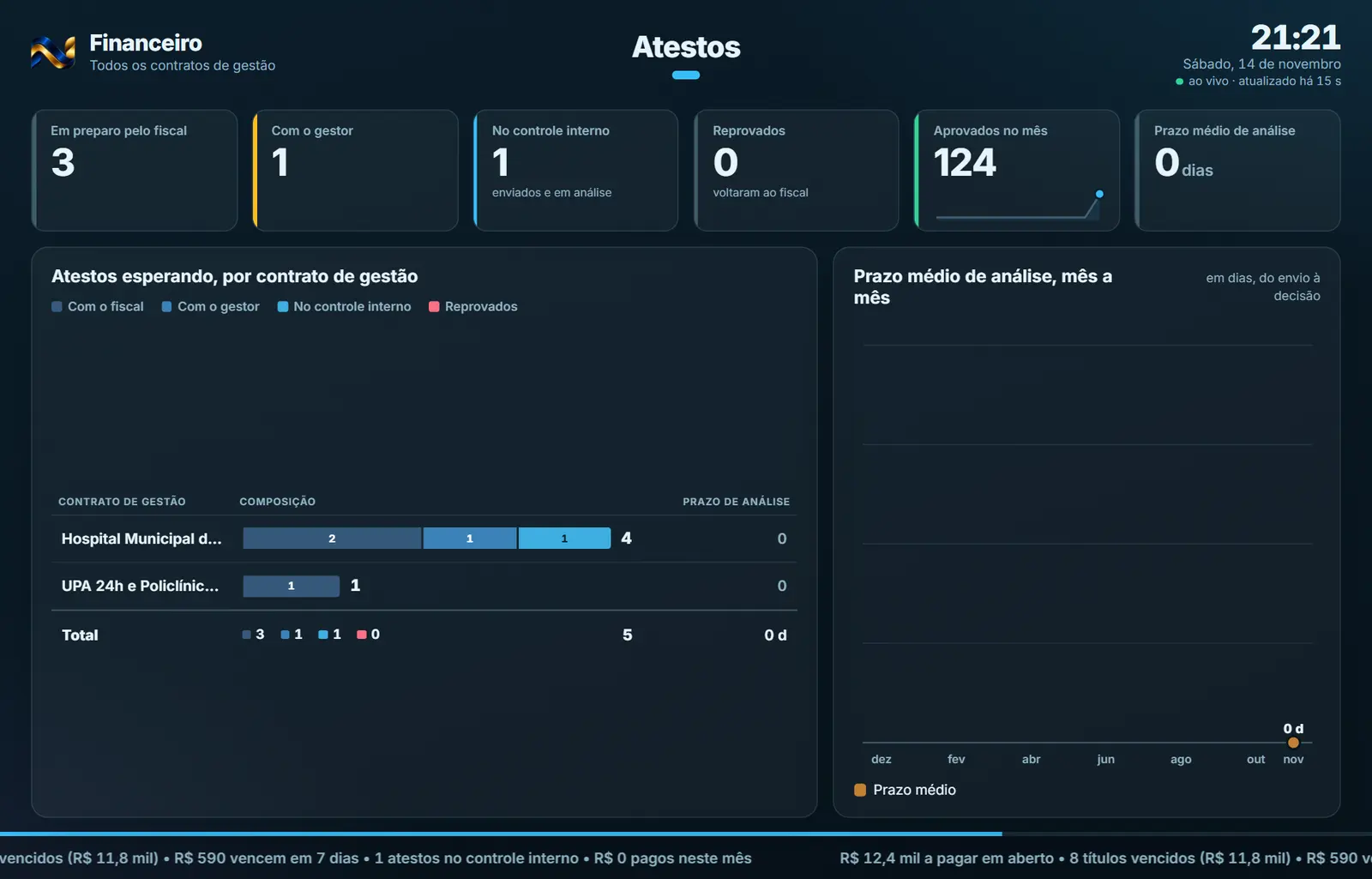
Financeiro — Atestos
- Deixar os números do setor numa TV, em tela cheia, atualizando sozinhos: o telão passa de uma tela para a outra (rodízio), consulta o ERP a cada 30 segundos e não cai. Cada telão é um link próprio para uma TV: dá para ter um por sala, cada um com as suas telas, o
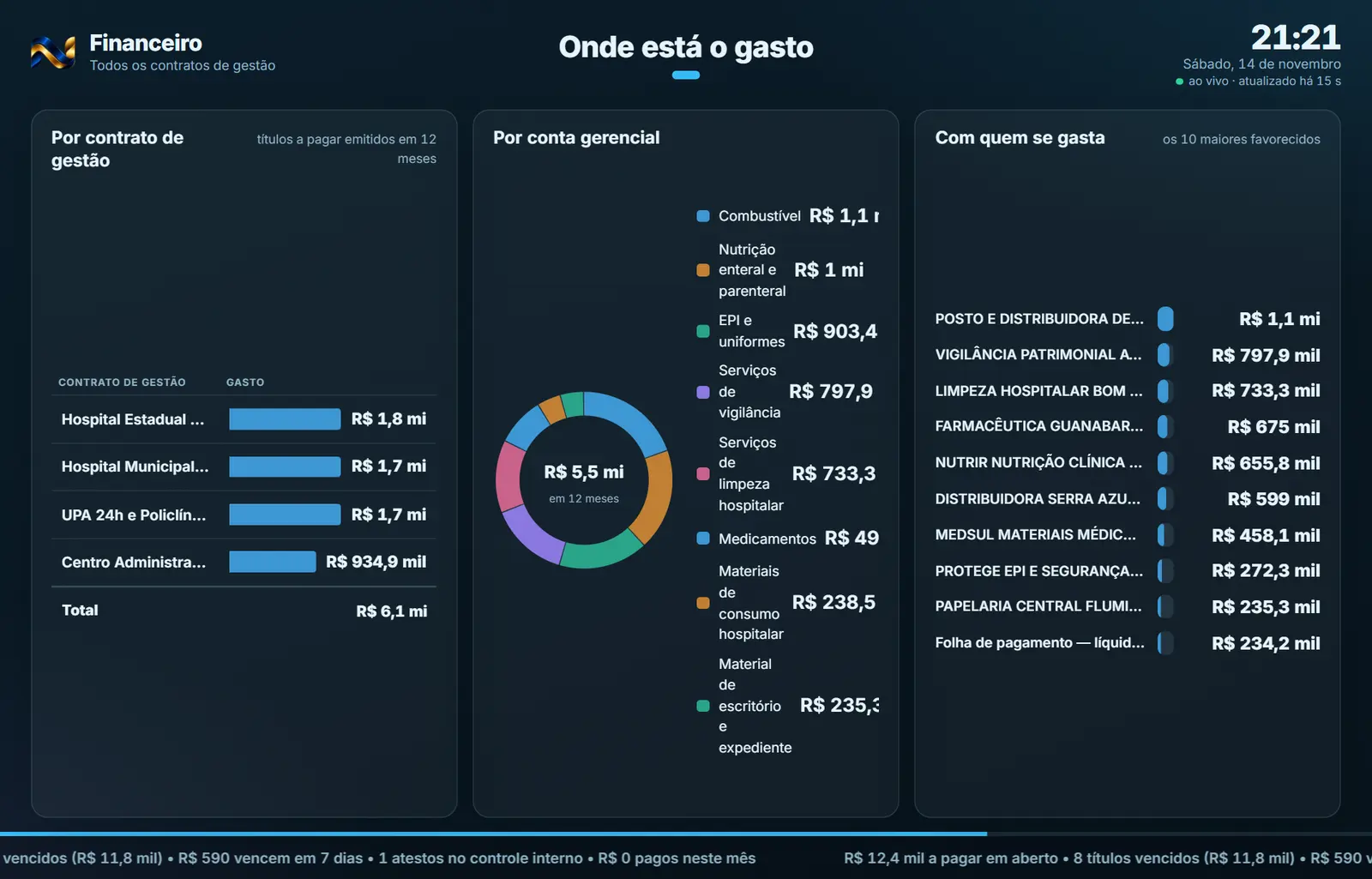
Financeiro — Onde está o gasto
Todos os módulos têm telão: **Compras, Contratos, Financeiro, Gestão de Materiais, Patrimônio, Jurídico, Compliance, Adiantamento,
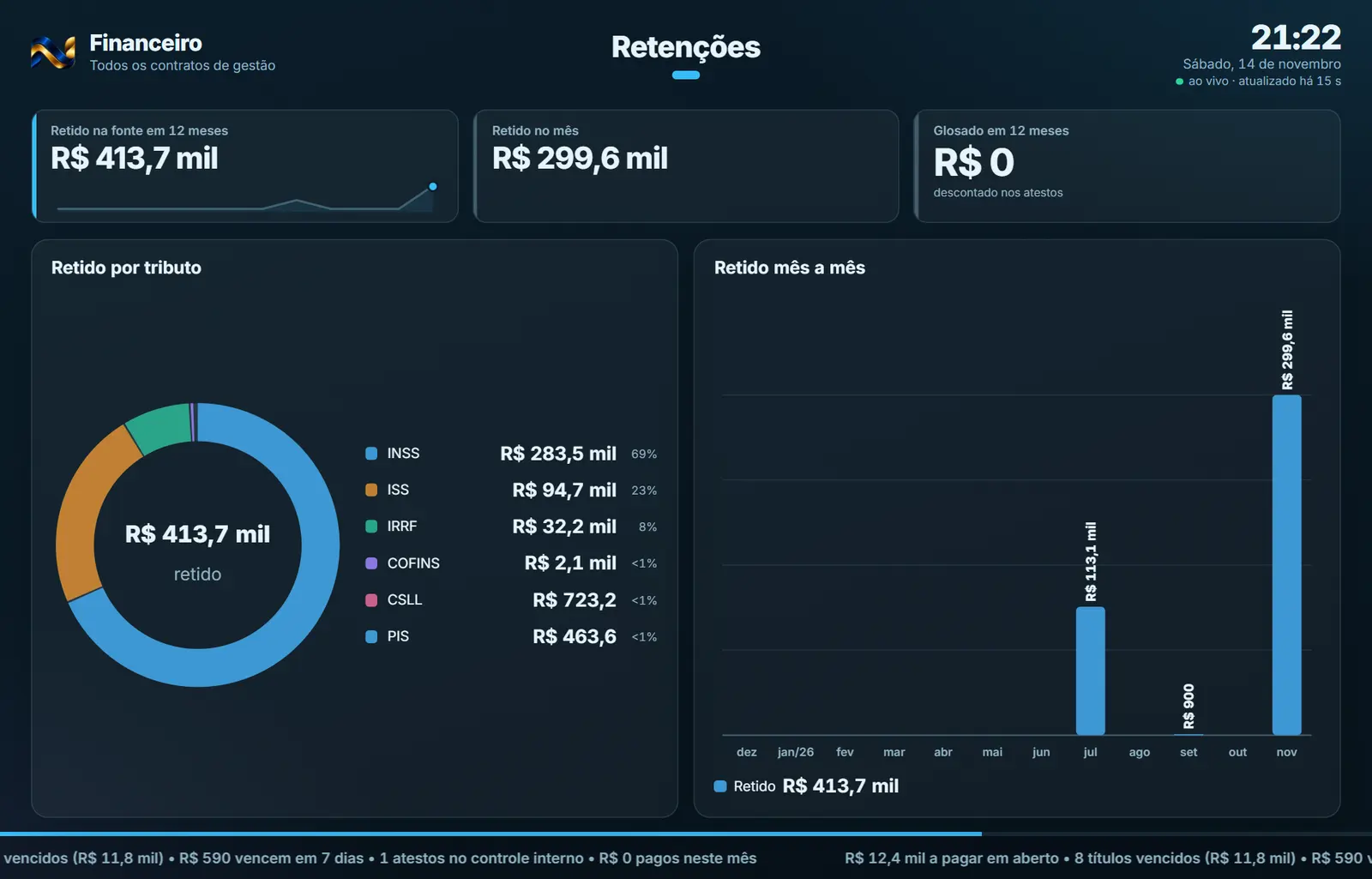
Financeiro — Retenções
- Deixar os números do setor numa TV, em tela cheia, atualizando sozinhos: o telão passa de uma tela para a outra (rodízio), consulta o ERP a cada 30 segundos e não cai. Cada telão é um link próprio para uma TV: dá para ter um por sala, cada um com as suas telas, o
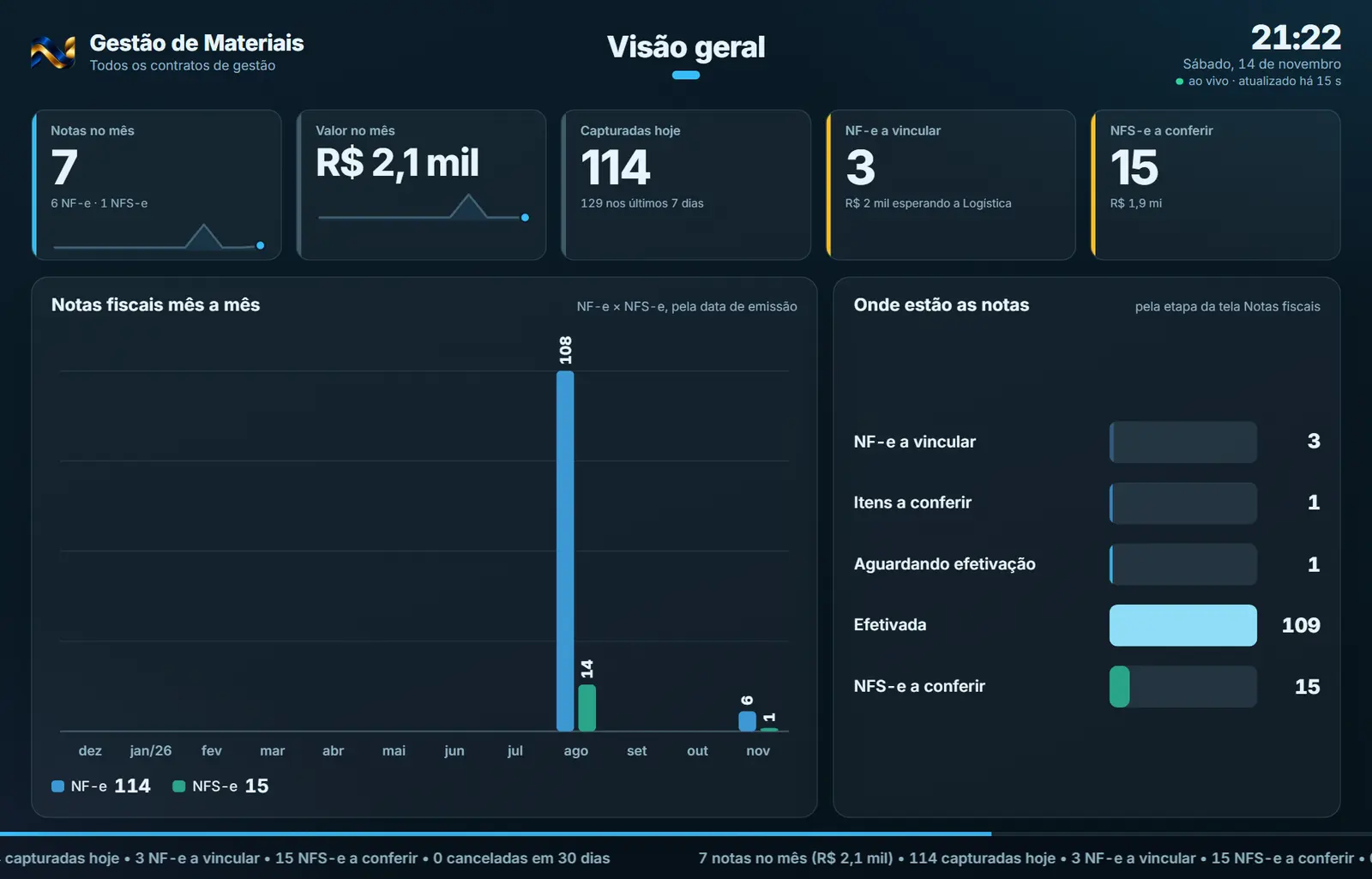
Gestão de Materiais — Visão geral
Todos os módulos têm telão: **Compras, Contratos, Financeiro, Gestão de Materiais, Patrimônio, Jurídico, Compliance, Adiantamento,
Gestão de Materiais — Notas por contrato de gestão
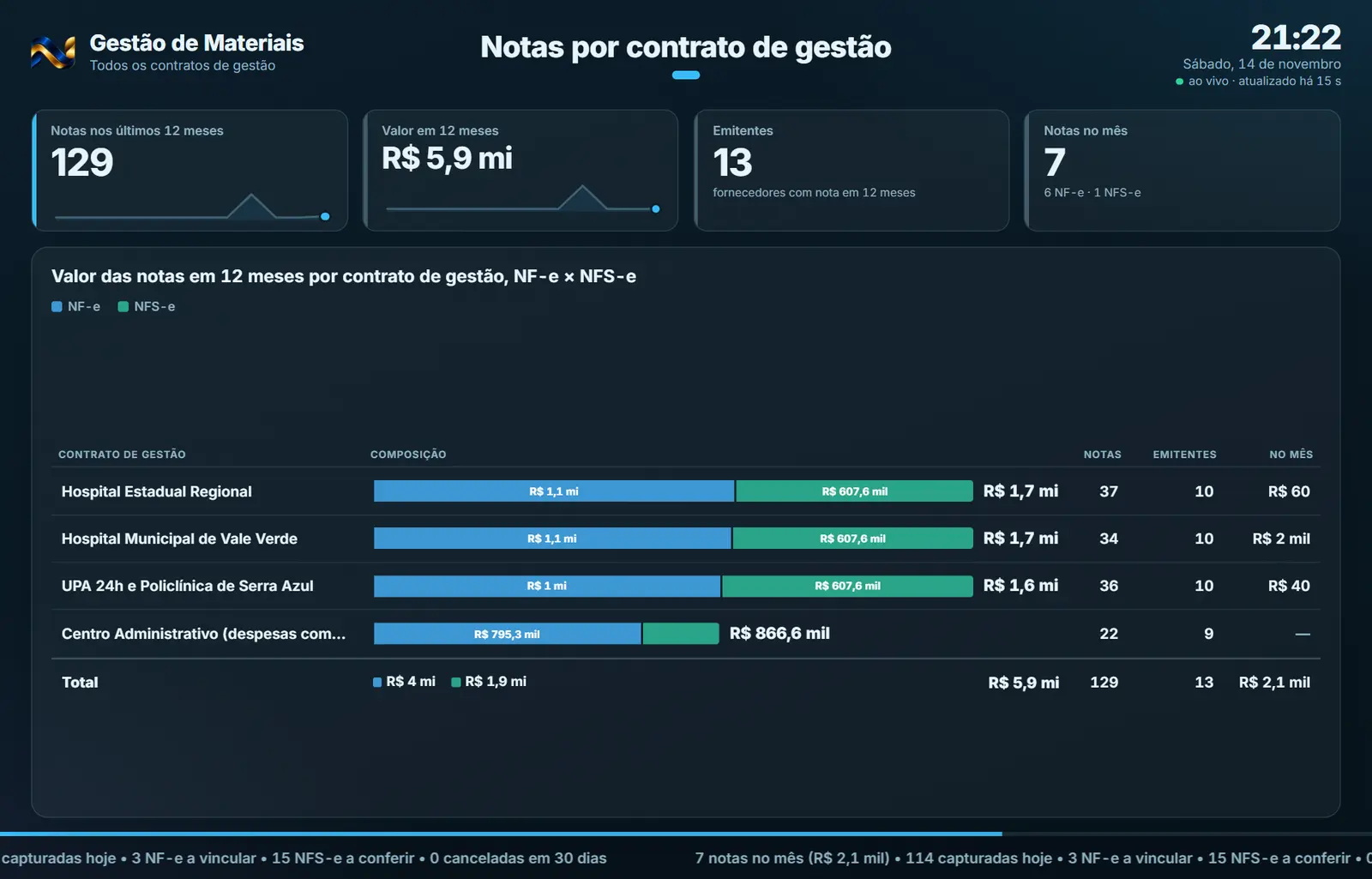
Todos os módulos têm telão: **Compras, Contratos, Financeiro, Gestão de Materiais, Patrimônio, Jurídico, Compliance, Adiantamento,
Gestão de Materiais — Notas do mês
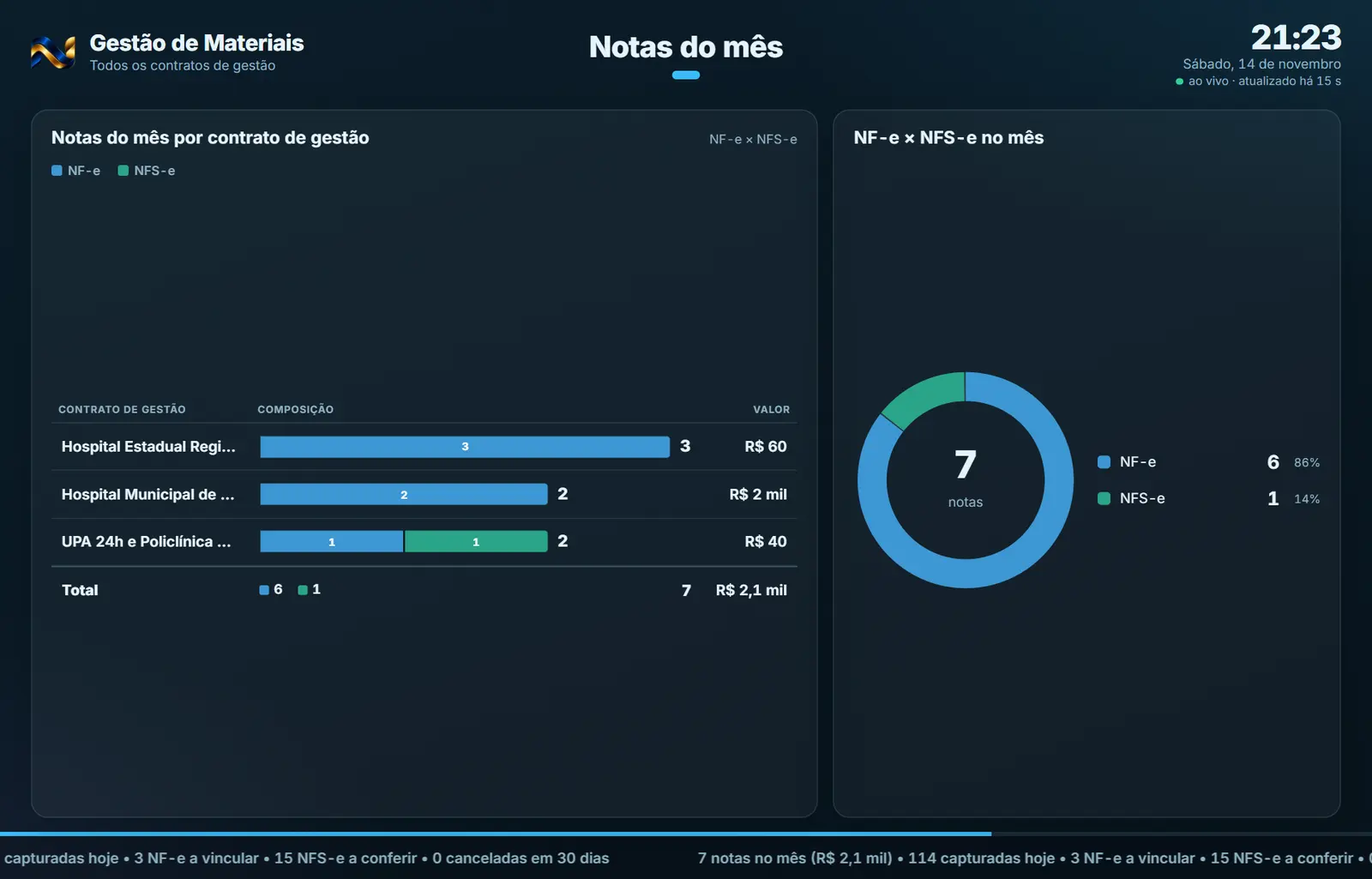
Todos os módulos têm telão: **Compras, Contratos, Financeiro, Gestão de Materiais, Patrimônio, Jurídico, Compliance, Adiantamento,
Gestão de Materiais — Notas mês a mês
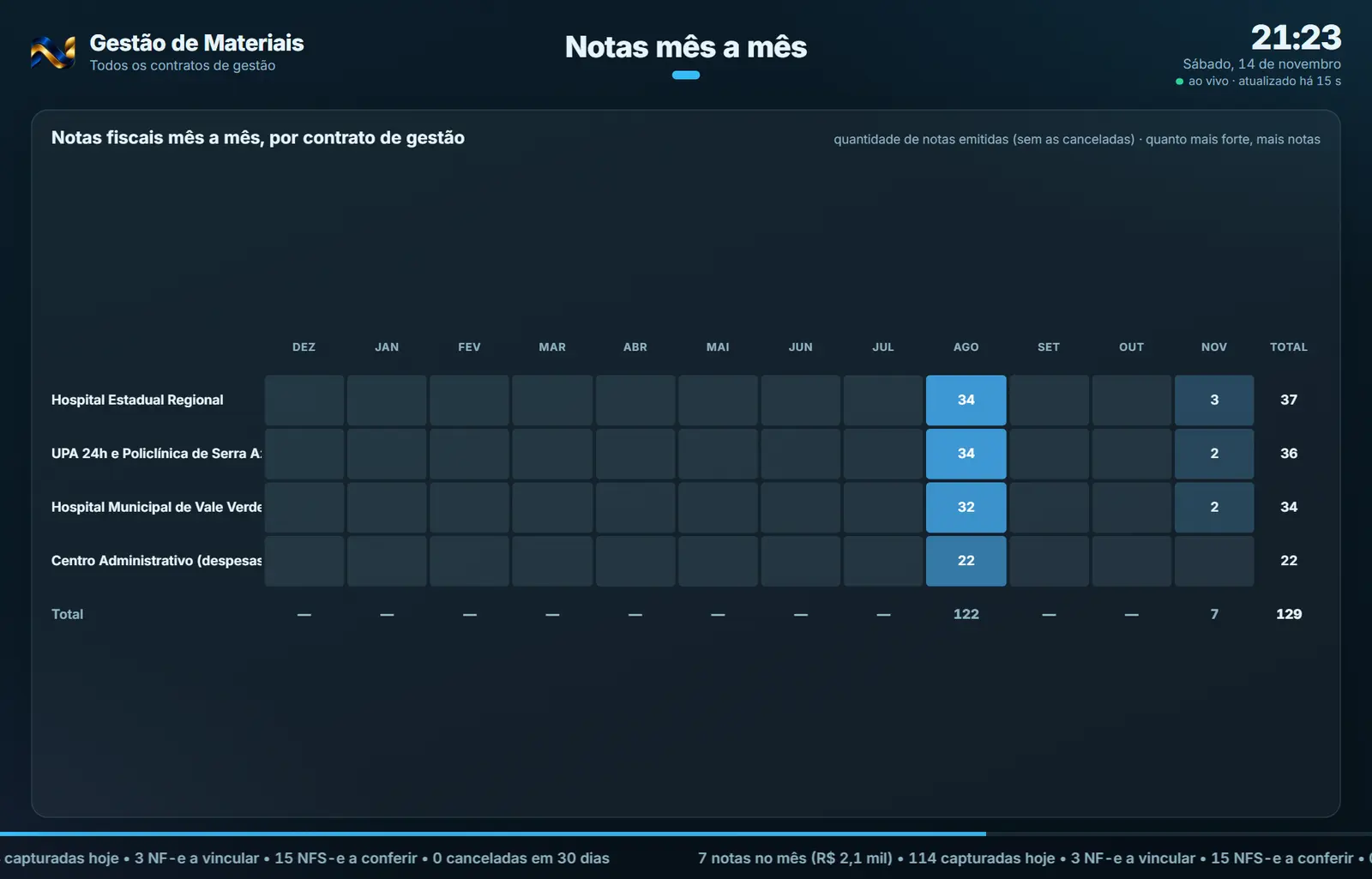
Todos os módulos têm telão: **Compras, Contratos, Financeiro, Gestão de Materiais, Patrimônio, Jurídico, Compliance, Adiantamento,
Gestão de Materiais — Notas esperando tratamento
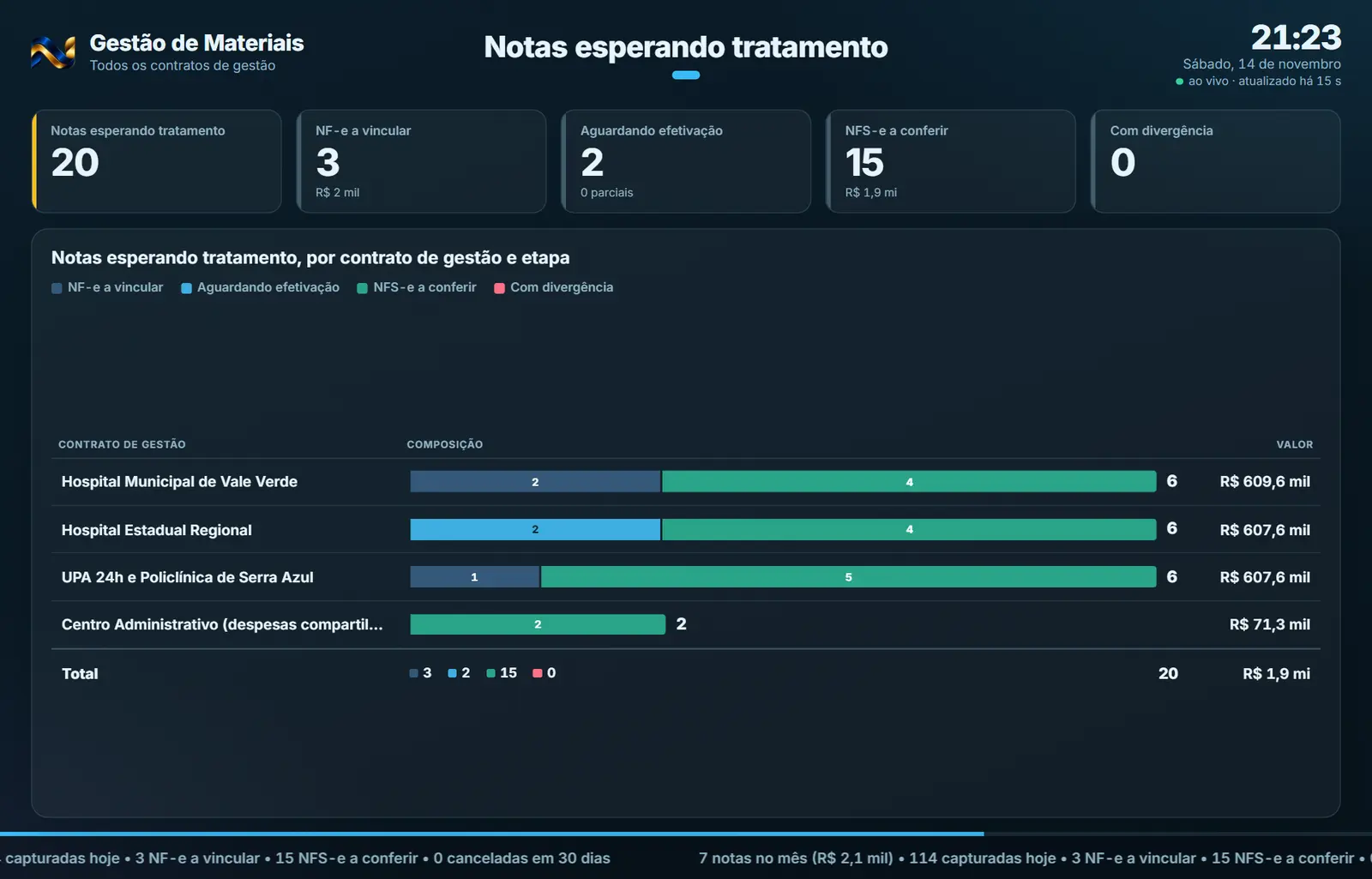
Todos os módulos têm telão: **Compras, Contratos, Financeiro, Gestão de Materiais, Patrimônio, Jurídico, Compliance, Adiantamento,
Gestão de Materiais — Valor e emitentes
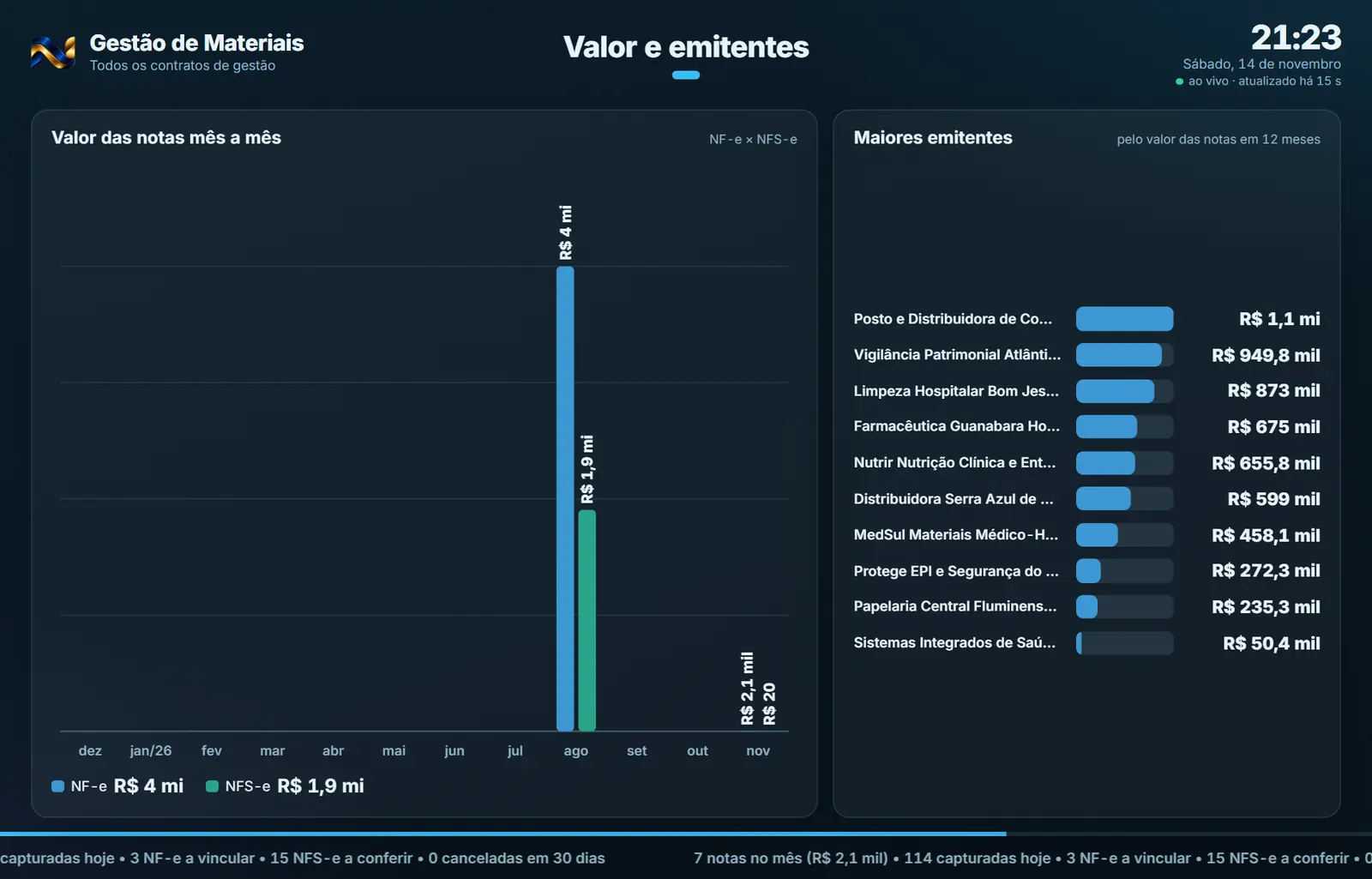
Todos os módulos têm telão: **Compras, Contratos, Financeiro, Gestão de Materiais, Patrimônio, Jurídico, Compliance, Adiantamento,
Gestão de Materiais — Notas canceladas
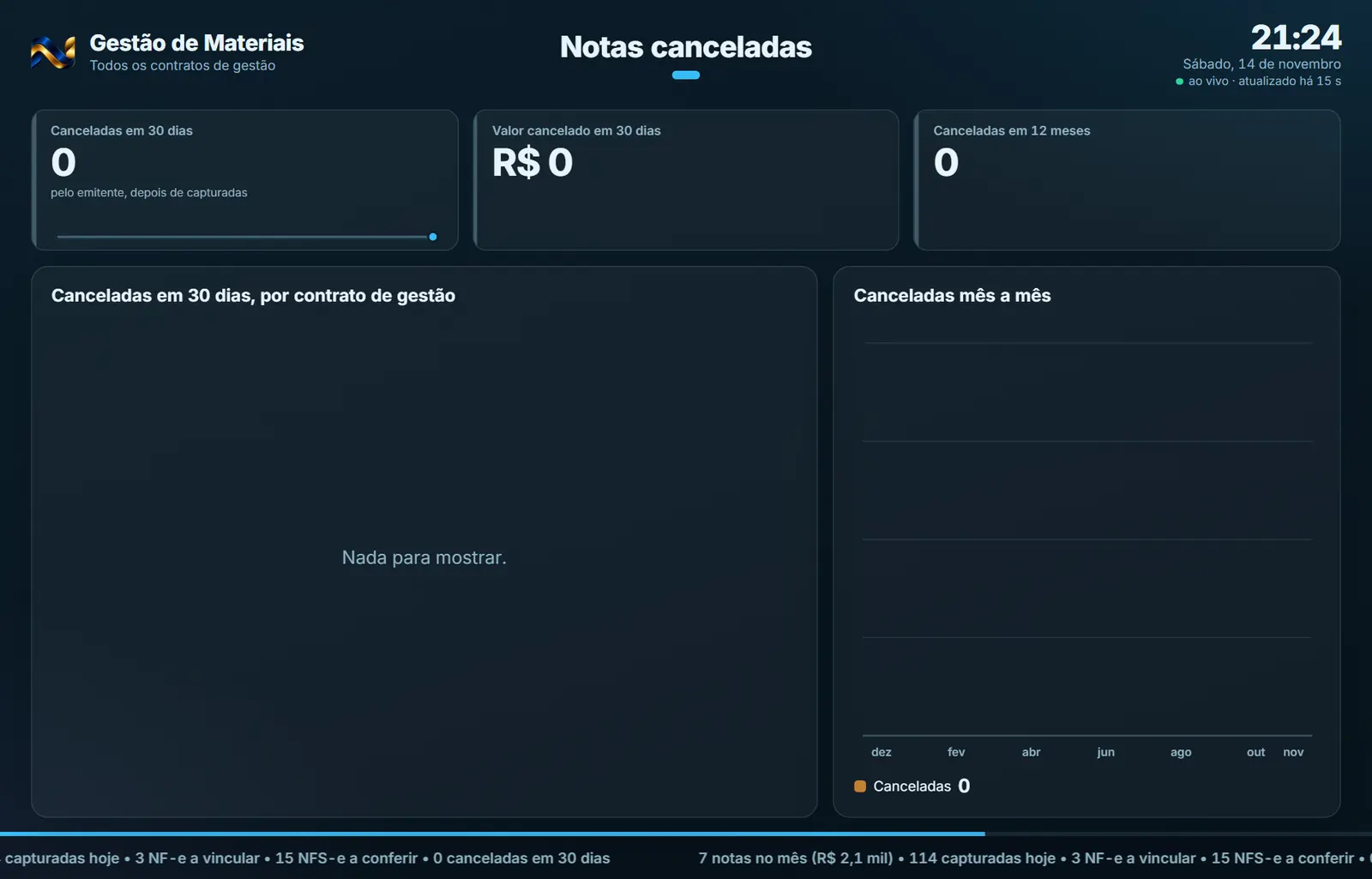
Todos os módulos têm telão: **Compras, Contratos, Financeiro, Gestão de Materiais, Patrimônio, Jurídico, Compliance, Adiantamento,
Patrimônio — Visão geral
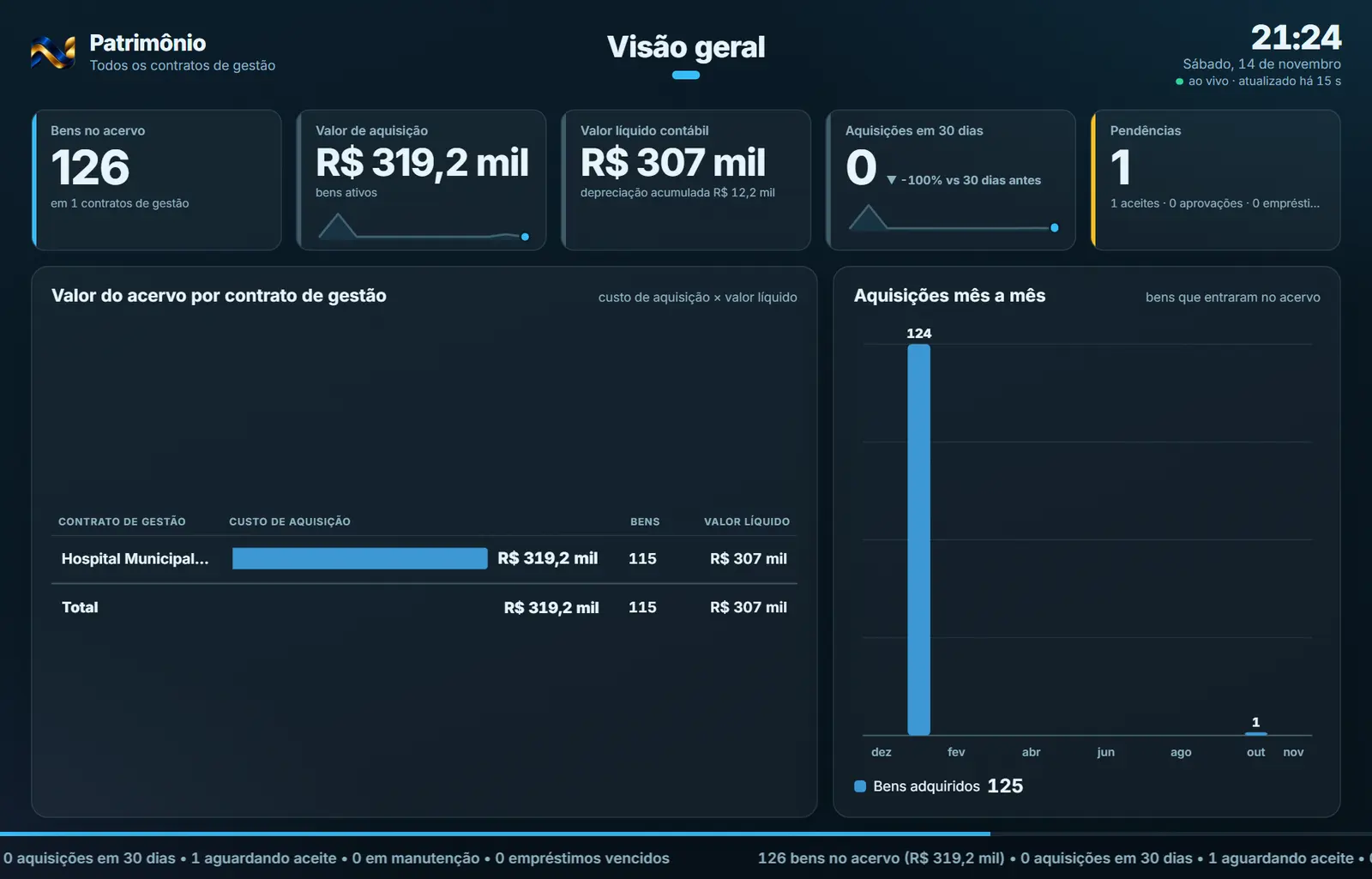
- Onde vejo o que está esperando para virar contrato? → No telão do Contratos, tela "Esperando formalização" (e o número na "Visão geral"); no do Compras, o número "Esperando contrato".
Patrimônio — Estado de conservação
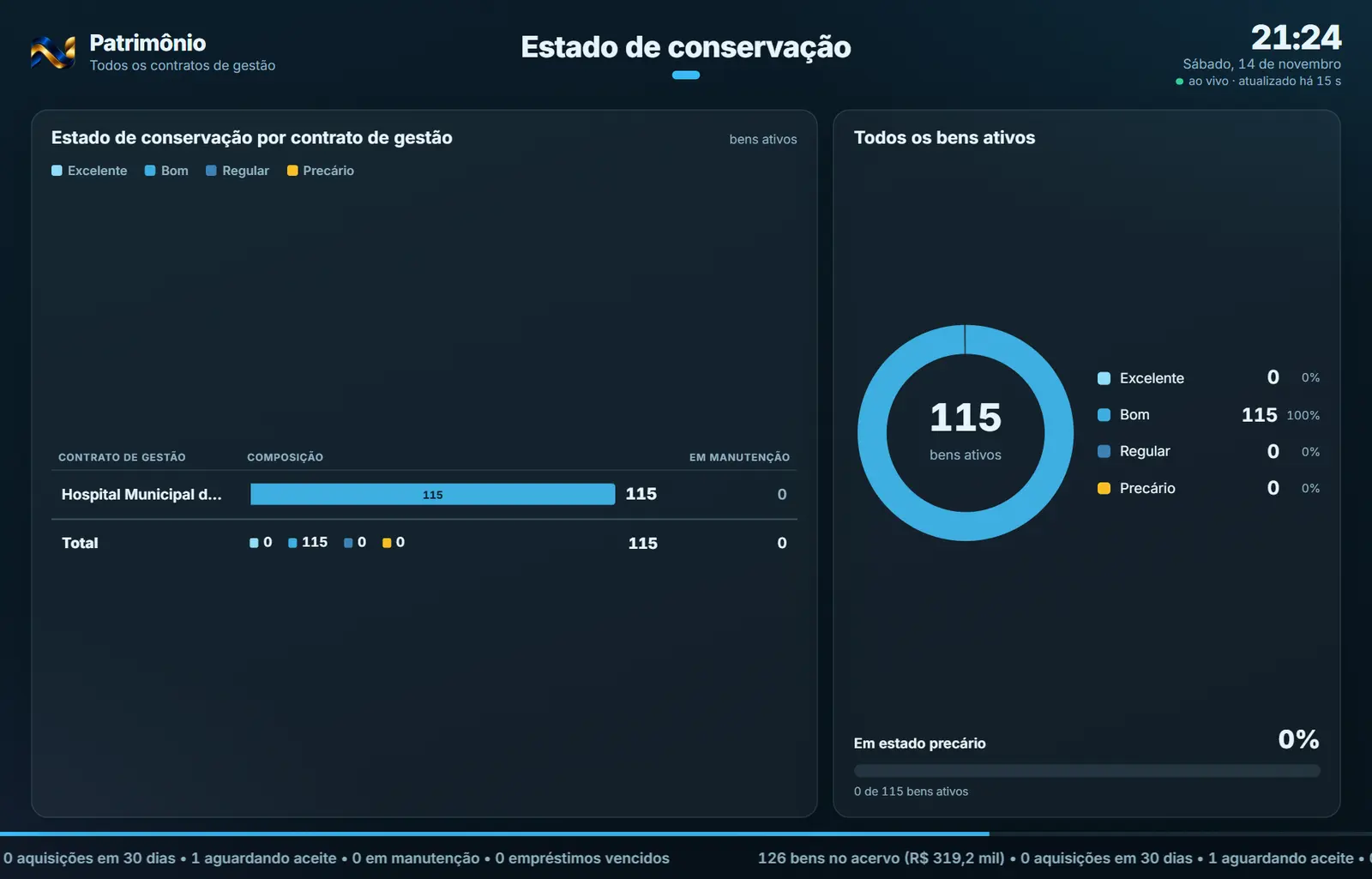
- Deixar os números do setor numa TV, em tela cheia, atualizando sozinhos: o telão passa de uma tela para a outra (rodízio), consulta o ERP a cada 30 segundos e não cai. Cada telão é um link próprio para uma TV: dá para ter um por sala, cada um com as suas telas, o
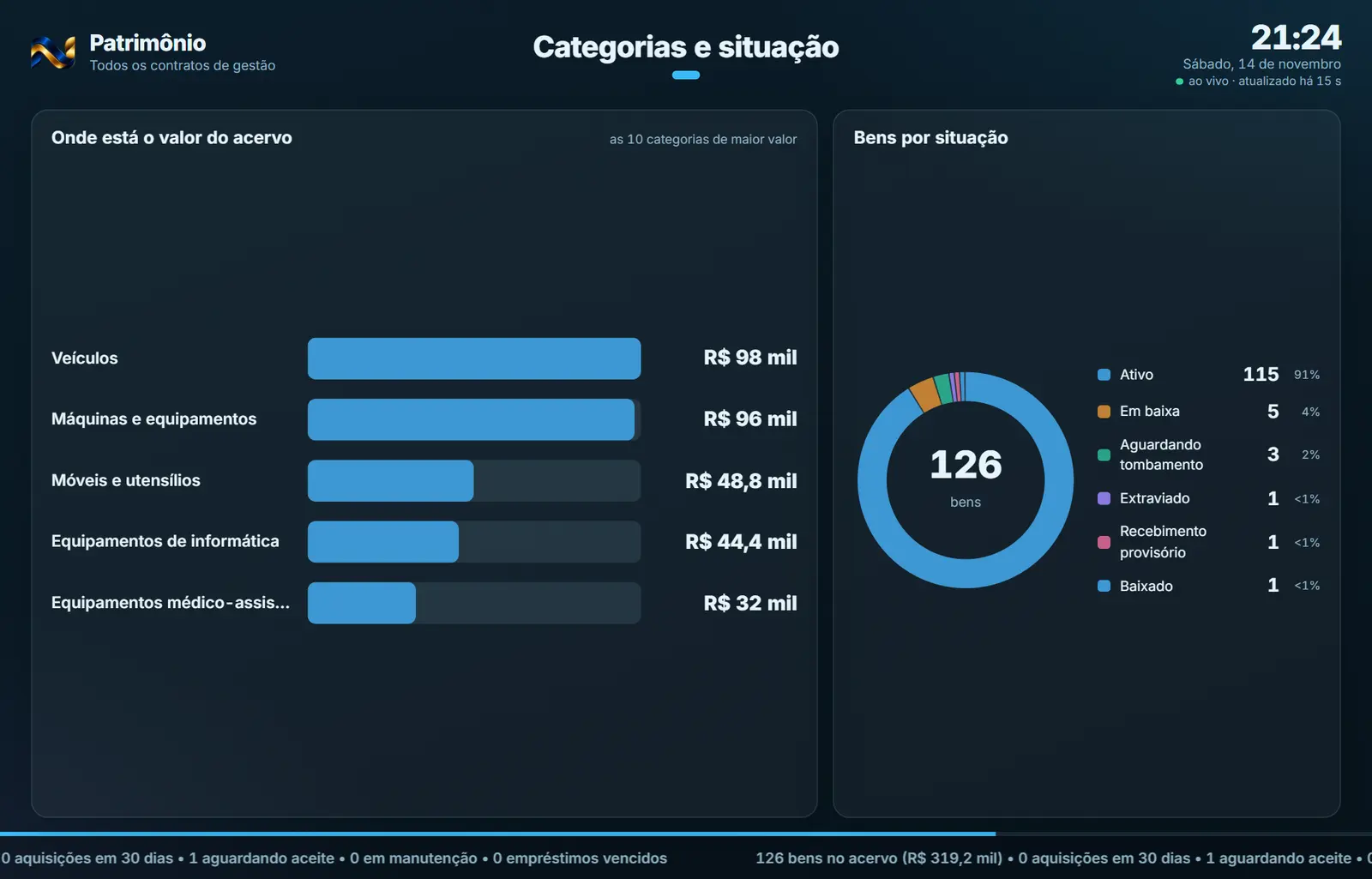
Patrimônio — Categorias e situação
- Situação: Situação
- Como aparece: Como aparece
- O que se pode fazer: O que se pode fazer
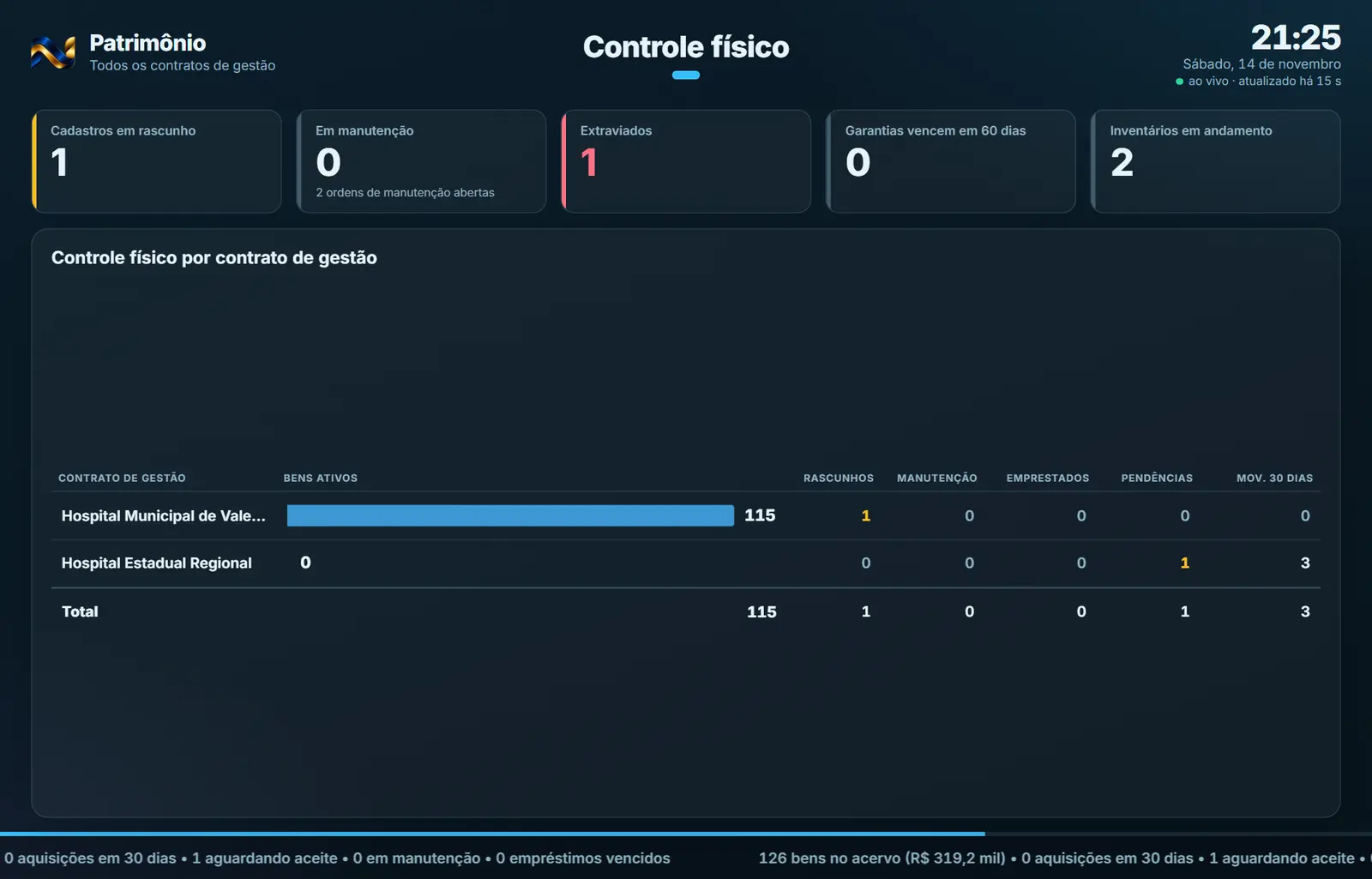
Patrimônio — Controle físico
- Deixar os números do setor numa TV, em tela cheia, atualizando sozinhos: o telão passa de uma tela para a outra (rodízio), consulta o ERP a cada 30 segundos e não cai. Cada telão é um link próprio para uma TV: dá para ter um por sala, cada um com as suas telas, o
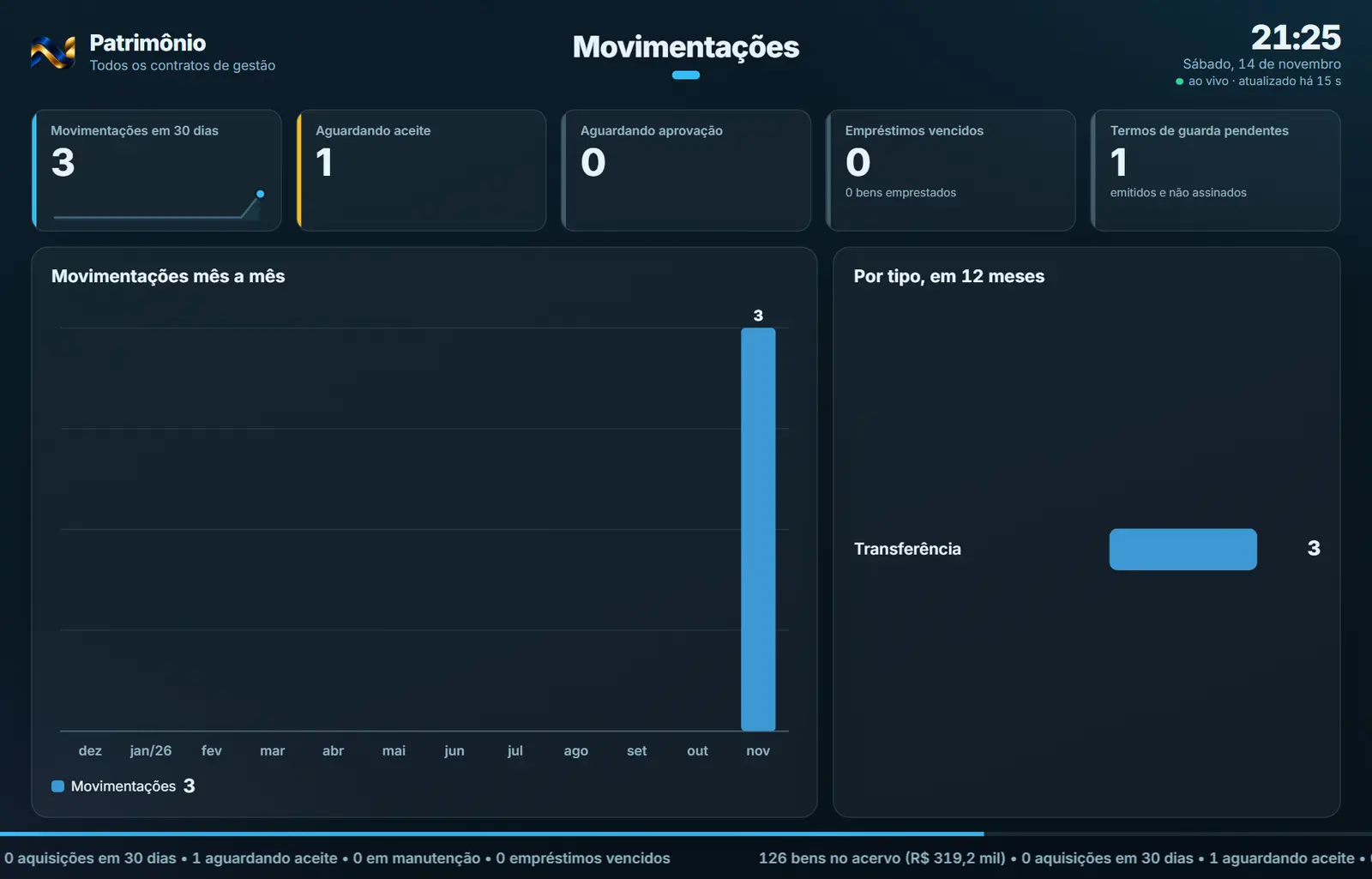
Patrimônio — Movimentações
- Deixar os números do setor numa TV, em tela cheia, atualizando sozinhos: o telão passa de uma tela para a outra (rodízio), consulta o ERP a cada 30 segundos e não cai. Cada telão é um link próprio para uma TV: dá para ter um por sala, cada um com as suas telas, o
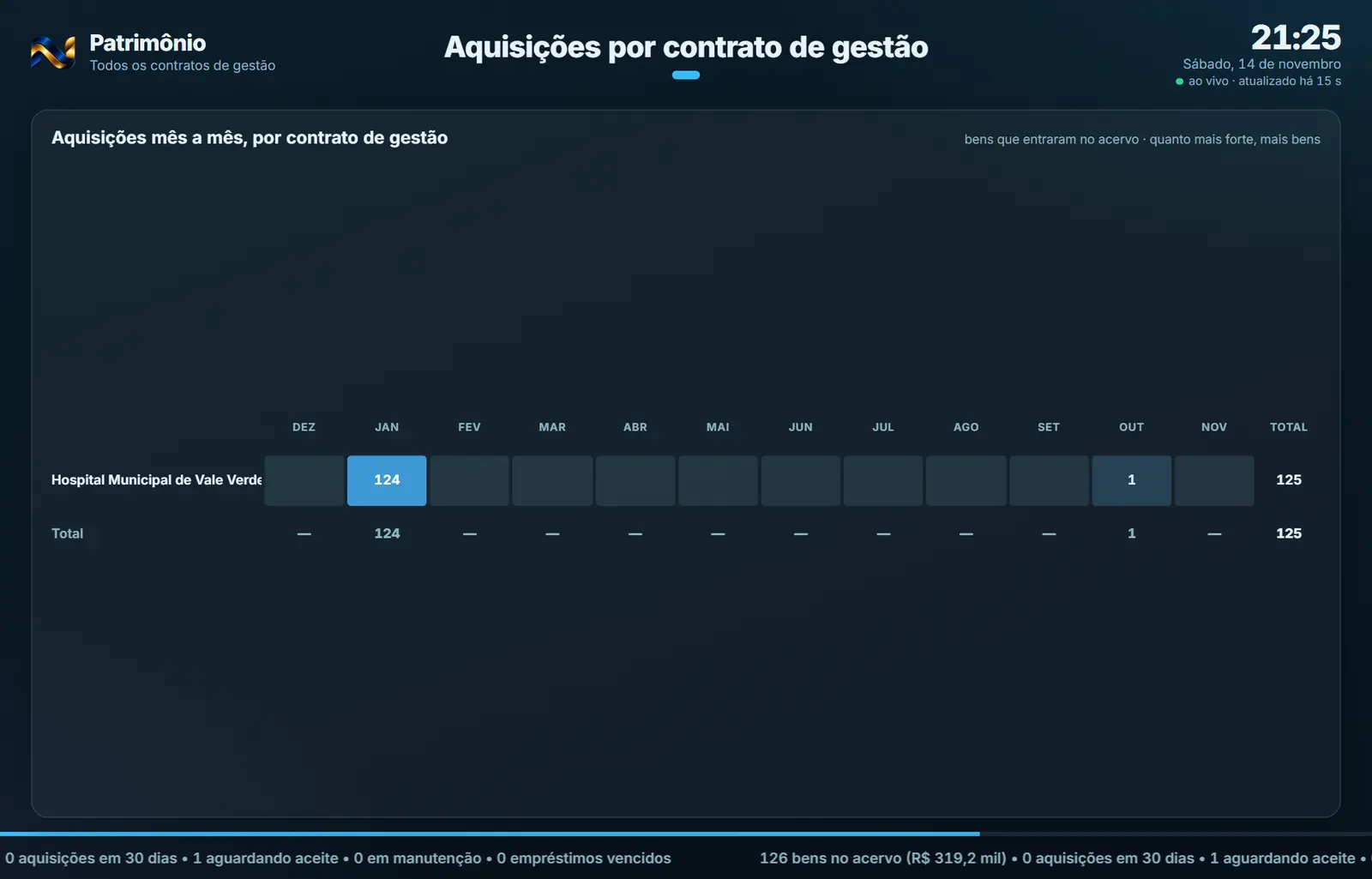
Patrimônio — Aquisições por contrato de gestão
Todos os módulos têm telão: **Compras, Contratos, Financeiro, Gestão de Materiais, Patrimônio, Jurídico, Compliance, Adiantamento,
Jurídico — Visão geral
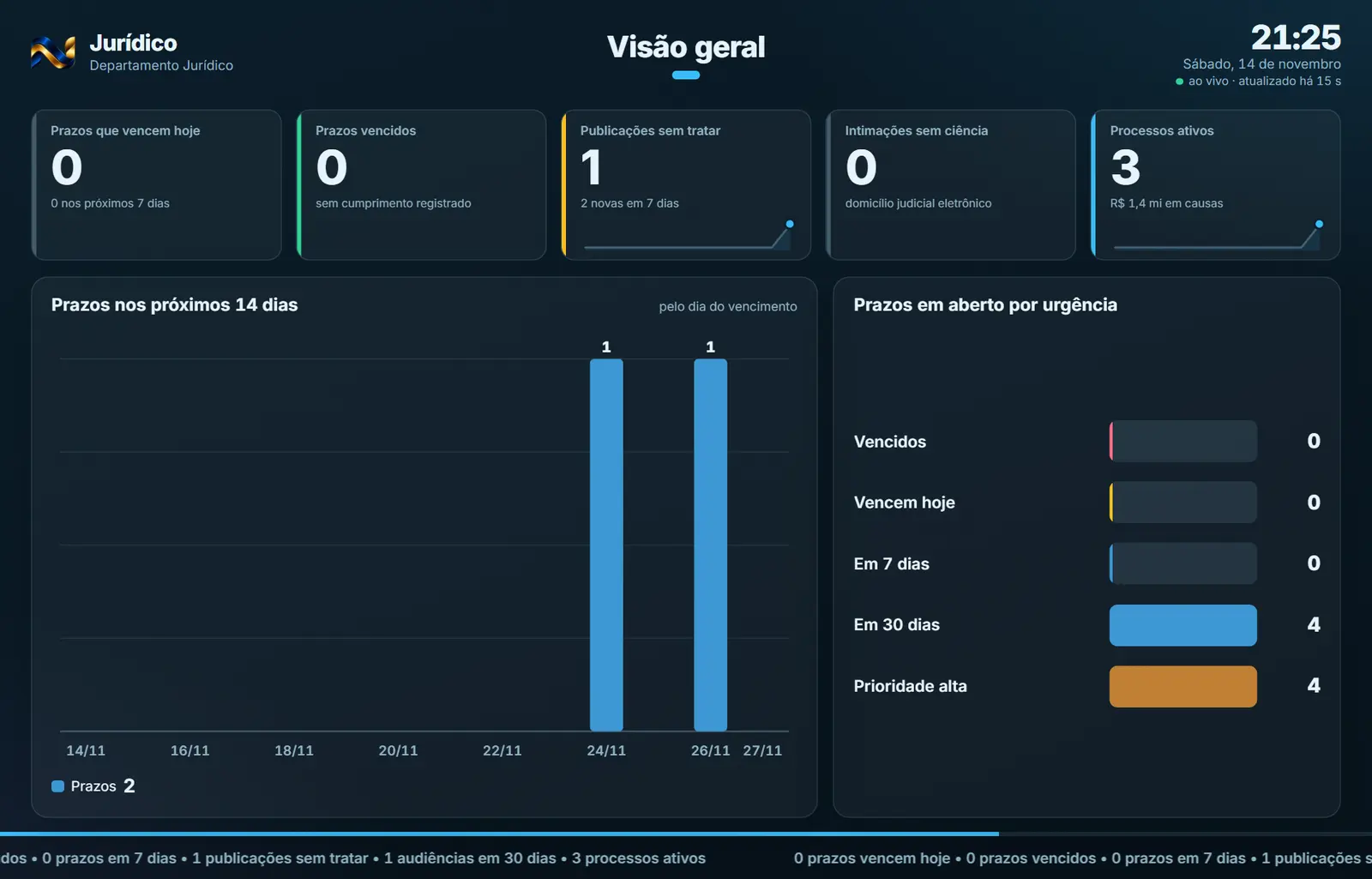
- Onde vejo o que está esperando para virar contrato? → No telão do Contratos, tela "Esperando formalização" (e o número na "Visão geral"); no do Compras, o número "Esperando contrato".
Jurídico — Prazos por responsável
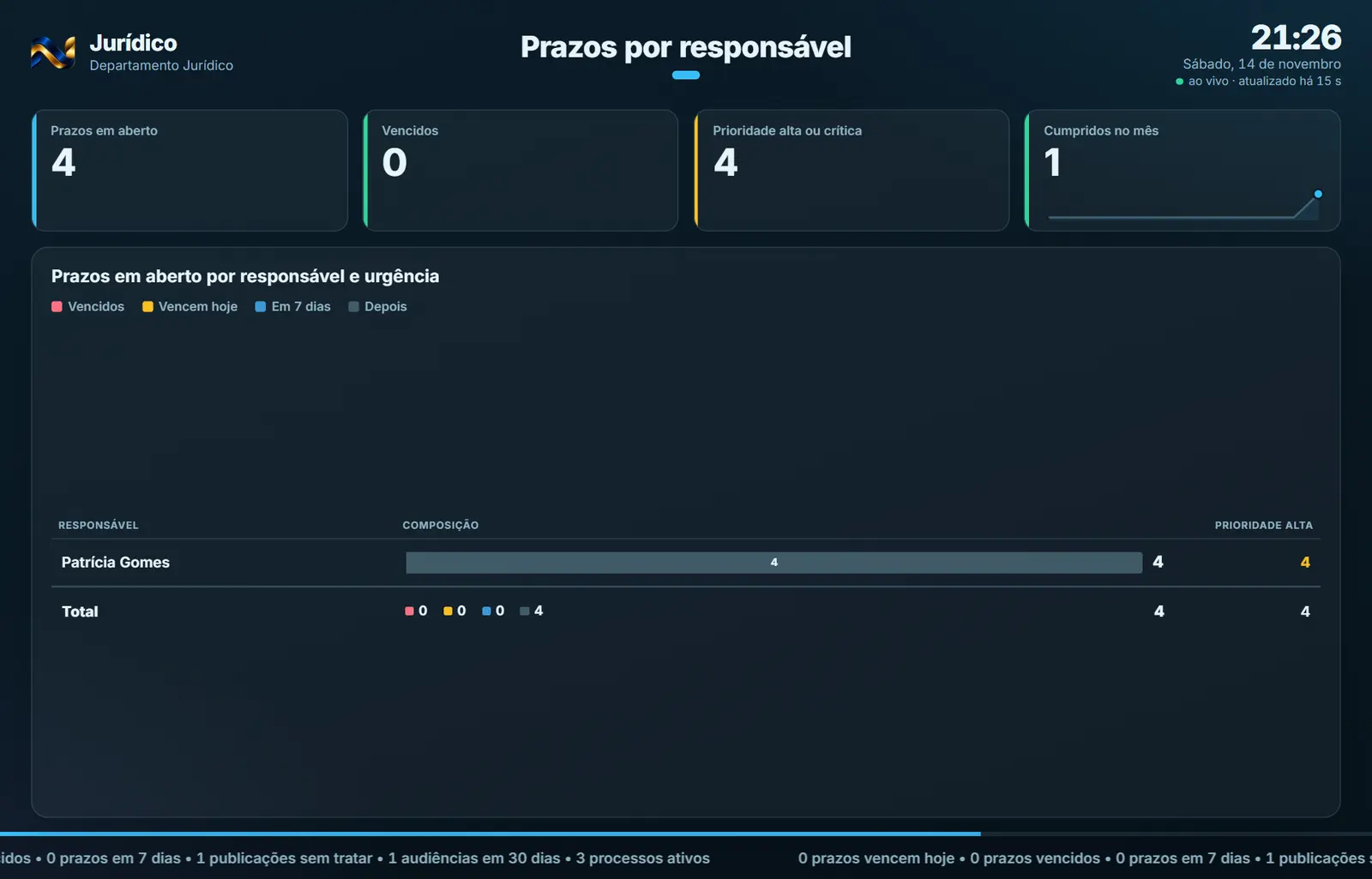
O Jurídico não se divide por contrato de gestão: o quadro é por responsável (e por tribunal nas publicações).
Jurídico — Prazos
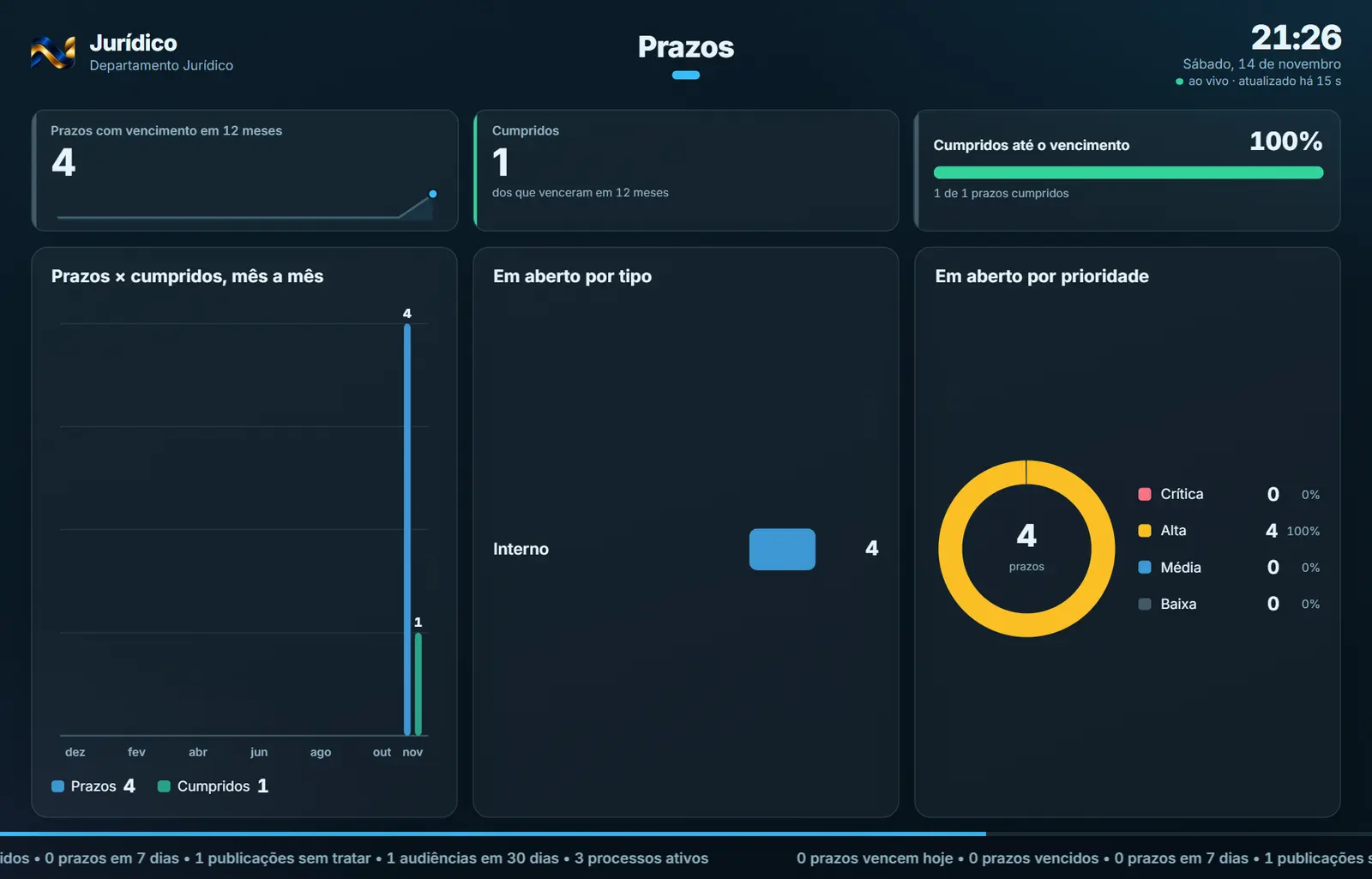
- Deixar os números do setor numa TV, em tela cheia, atualizando sozinhos: o telão passa de uma tela para a outra (rodízio), consulta o ERP a cada 30 segundos e não cai. Cada telão é um link próprio para uma TV: dá para ter um por sala, cada um com as suas telas, o
Jurídico — Agenda
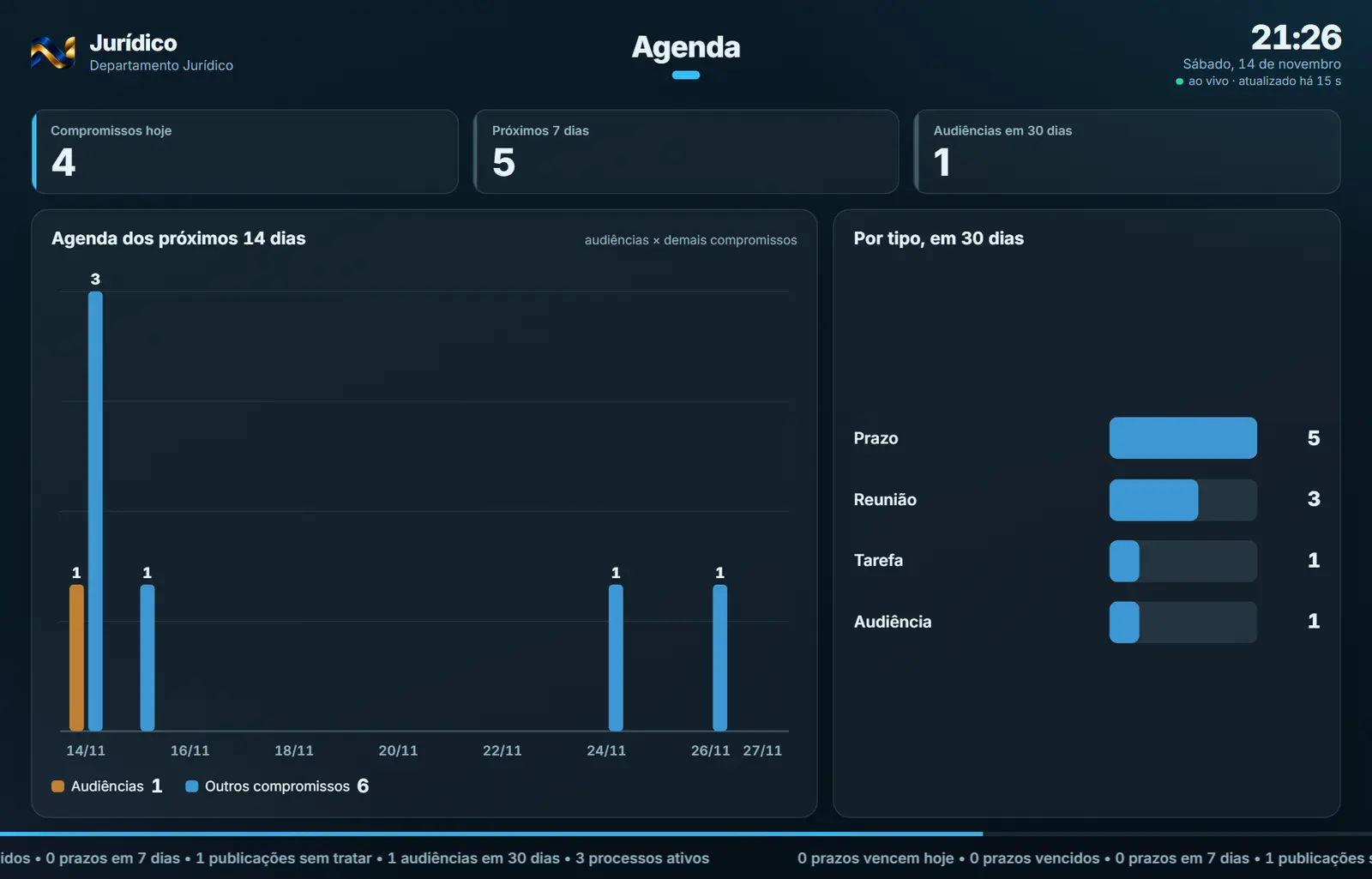
- Deixar os números do setor numa TV, em tela cheia, atualizando sozinhos: o telão passa de uma tela para a outra (rodízio), consulta o ERP a cada 30 segundos e não cai. Cada telão é um link próprio para uma TV: dá para ter um por sala, cada um com as suas telas, o
Jurídico — Publicações
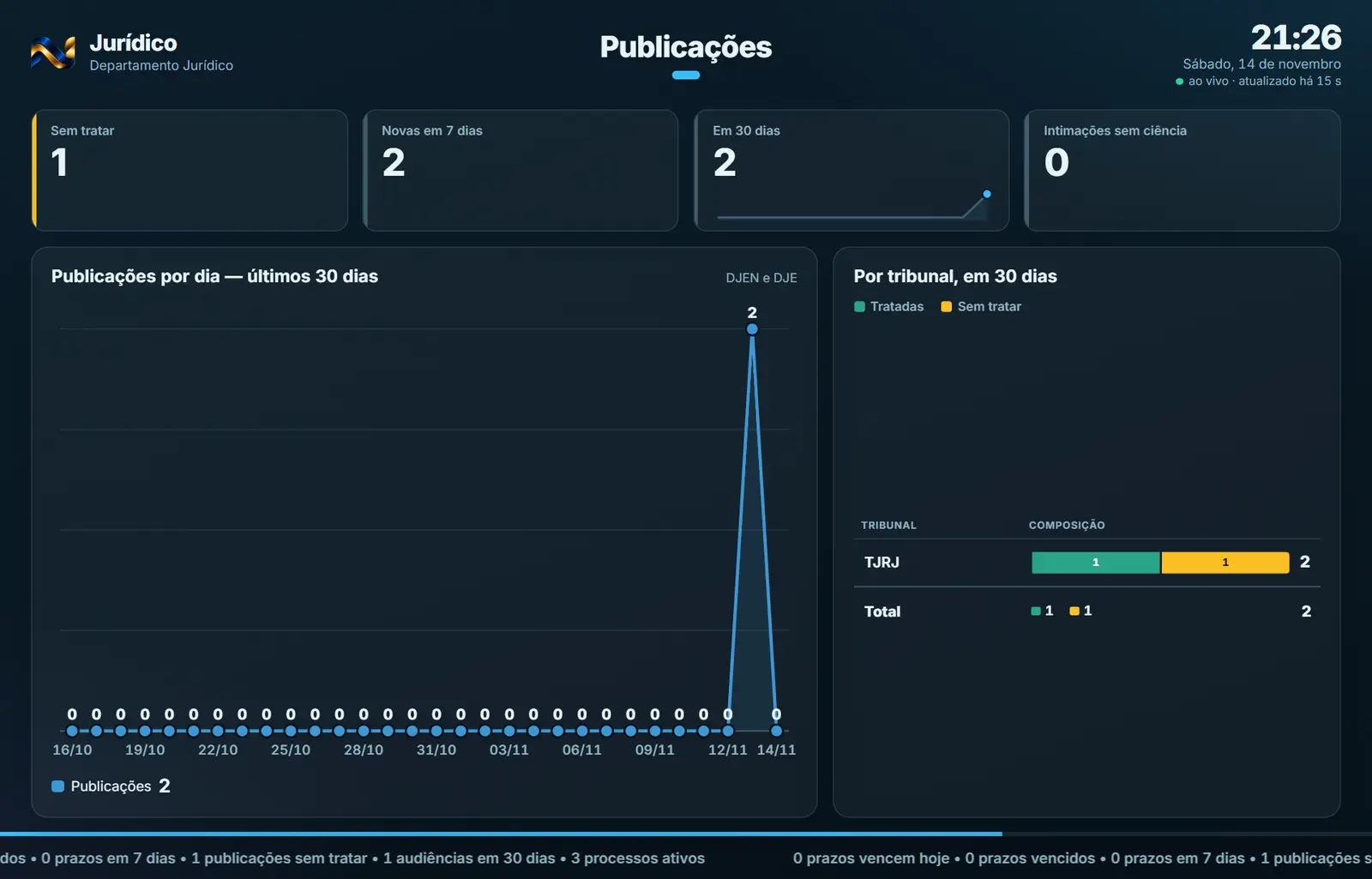
O Jurídico não se divide por contrato de gestão: o quadro é por responsável (e por tribunal nas publicações).
Jurídico — Processos
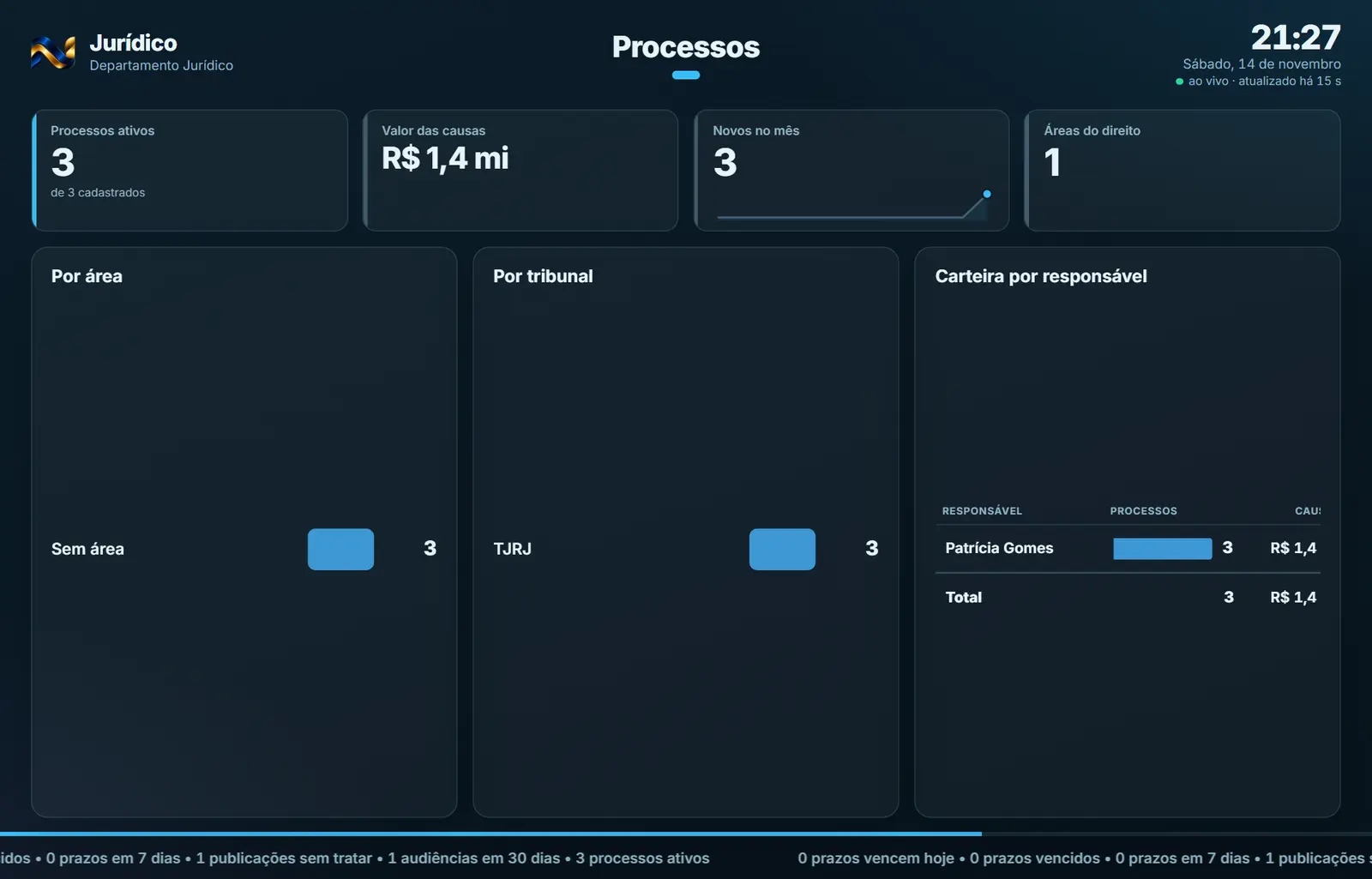
- Deixar os números do setor numa TV, em tela cheia, atualizando sozinhos: o telão passa de uma tela para a outra (rodízio), consulta o ERP a cada 30 segundos e não cai. Cada telão é um link próprio para uma TV: dá para ter um por sala, cada um com as suas telas, o
Jurídico — Risco e valor
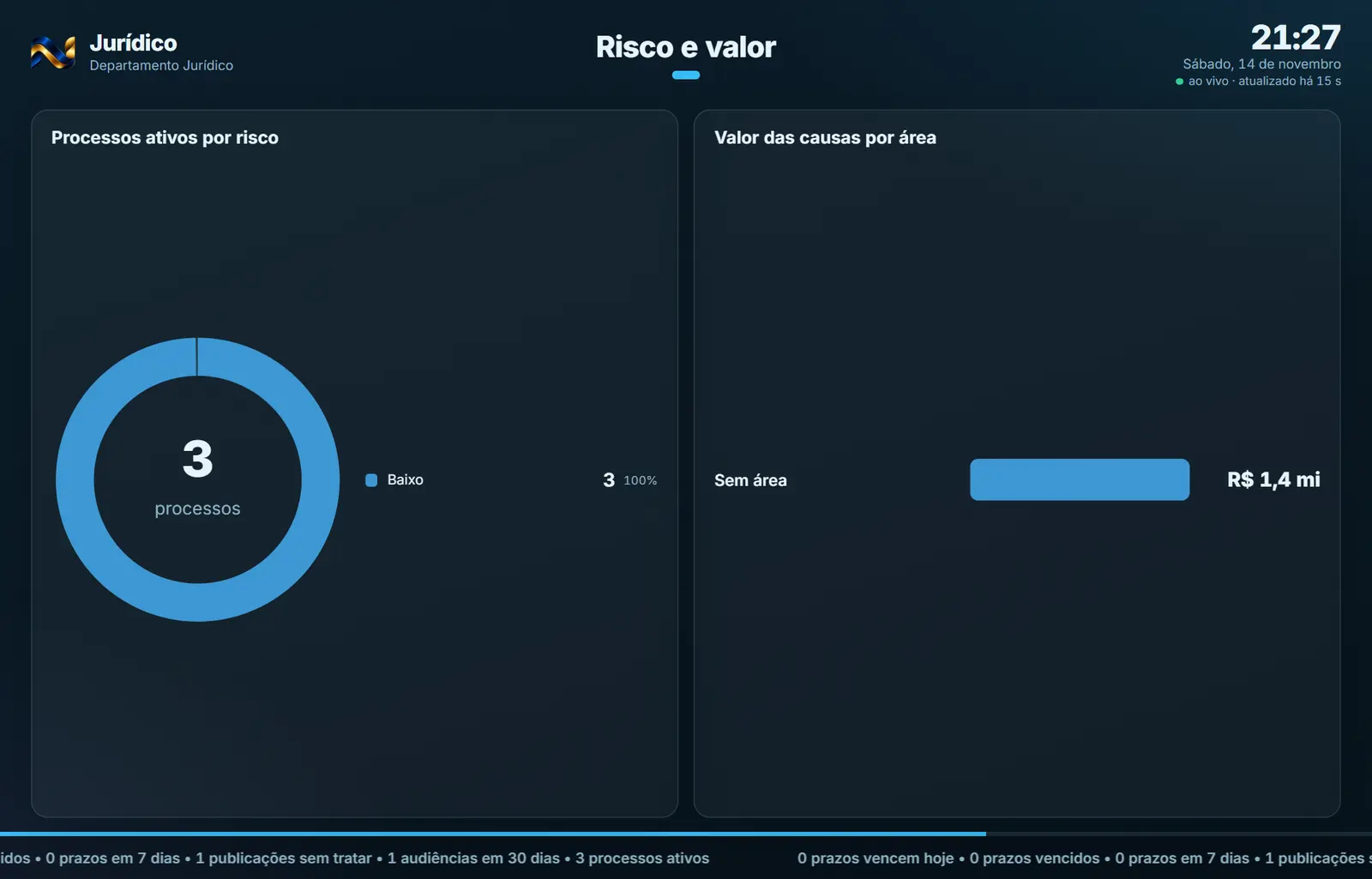
- Deixar os números do setor numa TV, em tela cheia, atualizando sozinhos: o telão passa de uma tela para a outra (rodízio), consulta o ERP a cada 30 segundos e não cai. Cada telão é um link próprio para uma TV: dá para ter um por sala, cada um com as suas telas, o
Compliance — Visão geral
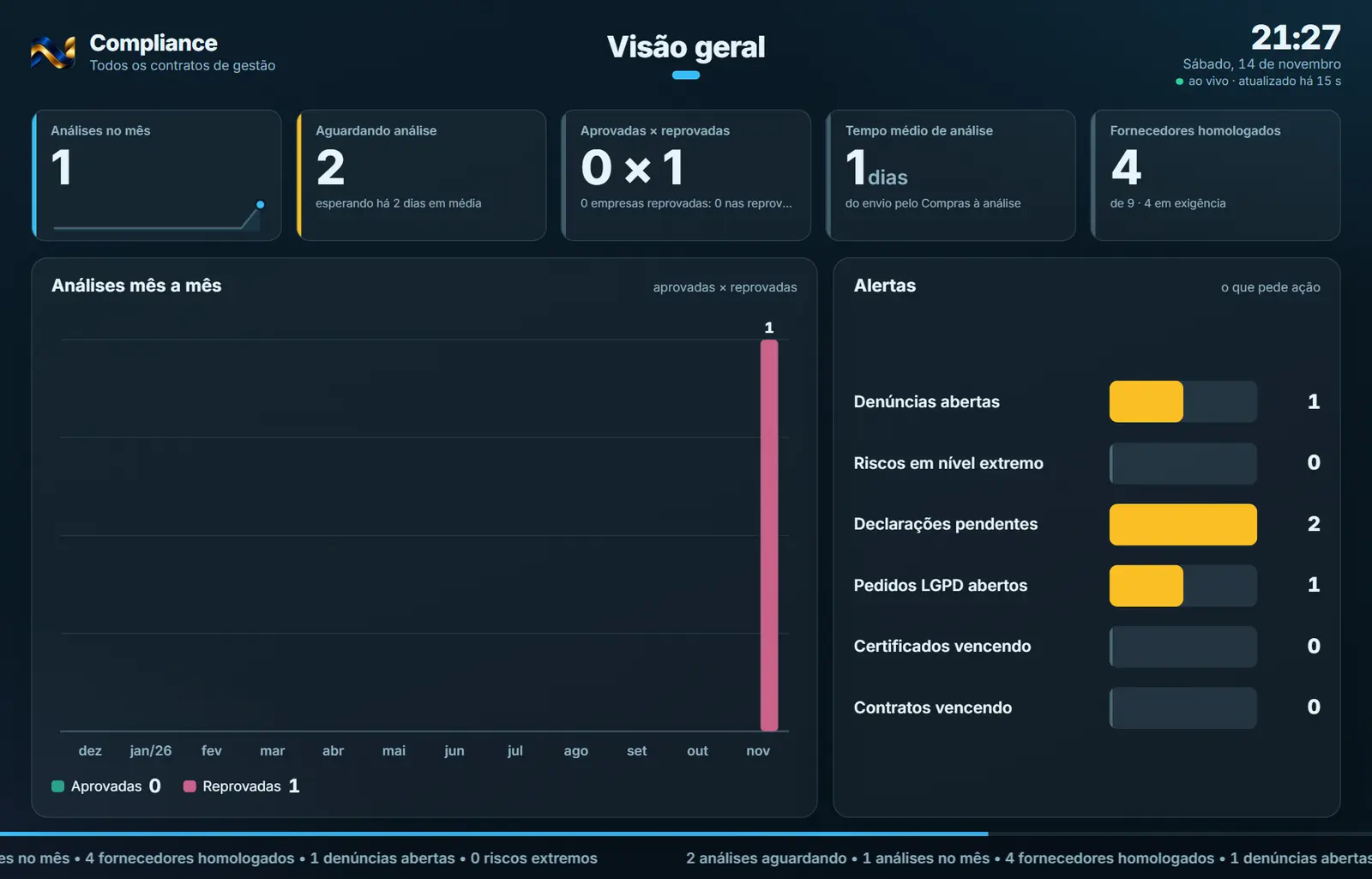
- Onde vejo o que está esperando para virar contrato? → No telão do Contratos, tela "Esperando formalização" (e o número na "Visão geral"); no do Compras, o número "Esperando contrato".
Compliance — Análises por contrato de gestão
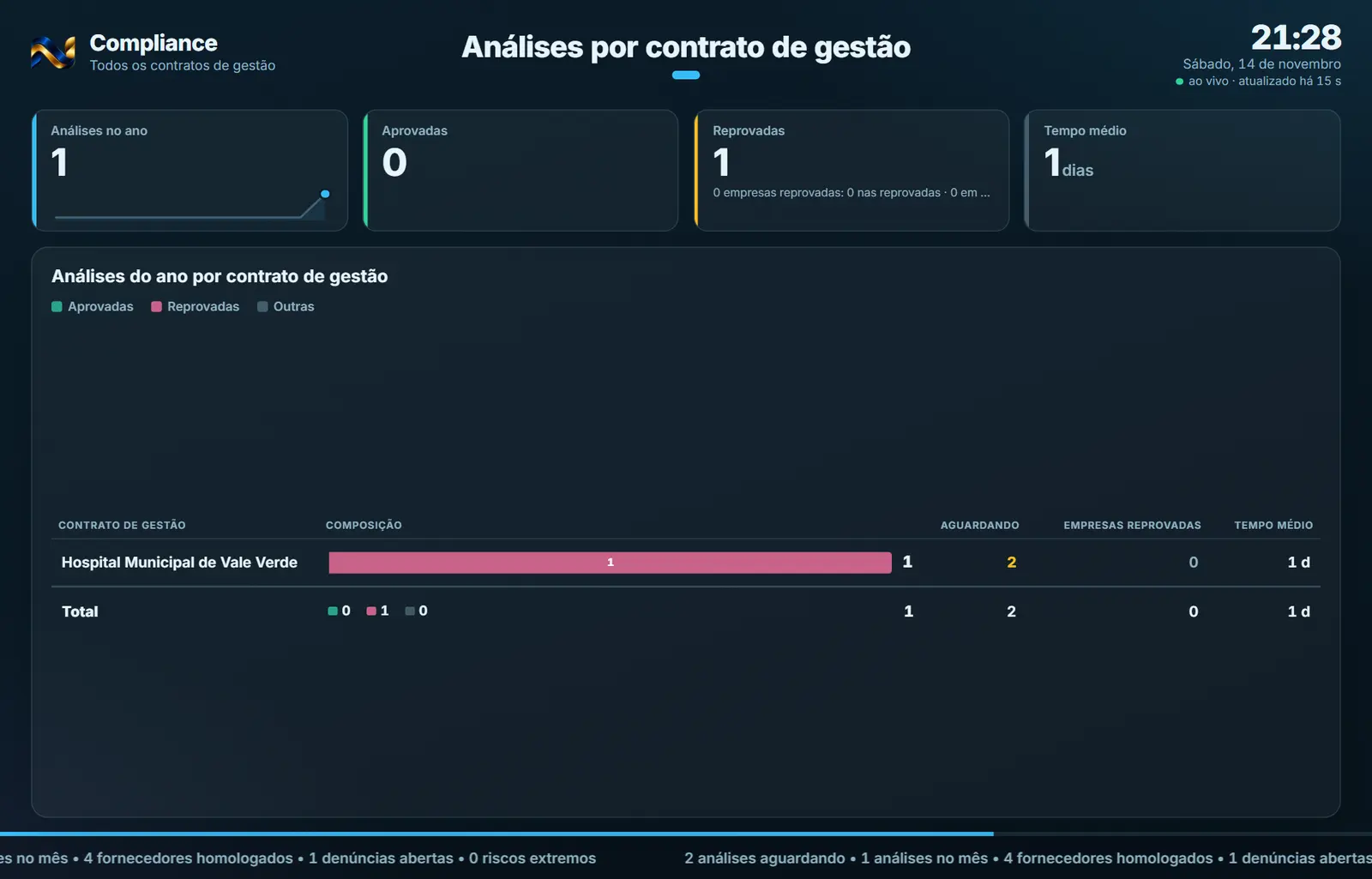
As análises são dos processos do Compras enviados ao Compliance; os colaboradores entram pelo contrato de gestão do cadastro.
Compliance — Análises mês a mês
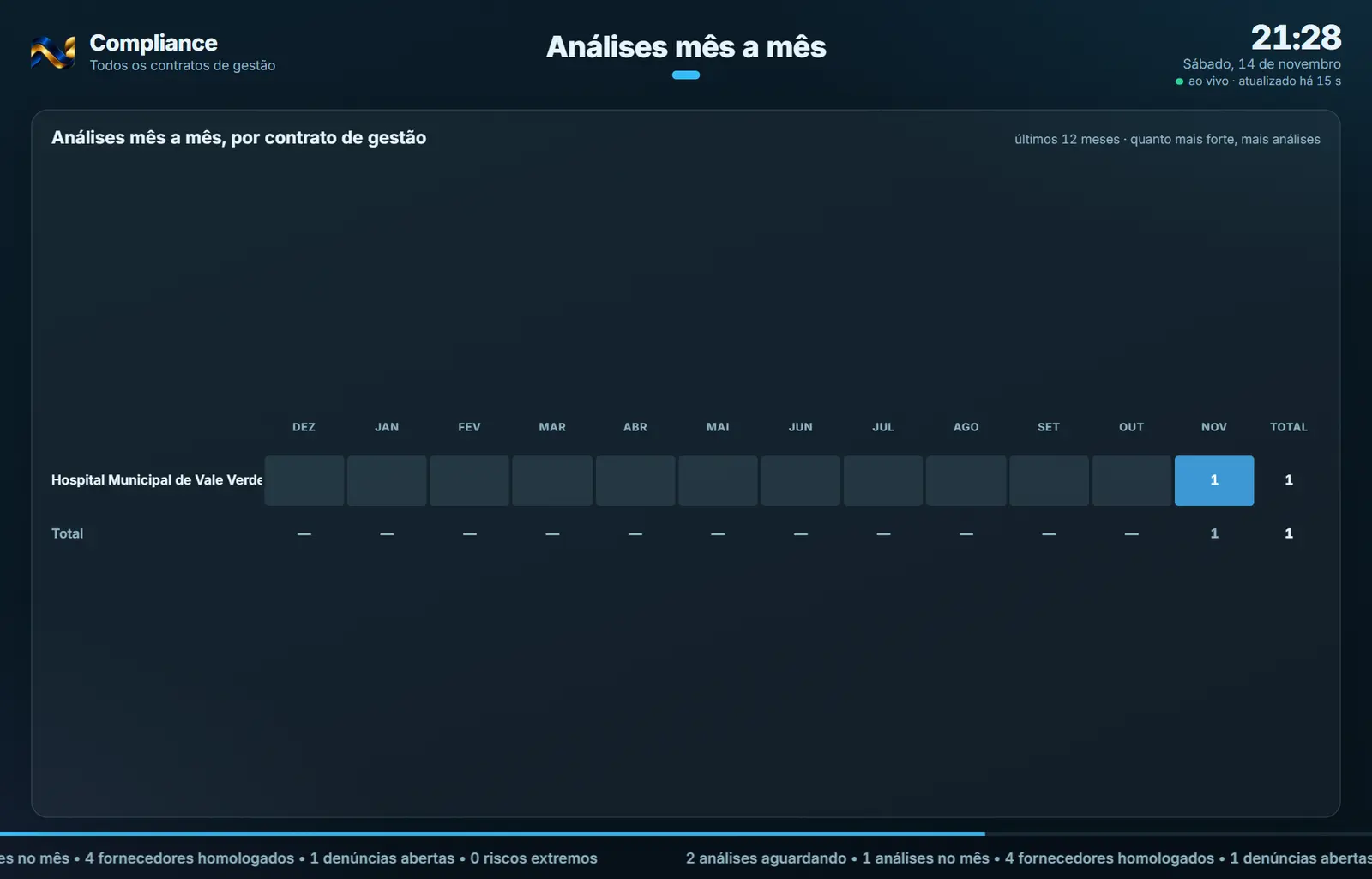
As análises são dos processos do Compras enviados ao Compliance; os colaboradores entram pelo contrato de gestão do cadastro.
Compliance — Fornecedores
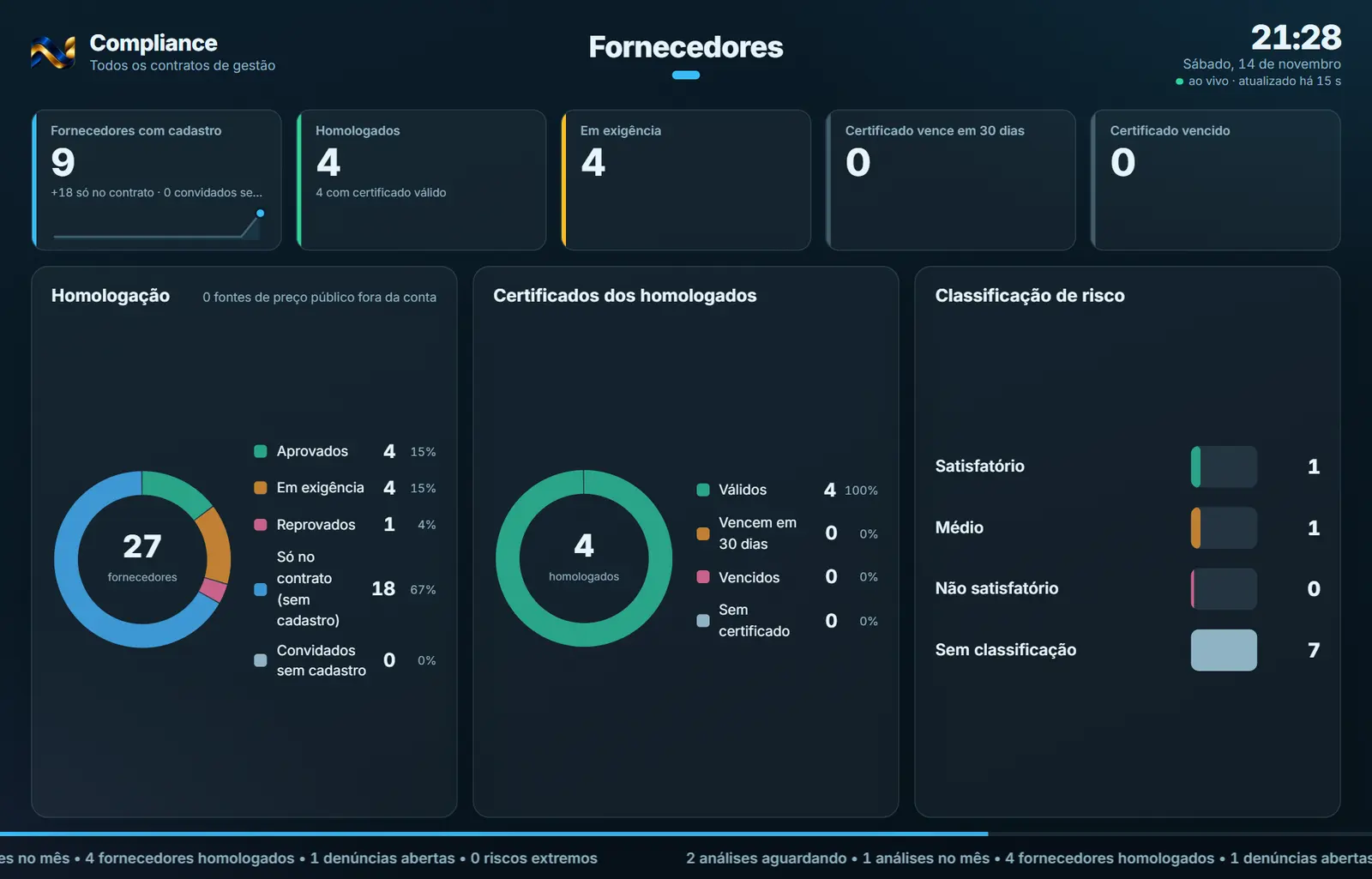
- Deixar os números do setor numa TV, em tela cheia, atualizando sozinhos: o telão passa de uma tela para a outra (rodízio), consulta o ERP a cada 30 segundos e não cai. Cada telão é um link próprio para uma TV: dá para ter um por sala, cada um com as suas telas, o
Compliance — Colaboradores
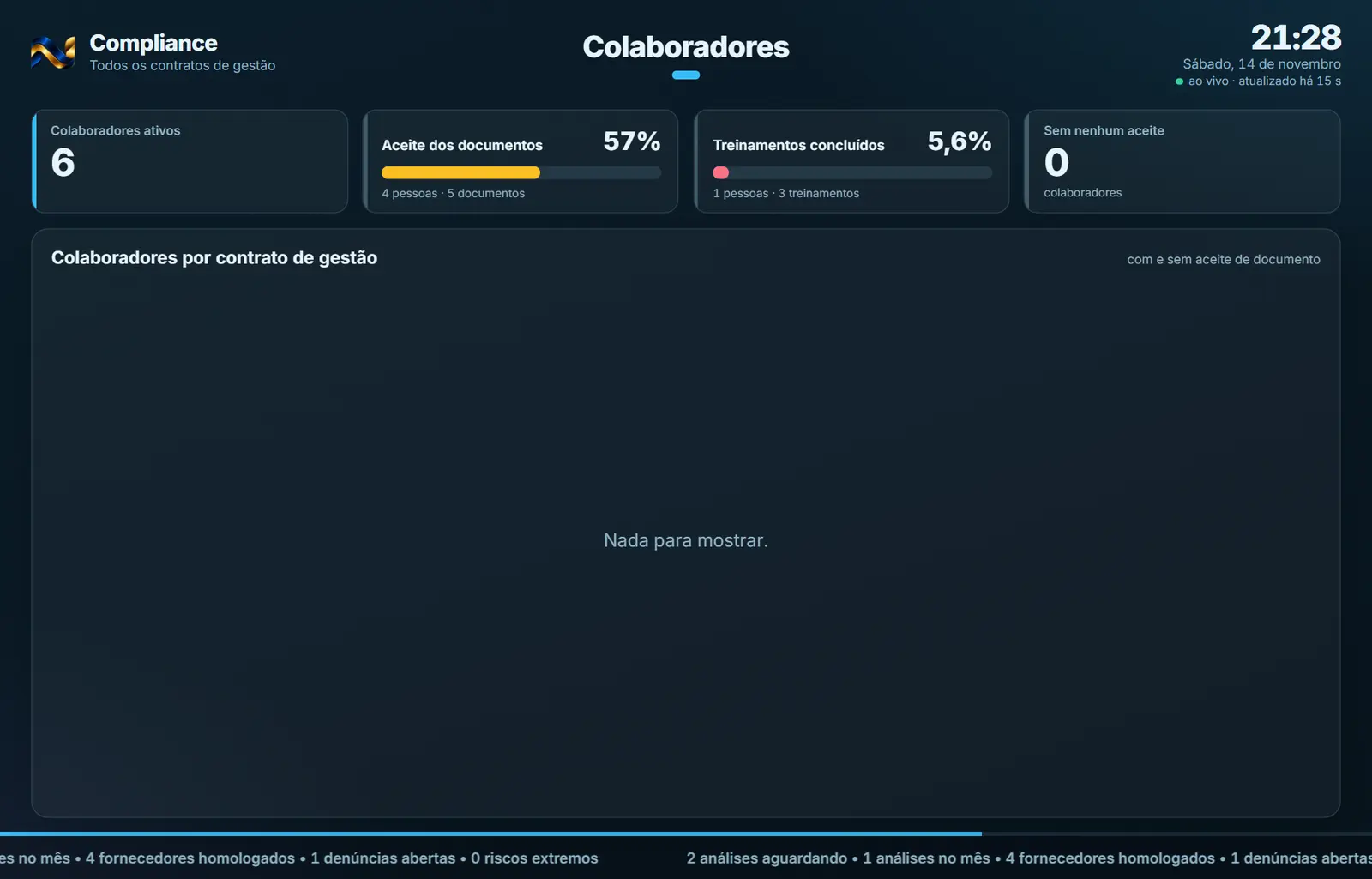
As análises são dos processos do Compras enviados ao Compliance; os colaboradores entram pelo contrato de gestão do cadastro.
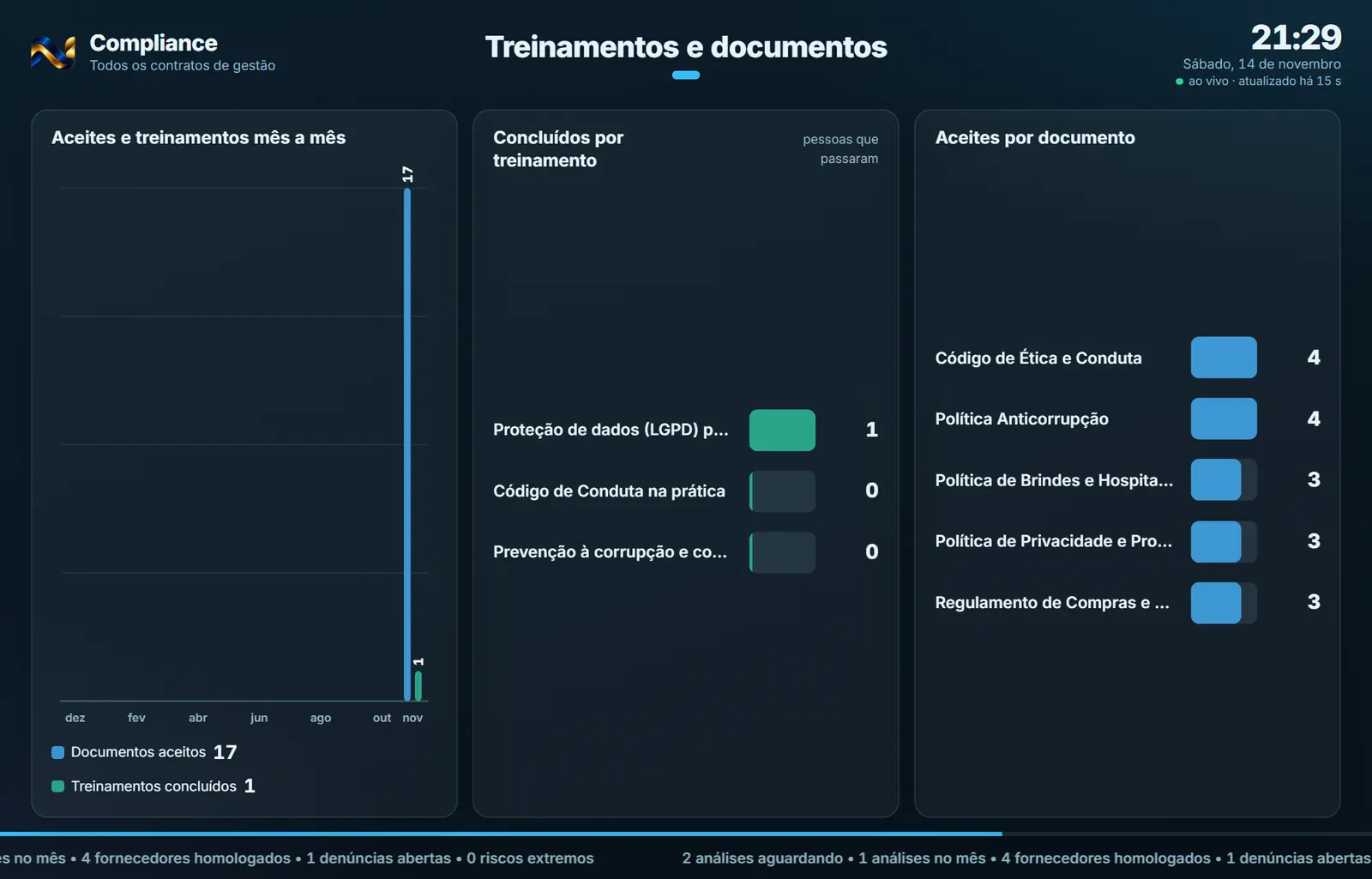
Compliance — Treinamentos e documentos
- Deixar os números do setor numa TV, em tela cheia, atualizando sozinhos: o telão passa de uma tela para a outra (rodízio), consulta o ERP a cada 30 segundos e não cai. Cada telão é um link próprio para uma TV: dá para ter um por sala, cada um com as suas telas, o
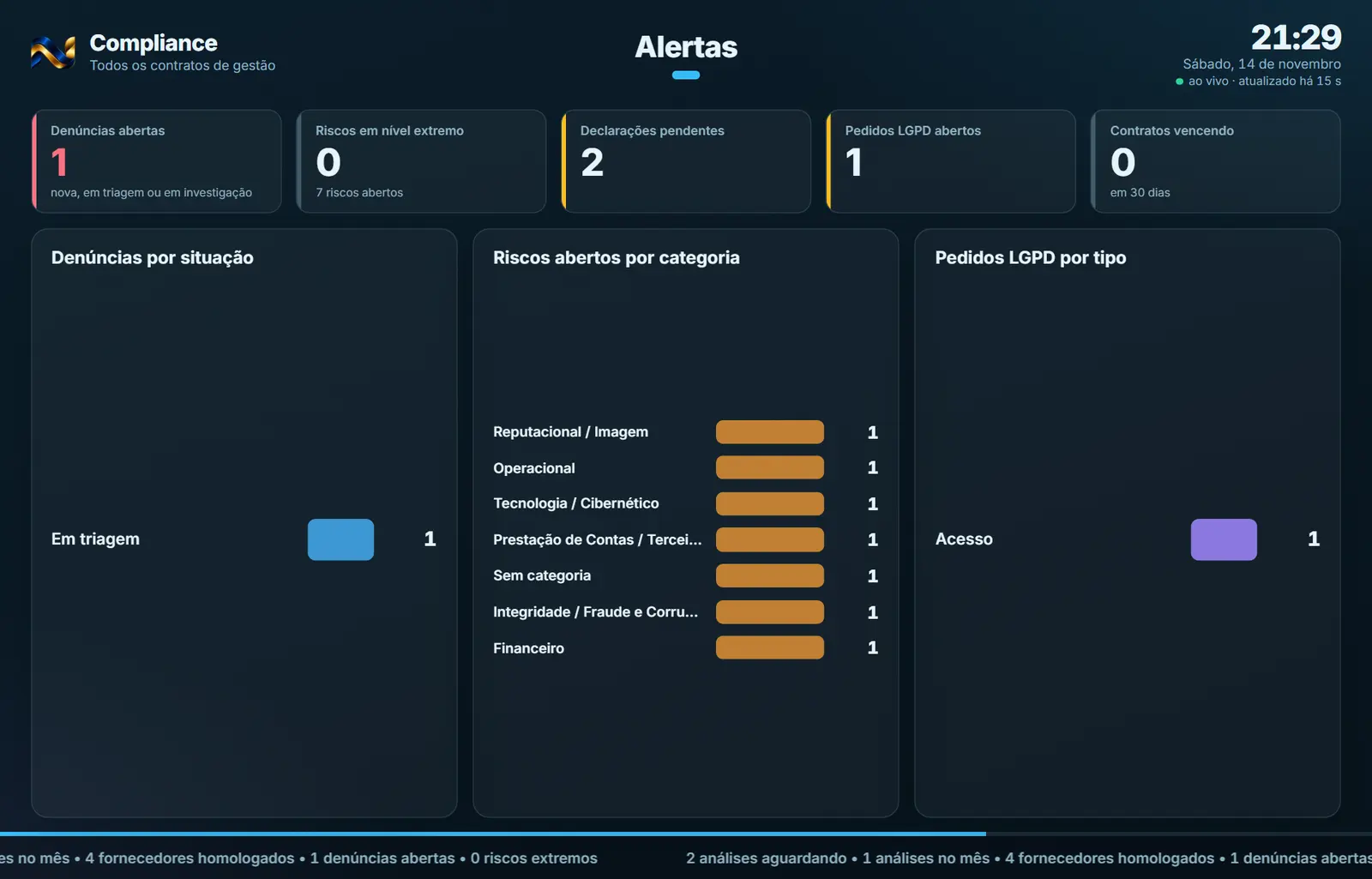
Compliance — Alertas
- O telão mostra denúncias? → Só a quantidade em andamento (Compliance › "Alertas"); nada que identifique alguém vai para a TV.
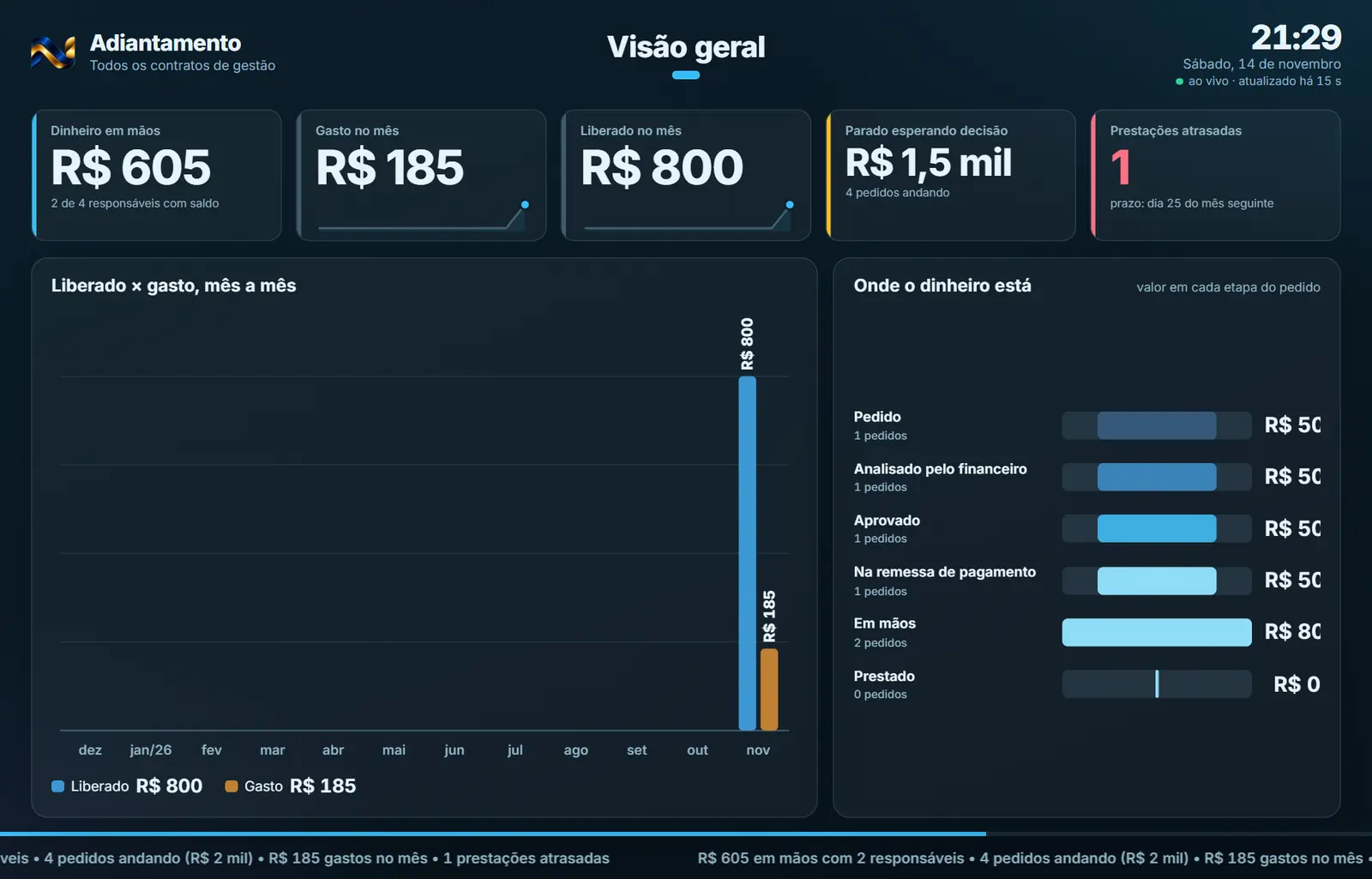
Adiantamento — Visão geral
- Onde vejo o que está esperando para virar contrato? → No telão do Contratos, tela "Esperando formalização" (e o número na "Visão geral"); no do Compras, o número "Esperando contrato".
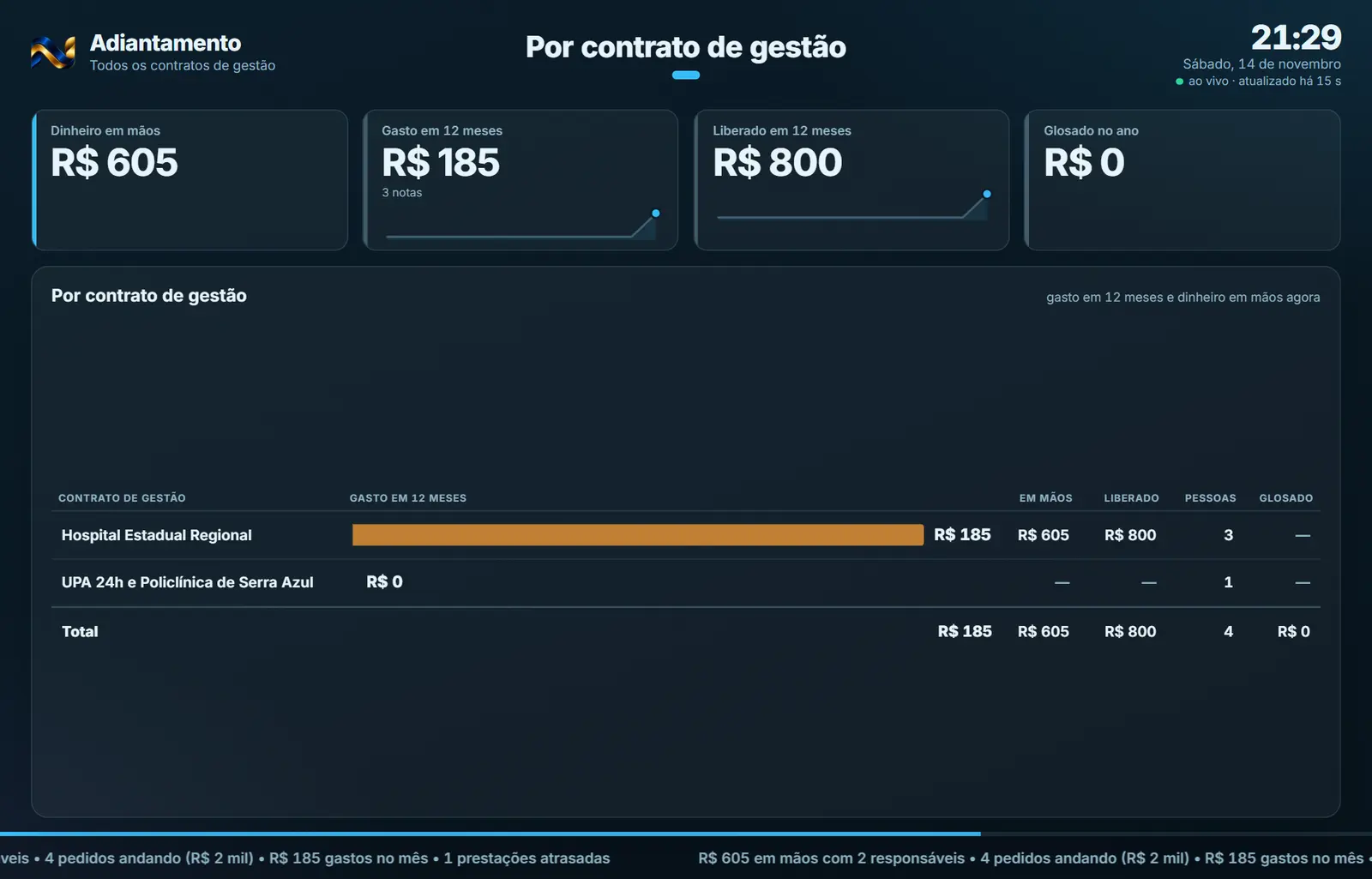
Adiantamento — Por contrato de gestão
Todos os módulos têm telão: **Compras, Contratos, Financeiro, Gestão de Materiais, Patrimônio, Jurídico, Compliance, Adiantamento,
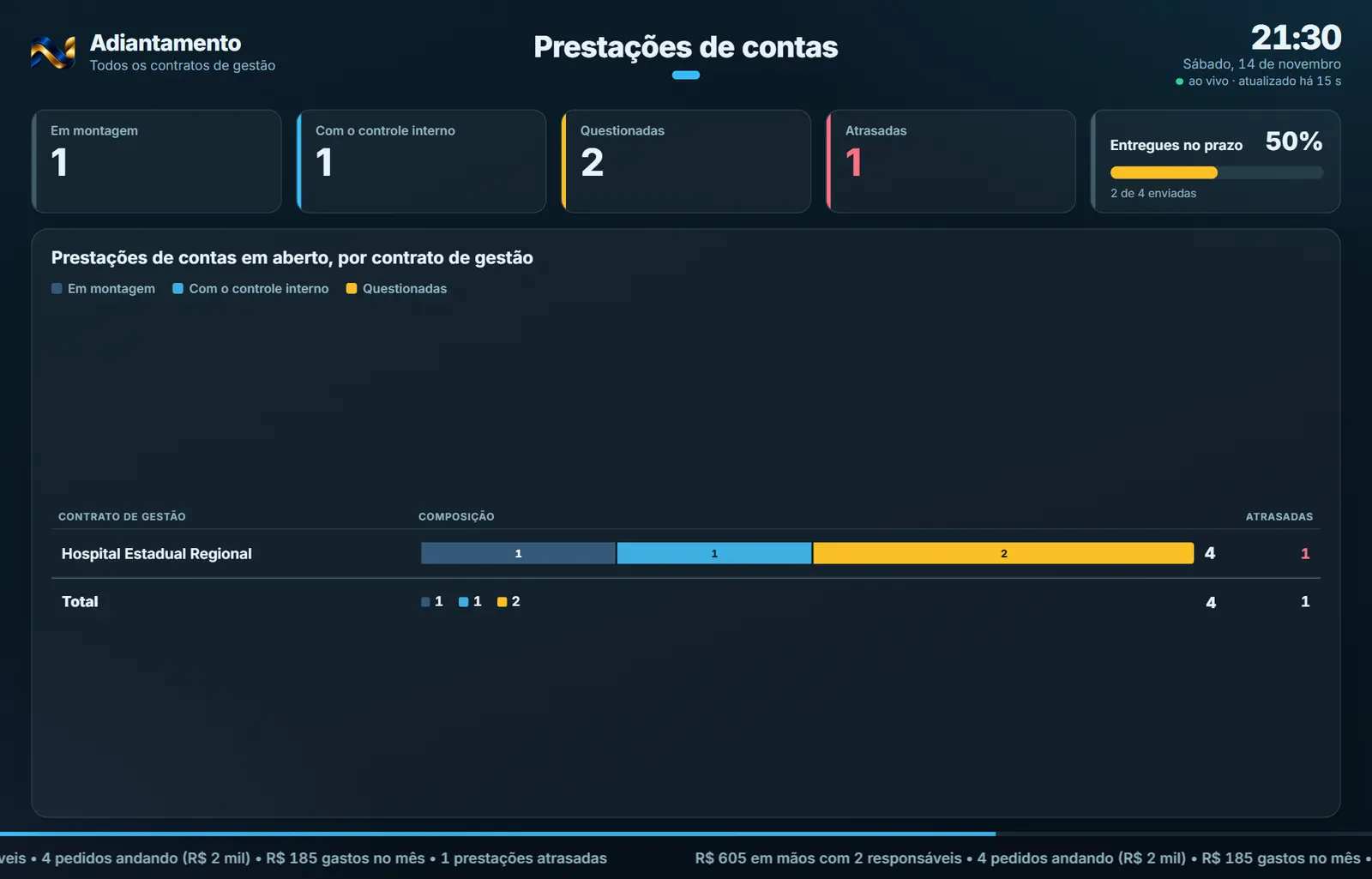
Adiantamento — Prestações de contas
- O painel de cada módulo (Financeiro, Materiais, Patrimônio, Jurídico, Compliance, Adiantamento, Contabilidade, Prestação de Contas, Ofícios) — o botão "Telão" fica lá e os números seguem as mesmas regras do painel.
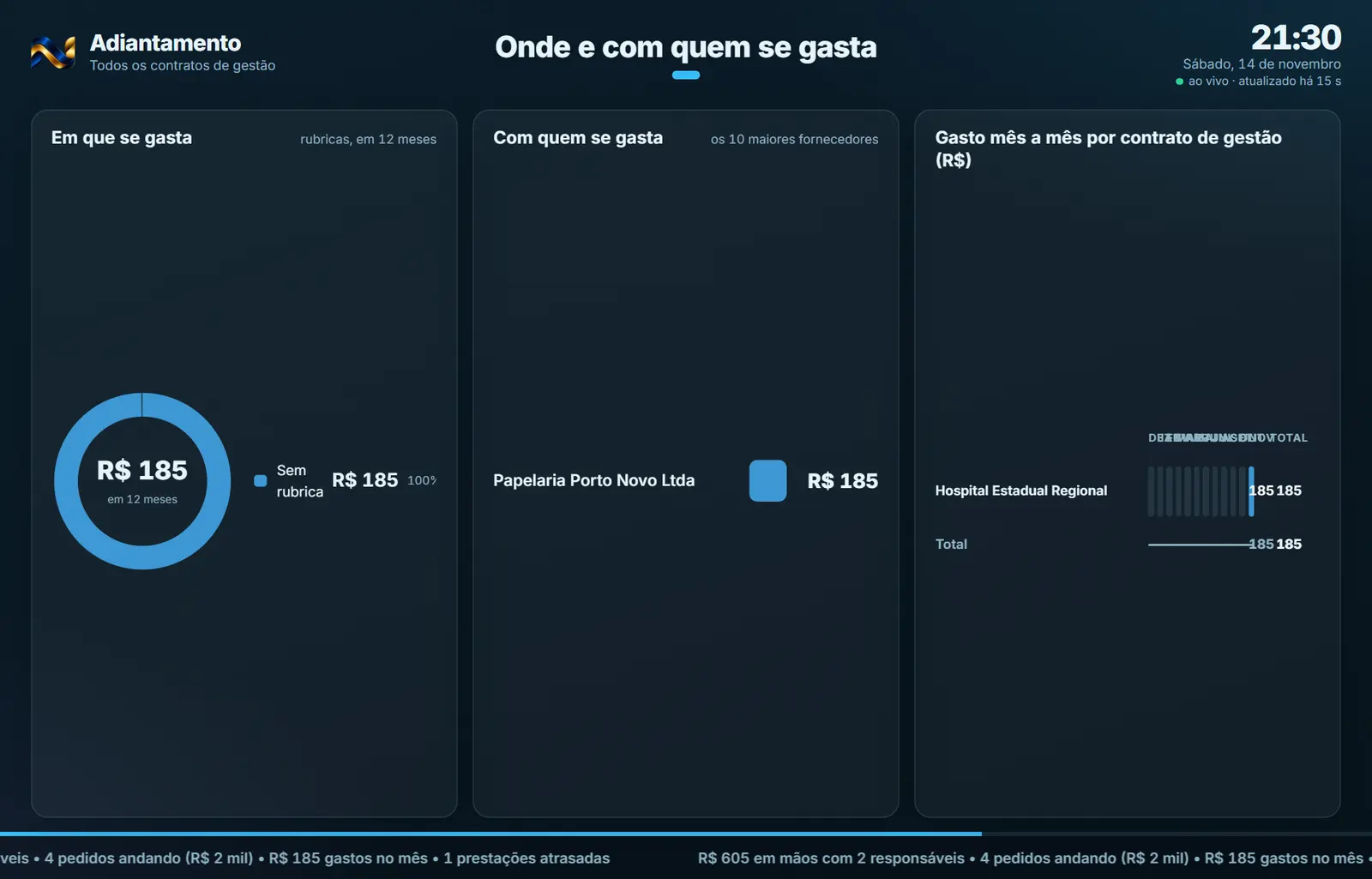
Adiantamento — Onde e com quem se gasta
- Deixar os números do setor numa TV, em tela cheia, atualizando sozinhos: o telão passa de uma tela para a outra (rodízio), consulta o ERP a cada 30 segundos e não cai. Cada telão é um link próprio para uma TV: dá para ter um por sala, cada um com as suas telas, o
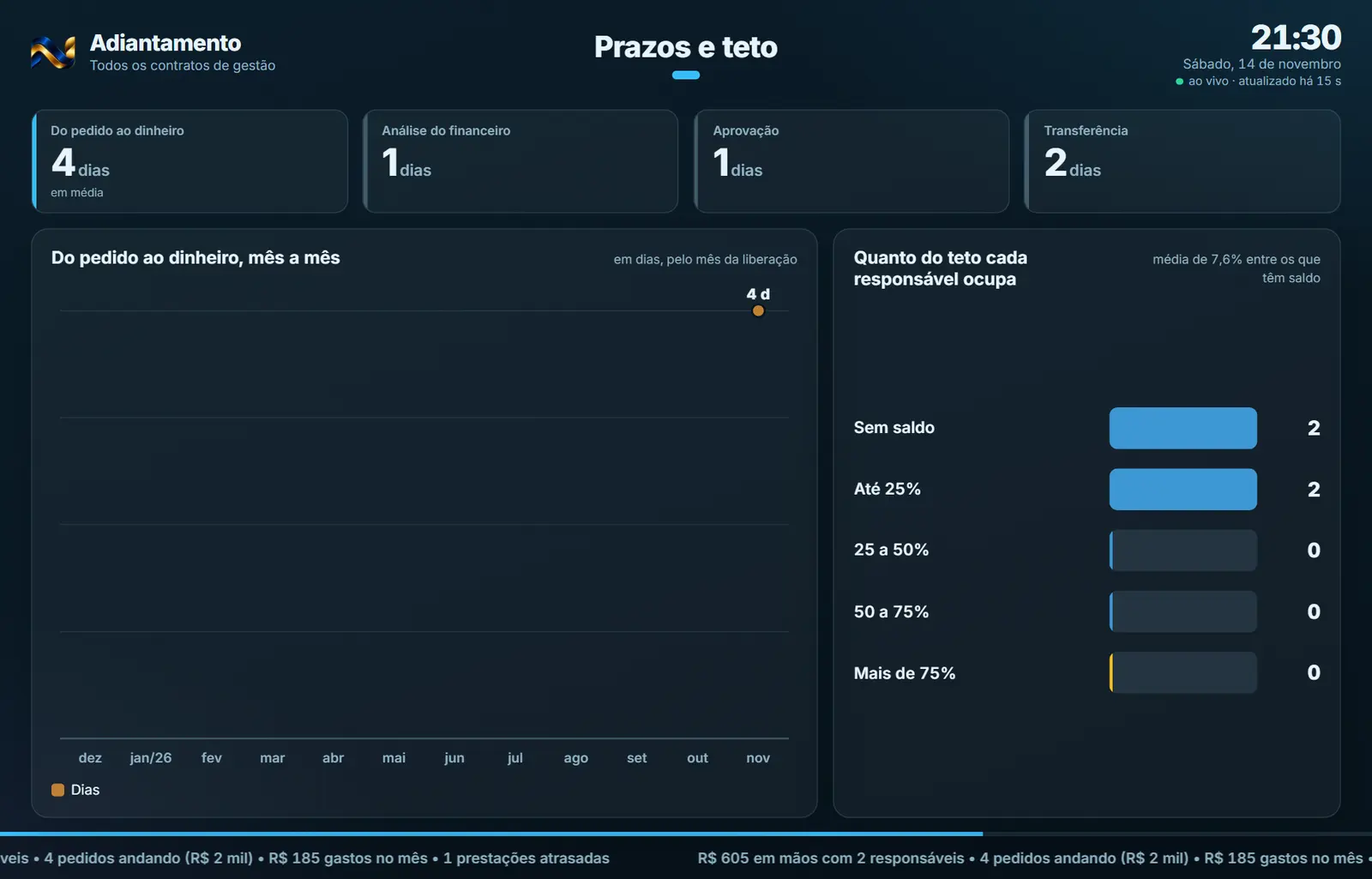
Adiantamento — Prazos e teto
- Deixar os números do setor numa TV, em tela cheia, atualizando sozinhos: o telão passa de uma tela para a outra (rodízio), consulta o ERP a cada 30 segundos e não cai. Cada telão é um link próprio para uma TV: dá para ter um por sala, cada um com as suas telas, o
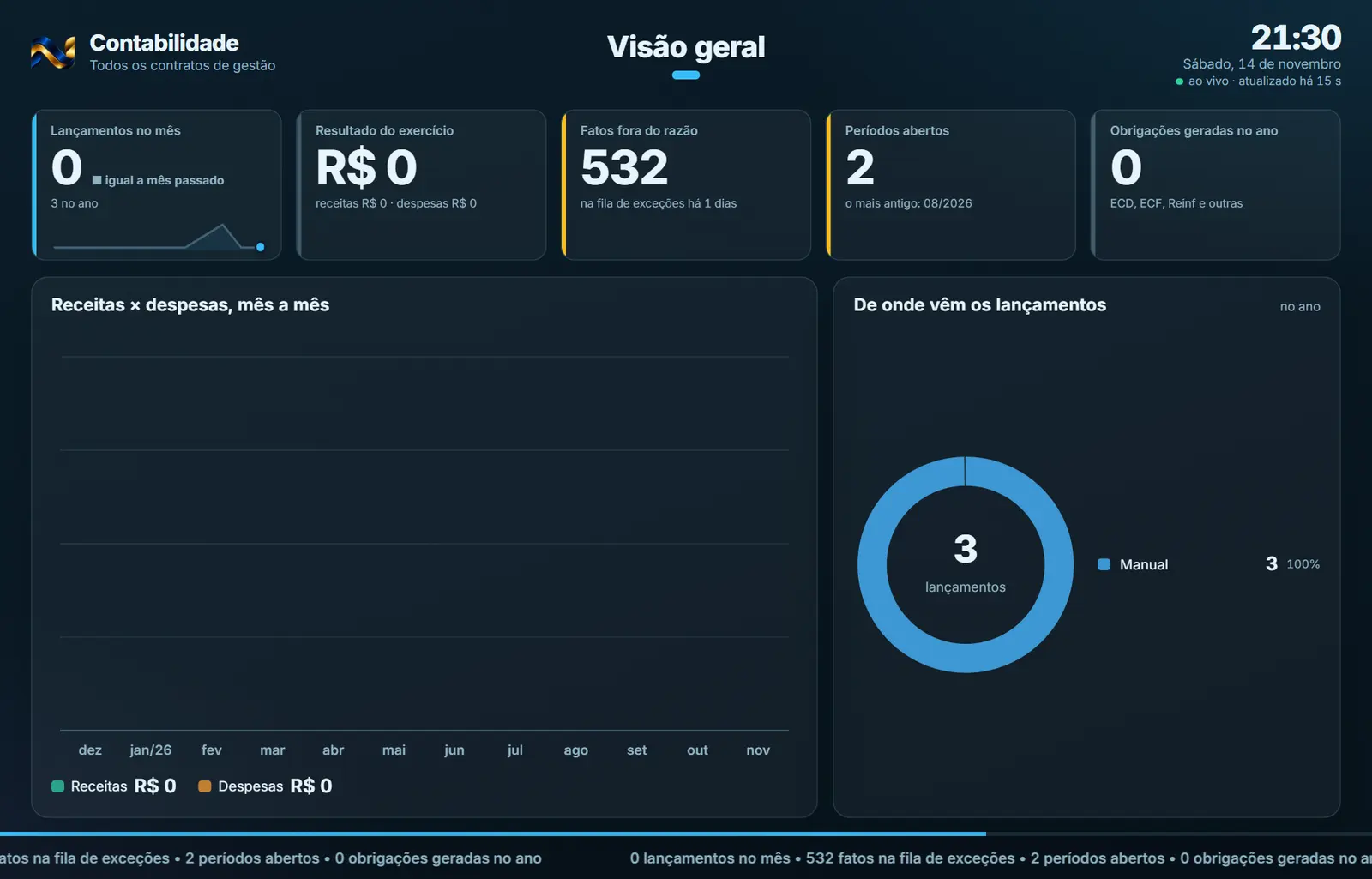
Contabilidade — Visão geral
- Onde vejo o que está esperando para virar contrato? → No telão do Contratos, tela "Esperando formalização" (e o número na "Visão geral"); no do Compras, o número "Esperando contrato".
Contabilidade — Por contrato de gestão
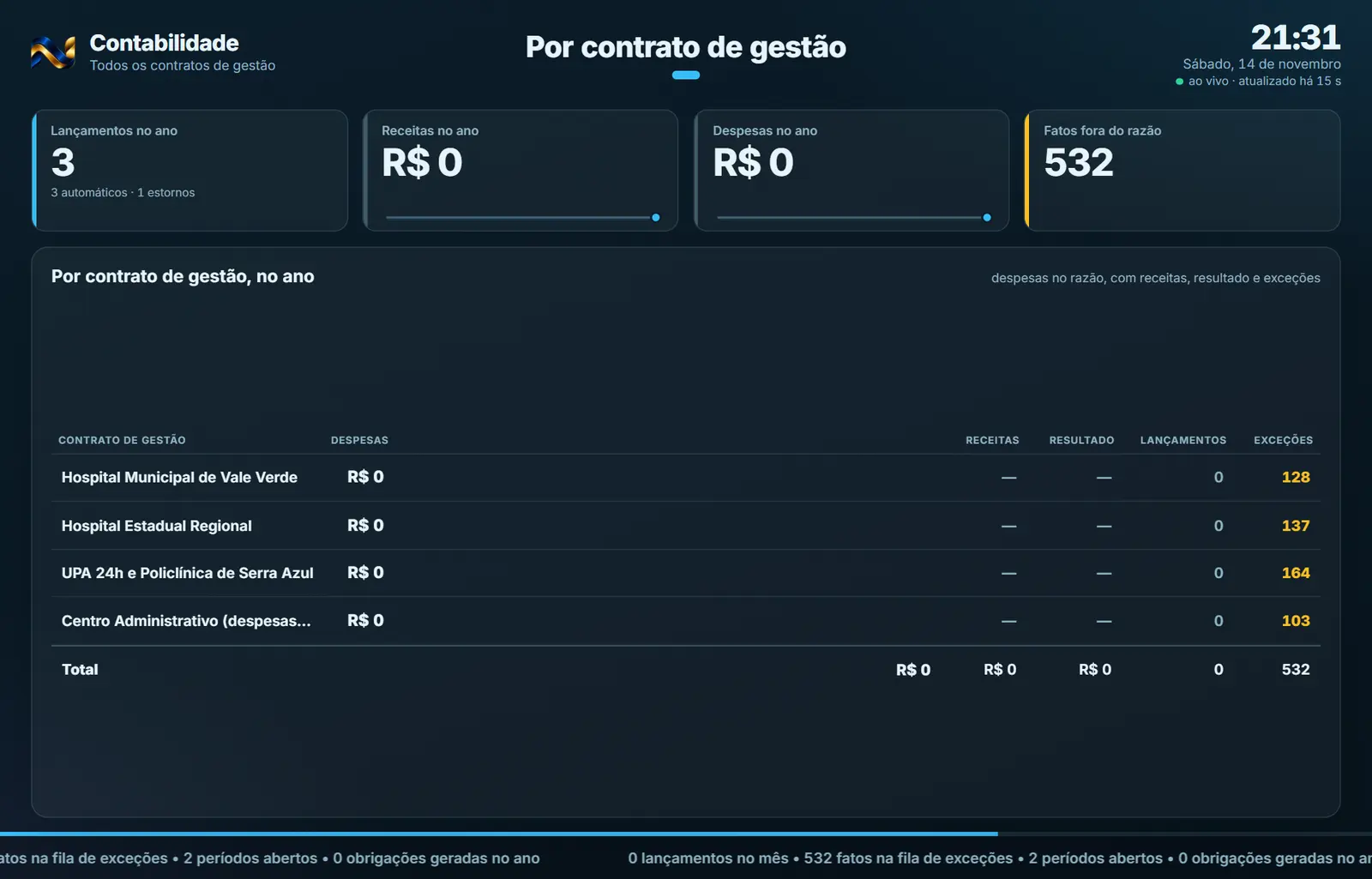
tempo de cada tela, um contrato de gestão só ou todos, a aparência e o tipo de cada gráfico.
Contabilidade — Fila de exceções
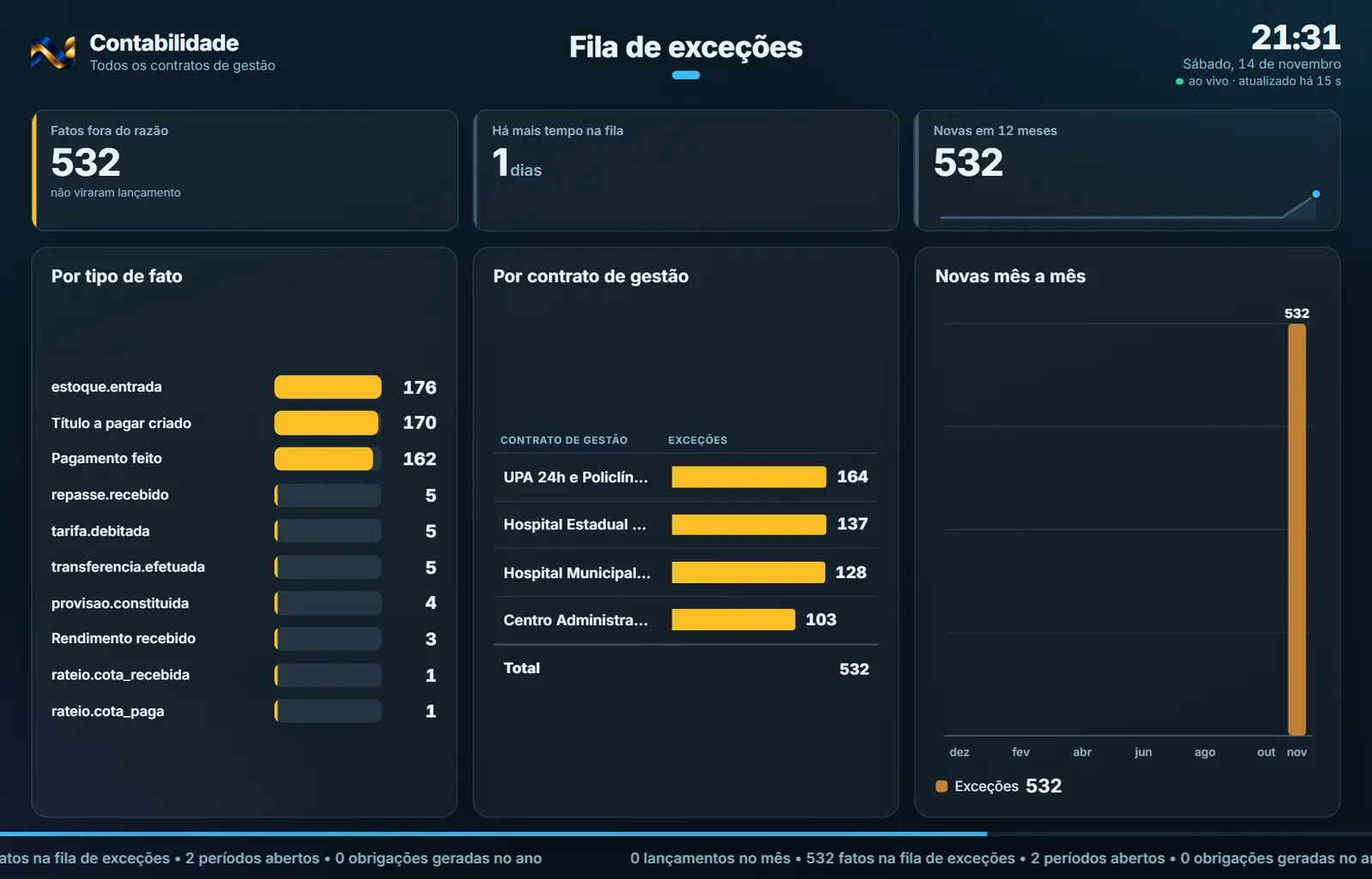
- Deixar os números do setor numa TV, em tela cheia, atualizando sozinhos: o telão passa de uma tela para a outra (rodízio), consulta o ERP a cada 30 segundos e não cai. Cada telão é um link próprio para uma TV: dá para ter um por sala, cada um com as suas telas, o
Contabilidade — Despesa por conta
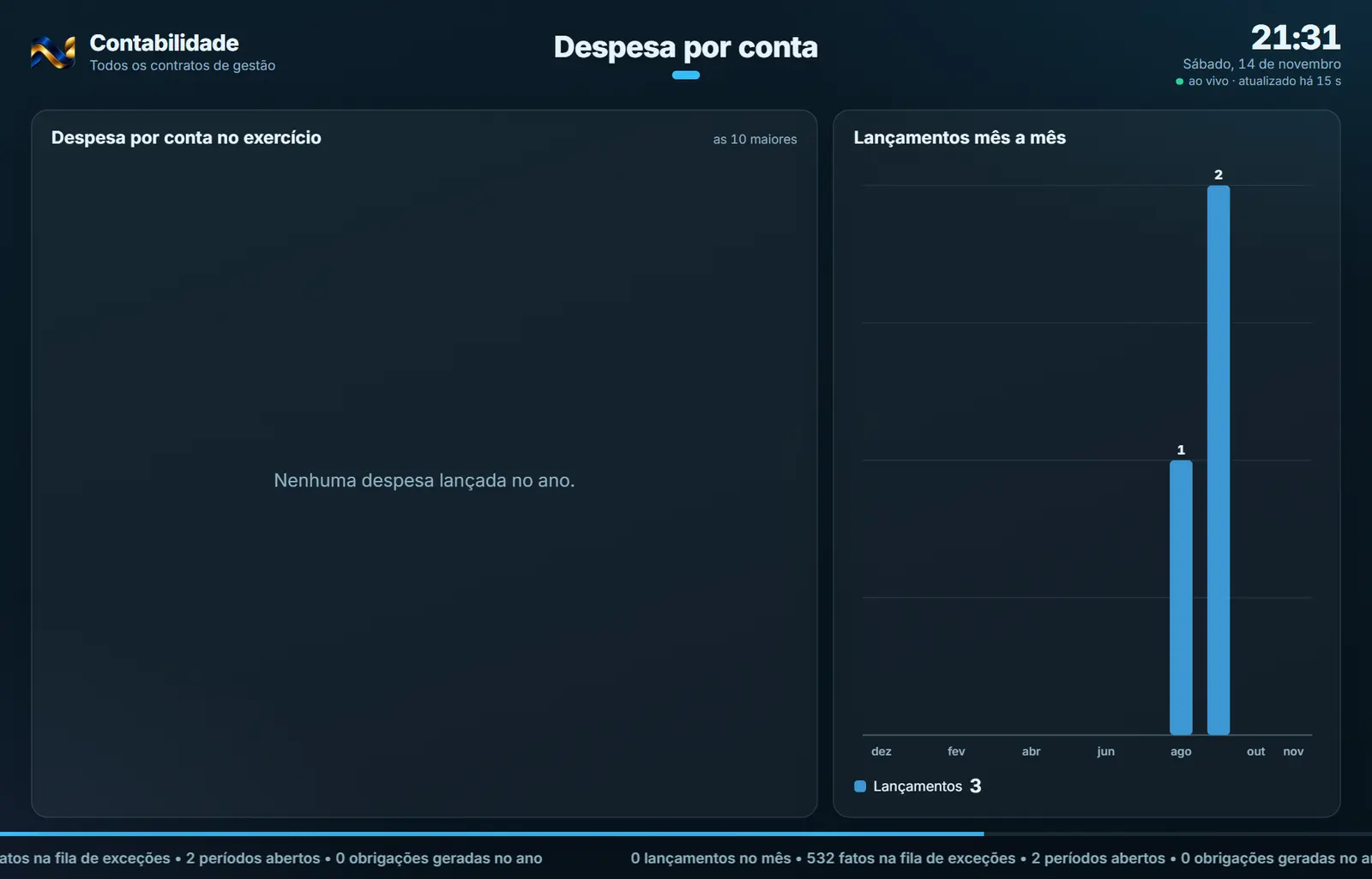
Contabilidade, Prestação de Contas e Ofícios**.
Contabilidade — Períodos e obrigações
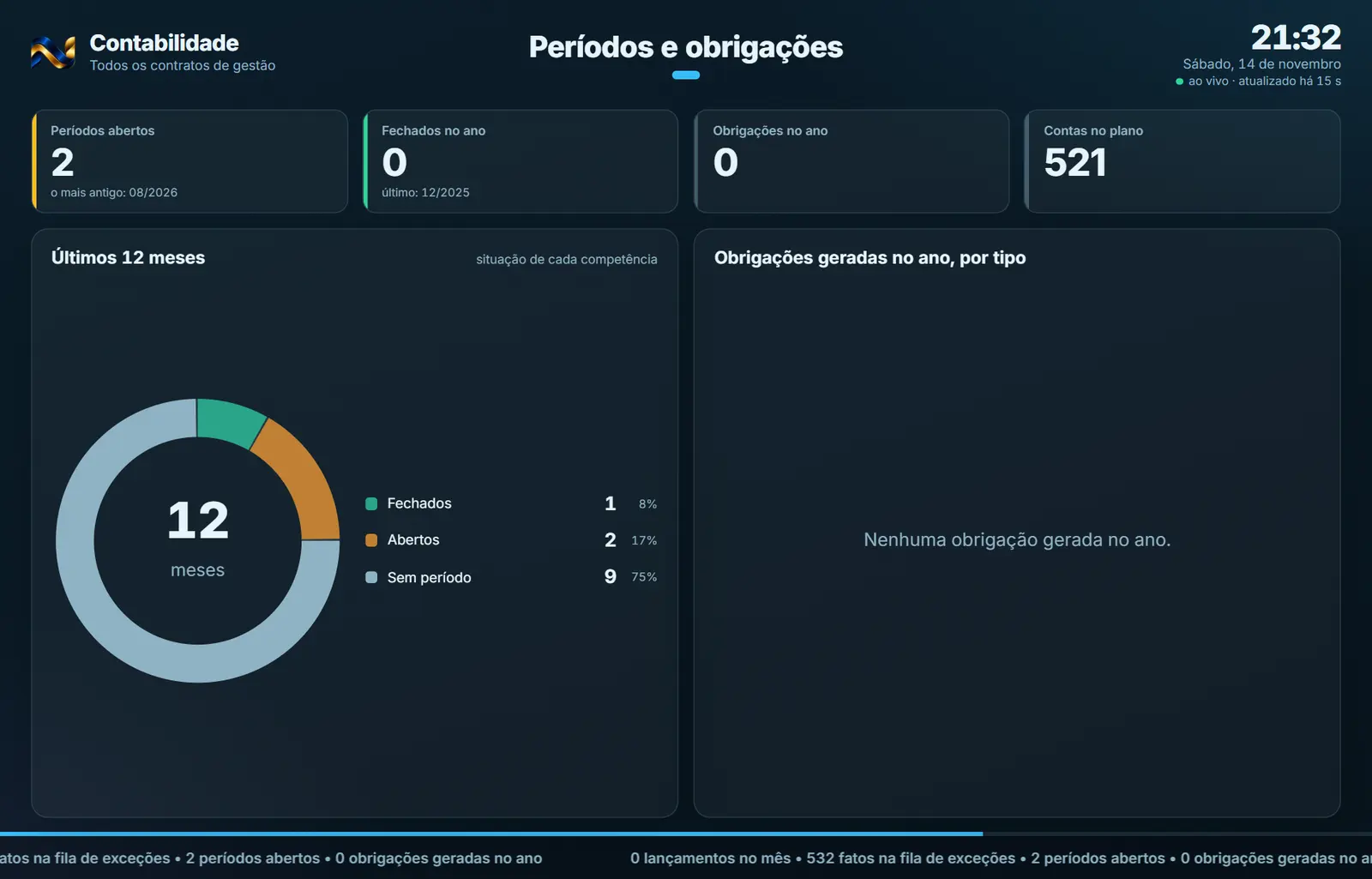
- Deixar os números do setor numa TV, em tela cheia, atualizando sozinhos: o telão passa de uma tela para a outra (rodízio), consulta o ERP a cada 30 segundos e não cai. Cada telão é um link próprio para uma TV: dá para ter um por sala, cada um com as suas telas, o
Prestação de Contas — Visão geral
Contabilidade, Prestação de Contas e Ofícios**.
Prestação de Contas — Por contrato de gestão
tempo de cada tela, um contrato de gestão só ou todos, a aparência e o tipo de cada gráfico.
Prestação de Contas — Entes e competências
Contabilidade, Prestação de Contas e Ofícios**.
Prestação de Contas — Pacotes por situação
- Situação: Situação
- Como aparece: Como aparece
- O que se pode fazer: O que se pode fazer
Ofícios — Visão geral
- Onde vejo o que está esperando para virar contrato? → No telão do Contratos, tela "Esperando formalização" (e o número na "Visão geral"); no do Compras, o número "Esperando contrato".
Ofícios — Por contrato de gestão
tempo de cada tela, um contrato de gestão só ou todos, a aparência e o tipo de cada gráfico.
Ofícios — Ofícios mês a mês
Contabilidade, Prestação de Contas e Ofícios**.
Ofícios — Prazos de resposta
- Deixar os números do setor numa TV, em tela cheia, atualizando sozinhos: o telão passa de uma tela para a outra (rodízio), consulta o ERP a cada 30 segundos e não cai. Cada telão é um link próprio para uma TV: dá para ter um por sala, cada um com as suas telas, o
Ofícios — Produtividade
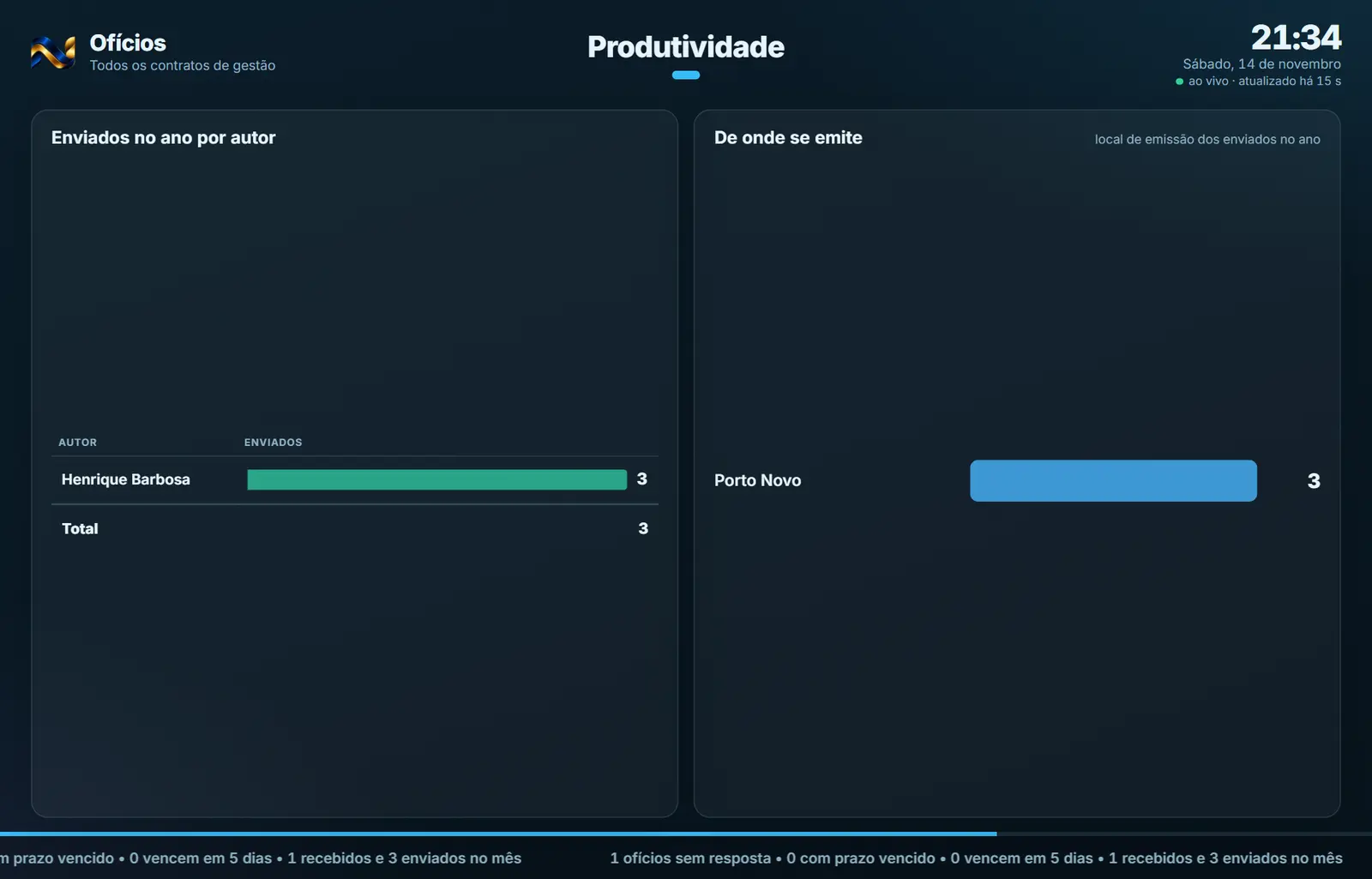
- Deixar os números do setor numa TV, em tela cheia, atualizando sozinhos: o telão passa de uma tela para a outra (rodízio), consulta o ERP a cada 30 segundos e não cai. Cada telão é um link próprio para uma TV: dá para ter um por sala, cada um com as suas telas, o
Onde fica o botão e qual é a chave
Em todos os módulos o botão "Telão" fica no mesmo lugar: no alto do painel, à direita, como no Compras.
| Módulo | Botão "Telão" | Chave (Usuários e permissões) |
|---|---|---|
| Compras | Painel BI, no alto, à direita (na linha do título) | Compras › dashboard.telao |
| Contratos | Painel, no alto, à direita | Contratos › contratos.telao |
| Financeiro | Painel, no alto, à direita | Financeiro › financeiro.telao |
| Gestão de Materiais | Painel, no alto, à direita | Materiais › materiais.telao |
| Patrimônio | Painel, no alto, à direita (depois de "Painéis de BI") | Patrimônio › bi.telao (grupo BI) |
| Jurídico | Dashboard, no alto, à direita (na linha do título) | papel Administrador do Jurídico, ou o menu "Telão (configurar o painel da TV)" marcado no quadro do Jurídico |
| Compliance | Painel de Compliance, no alto, à direita (na linha do título) | Compliance › dashboard.telao |
| Adiantamento | Painel e BI, no alto, à direita | Adiantamento › adiantamento.telao |
| Contabilidade | Painel, no alto, à direita | Contabilidade › contabil.telao |
| Prestação de Contas | Painel, no alto, à direita | Prestação › prestacao.telao |
| Ofícios | Dashboard, no alto, à direita (acima dos filtros) | Ofícios › dashboard.telao |
Todas foram dadas aos administradores do sistema. O Jurídico não se divide por contrato de gestão: o telão dele não tem o campo "Contrato de gestão" e o topo da TV mostra "Departamento Jurídico".
Como a tela de configurar está organizada (de cima para baixo)
- Cabeçalho — botão "Fechar esta janela" (quando aberta pelo botão "Telão"; se o endereço foi aberto direto, "Voltar ao <módulo>"), título "Telão — <módulo>" e a explicação do link próprio.
- Mensagens — faixa verde (deu certo) ou vermelha (erro) logo abaixo do cabeçalho; a verde some sozinha em 6 segundos.
- "Novo telão" — campo do nome (ex.: "TV da sala de Compras") e botão "Criar telão".
- Lista dos telões do módulo — um cartão por telão: nome; "N tela(s) · N s cada · <contrato de gestão ou "todos os contratos de gestão">" e quando a TV abriu ("TV conectada agora", "visto há N min", "visto há N h", "visto em dd/mm/aaaa" ou "ainda não aberto numa TV"). À direita: "Abrir na TV", "Copiar link", "Configurar" e a lixeira (revogar). Sem nenhum telão: "Nenhum telão ainda. Crie o primeiro acima."
- Editor (abre embaixo do cartão ao clicar "Configurar", e sozinho logo depois de criar) — campos "Nome", "Contrato de gestão", "Tempo em cada tela", "Aparência", a caixa "Letreiro com o resumo do dia no rodapé", a lista "Telas, na ordem em que aparecem" e os botões "Cancelar" e "Salvar".
Como a TV mostra (o link /telao?k=…)
- Topo — à esquerda o logo da instituição, o nome do módulo e o contrato de gestão escolhido (ou "Todos os contratos de gestão"); no meio o nome da tela atual e uma bolinha por tela (a atual mais comprida); à direita a hora, o dia e "ao vivo · atualizado há N s".
- Palco — a tela atual, feita para caber numa TV 16:9 sem rolagem.
- Rodapé — uma barrinha que enche até a troca de tela e, se ligado, o letreiro correndo com o resumo do dia.
- Controles — aparecem ao mexer o mouse e somem sozinhos: "Tela anterior", "Pausar"/"Continuar", "Próxima tela" e "Tela cheia". No teclado: setas ← →, espaço (pausar) e F (tela cheia). Fora da tela cheia aparece o convite "Clique para abrir em tela cheia (ou tecle F)".
- Telas com lista longa (processos, contratos a vencer, itens acabando) passam as páginas sozinhas: cada página fica o tempo de uma tela.
- A TV não deixa a tela apagar (enquanto o navegador permitir) e se recarrega sozinha a cada 6 horas.
- Sem o Cláudio, sem menu e sem login: só o logo e os números.
As telas de cada módulo
O telão é um painel de BI para a TV: nenhuma tela lista registro por registro (processo, contrato, nota, título). Cada tela mostra números agregados — o detalhe fica no módulo. As peças são sempre as mesmas, em todos os módulos:
- Indicadores (a fileira de cartões no alto): o número, a variação contra o período anterior ("▲ +38% vs mês passado" — verde quando a mudança é boa, vermelho quando é ruim, cinza quando é neutra) e, em muitos, a tendência dos últimos 12 meses (a linha fina embaixo, com o mês atual em destaque).
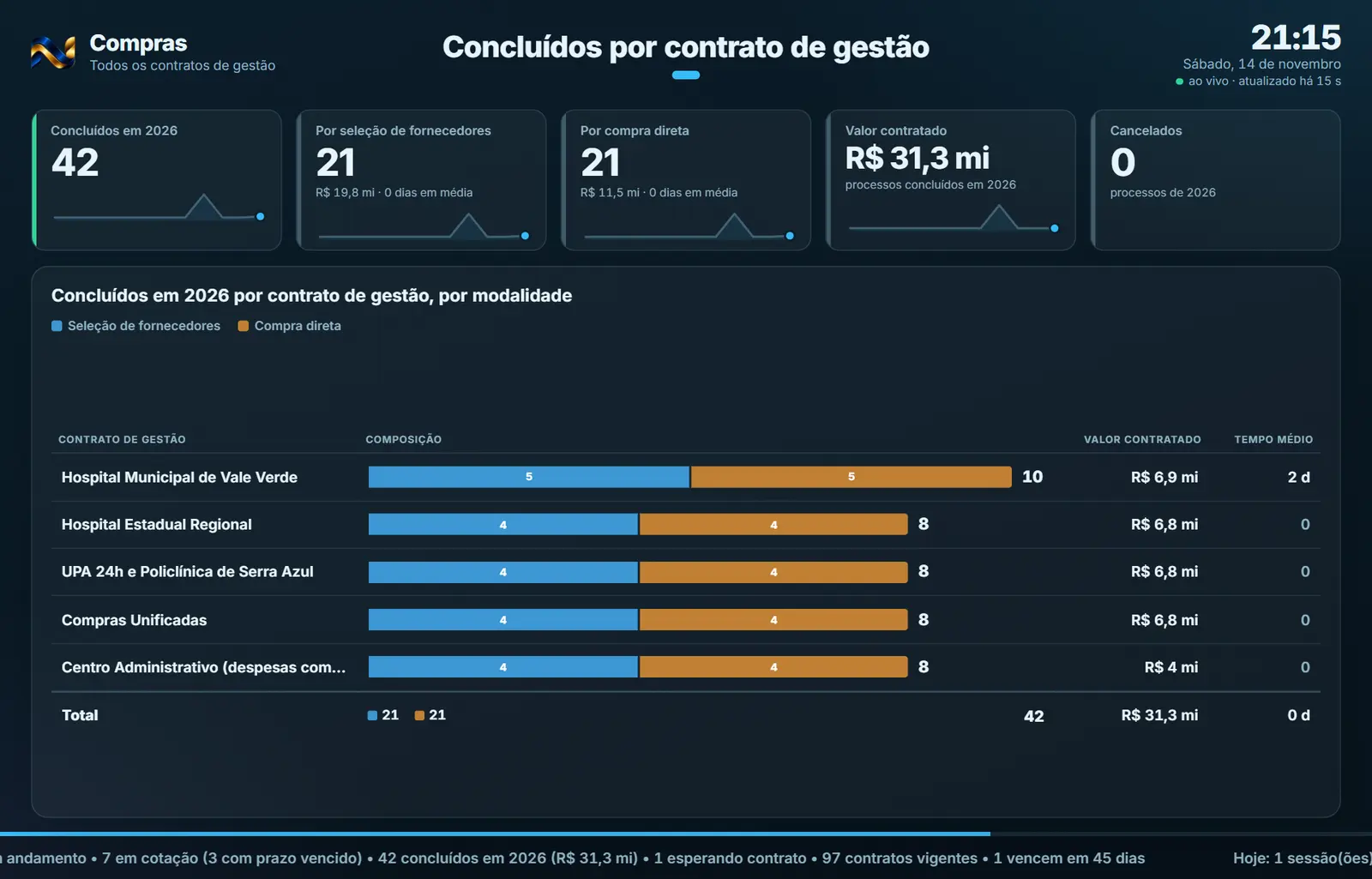
- Quadro por contrato de gestão: uma linha por contrato de gestão (nome curto, sem o número), com a barra da composição (as partes empilhadas, na cor da legenda; o número dentro só quando cabe) e o total na ponta, mais as colunas de números ao lado (as que pedem atenção acendem em amarelo ou vermelho). Linha de Total no fim. Contrato de gestão sem nada não aparece; mais de 14 viram "Outros (N)".
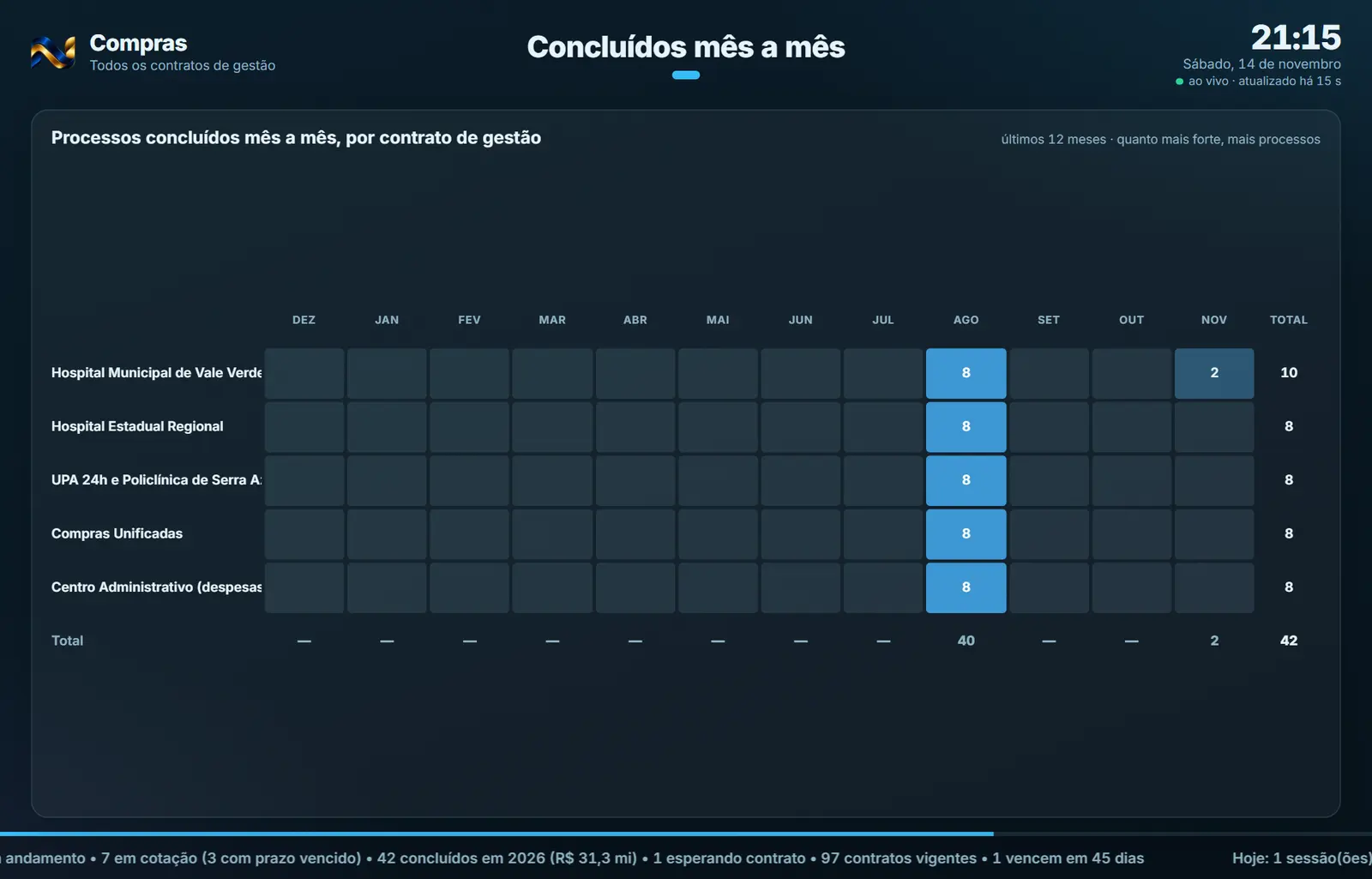
- Mapa de calor: contrato de gestão × mês (últimos 12 meses ou próximos 12): cada célula com o número, mais forte quanto maior; total por linha e por mês.
- Funil: as etapas em sequência (ex.: aguardando cotação → em cotação → compliance → seleção → esperando contrato).
- Medidor: uma proporção contra o todo (ex.: "Pagos até o vencimento", "Respondidos no prazo (SLA)") — verde, amarelo ou vermelho.
- Gráficos mês a mês (colunas, linhas ou área, à escolha no editor), barras e rosca. O número de cada mês fica escrito no gráfico: deitado, em cima da coluna, quando cabe na largura dela; quando algum não cabe (ex.: "R$ 16,3 mil" com NF-e e NFS-e lado a lado), todos os números do gráfico ficam em pé (lidos de baixo para cima), para não esbarrar no da coluna ao lado. Na coluna mais alta, se não houver altura acima, o número vai dentro dela. Nas linhas com mais de uma série, cada série escreve o número em pé, na sua faixa ao lado do ponto.
Compras
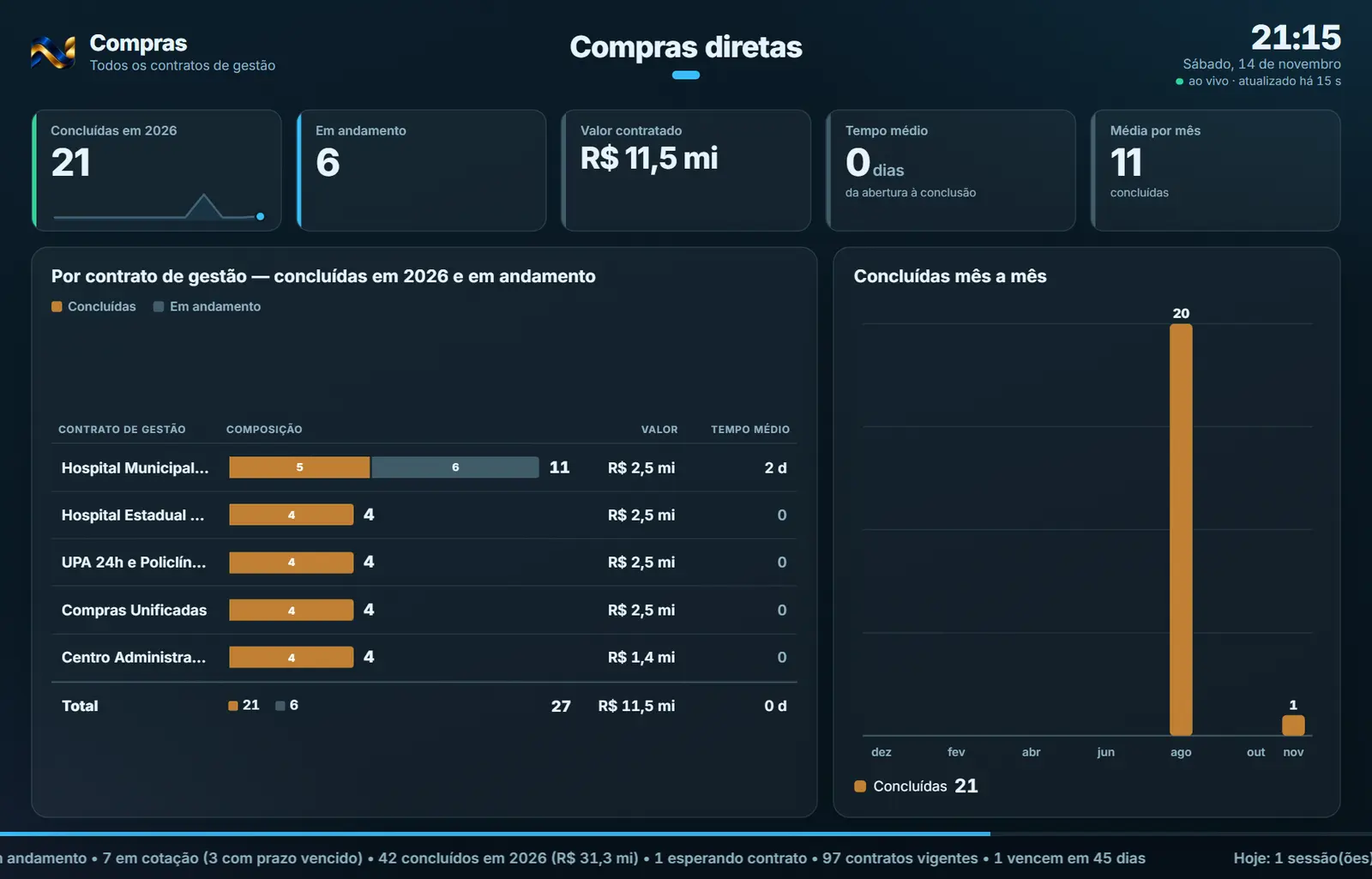
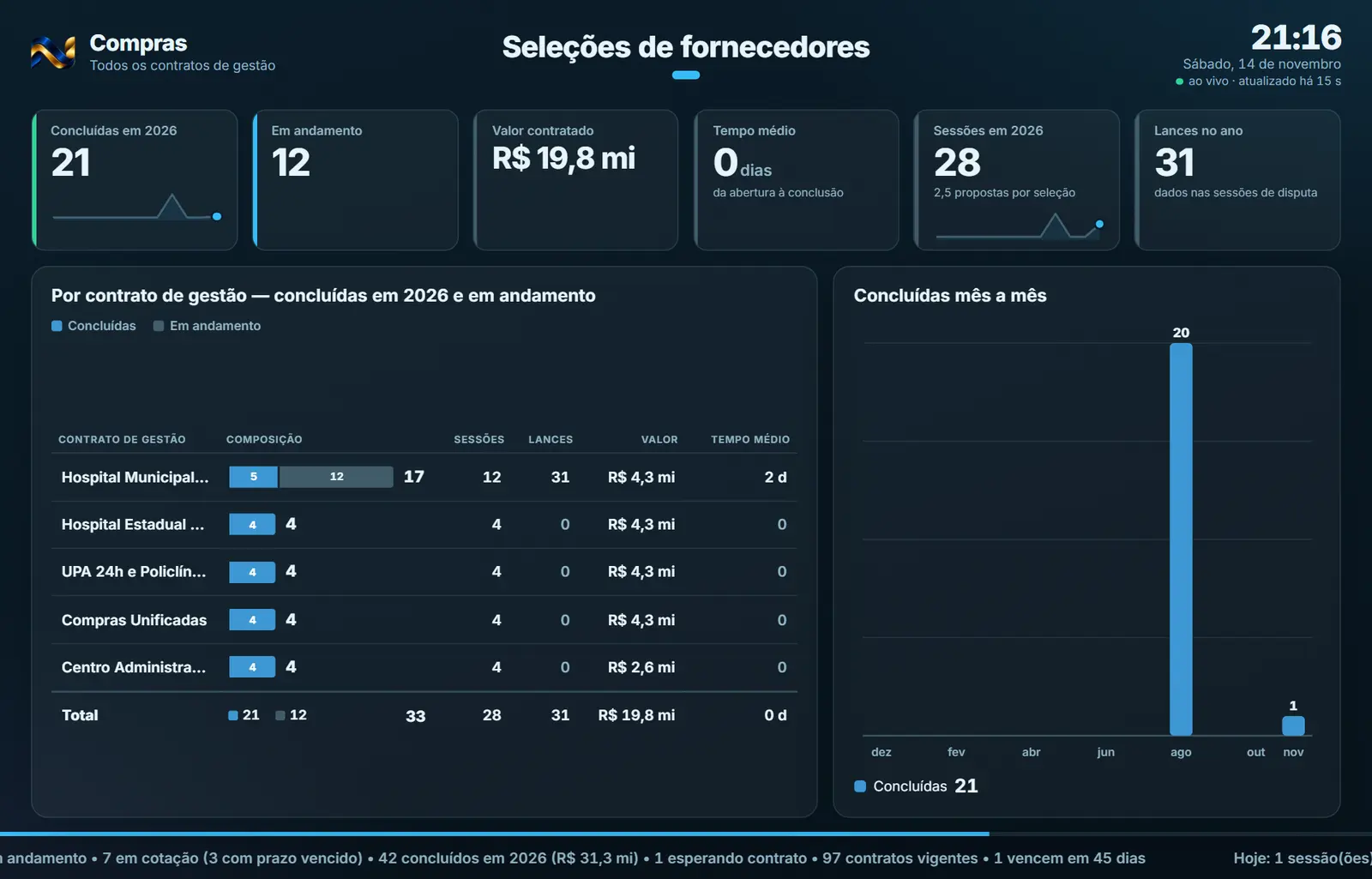
Modalidade = a mesma do Painel BI do Compras: compra direta, seleção de fornecedores, credenciamento e contratação específica (pelas marcas do processo). Concluído = processo concluído; cancelado conta à parte.
| Tela | O que mostra | Indicadores (no alto) | Quadros e gráficos |
|---|---|---|---|
| "Visão geral" | Os números do ano, a tendência de 12 meses e onde estão os processos | "Processos em andamento", "Concluídos em <ano>", "Valor contratado em <ano>", "Tempo médio até concluir", "Esperando contrato" | "Abertos × concluídos — últimos 12 meses", "Onde estão os processos" |
| "Em andamento por contrato de gestão" | Processos em andamento de cada contrato de gestão, por fase, com cotações vencidas e os parados há mais de 90 dias | "Em andamento", "Compra direta", "Seleção de fornecedores", "Cotações com prazo vencido", "Há mais de 90 dias" | "Em andamento por contrato de gestão, por fase" |
| "Tempo em andamento" | Há quanto tempo os processos estão abertos, por contrato de gestão e por fase | — | "Há quanto tempo estão em andamento, por contrato de gestão", "Por fase" |
| "Concluídos por contrato de gestão" | Concluídos no ano por modalidade, com valor contratado e tempo médio | "Concluídos em <ano>", "Por seleção de fornecedores", "Por compra direta", "Valor contratado", "Cancelados" | "Concluídos em <ano> por contrato de gestão, por modalidade" |
| "Concluídos mês a mês" | Mapa de calor: contrato de gestão × mês, nos últimos 12 meses | — | "Processos concluídos mês a mês, por contrato de gestão" |
| "Compras diretas" | Compras diretas concluídas e em andamento, por contrato de gestão e mês a mês | "Concluídas em <ano>", "Em andamento", "Valor contratado", "Tempo médio", "Sessões em <ano>", "Lances no ano", "Média por mês" | "Por contrato de gestão — concluídas em <ano> e em andamento", "Concluídas mês a mês" |
| "Seleções de fornecedores" | Seleções concluídas e em andamento, sessões e lances, por contrato de gestão e mês a mês | "Concluídas em <ano>", "Em andamento", "Valor contratado", "Tempo médio", "Sessões em <ano>", "Lances no ano", "Média por mês" | "Por contrato de gestão — concluídas em <ano> e em andamento", "Concluídas mês a mês" |
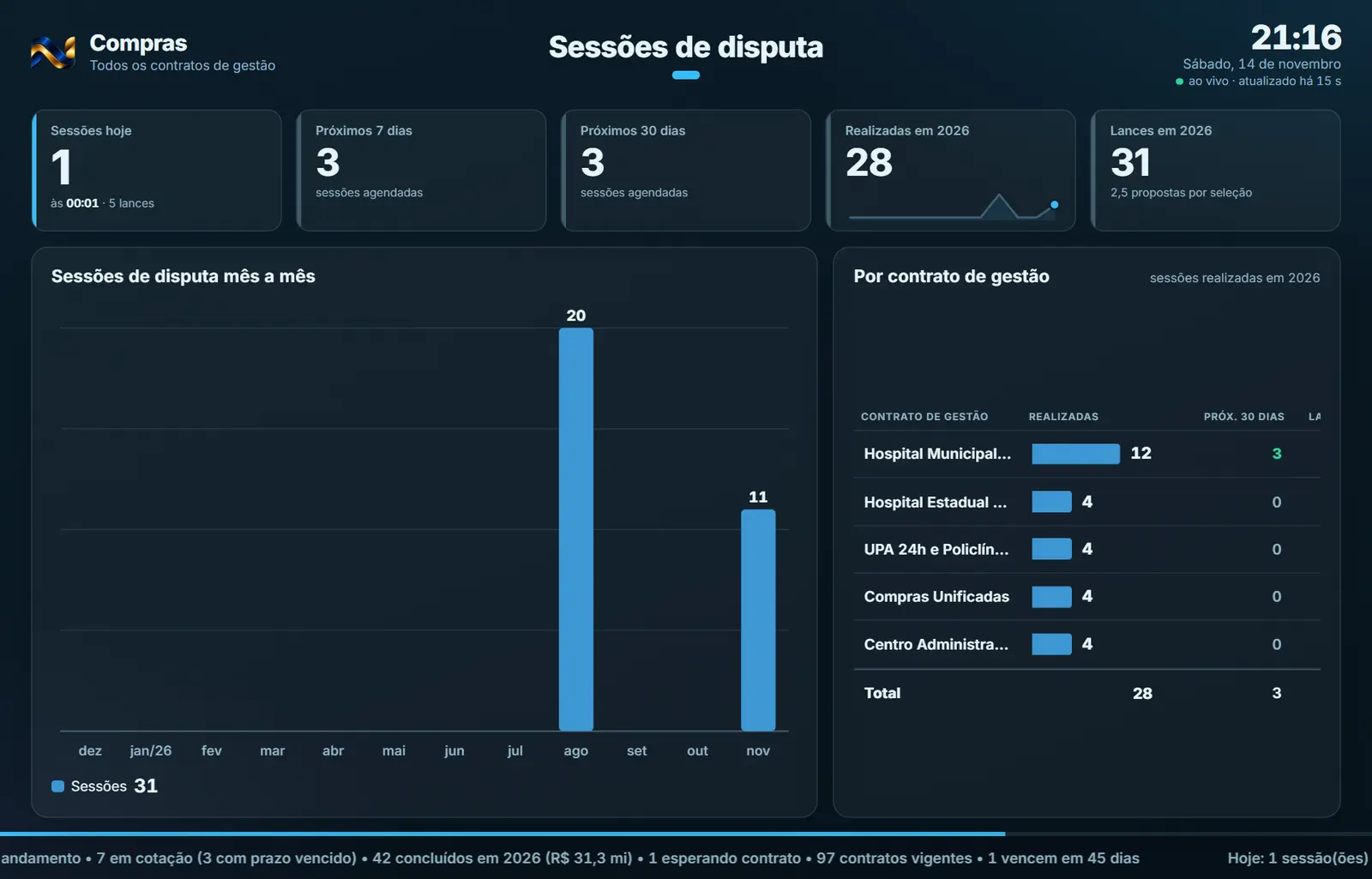
| "Sessões de disputa" | Sessões de hoje e das próximas semanas, realizadas no ano e lances | "Sessões hoje", "Próximos 7 dias", "Próximos 30 dias", "Realizadas em <ano>", "Lances em <ano>" | "Sessões de disputa mês a mês", "Por contrato de gestão" |
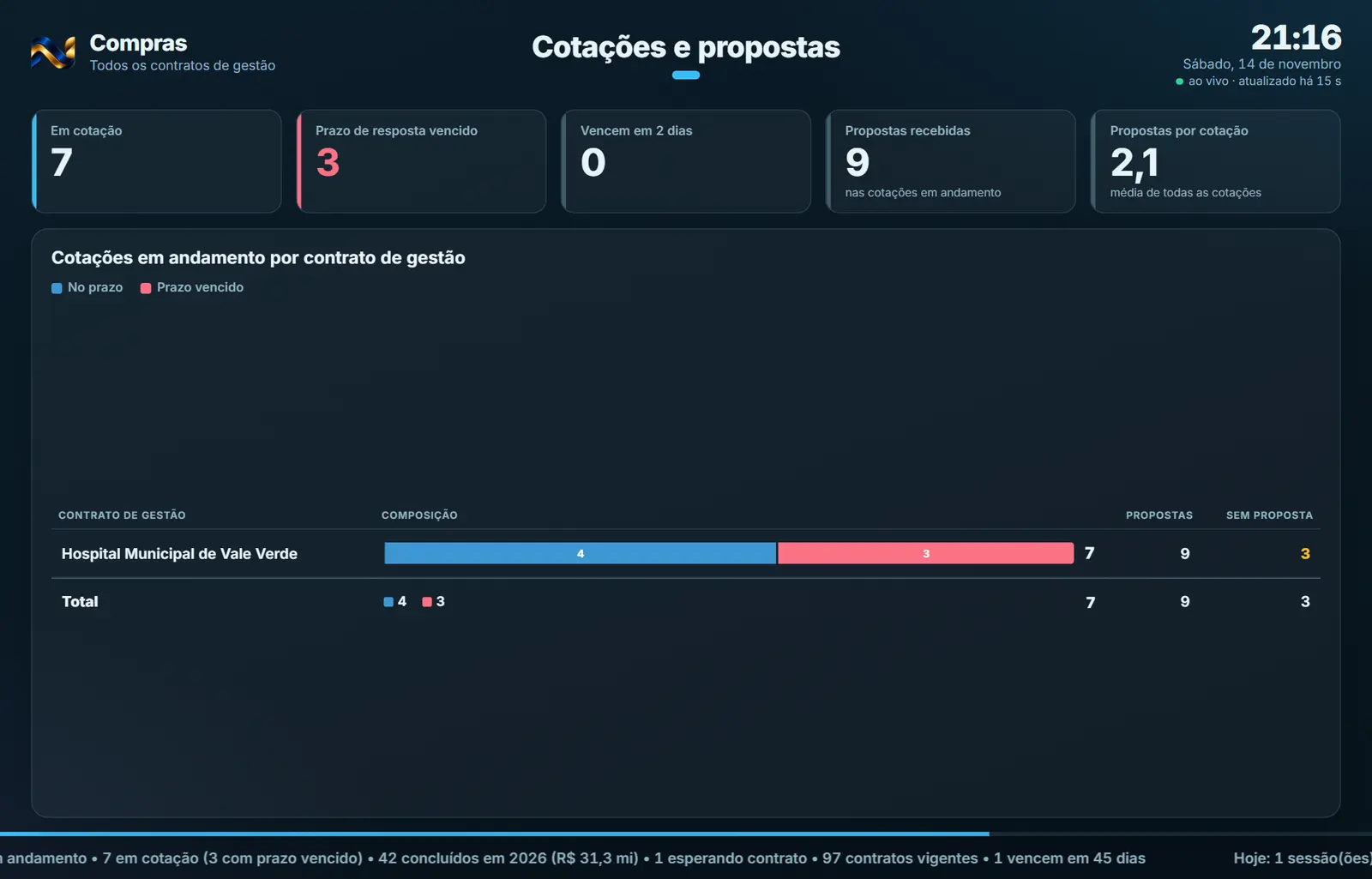
| "Cotações e propostas" | Cotações no prazo e vencidas e propostas recebidas, por contrato de gestão | "Em cotação", "Prazo de resposta vencido", "Vencem em 2 dias", "Propostas recebidas", "Propostas por cotação" | "Cotações em andamento por contrato de gestão" |
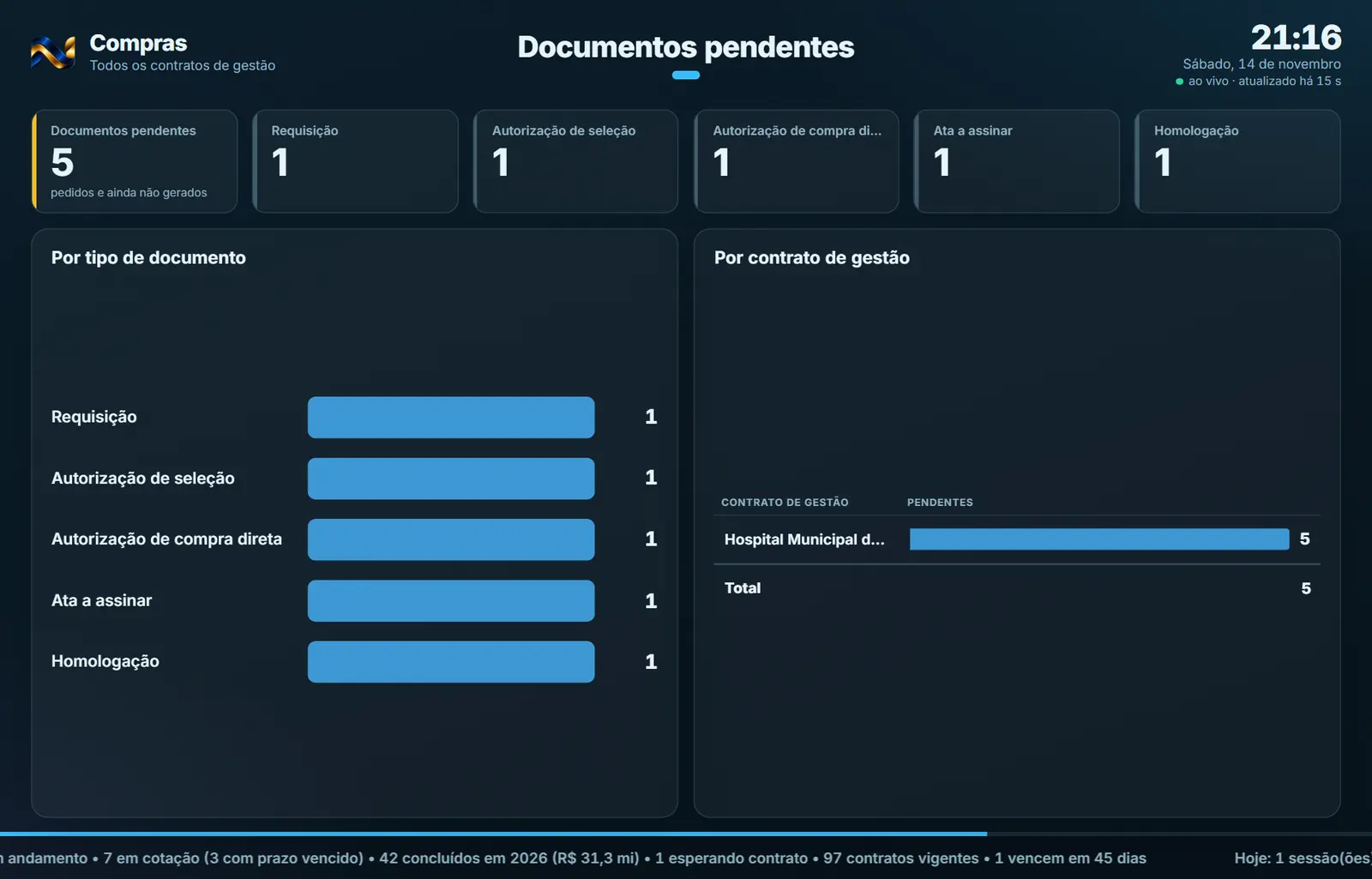
| "Documentos pendentes" | Requisições, autorizações, homologações e atas pedidas e ainda não geradas ou assinadas | "Documentos pendentes" | "Por tipo de documento", "Por contrato de gestão" |
| "Solicitações de compra" | O ciclo das solicitações por contrato de gestão (aparece quando há solicitações) | "Em tramitação", "Aprovadas em <ano>", "Taxa de aprovação", "Tempo médio de aprovação", "Viraram processo" | "Solicitações de compra por contrato de gestão" |
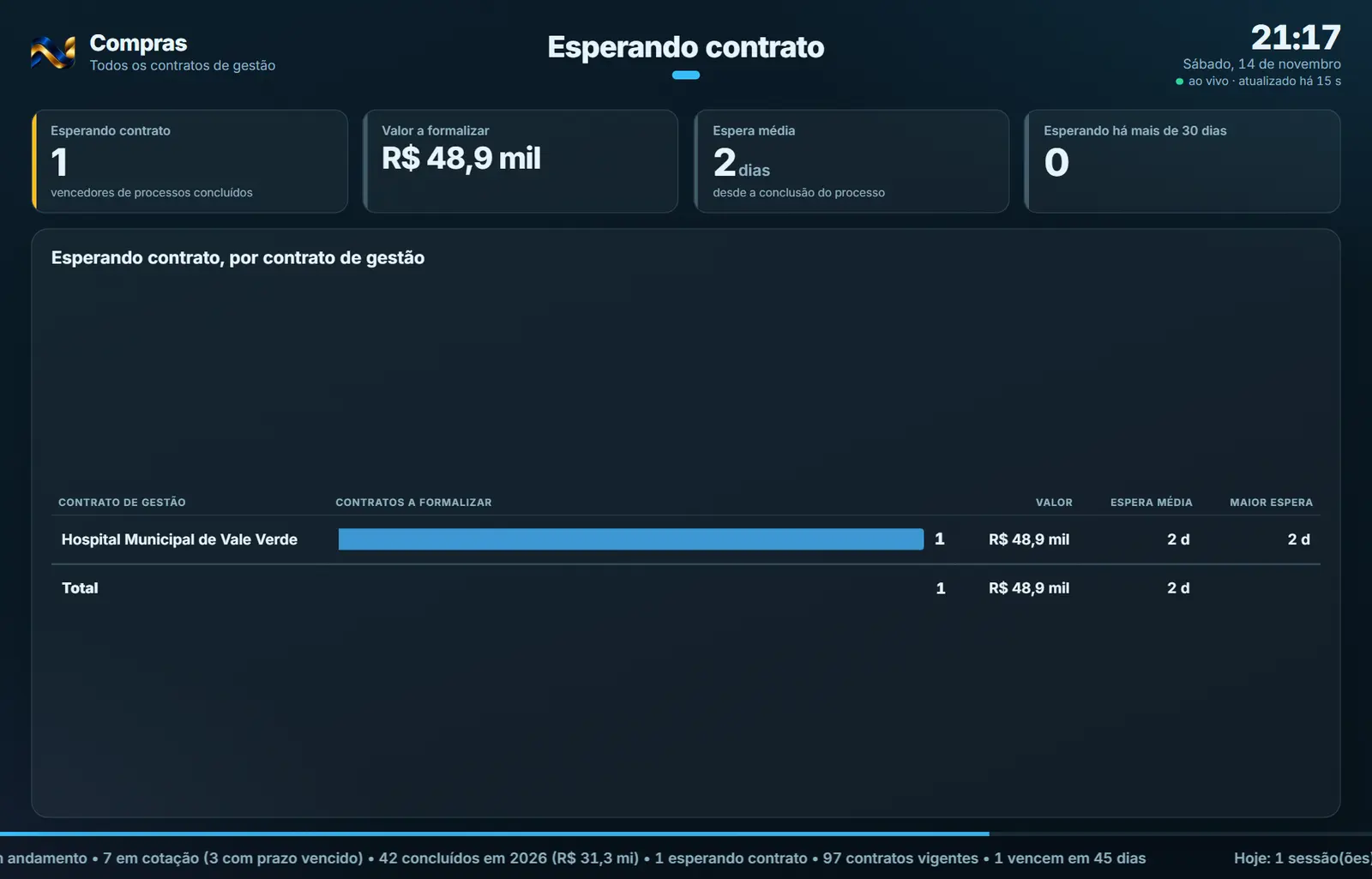
| "Esperando contrato" | Vencedores de processos concluídos ainda sem contrato, por contrato de gestão | "Esperando contrato", "Valor a formalizar", "Espera média", "Esperando há mais de 30 dias" | "Esperando contrato, por contrato de gestão" |
| "Valor e tempo" | Valor contratado e tempo médio até concluir, mês a mês | — | "Valor contratado mês a mês", "Tempo médio até concluir, mês a mês" |
| "Fornecedores" | Cadastro de fornecedores: documentos em dia, a vencer e vencidos | "Fornecedores aprovados", "Documentos em dia", "Documento vence em 5 dias", "Documento vencido", "Cadastros em análise" | "Situação dos documentos dos aprovados", "Fornecedores aprovados mês a mês" |
| "Contratos" | Contratos vigentes, a vencer e vencidos, por contrato de gestão | — | — |
Contratos
Regras da tela Contratos: "a vencer" = vence em 45 dias; "vencido sem tratamento" = vigente, fim passado e sem "ciente — não será renovado"; "esperando formalização" = vencedor de processo concluído no Compras cujo contrato ainda não existe (um por vencedor).
| Tela | O que mostra | Indicadores (no alto) | Quadros e gráficos |
|---|---|---|---|
| "Visão geral" | Os números principais, o valor por contrato de gestão e os vencimentos de 12 meses | "Contratos vigentes", "Valor vigente", "Vencem em 45 dias", "Vencidos sem tratamento", "Esperando formalização" | "Valor vigente por contrato de gestão", "Vencimentos nos próximos 12 meses" |
| "Contratos por contrato de gestão" | Vigentes em dia, a vencer e vencidos de cada contrato de gestão, com valor e fornecedores | "Contratos vigentes", "Valor vigente", "Vencem em 45 dias", "Vencidos sem tratamento", "Esperando formalização" | "Contratos vigentes por contrato de gestão" |
| "Vencimentos" | Mapa de calor: quantos contratos vencem em cada mês, por contrato de gestão | "Vencem em 30 dias", "Vencem em 60 dias", "Vencem em 90 dias", "Vencidos sem tratamento", "Vencem nos próximos 12 meses" | "Vencimentos dos próximos 12 meses, por contrato de gestão" |
| "Esperando formalização" | Vencedores de processos concluídos no Compras sem contrato, por contrato de gestão | "Contratos a formalizar", "Valor a formalizar", "Espera média", "Esperando há mais de 30 dias" | "Esperando formalização, por contrato de gestão" |
| "Consumo" | Consumo mês a mês e quanto do contratado já foi consumido | "Consumido nos últimos 12 meses", "Consumido no mês", "Itens acabando", "Itens esgotados", "Todos os contratos de gestão" | "Consumo dos contratos mês a mês", "Consumido do contratado, por contrato de gestão" |
| "Saldo dos itens" | Itens por faixa de consumo, por contrato de gestão | — | "Itens com controle de saldo, por faixa de consumo e contrato de gestão", "Todos os itens" |
| "Aditivos" | Aditivos e apostilamentos mês a mês e por contrato de gestão | "Aditivos e apostilamentos em <ano>", "Últimos 12 meses", "Valor inicial dos vigentes", "Acréscimo sobre o inicial" | "Aditivos e apostilamentos mês a mês", "Por contrato de gestão em <ano>" |
| "Fornecedores" | Os maiores fornecedores e o critério de julgamento | — | "Maiores fornecedores", "Critério de julgamento" |
| "Pontos de atenção" | O que pede ação, por contrato de gestão e por tipo | "Pontos de atenção" | "Por contrato de gestão", "Por tipo" |
Financeiro
"A pagar" = títulos a pagar em aberto ou parciais (o que falta pagar).
| Tela | O que mostra | Indicadores (no alto) | Quadros e gráficos |
|---|---|---|---|
| "Visão geral" | A pagar, vencido, pago no mês, saldo, 12 meses de pagamentos e as próximas 12 semanas | "A pagar em aberto", "Vencido", "Vence em 7 dias", "Pago no mês", "Saldo nas contas" | "A vencer nas próximas 12 semanas" |
| "A pagar por contrato de gestão" | O que falta pagar de cada contrato de gestão, por vencimento | "A pagar em aberto", "Vencido", "Vence em 7 dias", "Saldo nas contas" | "O que falta pagar, por contrato de gestão e vencimento" |
| "Atraso" | Há quanto tempo o vencido venceu, por contrato de gestão e por faixa | — | "Vencido por contrato de gestão, por tempo de atraso", "Por faixa de atraso" |
| "Pagamentos" | Pago mês a mês, mapa de calor por contrato de gestão e pagamentos em dia | "Pago nos últimos 12 meses", "Pago no mês", "Ticket médio", "Pagos até o vencimento" | "Pago mês a mês", "Pago por contrato de gestão, mês a mês (R$)" |
| "Atestos" | Atestos esperando por etapa e por contrato de gestão e o prazo de análise | "Em preparo pelo fiscal", "Com o gestor", "No controle interno", "Reprovados", "Aprovados no mês", "Prazo médio de análise" | "Atestos esperando, por contrato de gestão", "Prazo médio de análise, mês a mês" |
| "Onde está o gasto" | Gasto por contrato de gestão, por conta gerencial e os maiores favorecidos | — | "Por contrato de gestão", "Por conta gerencial", "Com quem se gasta" |
| "Retenções" | Retido na fonte por tributo e mês a mês, e o glosado | "Retido na fonte em 12 meses", "Retido no mês", "Glosado em 12 meses" | "Retido por tributo", "Retido mês a mês" |
Gestão de Materiais
As etapas têm os nomes da tela Notas fiscais. "Ordens de compra" e "Estoque" só entram no rodízio quando o módulo tiver ordens ou estoque.
| Tela | O que mostra | Indicadores (no alto) | Quadros e gráficos |
|---|---|---|---|
| "Visão geral" | Notas do mês e do dia, o que espera tratamento e 12 meses de notas | "Notas no mês", "Valor no mês", "Capturadas hoje", "NF-e a vincular", "NFS-e a conferir" | "Notas fiscais mês a mês", "Onde estão as notas" |
| "Notas por contrato de gestão" | Valor das notas em 12 meses de cada contrato de gestão, NF-e × NFS-e | "Notas nos últimos 12 meses", "Valor em 12 meses", "Emitentes", "Notas no mês" | "Valor das notas em 12 meses por contrato de gestão, NF-e × NFS-e" |
| "Notas do mês" | NF-e e NFS-e do mês por contrato de gestão | — | "Notas do mês por contrato de gestão", "NF-e × NFS-e no mês" |
| "Notas mês a mês" | Mapa de calor: contrato de gestão × mês, nos últimos 12 meses | — | "Notas fiscais mês a mês, por contrato de gestão" |
| "Notas esperando tratamento" | A vincular, a efetivar, NFS-e a conferir e com divergência, por contrato de gestão | "Notas esperando tratamento", "NF-e a vincular", "Aguardando efetivação", "NFS-e a conferir", "Com divergência" | "Notas esperando tratamento, por contrato de gestão e etapa" |
| "Valor e emitentes" | Valor das notas mês a mês e os maiores emitentes | — | "Valor das notas mês a mês", "Maiores emitentes" |
| "Notas canceladas" | Canceladas pelo emitente, por contrato de gestão e mês a mês | "Canceladas em 30 dias", "Valor cancelado em 30 dias", "Canceladas em 12 meses" | "Canceladas em 30 dias, por contrato de gestão", "Canceladas mês a mês" |
| "Ordens de compra" | Ordens em aberto, recebidas em parte e atrasadas (aparece quando houver ordens) | "Ordens em aberto", "Valor em aberto", "Recebidas em parte", "Entregas atrasadas" | "Ordens de compra em aberto, por contrato de gestão", "Valor das ordens mês a mês" |
| "Estoque" | Itens em dia, no ponto de pedido e zerados, e o consumo (aparece quando houver estoque) | "Itens em estoque", "Valor em estoque", "No ponto de pedido", "Zerados", "Solicitações a aprovar" | "Estoque por contrato de gestão", "Consumo mês a mês" |
Patrimônio
"No acervo" não conta rascunho, recusado nem baixado. O contrato de gestão do bem é o nível 1 da estrutura do Patrimônio.
| Tela | O que mostra | Indicadores (no alto) | Quadros e gráficos |
|---|---|---|---|
| "Visão geral" | Acervo, valor, depreciação, aquisições e pendências; valor por contrato de gestão | "Bens no acervo", "Valor de aquisição", "Valor líquido contábil", "Aquisições em 30 dias", "Pendências" | "Valor do acervo por contrato de gestão", "Aquisições mês a mês" |
| "Estado de conservação" | Conservação dos bens ativos por contrato de gestão | "Em estado precário" | "Estado de conservação por contrato de gestão", "Todos os bens ativos" |
| "Categorias e situação" | Onde está o valor do acervo e os bens por situação | — | "Onde está o valor do acervo", "Bens por situação" |
| "Controle físico" | Rascunhos, manutenção, empréstimos e pendências por contrato de gestão | "Cadastros em rascunho", "Em manutenção", "Extraviados", "Garantias vencem em 60 dias", "Inventários em andamento" | "Controle físico por contrato de gestão" |
| "Movimentações" | Movimentações mês a mês e por tipo, aceites e aprovações pendentes | "Movimentações em 30 dias", "Aguardando aceite", "Aguardando aprovação", "Empréstimos vencidos", "Termos de guarda pendentes" | "Movimentações mês a mês", "Por tipo, em 12 meses" |
| "Aquisições por contrato de gestão" | Mapa de calor: contrato de gestão × mês, nos últimos 12 meses | — | "Aquisições mês a mês, por contrato de gestão" |
Jurídico
O Jurídico não se divide por contrato de gestão: o quadro é por responsável (e por tribunal nas publicações).
| Tela | O que mostra | Indicadores (no alto) | Quadros e gráficos |
|---|---|---|---|
| "Visão geral" | Prazos de hoje e vencidos, publicações, intimações, processos e os prazos de 14 dias | "Prazos que vencem hoje", "Prazos vencidos", "Publicações sem tratar", "Intimações sem ciência", "Processos ativos" | "Prazos nos próximos 14 dias", "Prazos em aberto por urgência" |
| "Prazos por responsável" | Prazos em aberto de cada responsável, por urgência | "Prazos em aberto", "Vencidos", "Prioridade alta ou crítica", "Cumpridos no mês" | "Prazos em aberto por responsável e urgência" |
| "Prazos" | Prazos × cumpridos mês a mês, cumpridos no prazo, por tipo e prioridade | "Prazos com vencimento em 12 meses", "Cumpridos", "Cumpridos até o vencimento" | "Prazos × cumpridos, mês a mês", "Em aberto por tipo", "Em aberto por prioridade" |
| "Agenda" | Audiências e compromissos dos próximos 14 dias e por tipo | "Compromissos hoje", "Próximos 7 dias", "Audiências em 30 dias" | "Agenda dos próximos 14 dias", "Por tipo, em 30 dias" |
| "Publicações" | Publicações por dia e por tribunal, tratadas e sem tratar | "Sem tratar", "Novas em 7 dias", "Em 30 dias", "Intimações sem ciência" | "Publicações por dia — últimos 30 dias", "Por tribunal, em 30 dias" |
| "Processos" | Processos ativos por área, tribunal e responsável | "Processos ativos", "Valor das causas", "Novos no mês", "Áreas do direito" | "Por área", "Por tribunal", "Carteira por responsável" |
| "Risco e valor" | Processos por nível de risco e o valor das causas por área | — | "Processos ativos por risco", "Valor das causas por área" |
Compliance
As análises são dos processos do Compras enviados ao Compliance; os colaboradores entram pelo contrato de gestão do cadastro.
| Tela | O que mostra | Indicadores (no alto) | Quadros e gráficos |
|---|---|---|---|
| "Visão geral" | Análises do mês, fila, tempo médio, fornecedores e alertas | "Análises no mês", "Aguardando análise", "Aprovadas × reprovadas", "Tempo médio de análise", "Fornecedores homologados" | "Análises mês a mês", "Alertas" |
| "Análises por contrato de gestão" | Aprovadas, reprovadas, aguardando e tempo médio de cada contrato de gestão | "Análises no ano", "Aprovadas", "Reprovadas", "Tempo médio" | "Análises do ano por contrato de gestão" |
| "Análises mês a mês" | Mapa de calor: contrato de gestão × mês, nos últimos 12 meses | — | "Análises mês a mês, por contrato de gestão" |
| "Fornecedores" | Homologação, certificados e classificação de risco | "Fornecedores", "Homologados", "Em exigência", "Certificado vence em 30 dias", "Certificado vencido" | "Homologação", "Certificados", "Classificação de risco" |
| "Colaboradores" | Aceite de documentos e treinamentos por contrato de gestão | "Colaboradores ativos", "Sem nenhum aceite", "Aceite dos documentos", "Treinamentos concluídos" | "Colaboradores por contrato de gestão" |
| "Treinamentos e documentos" | Aceites e treinamentos mês a mês, por treinamento e por documento | — | "Aceites e treinamentos mês a mês", "Concluídos por treinamento", "Aceites por documento" |
| "Alertas" | Denúncias, riscos, declarações, LGPD e contratos vencendo (só contagem) | "Denúncias abertas", "Riscos em nível extremo", "Declarações pendentes", "Pedidos LGPD abertos", "Contratos vencendo" | "Denúncias por situação", "Riscos abertos por categoria", "Pedidos LGPD por tipo" |
Adiantamento
O prazo da prestação é o dia limite (parâmetro, padrão 25) do mês seguinte à competência.
| Tela | O que mostra | Indicadores (no alto) | Quadros e gráficos |
|---|---|---|---|
| "Visão geral" | Dinheiro em mãos, gasto e liberado, o que está parado e o funil do pedido | "Dinheiro em mãos", "Gasto no mês", "Liberado no mês", "Parado esperando decisão", "Prestações atrasadas" | "Liberado × gasto, mês a mês", "Onde o dinheiro está" |
| "Por contrato de gestão" | Gasto, em mãos, liberado e glosado de cada contrato de gestão | "Dinheiro em mãos", "Gasto em 12 meses", "Liberado em 12 meses", "Glosado no ano" | "Por contrato de gestão" |
| "Prestações de contas" | Em montagem, com o controle interno, questionadas e atrasadas, por contrato de gestão | "Em montagem", "Com o controle interno", "Questionadas", "Atrasadas", "Entregues no prazo" | "Prestações de contas em aberto, por contrato de gestão" |
| "Onde e com quem se gasta" | Rubricas, fornecedores e o gasto mês a mês por contrato de gestão | — | "Em que se gasta", "Com quem se gasta", "Gasto mês a mês por contrato de gestão (R$)" |
| "Prazos e teto" | Do pedido ao dinheiro, etapa por etapa, e quanto do teto os responsáveis ocupam | "Do pedido ao dinheiro", "Análise do financeiro", "Aprovação", "Transferência" | "Do pedido ao dinheiro, mês a mês", "Quanto do teto cada responsável ocupa" |
Contabilidade
| Tela | O que mostra | Indicadores (no alto) | Quadros e gráficos |
|---|---|---|---|
| "Visão geral" | Lançamentos, resultado, exceções, períodos e obrigações; receitas × despesas e origens | "Lançamentos no mês", "Resultado do exercício", "Fatos fora do razão", "Obrigações geradas no ano" | "Receitas × despesas, mês a mês", "De onde vêm os lançamentos" |
| "Por contrato de gestão" | Despesas, receitas, resultado e exceções de cada contrato de gestão | "Lançamentos no ano", "Receitas no ano", "Despesas no ano", "Fatos fora do razão" | "Por contrato de gestão, no ano" |
| "Fila de exceções" | Os fatos que não entraram no razão: por tipo, por contrato de gestão e mês a mês | "Fatos fora do razão", "Há mais tempo na fila", "Novas em 12 meses" | "Por tipo de fato", "Por contrato de gestão", "Novas mês a mês" |
| "Despesa por conta" | As maiores despesas por conta e os lançamentos mês a mês | — | "Despesa por conta no exercício", "Lançamentos mês a mês" |
| "Períodos e obrigações" | Competências abertas e fechadas e as obrigações geradas | "Fechados no ano", "Obrigações no ano", "Contas no plano" | "Últimos 12 meses", "Obrigações geradas no ano, por tipo" |
Prestação de Contas
| Tela | O que mostra | Indicadores (no alto) | Quadros e gráficos |
|---|---|---|---|
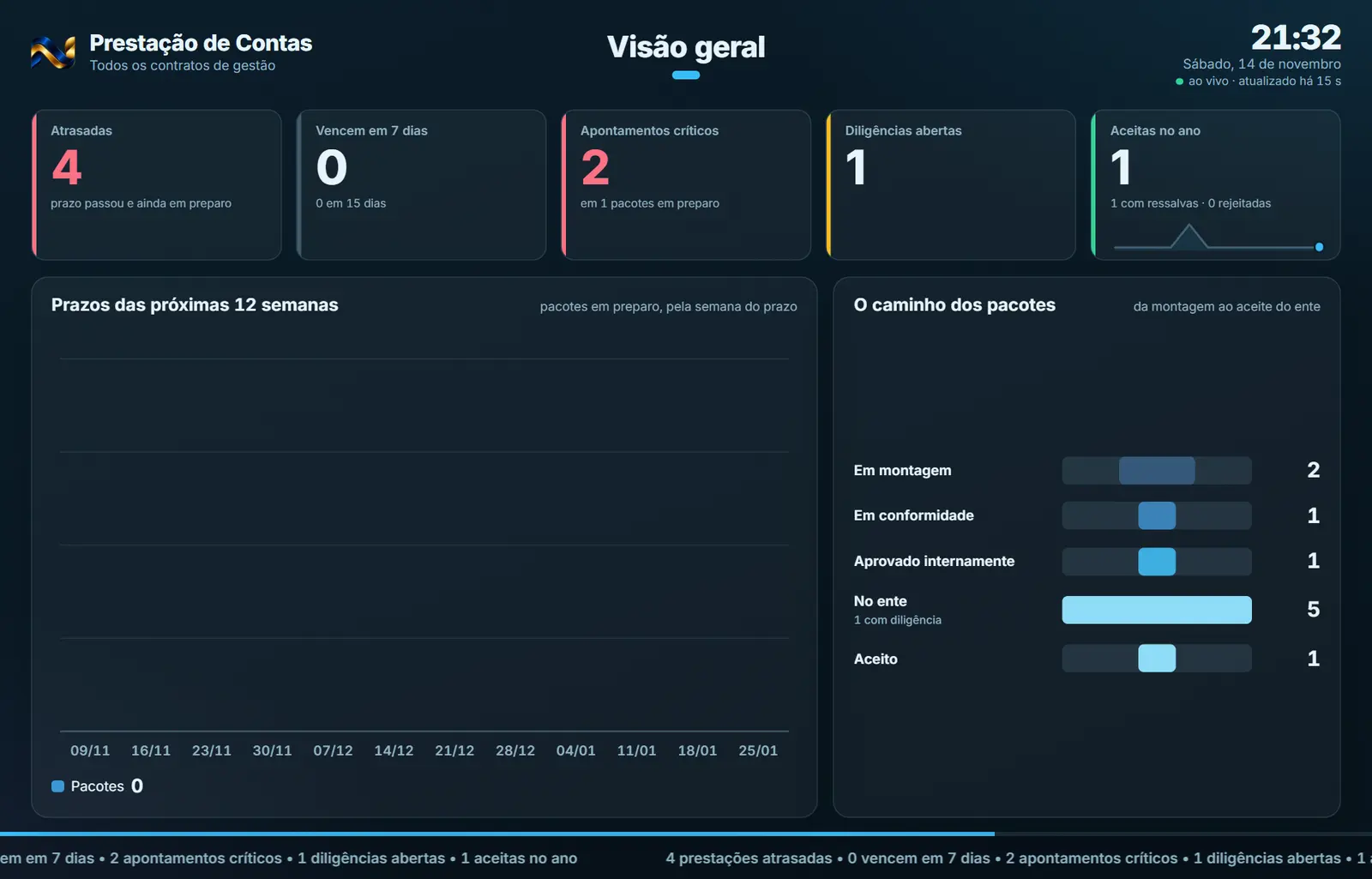
| "Visão geral" | Atrasadas, prazos, apontamentos críticos, diligências, aceites e o caminho dos pacotes | "Atrasadas", "Vencem em 7 dias", "Apontamentos críticos", "Diligências abertas", "Aceitas no ano" | "Prazos das próximas 12 semanas", "O caminho dos pacotes" |
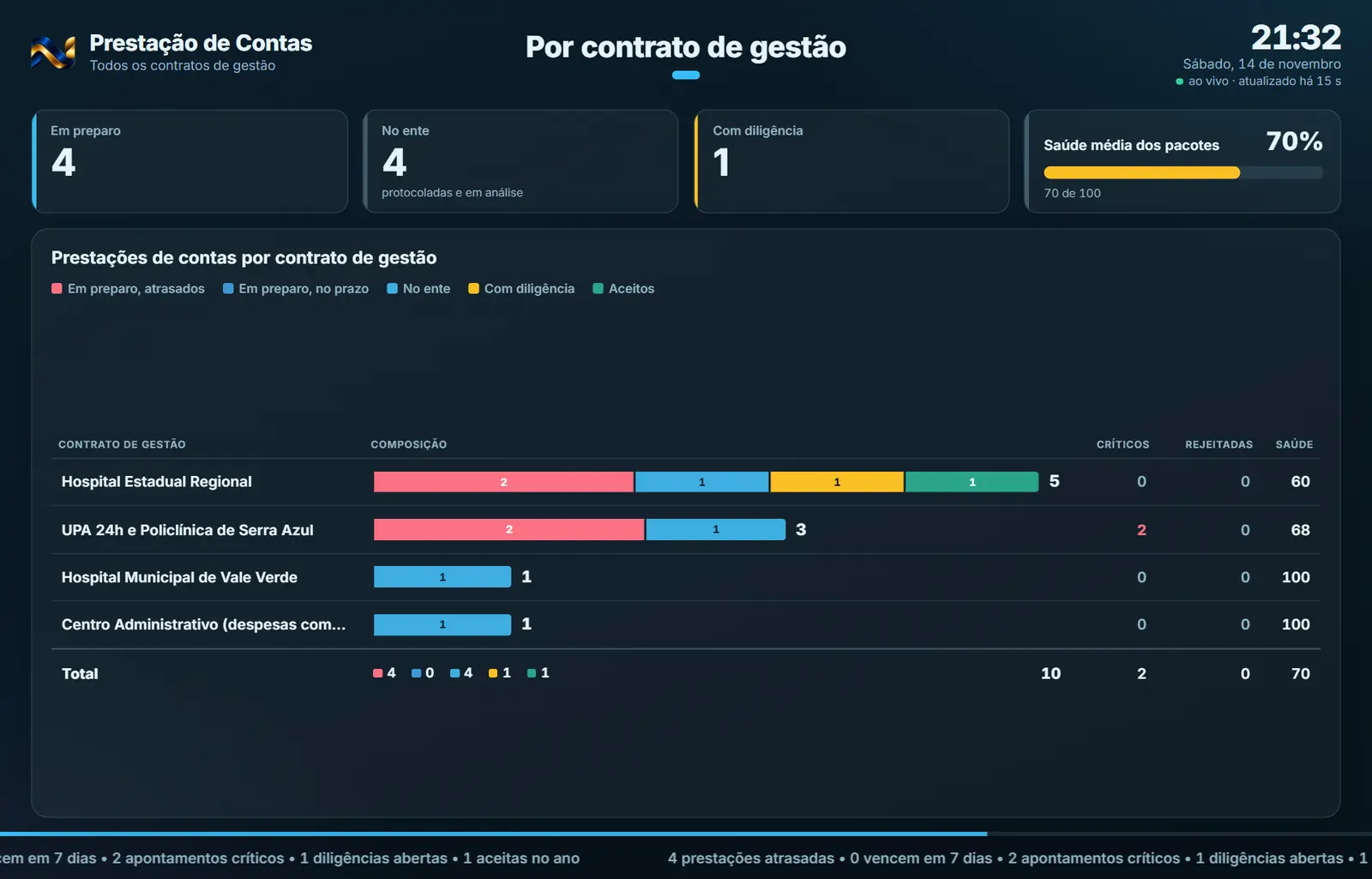
| "Por contrato de gestão" | A situação das prestações de cada contrato de gestão, com críticos e saúde | "Em preparo", "No ente", "Com diligência", "Saúde média dos pacotes" | "Prestações de contas por contrato de gestão" |
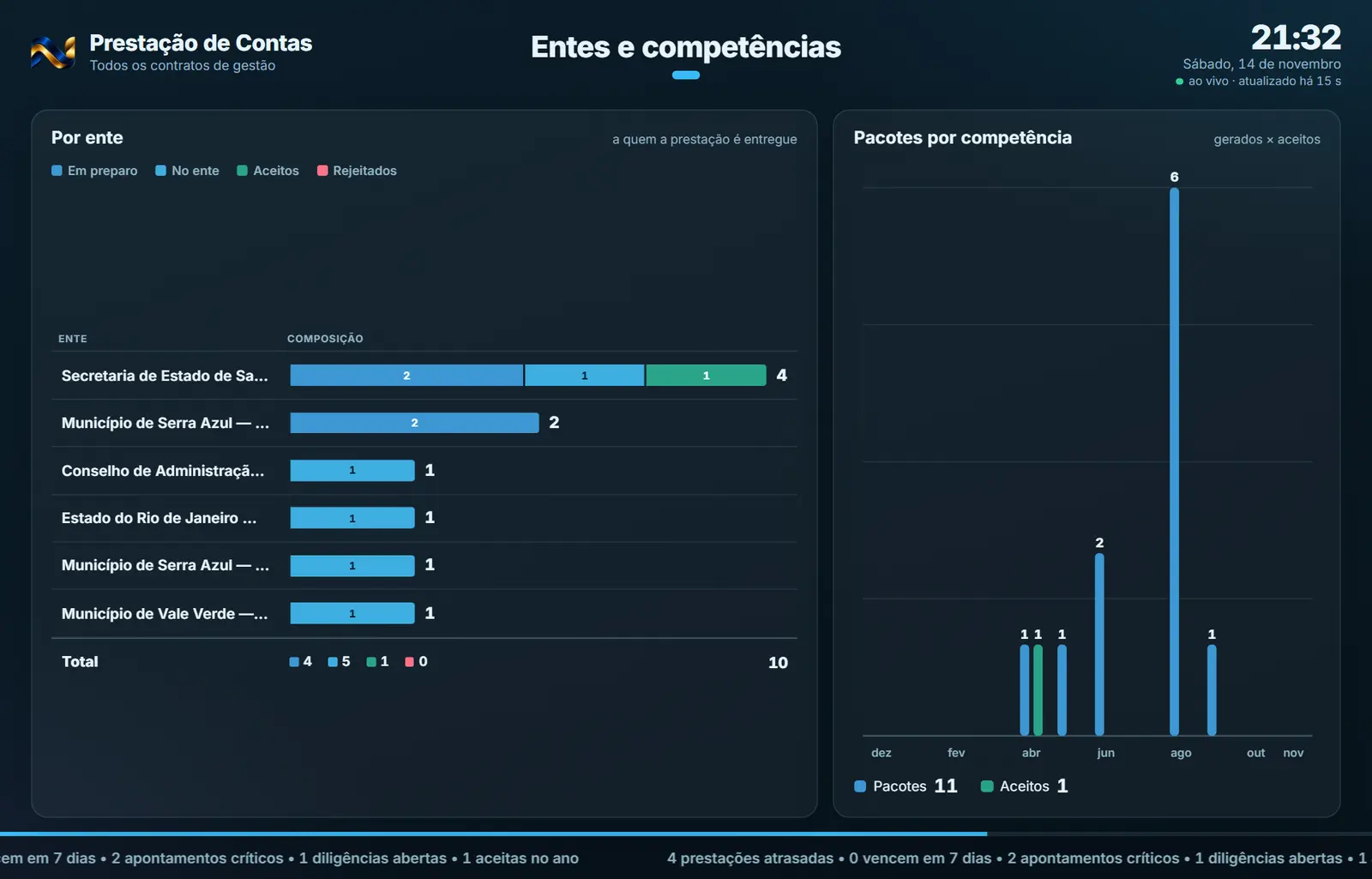
| "Entes e competências" | As prestações por ente e os pacotes de cada competência | — | "Por ente", "Pacotes por competência" |
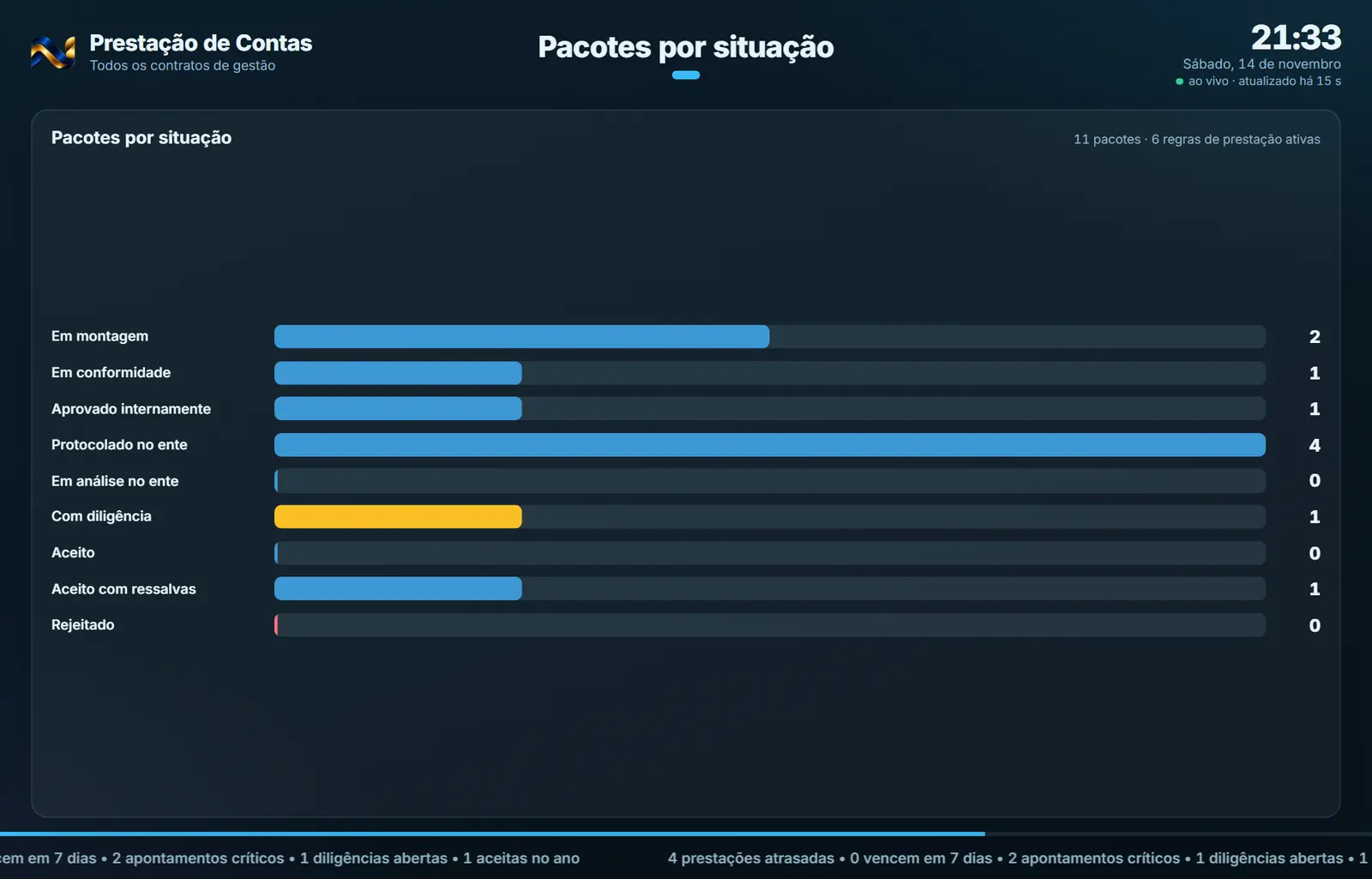
| "Pacotes por situação" | Quantos pacotes há em cada situação | — | "Pacotes por situação" |
Ofícios
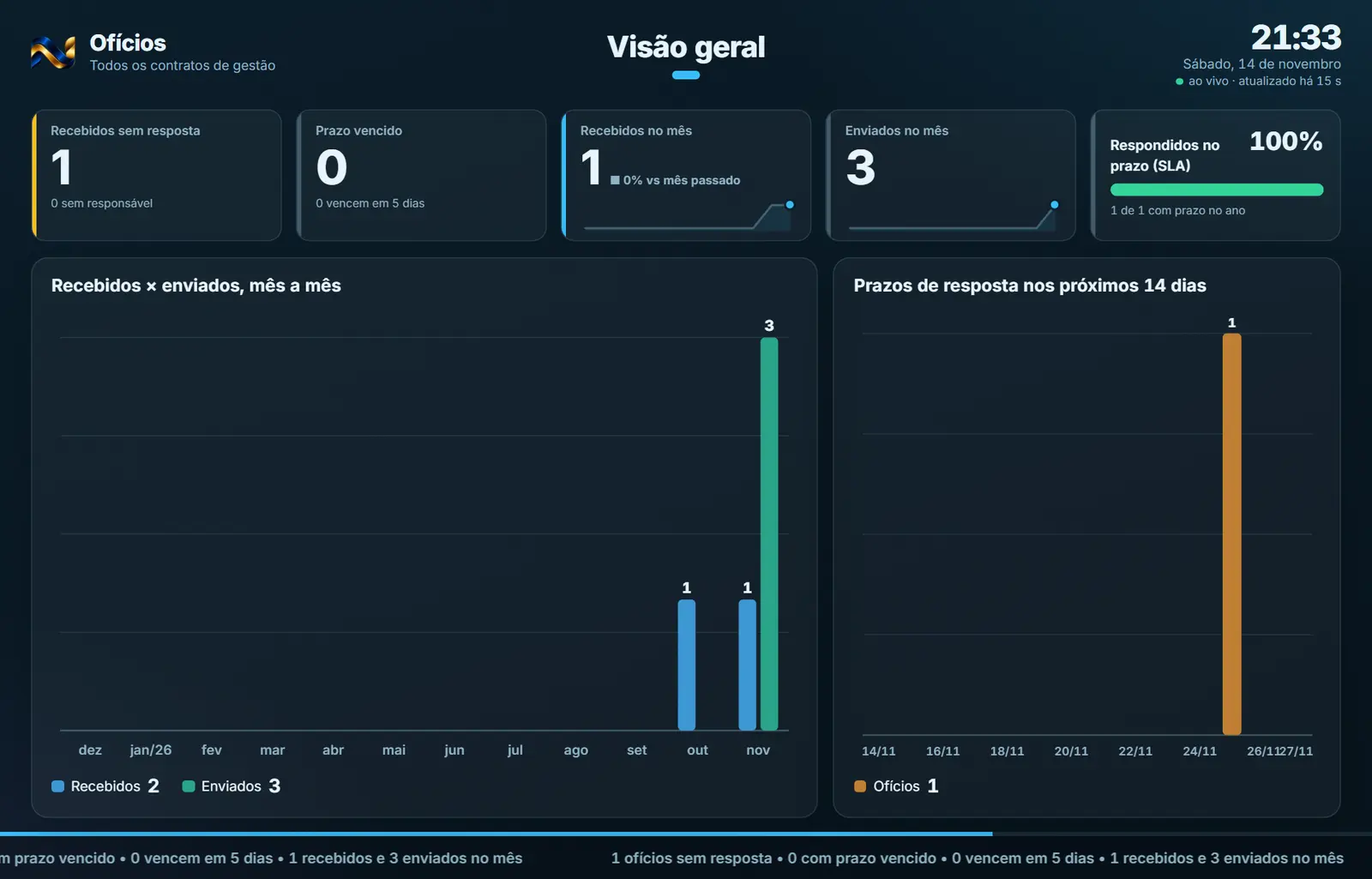
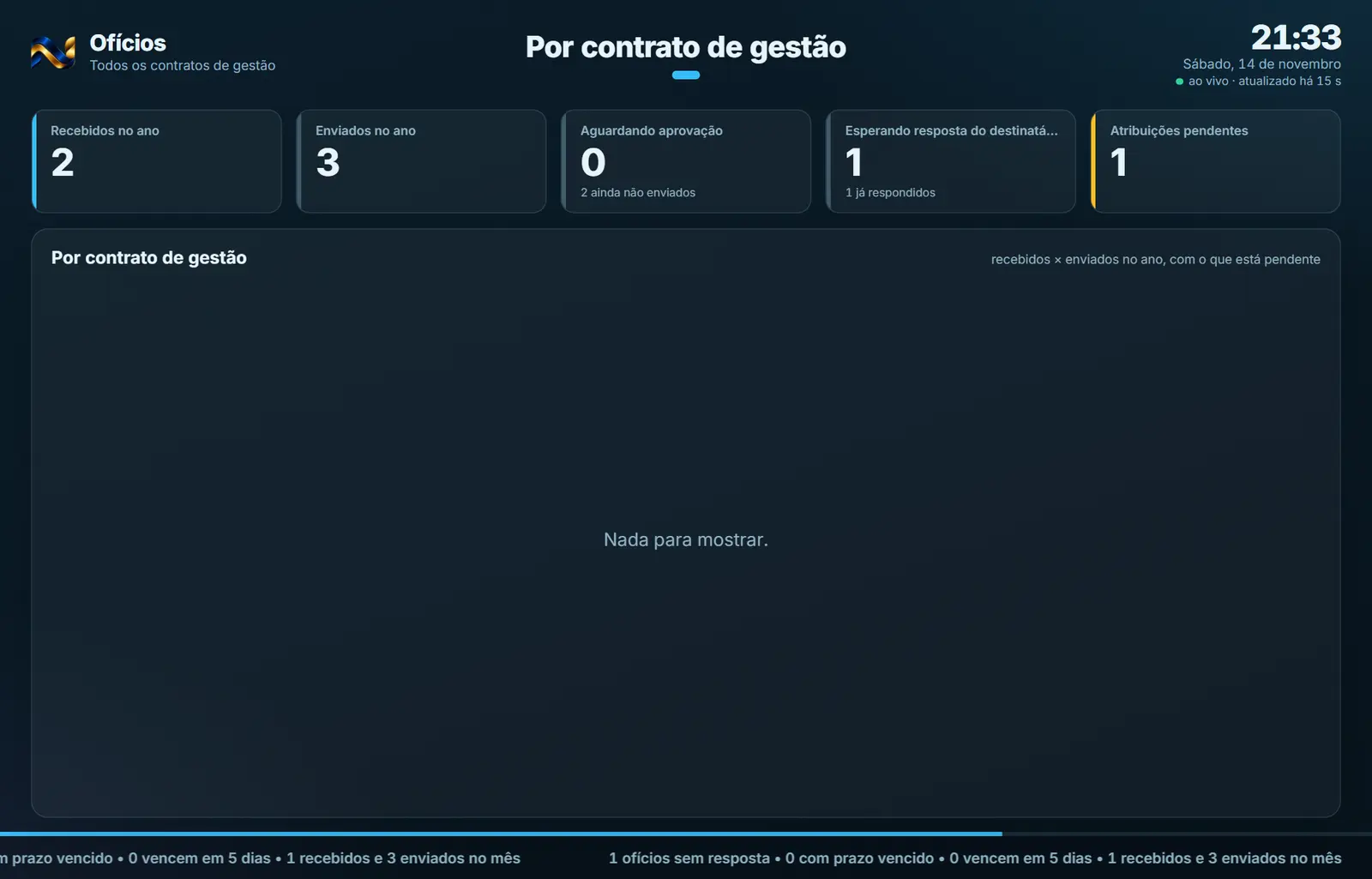
Um ofício pode ser de vários contratos de gestão: conta em cada um deles.
| Tela | O que mostra | Indicadores (no alto) | Quadros e gráficos |
|---|---|---|---|
| "Visão geral" | Sem resposta, vencidos, recebidos e enviados no mês, SLA e prazos de 14 dias | "Recebidos sem resposta", "Prazo vencido", "Recebidos no mês", "Enviados no mês", "Respondidos no prazo (SLA)" | "Recebidos × enviados, mês a mês", "Prazos de resposta nos próximos 14 dias" |
| "Por contrato de gestão" | Recebidos, enviados e pendentes de cada contrato de gestão | "Recebidos no ano", "Enviados no ano", "Aguardando aprovação", "Esperando resposta do destinatário", "Atribuições pendentes" | "Por contrato de gestão" |
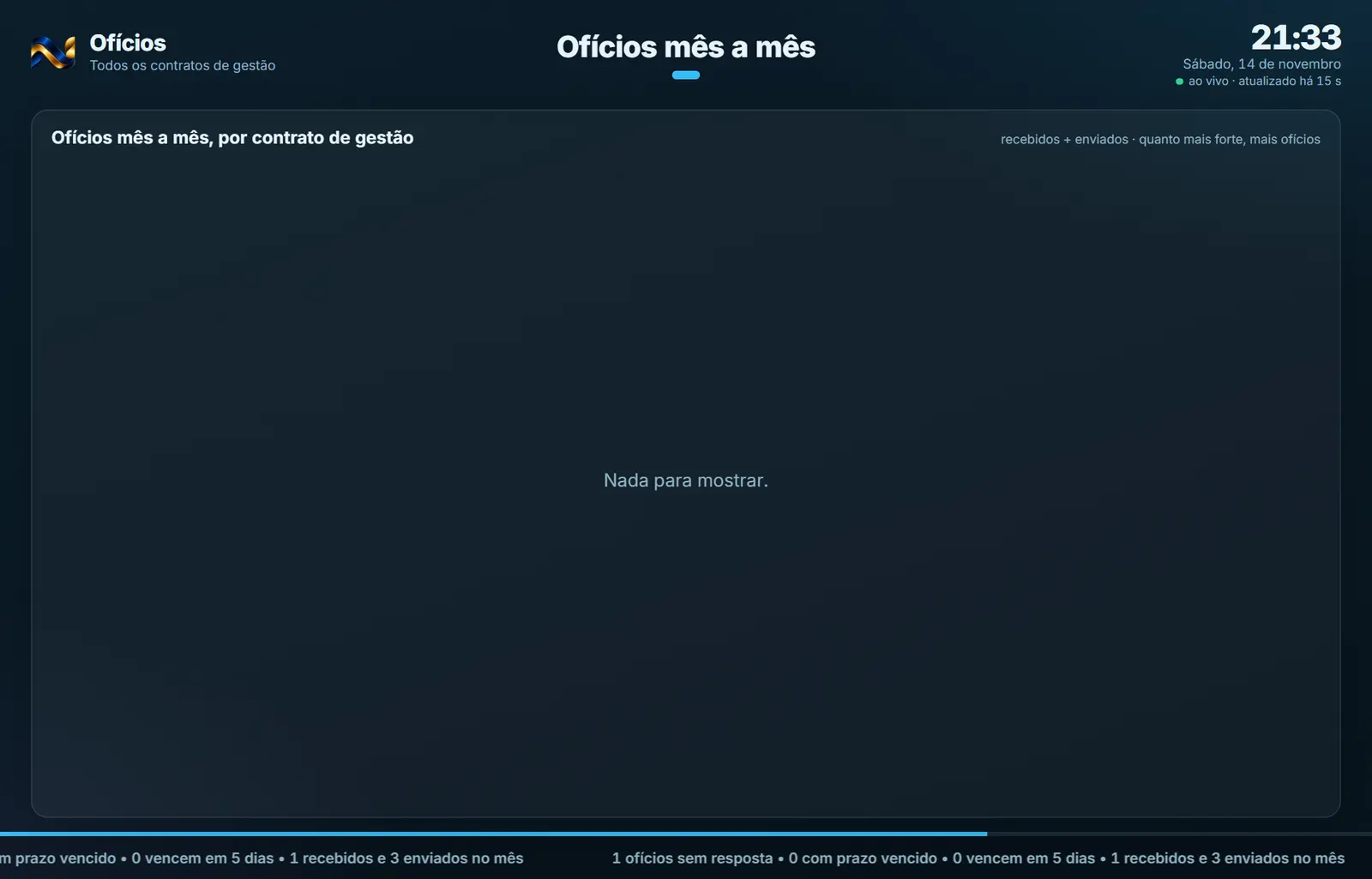
| "Ofícios mês a mês" | Mapa de calor: contrato de gestão × mês, nos últimos 12 meses | — | "Ofícios mês a mês, por contrato de gestão" |
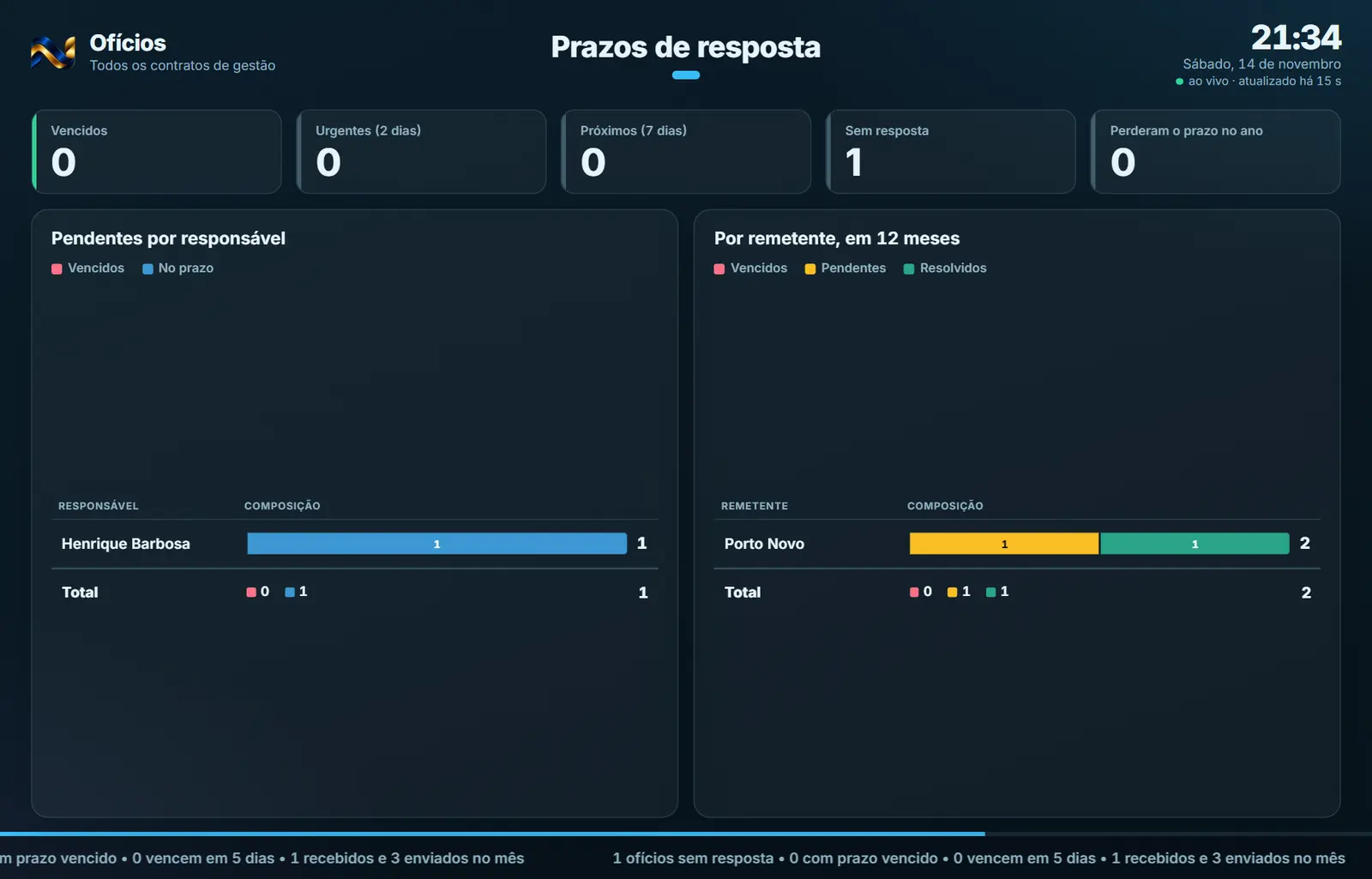
| "Prazos de resposta" | Vencidos, urgentes e pendentes por responsável e por remetente | "Vencidos", "Urgentes (2 dias)", "Próximos (7 dias)", "Sem resposta", "Perderam o prazo no ano" | "Pendentes por responsável", "Por remetente, em 12 meses" |
| "Produtividade" | Enviados por autor e por local de emissão | — | "Enviados no ano por autor", "De onde se emite" |
Situações
| Situação | Como aparece | O que se pode fazer |
|---|---|---|
| Janela sem acesso (endereço aberto direto, fora do botão) | "Esta janela não tem acesso (foi aberta direto ou o acesso dela venceu). Abra pelo botão "Telão" do painel do <módulo>, no ERP." e o botão "Entrar no ERP" | Abrir pelo botão "Telão" |
| Janela aberta há mais de 1 hora | Ao salvar, criar ou revogar: "O acesso desta janela venceu. Feche-a e abra de novo pelo botão "Telão" do painel (o seu login no ERP continua normal)." | Fechar e abrir de novo pelo botão |
| Sem a chave do telão do módulo | O botão "Telão" não aparece no painel; abrindo o endereço direto: "Sem permissão para o telão deste módulo" | Pedir a chave ao administrador (Usuários e permissões) |
| Módulo ainda sem telão | "Este módulo ainda não tem telão." | — |
| TV carregando | Círculo girando e "Carregando o telão…" | Esperar |
| TV sem internet | O telão continua mostrando os últimos números; o status fica "sem conexão · números de N min atrás" (ou "Sem conexão com o ERP — tentando de novo…" se nunca carregou) e tenta de novo sozinho | Conferir a rede da TV; não precisa recarregar |
| Telão revogado | A TV mostra "Este telão foi desligado — O link foi revogado ou não existe mais. Peça um link novo a quem configura o telão no ERP." | Criar outro telão e abrir o novo link na TV |
| Nada para mostrar numa tela | Os indicadores mostram 0, os gráficos ficam vazios e os quadros mostram "Nada para mostrar." (ou a frase da tela, ex.: "Nenhuma retenção confirmada em 12 meses."). Assim que houver movimento, a TV mostra sozinha | — |
Botões
Os botões marcados nas figuras estão explicados junto de cada figura (seção “A tela, marcação por marcação”). A seguir, os demais botões desta tela — os que só aparecem em outras situações —, com o que fazem e onde ficam.
"Telão" (no painel do módulo)
- Onde fica: Compras — Dashboard, no alto, à direita; Contratos — Painel, à direita do filtro "Contrato de gestão".
- Aparece quando: a pessoa tem a chave do telão do módulo.
- O que faz: abre, numa janela separada, a tela de configurar os telões daquele módulo (/telao?modulo=compras ou /telao?modulo=contratos). A aba do ERP continua onde estava.
- Fechar a janela do telão não encerra o login do ERP: a janela só usa o acesso da aba do ERP (vale até 1 hora), sem renovar nem encerrar a sessão. Passada 1 hora, ela avisa "O acesso desta janela venceu. Feche-a e abra de novo pelo botão "Telão" do painel (o seu login no ERP continua normal)."
Campos do editor
- "Nome" — como o telão aparece na lista (ex.: "TV da sala de Contratos"). Obrigatório.
- "Contrato de gestão" — "Todos" ou um contrato de gestão: todos os números e listas da TV passam a ser só daquele contrato, e o topo da TV mostra o nome dele.
- "Tempo em cada tela" — 10, 15, 20 (padrão), 30, 45, 60, 90 ou 120 segundos.
- "Aparência" — "Escura (melhor para TV)" (padrão) ou "Clara".
- "Letreiro com o resumo do dia no rodapé" — ligado por padrão. Compras: processos em andamento, em cotação (com prazo vencido), em seleção, concluídos no ano, contratos vigentes e que vencem em 45 dias e, se houver, as sessões de seleção do dia. Contratos: vigentes (e o valor), esperando formalização, que vencem em 45 dias, vencidos sem tratamento e pontos de atenção.
- "Telas, na ordem em que aparecem" — uma caixa por tela, com o nome e o que ela mostra. Desmarcar tira a tela do rodízio (pelo menos uma tem de ficar: "Deixe pelo menos uma tela."). Nas telas com gráfico mês a mês (ou dia a dia), uma lista ao lado escolhe o tipo: "Colunas", "Linhas" ou "Área". Telas que só aparecem com dados (ex.: "Solicitações de compra", "Ordens de compra", "Estoque") ficam fora do rodízio enquanto o módulo não tiver esses registros.
Janelas
"Revogar o telão "<nome>"?"
- Abre por: lixeira do cartão do telão.
- Texto: "O link para de funcionar na hora e a TV mostra "Este telão foi desligado". Para voltar, crie outro telão (com outro link)."
- Botões: "Cancelar" (fecha sem fazer nada) e "Revogar" (vermelho) — mostra "Telão revogado: o link parou de funcionar." e o telão some da lista.
- Regras: revogar não tem volta; o mesmo link nunca volta a funcionar.
Perguntas que as pessoas fazem
- Por que o telão não mostra a lista de processos (ou de contratos, notas, títulos)? → O telão é o BI da TV: mostra os números de cada contrato de gestão, mês a mês e por etapa, para quem olha de longe. A lista, um por um, fica nas telas do módulo.
- O que é o "Quadro por contrato de gestão"? → Uma linha por contrato de gestão com a barra da composição (ex.: em cotação × no compliance × em seleção) e o total; as colunas ao lado acendem em amarelo ou vermelho o que pede atenção. Na última linha, o total.
- O que quer dizer "▲ +38% vs mês passado"? → A variação do número contra o mês anterior (ou o ano anterior, quando diz o ano). Verde = melhorou; vermelho = piorou; cinza = só mudou.
- Transmiti o telão do computador para a TV e ficou embaçado e travando. → É a transmissão: espelhar a tela (Chromecast, "Transmitir", Miracast, AirPlay) manda um vídeo comprimido pelo Wi-Fi, e com a TV longe do roteador o sinal cai, o vídeo perde resolução e trava. Abra o link do telão direto na TV (navegador da smart TV, ou um aparelho ligado nela — TV box, Fire TV, Chromecast com Google TV, mini PC — ou um computador no cabo HDMI): aí a própria TV desenha o telão, nítido, e pela rede só passam os números a cada 30 segundos.
- Preciso deixar alguém logado na TV? → Não. A TV abre o link do telão, sem login, e não cai por inatividade; só para se o telão for revogado.
- De quanto em quanto tempo os números mudam? → A TV consulta o ERP a cada 30 segundos; o topo mostra "atualizado há N s".
- Mudei a configuração; preciso ir até a TV? → Não: a TV passa a mostrar assim em até 30 segundos.
- Como pôr a TV em tela cheia? → Clicar no convite "Clique para abrir em tela cheia" ou teclar F (no controle remoto/teclado da TV).
- Posso ter um telão para cada sala ou para cada contrato de gestão? → Sim: crie um telão por TV e escolha o contrato de gestão de cada um.
- O link vazou. E agora? → Revogue o telão (lixeira) e crie outro; o link antigo para na hora. O link só mostra os números do telão.
- Os números do telão são os mesmos do módulo? → Sim, com as mesmas regras (ex.: no Contratos, "a vencer" = 45 dias e os pontos de atenção são os da tela "Pontos de atenção").
- Fechar o telão me tira do ERP? → Não. O botão "Telão" abre uma janela separada; fechá-la não mexe no login da aba do ERP.
- Onde vejo o que está esperando para virar contrato? → No telão do Contratos, tela "Esperando formalização" (e o número na "Visão geral"); no do Compras, o número "Esperando contrato".
- Quem pode configurar? → Quem tem a chave do telão do módulo (tabela "Onde fica o botão e qual é a chave"), dada em Usuários e permissões; no Jurídico, o administrador ou quem tem o menu "Telão".
- Um módulo sem movimento aparece vazio? → Aparece com zeros e a frase de vazio de cada tela (ex.: "Nenhuma prestação em preparo."). Assim que houver lançamentos, a TV mostra sozinha.
- O telão mostra denúncias? → Só a quantidade em andamento (Compliance › "Alertas"); nada que identifique alguém vai para a TV.
Ligações com outros módulos e telas
- Compras › Dashboard — o botão "Telão" fica lá; os números vêm dos processos, cotações e seleções do Compras e, os de contratos, do módulo Contratos (iguais aos do telão do Contratos).
- Contratos › Painel — o botão "Telão" fica lá; os números vêm dos contratos, itens, consumo e pontos de atenção do Contratos.
- Contratos › Pontos de atenção — o telão do Contratos conta os mesmos pontos de atenção.
- Portal › Usuários e permissões — onde se dá a chave do telão de cada módulo (no Jurídico, o menu "Telão" do quadro do Jurídico).
- O painel de cada módulo (Financeiro, Materiais, Patrimônio, Jurídico, Compliance, Adiantamento, Contabilidade, Prestação de Contas, Ofícios) — o botão "Telão" fica lá e os números seguem as mesmas regras do painel.