
/ (tela "suporte"; atalho /?tela=suporte) · menu da pessoa (topo do painel) → Administração → "Suporte dos fornecedores" (com o número de chamados esperando resposta); faixa "N chamado(s) de suporte de fornecedores esperando resposta → Suporte" no painelPara que serve
Receber e responder os chamados que os fornecedores abrem no Portal do Fornecedor (com texto e fotos). Aqui se lê a conversa, responde (também com anexos), muda a prioridade e a situação, marca como resolvido e, se preciso, exclui o chamado. Os fornecedores veem as respostas no portal deles.
A tela, marcação por marcação
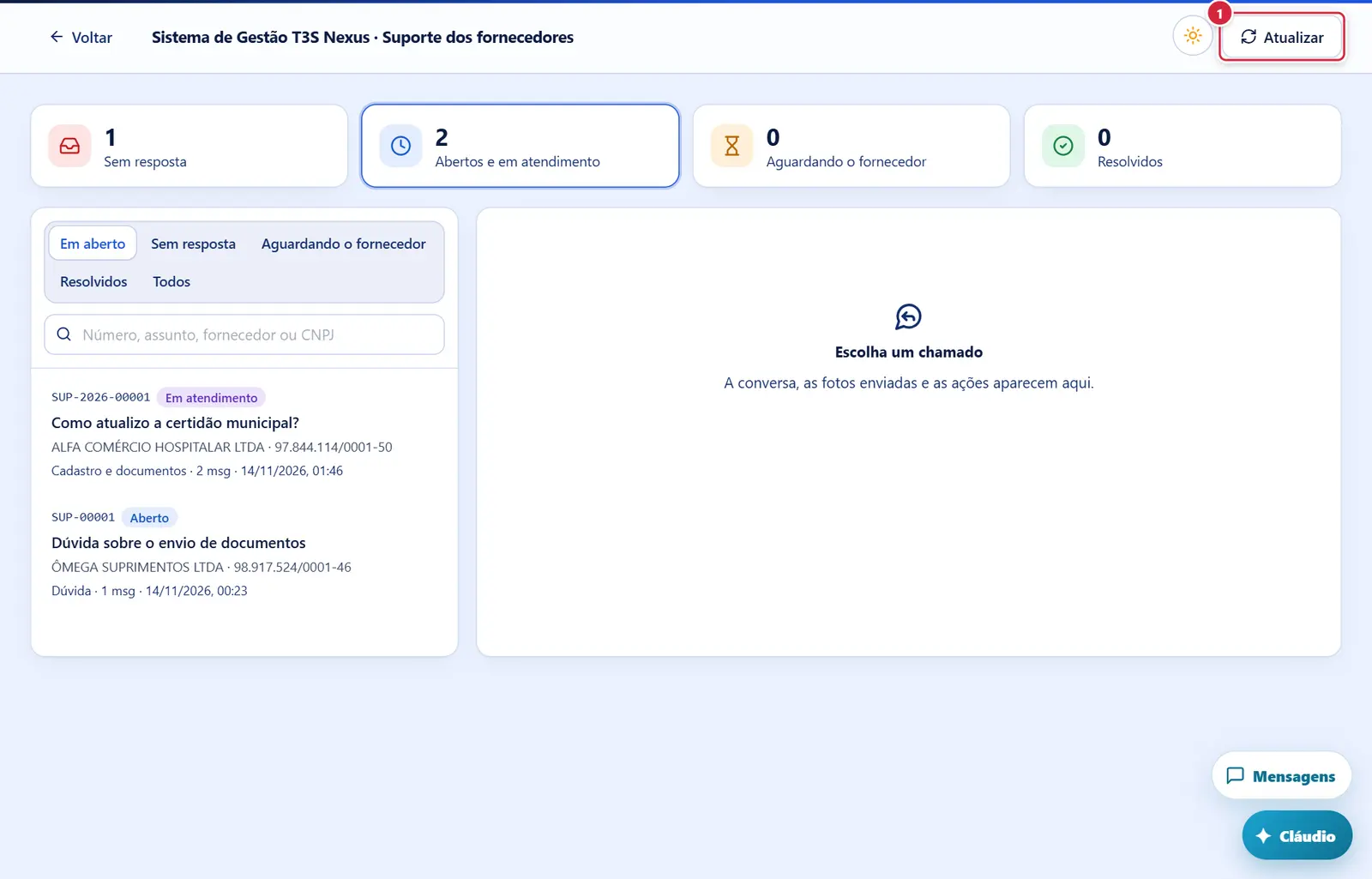
As figuras abaixo mostram a tela como ela aparece para quem usa. Os números em vermelho marcam os botões e campos; logo abaixo de cada figura, cada número é explicado: onde fica, o que faz e o que acontece depois.
Visão geral da tela
- O que faz: recarrega os contadores e a lista.
Chamado aberto pelo fornecedor, esperando resposta
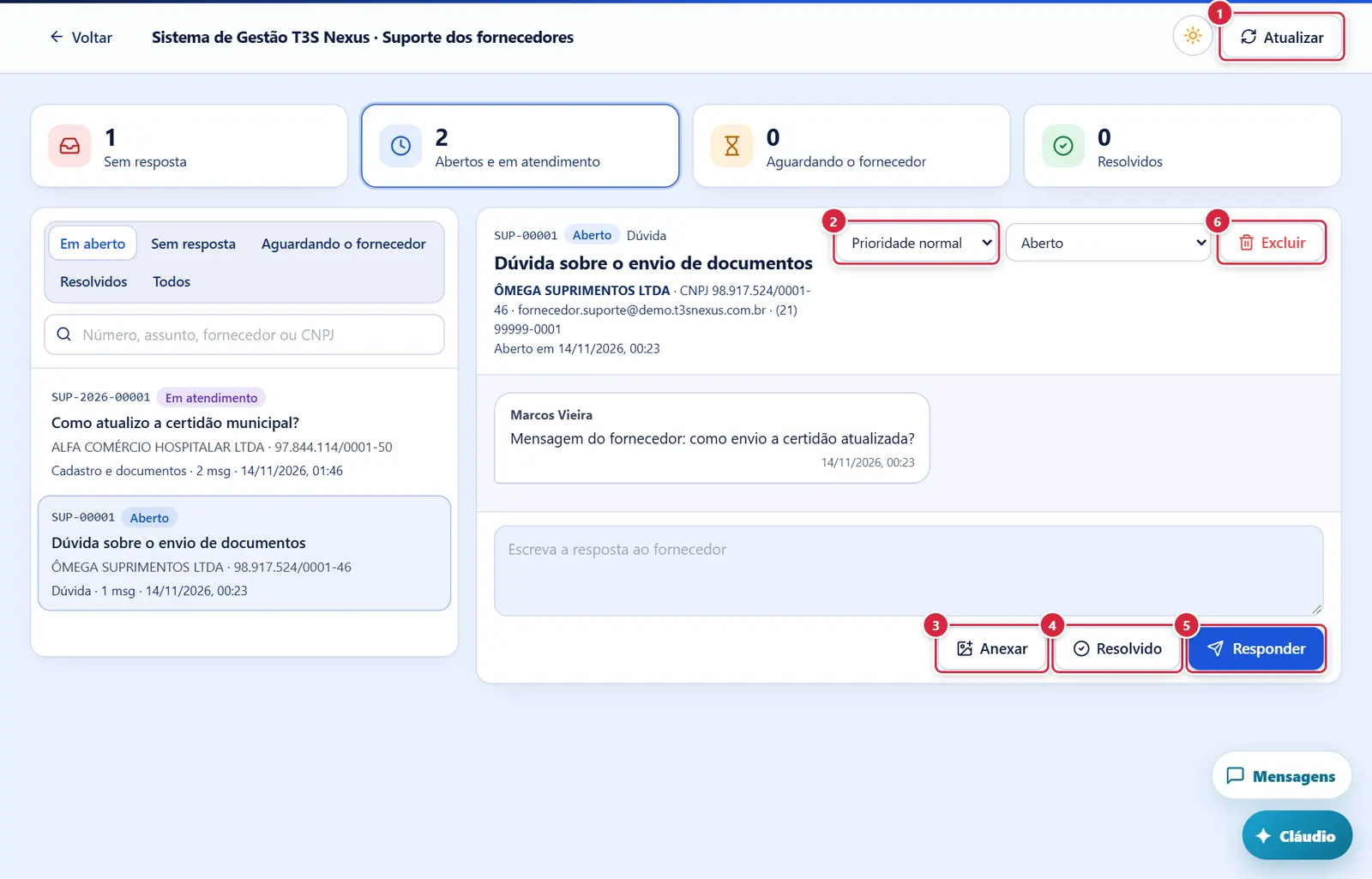
O que faz: recarrega os contadores e a lista.
Explicado em detalhes na Figura 1.
- O que fazem: gravam na hora e registram uma linha do sistema na conversa ("colocou o chamado em atendimento", "aguarda retorno do fornecedor", "marcou o chamado como resolvido", "encerrou o chamado", "reabriu o chamado").
- O que fazem: escolhem (imagens e PDF, até 6, 10 MB cada) ou tiram anexos da resposta antes de enviar. O que passa de 10 MB ou do sexto anexo fica de fora com aviso.
- Aparece quando: o chamado não está resolvido. O que faz: muda a situação para Resolvido (o fornecedor ainda pode responder e reabrir).
- O que faz: sobe os anexos para o balde
suporte, grava a mensagem como "Suporte" e muda a situação conforme acima. Se a gravação falhar, os anexos enviados são descartados. - Se der errado: "Escreva a resposta ou anexe um arquivo." (menos de 2 caracteres e sem anexo) · "Anexo "<nome>": <motivo>" · "Não foi possível enviar."
- Pede confirmação? Sim — "Excluir o chamado <número>" / "Sai junto: o chamado de <fornecedor>, todas as N mensagem(ns) e as fotos/arquivos anexados — também do portal do fornecedor. Esta ação não pode ser desfeita." → "Excluir chamado" / "Manter".
- O que faz: apaga o chamado, as mensagens e os anexos, também do lado do fornecedor.
Como a tela está organizada (de cima para baixo)
- Barra do topo: "Voltar" · "<nome do sistema> · Suporte dos fornecedores" · sol/lua · "Atualizar".
- Quatro cartões de resumo (clicáveis — filtram a lista): "Sem resposta" (vermelho: ativos cuja última mensagem é do fornecedor) · "Abertos e em atendimento" (azul) · "Aguardando o fornecedor" (âmbar) · "Resolvidos" (verde).
- Lista de chamados (esquerda): segmentos "Em aberto" (padrão), "Sem resposta", "Aguardando o fornecedor", "Resolvidos", "Todos" · campo "Número, assunto, fornecedor ou CNPJ" · um botão por chamado: número, selo da situação (Aberto, Em atendimento, Aguardando o fornecedor, Resolvido, Encerrado), prioridade quando não é Normal (Baixa, Alta, Urgente), ponto de "mensagem nova", assunto, "fornecedor · CNPJ", "categoria · N msg · N anexo(s) · data". Categorias: Dúvida, Problema no portal, Cadastro e documentos, Contratos, Pagamentos, Sugestão, Outro assunto. Vazia: "Nenhum chamado aqui — Os chamados abertos pelos fornecedores no portal aparecem nesta lista."
- Conversa (direita; no celular ocupa a tela, com o botão "← Chamados" para voltar): "Escolha um chamado — A conversa, as fotos enviadas e as ações aparecem aqui." até escolher. Com chamado aberto:
- Cabeçalho: número, situação, categoria, assunto, "fornecedor · CNPJ · e-mail · telefone", "Aberto em <data> · atendente: <nome>".
- Ações: seleção "Prioridade" (Prioridade baixa/normal/alta/urgente) · seleção "Situação" (Aberto, Em atendimento, Aguardando o fornecedor, Resolvido, Encerrado) · "Excluir".
- Mensagens: balões (os do suporte à direita, "<nome> · Suporte"), fotos em miniatura (clicar abre), outros arquivos com clipe, hora; linhas do sistema ("<nome> marcou o chamado como resolvido · data").
- Resposta (some quando "Encerrado": "Chamado encerrado. Mude a situação para responder de novo."): campo "Escreva a resposta ao fornecedor" (até 8.000 caracteres) · prévias dos anexos escolhidos com ✕ "Tirar <arquivo>" · botões "Anexar" (imagens ou PDF; até 6 arquivos, 10 MB cada), "Resolvido" (some quando já está resolvido) e "Responder" (azul).
Situações
| Situação | Como aparece | O que se pode fazer |
|---|---|---|
| Não é administrador | Erro vermelho "Só o administrador do ERP atende o suporte" | — |
| Chamado encerrado | Sem campo de resposta | Mudar a situação para responder |
| Responder um chamado Aberto/Em atendimento | A situação passa sozinha para "Aguardando o fornecedor" e você vira o atendente (se ainda não havia) | — |
| Fornecedor responde um chamado Aguardando/Resolvido | Volta para "Em atendimento" e aparece como "Sem resposta" | Responder |
| Arquivo acima de 10 MB | Fica de fora com o aviso 'O arquivo "<nome>" passa de 10 MB e não foi anexado.' (vários: "N arquivos passam de 10 MB e não foram anexados.") | Reduzir o arquivo |
| Mais de 6 anexos | "Cabem 6 anexos por resposta: N ficaram de fora." | Mandar o resto em outra resposta |
Botões
Os botões marcados nas figuras estão explicados junto de cada figura (seção “A tela, marcação por marcação”). A seguir, os demais botões desta tela — os que só aparecem em outras situações —, com o que fazem e onde ficam.
Cartões de resumo e segmentos
- O que fazem: filtram a lista; cada cartão marca o segmento correspondente (o cartão "Abertos e em atendimento" marca "Em aberto"; "Aguardando o fornecedor" marca o segmento de mesmo nome).
Chamado na lista
- O que faz: abre a conversa e marca as mensagens do fornecedor como lidas pelo suporte.
Perguntas que as pessoas fazem
- O fornecedor diz que não vê minha resposta. → Ele vê no Portal do Fornecedor → Suporte; confira se a situação não está "Encerrado" (encerrado não recebe resposta) e se a mensagem foi enviada (aparece como balão "· Suporte").
- Qual a diferença entre Resolvido e Encerrado? → Resolvido: o fornecedor ainda pode responder e o chamado reabre. Encerrado: ninguém responde mais sem mudar a situação.
- Por que o chamado voltou para "Em atendimento"? → O fornecedor respondeu depois de Resolvido/Aguardando.
- Quem é o "atendente"? → O primeiro administrador que respondeu ou mudou a situação.
Ligações com outros módulos e telas
- Compras › Portal do Fornecedor › Suporte — onde o fornecedor abre e acompanha o chamado.
- Painel (Painel (módulos do ERP e menu da pessoa)) — contador de chamados sem resposta no menu e na faixa de pendências.
- Usuários e permissões (Usuários e permissões) — dados do fornecedor (e-mail de acesso).