
/ (tela "dashboard"; /?painel=1 vindo do "Sair do módulo" dos módulos) · é a tela inicial depois de entrarPara que serve
Escolher o módulo em que se vai trabalhar e ver o que espera por você (notas para apontar, notas fiscais no Gestão de Materiais, chamados de suporte). Daqui também se abre o menu da pessoa, com as telas da conta e — para o administrador do ERP — as telas de administração. Todos os módulos aparecem para todo mundo; quem entra num módulo sem ter nenhuma permissão nele vê "Acesso negado" dentro do módulo.
A tela, marcação por marcação
As figuras abaixo mostram a tela como ela aparece para quem usa. Os números em vermelho marcam os botões e campos; logo abaixo de cada figura, cada número é explicado: onde fica, o que faz e o que acontece depois.
Visão geral da tela
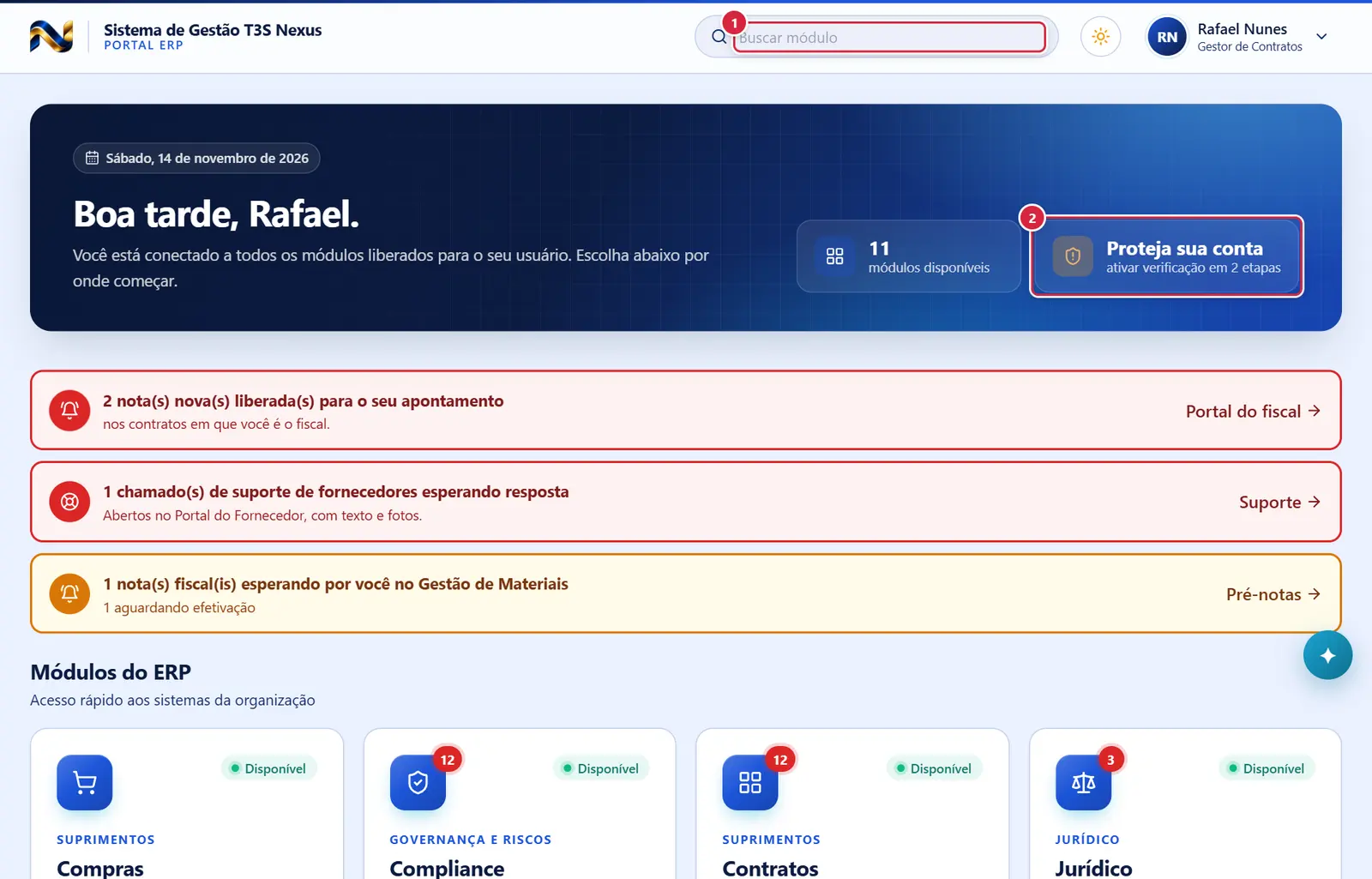
- O que faz: filtra os cartões enquanto digita (nome, descrição, categoria).
- Aparece quando: você ainda não ativou a verificação em duas etapas.
- O que faz: abre Segurança da conta.
Painel com o menu da pessoa aberto (administrador)
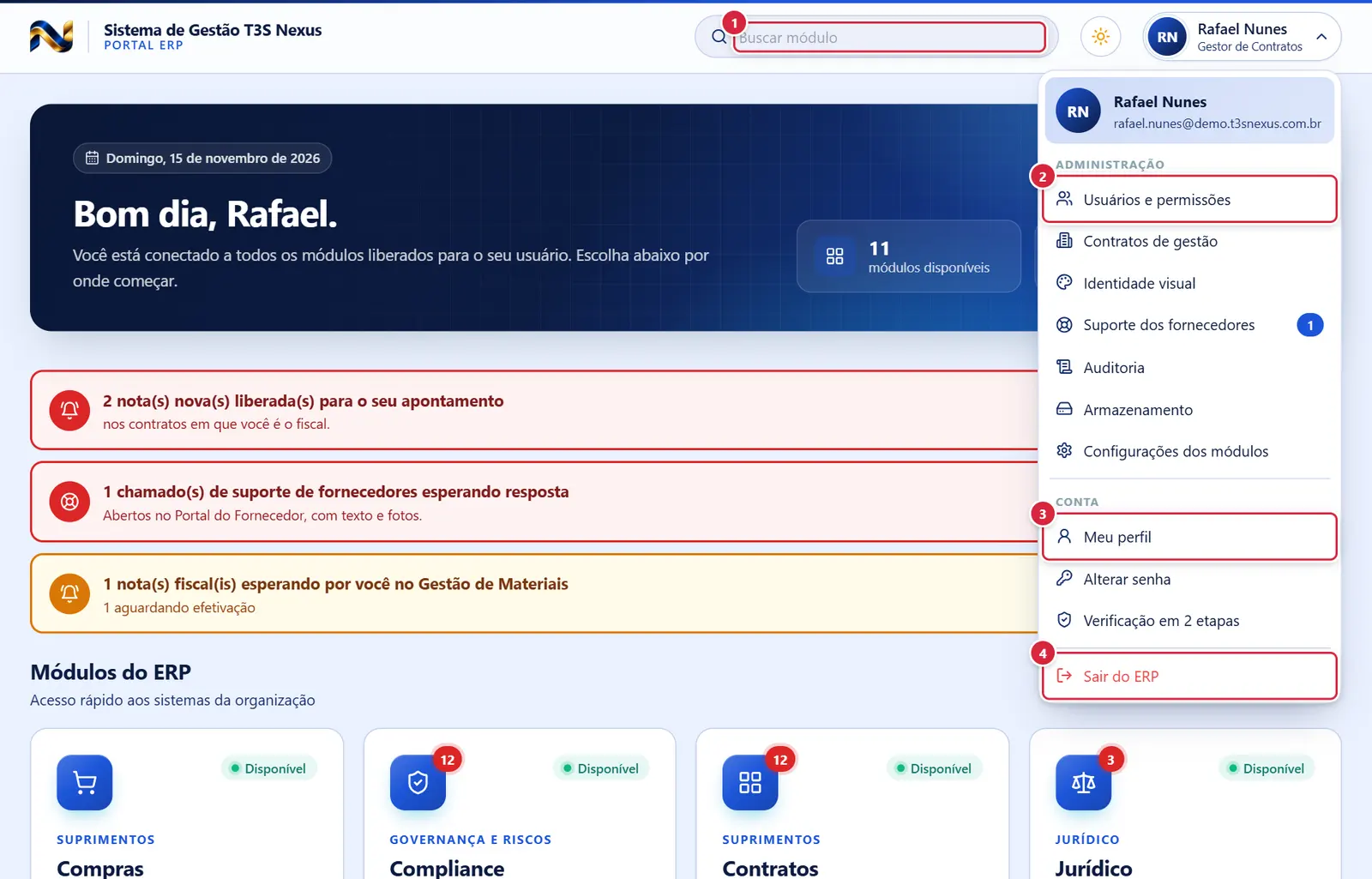
O que faz: filtra os cartões enquanto digita (nome, descrição, categoria).
Explicado em detalhes na Figura 1.
- Aparece quando: você é administrador do ERP.
- O que fazem: abrem a tela correspondente (ver as fichas). "Suporte dos fornecedores" mostra, à direita, quantos chamados esperam resposta.
- O que fazem: "Meu perfil" abre o perfil; "Alterar senha" abre Segurança da conta já com o formulário de senha aberto; "Verificação em 2 etapas" abre Segurança da conta.
- O que faz: registra "Saiu do ERP" na auditoria, encerra a sessão (do portal e de todos os módulos) e volta ao login.
- Pede confirmação? Não.
Painel com chamado de fornecedor esperando resposta e conta sem duas etapas
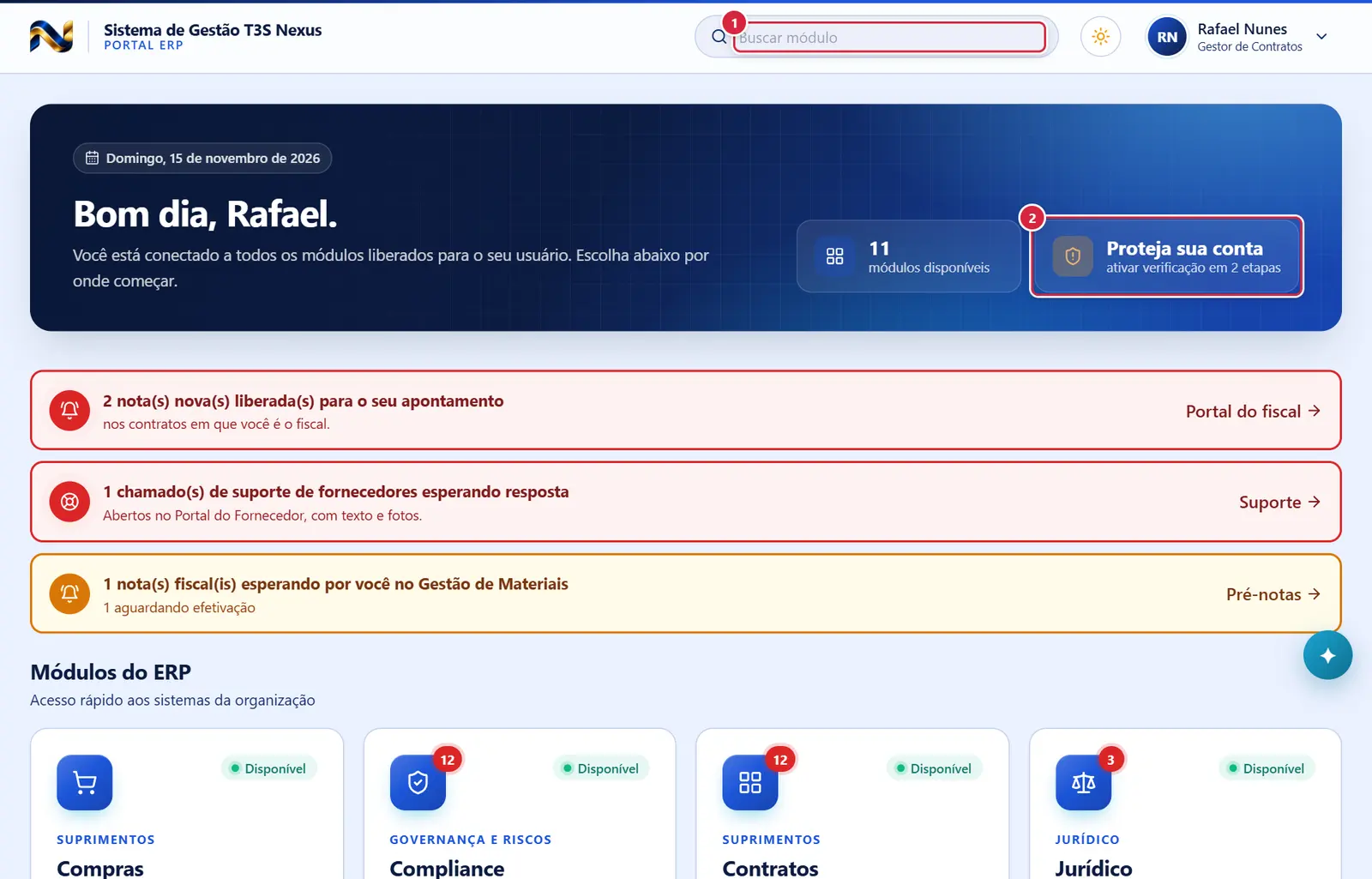
O que faz: filtra os cartões enquanto digita (nome, descrição, categoria).
Explicado em detalhes na Figura 1.
O que faz: abre Segurança da conta.
Explicado em detalhes na Figura 1.
Convite do navegador para instalar o aplicativo
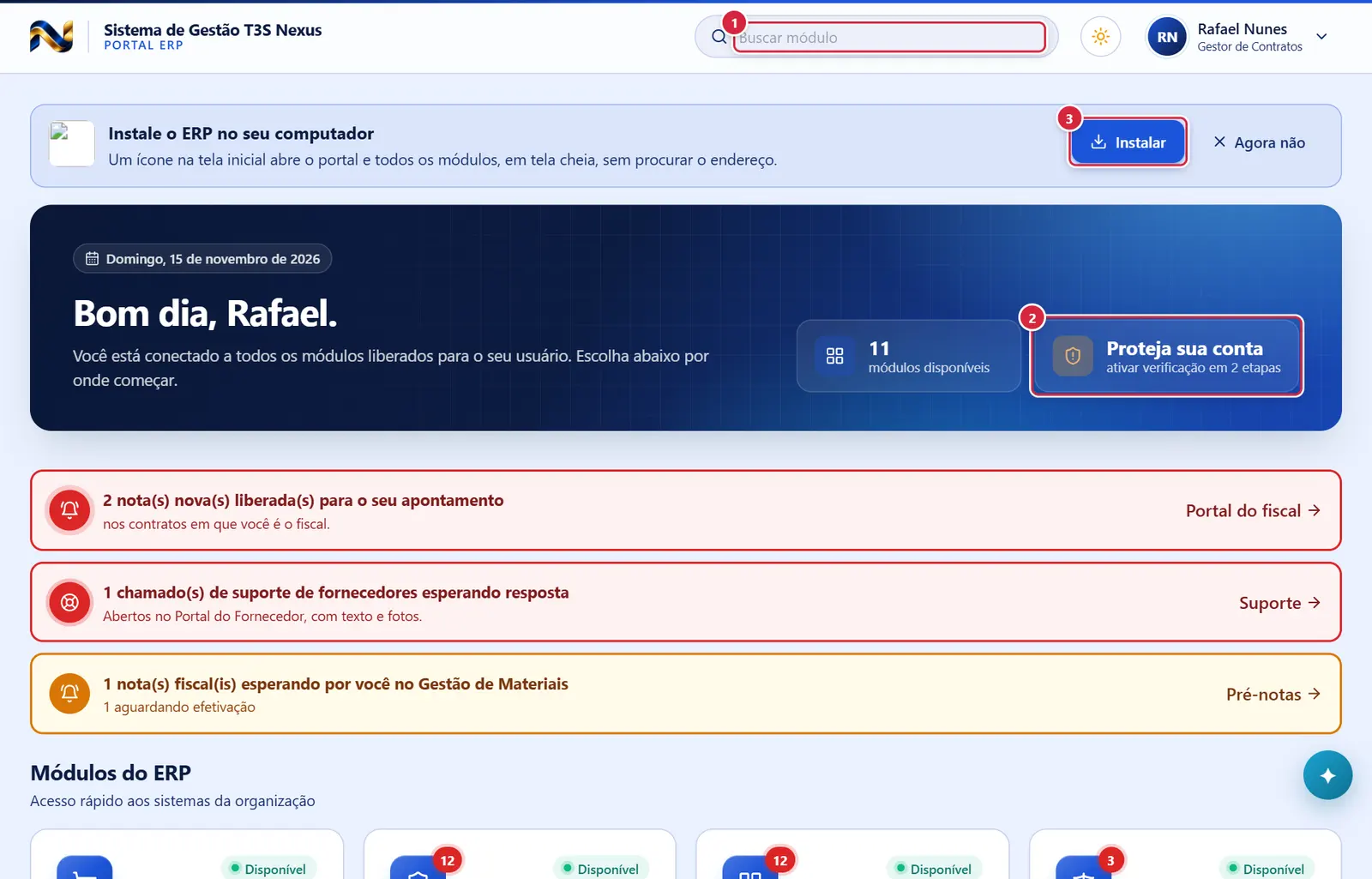
O que faz: filtra os cartões enquanto digita (nome, descrição, categoria).
Explicado em detalhes na Figura 1.
O que faz: abre Segurança da conta.
Explicado em detalhes na Figura 1.
- Onde ficam: aviso de instalação no alto.
- O que fazem: "Instalar" abre a instalação do navegador (Android, Chrome, Edge); "Como instalar" mostra os passos (iPhone e navegadores sem instalação direta); "Agora não" esconde o aviso por 7 dias.
Como a tela está organizada (de cima para baixo)
- Barra do topo
- Logotipo da organização (o enviado em Identidade visual; sem ele, o logo padrão), "<nome do sistema>" e "Portal ERP".
- Campo "Buscar módulo" (lupa) — filtra os cartões pelo nome, descrição ou categoria enquanto digita.
- Sol / lua (tema).
- Menu da pessoa: foto (ou iniciais), nome e, embaixo, o cargo (sem o nível I/II/III), com uma seta ⌄. Clicar abre o menu (clicar fora ou Esc fecha):
- cabeçalho com foto, nome e e-mail;
- Administração (só administrador): "Usuários e permissões", "Contratos de gestão", "Identidade visual", "Suporte dos fornecedores" (com o número de chamados esperando resposta, quando há), "Auditoria", "Armazenamento", "Configurações dos módulos";
- Conta: "Meu perfil", "Alterar senha", "Verificação em 2 etapas";
- "Sair do ERP" (vermelho).
- Aviso "Instale o ERP no seu celular / computador" (faixa no alto do conteúdo; só quando ainda não está instalado e o aparelho permite): ícone do ERP, "Um ícone na tela inicial abre o portal e todos os módulos, em tela cheia, sem procurar o endereço." e os botões "Instalar" (Android/Chrome/Edge: instala na hora) ou "Como instalar" (iPhone/iPad: mostra os passos "Toque em Compartilhar, na barra do Safari" → "Escolha Adicionar à Tela de Início" → "Toque em Adicionar. Pronto: o ícone "ERP" fica na tela inicial."; outros navegadores: "Toque no menu ⋮ do navegador" → "Escolha Instalar aplicativo (ou Adicionar à tela inicial)") e "Agora não" (esconde por 7 dias).
- Faixa de boas-vindas: a data por extenso, "Bom dia / Boa tarde / Boa noite, <primeiro nome>." e "Você está conectado a todos os módulos liberados para o seu usuário. Escolha abaixo por onde começar." À direita, dois cartões: "N módulos disponíveis" (conta os módulos ativos em que você tem ao menos uma permissão) e "Protegida — verificação em 2 etapas" (verde, quando ativa) ou o botão "Proteja sua conta — ativar verificação em 2 etapas" (laranja).
- Pendências para você (só quando há alguma):
- "N nota(s) nova(s) liberada(s) para o seu apontamento" ou "N nota(s) esperando o seu apontamento" · "nos contratos em que você é o fiscal." → botão "Portal do fiscal →" (abre
/financeiro/fiscal). Com notas novas a faixa fica em destaque; sem novas, suave. - "N chamado(s) de suporte de fornecedores esperando resposta" · "Abertos no Portal do Fornecedor, com texto e fotos." → "Suporte →" (só administrador).
- "N nota(s) fiscal(is) esperando por você no Gestão de Materiais" · "N a vincular à ordem · N aguardando efetivação · N com efetivação parcial" → "Pré-notas →" (abre
/materiais/pre-notas).
- "N nota(s) nova(s) liberada(s) para o seu apontamento" ou "N nota(s) esperando o seu apontamento" · "nos contratos em que você é o fiscal." → botão "Portal do fiscal →" (abre
- "Módulos do ERP" — "Acesso rápido aos sistemas da organização" (ou "N resultado(s) para "<busca>""). Grade de cartões, um por módulo, na ordem definida no cadastro de módulos: ícone, selo "Disponível" (módulo em que você tem ao menos uma permissão), "Sem acesso" (cadeado; cartão desligado, com a dica "Você não tem acesso a este módulo. Procure o administrador do ERP.") ou "Em breve" (módulo em implantação), categoria, nome, descrição e, no rodapé, "Acessar módulo →", "Solicite acesso ao administrador" (sem acesso) ou "Em implantação". Cada módulo mostra um número no canto ("Pendências para você neste módulo") quando há algo esperando por você: é a soma de todos os números do menu do módulo (no Compliance, inclusive os processos e cadastros que o Compras enviou para análise, do menu "Contratos de Gestão"; no Jurídico, os pedidos de parecer do Compras do menu "Pareceres do Compras"; na Contabilidade, os encaminhamentos do menu "Encaminhamentos do Compras"). Atualiza sozinho. Enquanto carrega: três cartões cinza. Sem resultado: "Nenhum módulo encontrado — Tente outro termo de busca."
- Rodapé: "<nome do sistema> · Acessos registrados para auditoria".
Situações
| Situação | Como aparece | O que se pode fazer |
|---|---|---|
| Módulo em implantação | Cartão apagado, selo "Em breve", "Em implantação", sem clique | Esperar a liberação |
| Pessoa sem nenhuma permissão num módulo | O cartão abre normalmente; dentro do módulo aparece "Acesso negado" | Pedir ao administrador ao menos uma chave do módulo |
| Já instalado como aplicativo (tela cheia) | O aviso de instalar não aparece | — |
| "Agora não" no aviso de instalar | Some por 7 dias neste navegador | — |
Botões
Os botões marcados nas figuras estão explicados junto de cada figura (seção “A tela, marcação por marcação”). A seguir, os demais botões desta tela — os que só aparecem em outras situações —, com o que fazem e onde ficam.
Cartão do módulo (rodapé Acessar módulo →)
- Onde fica: grade "Módulos do ERP".
- Aparece quando: módulo ativo (todos aparecem para todos).
- O que faz: registra "Abriu módulo <nome>" na auditoria do portal e abre o módulo. Módulos no mesmo endereço (
/compras/,/compliance/,/contratos/…) abrem na mesma aba com a mesma sessão; módulo em outro endereço abre em nova aba. - Se der errado: dentro do módulo: "Acesso negado, você não possui permissões dentro deste módulo" → pedir permissão ao administrador.
Faixas de pendência (terminam em Portal do fiscal →, Suporte →, Pré-notas →)
- Aparecem quando: há pendências do tipo. A faixa inteira é o botão.
- O que fazem: abrem, respectivamente, o Portal do fiscal (Financeiro), o Suporte dos fornecedores (portal) e as Pré-notas (Gestão de Materiais).
Perguntas que as pessoas fazem
- Vejo módulos que não uso. Posso escondê-los? → Não; todos aparecem para todos. Os que você não tem permissão aparecem como "Sem acesso" e não abrem; peça ao administrador do ERP.
- O número "módulos disponíveis" não bate com o que eu uso. → Ele conta os módulos em que você tem ao menos uma permissão. Ser administrador do ERP não conta: dentro dos módulos vale a permissão de cada um.
- Sou administrador e não vejo a seção "Administração". → Confira com outro administrador se a sua conta está marcada como "Administrador do ERP" em Usuários e permissões.
- Como volto ao painel de dentro de um módulo? → "Sair do módulo" (ou "Módulos → Painel do ERP") no módulo. A sessão continua.
- Como coloco o ERP na tela inicial do celular? → Pelo aviso "Instale o ERP no seu celular" no alto do painel (iPhone: Compartilhar → Adicionar à Tela de Início).
Ligações com outros módulos e telas
- Todos os módulos — cartões.
- Financeiro › Portal do fiscal e Gestão de Materiais › Pré-notas — pendências.
- Meu perfil (Meu perfil), Segurança da conta (Segurança da conta (senha e verificação em duas etapas)).
- Usuários e permissões, Contratos de gestão, Identidade visual, Suporte dos fornecedores, Auditoria, Armazenamento, Configurações dos módulos — fichas próprias.
- Identidade visual (Identidade visual) — o logotipo, o ícone da aba e o tema de cores vêm de lá.