
Onde encontrar
/ (tela "mfa-challenge") · aparece sozinha, logo depois da senha, para quem ativou a verificação em duas etapasQuem abrequem tem um aplicativo autenticador cadastrado em "Segurança da conta". A tela também aparece ao abrir o portal com uma sessão que ainda não confirmou o código (por exemplo, voltando de um módulo).
Para que serve
Confirmar a entrada com o código de 6 dígitos do aplicativo autenticador (Google Authenticator, Microsoft Authenticator ou similar). Sem o código, nada do portal nem dos módulos abre — os módulos que exigem o segundo fator (Jurídico, algumas permissões do Patrimônio) recusam a sessão sem ele.
A tela, marcação por marcação
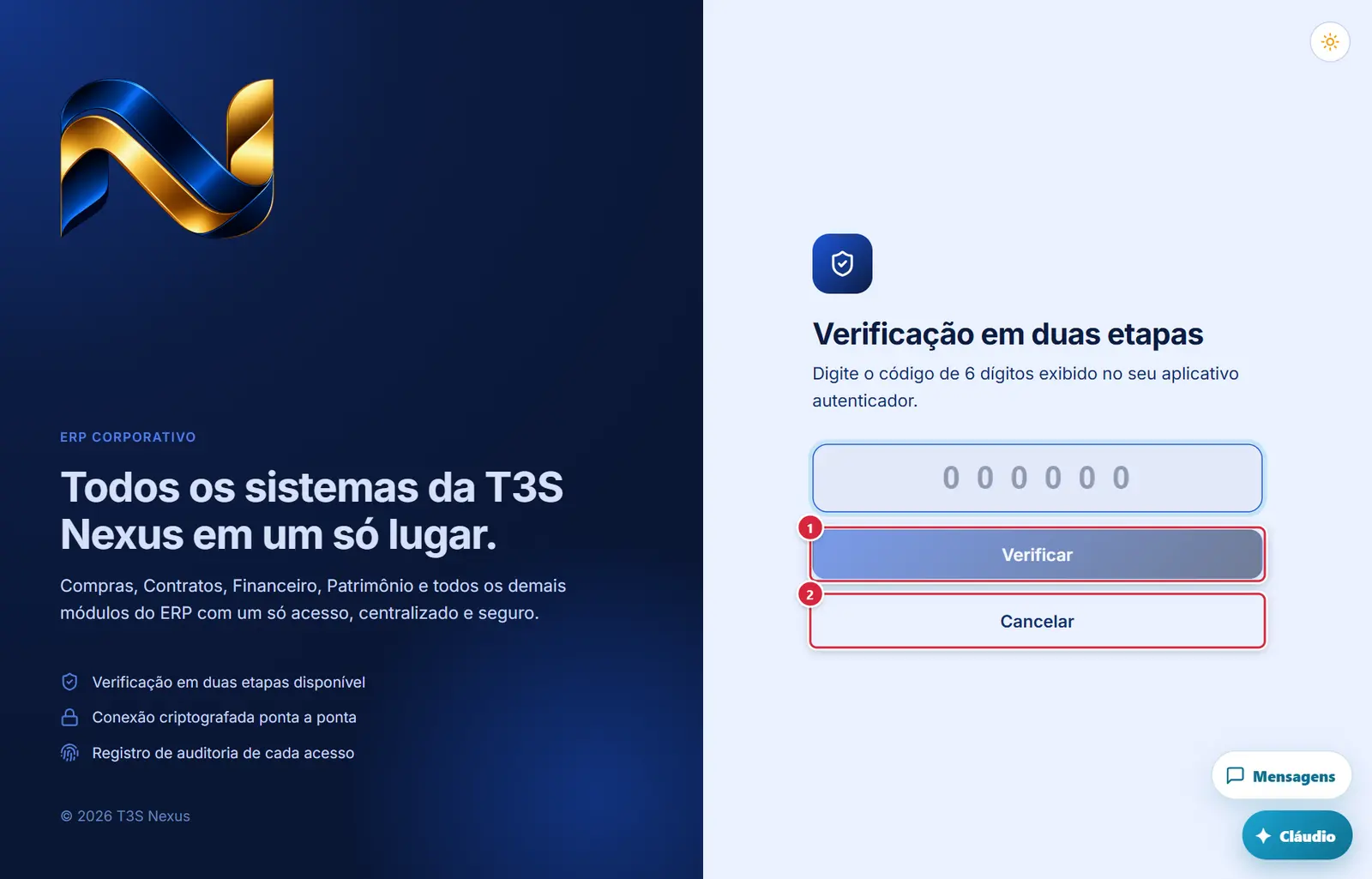
As figuras abaixo mostram a tela como ela aparece para quem usa. Os números em vermelho marcam os botões e campos; logo abaixo de cada figura, cada número é explicado: onde fica, o que faz e o que acontece depois.
Pedido do código do aplicativo autenticador depois da senha
1Verificar2Cancelar
Figura 1 — Verificação em duas etapas (código na entrada): Pedido do código do aplicativo autenticador depois da senha
O que cada marcação faz
1
Verificar
- O que faz: confere o código, eleva a sessão ao segundo nível, registra "Entrou no ERP" na auditoria e segue para o painel (ou para a tela de nova senha / módulo pedido).
2
Cancelar
- O que faz: encerra a sessão e volta ao login (não dá para entrar sem o código).
Como a tela está organizada (de cima para baixo)
- Ícone de escudo; título "Verificação em duas etapas"; "Digite o código de 6 dígitos exibido no seu aplicativo autenticador."
- Campo "Código de 6 dígitos" (grande, só números, exemplo "000000"; o cursor já começa nele; aceita o preenchimento automático do celular).
- Aviso vermelho (quando há).
- Botão "Verificar" (azul; habilita com 6 dígitos).
- Botão "Cancelar".
Situações
| Situação | Como aparece | O que se pode fazer |
|---|---|---|
| Código errado ou vencido | "Código inválido ou expirado." (o campo é limpo) | Esperar o próximo código do aplicativo e digitar de novo |
| Muitas tentativas | "Muitas tentativas. Aguarde alguns minutos e tente novamente." | Esperar |
| Perdeu o celular/aplicativo | Não há "código de recuperação" no ERP | Pedir ao administrador "Resetar MFA" em "Usuários e permissões"; a pessoa volta a entrar só com a senha e ativa de novo quando quiser |
Botões
Os botões marcados nas figuras estão explicados junto de cada figura (seção “A tela, marcação por marcação”). Não há outros botões nesta tela.
Perguntas que as pessoas fazem
- Troquei de celular e não tenho mais o aplicativo. → Peça ao administrador do ERP para "Resetar MFA" na sua ficha (Usuários e permissões). Depois você entra só com a senha e pode ativar de novo em Segurança da conta.
- O código nunca é aceito. → Confira o relógio do celular (precisa estar certo); use o código mais recente. Se continuar, peça o reset ao administrador.
- Não quero mais a verificação. → Em Segurança da conta → "Desativar".
Ligações com outros módulos e telas
- Segurança da conta (Segurança da conta (senha e verificação em duas etapas)) — ativar/desativar.
- Usuários e permissões (Usuários e permissões) — "Resetar MFA" pelo administrador.
- Jurídico e Patrimônio — exigem o segundo fator para algumas ações/para entrar.