
Onde encontrar
/ (sem sessão) · é a primeira tela; os módulos mandam para cá quem não está logadoQuem abrequalquer pessoa, sem sessão. Colaboradores, administradores e fornecedores entram pela mesma tela.
Para que serve
Entrar no ERP com e-mail ou CPF e senha. É o único login do sistema: depois de entrar, a pessoa vai para o painel (ou de volta ao módulo que pediu o login, ou ao Portal do Fornecedor, se for fornecedor). Quem tem verificação em duas etapas ativa passa ainda pela tela do código.
A tela, marcação por marcação
As figuras abaixo mostram a tela como ela aparece para quem usa. Os números em vermelho marcam os botões e campos; logo abaixo de cada figura, cada número é explicado: onde fica, o que faz e o que acontece depois.
Visão geral da tela
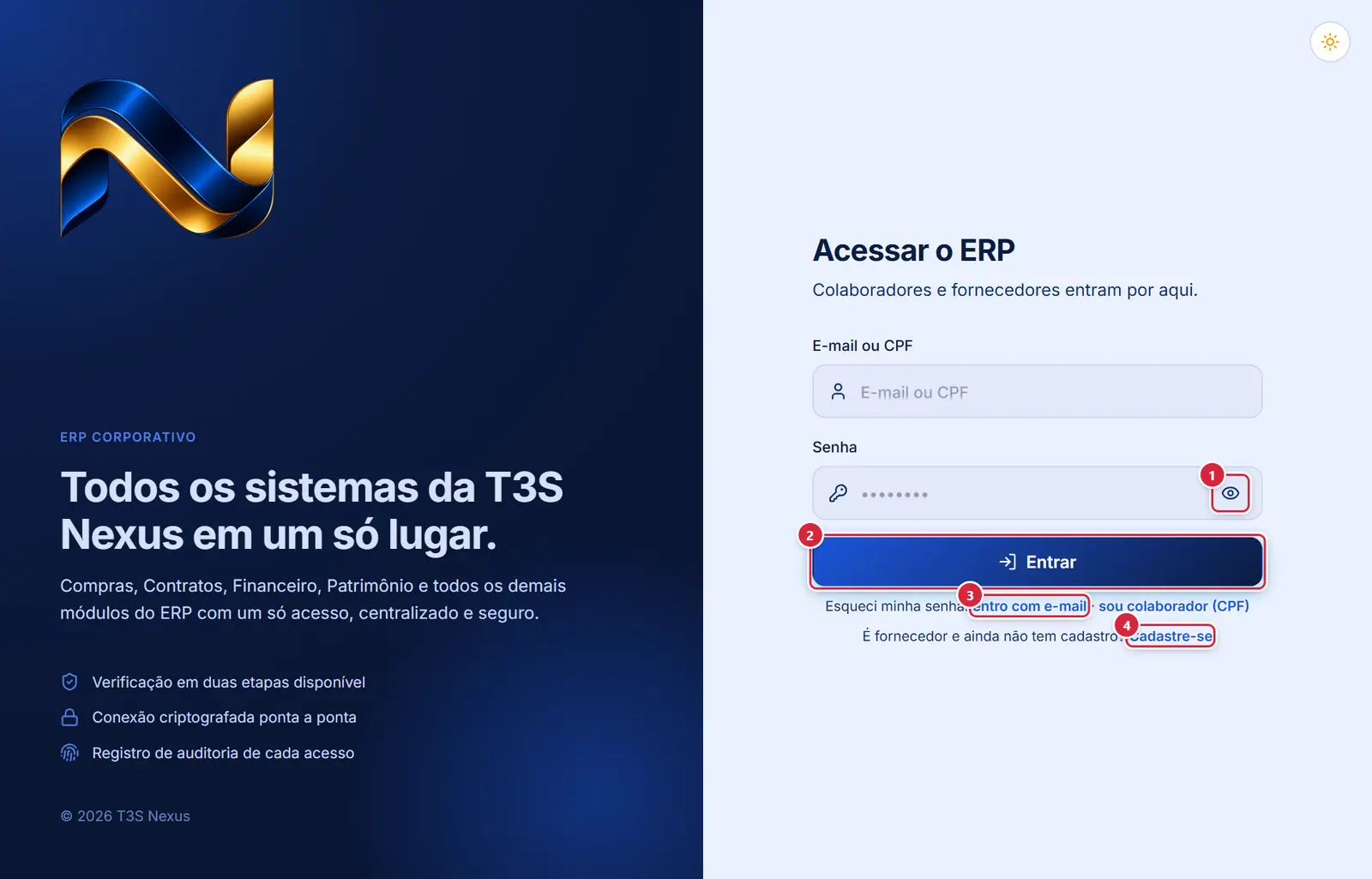
1Mostrar senha2Entrar3entro com e-mail4Cadastre-se
Figura 1 — Acessar o ERP (login)
O que cada marcação faz
1
Mostrar senha
- Onde fica: dentro do campo "Senha", à direita.
- O que faz: mostra ou esconde o que foi digitado.
2
Entrar
- Onde fica: abaixo dos campos, largura toda.
- O que faz: confere se a conta está bloqueada por tentativas, autentica, registra "Entrou no ERP" na auditoria do portal (quem tem duas etapas só é registrado depois do código) e segue para a tela seguinte conforme a conta (ver a moldura, "Como o portal decide a tela").
- Se der errado: ver "Situações". Depois de 5 erros a tela trava por 60 segundos; o servidor trava a conta por 15 minutos.
3
entro com e-mail
- O que faz: abre "Esqueci minha senha" no modo e-mail ou no modo CPF.
4
Cadastre-se
- O que faz: abre o cadastro de fornecedor do módulo Compras (fora do portal).
Como a tela está organizada (de cima para baixo)
- Painel azul à esquerda (só em telas largas): o logo cadastrado em Identidade visual, "ERP Corporativo", "Todos os sistemas da (nome curto da instituição, também da Identidade visual) em um só lugar.", "Compras, Contratos, Financeiro, Patrimônio e todos os demais módulos do ERP com um só acesso, centralizado e seguro.", os três recursos e o © do ano com o mesmo nome. Sem logo ou nome cadastrados, o painel fica neutro ("Todos os sistemas em um só lugar.").
- Cartão "Acessar o ERP" — "Colaboradores e fornecedores entram por aqui."
- Campo "E-mail ou CPF" (ícone de pessoa; exemplo "E-mail ou CPF"). Obrigatório.
- Campo "Senha" (ícone de chave; pontinhos) com o botão olho à direita ("Mostrar senha" / "Ocultar senha"). Obrigatório.
- Aviso vermelho (quando há): o motivo da saída forçada (ver a moldura) ou o erro da tentativa.
- Linha de reenvio (só para fornecedor com e-mail ainda não confirmado): "Não recebeu ou o link venceu? Reenviar o e-mail de confirmação" → depois "Pronto: se o cadastro estiver aguardando confirmação, um novo link foi enviado para <e-mail>. Confira também a caixa de spam."
- Botão "Entrar" (azul, largura toda; mostra um círculo girando enquanto confere).
- "Esqueci minha senha: entro com e-mail · sou colaborador (CPF)" — links para a tela "Esqueci minha senha" já no modo certo.
- "É fornecedor e ainda não tem cadastro? Cadastre-se" — leva ao cadastro de fornecedor do Compras (
/compras/cadastro-fornecedor).
- Sol / lua no canto superior direito (tema).
Situações
| Situação | Como aparece | O que se pode fazer |
|---|---|---|
| Entrou com CPF | O portal procura a conta pelo CPF (Compras, depois Ofícios, depois Compliance) e usa o e-mail dela; sem conta pelo CPF, tenta o login provisório <cpf>@compliance.local (colaborador cadastrado sem e-mail) |
Nada: é automático |
| E-mail/CPF ou senha errados | "E-mail/CPF ou senha incorretos." (a senha é apagada) | Tentar de novo |
| 5 erros seguidos nesta tela | "Muitas tentativas. Aguarde Ns." por 60 segundos | Esperar |
| 5 erros seguidos no servidor (15 minutos) | "Conta temporariamente bloqueada por excesso de tentativas. Tente novamente em 15 minutos ou redefina a senha." | Esperar 15 minutos ou "Esqueci minha senha" |
| Conta desativada pelo administrador | "Esta conta está desativada. Procure o administrador do ERP." | Falar com o administrador |
| Fornecedor com senha certa e e-mail não confirmado | "Seu e-mail ainda não foi confirmado. Abra a mensagem que enviamos no cadastro e clique no link de confirmação." + a linha de reenvio (não conta como tentativa errada) | Confirmar o e-mail ou reenviar |
| Muitas tentativas no servidor de autenticação | "Muitas tentativas. Aguarde alguns minutos e tente novamente." | Esperar |
| Senha temporária vencida (7 dias) | De volta ao login com "A senha temporária venceu após 7 dias. Solicite um novo reset ao Departamento de Compras." (fornecedor) ou "…Solicite uma nova ao administrador." (colaborador) | Pedir nova senha temporária |
| Conta sem perfil ou inativa | Tela "Acesso não autorizado" (ver moldura) | Procurar o administrador |
Botões
Os botões marcados nas figuras estão explicados junto de cada figura (seção “A tela, marcação por marcação”). A seguir, os demais botões desta tela — os que só aparecem em outras situações —, com o que fazem e onde ficam.
"Reenviar o e-mail de confirmação"
- Aparece quando: fornecedor com senha certa e e-mail não confirmado.
- O que faz: pede um novo link de confirmação; a resposta é sempre a mesma (não revela se o e-mail existe).
Perguntas que as pessoas fazem
- Entro com e-mail ou com CPF? → Os dois valem. Colaborador cadastrado sem e-mail entra só pelo CPF.
- A tela diz que a conta está bloqueada por tentativas. → Espere 15 minutos ou use "Esqueci minha senha"; o bloqueio é por conta, não por computador.
- Sou fornecedor: por que não vejo o painel? → Fornecedor vai direto ao Portal do Fornecedor depois de entrar.
- Apareceu "A senha temporária venceu". → A senha gerada pelo administrador vale 7 dias. Peça outra (fornecedor: Departamento de Compras; colaborador: administrador do ERP, em "Usuários e permissões" → "Senha temporária").
- Entrei e caiu na tela "Defina sua nova senha". → Primeiro acesso ou senha temporária: crie a senha definitiva (Defina sua nova senha (troca obrigatória e link do e-mail)).
Ligações com outros módulos e telas
- Esqueci minha senha (Esqueci minha senha) — pelos links do rodapé.
- Verificação em duas etapas (Verificação em duas etapas (código na entrada)) — depois da senha, para quem ativou.
- Nova senha (Defina sua nova senha (troca obrigatória e link do e-mail)) — troca obrigatória no primeiro acesso.
- Painel (Painel (módulos do ERP e menu da pessoa)) — destino normal.
- Compras › Cadastro de fornecedor e Portal do Fornecedor — "Cadastre-se" e destino do fornecedor.
- Auditoria › Portal ERP — registro "Entrou no ERP".