
Onde encontrar
/ (telas "redefinir" e "change-password") · aparece sozinha — depois de entrar com senha temporária/primeiro acesso, ou ao clicar no link "Criar nova senha" do e-mail de "Esqueci minha senha"Quem abrequem precisa trocar a senha: marcado para troca obrigatória pelo administrador ("Senha temporária", cadastro novo), primeiro acesso vindo do Compliance (senha igual à data de nascimento), senha temporária do Compras ou do Ofícios, ou quem veio pelo link do e-mail.
Para que serve
Criar a senha definitiva antes de usar o ERP. Enquanto a troca não é feita, nenhuma outra tela do portal abre. A troca voluntária de senha é feita em "Segurança da conta" (Segurança da conta (senha e verificação em duas etapas)), que tem o mesmo formulário.
A tela, marcação por marcação
As figuras abaixo mostram a tela como ela aparece para quem usa. Os números em vermelho marcam os botões e campos; logo abaixo de cada figura, cada número é explicado: onde fica, o que faz e o que acontece depois.
Troca obrigatória da senha no primeiro acesso
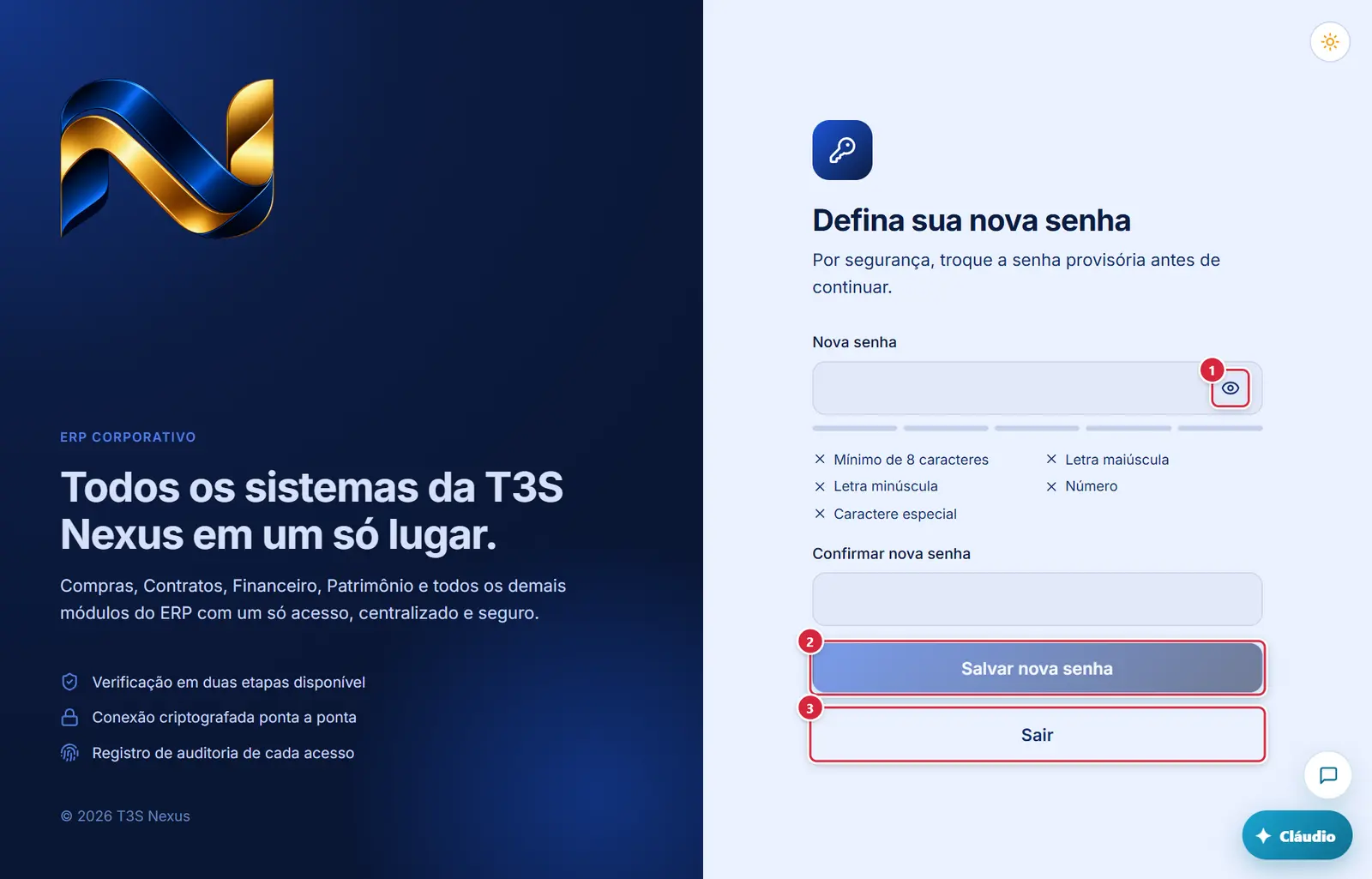
1Mostrar senha2Salvar nova senha3Sair
Figura 1 — Defina sua nova senha (troca obrigatória e link do e-mail): Troca obrigatória da senha no primeiro acesso
O que cada marcação faz
1
Mostrar senha
- O que faz: mostra/esconde as duas senhas.
2
Salvar nova senha
- Aparece quando: sempre; habilitado só com todas as regras e a confirmação igual.
- O que faz: grava a senha, limpa as marcas de "precisa trocar" (portal, Compliance, Compras e Ofícios), registra "password_changed" na auditoria do portal e segue para a próxima tela (painel ou módulo pedido).
- Se der errado: ver "Situações". Se o servidor não conseguir limpar a marca de troca, a tela não avança e mostra o motivo (em vez de deixar a pessoa cair de novo em "Defina sua nova senha" na próxima entrada sem explicação).
3
Sair
- O que faz: "Sair" encerra a sessão e volta ao login (não dá para pular a troca). "Cancelar" volta ao painel.
Como a tela está organizada (de cima para baixo)
- Ícone de chave; título "Defina sua nova senha" e "Por segurança, troque a senha provisória antes de continuar." (na troca voluntária: "Alterar senha" / "Escolha uma senha forte e exclusiva para o ERP.").
- Campo "Nova senha" com o botão olho (mostrar/ocultar — vale para os dois campos).
- Barra de força (5 traços que acendem conforme as regras cumpridas) e a lista de regras, cada uma com ✓ ou ✗: "Mínimo de 8 caracteres", "Letra maiúscula", "Letra minúscula", "Número", "Caractere especial".
- Campo "Confirmar nova senha". Se diferente: "As senhas não conferem."
- Botão "Salvar nova senha" (azul; só habilita com as 5 regras cumpridas e as duas senhas iguais).
- Botão "Sair" (troca obrigatória) ou "Cancelar" (troca voluntária).
Situações
| Situação | Como aparece | O que se pode fazer |
|---|---|---|
| Senha fraca ou vazada | "Esta senha é fraca ou já apareceu em vazamentos públicos. Escolha outra." | Escolher outra |
| Mesma senha de antes | "A nova senha deve ser diferente da atual." | Escolher outra |
| Sessão antiga demais para trocar | "Por segurança, saia e entre novamente antes de trocar a senha." | Sair e entrar |
| Veio pelo link do e-mail e ele venceu | Volta ao login com 'O link para criar a nova senha expirou ou já foi usado…' | Pedir outro em "Esqueci minha senha" |
| Veio pelo link e tem duas etapas ativas | Pede o código do autenticador antes de mostrar esta tela | Informar o código |
| A senha foi gravada mas a troca não foi concluída no servidor | "A nova senha foi gravada, mas o sistema não conseguiu concluir a troca: <motivo> Se a tela pedir de novo, saia e entre com a nova senha." (motivos: "Confirme o código do autenticador (verificação em duas etapas) e tente de novo." · "A troca da senha não foi confirmada pelo servidor. Tente de novo.") | Seguir a orientação; a tela não avança sozinha |
Botões
Os botões marcados nas figuras estão explicados junto de cada figura (seção “A tela, marcação por marcação”). Não há outros botões nesta tela.
Perguntas que as pessoas fazem
- Qual é a minha senha inicial? → Cadastro feito pelo administrador: a data de nascimento no formato DDMMAAAA. Senha temporária gerada pelo administrador: a que ele entregou (vale 7 dias para fornecedor).
- O botão "Salvar nova senha" não habilita. → Falta cumprir alguma regra (os ✗ mostram quais) ou as duas senhas são diferentes.
- Posso usar a senha antiga? → Não: "A nova senha deve ser diferente da atual."
- Troquei e apareceu "A nova senha foi gravada, mas o sistema não conseguiu concluir a troca". → A senha nova já vale. Faça o que o motivo diz (confirmar o código do autenticador ou tentar de novo); se a tela pedir a troca na próxima entrada, saia e entre com a nova senha.
Ligações com outros módulos e telas
- Esqueci minha senha (Esqueci minha senha) — o link do e-mail chega aqui.
- Segurança da conta (Segurança da conta (senha e verificação em duas etapas)) — troca voluntária.
- Usuários e permissões (Usuários e permissões) — "Senha temporária" e cadastro novo marcam a troca obrigatória.