
/ (tela "armazenamento"; atalho dos módulos /?tela=armazenamento e /?tela=armazenamento&modulo=<módulo>) · menu da pessoa (topo do painel) → Administração → "Armazenamento"; no Jurídico, "Storage" leva para cáPara que serve
Ver quanto espaço cada módulo ocupa, quais documentos existem (por categoria, ano e grupo, com nome legível), abrir e baixar qualquer arquivo, e limpar o que sobrou: arquivos órfãos (existem no armazenamento, mas nenhum registro do ERP os cita) e referências órfãs (registros que apontam para arquivos que não existem mais). Só órfão se apaga: o banco confere, na hora de apagar, se alguém ainda cita o arquivo em qualquer coluna do ERP, e o que é citado fica.
A tela, marcação por marcação
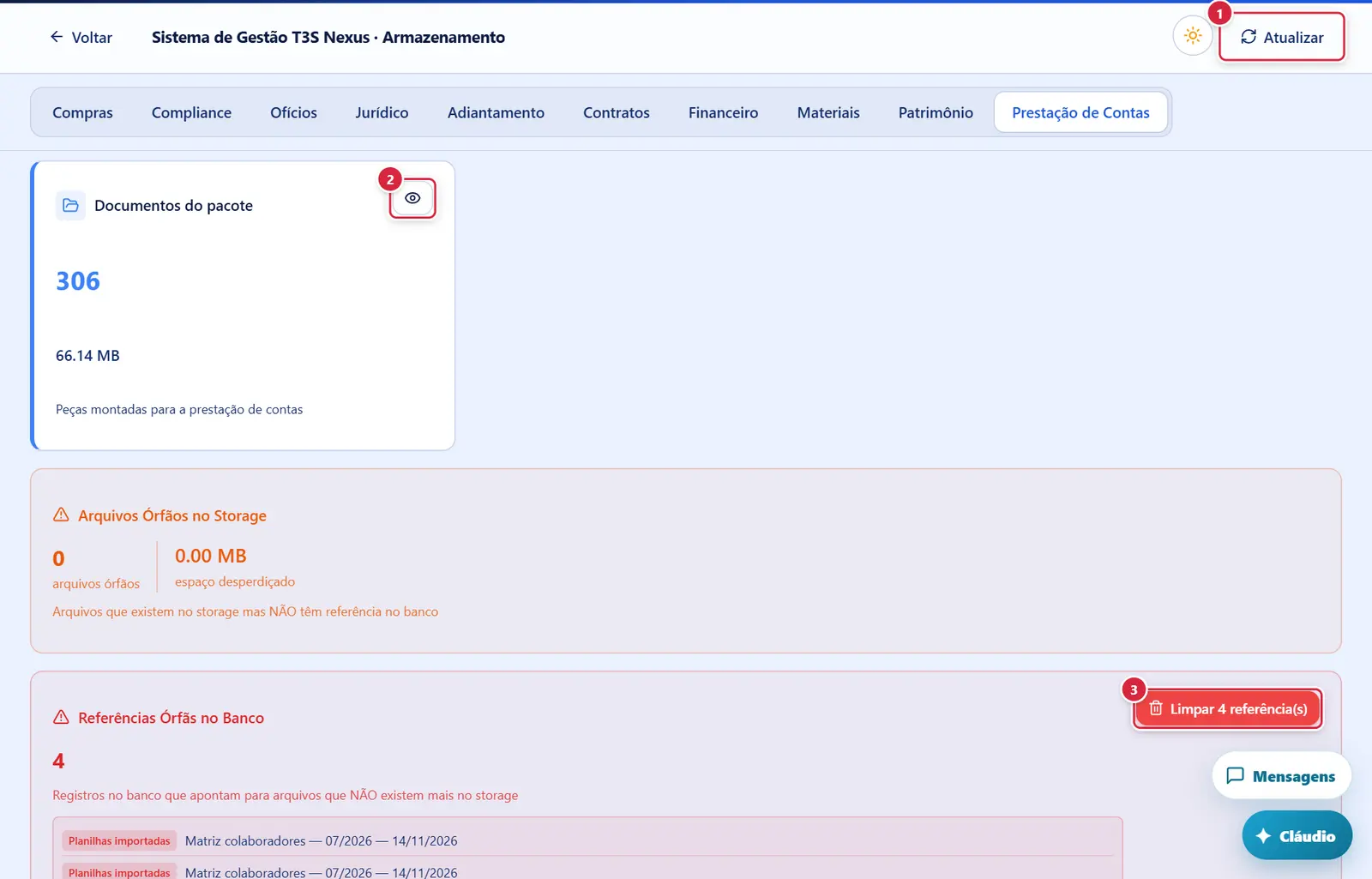
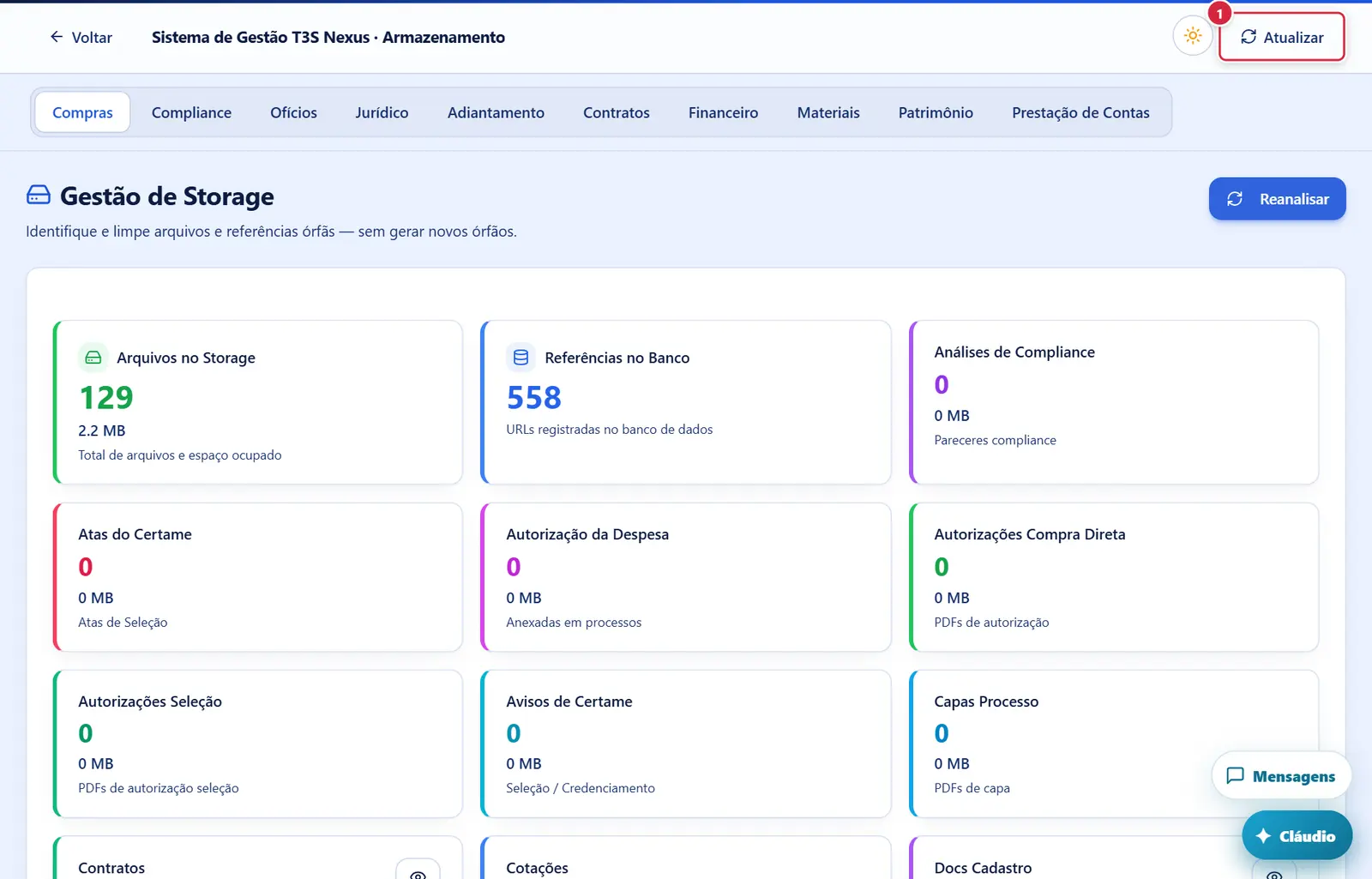
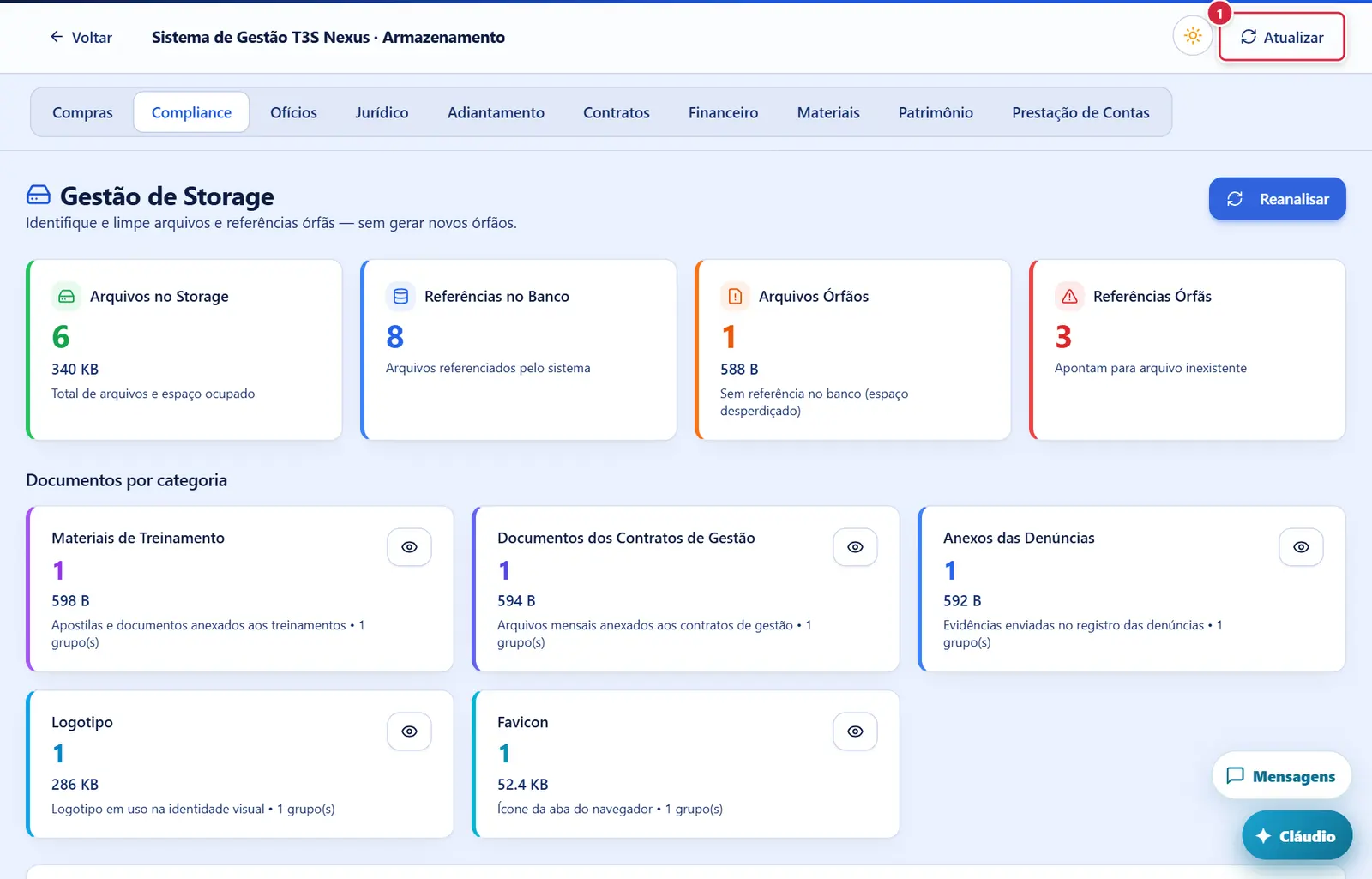
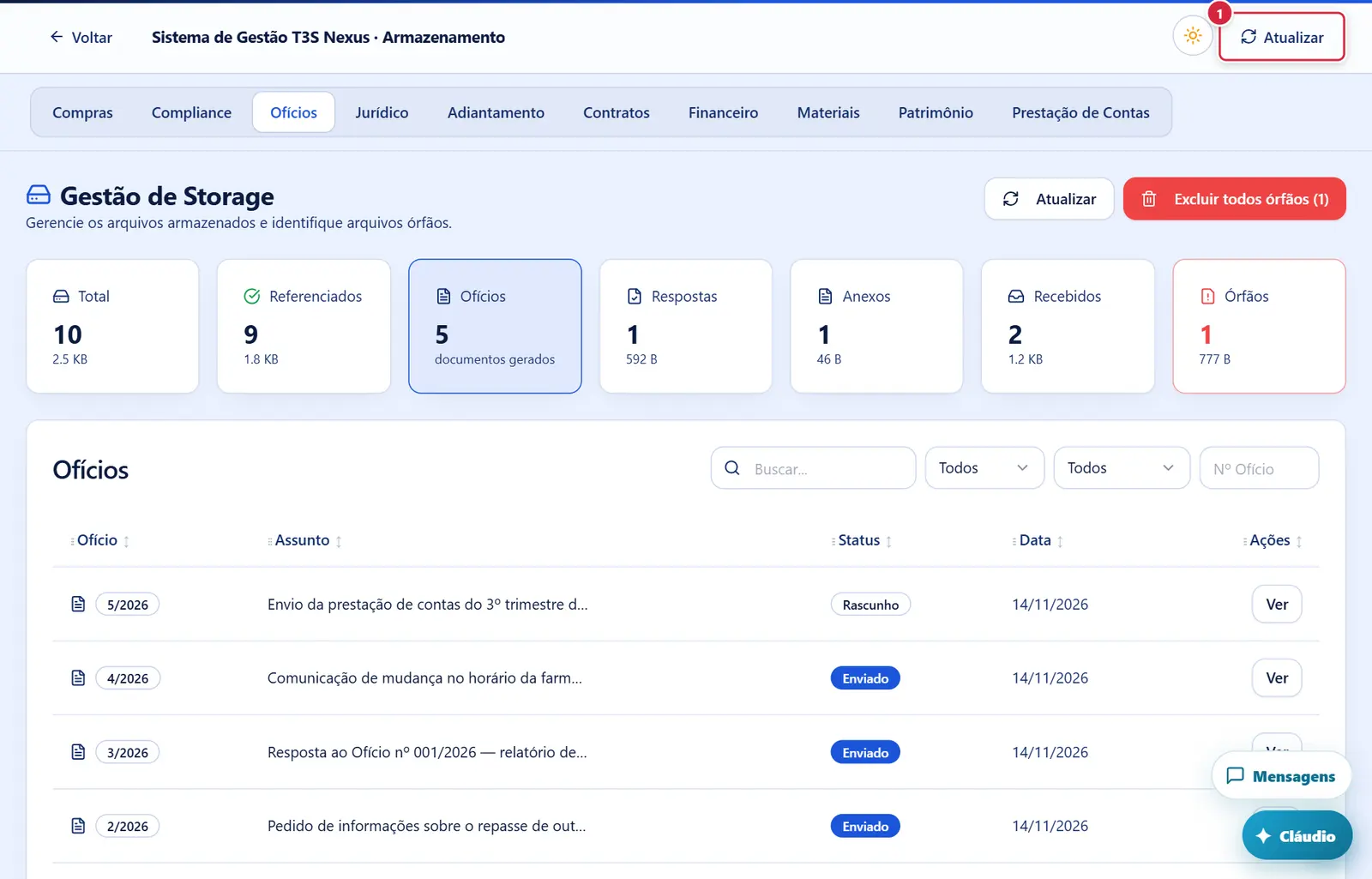
As figuras abaixo mostram a tela como ela aparece para quem usa. Os números em vermelho marcam os botões e campos; logo abaixo de cada figura, cada número é explicado: onde fica, o que faz e o que acontece depois.
Visão geral da tela
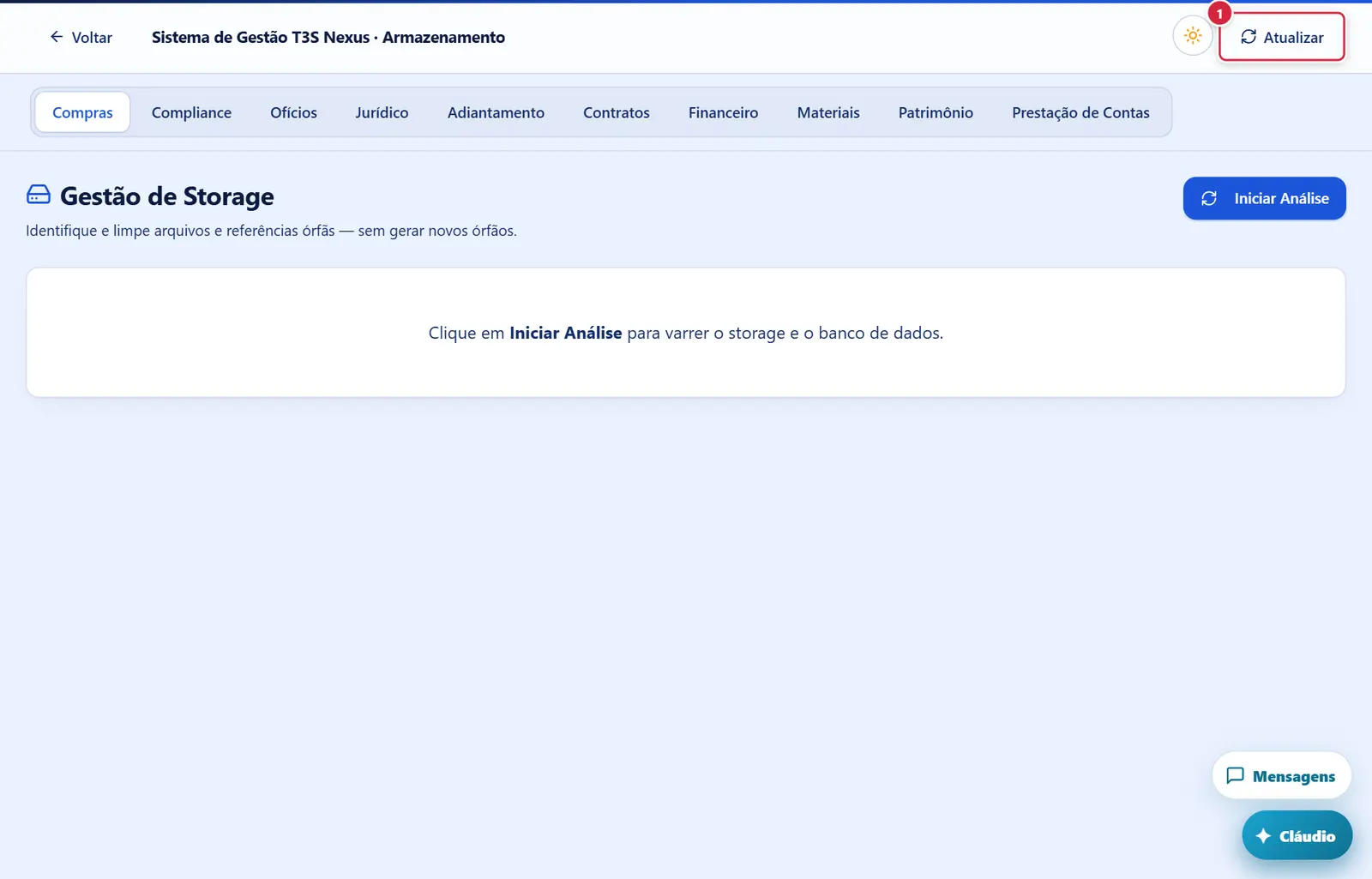
- O que faz: recarrega a aba (refaz a análise, na tela do portal).
Aba "Compliance"
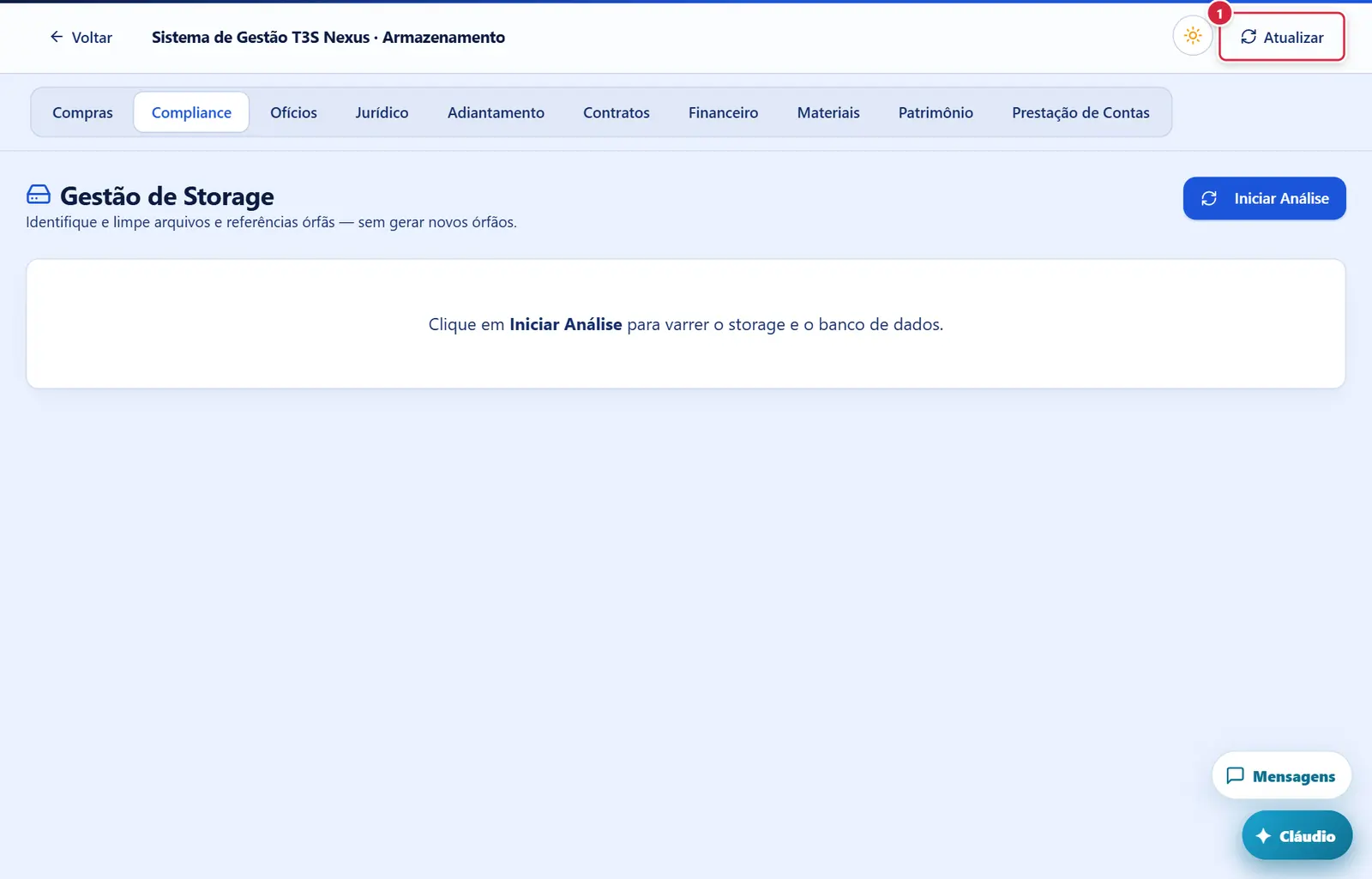
O que faz: recarrega a aba (refaz a análise, na tela do portal).
Explicado em detalhes na Figura 1.
Aba "Ofícios"
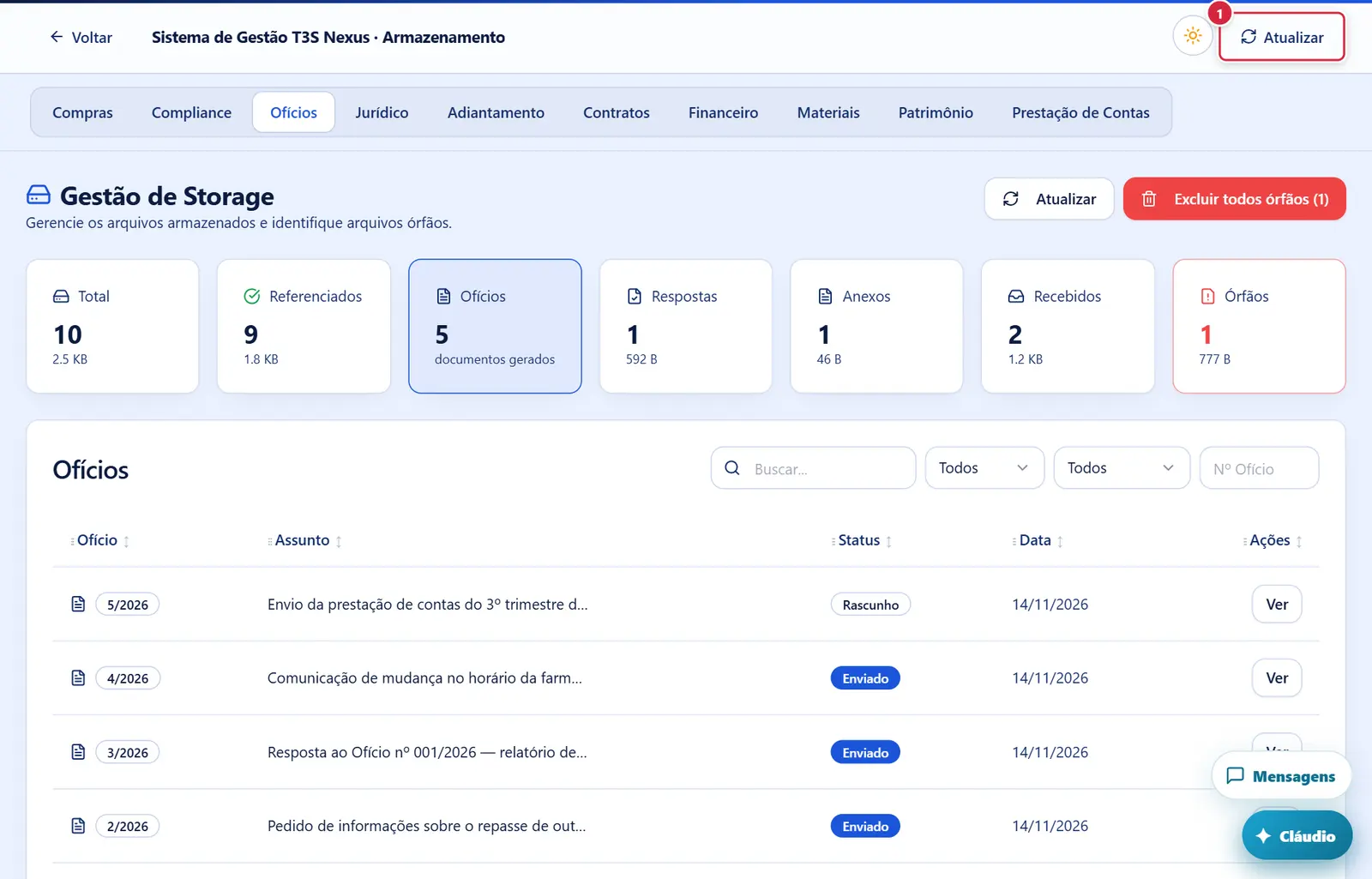
O que faz: recarrega a aba (refaz a análise, na tela do portal).
Explicado em detalhes na Figura 1.
Aba "Jurídico"
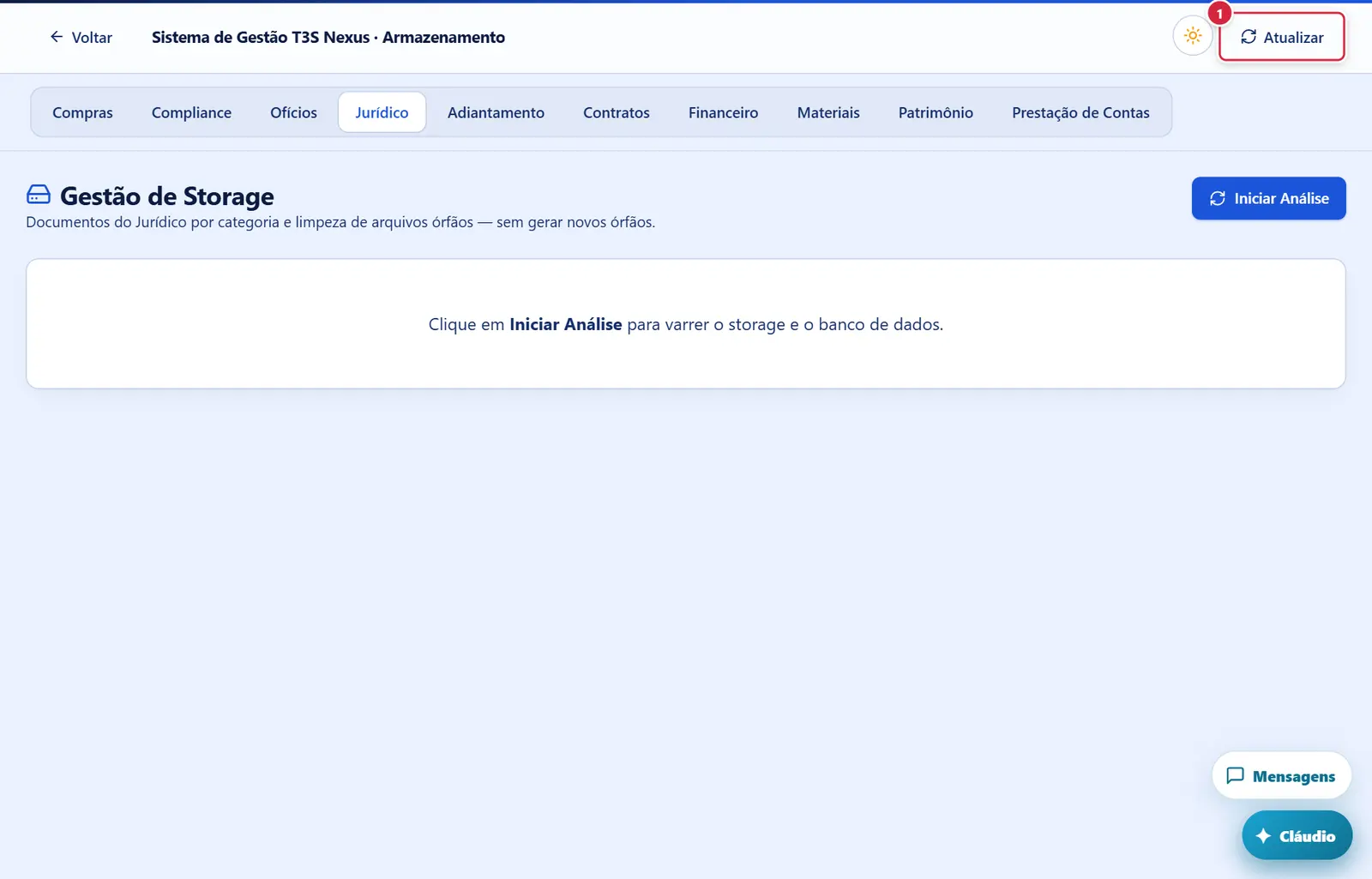
O que faz: recarrega a aba (refaz a análise, na tela do portal).
Explicado em detalhes na Figura 1.
Aba "Adiantamento"
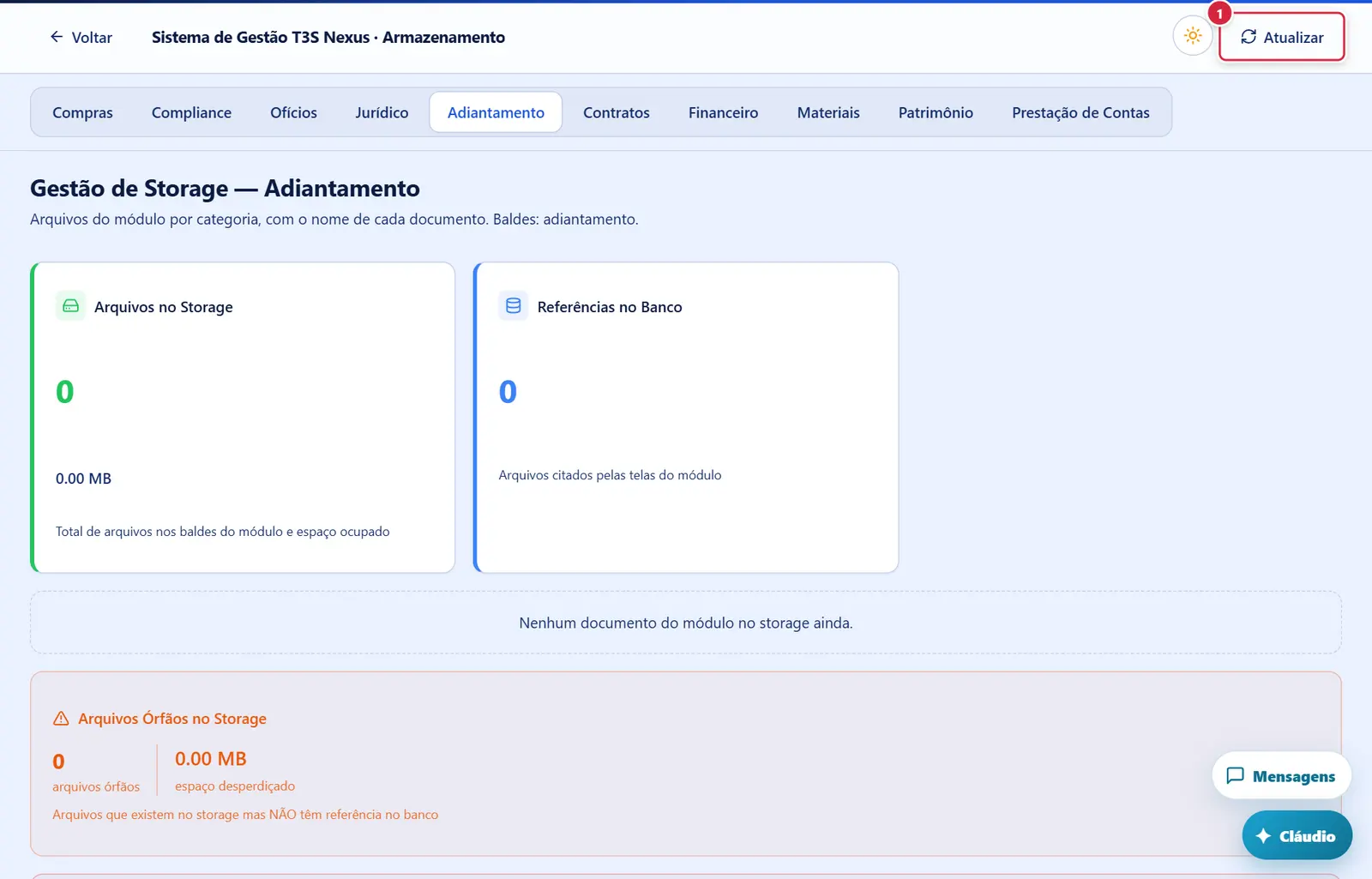
O que faz: recarrega a aba (refaz a análise, na tela do portal).
Explicado em detalhes na Figura 1.
Aba "Contratos"
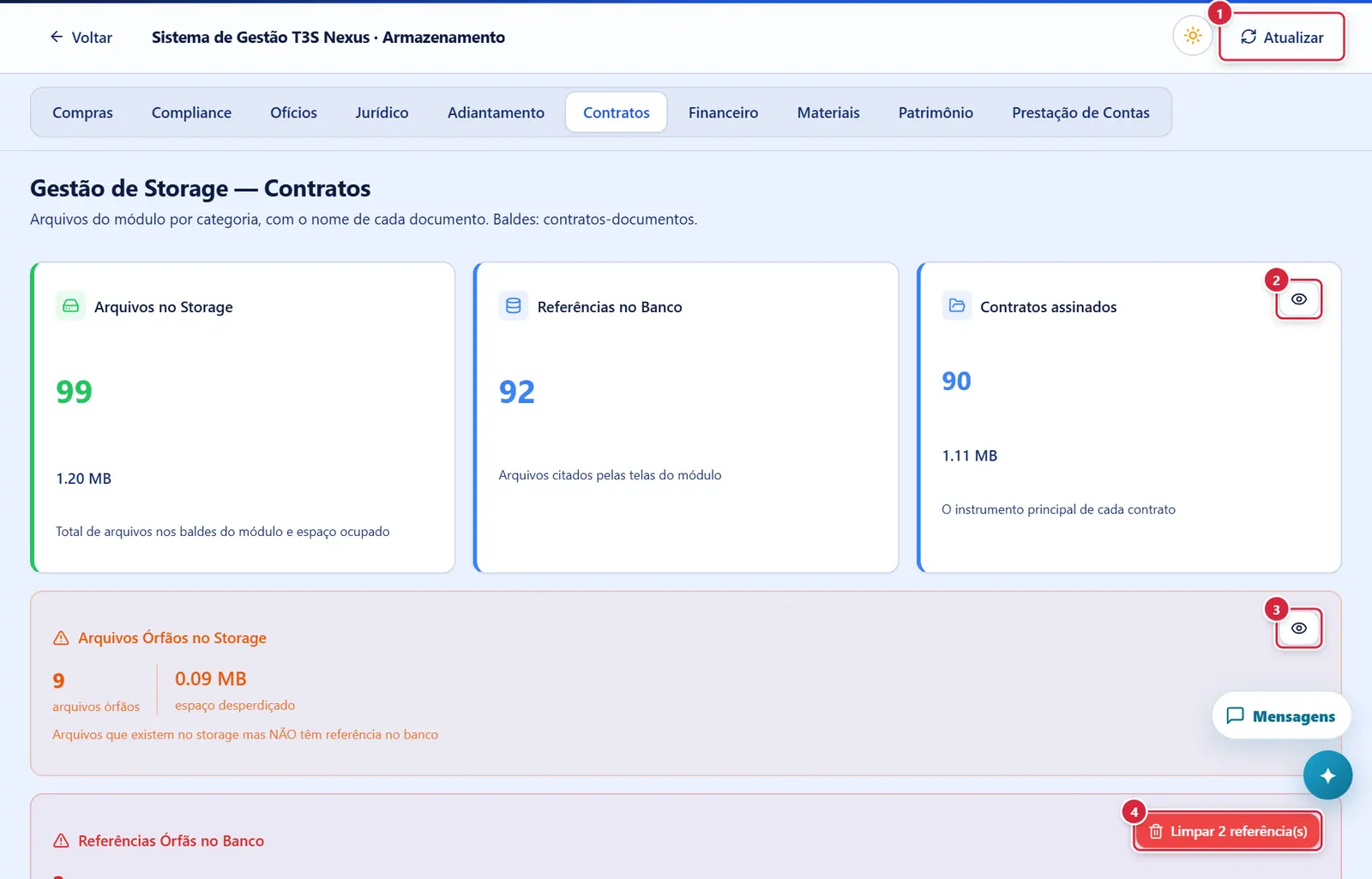
O que faz: recarrega a aba (refaz a análise, na tela do portal).
Explicado em detalhes na Figura 1.
- O que faz: abre a janela da categoria (ver Janelas).
- Aparece quando: há órfãos. O que faz: abre a janela "Arquivos órfãos".
- Aparece quando: há referências órfãs.
- Pede confirmação? Sim — "Limpar N referência(s) órfã(s)?" / "A linha continua no módulo; só a coluna que aponta para o arquivo que não existe mais fica vazia. Isto não pode ser desfeito." → "Limpar".
- O que faz: para cada uma (até 50), confere de novo se o arquivo existe e esvazia a coluna. Aviso: "N referência(s) limpa(s); N em campo obrigatório (corrigir pelo módulo); N sem mudança." — campo obrigatório não pode ficar vazio: o registro precisa ser corrigido na tela do módulo.
- Onde fica e como aparece: no canto direito da faixa vermelha "Referências Órfãs no Banco", botão vermelho com lixeira e o texto "Limpar N referência(s)" (N é o número de referências órfãs da aba, no máximo 50). Enquanto trabalha mostra "Limpando…" e fica travado.
- Quem pode: só o administrador do ERP (a tela inteira é dele).
- Depois: a faixa vermelha é recalculada (as referências limpas somem da lista) e aparece, no alto da tela, a faixa de resultado com o ✕ "Fechar aviso".
Aba "Financeiro"
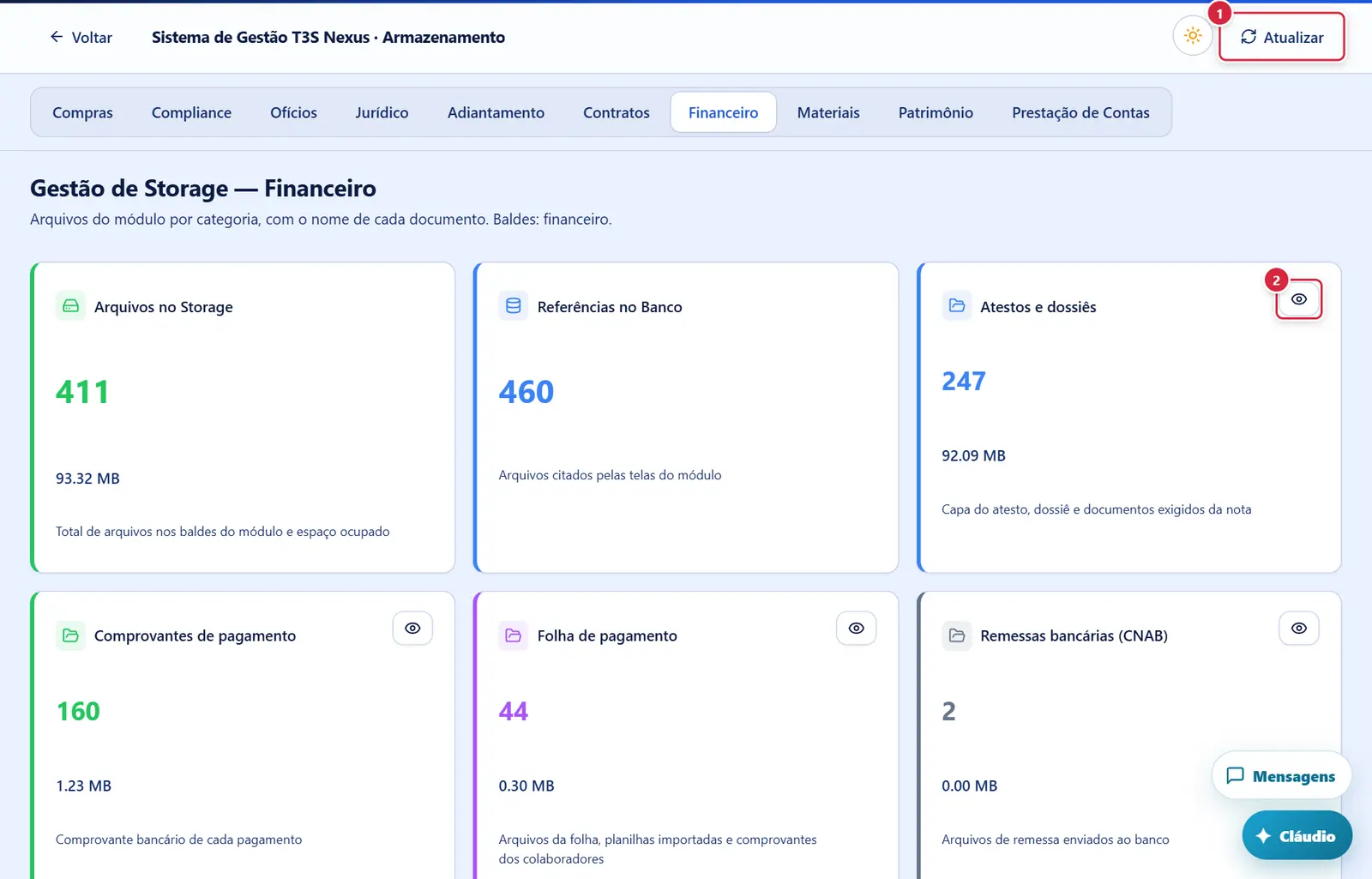
O que faz: recarrega a aba (refaz a análise, na tela do portal).
Explicado em detalhes na Figura 1.
O que faz: abre a janela da categoria (ver Janelas).
Explicado em detalhes na Figura 6.
Aba "Materiais"
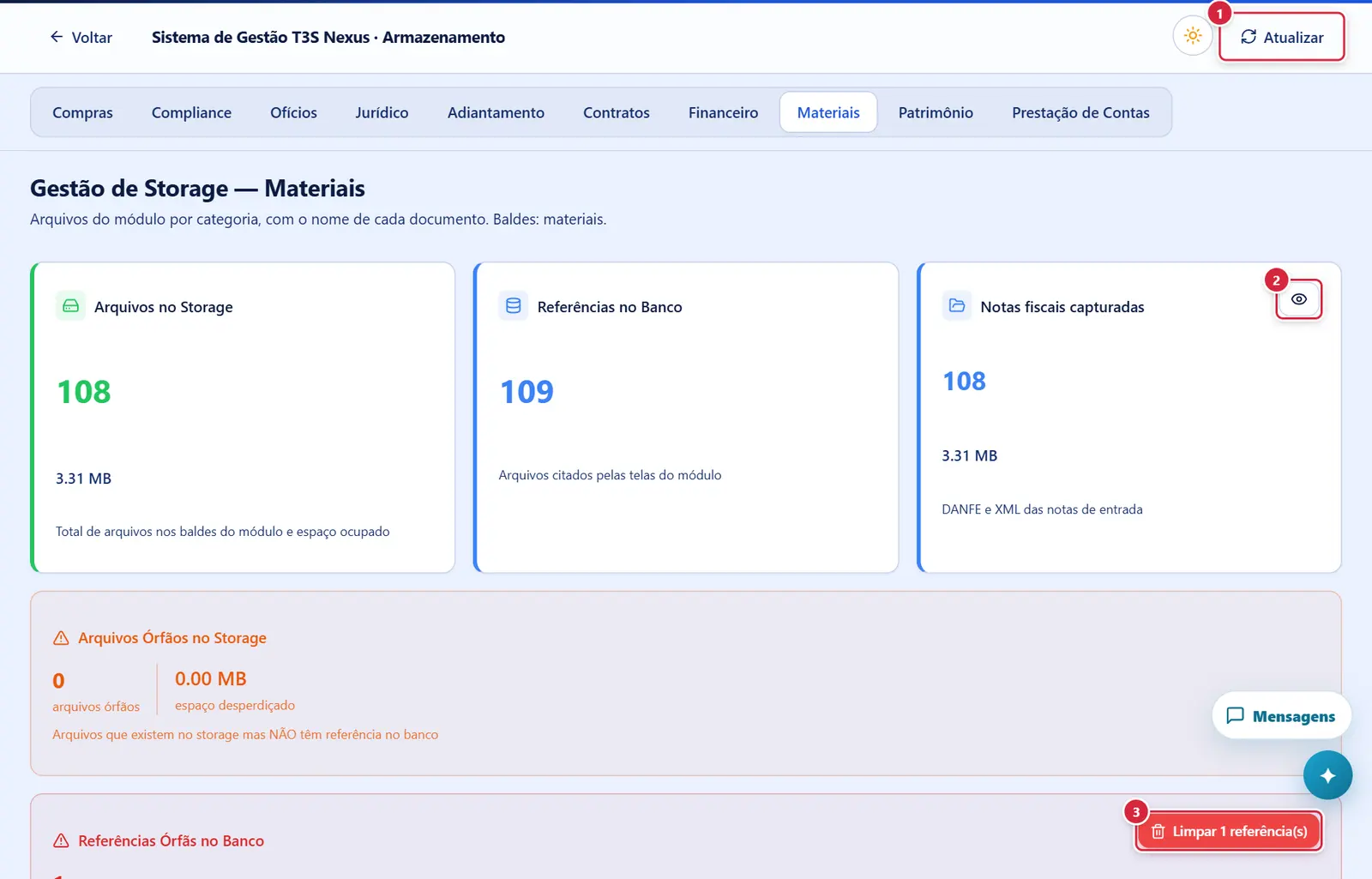
O que faz: recarrega a aba (refaz a análise, na tela do portal).
Explicado em detalhes na Figura 1.
O que faz: abre a janela da categoria (ver Janelas).
Explicado em detalhes na Figura 6.
O que faz: para cada uma (até 50), confere de novo se o arquivo existe e esvazia a coluna. Aviso: "N referência(s) limpa(s); N em campo obrigatório (corrigir pelo módulo); N sem mudança." — campo obrigatório não pode ficar vazio: o registro precisa ser corrigido na tela do módulo.
Explicado em detalhes na Figura 6.
Aba "Patrimônio"
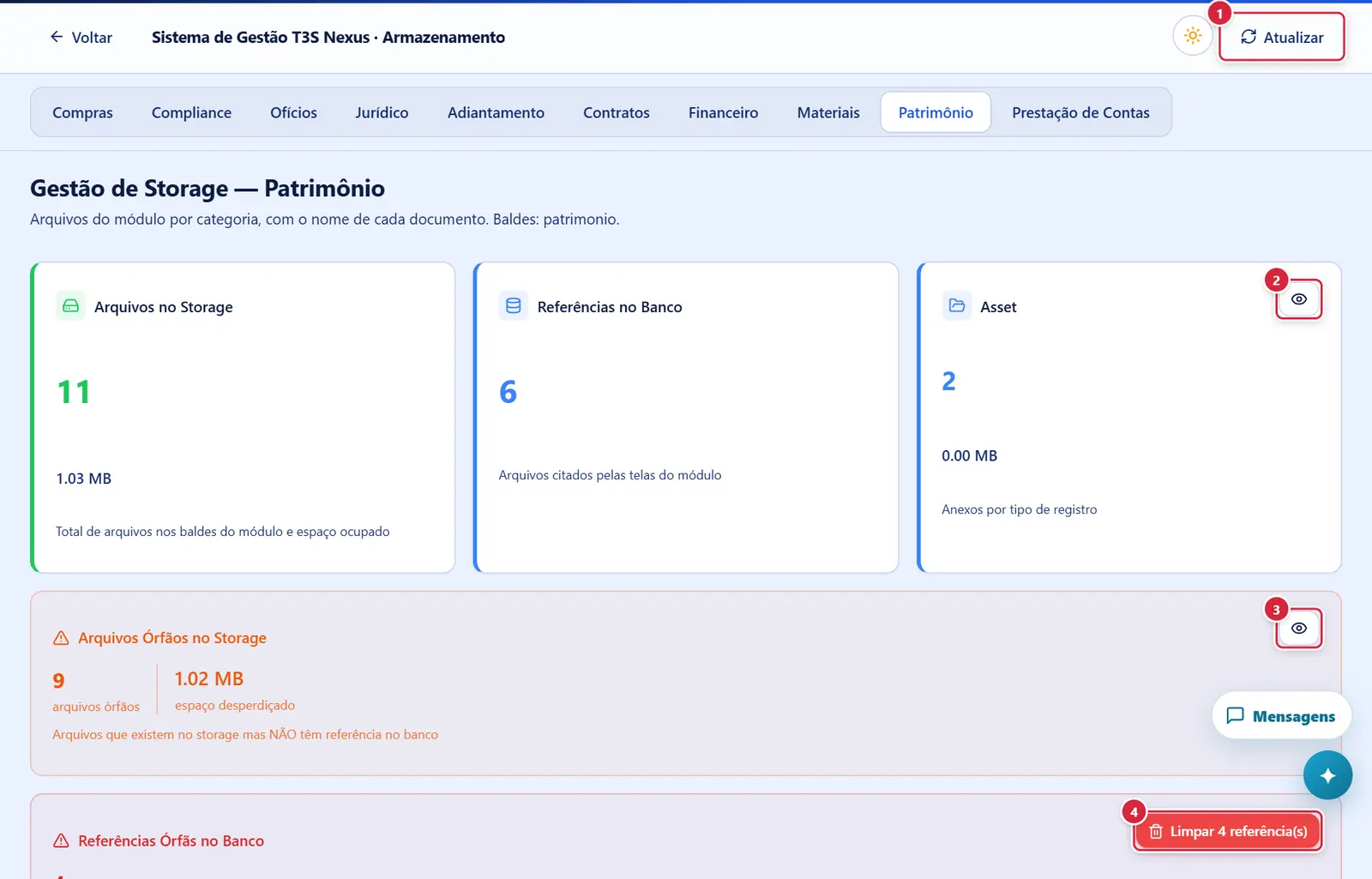
O que faz: recarrega a aba (refaz a análise, na tela do portal).
Explicado em detalhes na Figura 1.
O que faz: abre a janela da categoria (ver Janelas).
Explicado em detalhes na Figura 6.
O que faz: abre a janela "Arquivos órfãos".
Explicado em detalhes na Figura 6.
O que faz: para cada uma (até 50), confere de novo se o arquivo existe e esvazia a coluna. Aviso: "N referência(s) limpa(s); N em campo obrigatório (corrigir pelo módulo); N sem mudança." — campo obrigatório não pode ficar vazio: o registro precisa ser corrigido na tela do módulo.
Explicado em detalhes na Figura 6.
Aba "Prestação de Contas"
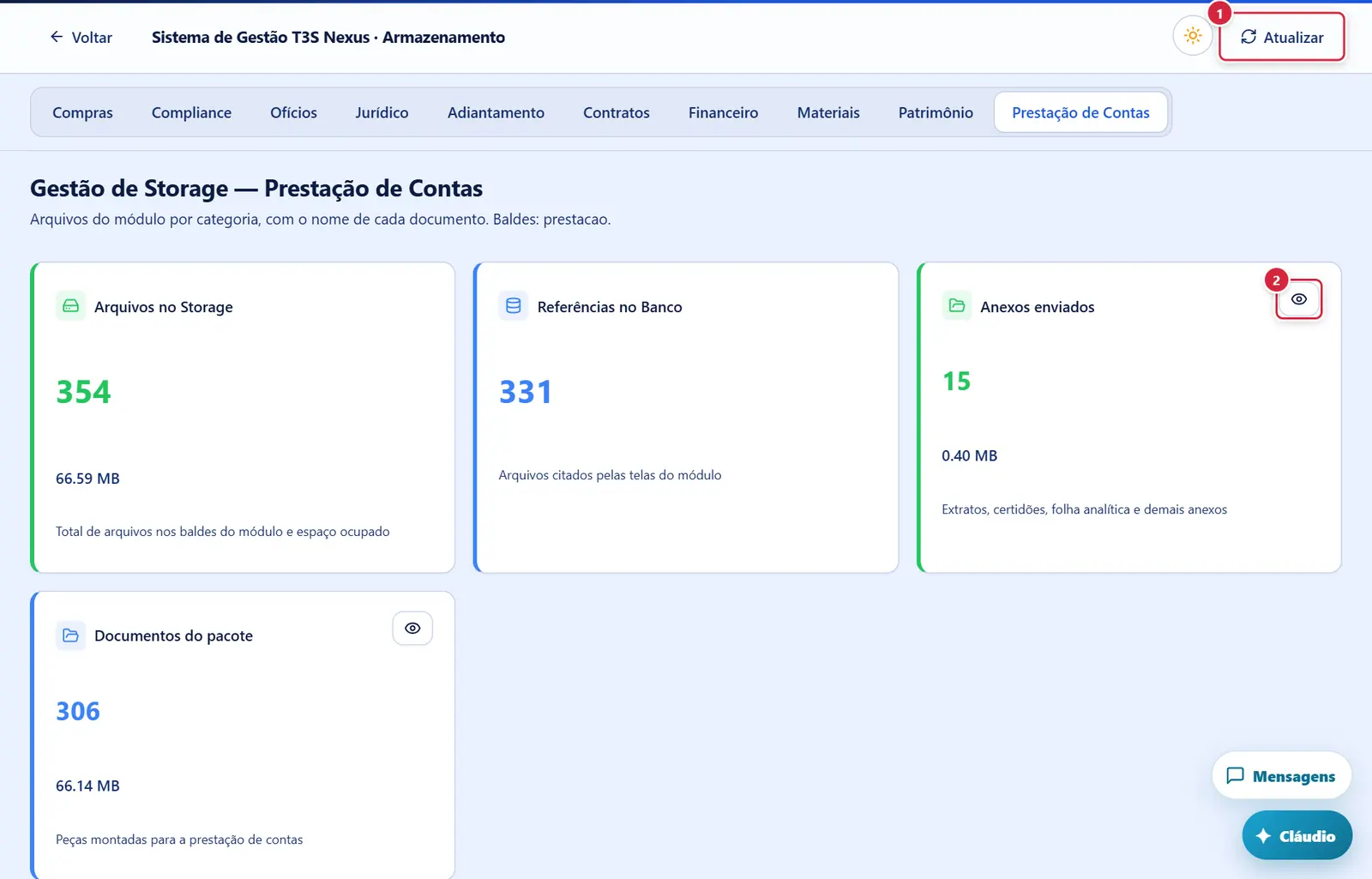
O que faz: recarrega a aba (refaz a análise, na tela do portal).
Explicado em detalhes na Figura 1.
O que faz: abre a janela da categoria (ver Janelas).
Explicado em detalhes na Figura 6.
Armazenamento — Contratos
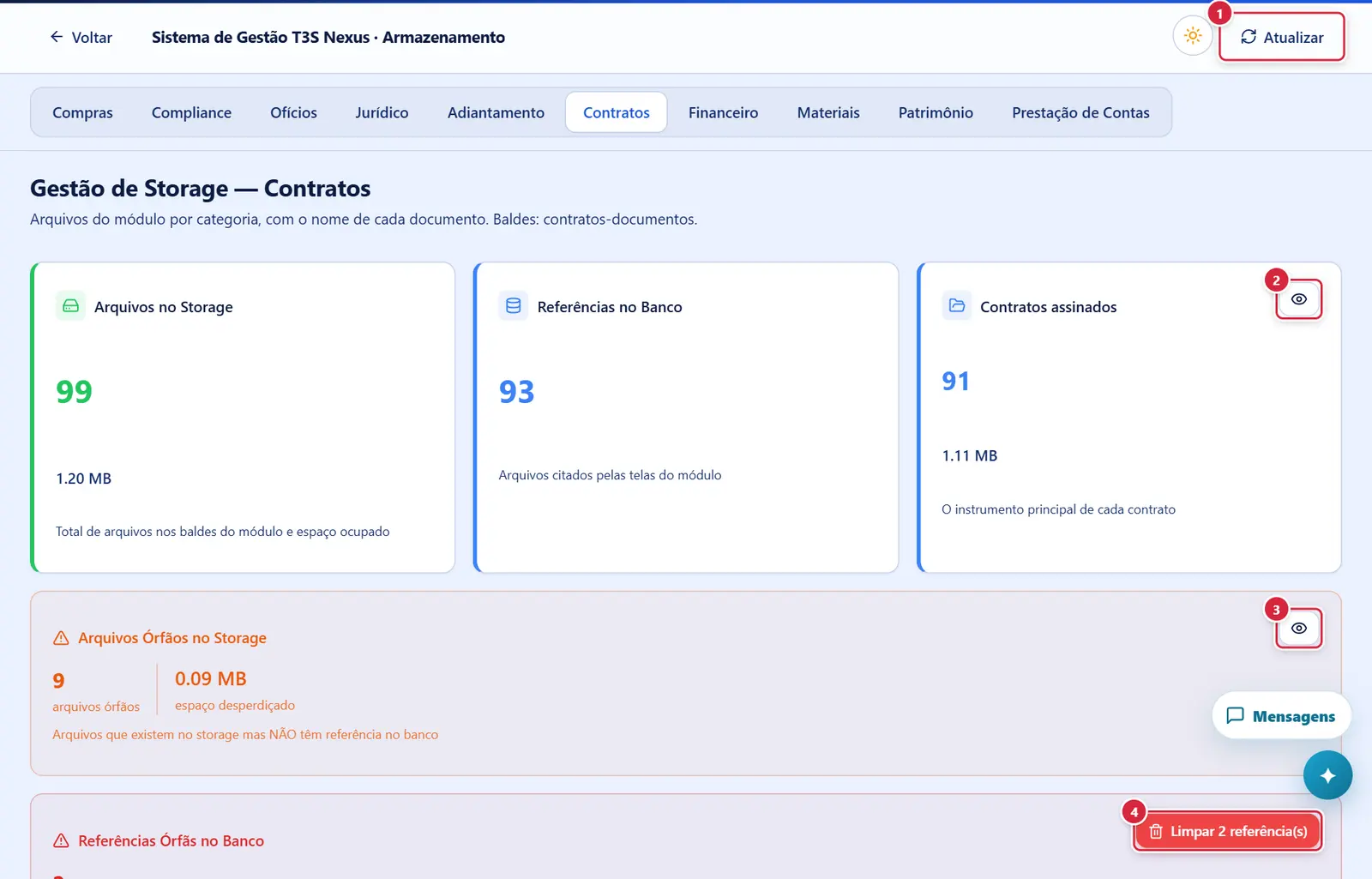
O que faz: recarrega a aba (refaz a análise, na tela do portal).
Explicado em detalhes na Figura 1.
O que faz: abre a janela da categoria (ver Janelas).
Explicado em detalhes na Figura 6.
O que faz: abre a janela "Arquivos órfãos".
Explicado em detalhes na Figura 6.
O que faz: para cada uma (até 50), confere de novo se o arquivo existe e esvazia a coluna. Aviso: "N referência(s) limpa(s); N em campo obrigatório (corrigir pelo módulo); N sem mudança." — campo obrigatório não pode ficar vazio: o registro precisa ser corrigido na tela do módulo.
Explicado em detalhes na Figura 6.
Armazenamento — Contratos (órfãos e referências órfãs)
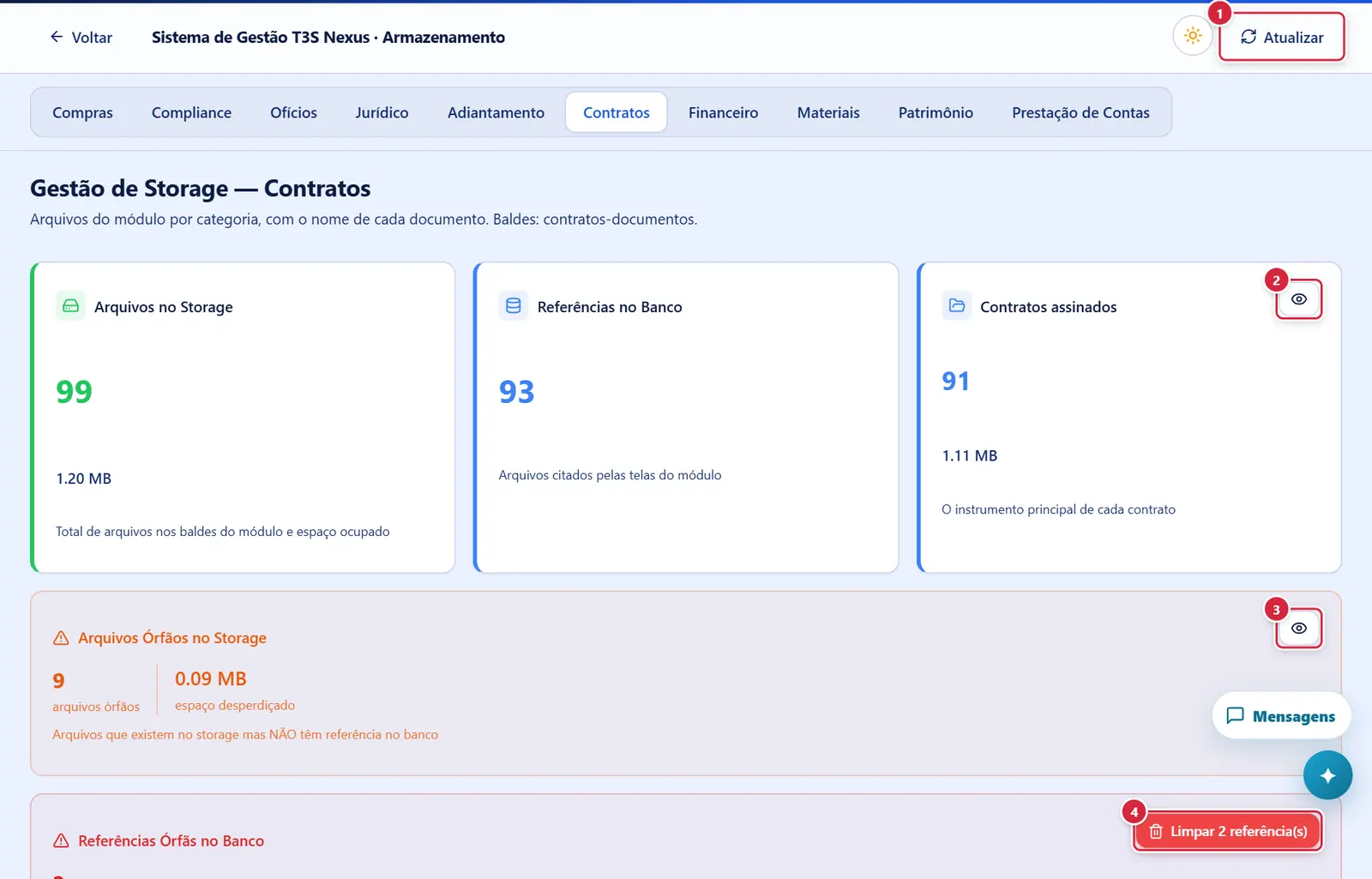
O que faz: recarrega a aba (refaz a análise, na tela do portal).
Explicado em detalhes na Figura 1.
O que faz: abre a janela da categoria (ver Janelas).
Explicado em detalhes na Figura 6.
O que faz: abre a janela "Arquivos órfãos".
Explicado em detalhes na Figura 6.
O que faz: para cada uma (até 50), confere de novo se o arquivo existe e esvazia a coluna. Aviso: "N referência(s) limpa(s); N em campo obrigatório (corrigir pelo módulo); N sem mudança." — campo obrigatório não pode ficar vazio: o registro precisa ser corrigido na tela do módulo.
Explicado em detalhes na Figura 6.
Armazenamento — Financeiro
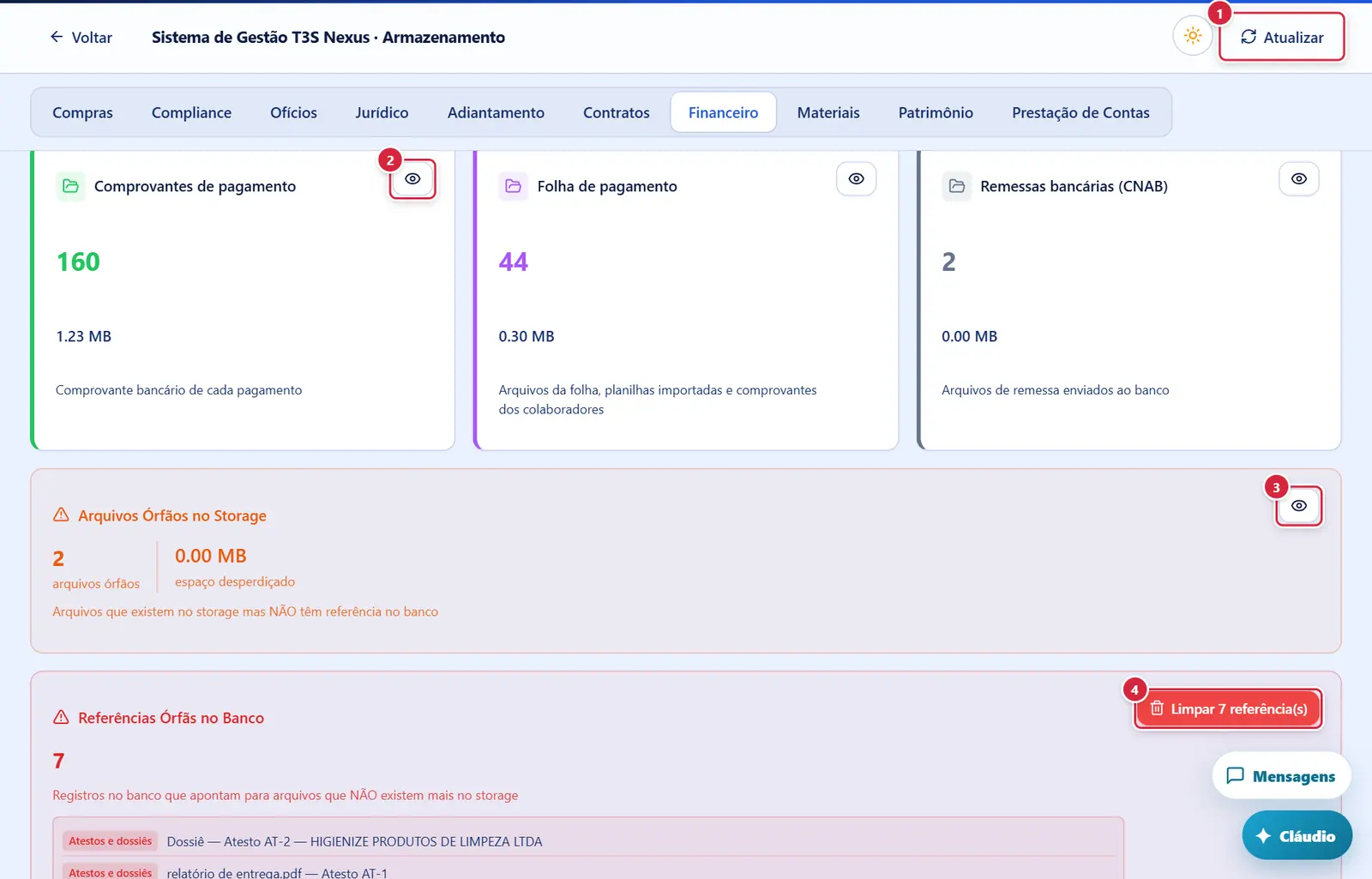
O que faz: recarrega a aba (refaz a análise, na tela do portal).
Explicado em detalhes na Figura 1.
O que faz: abre a janela da categoria (ver Janelas).
Explicado em detalhes na Figura 6.
O que faz: abre a janela "Arquivos órfãos".
Explicado em detalhes na Figura 6.
O que faz: para cada uma (até 50), confere de novo se o arquivo existe e esvazia a coluna. Aviso: "N referência(s) limpa(s); N em campo obrigatório (corrigir pelo módulo); N sem mudança." — campo obrigatório não pode ficar vazio: o registro precisa ser corrigido na tela do módulo.
Explicado em detalhes na Figura 6.
Armazenamento — Gestão de Materiais
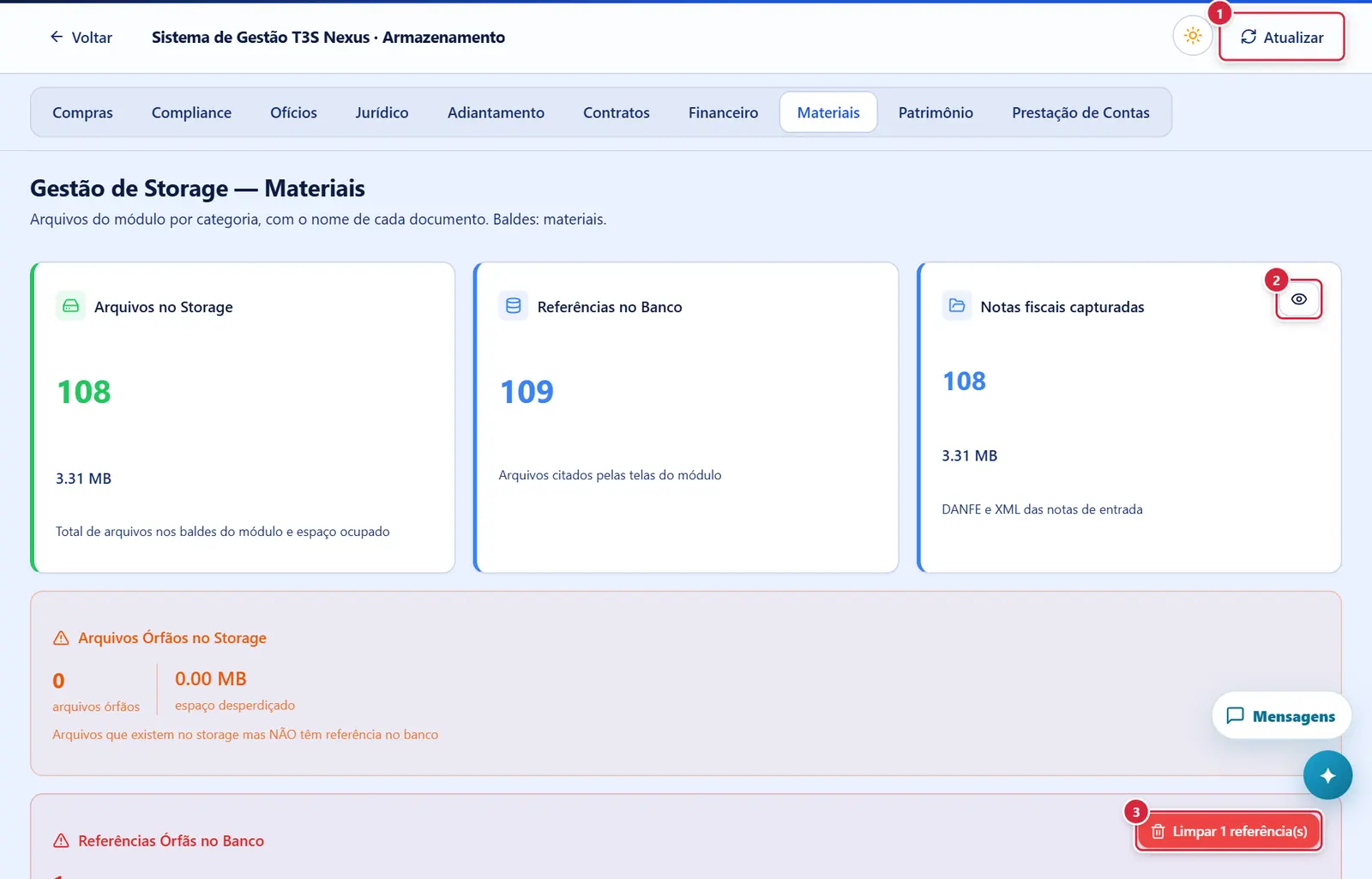
O que faz: recarrega a aba (refaz a análise, na tela do portal).
Explicado em detalhes na Figura 1.
O que faz: abre a janela da categoria (ver Janelas).
Explicado em detalhes na Figura 6.
O que faz: para cada uma (até 50), confere de novo se o arquivo existe e esvazia a coluna. Aviso: "N referência(s) limpa(s); N em campo obrigatório (corrigir pelo módulo); N sem mudança." — campo obrigatório não pode ficar vazio: o registro precisa ser corrigido na tela do módulo.
Explicado em detalhes na Figura 6.
Armazenamento — Patrimônio
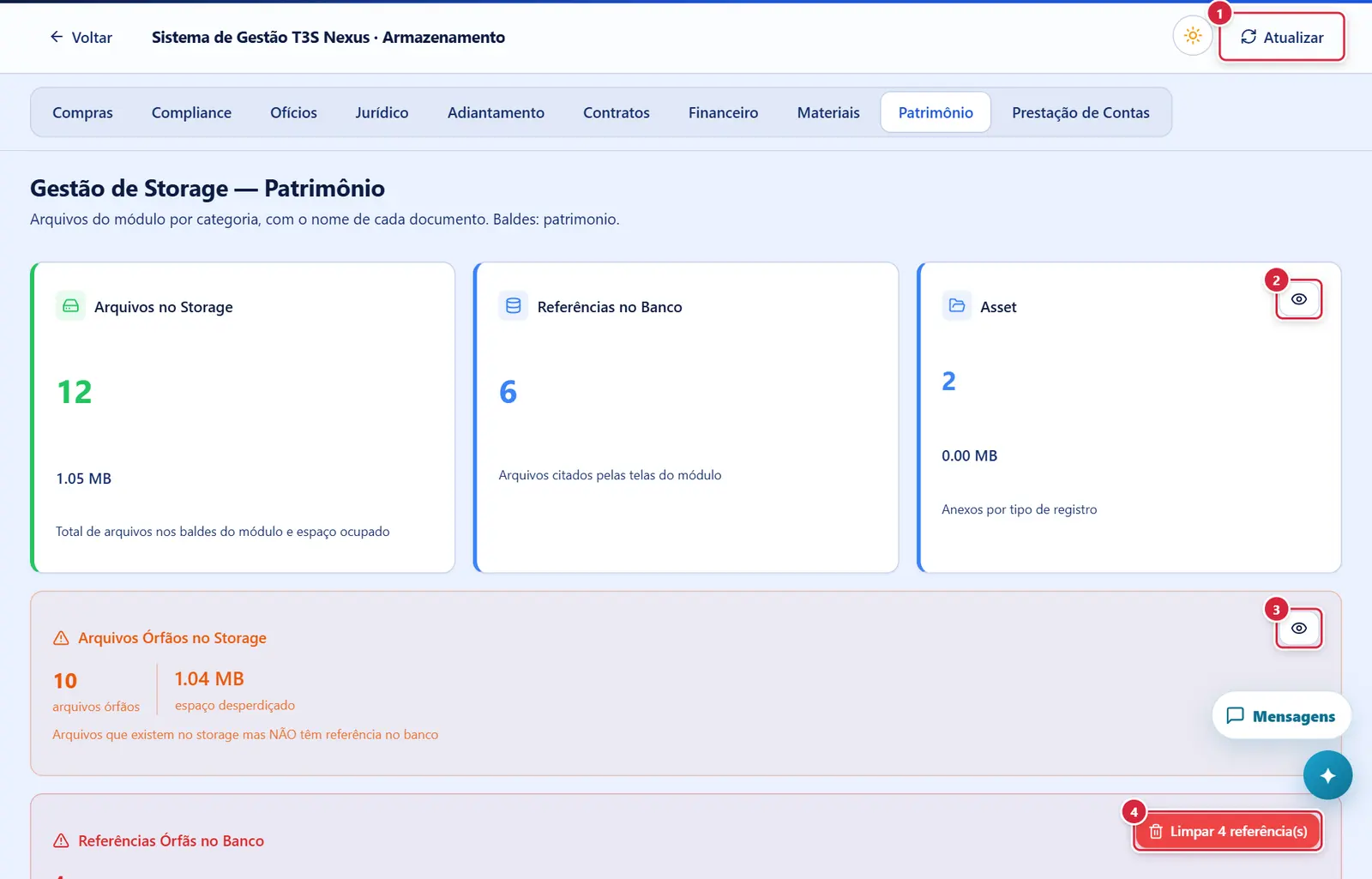
O que faz: recarrega a aba (refaz a análise, na tela do portal).
Explicado em detalhes na Figura 1.
O que faz: abre a janela da categoria (ver Janelas).
Explicado em detalhes na Figura 6.
O que faz: abre a janela "Arquivos órfãos".
Explicado em detalhes na Figura 6.
O que faz: para cada uma (até 50), confere de novo se o arquivo existe e esvazia a coluna. Aviso: "N referência(s) limpa(s); N em campo obrigatório (corrigir pelo módulo); N sem mudança." — campo obrigatório não pode ficar vazio: o registro precisa ser corrigido na tela do módulo.
Explicado em detalhes na Figura 6.
Armazenamento — Adiantamento
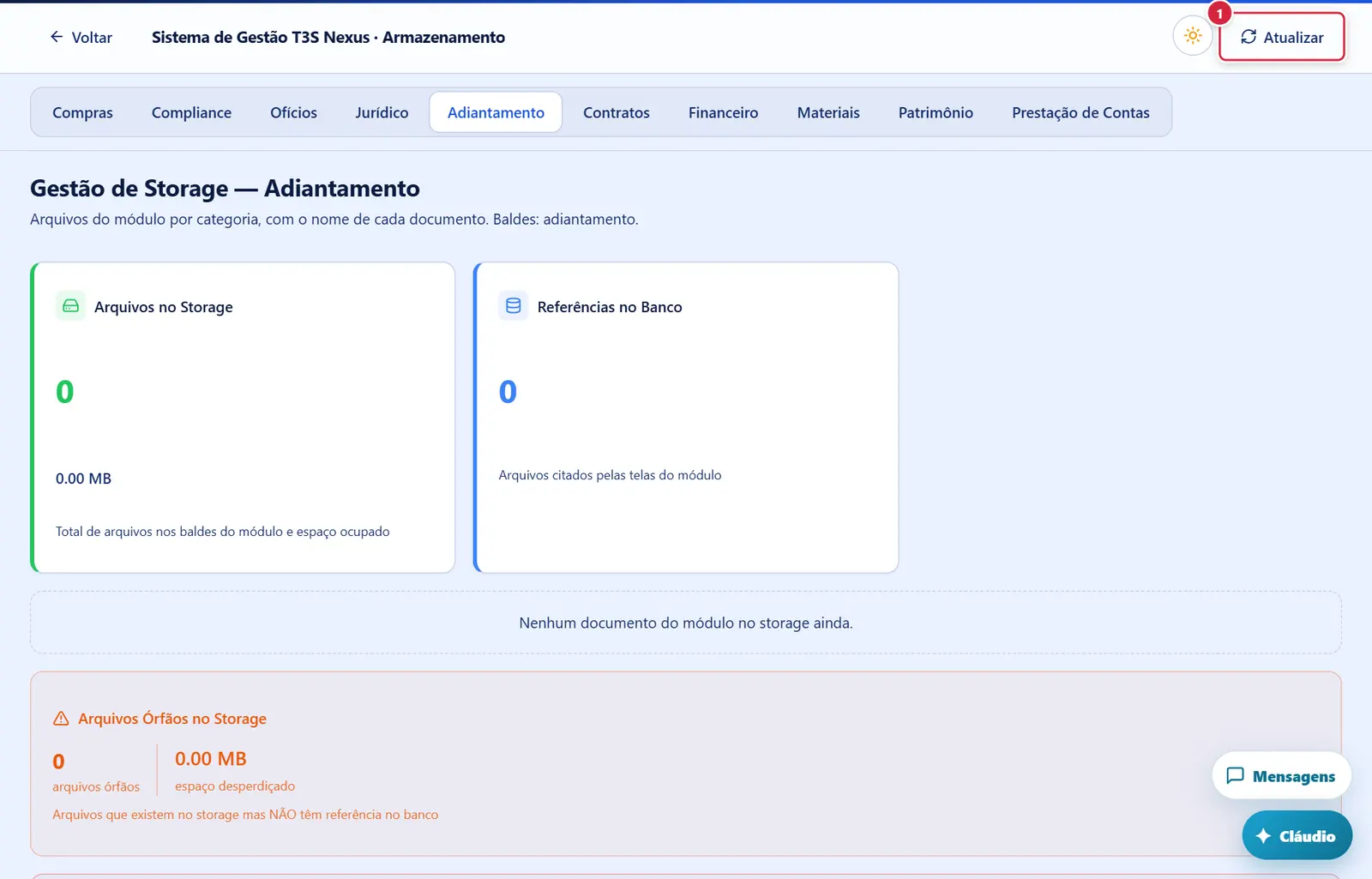
O que faz: recarrega a aba (refaz a análise, na tela do portal).
Explicado em detalhes na Figura 1.
Armazenamento — Prestação de Contas
O que faz: recarrega a aba (refaz a análise, na tela do portal).
Explicado em detalhes na Figura 1.
O que faz: abre a janela da categoria (ver Janelas).
Explicado em detalhes na Figura 6.
O que faz: para cada uma (até 50), confere de novo se o arquivo existe e esvazia a coluna. Aviso: "N referência(s) limpa(s); N em campo obrigatório (corrigir pelo módulo); N sem mudança." — campo obrigatório não pode ficar vazio: o registro precisa ser corrigido na tela do módulo.
Explicado em detalhes na Figura 6.
Referências órfãs (Compras)
O que faz: recarrega a aba (refaz a análise, na tela do portal).
Explicado em detalhes na Figura 1.
Referências órfãs (Compliance)
O que faz: recarrega a aba (refaz a análise, na tela do portal).
Explicado em detalhes na Figura 1.
Referências órfãs (Ofícios)
O que faz: recarrega a aba (refaz a análise, na tela do portal).
Explicado em detalhes na Figura 1.
Referências órfãs (Contratos)
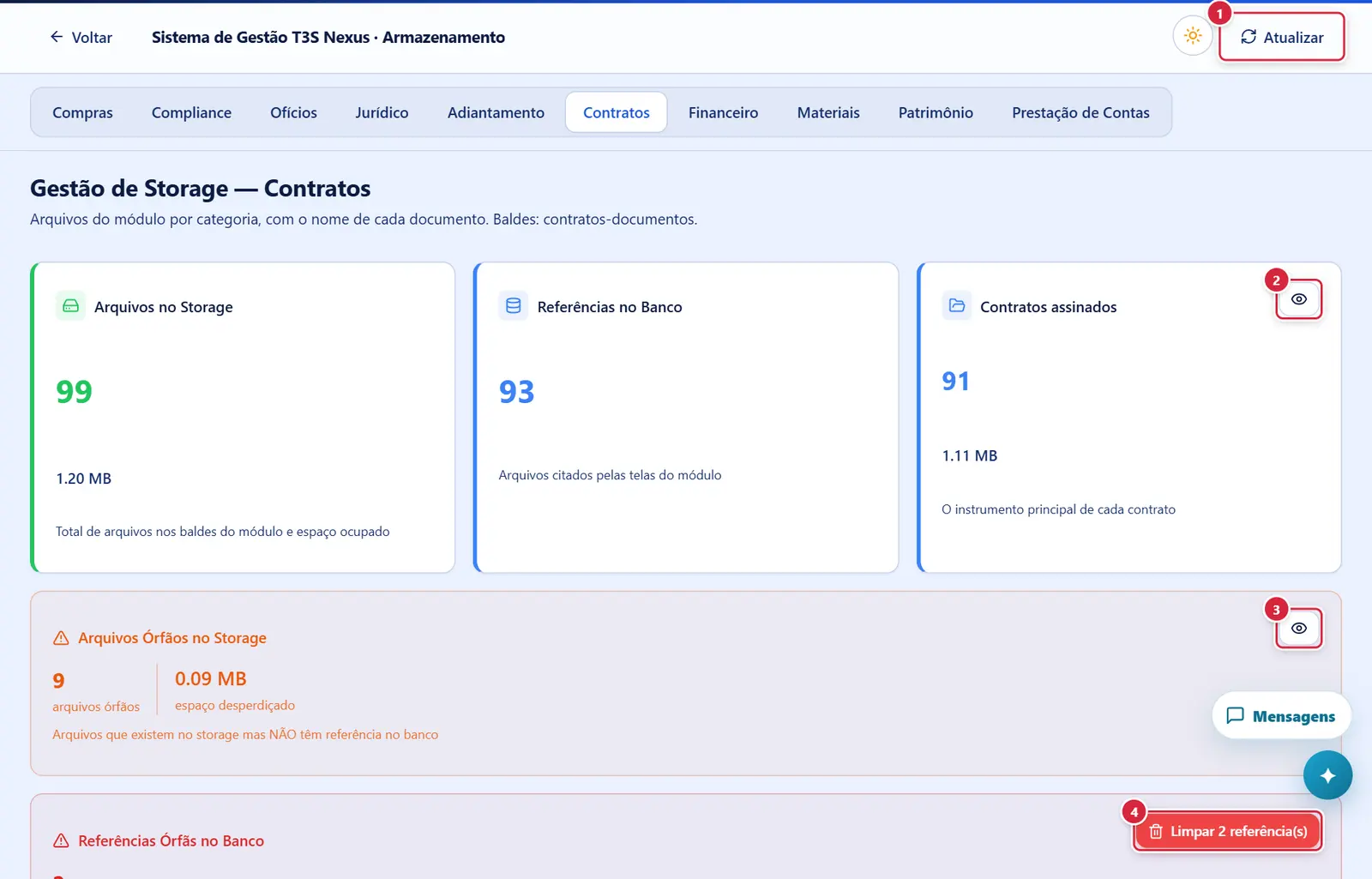
O que faz: recarrega a aba (refaz a análise, na tela do portal).
Explicado em detalhes na Figura 1.
O que faz: abre a janela da categoria (ver Janelas).
Explicado em detalhes na Figura 6.
O que faz: abre a janela "Arquivos órfãos".
Explicado em detalhes na Figura 6.
O que faz: para cada uma (até 50), confere de novo se o arquivo existe e esvazia a coluna. Aviso: "N referência(s) limpa(s); N em campo obrigatório (corrigir pelo módulo); N sem mudança." — campo obrigatório não pode ficar vazio: o registro precisa ser corrigido na tela do módulo.
Explicado em detalhes na Figura 6.
Referências órfãs (Jurídico)
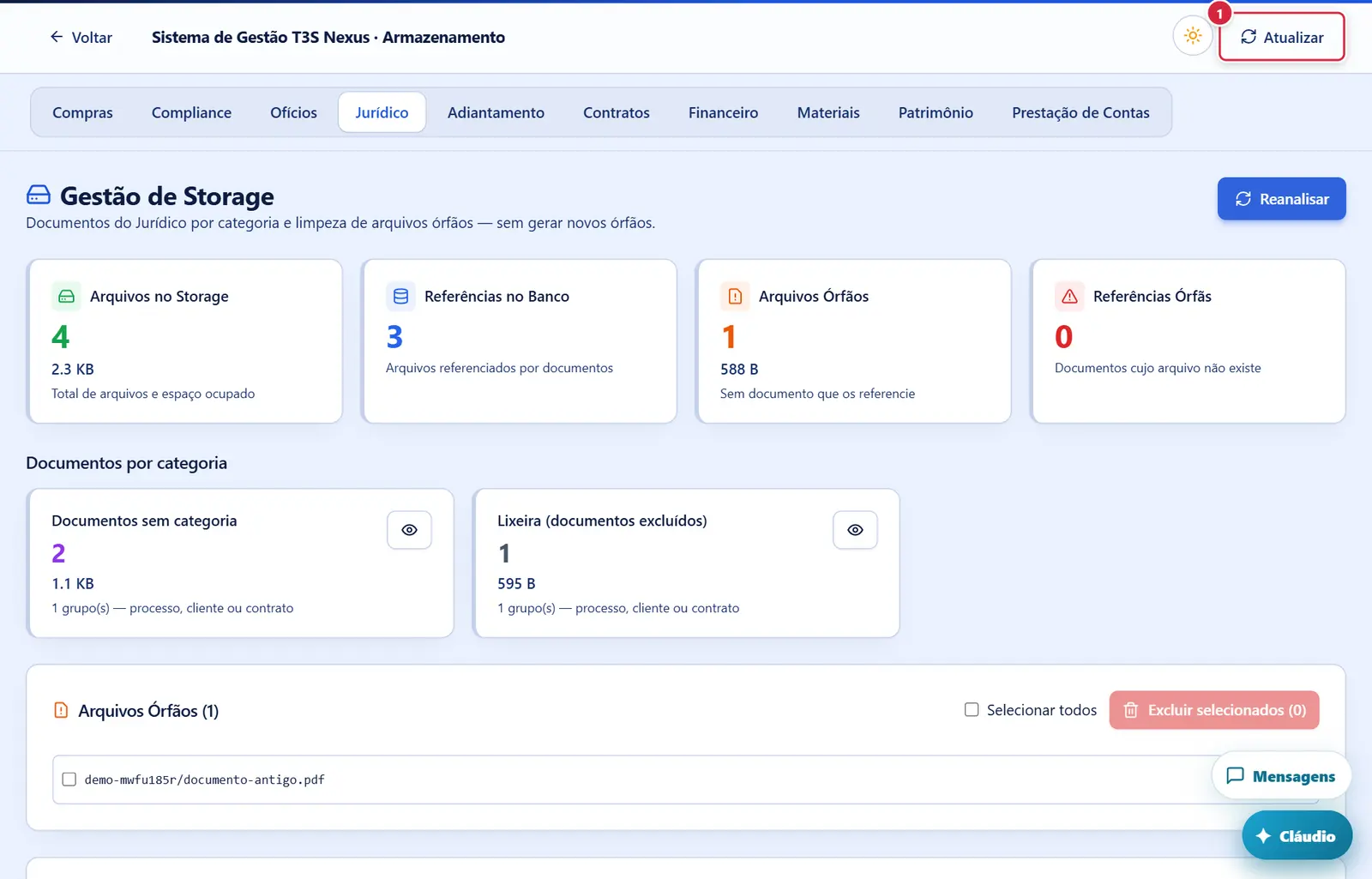
O que faz: recarrega a aba (refaz a análise, na tela do portal).
Explicado em detalhes na Figura 1.
Referências órfãs (Financeiro)
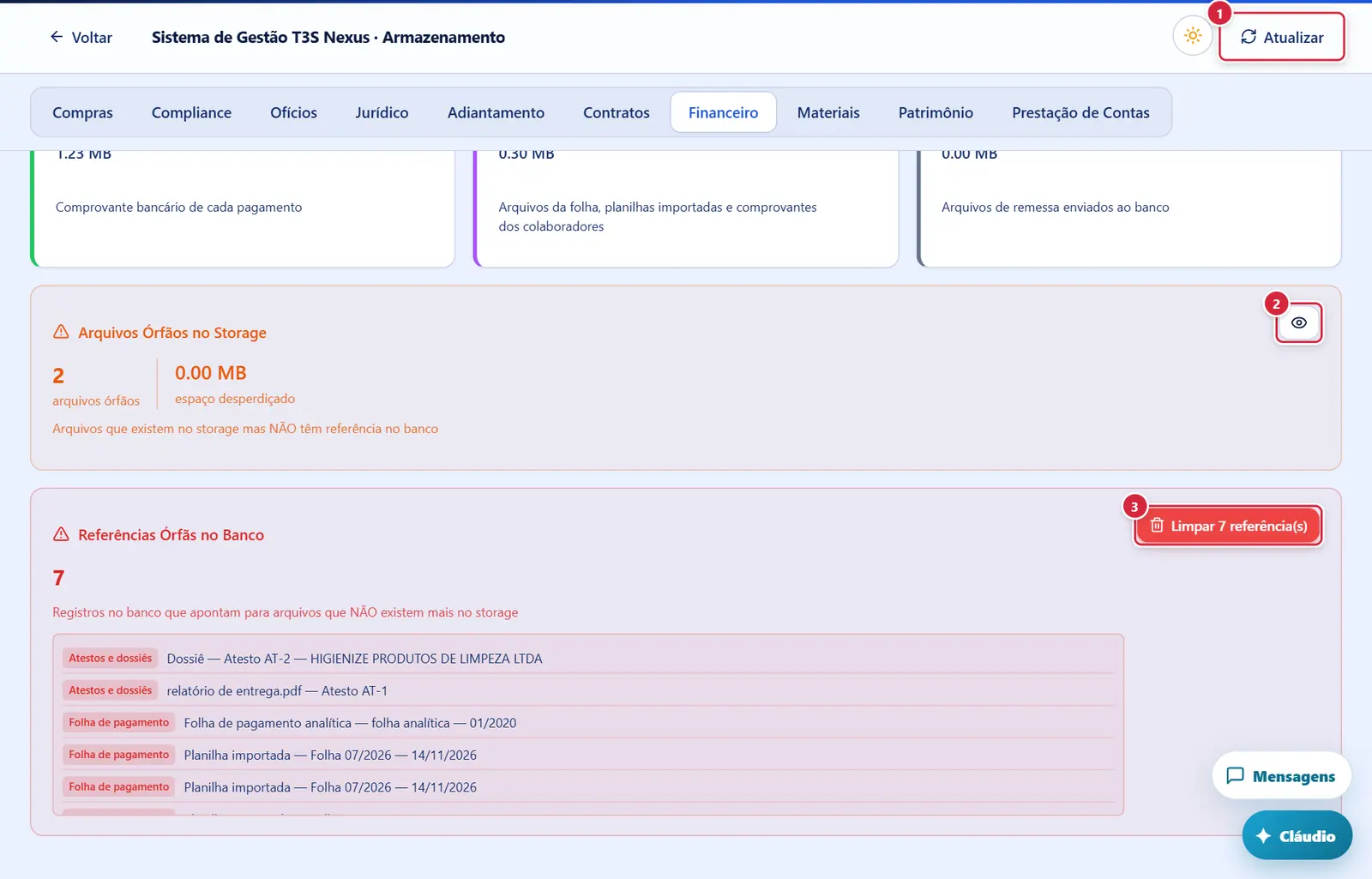
O que faz: recarrega a aba (refaz a análise, na tela do portal).
Explicado em detalhes na Figura 1.
O que faz: abre a janela "Arquivos órfãos".
Explicado em detalhes na Figura 6.
O que faz: para cada uma (até 50), confere de novo se o arquivo existe e esvazia a coluna. Aviso: "N referência(s) limpa(s); N em campo obrigatório (corrigir pelo módulo); N sem mudança." — campo obrigatório não pode ficar vazio: o registro precisa ser corrigido na tela do módulo.
Explicado em detalhes na Figura 6.
Como a tela está organizada (de cima para baixo)
- Barra do topo: "Voltar" · "<nome do sistema> · Armazenamento" · sol/lua · "Atualizar" (recarrega a aba aberta).
- Abas (uma por módulo): Compras, Compliance, Ofícios, Jurídico (a tela original de storage do módulo, embutida sem o menu dele) · Adiantamento, Contratos, Financeiro, Materiais, Patrimônio, Prestação de Contas (tela do portal, abaixo). Abre em Compras ou no módulo pedido pelo atalho. "Carregando gestão de storage do módulo…" enquanto a tela embutida carrega.
- Tela do portal (módulos novos) — "Gestão de Storage — <Módulo>": "Arquivos do módulo por categoria, com o nome de cada documento. Baldes: <lista>."
- Aviso (faixa com ✕ "Fechar aviso") com o resultado da última limpeza.
- Cartões: "Arquivos no Storage" (total e MB — "Total de arquivos nos baldes do módulo e espaço ocupado") · "Referências no Banco" ("Arquivos citados pelas telas do módulo") · um cartão por categoria (título, quantidade, MB, descrição e o botão olho "Ver documentos de <categoria>"). "Nenhum documento do módulo no storage ainda." quando vazio.
- Faixa laranja "Arquivos Órfãos no Storage": "N arquivos órfãos · N MB espaço desperdiçado" · "Arquivos que existem no storage mas NÃO têm referência no banco" · botão olho "Ver arquivos órfãos" (só com órfãos).
- Faixa vermelha "Referências Órfãs no Banco": N · "Registros no banco que apontam para arquivos que NÃO existem mais no storage" · as 10 primeiras ("<categoria> <nome>", "... e mais N") · botão "Limpar N referência(s)" (até 50 por vez).
- "Analisando o storage de <Módulo>…" enquanto carrega (pode levar alguns segundos).
Situações
| Situação | Como aparece | O que se pode fazer |
|---|---|---|
| Não é administrador | "Somente o administrador do ERP gerencia o armazenamento." | — |
| Análise demorou demais | Erro com triângulo de alerta | "Atualizar" |
| Arquivo não está mais lá ao abrir | "Arquivo não encontrado no storage." | Ver em "Referências Órfãs" |
| Bloqueador de pop-up | 'O navegador bloqueou a abertura do arquivo em outra aba. Permita janelas pop-up para este endereço (ícone na barra de endereços) ou use "Baixar".' | Liberar pop-ups do ERP ou usar "Baixar" |
Botões
Os botões marcados nas figuras estão explicados junto de cada figura (seção “A tela, marcação por marcação”). A seguir, os demais botões desta tela — os que só aparecem em outras situações —, com o que fazem e onde ficam.
Abas de módulo
- O que faz: troca o módulo. Compras, Compliance, Ofícios e Jurídico mostram a tela deles (os botões e textos são os do módulo — ver o manual de cada um).
"Fechar aviso" (✕)
- O que faz: fecha a faixa de resultado.
- Onde fica e como aparece: faixa clara no alto da área do módulo, logo abaixo do título "Gestão de Storage — <Módulo>", com o texto do resultado da última limpeza ("N referência(s) limpa(s); …" ou "N arquivo(s) excluído(s); N mantido(s) por ainda serem citados; N falha(s).") e o ✕ à direita. Não grava nada; a faixa também some ao trocar de aba ou recarregar.
Janelas
"<Categoria>" — documentos da categoria
- Abre por: olho do cartão da categoria. Esc, ✕ ou clicar fora fecha.
- Mostra: "N arquivo(s) · N MB" · campo "Buscar documento ou grupo" · a árvore Ano (▸ "N arquivo(s)") → Grupo (nome, detalhe, "N · MB") → documentos (nome legível, tamanho) com os botões "Abrir" (ícone de link externo) e "Baixar com este nome" (ícone de download). Com busca, tudo fica aberto. "Nada encontrado." sem resultado.
- Abrir / Baixar: pedem ao servidor um link assinado (10 minutos); "Baixar" entrega o arquivo com o nome legível.
"Arquivos órfãos"
- Abre por: olho da faixa laranja.
- Mostra: "N arquivo(s) sem referência no banco" · "Buscar arquivo" (pelo caminho) · caixa "Selecionar todos" · botão "Excluir N selecionado(s)" (vermelho; habilita com seleção) · a lista com uma caixa "Selecionar <nome>" por arquivo, nome, balde/pasta, tamanho e "Abrir".
- "Excluir … selecionado(s)": confirmação "Excluir N arquivo(s) órfão(s)?" / "Antes de apagar, o banco confere de novo cada arquivo; o que alguém ainda cita fica. Isto não pode ser desfeito." → "Excluir". Resultado: "N arquivo(s) excluído(s); N mantido(s) por ainda serem citados; N falha(s)." (até 500 por vez; o banco responde "O arquivo é citado pelo módulo." / "O arquivo é citado em <onde>." / "Balde fora desta gestão." para o que mantém).
Perguntas que as pessoas fazem
- Posso apagar um documento que está numa categoria? → Não por aqui: só órfãos se apagam. Documento citado por um registro se remove pela tela do módulo (o arquivo vira órfão e aí pode ser apagado).
- Apaguei um órfão e ele "foi mantido por ainda ser citado". → Entre a análise e o clique, algum registro passou a citá-lo (ou ele é citado por outro módulo). Está certo: o banco protege.
- A aba do Compras tem outra cara. → É a tela original do módulo, embutida; os botões são os do Compras.
- "Referência em campo obrigatório (corrigir pelo módulo)". → A coluna não aceita ficar vazia; abra o registro no módulo e anexe o documento de novo ou exclua o registro.
Ligações com outros módulos e telas
- Compras, Compliance, Ofícios, Jurídico — telas de storage próprias (embutidas).
- Adiantamento, Contratos, Financeiro, Gestão de Materiais, Patrimônio, Prestação de Contas — baldes analisados pela tela do portal.
- Contratos de gestão (Contratos de gestão (cadastro único, unidades e departamentos, valores, certificado digital)) — os documentos das peças (balde
contratos-documentos) e os certificados (baldecertificados) aparecem nas categorias de Contratos/Materiais.