
/ (tela "admin"; atalho dos módulos /?tela=usuarios) · menu da pessoa (topo do painel) → Administração → "Usuários e permissões"; nos módulos, os botões "Cadastro no portal"/"Usuários" levam para cáPara que serve
É o único lugar do ERP onde se cadastra gente e se dá permissão. Nenhum módulo tem mais tela de usuários: tudo (criar, importar planilha, editar dados, gerar senha temporária, resetar a verificação em duas etapas, desativar/reativar, marcar administrador, liberar módulos e marcar cada chave de permissão de cada módulo) é feito aqui, por um administrador do ERP. Regras que valem para todo o ERP:
- Todo usuário novo é colaborador do Compliance (acesso padrão). Os outros módulos entram pelas permissões.
- Entrar num módulo depende de ter ao menos uma chave daquele módulo — não da caixa "Módulos liberados". A caixa serve para o Compras e o Ofícios criarem o perfil interno (e para o Jurídico criar a ficha). Chave marcada sem a caixa → o portal marca a caixa sozinho ao salvar.
- Ser administrador do ERP não dá nada dentro dos módulos: dá as telas do portal. Para usar um módulo, o administrador também precisa das chaves.
- Pessoa é sempre escolhida pelo nome (busca por nome, e-mail ou CPF).
- A cópia de permissões grava na hora; o resto só grava em "Salvar dados", "Salvar acesso" ou "Salvar permissões do Patrimônio".
A tela, marcação por marcação
As figuras abaixo mostram a tela como ela aparece para quem usa. Os números em vermelho marcam os botões e campos; logo abaixo de cada figura, cada número é explicado: onde fica, o que faz e o que acontece depois.
Visão geral da tela
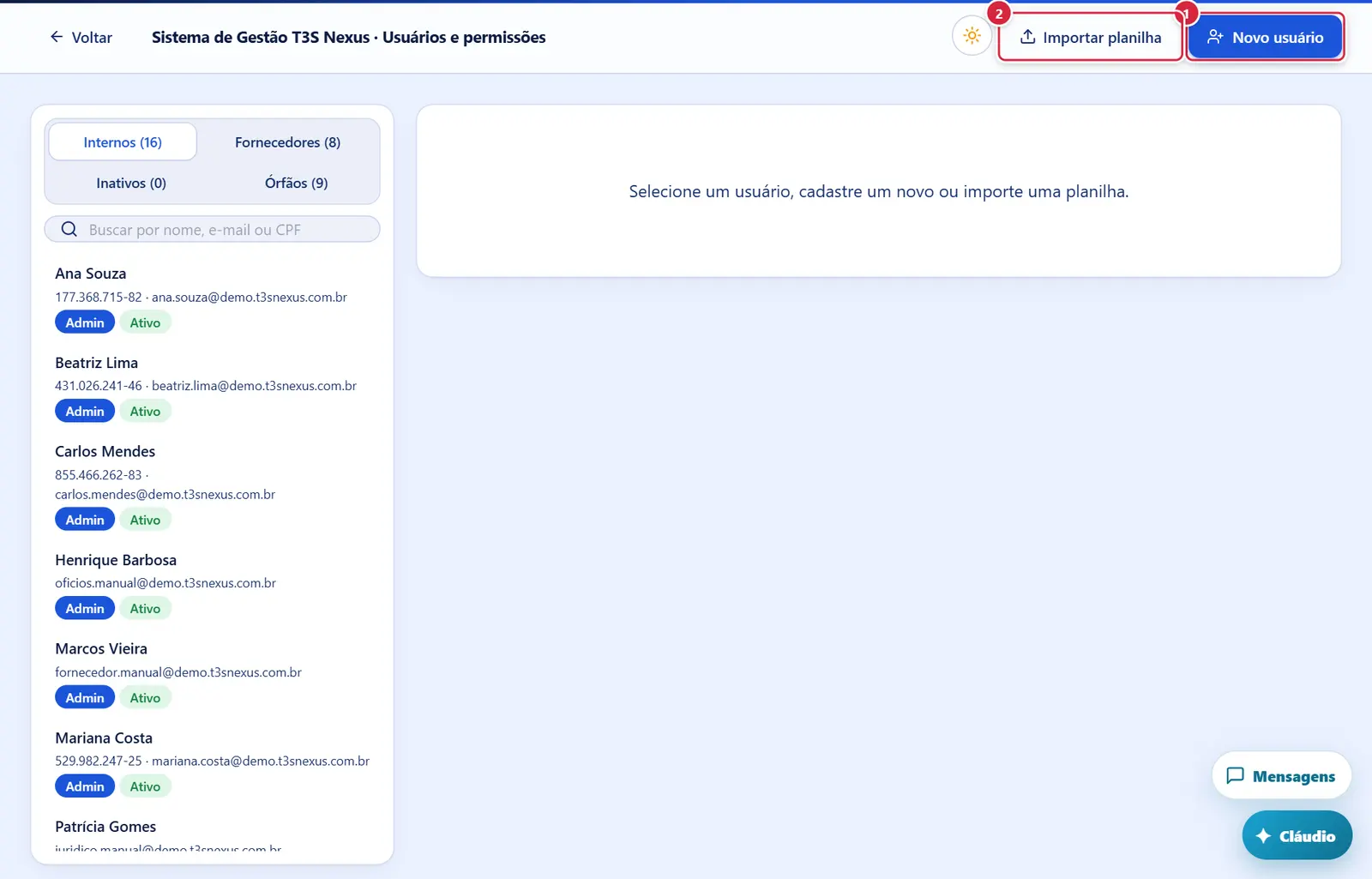
- O que faz: cria a conta (login = e-mail informado ou
<cpf>@compliance.local), com senha inicial = data de nascimento DDMMAAAA e troca obrigatória no primeiro acesso; cria o perfil do Compliance (acesso de colaborador) e o cadastro de colaborador; abre a ficha da pessoa com o aviso do login. Se o CPF já tem conta (Compras, Ofícios ou Compliance), vincula em vez de criar; colaborador inativo que volta é reativado. - Se der errado: "Nome obrigatório." · "CPF <n> não existe (os dígitos verificadores não conferem)." · "Data de nascimento inválida (use AAAA-MM-DD ou DD/MM/AAAA)." · e-mail inválido ou já usado por outra pessoa: o usuário é criado assim mesmo, com login pelo CPF, e a mensagem de sucesso traz "Atenção: …" com o motivo em português.
- O que faz: lê o CSV (ponto e vírgula ou vírgula; Excel em Windows-1252 também), mostra a prévia e, ao importar, cria/vincula/reativa cada linha (lotes de 500; máximo 5.000) e, se a caixa estiver marcada, inativa e bloqueia o login de todo colaborador vindo de importação que não está na planilha (cadastros manuais não; administradores do ERP e a própria conta nunca são bloqueados automaticamente; conta que também é fornecedor só perde os acessos internos). CPF com zero à esquerda perdido pelo Excel é completado.
- Pede confirmação? Só na planilha parcial (ver "Situações").
- Se der errado: "A planilha precisa do cabeçalho e de pelo menos uma linha." · "Não foi possível calcular quem sai da lista: …" · "Máximo de 5.000 linhas por importação." · erros por linha.
Ficha de colaborador com duas etapas ativa (cabeçalho e dados cadastrais)
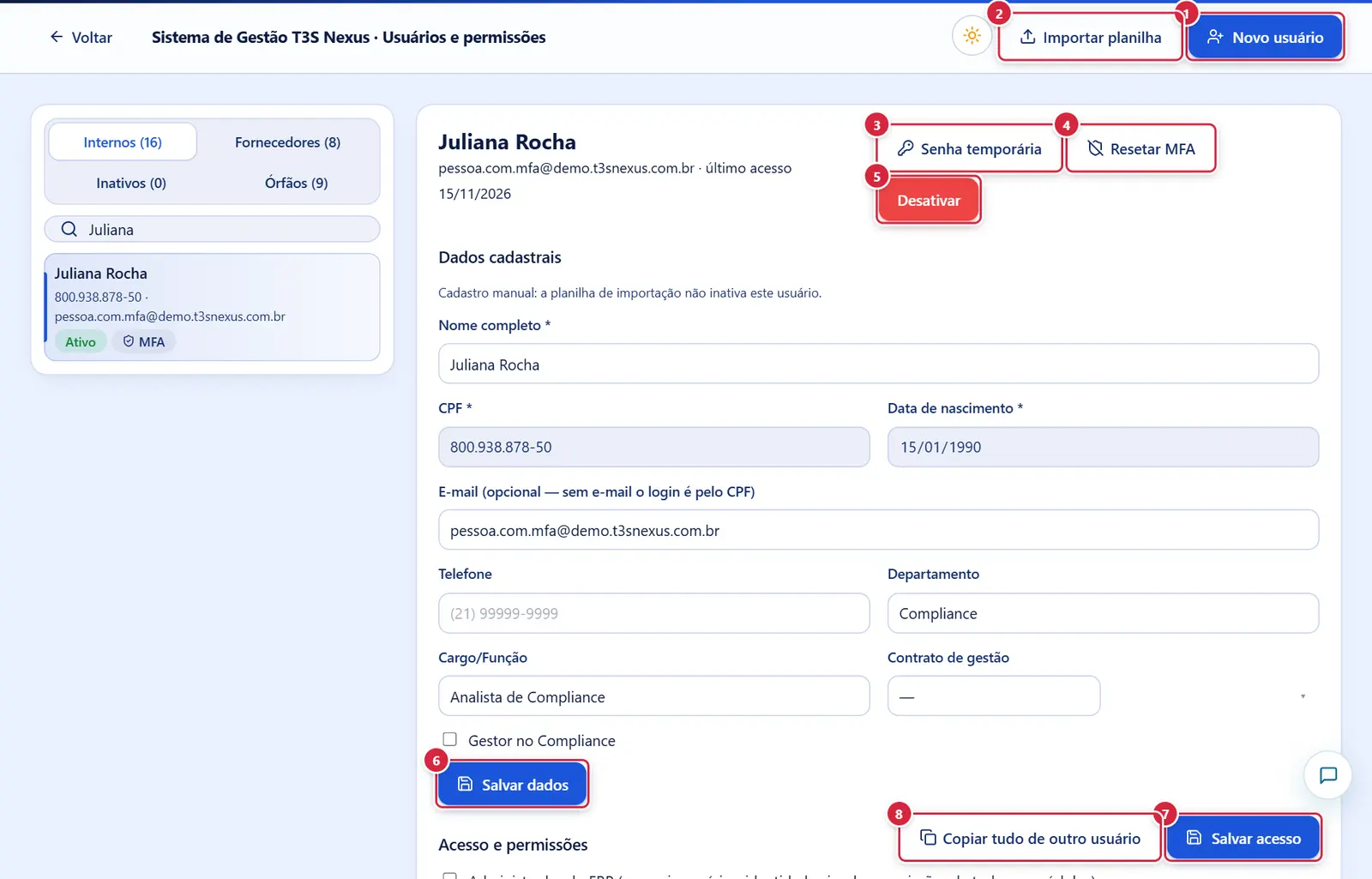
O que faz: cria a conta (login = e-mail informado ou <cpf>@compliance.local), com senha inicial = data de nascimento DDMMAAAA e troca obrigatória no primeiro acesso; cria o perfil do Compliance (acesso de colaborador) e o cadastro de colaborador; abre a ficha da pessoa com o aviso do login. Se o CPF já tem conta (Compras, Ofícios ou Compliance), vincula em vez de criar; colaborador inativo que volta é reativado.
Explicado em detalhes na Figura 1.
O que faz: lê o CSV (ponto e vírgula ou vírgula; Excel em Windows-1252 também), mostra a prévia e, ao importar, cria/vincula/reativa cada linha (lotes de 500; máximo 5.000) e, se a caixa estiver marcada, inativa e bloqueia o login de todo colaborador vindo de importação que não está na planilha (cadastros manuais não; administradores do ERP e a própria conta nunca são bloqueados automaticamente; conta que também é fornecedor só perde os acessos internos). CPF com zero à esquerda perdido pelo Excel é completado.
Explicado em detalhes na Figura 1.
- O que faz: gera uma senha aleatória de 14 caracteres, troca a senha da pessoa na hora, marca troca obrigatória no primeiro acesso (fornecedor: vale 7 dias) e mostra a senha uma única vez com "Copiar". Aviso: "Senha temporária gerada (troca obrigatória no primeiro acesso)." / "…(vale 7 dias; …)".
- Pede confirmação? Sim — "Gerar senha temporária?" / "A senha atual de <nome> deixa de valer agora e a nova aparece uma única vez nesta tela. Ela obriga a troca no primeiro acesso. A ação fica registrada na trilha de auditoria." (fornecedor: "Ela vale 7 dias e obriga…") → "Gerar senha".
- Fica registrado: evento "admin.senha_temporaria" na trilha central (quem gerou, para quem).
- Aparece quando: a pessoa tem duas etapas ativas e não é fornecedor.
- Pede confirmação? Sim — "Resetar o MFA deste usuário?" / "<nome> deixa de ter o código do autenticador. No próximo login entra só com a senha e, se quiser, ativa o MFA de novo em Perfil › Segurança." → "Resetar MFA".
- O que faz: apaga o autenticador da pessoa (pela função do portal
erp-usuarios, só administrador). Aviso: "MFA de <nome> resetado: no próximo login entra só com a senha." Fica o evento "admin.resetar_mfa" na trilha central.
- Aparece quando: ficha de outra pessoa.
- Pede confirmação? "Desativar" sim — "Desativar usuário" / "<nome> perde o acesso ao ERP agora: o login é bloqueado em todos os módulos. Os registros dele continuam; dá para reativar depois." → "Desativar". "Reativar acesso" não pede.
- O que faz: bloqueia (ou libera) o login na hora, em todos os módulos; marca inativo/ativo no portal, no cadastro de colaborador e no Compras. Avisos: "Usuário desativado: login bloqueado." / "Usuário reativado." Fica o evento "admin.desativar_acesso" / "admin.reativar_acesso" na trilha central.
- Se der errado: "Você não pode desativar a própria conta."
- O que faz: grava nome, telefone, departamento, cargo, contrato de gestão, "Gestor no Compliance" e e-mail (se informado, vira o login; a troca fica como "admin.trocar_email" na trilha) no cadastro de colaborador e nos perfis do Compliance, do portal, do Compras e do Ofícios. "Dados cadastrais salvos."
- O que faz: grava, nesta ordem, (1) papel (administrador ou não) e a lista de módulos liberados — a situação ativo/inativo não muda aqui (quem está "Inativo" continua inativo; reativar é o botão "Reativar acesso"); quem ainda não tinha perfil no portal nasce ativo — o Compras e o Ofícios entram sozinhos quando há chave deles; cria o perfil interno do Compras/Ofícios se faltar; (2) as chaves e escopos do Compras; (3) as chaves de cada módulo simples — na aba Contabilidade está também o grupo "Encaminhamentos do Compras" (ver, responder, editar e excluir a resposta); (4) os contratos de gestão do Gestão de Materiais; (5) os papéis por contrato do Adiantamento (criando a ficha de responsável no módulo); (6) "Papel no Jurídico" (a caixa ao lado do título; quem chega pelo ERP vem com "Somente leitura", e o papel não esconde menus marcados nem barra ações marcadas — só decide quem é Administrador do escritório), módulos, menus e as chaves por ação do Jurídico (grupos "Ações · Processos", "Ações · Prazos", "Ações · Documentos"… e "Ações · Pareceres do Compras" (ver, responder e excluir o parecer pedido pelo Compras) com "Marcar todas"/"Desmarcar todas"; cada ação que grava no Jurídico exige a sua — ver Jurídico › Menu do módulo) — quando a caixa Jurídico está marcada e a ficha já existe. "Acesso e permissões salvos."; com ficha no Jurídico e a caixa desmarcada, o aviso diz: "Acesso e permissões salvos. O módulo Jurídico está desmarcado: as permissões da aba Jurídico não foram gravadas." Não grava o Patrimônio (botão próprio).
- Se der errado: "Você não pode remover o próprio acesso de administrador." · "Para liberar Compras ou Ofícios, cadastre antes um e-mail real para o usuário (os módulos enviam notificações por e-mail)." · "Usuário sem cadastro de colaborador (CPF e nascimento são necessários para o Compras)." · "Acesso salvo, mas as permissões do <Módulo> não foram gravadas: …" (o começo gravou; repita) · "Esta pessoa ainda não tem ficha no Jurídico. Libere o módulo para ela primeiro."
- O que faz: abre a caixa "De quem copiar os módulos e todas as permissões" / "De quem copiar as permissões de <Módulo>" com "Buscar pelo nome ou e-mail" e até 8 pessoas (internas, ativas; na cópia por módulo, só quem tem o módulo ou chaves nele; "· admin do ERP" marca administradores). Escolher a pessoa pede confirmação e grava na hora (não precisa de "Salvar acesso"); a tela recarrega e ainda dá para ajustar.
- Pede confirmação? Sim — "Copiar permissões de <origem>?" com "As permissões de <Módulo> de <alvo> serão substituídas pelas de <origem>. O que estava marcado e não está na origem deixa de valer." ou "Os módulos liberados e as permissões de todos os módulos de <alvo> serão substituídos pelos de <origem>. Ser administrador do ERP não é copiado." → "Copiar".
- Aviso: "Copiado de <origem> — compras: N chaves · financeiro: N chaves · juridico: copiado/sem ficha no Jurídico · …" ou "Nada foi copiado."
- Se der errado: "Fornecedor não entra na cópia de permissões" · "A pessoa de origem não tem perfil no ERP" · "Ninguém encontrado com o módulo <x>."
Ficha de colaborador — dados cadastrais e acesso
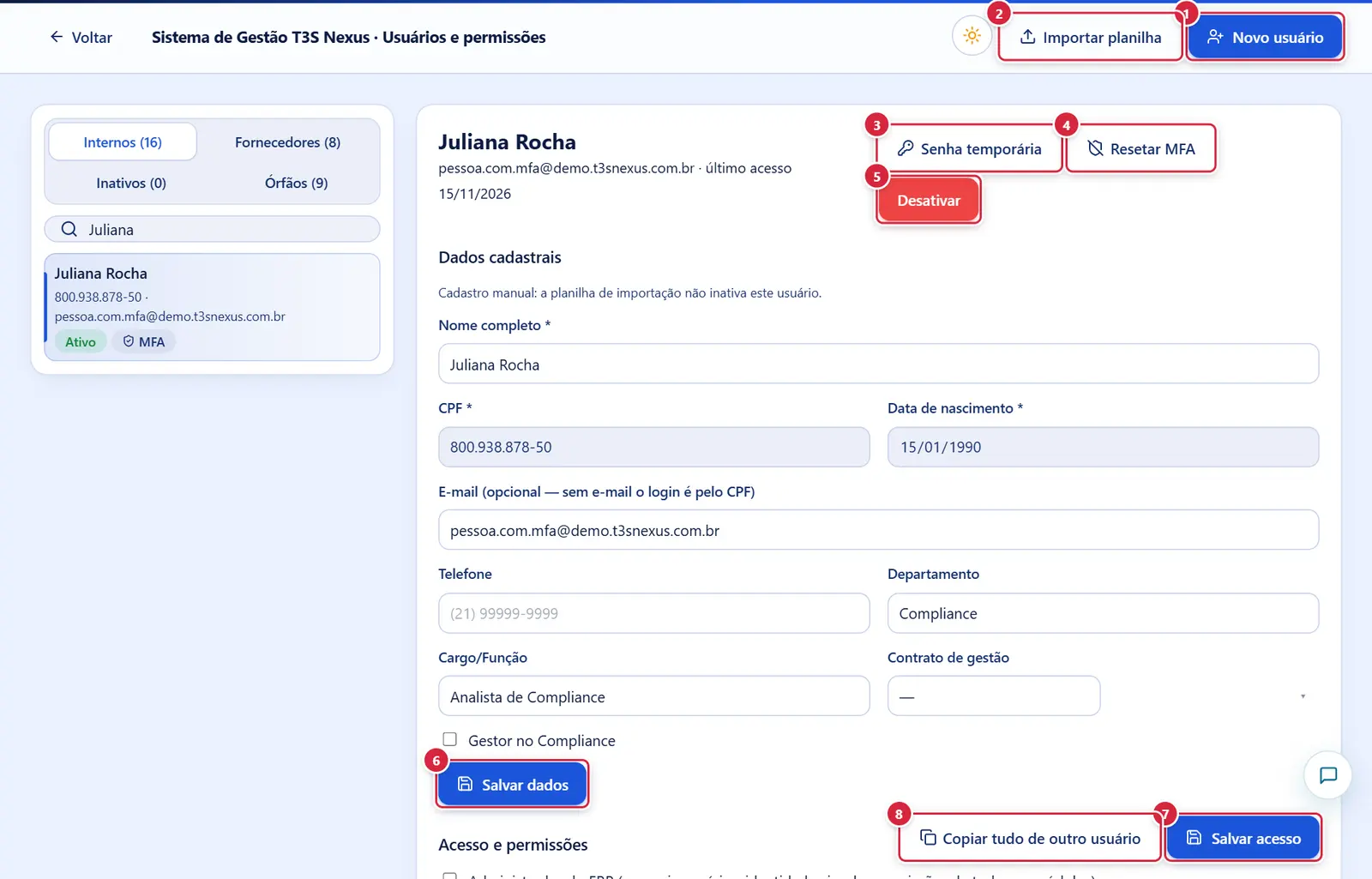
O que faz: cria a conta (login = e-mail informado ou <cpf>@compliance.local), com senha inicial = data de nascimento DDMMAAAA e troca obrigatória no primeiro acesso; cria o perfil do Compliance (acesso de colaborador) e o cadastro de colaborador; abre a ficha da pessoa com o aviso do login. Se o CPF já tem conta (Compras, Ofícios ou Compliance), vincula em vez de criar; colaborador inativo que volta é reativado.
Explicado em detalhes na Figura 1.
O que faz: lê o CSV (ponto e vírgula ou vírgula; Excel em Windows-1252 também), mostra a prévia e, ao importar, cria/vincula/reativa cada linha (lotes de 500; máximo 5.000) e, se a caixa estiver marcada, inativa e bloqueia o login de todo colaborador vindo de importação que não está na planilha (cadastros manuais não; administradores do ERP e a própria conta nunca são bloqueados automaticamente; conta que também é fornecedor só perde os acessos internos). CPF com zero à esquerda perdido pelo Excel é completado.
Explicado em detalhes na Figura 1.
O que faz: gera uma senha aleatória de 14 caracteres, troca a senha da pessoa na hora, marca troca obrigatória no primeiro acesso (fornecedor: vale 7 dias) e mostra a senha uma única vez com "Copiar". Aviso: "Senha temporária gerada (troca obrigatória no primeiro acesso)." / "…(vale 7 dias; …)".
Explicado em detalhes na Figura 2.
O que faz: apaga o autenticador da pessoa (pela função do portal erp-usuarios, só administrador). Aviso: "MFA de <nome> resetado: no próximo login entra só com a senha." Fica o evento "admin.resetar_mfa" na trilha central.
Explicado em detalhes na Figura 2.
O que faz: bloqueia (ou libera) o login na hora, em todos os módulos; marca inativo/ativo no portal, no cadastro de colaborador e no Compras. Avisos: "Usuário desativado: login bloqueado." / "Usuário reativado." Fica o evento "admin.desativar_acesso" / "admin.reativar_acesso" na trilha central.
Explicado em detalhes na Figura 2.
O que faz: grava nome, telefone, departamento, cargo, contrato de gestão, "Gestor no Compliance" e e-mail (se informado, vira o login; a troca fica como "admin.trocar_email" na trilha) no cadastro de colaborador e nos perfis do Compliance, do portal, do Compras e do Ofícios. "Dados cadastrais salvos."
Explicado em detalhes na Figura 2.
O que faz: grava, nesta ordem, (1) papel (administrador ou não) e a lista de módulos liberados — a situação ativo/inativo não muda aqui (quem está "Inativo" continua inativo; reativar é o botão "Reativar acesso"); quem ainda não tinha perfil no portal nasce ativo — o Compras e o Ofícios entram sozinhos quando há chave deles; cria o perfil interno do Compras/Ofícios se faltar; (2) as chaves e escopos do Compras; (3) as chaves de cada módulo simples — na aba Contabilidade está também o grupo "Encaminhamentos do Compras" (ver, responder, editar e excluir a resposta); (4) os contratos de gestão do Gestão de Materiais; (5) os papéis por contrato do Adiantamento (criando a ficha de responsável no módulo); (6) "Papel no Jurídico" (a caixa ao lado do título; quem chega pelo ERP vem com "Somente leitura", e o papel não esconde menus marcados nem barra ações marcadas — só decide quem é Administrador do escritório), módulos, menus e as chaves por ação do Jurídico (grupos "Ações · Processos", "Ações · Prazos", "Ações · Documentos"… e "Ações · Pareceres do Compras" (ver, responder e excluir o parecer pedido pelo Compras) com "Marcar todas"/"Desmarcar todas"; cada ação que grava no Jurídico exige a sua — ver Jurídico › Menu do módulo) — quando a caixa Jurídico está marcada e a ficha já existe. "Acesso e permissões salvos."; com ficha no Jurídico e a caixa desmarcada, o aviso diz: "Acesso e permissões salvos. O módulo Jurídico está desmarcado: as permissões da aba Jurídico não foram gravadas." Não grava o Patrimônio (botão próprio).
Explicado em detalhes na Figura 2.
O que faz: abre a caixa "De quem copiar os módulos e todas as permissões" / "De quem copiar as permissões de <Módulo>" com "Buscar pelo nome ou e-mail" e até 8 pessoas (internas, ativas; na cópia por módulo, só quem tem o módulo ou chaves nele; "· admin do ERP" marca administradores). Escolher a pessoa pede confirmação e grava na hora (não precisa de "Salvar acesso"); a tela recarrega e ainda dá para ajustar.
Explicado em detalhes na Figura 2.
Ficha de colaborador — permissões do Compras (atributos e perfil pronto) (mais abaixo na tela)
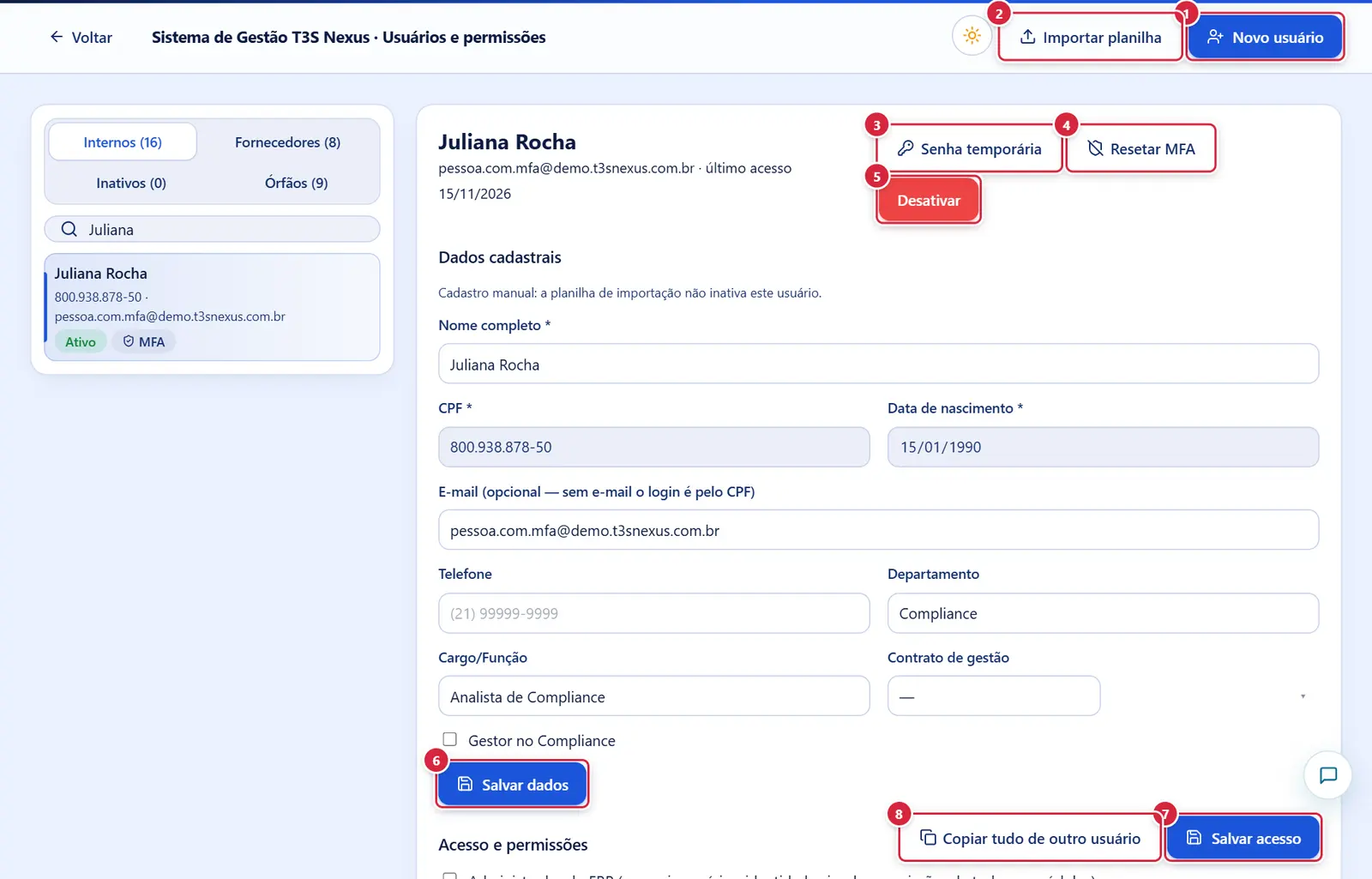
O que faz: cria a conta (login = e-mail informado ou <cpf>@compliance.local), com senha inicial = data de nascimento DDMMAAAA e troca obrigatória no primeiro acesso; cria o perfil do Compliance (acesso de colaborador) e o cadastro de colaborador; abre a ficha da pessoa com o aviso do login. Se o CPF já tem conta (Compras, Ofícios ou Compliance), vincula em vez de criar; colaborador inativo que volta é reativado.
Explicado em detalhes na Figura 1.
O que faz: lê o CSV (ponto e vírgula ou vírgula; Excel em Windows-1252 também), mostra a prévia e, ao importar, cria/vincula/reativa cada linha (lotes de 500; máximo 5.000) e, se a caixa estiver marcada, inativa e bloqueia o login de todo colaborador vindo de importação que não está na planilha (cadastros manuais não; administradores do ERP e a própria conta nunca são bloqueados automaticamente; conta que também é fornecedor só perde os acessos internos). CPF com zero à esquerda perdido pelo Excel é completado.
Explicado em detalhes na Figura 1.
O que faz: gera uma senha aleatória de 14 caracteres, troca a senha da pessoa na hora, marca troca obrigatória no primeiro acesso (fornecedor: vale 7 dias) e mostra a senha uma única vez com "Copiar". Aviso: "Senha temporária gerada (troca obrigatória no primeiro acesso)." / "…(vale 7 dias; …)".
Explicado em detalhes na Figura 2.
O que faz: apaga o autenticador da pessoa (pela função do portal erp-usuarios, só administrador). Aviso: "MFA de <nome> resetado: no próximo login entra só com a senha." Fica o evento "admin.resetar_mfa" na trilha central.
Explicado em detalhes na Figura 2.
O que faz: bloqueia (ou libera) o login na hora, em todos os módulos; marca inativo/ativo no portal, no cadastro de colaborador e no Compras. Avisos: "Usuário desativado: login bloqueado." / "Usuário reativado." Fica o evento "admin.desativar_acesso" / "admin.reativar_acesso" na trilha central.
Explicado em detalhes na Figura 2.
O que faz: grava nome, telefone, departamento, cargo, contrato de gestão, "Gestor no Compliance" e e-mail (se informado, vira o login; a troca fica como "admin.trocar_email" na trilha) no cadastro de colaborador e nos perfis do Compliance, do portal, do Compras e do Ofícios. "Dados cadastrais salvos."
Explicado em detalhes na Figura 2.
O que faz: grava, nesta ordem, (1) papel (administrador ou não) e a lista de módulos liberados — a situação ativo/inativo não muda aqui (quem está "Inativo" continua inativo; reativar é o botão "Reativar acesso"); quem ainda não tinha perfil no portal nasce ativo — o Compras e o Ofícios entram sozinhos quando há chave deles; cria o perfil interno do Compras/Ofícios se faltar; (2) as chaves e escopos do Compras; (3) as chaves de cada módulo simples — na aba Contabilidade está também o grupo "Encaminhamentos do Compras" (ver, responder, editar e excluir a resposta); (4) os contratos de gestão do Gestão de Materiais; (5) os papéis por contrato do Adiantamento (criando a ficha de responsável no módulo); (6) "Papel no Jurídico" (a caixa ao lado do título; quem chega pelo ERP vem com "Somente leitura", e o papel não esconde menus marcados nem barra ações marcadas — só decide quem é Administrador do escritório), módulos, menus e as chaves por ação do Jurídico (grupos "Ações · Processos", "Ações · Prazos", "Ações · Documentos"… e "Ações · Pareceres do Compras" (ver, responder e excluir o parecer pedido pelo Compras) com "Marcar todas"/"Desmarcar todas"; cada ação que grava no Jurídico exige a sua — ver Jurídico › Menu do módulo) — quando a caixa Jurídico está marcada e a ficha já existe. "Acesso e permissões salvos."; com ficha no Jurídico e a caixa desmarcada, o aviso diz: "Acesso e permissões salvos. O módulo Jurídico está desmarcado: as permissões da aba Jurídico não foram gravadas." Não grava o Patrimônio (botão próprio).
Explicado em detalhes na Figura 2.
O que faz: abre a caixa "De quem copiar os módulos e todas as permissões" / "De quem copiar as permissões de <Módulo>" com "Buscar pelo nome ou e-mail" e até 8 pessoas (internas, ativas; na cópia por módulo, só quem tem o módulo ou chaves nele; "· admin do ERP" marca administradores). Escolher a pessoa pede confirmação e grava na hora (não precisa de "Salvar acesso"); a tela recarrega e ainda dá para ajustar.
Explicado em detalhes na Figura 2.
Ficha de colaborador — permissões do Compras (atributos e perfil pronto)
O que faz: cria a conta (login = e-mail informado ou <cpf>@compliance.local), com senha inicial = data de nascimento DDMMAAAA e troca obrigatória no primeiro acesso; cria o perfil do Compliance (acesso de colaborador) e o cadastro de colaborador; abre a ficha da pessoa com o aviso do login. Se o CPF já tem conta (Compras, Ofícios ou Compliance), vincula em vez de criar; colaborador inativo que volta é reativado.
Explicado em detalhes na Figura 1.
O que faz: lê o CSV (ponto e vírgula ou vírgula; Excel em Windows-1252 também), mostra a prévia e, ao importar, cria/vincula/reativa cada linha (lotes de 500; máximo 5.000) e, se a caixa estiver marcada, inativa e bloqueia o login de todo colaborador vindo de importação que não está na planilha (cadastros manuais não; administradores do ERP e a própria conta nunca são bloqueados automaticamente; conta que também é fornecedor só perde os acessos internos). CPF com zero à esquerda perdido pelo Excel é completado.
Explicado em detalhes na Figura 1.
Ficha de colaborador — aba Patrimônio (mais abaixo na tela)
O que faz: cria a conta (login = e-mail informado ou <cpf>@compliance.local), com senha inicial = data de nascimento DDMMAAAA e troca obrigatória no primeiro acesso; cria o perfil do Compliance (acesso de colaborador) e o cadastro de colaborador; abre a ficha da pessoa com o aviso do login. Se o CPF já tem conta (Compras, Ofícios ou Compliance), vincula em vez de criar; colaborador inativo que volta é reativado.
Explicado em detalhes na Figura 1.
O que faz: lê o CSV (ponto e vírgula ou vírgula; Excel em Windows-1252 também), mostra a prévia e, ao importar, cria/vincula/reativa cada linha (lotes de 500; máximo 5.000) e, se a caixa estiver marcada, inativa e bloqueia o login de todo colaborador vindo de importação que não está na planilha (cadastros manuais não; administradores do ERP e a própria conta nunca são bloqueados automaticamente; conta que também é fornecedor só perde os acessos internos). CPF com zero à esquerda perdido pelo Excel é completado.
Explicado em detalhes na Figura 1.
O que faz: gera uma senha aleatória de 14 caracteres, troca a senha da pessoa na hora, marca troca obrigatória no primeiro acesso (fornecedor: vale 7 dias) e mostra a senha uma única vez com "Copiar". Aviso: "Senha temporária gerada (troca obrigatória no primeiro acesso)." / "…(vale 7 dias; …)".
Explicado em detalhes na Figura 2.
O que faz: apaga o autenticador da pessoa (pela função do portal erp-usuarios, só administrador). Aviso: "MFA de <nome> resetado: no próximo login entra só com a senha." Fica o evento "admin.resetar_mfa" na trilha central.
Explicado em detalhes na Figura 2.
O que faz: bloqueia (ou libera) o login na hora, em todos os módulos; marca inativo/ativo no portal, no cadastro de colaborador e no Compras. Avisos: "Usuário desativado: login bloqueado." / "Usuário reativado." Fica o evento "admin.desativar_acesso" / "admin.reativar_acesso" na trilha central.
Explicado em detalhes na Figura 2.
O que faz: grava nome, telefone, departamento, cargo, contrato de gestão, "Gestor no Compliance" e e-mail (se informado, vira o login; a troca fica como "admin.trocar_email" na trilha) no cadastro de colaborador e nos perfis do Compliance, do portal, do Compras e do Ofícios. "Dados cadastrais salvos."
Explicado em detalhes na Figura 2.
O que faz: grava, nesta ordem, (1) papel (administrador ou não) e a lista de módulos liberados — a situação ativo/inativo não muda aqui (quem está "Inativo" continua inativo; reativar é o botão "Reativar acesso"); quem ainda não tinha perfil no portal nasce ativo — o Compras e o Ofícios entram sozinhos quando há chave deles; cria o perfil interno do Compras/Ofícios se faltar; (2) as chaves e escopos do Compras; (3) as chaves de cada módulo simples — na aba Contabilidade está também o grupo "Encaminhamentos do Compras" (ver, responder, editar e excluir a resposta); (4) os contratos de gestão do Gestão de Materiais; (5) os papéis por contrato do Adiantamento (criando a ficha de responsável no módulo); (6) "Papel no Jurídico" (a caixa ao lado do título; quem chega pelo ERP vem com "Somente leitura", e o papel não esconde menus marcados nem barra ações marcadas — só decide quem é Administrador do escritório), módulos, menus e as chaves por ação do Jurídico (grupos "Ações · Processos", "Ações · Prazos", "Ações · Documentos"… e "Ações · Pareceres do Compras" (ver, responder e excluir o parecer pedido pelo Compras) com "Marcar todas"/"Desmarcar todas"; cada ação que grava no Jurídico exige a sua — ver Jurídico › Menu do módulo) — quando a caixa Jurídico está marcada e a ficha já existe. "Acesso e permissões salvos."; com ficha no Jurídico e a caixa desmarcada, o aviso diz: "Acesso e permissões salvos. O módulo Jurídico está desmarcado: as permissões da aba Jurídico não foram gravadas." Não grava o Patrimônio (botão próprio).
Explicado em detalhes na Figura 2.
O que faz: abre a caixa "De quem copiar os módulos e todas as permissões" / "De quem copiar as permissões de <Módulo>" com "Buscar pelo nome ou e-mail" e até 8 pessoas (internas, ativas; na cópia por módulo, só quem tem o módulo ou chaves nele; "· admin do ERP" marca administradores). Escolher a pessoa pede confirmação e grava na hora (não precisa de "Salvar acesso"); a tela recarrega e ainda dá para ajustar.
Explicado em detalhes na Figura 2.
Ficha de colaborador — aba Patrimônio
O que faz: cria a conta (login = e-mail informado ou <cpf>@compliance.local), com senha inicial = data de nascimento DDMMAAAA e troca obrigatória no primeiro acesso; cria o perfil do Compliance (acesso de colaborador) e o cadastro de colaborador; abre a ficha da pessoa com o aviso do login. Se o CPF já tem conta (Compras, Ofícios ou Compliance), vincula em vez de criar; colaborador inativo que volta é reativado.
Explicado em detalhes na Figura 1.
O que faz: lê o CSV (ponto e vírgula ou vírgula; Excel em Windows-1252 também), mostra a prévia e, ao importar, cria/vincula/reativa cada linha (lotes de 500; máximo 5.000) e, se a caixa estiver marcada, inativa e bloqueia o login de todo colaborador vindo de importação que não está na planilha (cadastros manuais não; administradores do ERP e a própria conta nunca são bloqueados automaticamente; conta que também é fornecedor só perde os acessos internos). CPF com zero à esquerda perdido pelo Excel é completado.
Explicado em detalhes na Figura 1.
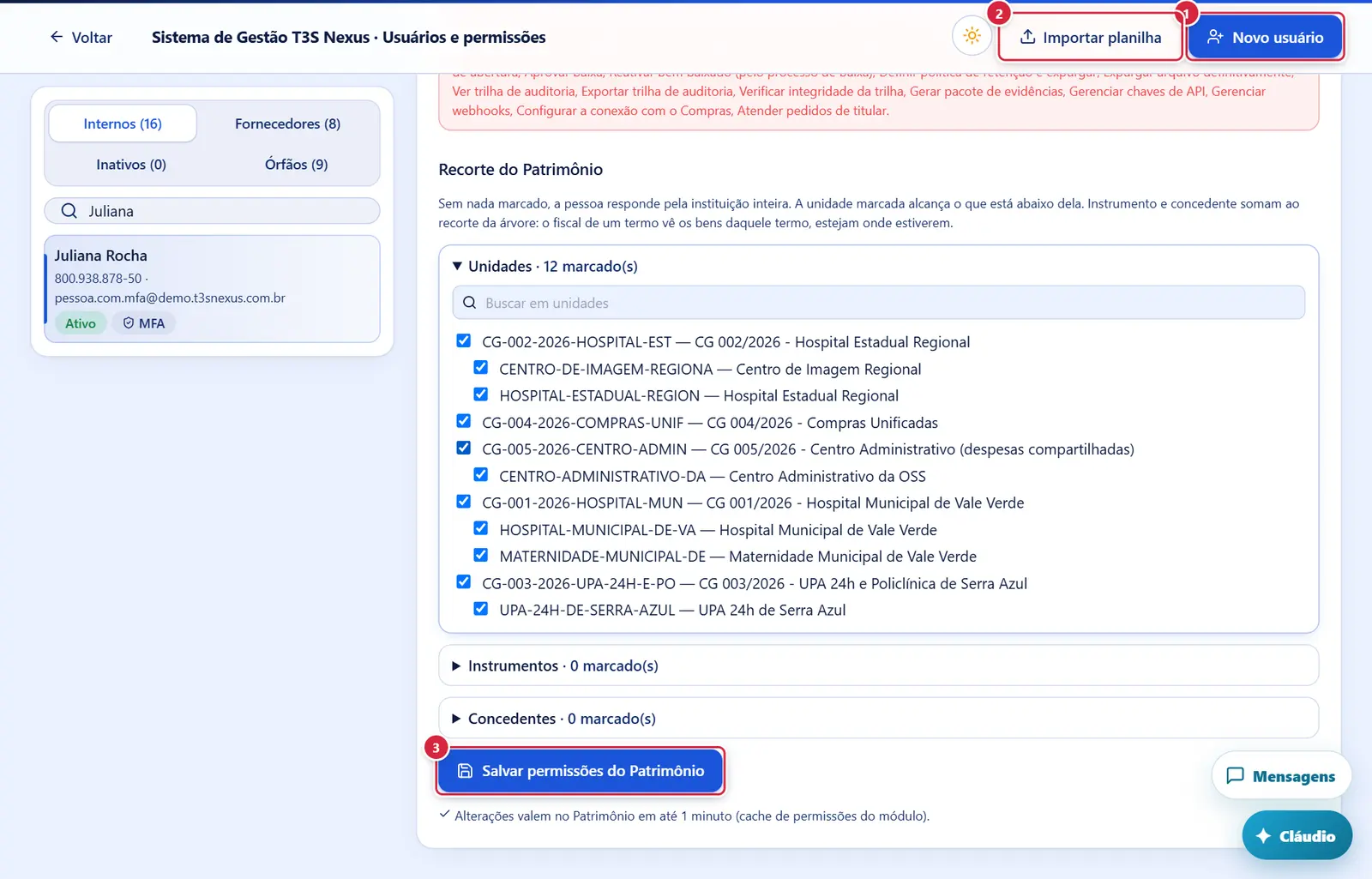
- O que faz: grava as chaves e o recorte (unidades, instrumentos, concedentes) do Patrimônio e avisa o módulo para valer na hora (sem o aviso, vale em até 1 minuto). "Permissões do Patrimônio salvas."
Ficha de fornecedor (só o e-mail de acesso)
O que faz: cria a conta (login = e-mail informado ou <cpf>@compliance.local), com senha inicial = data de nascimento DDMMAAAA e troca obrigatória no primeiro acesso; cria o perfil do Compliance (acesso de colaborador) e o cadastro de colaborador; abre a ficha da pessoa com o aviso do login. Se o CPF já tem conta (Compras, Ofícios ou Compliance), vincula em vez de criar; colaborador inativo que volta é reativado.
Explicado em detalhes na Figura 1.
O que faz: lê o CSV (ponto e vírgula ou vírgula; Excel em Windows-1252 também), mostra a prévia e, ao importar, cria/vincula/reativa cada linha (lotes de 500; máximo 5.000) e, se a caixa estiver marcada, inativa e bloqueia o login de todo colaborador vindo de importação que não está na planilha (cadastros manuais não; administradores do ERP e a própria conta nunca são bloqueados automaticamente; conta que também é fornecedor só perde os acessos internos). CPF com zero à esquerda perdido pelo Excel é completado.
Explicado em detalhes na Figura 1.
O que faz: gera uma senha aleatória de 14 caracteres, troca a senha da pessoa na hora, marca troca obrigatória no primeiro acesso (fornecedor: vale 7 dias) e mostra a senha uma única vez com "Copiar". Aviso: "Senha temporária gerada (troca obrigatória no primeiro acesso)." / "…(vale 7 dias; …)".
Explicado em detalhes na Figura 2.
O que faz: bloqueia (ou libera) o login na hora, em todos os módulos; marca inativo/ativo no portal, no cadastro de colaborador e no Compras. Avisos: "Usuário desativado: login bloqueado." / "Usuário reativado." Fica o evento "admin.desativar_acesso" / "admin.reativar_acesso" na trilha central.
Explicado em detalhes na Figura 2.
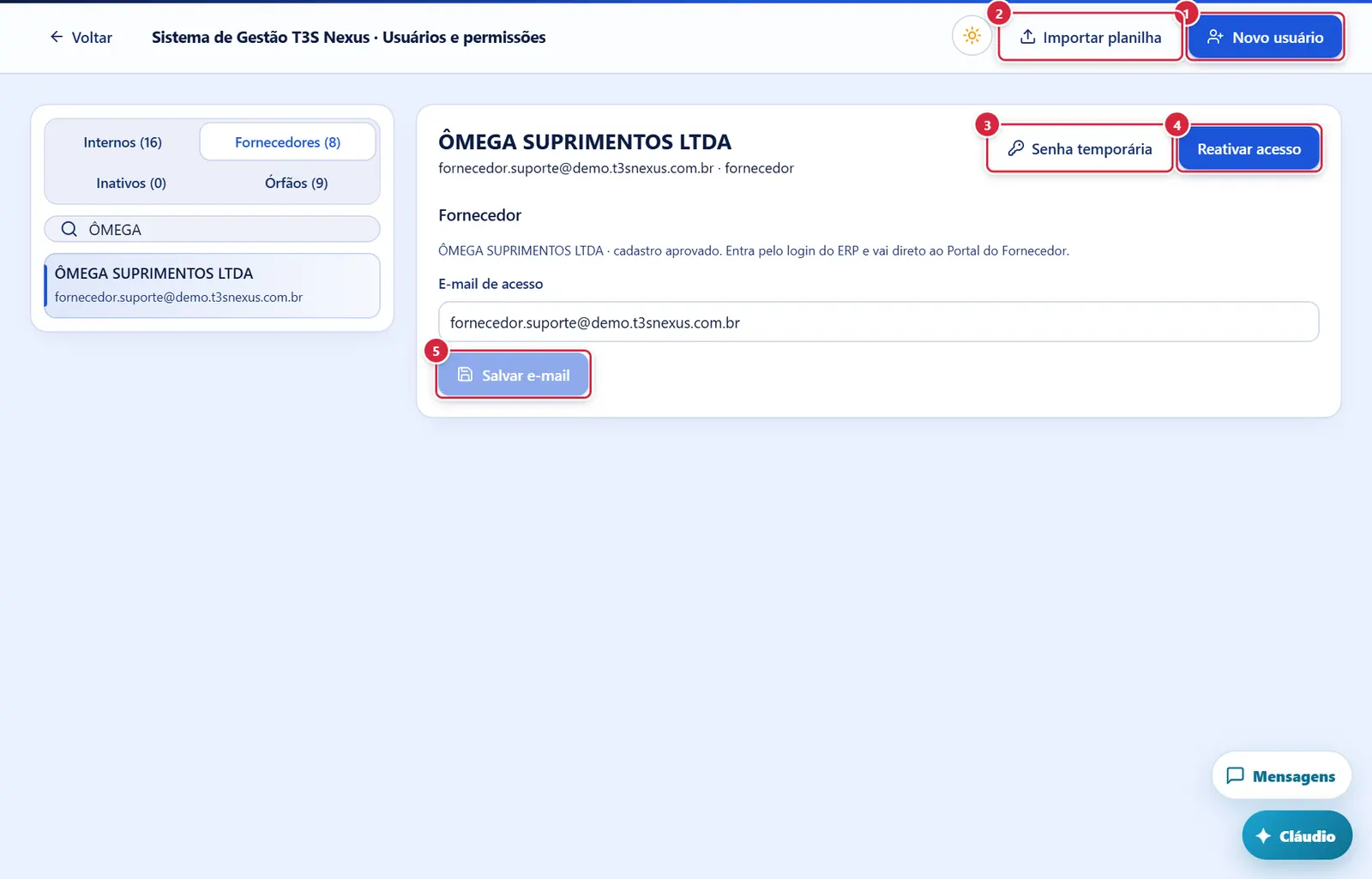
- O que faz: troca o e-mail de login do fornecedor (evento "admin.trocar_email_fornecedor" na trilha, com o e-mail anterior e o novo). "E-mail de acesso do fornecedor atualizado." · "E-mail inválido." · "O e-mail <x> já pertence a outra conta."
Como a tela está organizada (de cima para baixo)
- Barra do topo: "Voltar" · "<nome do sistema> · Usuários e permissões" · sol/lua · "Importar planilha" · "Novo usuário" (azul).
- Lista (coluna da esquerda; no celular fica em cima e, ao abrir alguém, a tela rola até o editor):
- Abas com contagem: "Internos (N)", "Fornecedores (N)", "Inativos (N)" (login bloqueado), "Órfãos (N)" (conta sem cadastro, sem perfil e sem módulo — normalmente cadastro de fornecedor abandonado).
- Campo "Buscar por nome, e-mail ou CPF" (CPF com 3 dígitos ou mais).
- Um botão por pessoa: nome, CPF · e-mail, e os selos "Admin", "Colaborador" (só o acesso padrão do Compliance), "Ativo" / "Inativo" / "Desativado" (bloqueado), "MFA" (duas etapas ativa). Em "Internos" os administradores vêm primeiro, depois quem tem outros módulos, depois os colaboradores. Mostra até 300: "Mostrando 300 de N. Use a busca (nome, e-mail ou CPF)." Vazia: "Nenhum usuário."
- Editor (coluna da direita): "Selecione um usuário, cadastre um novo ou importe uma planilha." até escolher. Conforme o caso, um dos três painéis abaixo.
Painel "Novo usuário"
- "Todo usuário novo recebe acesso de colaborador no Compliance." · botão ✕ (fecha).
- Campos: **"Nome completo *"**, **"CPF "* (000.000.000-00), **"Data de nascimento *"**, "E-mail (opcional — sem e-mail o login é pelo CPF)", "Telefone", "Departamento", "Cargo/Função", "Contrato de gestão" (lista dos contratos do Compliance; os inativos vêm com "(inativo)"), caixa "Gestor no Compliance".
- Botão "Criar usuário" (habilita com nome, CPF e nascimento).
Painel "Importar planilha"
- "CSV separado por ponto e vírgula, no mesmo modelo do Compliance." · ✕ · "Colunas: Nome · CPF · Data de Nascimento (AAAA-MM-DD) · Telefone · E-mail · Departamento · Cargo/Função · Contrato de Gestão. CPF que já tem conta no ERP é vinculado, sem duplicar. Senha inicial: data de nascimento (DDMMAAAA), com troca obrigatória."
- Botões "Baixar modelo" (baixa
modelo_usuarios_erp.csv) e "Escolher arquivo" (.csv). - Depois de escolher: "<arquivo>: N linha(s). Prévia:", a lista de linhas com CPF inválido ("N linha(s) com CPF que não existe… Essas linhas não serão importadas — corrija na planilha e importe de novo"), a caixa "Inativar N colaborador(es) que não estão nesta planilha — saíram da instituição e perdem o acesso a todos os sistemas. Cadastros manuais não são afetados. Se voltarem numa planilha futura, são reativados." (vem marcada; com "Ver lista" dos ausentes) ou "Todos os colaboradores importados ativos estão na planilha; ninguém será inativado.", a tabela de prévia (8 primeiras linhas: Nome, CPF, Nascimento, E-mail, Departamento) e o botão "Importar N usuário(s)" com o andamento ("Importando 500 de N…", "Inativando N colaborador(es)…").
- E-mail da planilha: o sistema tira os espaços ("FULANO@GMAIL. COM" vira "fulano@gmail.com") e, quando a célula traz dois e-mails ("a@x.com / b@y.com"), usa o primeiro. Se mesmo assim o e-mail não servir (acento, sem @) ou já for o login de outra pessoa (a planilha repete o e-mail de um colega), a linha é importada assim mesmo, a pessoa entra pelo CPF e aparece um aviso em português dizendo o motivo e, quando é de outra pessoa, de quem é o e-mail. Todas as mensagens do serviço de login aparecem em português.
- Resultado: "N criado(s) · N atualizado(s) · N reativado(s) · N com erro · N com aviso"; o quadro amarelo "N linha(s) importada(s) com aviso — a pessoa foi cadastrada, mas o e-mail da planilha não virou o login (ela entra pelo CPF)…" com "Linha N (<nome>): <aviso>"; "N inativado(s); N login(s) bloqueado(s) em todos os sistemas." + "Também são fornecedores (só os acessos internos foram retirados): …" + "Administradores do ERP não bloqueados automaticamente (revise): …"; e a lista "Linha N (<nome>): <erro>".
Painel da pessoa (editor)
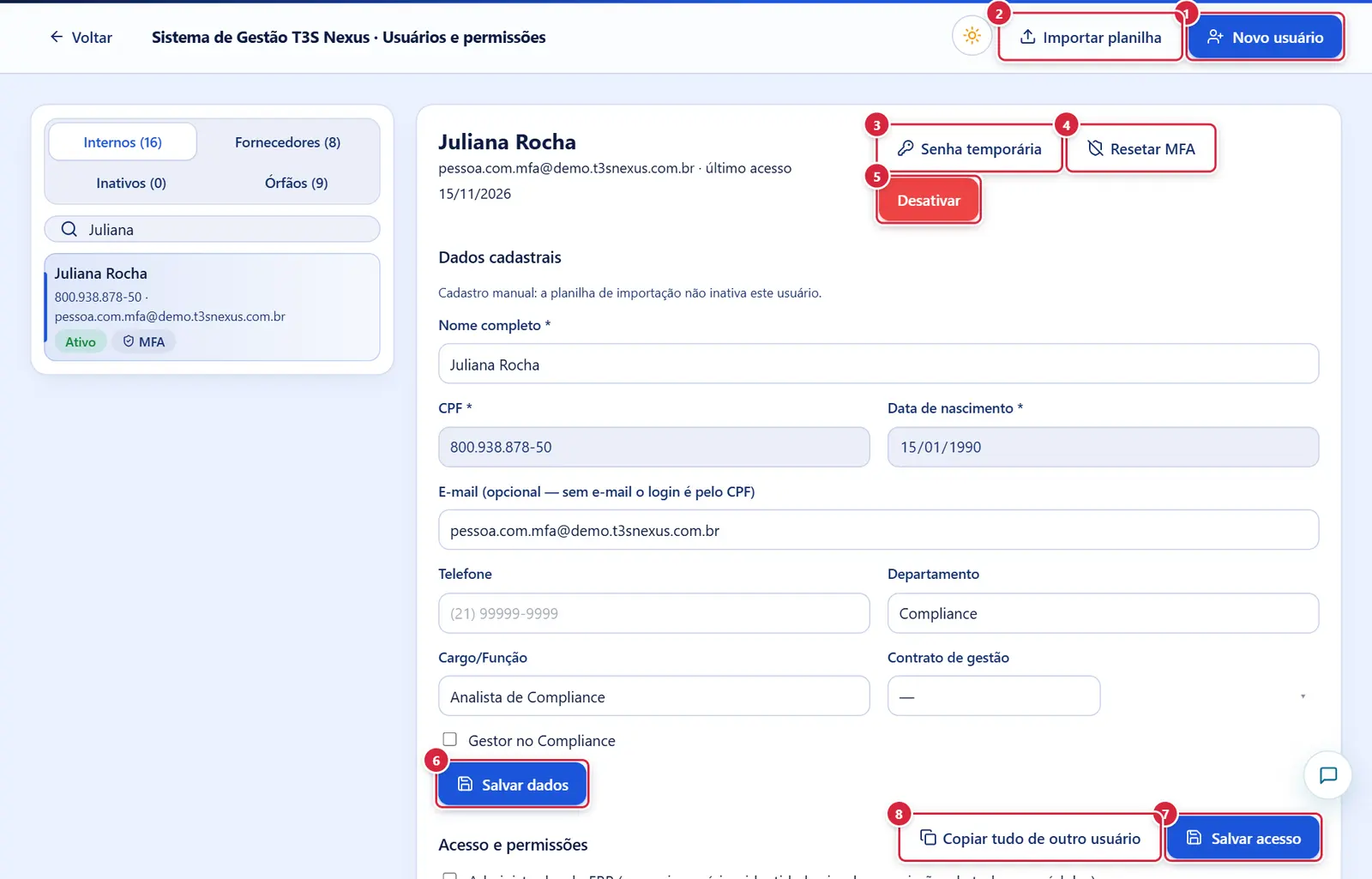
- Cabeçalho: nome; e-mail · "fornecedor" (se for) · "último acesso <data>". À direita: "Senha temporária", "Resetar MFA" (só com MFA ativa e não fornecedor), "Desativar" (vermelho) ou "Reativar acesso" (azul) — este par não aparece na sua própria ficha.
- Aviso verde/vermelho; depois de criar, o aviso "Usuário criado. Login: … · senha inicial: data de nascimento (DDMMAAAA), com troca obrigatória no primeiro acesso." acompanha a ficha recém-criada.
- Senha temporária gerada: "Senha temporária: <senha>" com "Copiar" e "Entregue ao usuário por um canal seguro. Ela não será mostrada de novo."
- Se fornecedor: cartão "Fornecedor" — "<razão social> · cadastro <situação>. Entra pelo login do ERP e vai direto ao Portal do Fornecedor." · campo "E-mail de acesso" · "Salvar e-mail". Nada mais (fornecedor não tem permissões internas).
- Se interno:
- "Dados cadastrais": para conta órfã, "Conta órfã: login sem cadastro de fornecedor, sem perfil interno e sem módulo liberado (criada em …)". Com cadastro de colaborador: "Cadastro manual: a planilha de importação não inativa este usuário." ou "Cadastro por planilha: se não estiver na próxima importação, é inativado e perde o acesso a todos os sistemas." (+ "Inativado em <data>"), os mesmos campos do "Novo usuário" (CPF e nascimento travados) e "Salvar dados". Sem cadastro: "Sem cadastro de colaborador (conta criada antes do cadastro central). Cadastre-o em "Novo usuário" com o mesmo CPF para vincular."
- "Acesso e permissões" com "Copiar tudo de outro usuário" e "Salvar acesso" (azul).
- Caixa "Administrador do ERP (gerencia usuários, identidade visual e permissões de todos os módulos)" (travada na própria ficha).
- "Módulos liberados": uma caixa por módulo do ERP ("(em breve)" nos em implantação), sempre editáveis — também para administradores. Com "Administrador" marcado aparece: "Ser administrador do ERP não dá acesso ao que existe dentro dos módulos: marque aqui os módulos que a pessoa usa e dê as permissões nas abas abaixo." Aviso: "Compras e Ofícios enviam notificações por e-mail: informe um e-mail real em "Dados cadastrais" antes de salvar o acesso." quando o login ainda é CPF@compliance.local.
- "Permissões por módulo" — abas: Compras, Compliance, Ofícios, Contratos, Gestão de Materiais, Financeiro, Contabilidade, Prestação de Contas, Adiantamento, Jurídico, Patrimônio. Em cada aba, o botão "Copiar <Módulo> de outro usuário" e o conteúdo da aba:
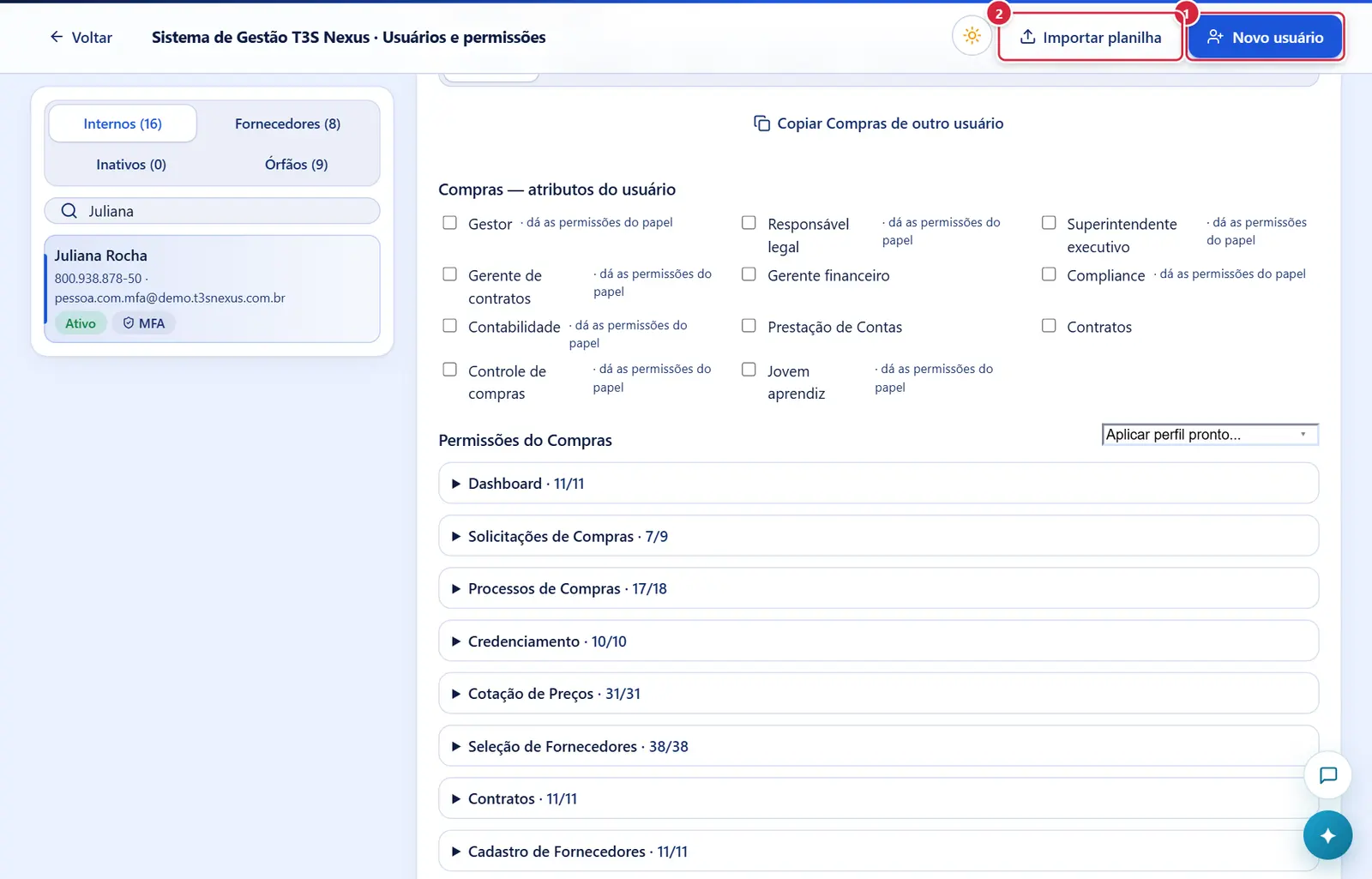
- Compras: "Compras — atributos do usuário" (caixas Gestor, Responsável legal, Superintendente executivo, Gerente de contratos, Gerente financeiro, Compliance, Contabilidade, Prestação de Contas, Contratos, Controle de compras, Jovem aprendiz; as que têm "· dá as permissões do papel" marcam também as chaves daquele perfil — desmarcar não tira); "Permissões do Compras" com "Aplicar perfil pronto..." (substitui tudo pelo perfil) e os grupos recolhíveis de chaves (cada grupo mostra "marcadas/total"); chaves "— por contrato de gestão" mostram uma caixa por contrato de gestão. "Alterações valem no próximo carregamento do Compras (até 5 minutos pelo cache de permissões)."
- Compliance, Ofícios, Contratos, Gestão de Materiais, Financeiro, Contabilidade, Prestação de Contas, Adiantamento: "Permissões do <Módulo>" com "Aplicar perfil pronto..." e os grupos de chaves (as chaves de administração de usuários, identidade, auditoria e armazenamento não aparecem: são do portal).
- Gestão de Materiais, além das chaves: "Contratos de gestão em que atua" — "A pessoa vê notas, ordens de compra, estoques e solicitações só dos contratos de gestão marcados. Sem nenhum marcado, não vê nada." (ou 'Esta pessoa tem "Ver todos os contratos de gestão": vê todos, marcados ou não.').
- Adiantamento, além das chaves: "Adiantamento por contrato de gestão" — três grupos, cada um com uma caixa por contrato: "Responsável pelo adiantamento (recebe e presta contas)", "Analisa o pedido (financeiro)", "Confere a prestação (controle interno)". "A permissão geral acima vale para todos os contratos; o papel aqui vale só para os marcados."
- Jurídico: sem ficha → "Esta pessoa ainda não tem ficha no Jurídico. Marque o módulo Jurídico acima e salve o acesso: a ficha é criada na hora, e as permissões aparecem aqui." Com ficha: seleção do papel ("Administrador do escritório", "Advogado", "Financeiro", "Operacional", "Somente leitura"), "O papel define o que a pessoa pode fazer; os módulos e os menus definem o que ela enxerga. Nada marcado quer dizer sem restrição", grupo "Módulos" (Processos — "Entra sozinho sempre que houver alguma restrição: sem ele o Jurídico abre em branco.", Monitoramento DJE-N, Monitoramento DJE Estadual, MNI/Push, Agente de IA, Legal Discovery, Motor de risco, Inteligência de decisões, Financeiro, Contratos, Analytics e BI) e grupos "Menus · Principal / Jurídico / Operacional / Financeiro / Inteligência / Sistema".
- Patrimônio: "Permissões do Patrimônio" com "Aplicar perfil pronto..." (papéis de referência do módulo, menos o administrador), aviso para administradores ("Ser administrador do ERP não libera nada dentro do Patrimônio…"), grupos de chaves (chaves marcadas "· exige verificação em duas etapas" e "· incluída por outra permissão marcada" — estas vêm travadas), o alerta "Estas permissões só funcionam com a verificação em duas etapas ativa na conta: …", "Recorte do Patrimônio" ("Sem nada marcado, a pessoa responde pela instituição inteira. A unidade marcada alcança o que está abaixo dela. Instrumento e concedente somam ao recorte…") com os grupos "Unidades", "Instrumentos", "Concedentes" (com "Buscar em …" quando há mais de 8), o botão próprio "Salvar permissões do Patrimônio" e "Alterações valem no Patrimônio em até 1 minuto (cache de permissões do módulo)."
Situações
| Situação | Como aparece | O que se pode fazer |
|---|---|---|
| Não é administrador | "Não foi possível carregar os usuários (somente administradores do ERP)." | — |
| CPF já tem conta no ERP (ao criar) | "Este CPF já tinha conta no ERP (<login>); o cadastro de colaborador foi vinculado a ela." | Nada: a conta existente passa a ter o cadastro |
| Planilha parcial (menos da metade dos ativos) com inativação marcada | Janela "Importar uma planilha parcial?" — "A planilha tem só N CPFs e N colaboradores seriam inativados, perdendo o acesso a todos os sistemas." → "Importar e inativar" | Desmarcar a inativação ou confirmar |
| Pessoa inativa (perfil) ou desativada (login bloqueado) | Selo "Inativo"/"Desativado"; botão "Reativar acesso" | Reativar |
| Própria ficha | Sem "Desativar"; caixa "Administrador" travada | — |
| Tirar o responsável de um contrato no Adiantamento com adiantamento em aberto | "Não dá para tirar <nome> do adiantamento de <contrato>: há adiantamento em aberto. Faça a passagem do saldo no módulo Adiantamento (Responsáveis e acessos)." | Passar o saldo no módulo antes |
Botões
Os botões marcados nas figuras estão explicados junto de cada figura (seção “A tela, marcação por marcação”). A seguir, os demais botões desta tela — os que só aparecem em outras situações —, com o que fazem e onde ficam.
"Aplicar perfil pronto..." (em cada aba)
- O que faz: substitui as chaves marcadas da aba pelas do perfil escolhido (no Compras também os escopos por contrato de gestão, marcando todos os contratos). Ainda precisa de "Salvar acesso" (ou "Salvar permissões do Patrimônio").
Caixas de atributo do Compras (as marcadas com · dá as permissões do papel)
- O que faz: marcar soma as chaves do papel às já marcadas; desmarcar não tira nenhuma chave.
✕ (nos painéis Novo usuário / Importar)
- O que faz: fecha o painel sem gravar.
Janelas
"Importar uma planilha parcial?"
- Abre por: "Importar N usuário(s)" com inativação marcada e menos da metade dos ativos na planilha. Botões: "Cancelar" · "Importar e inativar".
- O que aparece: janela de confirmação no meio da tela, com o título "Importar uma planilha parcial?" e o texto "A planilha tem só N CPFs e N colaboradores seriam inativados, perdendo o acesso a todos os sistemas." (N = quantos CPFs válidos vieram na planilha e quantos colaboradores importados ativos ficariam de fora). Não tem campo: só os dois botões; "Importar e inativar" é vermelho.
- Quem pode: só o administrador do ERP (a tela inteira é dele).
- Depois: "Cancelar" (ou Esc) volta à prévia sem gravar nada — dá para desmarcar a caixa "Inativar N colaborador(es)…" e importar sem inativar ninguém. "Importar e inativar" grava as linhas em lotes de 500 ("Importando 500 de N…"), inativa e bloqueia o login dos ausentes ("Inativando N colaborador(es)…") e mostra o resultado ("N criado(s) · N atualizado(s) · N reativado(s) · N com erro"; "N inativado(s); N login(s) bloqueado(s) em todos os sistemas.").
"Copiar permissões de <nome>?", "Resetar o MFA deste usuário?", "Desativar usuário"
- Confirmações padrão (ver acima).
Perguntas que as pessoas fazem
- Na importação apareceu "o e-mail X já é o login de Fulano". → A planilha do RH tem o mesmo e-mail para duas pessoas. A linha foi importada e a pessoa entra pelo CPF; corrija o e-mail certo na planilha (ou no cadastro) e importe de novo para ele virar o login.
- Apareceu "e-mail inválido". → O e-mail tem acento, espaço que não dá para adivinhar ou falta o @/domínio. A pessoa entra pelo CPF até o e-mail ser corrigido.
- Marquei o módulo e a pessoa continua com "Acesso negado". → Entrar no módulo exige ao menos uma chave na aba daquele módulo. Marque uma chave (ou aplique um perfil pronto) e "Salvar acesso". No Patrimônio, "Salvar permissões do Patrimônio".
- Marquei chaves do Patrimônio e cliquei "Salvar acesso": não gravou. → O Patrimônio tem botão próprio, "Salvar permissões do Patrimônio".
- Como gero uma senha temporária para um fornecedor? → Na ficha do fornecedor, "Senha temporária" abre "Gerar senha temporária?"; depois de "Gerar senha", a senha aparece abaixo do nome, com "Copiar".
- Qual é a senha do usuário novo? → A data de nascimento (DDMMAAAA); o ERP obriga a troca no primeiro acesso. O login é o e-mail ou, sem e-mail, o CPF.
- Pessoa sem e-mail não consegue o Compras/Ofícios. → Informe um e-mail real em "Dados cadastrais" → "Salvar dados" e depois "Salvar acesso".
- Como tiro o administrador de alguém? → Desmarque "Administrador do ERP" e "Salvar acesso" (não dá para tirar de si mesmo).
- A importação vai inativar gente que cadastrei à mão? → Não: só colaboradores que vieram de planilha e não estão na nova. A lista "Ver lista" mostra quem sairia.
- A pessoa perdeu o celular do autenticador. → "Resetar MFA" na ficha dela.
- Quero que a pessoa veja só um contrato de gestão. → Compras: chaves "por contrato de gestão"; Gestão de Materiais: "Contratos de gestão em que atua"; Adiantamento: papéis por contrato; Patrimônio: "Recorte". Nos demais módulos o alcance é definido dentro do módulo.
- Sou administrador e quero usar o Jurídico. → Marque a caixa "Jurídico" em "Módulos liberados" e "Salvar acesso" (a ficha no Jurídico é criada); depois ajuste a aba Jurídico e salve de novo. Ser administrador do ERP não dá acesso a nada dentro dos módulos.
- Salvei as permissões de alguém inativo e ele continuou inativo. → Certo: "Salvar acesso" não reativa ninguém. Use "Reativar acesso".
- Onde vejo quem gerou senha temporária ou resetou o MFA de alguém? → Auditoria › trilha completa: eventos "admin.senha_temporaria", "admin.resetar_mfa", "admin.desativar_acesso", "admin.reativar_acesso", "admin.trocar_email".
Ligações com outros módulos e telas
- Todos os módulos — leem as chaves daqui; Compras/Ofícios ganham perfil interno ao liberar; Jurídico ganha ficha (entra como "Somente leitura"); Adiantamento ganha a ficha de responsável; Patrimônio lê chaves e recorte.
- Compliance › Colaboradores — mesmo cadastro (a importação segue a regra do Compliance: a planilha é a lista oficial).
- Contratos de gestão (Contratos de gestão (cadastro único, unidades e departamentos, valores, certificado digital)) — as listas de contratos das chaves por contrato.
- Meu perfil (Meu perfil) — a própria pessoa edita nome, foto, e-mail; o CPF só aqui.
- Segurança da conta (Segurança da conta (senha e verificação em duas etapas)) — a pessoa reativa a verificação depois do "Resetar MFA".
- Auditoria (Auditoria (por módulo e trilha completa)) — as mudanças nas tabelas de permissão ficam na trilha completa.