
/ (tela "seguranca"; atalho dos módulos /?tela=seguranca) · menu da pessoa (foto/nome no topo do painel) → "Alterar senha" (abre já no formulário de senha) ou "Verificação em 2 etapas"; cartão "Proteja sua conta" do painel; "Meu perfil" → "Alterar senha" / "Verificação em duas etapas"Para que serve
Trocar a própria senha e ligar/desligar a verificação em duas etapas. "Senha e verificação em duas etapas valem para o portal e para todos os módulos do ERP (<e-mail>)." A verificação em duas etapas é opcional e por escolha de cada pessoa; o administrador só consegue apagá-la (Resetar MFA), nunca ligá-la por alguém.
A tela, marcação por marcação
As figuras abaixo mostram a tela como ela aparece para quem usa. Os números em vermelho marcam os botões e campos; logo abaixo de cada figura, cada número é explicado: onde fica, o que faz e o que acontece depois.
Visão geral da tela
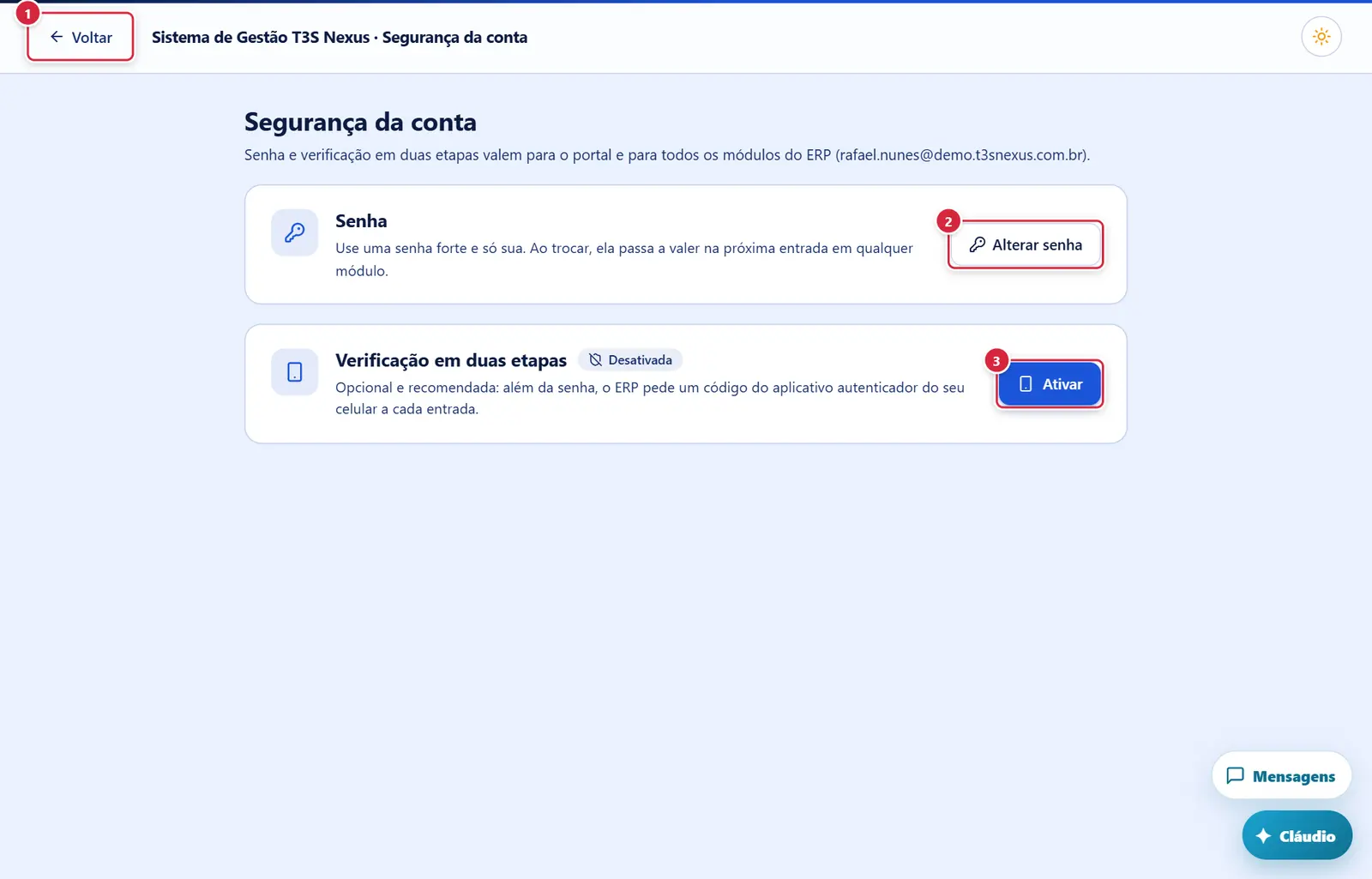
- O que faz: volta ao painel — ou ao módulo de onde veio (atalho com
&volta=).
- O que faz: grava a nova senha (vale na próxima entrada em qualquer módulo), limpa as marcas de troca obrigatória, registra "password_changed" na auditoria e mostra "Senha alterada." "Cancelar" fecha o formulário.
- Se der errado: além dos erros da senha, se o servidor não concluir a troca aparece "A nova senha foi gravada, mas o sistema não conseguiu concluir a troca: <motivo> Se a tela pedir de novo, saia e entre com a nova senha."
- Pede confirmação? Não.
- O que faz: cadastra o autenticador; só fica ativo depois de o código ser aceito. Registra "mfa_enrolled". A partir da próxima entrada o ERP pede o código. "Cancelar" descarta o QR (nada fica ativo).
Segurança da conta com a verificação em duas etapas ativa
- Situação: Duas etapas ativa
- Como aparece: O botão "Ativar" some; aparece "Desativar"
Como a tela está organizada (de cima para baixo)
- Barra do topo: "Voltar" · "<nome do sistema> · Segurança da conta" · sol/lua.
- Título "Segurança da conta" e a frase acima.
- Aviso verde/vermelho (quando há): "Senha alterada." · "Verificação em duas etapas ativada. Na próxima entrada o ERP vai pedir o código do aplicativo." · "Verificação em duas etapas desativada."
- Cartão "Senha" — "Use uma senha forte e só sua. Ao trocar, ela passa a valer na próxima entrada em qualquer módulo." e o botão "Alterar senha" à direita. Clicado, abre dentro do cartão o formulário: "Nova senha" (com o olho), "Confirmar nova senha", a barra de força, as regras "8 caracteres ou mais", "Letra maiúscula", "Letra minúscula", "Número", "Caractere especial", "As duas iguais", e os botões "Cancelar" e "Salvar nova senha".
- Cartão "Verificação em duas etapas" — selo "Ativa" (verde, escudo) ou "Desativada" (cinza). Texto: ativa → "A cada entrada o ERP pede, além da senha, o código do seu aplicativo autenticador (ativa desde <data>)."; desativada → "Opcional e recomendada: além da senha, o ERP pede um código do aplicativo autenticador do seu celular a cada entrada." À direita, "Ativar" (azul) ou "Desativar" (vermelho). "Ativar" abre dentro do cartão o passo a passo:
- QR Code à esquerda (círculo girando enquanto é gerado).
- 1. Instale um aplicativo autenticador — "Google Authenticator, Microsoft Authenticator ou similar, no celular."
- 2. Escaneie o QR Code — "Sem câmera? Digite esta chave no aplicativo:" e o botão com a chave (clicar copia; o ícone vira ✓).
- 3. Digite o código de 6 números que aparece no aplicativo — campo "Código de 6 dígitos".
- Botões "Cancelar" e "Confirmar e ativar" (habilita com 6 dígitos e o QR pronto).
Situações
| Situação | Como aparece | O que se pode fazer |
|---|---|---|
| Senha fraca/vazada, igual à atual, sessão antiga | As mesmas mensagens da tela de nova senha ("Esta senha é fraca ou já apareceu em vazamentos públicos…", "A nova senha deve ser diferente da atual.", "Por segurança, saia e entre novamente antes de trocar a senha.") | Corrigir / sair e entrar |
| Código errado na ativação | "Código inválido ou expirado." (campo limpo) | Digitar o próximo código |
| Tentativa anterior de ativar ficou pela metade | A tela apaga sozinha o cadastro incompleto e gera um QR novo | Nada |
| Duas etapas ativa | O botão "Ativar" some; aparece "Desativar" | — |
Botões
Os botões marcados nas figuras estão explicados junto de cada figura (seção “A tela, marcação por marcação”). A seguir, os demais botões desta tela — os que só aparecem em outras situações —, com o que fazem e onde ficam.
Botão da chave (passo 2)
- O que faz: copia a chave para digitar no aplicativo quando não dá para escanear.
"Desativar"
- Aparece quando: duas etapas ativa.
- O que faz: apaga o autenticador; a conta passa a entrar só com a senha. Registra "mfa_unenrolled".
- Pede confirmação? Sim — "Desativar a verificação em duas etapas?" / "Sua conta passa a ser protegida apenas pela senha. Você pode ativar de novo quando quiser." → "Desativar" (vermelho) / "Cancelar".
Janelas
"Desativar a verificação em duas etapas?"
- Abre por: "Desativar". Botões: "Cancelar" · "Desativar".
Perguntas que as pessoas fazem
- Troquei a senha; preciso sair? → Não. A nova vale na próxima entrada, em qualquer módulo.
- A verificação em duas etapas é obrigatória? → Não, mas é recomendada. Algumas permissões do Patrimônio só funcionam com ela ativa (a tela de permissões avisa "exige verificação em duas etapas").
- Perdi o celular. → Peça ao administrador "Resetar MFA" na sua ficha; depois ative de novo aqui.
- Onde troco a foto e o telefone? → Em "Meu perfil".
Ligações com outros módulos e telas
- Verificação em duas etapas na entrada (Verificação em duas etapas (código na entrada)).
- Meu perfil (Meu perfil) — botões "Alterar senha" e "Verificação em duas etapas" levam para cá.
- Painel (Painel (módulos do ERP e menu da pessoa)) — cartão "Proteja sua conta" / "Protegida".
- Usuários e permissões (Usuários e permissões) — "Resetar MFA" e "Senha temporária" pelo administrador.