
/ (tela "configuracoes"; atalho dos módulos /?tela=configuracoes&modulo=juridico&pagina=<página>&volta=/juridico/…) · menu da pessoa (topo do painel) → Administração → "Configurações dos módulos"; no Jurídico, os endereços de configuração do módulo levam para cáPara que serve
Reunir no portal as configurações dos módulos que são de administrador. Só o Jurídico tem páginas aqui: Notificações e prazos, E-mail, Súmulas e Inteligência artificial. Dentro do Jurídico essas telas não têm menu; o conteúdo e os botões são os do módulo (ver o manual do Jurídico).
A tela, marcação por marcação
As figuras abaixo mostram a tela como ela aparece para quem usa. Os números em vermelho marcam os botões e campos; logo abaixo de cada figura, cada número é explicado: onde fica, o que faz e o que acontece depois.
Visão geral da tela
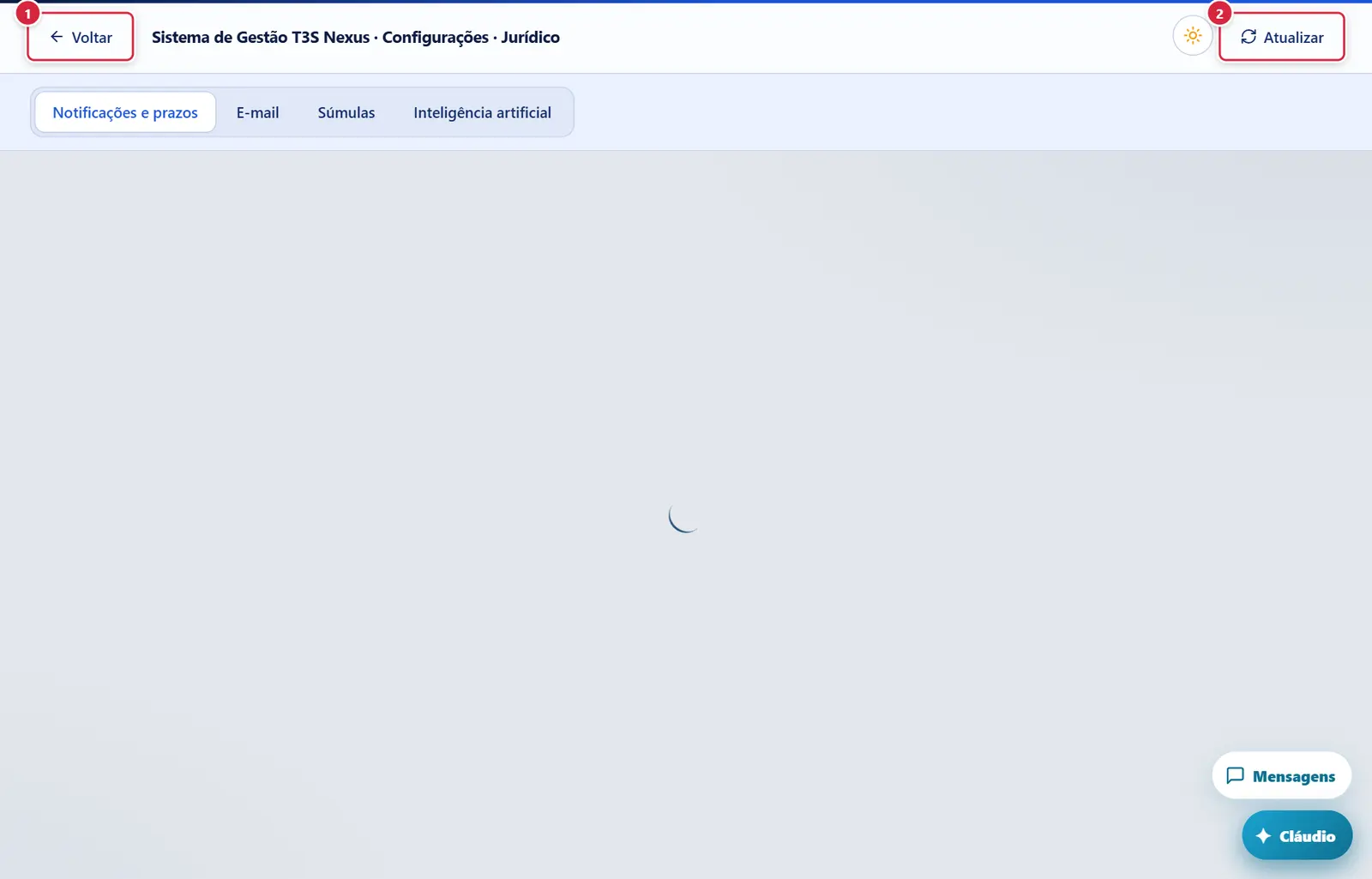
- O que faz: volta ao painel ou ao Jurídico (quando veio com
&volta=).
- O que faz: recarrega a página embutida.
Aba "E-mail"
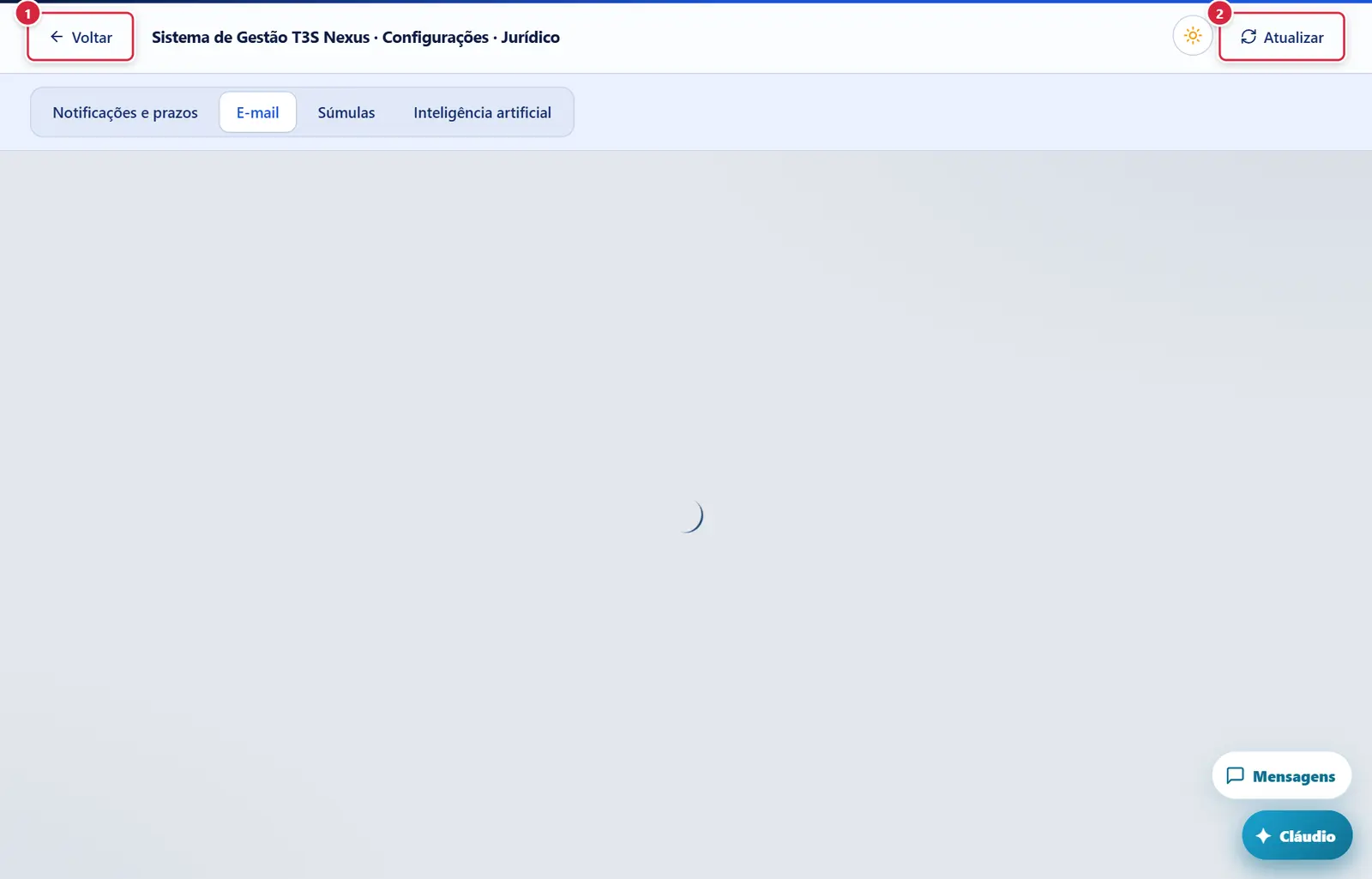
O que faz: volta ao painel ou ao Jurídico (quando veio com &volta=).
Explicado em detalhes na Figura 1.
O que faz: recarrega a página embutida.
Explicado em detalhes na Figura 1.
Aba "Súmulas"
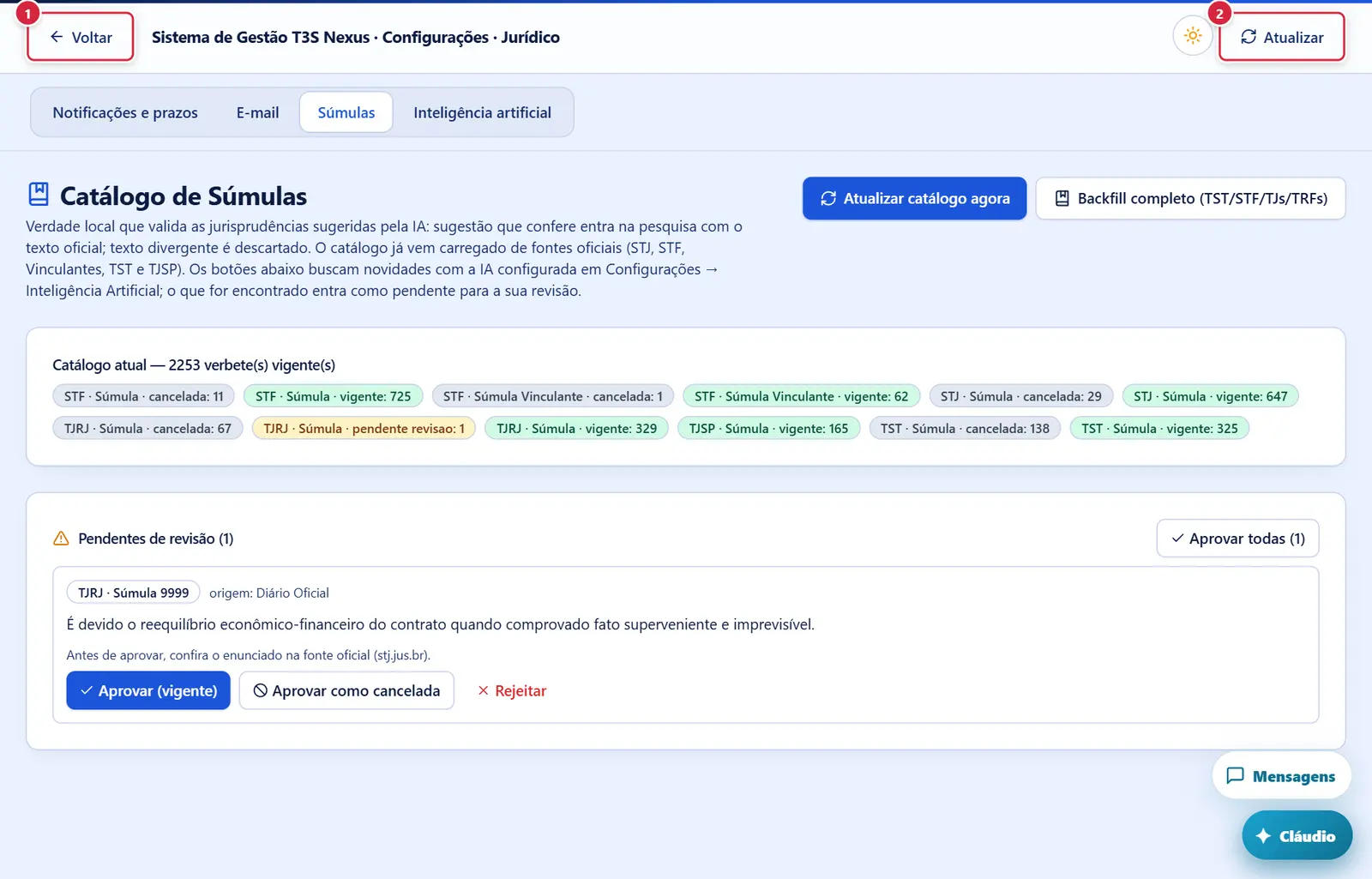
O que faz: volta ao painel ou ao Jurídico (quando veio com &volta=).
Explicado em detalhes na Figura 1.
O que faz: recarrega a página embutida.
Explicado em detalhes na Figura 1.
Aba "Inteligência artificial"
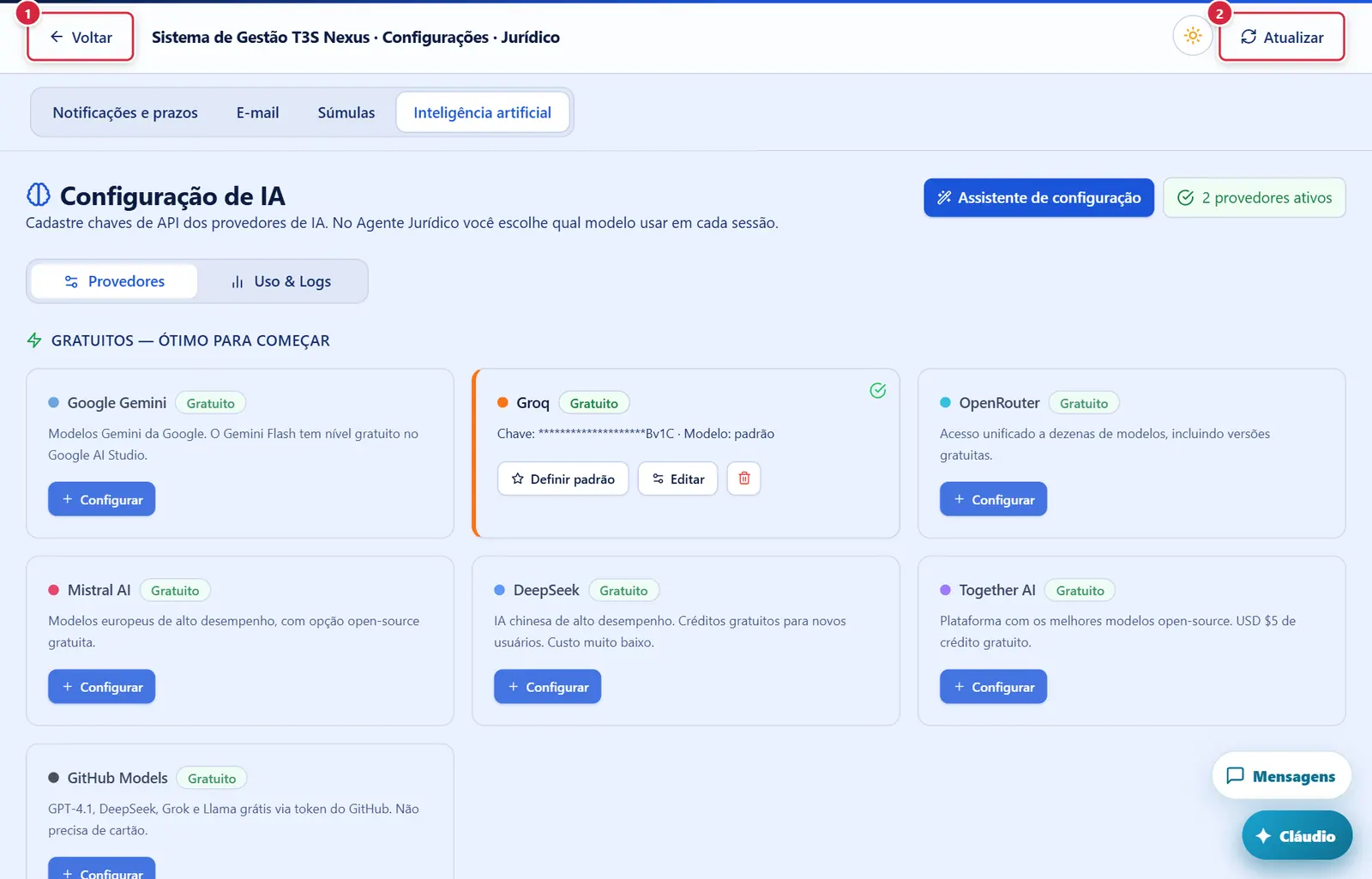
O que faz: volta ao painel ou ao Jurídico (quando veio com &volta=).
Explicado em detalhes na Figura 1.
O que faz: recarrega a página embutida.
Explicado em detalhes na Figura 1.
Como a tela está organizada (de cima para baixo)
- Barra do topo: "Voltar" · "<nome do sistema> · Configurações · Jurídico" · sol/lua · "Atualizar" (recarrega a página embutida).
- Abas de módulo — só aparecem quando houver mais de um módulo com configurações (hoje, nenhuma: só o Jurídico).
- Abas da página: "Notificações e prazos" (
/juridico/app/settings/notifications), "E-mail" (/juridico/app/settings/email), "Súmulas" (/juridico/app/configuracoes/sumulas), "Inteligência artificial" (/juridico/app/settings/ai). Abre na primeira ou na página pedida pelo atalho. - Conteúdo: a tela do módulo, ocupando toda a área, com "Carregando configurações do módulo…" enquanto abre.
Situações
| Situação | Como aparece | O que se pode fazer |
|---|---|---|
| Sem sessão no Jurídico (conta sem o módulo) | A tela embutida mostra o aviso de acesso do Jurídico | Liberar o Jurídico para o administrador em Usuários e permissões |
| Página demora | "Carregando configurações do módulo…" | "Atualizar" |
Botões
Os botões marcados nas figuras estão explicados junto de cada figura (seção “A tela, marcação por marcação”). A seguir, os demais botões desta tela — os que só aparecem em outras situações —, com o que fazem e onde ficam.
Abas da página
- O que faz: troca a página de configuração do Jurídico.
Perguntas que as pessoas fazem
- Onde ficam as configurações do Compras/Financeiro? → Dentro de cada módulo (só o Jurídico migrou para cá).
- A página embutida diz "Acesso negado". → O administrador do ERP também precisa ter o Jurídico liberado (e ser "Administrador do escritório" nele) para mexer nas configurações.
Ligações com outros módulos e telas
- Jurídico — Notificações e prazos, E-mail, Súmulas, Inteligência artificial (manual do Jurídico).
- Usuários e permissões (Usuários e permissões) — papel e módulos do Jurídico.